เครื่องมือทางเลือกที่ดีที่สุด 12 อันดับแรกสำหรับ Snagit ฟรีในปี 2025
กำลังมองหาทางเลือกฟรีสำหรับ Snagit อยู่หรือเปล่า? สำรวจรายการแอปพลิเคชันเดสก์ท็อป, ส่วนขยายเบราว์เซอร์, และโปรแกรมบันทึกหน้าจอที่เราคัดสรรมาอย่างดีจำนวน 12 รายการ เพื่อช่วยให้คุณบันทึกหน้าจอของคุณได้อย่างมีประสิทธิภาพ.

ส่วนขยายที่แนะนำ

Snagit เป็นเครื่องมือที่ทรงพลังสำหรับการบันทึกหน้าจอและวิดีโอ แต่ราคาที่แพงของเวอร์ชันพรีเมียมอาจไม่เหมาะสำหรับทุกคน ไม่ว่าคุณจะเป็นนักเรียนที่มีงบจำกัด วิศวกร QA ที่ต้องการเครื่องมือสำหรับทำเครื่องหมายประกอบอย่างรวดเร็ว หรือมืออาชีพที่ต้องการเพียงฟีเจอร์การบันทึกเป็นครั้งคราว โลกของซอฟต์แวร์ทางเลือกฟรีแทน Snagitนั้นกว้างขวางและน่าประทับใจ ความท้าทายหลักคือการค้นหาเครื่องมือที่เหมาะสมที่สุดที่เข้ากับขั้นตอนการทำงานเฉพาะของคุณ โดยไม่กระทบฟีเจอร์ที่จำเป็นหรือทำให้เกิดความซับซ้อนที่ไม่จำเป็น
คู่มือนี้ตัดผ่านเสียงรบกวนเพื่อนำเสนอการเปรียบเทียบอย่างครอบคลุมของตัวเลือกที่ดีที่สุดที่มีอยู่ในปัจจุบัน เราจะลงลึกในแต่ละเครื่องมือ โดยประเมินจากฟีเจอร์ที่สำคัญ เช่น การเลื่อนหน้าจอเพื่อบันทึก คุณภาพการบันทึกวิดีโอ ความสามารถในการทำเครื่องหมายประกอบ และความสะดวกในการใช้งานโดยรวม ตั้งแต่ไคลเอนต์เดสก์ท็อปโอเพ่นซอร์สที่อัดแน่นด้วยฟีเจอร์อย่าง ShareX และ Greenshot ไปจนถึงส่วนขยายเบราว์เซอร์ที่เน้นความเป็นส่วนตัวและน้ำหนักเบาอย่าง ShiftShift Extensions ย่อมมีเครื่องมือที่สมบูรณ์แบบรอให้คุณเลือกใช้งาน
เป้าหมายของเราคือช่วยคุณค้นหาทางเลือกฟรีแทน Snagitที่ดีที่สุดสำหรับความต้องการของคุณ ไม่ว่าคุณจะเป็นนักพัฒนาที่ต้องการการบันทึกที่แม่นยำสำหรับรายงานข้อบกพร่อง ผู้สร้างเนื้อหาที่ทำบทเรียนสั้นๆ หรือผู้ใช้ทั่วไปที่กำลังมองหาเครื่องมือจับภาพหน้าจอที่เรียบง่าย เราจะสำรวจจุดแข็ง จุดอ่อน และกรณีการใช้งานที่เหมาะที่สุดสำหรับตัวเลือกระดับท็อปทั้ง 12 อันดับ โดยมีภาพหน้าจอและลิงก์ตรงเพื่อให้คุณเริ่มต้นใช้งานได้ทันที เราจะพิจารณาทั้งแอปพลิเคชันเดสก์ท็อป ส่วนขยายเบราว์เซอร์ และเครื่องมือบนเว็บ เพื่อมอบทางเลือกที่หลากหลายให้คุณค้นหาตัวเลือกที่เหมาะสมที่สุดโดยไม่ต้องเสียเงินสักบาท
1. ShiftShift Extensions
ShiftShift Extensions นำเสนอวิธีการที่เป็นเอกลักษณ์และทรงพลังสำหรับผลผลิตภายในเบราว์เซอร์ โดยทำหน้าที่เป็นทางเลือกฟรีแทน Snagitที่โดดเด่นสำหรับผู้ใช้ที่ให้ความสำคัญกับความเร็วและ privacy แทนที่จะเป็นเพียงเครื่องมือจับภาพหน้าจอแบบเฉพาะทาง มันผสาน utility สำหรับจับภาพหน้าทั้งหมดเข้ากับระบบนิเวศที่ครอบคลุมของเครื่องมือมากกว่า 40 ชนิด ซึ่งทั้งหมดสามารถเข้าถึงได้ผ่าน Command Palette เดียวที่ขับเคลื่อนด้วยคีย์บอร์ด ปรัชญาการออกแบบนี้คือจุดแข็งที่สุดของมัน คุณสามารถจับภาพหน้าเว็บ แปลงรูปแบบจาก WebP เป็น JPG สร้าง QR code สำหรับ URL นั้น หรือจัดรูปแบบรหัส JSON ได้โดยไม่ต้องออกจากแท็บปัจจุบันหรือเอื้อมมือไปใช้เมาส์เลย

ระบบนี้สร้างบนพื้นฐานที่ให้ความสำคัญกับ privacy เป็นอันดับแรก การประมวลผลทั้งหมด ตั้งแต่การแปลงรูปแบบไฟล์ไปจนถึงการจัดรูปแบบไฟล์ ล้วนเกิดขึ้นบนเครื่องของคุณเอง ความสามารถแบบออฟไลน์ก่อนนี้หมายความว่าข้อมูลของคุณไม่เคยออกจากเบราว์เซอร์ ทำให้มีระดับความปลอดภัยที่เครื่องมือบนคลาวด์เทียบไม่ได้
จุดแข็งหลักและกรณีการใช้งาน
- เวิร์กโฟลว์ที่เน้นแป้นพิมพ์: กด
Shiftสองครั้งเพื่อเปิด Command Palette การค้นหาแบบคลุมเครือและการจัดเรียงแบบ "frecency" (ความถี่ + ความล่าสุด) จะเรียนรู้นิสัยของคุณ ทำให้การกระทำซ้ำๆ เช่น "จับภาพหน้าจอ" หรือ "แปลงรูปภาพ" เกือบจะทันที. - การแปลงที่ผสานรวม: ทันทีหลังจากจับภาพหน้าจอ คุณสามารถเรียก Palette ขึ้นมาอีกครั้งเพื่อแปลงไฟล์ PNG หรือ JPG ที่จับไว้เป็นรูปแบบสมัยใหม่เช่น AVIF หรือ WebP หรือในทางกลับกัน เวิร์กโฟลว์แบบผสานรวมนี้ช่วยขจัดความจำเป็นในการใช้เครื่องมือแปลงไฟล์แยกต่างหาก.
- เครื่องมือสำหรับนักพัฒนาและ QA: นอกเหนือจากการจับภาพหน้าจอแล้ว ยังมีเครื่องมือที่จำเป็นเช่น ตัวตรวจสอบความแตกต่าง (diff checker), ตัวจัดรูปแบบ JSON และ SQL, ตัวแก้ไขคุกกี้ และตัวตรวจสอบความพร้อมใช้งานของโดเมน ซึ่งมีคุณค่าอย่างยิ่งสำหรับผู้เชี่ยวชาญด้านเทคนิค.
การนำไปใช้จริง
ในการเริ่มต้น ให้ติดตั้งส่วนขยายจาก Chrome Web Store ฟังก์ชันหลักจะถูกเรียกใช้โดยการกดปุ่ม Shift สองครั้ง ตัวอย่างเช่น ในการจับภาพหน้าจอทั้งหน้า ให้กด Shift Shift, พิมพ์ ss แล้วกดปุ่ม Enter ภาพที่จับได้จะถูกบันทึกโดยตรงไปยังโฟลเดอร์ดาวน์โหลดของคุณ การโต้ตอบที่ใช้งานง่ายและได้รับแรงบันดาลใจจากคำสั่งบรรทัดนี้มีประสิทธิภาพอย่างมากสำหรับผู้ใช้ที่จัดการงานหลายอย่างภายในเบราว์เซอร์ แม้ว่าจะไม่มีฟีเจอร์การเพิ่มคำอธิบายภาพและบันทึกวิดีโอขั้นสูงของ Snagit แต่ความเร็ว ความเป็นส่วนตัว และฟังก์ชันหลายอย่างทำให้เป็นตัวเลือกที่เหนือกว่าสำหรับการจับภาพอย่างรวดเร็วและเวิร์กโฟลว์แบบผสานรวมในเบราว์เซอร์.
เว็บไซต์: https://shiftshift.app
2. ShareX
ShareX เป็น ทางเลือกฟรีของ Snagit ที่สมบูรณ์แบบสำหรับผู้ใช้ขั้นสูงบน Windows เป็นเครื่องมือโอเพ่นซอร์สที่มีประสิทธิภาพเหนือกว่าการจับภาพหน้าจอธรรมดาด้วยระดับของระบบอัตโนมัติและการปรับแต่งที่เหนือชั้น จุดแข็งที่แท้จริงอยู่ที่เวิร์กโฟลว์ "หลังการจับภาพ" ที่ให้คุณเพิ่มคำอธิบายภาพ ใส่ลายน้ำ และอัปโหลดภาพที่จับไว้ไปยังจุดหมายปลายทางมากกว่า 80 แห่งโดยอัตโนมัติ ตั้งแต่ Imgur และ Dropbox ไปจนถึงเซิร์ฟเวอร์ FTP แบบกำหนดเองหรือ S3 bucket ของคุณ.
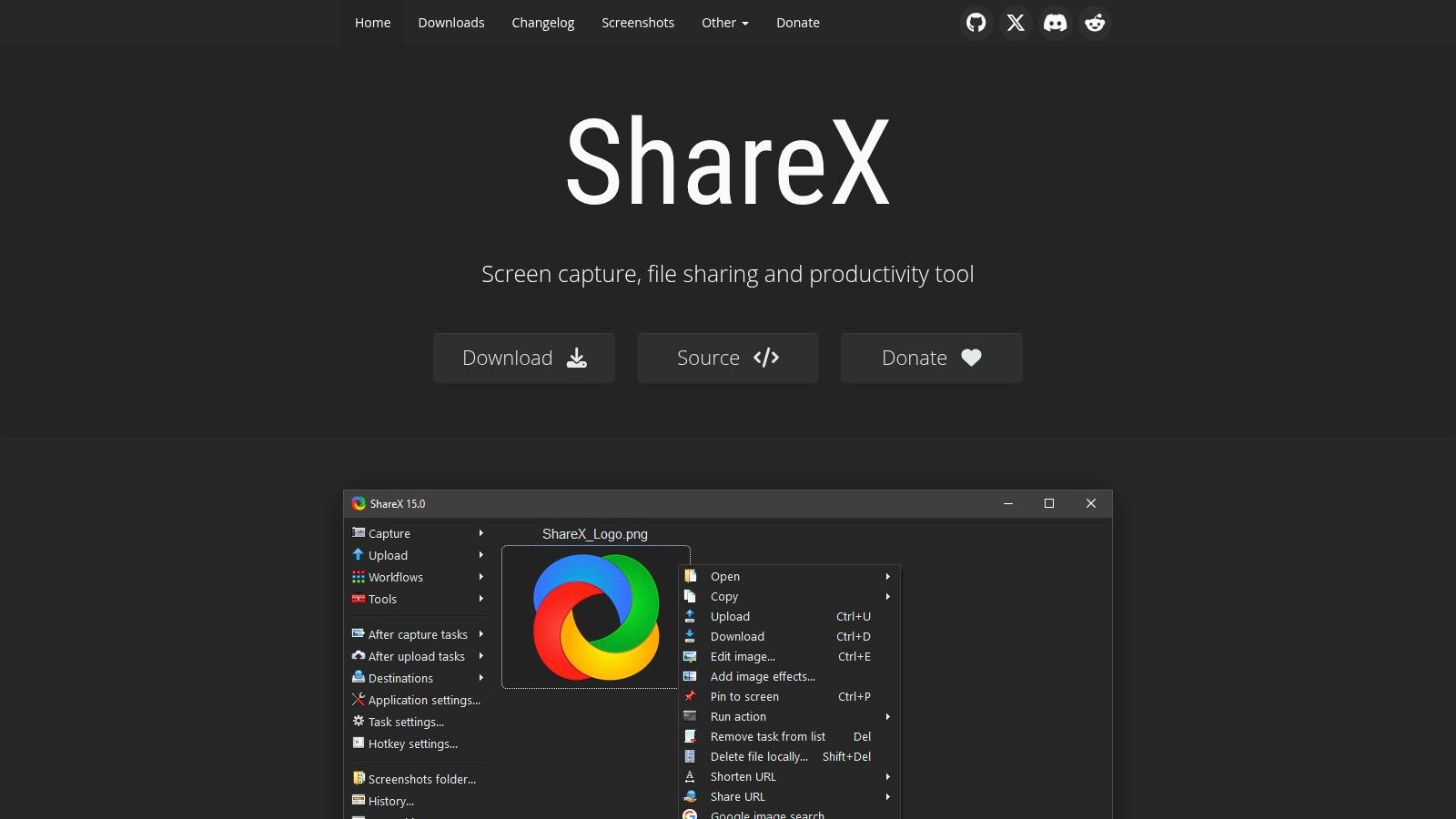
เครื่องมือนี้เหมาะสำหรับนักพัฒนาที่ต้องการบันทึกข้อผิดพลาดและแชร์ไปยังเครื่องมือจัดการโครงการเฉพาะ หรือสำหรับเจ้าหน้าที่ฝ่ายสนับสนุนที่สร้างคู่มือภาพอัตโนมัติ แม้ว่าอินเทอร์เฟซจะดูซับซ้อนเกินไปสำหรับผู้เริ่มต้นเนื่องจากมีตัวเลือกจำนวนมาก แต่ผู้ที่ลงทุนเวลาในการเรียนรู้จะได้รับเวิร์กโฟลว์ที่มีประสิทธิภาพสูงและเป็นส่วนตัวซึ่งเครื่องมือฟรีอื่นใดไม่สามารถเทียบได้.
คุณสมบัติหลักและข้อควรพิจารณา
ตัวแก้ไขในตัวมีความแข็งแกร่ง โดยมีเครื่องมือพื้นฐานเช่น เบลอ, บล็อกพิกเซล, และการเพิ่มหมายเหตุแบบขั้นตอน รวมถึงเครื่องมือขั้นสูงอย่าง OCR สำหรับแยกข้อความจากรูปภาพ ShareX ยังมีชุดเครื่องมือเพิ่มประสิทธิภาพการทำงาน เช่น ตัวเลือกสี ไม้บรรทัดหน้าจอ และตัวแปลงวิดีโอ
- เหมาะสำหรับ: ผู้ใช้ระดับสูง นักพัฒนา และผู้เชี่ยวชาญด้าน IT ที่ต้องการเวิร์กโฟลว์การแชร์หน้าจอที่ปรับแต่งได้อย่างละเอียดและเป็นระบบอัตโนมัติบน Windows.
- ข้อดี: ฟรีและโอเพนซอร์สอย่างสมบูรณ์ มีตัวเลือกการตั้งค่าจำนวนมาก และการรวมการอัปโหลดที่กว้างขวาง.
- ข้อเสีย: อินเทอร์เฟซที่มีฟีเจอร์มากมายนั้นอาจมีช่วงเรียนรู้ที่ชัน และมีให้ใช้งานเฉพาะบน Windows เท่านั้น.
- เว็บไซต์: https://getsharex.com/
3. Greenshot
Greenshot เป็นเครื่องมือโอเพนซอร์สแบบเบา ทางเลือก Snagit ฟรี คลาสสิกสำหรับผู้ใช้ Windows ที่ให้ความสำคัญกับความเร็วและความเรียบง่าย เป็นที่รู้จักในด้านประสิทธิภาพ โดยให้คุณจับภาพภูมิภาค หน้าต่าง หรือหน้าจอทั้งหมดด้วยปุ่มเดียว และเข้าสู่ตัวแก้ไขที่ใช้งานง่ายได้ทันที จุดแข็งหลักอยู่ที่ความเร็วและความ实用性 ทำให้เป็นเครื่องมือที่ได้รับความนิยมมายาวนานสำหรับการสร้างภาพหน้าจอที่มีหมายเหตุอย่างรวดเร็ว สำหรับรายงานข้อบกพร่อง เอกสาร หรืออีเมล โดยไม่มีฟีเจอร์ที่ไม่จำเป็น.
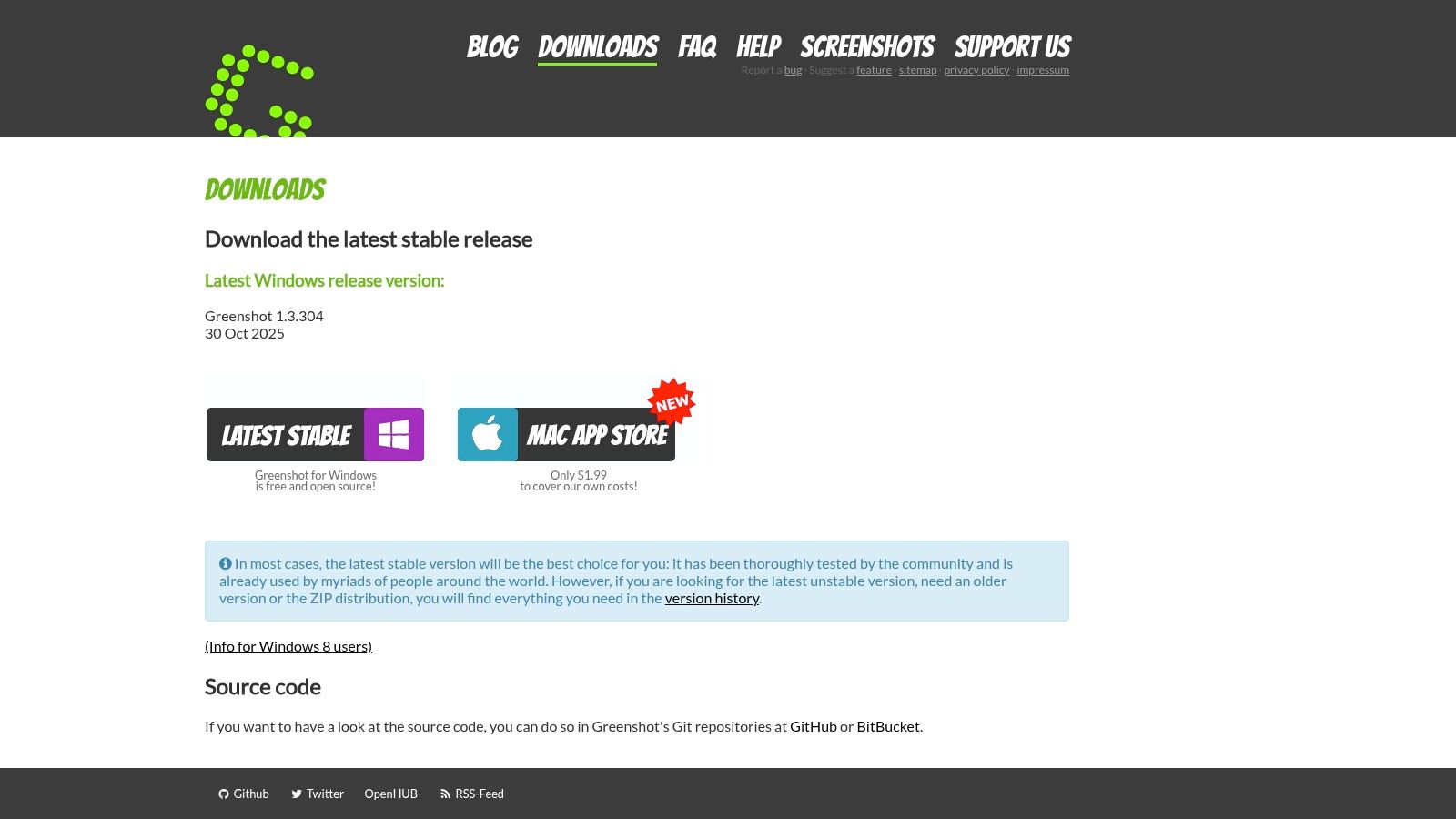
เครื่องมือนี้เหมาะสำหรับผู้ทดสอบคุณภาพที่ต้องการเน้นข้อบกพร่องอย่างรวดเร็ว หรือใครก็ตามที่สร้างเนื้อหาเชิงคำสอนที่ต้องการภาพที่ชัดเจนและปิดบังข้อมูล ต่างจากเครื่องมือที่ซับซ้อนกว่า Greenshot มุ่งเน้นไปที่การจบงานอย่างรวดเร็วด้วยอินเทอร์เฟซที่ใช้งานง่าย เมนู "ส่งออกยัง" เป็นจุดเด่นที่ช่วยให้คุณส่งรูปที่จับมาได้ไปยังคลิปบอร์ด ไฟล์ ไฟล์แนบอีเมล หรือแม้แต่แอปพลิเคชัน Office ได้เพียงไม่กี่คลิก เครื่องมือนี้ยังรองรับปุ่มลัดที่กำหนดค่าได้ ช่วยให้เวิร์กโฟลว์เป็นส่วนตัวและรวดเร็วยิ่งขึ้น.
คุณสมบัติหลักและสิ่งที่ควรพิจารณา
ตัวแก้ไขรูปภาพในตัวมีเครื่องมือที่จำเป็นทั้งหมดสำหรับการสื่อสารที่มีประสิทธิภาพ รวมถึงการเน้น การเพิ่มข้อความ การรูปทรง และเครื่องมือปิดบังข้อมูลที่ใช้งานง่ายสำหรับเบลอหรือบล็อกพิกเซลข้อมูลที่ละเอียดอ่อน แม้ว่าจะไม่มีการบันทึกวิดีโอ แต่ชุดฟีเจอร์ที่เน้นรูปภาพนิ่งนั้นได้รับการขัดเกลามาอย่างดี ความสามารถในการจัดการรูปแบบไฟล์ เช่น ต้อง แปลงไฟล์ PNG เป็น JPG จะจัดการโดยการตั้งค่าบันทึกที่คุณเลือกหรือเครื่องมือภายนอก.
- เหมาะสำหรับ: พนักงานฝ่ายสนับสนุน ผู้ทดสอบ QA และนักธุรกิจที่ต้องการเครื่องมือที่รวดเร็วและไม่ยุ่งยากสำหรับการสร้างและเพิ่มหมายเหตุภาพหน้าจอบน Windows.
- ข้อดี: เบามากและรวดเร็ว เรียนรู้ง่ายมาก มีความสามารถในการเพิ่มหมายเหตุและปิดบังข้อมูลที่ยอดเยี่ยม.
- ข้อเสีย: ไม่มีการบันทึกวิดีโอในตัว; เวอร์ชัน macOS โดยทั่วไปจะล้าหลังกว่าเวอร์ชัน Windows ในแง่ของฟีเจอร์และเสถียรภาพ
- เว็บไซต์: https://getgreenshot.org/downloads/
4. Lightshot
Lightshot เป็น ทางเลือก Snagit ฟรี ที่ได้รับความนิยม ออกแบบมาเพื่อความเร็วและความเรียบง่าย มีความโดดเด่นในการจับภาพพื้นที่เฉพาะของหน้าจอของคุณด้วยการคลิกเพียงสองครั้ง โดยทันทีจะเปิดตัวแก้ไขแบบเบาเพื่อให้คุณ annotates (หมายเหตุ) ได้อย่างรวดเร็ว ฟีเจอร์หลักคือความสามารถในการอัปโหลดภาพหน้าจอของคุณไปยังเซิร์ฟเวอร์สาธารณะทันที โดยให้ลิงก์ที่สามารถแชร์ได้ในไม่กี่วินาที ทำให้เหมาะสำหรับผู้ใช้ที่ต้องการสื่อสารข้อมูลภาพให้เร็วที่สุดเท่าที่จะเป็นไปได้
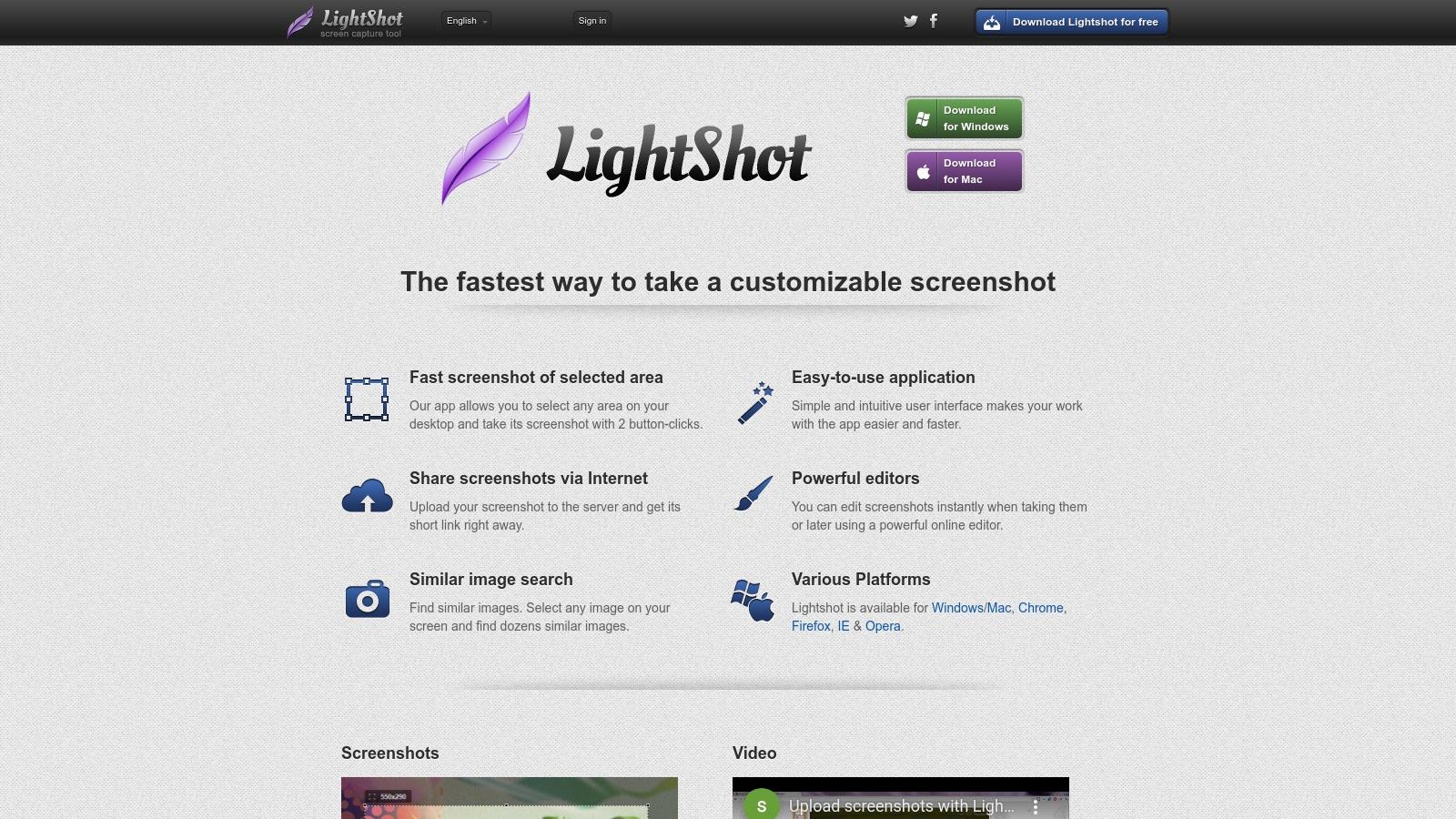
เครื่องมือนี้เหมาะสำหรับเจ้าหน้าที่สนับสนุนที่ต้องการแสดงให้ลูกค้าเห็นอย่างรวดเร็วว่าต้องคลิกที่ไหน หรือสำหรับผู้ร่วมงานที่ต้องการแชร์ข้อมูลภาพสั้นๆ ในข้อความแชทโดยไม่ยุ่งยากกับการบันทึกและแนบไฟล์ แม้จะขาดฟีเจอร์ขั้นสูงของเครื่องมือที่ซับซ้อนกว่า แต่ขั้นตอนการทำงานที่คล่องตัวสำหรับการจับภาพ การ annotates และการแชร์แทบไม่มีอุปสรรค ตัวแก้ไขมีเครื่องมือพื้นฐาน เช่น ปากกา เส้น ลูกศร และข้อความ ซึ่งเพียงพอสำหรับความต้องการในการสื่อสารทันทีส่วนใหญ่
ฟีเจอร์หลักและข้อพิจารณา
ฟีเจอร์ที่โดดเด่นคือกลไกการแชร์ที่รวดเร็วเป็นพิเศษ แต่มีข้อแลกเปลี่ยนที่สำคัญ ลิงก์สาธารณะที่ Lightshot สร้างขึ้นมักจะเป็นแบบลำดับและสามารถเดาได้ ซึ่งนำไปสู่ปัญหาความเป็นส่วนตัวที่มีการบันทึกไว้ เนื่องจากผู้ใช้ที่ไม่ได้รับอนุญาตอาจเข้าถึงภาพหน้าจอที่ละเอียดอ่อนได้ นอกจากนี้ ผู้ใช้บางคนยังรายงานปัญหาเกี่ยวกับการจัดเก็บในระยะยาว โดยพบว่าลิงก์เก่าไม่ทำงานอีกต่อไป สำหรับผู้ที่ต้องการแปลงรูปภาพที่จับได้ การสำรวจ ตัวแปลง PNG to WEBP อาจเป็นขั้นตอนต่อไปที่มีประโยชน์สำหรับการปรับรูปแบบภาพให้เหมาะสม
- เหมาะที่สุดสำหรับ: ผู้ใช้ที่ต้องการวิธีที่เร็วที่สุดอย่างแน่นอนในการจับภาพพื้นที่หน้าจอ เพิ่มหมายเหตุสั้นๆ และแชร์ผ่านลิงก์สาธารณะ
- ข้อดี: รวดเร็วและใช้งานง่ายมาก ตัวแก้ไขเบาสำหรับ annotates พื้นฐาน มีให้ใช้งานทั้งเป็นแอปเดสก์ท็อปและส่วนขยายเบราว์เซอร์
- ข้อเสีย: ลิงก์สาธารณะอาจเป็นความเสี่ยงด้านความเป็นส่วนตัวที่สำคัญ ไม่เหมาะสำหรับข้อมูลที่ละเอียดอ่อน รูปภาพที่อัปโหลดอาจไม่สามารถใช้งานได้ตลอดไป
- เว็บไซต์: https://app.prntscr.com/
5. OBS Studio
แม้ว่าจะเป็นที่รู้จักกันดีในฐานะมาตรฐานทองคำสำหรับการสตรีมมิงแบบสด OBS Studio ยังเป็น ทางเลือกฟรี Snagit ที่ทรงพลังอย่างไม่น่าเชื่อสำหรับการบันทึกหน้าจอคุณภาพสูง ซอฟต์แวร์โอเพ่นซอร์สข้ามแพลตฟอร์มนี้ทำงานได้ดีเยี่ยมในจุดที่เครื่องมือพื้นฐานไม่สามารถทำได้ โดยนำเสนอการควบคุมระดับมืออาชีพสำหรับแหล่งวิดีโอและเสียง มันถูกออกแบบมาสำหรับสร้างฉากที่ซับซ้อน ช่วยให้คุณรวมหน้าจอ เว็บแคม หน้าต่างแอปพลิเคชัน และสื่ออื่นๆ เข้าด้วยกันเป็นการบันทึกที่สมบูรณ์แบบ
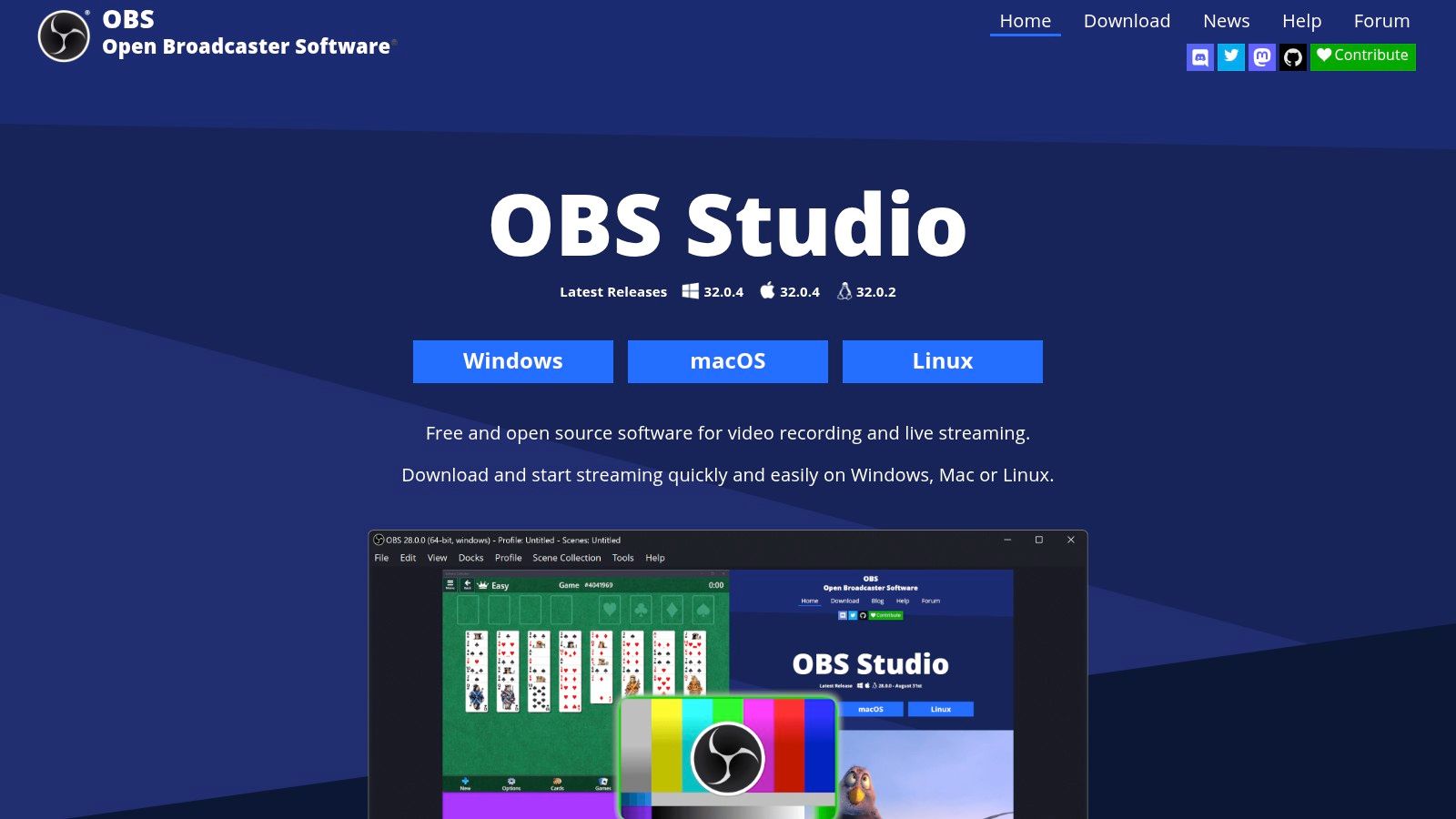
เครื่องมือนี้เหมาะอย่างยิ่งสำหรับผู้ใช้ที่สร้างบทช่วยสอนซอฟต์แวร์ เกมเพลย์ หรือการนำเสนอระดับมืออาชีพที่ต้องใช้มุมกล้องหลายมุมหรือองค์ประกอบบนหน้าจอ แม้จะไม่มีคุณสมบัติการจับภาพหน้าจอพร้อมคำอธิบายประกอบ แต่จุดแข็งของมันอยู่ที่ความสามารถในการบันทึกวิดีโอที่เหนือชั้น สำหรับผู้ใช้ที่ต้องการการจับภาพวิดีโอขั้นสูงมากกว่าการจับภาพภาพธรรมดา OBS Studio ให้ระดับคุณภาพและความยืดหยุ่นที่เทียบไม่ได้ในซอฟต์แวร์ฟรี
คุณสมบัติหลักและข้อควรพิจารณา
OBS Studio มีการควบคุมอย่างละเอียดด้วยคุณสมบัติต่างๆ เช่น มิกซ์เสียงขั้นสูงที่มีตัวกรองสำหรับแต่ละแหล่ง การรองรับปลั๊กอิน VST และการเปลี่ยนแปลงที่ราบรื่นระหว่างฉากต่างๆ อินเทอร์เฟซแบบ "Dock" แบบโมดูลาร์ช่วยให้ผู้ใช้จัดวางเลย์เอาต์ให้เหมาะกับขั้นตอนการทำงานเฉพาะของตน และประสิทธิภาพได้รับการปรับให้เหมาะสมสำหรับเซสชันการบันทึกที่ต้องการโดยไม่กระทบต่อระบบอย่างมีนัยสำคัญ
- เหมาะสำหรับ: ผู้สร้างเนื้อหา นักการศึกษา และใครก็ตามที่ต้องการผลิตบทช่วยสอนหรือการนำเสนอวิดีโอหลายแหล่งที่มีคุณภาพสูง
- ข้อดี: ฟรีทั้งหมดและโอเพ่นซอร์ส การผสมผสานวิดีโอและเสียงระดับมืออาชีพ การรองรับข้ามแพลตฟอร์ม (Windows, Mac, Linux)
- ข้อเสีย: เกินความจำเป็นสำหรับภาพหน้าจอง่ายๆ และมีเส้นโค้งการเรียนรู้ที่ชันกว่าตัวบันทึกพื้นฐาน ไม่มีตัวแก้ไขภาพในตัว
- เว็บไซต์: https://obsproject.com/
6. ScreenRec
ScreenRec เป็น ทางเลือกฟรี Snagit ที่เบาและมีประสิทธิภาพ ออกแบบมาสำหรับผู้ใช้ที่ให้ความสำคัญกับความเร็วและการแชร์ทันที ปรัชญาหลักของมันหมุนรอบกระบวนการจับภาพแบบคลิกเดียวที่เรียบง่าย ซึ่งจะสร้างลิงก์ที่แชร์ได้ส่วนตัวทันที ทำให้เป็นเครื่องมือที่ยอดเยี่ยมสำหรับการสื่อสารทางธุรกิจ การให้ข้อเสนอแนะลูกค้า และการรายงานข้อบกพร่อง ที่การสื่อสารด้วยภาพอย่างรวดเร็วมีความสำคัญมากกว่าการแก้ไขที่ซับซ้อน
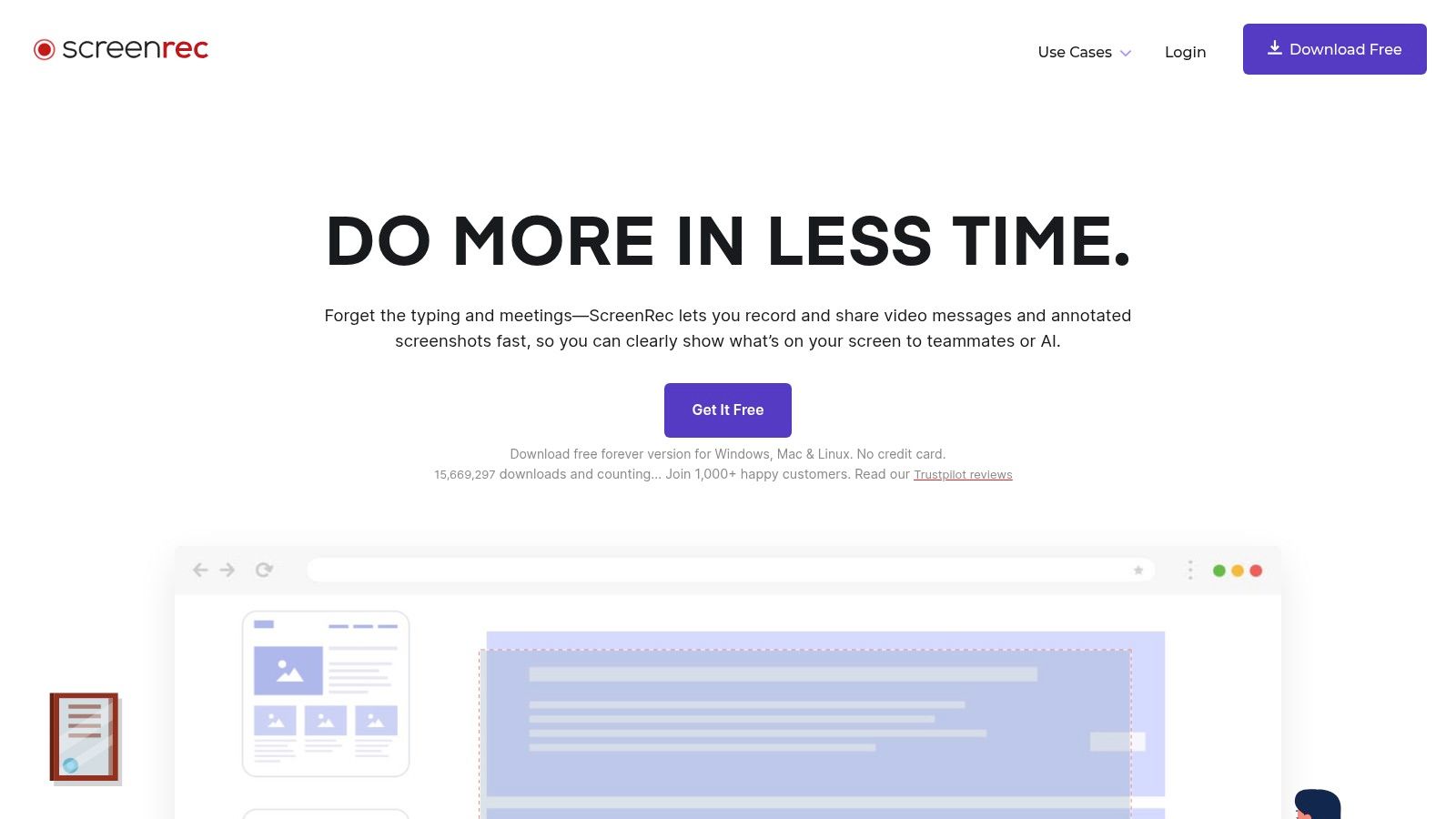
คุณสมบัติเด่นของแพลตฟอร์มคือการวิเคราะห์ในตัว ช่วยให้คุณเห็นได้ว่าใครดูภาพหน้าจอหรือวิดีโอที่คุณแชร์บ้าง และดูนานแค่ไหน ฟีเจอร์นี้มีประโยชน์มากสำหรับทีมที่ทำงานร่วมกันทางไกลหรือครูที่ต้องการติดตามการมีส่วนร่วมของนักเรียน แม้ว่าจะมีเครื่องมือ.annotate ภาพหน้าจอพื้นฐาน แต่จุดแข็งหลักคือการสร้างเวิร์กโฟลว์ที่ราบรื่นจากการจับภาพไปยังคลาวด์ พร้อมการเข้ารหัสแบบ end-to-end เพื่อความปลอดภัย
คุณสมบัติหลักและข้อควรพิจารณา
ScreenRec จับภาพหน้าจอ กล้องเว็บไมค์ และเสียงระบบของคุณ ทำให้ใช้งานได้ทั้งสำหรับภาพหน้าจอด่วนและวิดีโอแนะนำเชิงลึก พื้นที่เก็บข้อมูลคลาวด์ฟรี 2GB เป็นจุดเริ่มต้นที่กว้างขวางสำหรับผู้ใช้ที่ต้องแชร์หลายภาพโดยไม่ต้องกังวลเรื่องโฮสติ้ง
- เหมาะสำหรับ: ทีมระยะไกล เจ้าหน้าที่สนับสนุน และครูที่ต้องการวิธี快速 capturing และแชร์ภาพพร้อมการวิเคราะห์การรับชมแบบบูรณาการ
- ข้อดี: เวิร์กโฟลว์เรียบง่ายอย่างเหลือเชื่อ การแชร์ลิงก์ส่วนตัวทันที พื้นที่เก็บข้อมูลคลาวด์ฟรีพร้อมการวิเคราะห์ และการรองรับหลายแพลตฟอร์ม (Windows, Mac, Linux)
- ข้อเสีย: เน้นหนักไปที่ระบบนิเวศการแชร์บนคลาวด์ของตัวเอง ความสามารถในการตัดต่อวิดีโอมีพื้นฐานมากและขาดคุณสมบัติขั้นสูง
- เว็บไซต์: https://screenrec.com/
7. Loom
Loom เด่นในฐานะ ทางเลือกฟรี Snagit ที่เน้นวิดีโอ ออกแบบมาสำหรับการสื่อสารด่วนและการทำงานร่วมกันแบบ asynchronous แทนที่จะเป็นภาพนิ่ง Loom มุ่งเน้นการบันทึกหน้าจอ กล้อง หรือทั้งสองอย่าง และสร้างลิงก์ที่แชร์ได้ทันที จุดแข็งหลักคือการลดความยุ่งยากในการสร้างและแจกจ่ายวิดีโอ "โชว์และบอกเล่า" ขนาดสั้น ทำให้เหมาะสำหรับรายงานข้อผิดพลาด การให้ข้อเสนอแนะด้านการออกแบบ หรือการอัปเดตทีมโดยไม่จำเป็นต้องมีการประชุมอย่างเป็นทางการ

เครื่องมือนี้เหมาะสำหรับทีมระยะไกลที่ต้องการให้บริบทที่ภาพหน้าจอด.simple ไม่สามารถจับได้ ตัวอย่างเช่น นักพัฒนาสามารถนำทางโค้ดชิ้นหนึ่ง หรือเจ้าหน้าที่สนับสนุนสามารถสาธิตวิธีแก้ไขปัญหาให้ลูกค้า แม้ว่าแผน Starter ฟรีจะมีข้อจำกัดเรื่องจำนวนและระยะเวลาวิดีโอ แต่ก็มีฟังก์ชันการทำงานมากเกินพอสำหรับกรณีการใช้งานทั่วไปส่วนใหญ่ รวมถึงการวิเคราะห์ผู้ชมและการเชื่อมต่อกับแพลตฟอร์มเช่น Slack และ Jira
คุณสมบัติหลักและข้อควรพิจารณา
แพลตฟอร์มมีความเรียบง่ายและใช้งานง่ายอย่างมาก พร้อมการถอดเสียงอัตโนมัติ ความคิดเห็นของผู้ชม และการตอบสนองในตัว ชั้นการทำงานร่วมกันนี้เปลี่ยนการบันทึกหน้าจอธรรมดาให้เป็นการสนทนาแบบโต้ตอบ ทำให้รอบการให้ข้อเสนอแนะกระชับขึ้น
- เหมาะสำหรับ: ทีมระยะไกล ครู และผู้เชี่ยวชาญด้านการสนับสนุนที่ต้องการสร้างวิดีโอการสอนหรือข้อเสนอแนะที่แชร์ได้quickly
- ข้อดี : ใช้งานง่ายมากและไม่ซับซ้อน ฟีเจอร์การทำงานเป็นทีมที่มีประสิทธิภาพ การแชร์บนคลาวด์แบบทันทีพร้อมการวิเคราะห์ผู้ชม.
- ข้อเสีย : แผนบริการฟรีมีข้อจำกัด (50 วิดีโอต่อผู้ใช้ ความยาวสูงสุด 5 นาที) ต้องใช้บัญชีคลาวด์และการเชื่อมต่ออินเทอร์เน็ต.
- เว็บไซต์: https://www.loom.com/pricing
8. Monosnap
Monosnap นำเสนอตัวเองในฐานะ ทางเลือกฟรีสำหรับ Snagit ที่เรียบง่ายสำหรับทั้ง Mac และ Windows ผสมผสานการจับภาพหน้าจอ การบันทึกหน้าจอ และการแชร์บนคลาวด์เข้าไว้ด้วยกันอย่างลงตัว ออกแบบมาสำหรับผู้ใช้ที่ต้องการเครื่องมือที่รวดเร็วและเชื่อถือได้สำหรับการจับภาพและแชร์ภาพโดยไม่ต้องตั้งค่าที่ซับซ้อน การรวมตัวเลือก Monosnap Cloud เข้ามาช่วยให้การแชร์ง่ายขึ้นโดยการอัปโหลดภาพที่จับได้โดยอัตโนมัติและให้ลิงก์สั้น ทำให้เหมาะสำหรับลูปการให้ข้อเสนอแนะที่รวดเร็วและการจดบันทึกส่วนตัว.
เครื่องมือนี้เหมาะอย่างยิ่งสำหรับนักเรียนที่สร้างคู่มือการเรียนรู้หรือบุคคลที่บันทึกโครงการส่วนตัว ซึ่งต้องการวิธีแก้ไขและแชร์ที่ตรงไปตรงมา แม้ว่าระดับฟรีจะใจกว้างสำหรับการใช้งานที่ไม่ใช่เชิงพาณิชย์ แต่คุณค่าที่แท้จริงอยู่ที่ความเรียบง่ายและอินเทอร์เฟซผู้ใช้ที่สะอาดตา ซึ่งให้ความยืดหยุ่นในการเรียนรู้เมื่อเทียบกับแอปพลิเคชันที่มีฟีเจอร์มากมายน.
คุณสมบัติหลักและข้อพิจารณา
ตัวแก้ไขของ Monosnap มีเครื่องมือแก้ไขที่จำเป็นทั้งหมด เช่น ลูกศร ข้อความ การเบลอ และปากกาเน้นข้อความ ซึ่งเข้าถึงได้ง่ายผ่านตาราง 8 พิกเซลซ้อนทับสำหรับการวางตำแหน่งที่แม่นยำ ฟังก์ชันบันทึกหน้าจอเหมาะสำหรับ GIF หรือคำอธิบายวิดีโอสั้นๆ แม้ว่าแผนฟรีจะจำกัดเวลา ผู้ใช้สามารถจัดเก็บไฟล์ได้ทั้งในเครื่องหรือใช้ประโยชน์จากพื้นที่เก็บข้อมูลบนคลาวด์ที่รวมอยู่เพื่อการเข้าถึงและแชร์ที่สะดวก.
- เหมาะสำหรับ : นักเรียน บล็อกเกอร์ส่วนตัว และผู้ใช้ที่ไม่ใช่เชิงพาณิชย์บน Mac หรือ Windows ที่กำลังมองหาเครื่องมือจับภาพและแชร์ที่เรียบง่ายแบบ all-in-one.
- ข้อดี : อินเทอร์เฟซที่ใช้งานง่าย พื้นที่เก็บข้อมูลบนคลาวด์ที่รวมอยู่เพื่อการแชร์ที่ง่าย เครื่องมือ all-in-one ที่มั่นคงสำหรับโครงการส่วนตัว.
- ข้อเสีย : แผนฟรีไม่ได้รับอนุญาตให้ใช้ในเชิงพาณิชย์และมีข้อจำกัดในการบันทึกวิดีโอ ฟีเจอร์ระดับพรีเมียมและการรวมตัวต้องสมัครสมาชิก.
- เว็บไซต์: https://monosnap.com/
9. Flameshot
Flameshot เป็น ทางเลือกฟรีสำหรับ Snagit โอเพ่นซอร์สที่โฉบเฉี่ยวและทรงพลัง ออกแบบมาสำหรับผู้ใช้ที่ให้ความสำคัญกับความเร็วและประสิทธิภาพ โดยเฉพาะบนระบบปฏิบัติการที่แตกต่างกัน เช่น Windows, macOS และ Linux คุณสมบัติเด่นคือแถบเครื่องมือแก้ไขทันทีหลังเลือกพื้นที่หน้าจอ ซึ่งปรากฏขึ้นทันทีหลังจากคุณเลือกบริเวณหน้าจอ สิ่งนี้ช่วยให้คุณเพิ่มลูกศร ข้อความ ไฮไลท์ และเอฟเฟกต์เบลอได้ทันทีโดยไม่ต้องออกจากอินเทอร์เฟซการจับภาพ ทำให้รวดเร็วอย่างยิ่งสำหรับการแก้ไขเครื่องหมายและคำอธิบายด่วน.

เครื่องมือนี้เหมาะอย่างยิ่งสำหรับนักพัฒนา ฝ่ายสนับสนุน และนักเขียนเทคนิคที่ต้องการประสบการณ์การจับภาพหน้าจอที่สม่ำเสมอและตอบสนองได้ดีบนหลายแพลตฟอร์ม แม้จะไม่มีกระบวนงานหลังการจับภาพที่ซับซ้อนและเป็นอัตโนมัติเหมือนเครื่องมืออย่าง ShareX แต่จุดแข็งของมันอยู่ที่ความเรียบง่ายและความสามารถในการปรับแต่งได้สูง คุณสามารถปรับแต่งได้แทบทุกด้าน ตั้งแต่สีของอินเทอร์เฟซไปจนถึงปุ่มที่ปรากฏบนแถบเครื่องมือและปุ่มลัดบนคีย์บอร์ดที่ใช้เรียกใช้งานต่างๆ
คุณสมบัติหลักและข้อพิจารณา
Flameshot มุ่งเน้นไปที่การทำให้กระบวนการจับภาพสมบูรณ์แบบเท่านั้น ปุ่มควบคุมบนหน้าจอช่วยให้คุณปรับขนาดพื้นที่จับภาพได้ทันที เลิกทำการแก้ไข คัดลอกภาพไปยังคลิปบอร์ด หรือบันทึกไว้ในเครื่องได้ สำหรับผู้ใช้ขั้นสูง อินเทอร์เฟซบรรทัดคำสั่งจะเปิดโอกาสสำหรับการเขียนสคริปต์และการเชื่อมต่อกับเครื่องมืออื่นๆ ช่วยให้คุณปรับแต่งมันได้ตรงตามความต้องการเฉพาะทาง
- เหมาะสำหรับ: ผู้ใช้บน Linux, macOS และ Windows ที่ต้องการเครื่องมือที่รวดเร็วและเบาสำหรับการแก้ไขทันทีและการทำงานข้ามแพลตฟอร์มที่สม่ำเสมอ
- ข้อดี: ฟรีทั้งหมดและเป็นโอเพนซอร์ส เครื่องมือแก้ไขระหว่างจับภาพใช้งานง่าย อินเทอร์เฟซและปุ่มลัดสามารถปรับแต่งได้มาก
- ข้อเสีย: ไม่มีฟีเจอร์จับภาพวิดีโอหรือเลื่อนหน้าจอในตัว ขาดระบบอัตโนมัติขั้นสูงและการเชื่อมต่ออัปโหลดไปยังคลาวด์มาให้พร้อมใช้งาน
- เว็บไซต์: https://flameshot.org/
10. Shottr
สำหรับผู้ใช้ macOS ที่มองหา ทางเลือกฟรี Snagit แบบเนทีฟที่รวดเร็วปานสายฟ้า Shottr เป็นตัวเลือกที่โดดเด่น มันเป็นแอปพลิเคชันขนาดเล็กที่สร้างขึ้นอย่างพิถีพิถัน แต่คุณภาพเกินตัว เน้นที่ความเร็วและความแม่นยำ จุดแข็งหลักอยู่ที่การตอบสนองอย่างรวดเร็วและชุดเครื่องมือที่คิดมาอย่างดีซึ่งออกแบบมาเพื่องานที่แม่นยำระดับพิกเซล ทำให้เป็นที่ชื่นชอบของนักออกแบบและนักพัฒนาที่ต้องการจับภาพ วัดผล และแก้ไขด้วยความแม่นยำสูงสุด
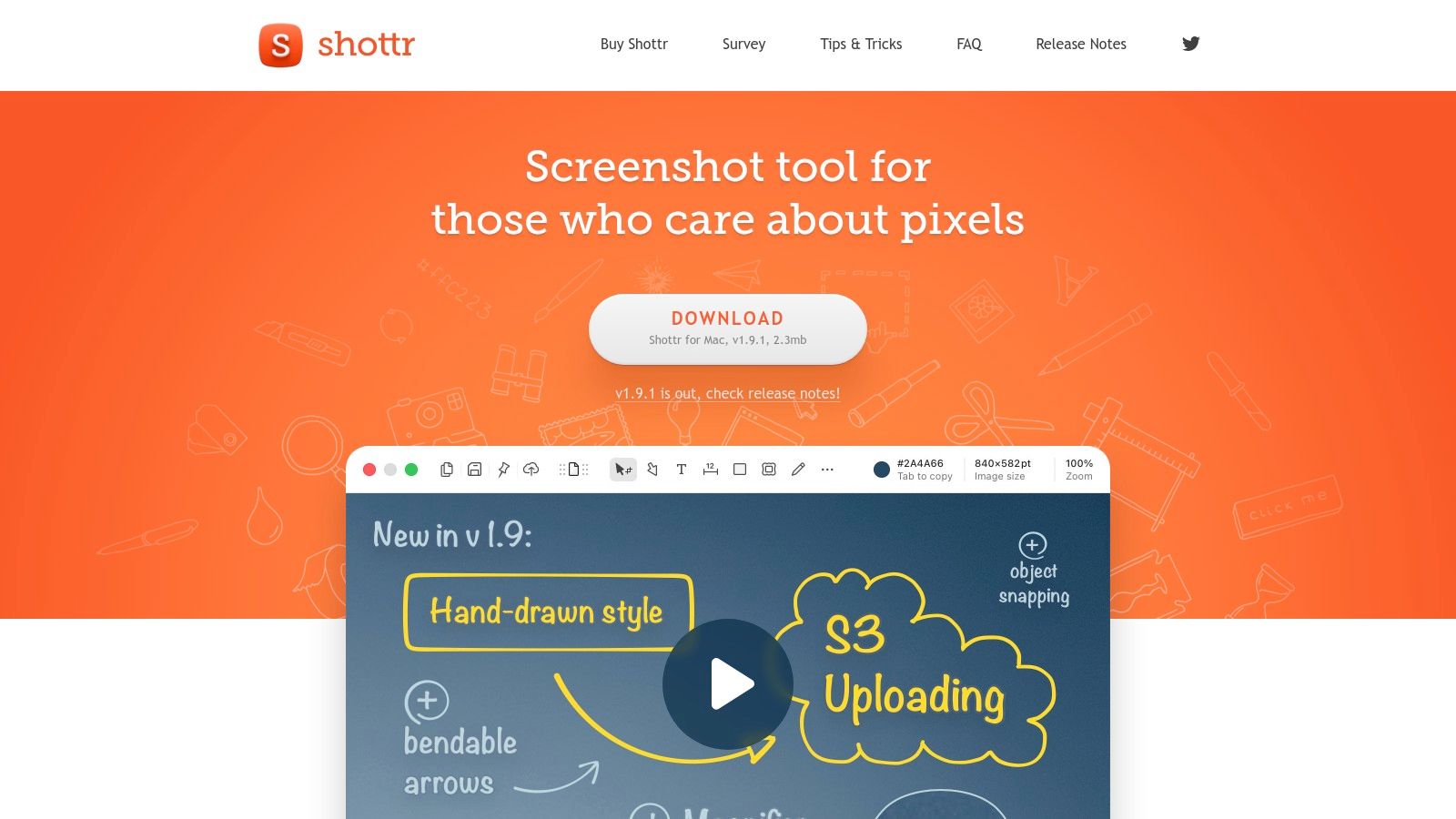
ต่างจากแอปพลิเคชันอื่นๆ ที่หนักกว่า Shottr เริ่มต้นได้ทันทีและผสานรวมเข้ากับสภาพแวดล้อม macOS ได้อย่างราบรื่น มันเหมาะสำหรับการจับภาพส่วนหนึ่งของหน้าจออย่างรวดเร็ว ระบุรหัสสี hex วัดขนาดมิติขององค์ประกอบ หรือเบลอข้อมูลที่อ่อนไหวก่อนแชร์ เทคโนโลยี OCR ในตัวของมันทำงานได้รวดเร็วและแม่นยำเป็นอย่างมาก ทำให้คุณสามารถคัดลอกข้อความจากภาพใดก็ได้ด้วยคำสั่งลัดเพียงปุ่มเดียว ความสามารถในการถ่ายภาพ หน้าจอแบบเต็มหน้า ยังเป็นฟีเจอร์ที่ทรงพลังอีกด้วย แม้ว่าฟีเจอร์ขั้นสูงบางอย่างจะต้องใช้ไลเซนส์
คุณสมบัติหลักและข้อควรพิจารณา
ตัวแก้ไขของ Shottr มีเครื่องมือ annotating ที่จำเป็น เช่น ลูกศร ข้อความ และรูปร่าง แต่จุดเด่นที่แท้จริงคือฟีเจอร์เฉพาะตัวของมัน ซึ่งรวมถึงแว่นขยายพิกเซล ไม้บรรทัดหน้าจอสำหรับวัดระยะทาง และฟีเจอร์โอเวอร์เลย์ที่ให้คุณวางภาพกึ่งโปร่งใสบนหน้าจอเพื่อเปรียบเทียบ ในขณะที่แอปหลักนั้นฟรี แต่ความสามารถขั้นสูงเช่น การจับภาพแบบเลื่อนหน้า การอัปโหลดไปยังคลาวด์ และการตั้งค่า OCR ขั้นสูงนั้น จะต้องปลดล็อคด้วยไลเซนส์แบบชำระเงิน
- เหมาะสำหรับ: ผู้ใช้ macOS โดยเฉพาะนักออกแบบและนักพัฒนาฝั่งเฟรนด์เอนด์ ที่ต้องการเครื่องมือเบาและประสิทธิภาพสูงสำหรับการจับภาพหน้าจอและการ annotate ที่สมบูรณ์แบบถึงพิกเซล
- ข้อดี: เร็วและเบามาก เครื่องมือ OCR และ eyedropper สำหรับเลือกสีที่ยอดเยี่ยม ฟีเจอร์ที่คิดมาอย่างดีสำหรับงานออกแบบ
- ข้อเสีย: เฉพาะสำหรับ macOS เท่านั้น; ฟีเจอร์หลักบางอย่าง เช่น การจับภาพแบบเลื่อนหน้า ต้องใช้ไลเซนส์แบบชำระเงิน
- เว็บไซต์: https://shottr.cc/
11. Microsoft Snipping Tool
สำหรับผู้ใช้ Windows ที่กำลังมองหา ทางเลือกฟรีของ Snagit ที่เรียบง่ายและเข้าถึงได้ทันที เครื่องมือตัดหน้าจอในตัวของ Microsoft นั้นเป็นตัวเลือกแรกที่ยอดเยี่ยม มันขจัดความจำเป็นในการดาวน์โหลดหรือติดตั้งใดๆ โดยให้ความสามารถในการจับภาพและบันทึกหน้าจอขั้นพื้นฐานโดยตรงในระบบปฏิบัติการ การอัปเดตล่าสุดใน Windows 10 และ 11 ได้ปรับปรุงฟังก์ชันการทำงานอย่างมาก โดยเพิ่มการบันทึกหน้าจอและเครื่องมือ annotating พื้นฐาน เช่น ปากกาและปากกานีออน ทำให้มันน่าทึ่งสำหรับการใช้งานในชีวิตประจำวัน
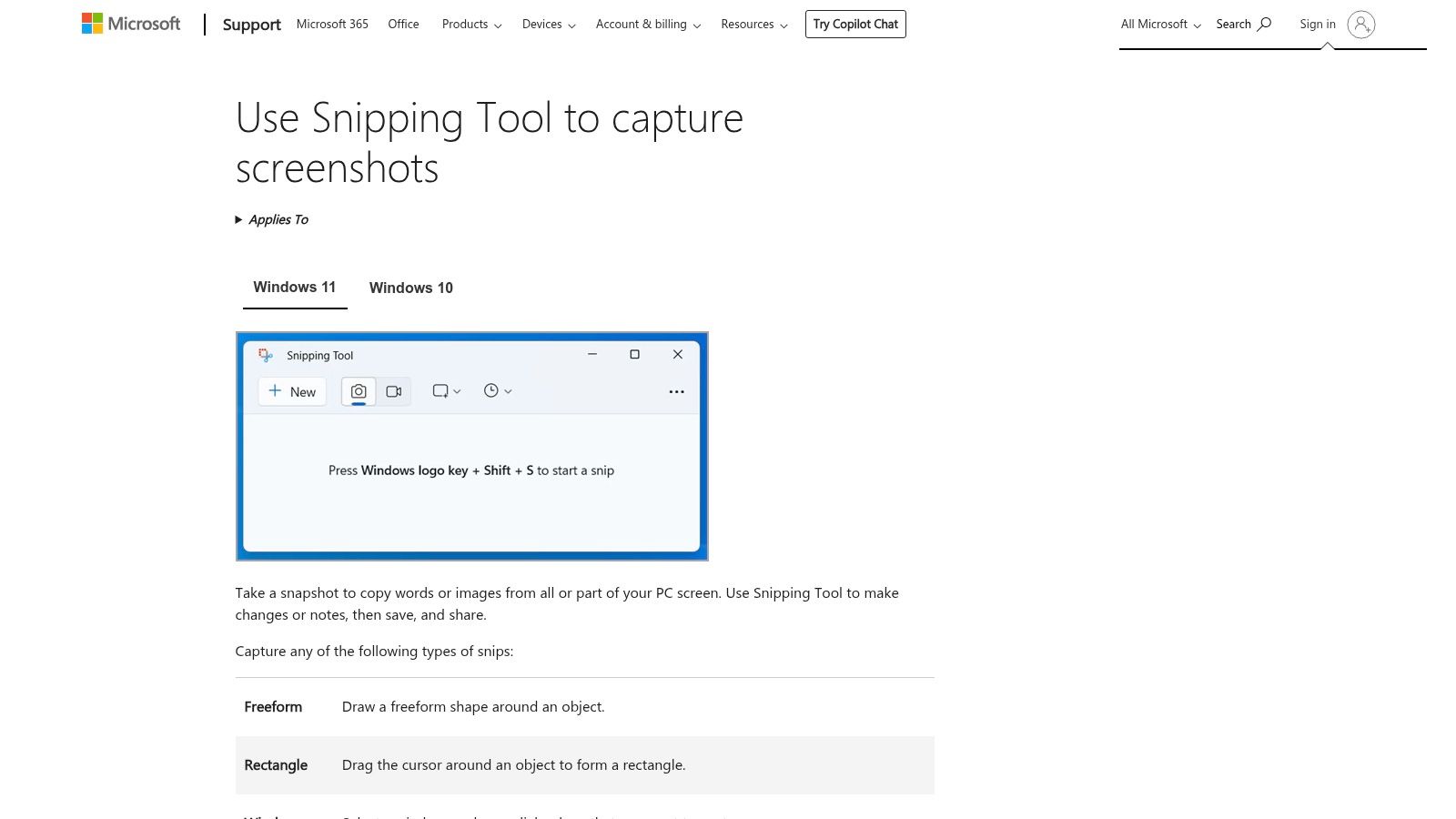
เครื่องมือนี้เหมาะสำหรับผู้ใช้ที่ต้องการจับภาพหน้าต่าง พื้นที่เฉพาะ หรือหน้าจอทั้งหมดอย่างรวดเร็วสำหรับอีเมลหรือเอกสาร ความเรียบง่ายคือจุดแข็งที่สุดของมัน; แทบไม่มีช่วงการเรียนรู้เลย ด้วยการรวมคุณสมบัติ "แก้ไขใน Clipchamp" เข้ามาเมื่อไม่นานมานี้ ผู้ใช้สามารถส่งวิดีโอที่บันทึกไปยังโปรแกรมแก้ไขวิดีโอบนเว็บของ Microsoft ได้โดยตรงเพื่อเพิ่มคำบรรยายหรือทำการแก้ไขพื้นฐาน ซึ่งขยายประโยชน์การใช้งานของมันเหนือกว่าการจับภาพธรรมดา
คุณสมบัติหลักและข้อควรพิจารณา
Snipping Tool ครอบคลุมความต้องการพื้นฐานในการจับภาพหน้าจอด้วยอินเทอร์เฟซที่ใช้งานง่าย รองรับการจับภาพแบบสี่เหลี่ยม รูปทรงอิสระ หน้าต่าง และเต็มหน้าจอ พร้อมตัวเลือกหน่วงเวลา เครื่องบันทึกหน้าจอก็ใช้งานง่ายเช่นกัน ให้คุณเลือกพื้นที่และบันทึกได้ เหมาะอย่างยิ่งสำหรับการสาธิตสั้นๆ หรือจับภาพข้อบกพร่องขณะเกิดปัญหา
- เหมาะที่สุดสำหรับ: ผู้ใช้ Windows ทั่วไปที่ต้องการเครื่องมือรวดเร็วและไม่ซับซ้อนสำหรับภาพหน้าจอพื้นฐานและการบันทึกวิดีโอสั้นๆ โดยไม่ต้องติดตั้งซอฟต์แวร์เพิ่มเติม
- ข้อดี: ฟรีทั้งหมดและมาพร้อมกับ Windows เวอร์ชันใหม่ อินเทอร์เฟซเรียบง่ายและใช้งานง่ายมาก
- ข้อเสีย: ไม่มีการเพิ่มคำอธิบายขั้นสูง ไม่สามารถเลื่อนหน้าจอจับภาพ และมีระบบอัตโนมัติหรือการรวมการแชร์น้อยเมื่อเทียบกับเครื่องมือเฉพาะ
- เว็บไซต์: https://support.microsoft.com/en-us/windows/use-snipping-tool-to-capture-screenshots-00246869-1843-655f-f220-97299b865f6b
12. TinyTake (MangoApps Recorder)
TinyTake ซึ่งปัจจุบันรู้จักในชื่อ MangoApps Recorder เป็นเครื่องมือจับภาพเดสก์ท็อปที่เรียบง่ายสำหรับ Windows และ macOS ทำหน้าที่เป็น ทางเลือกฟรีสำหรับ Snagit โดยเน้นการ提供ความสามารถในการจับภาพหน้าจอและบันทึกหน้าจอพื้นฐานโดยไม่มีความซับซ้อนของแอปพลิเคชันที่มีฟีเจอร์มากมายนัก ข้อดีหลักคือสำหรับผู้ใช้ที่ต้องการวิธีที่รวดเร็วและไม่ยุ่งยากในการจับภาพหน้าจอ เพิ่มคำอธิบายพื้นฐาน และบันทึกผลลัพธ์ไว้ในเครื่องโดยไม่ต้องมีบัญชีหรือการรวมระบบคลาวด์
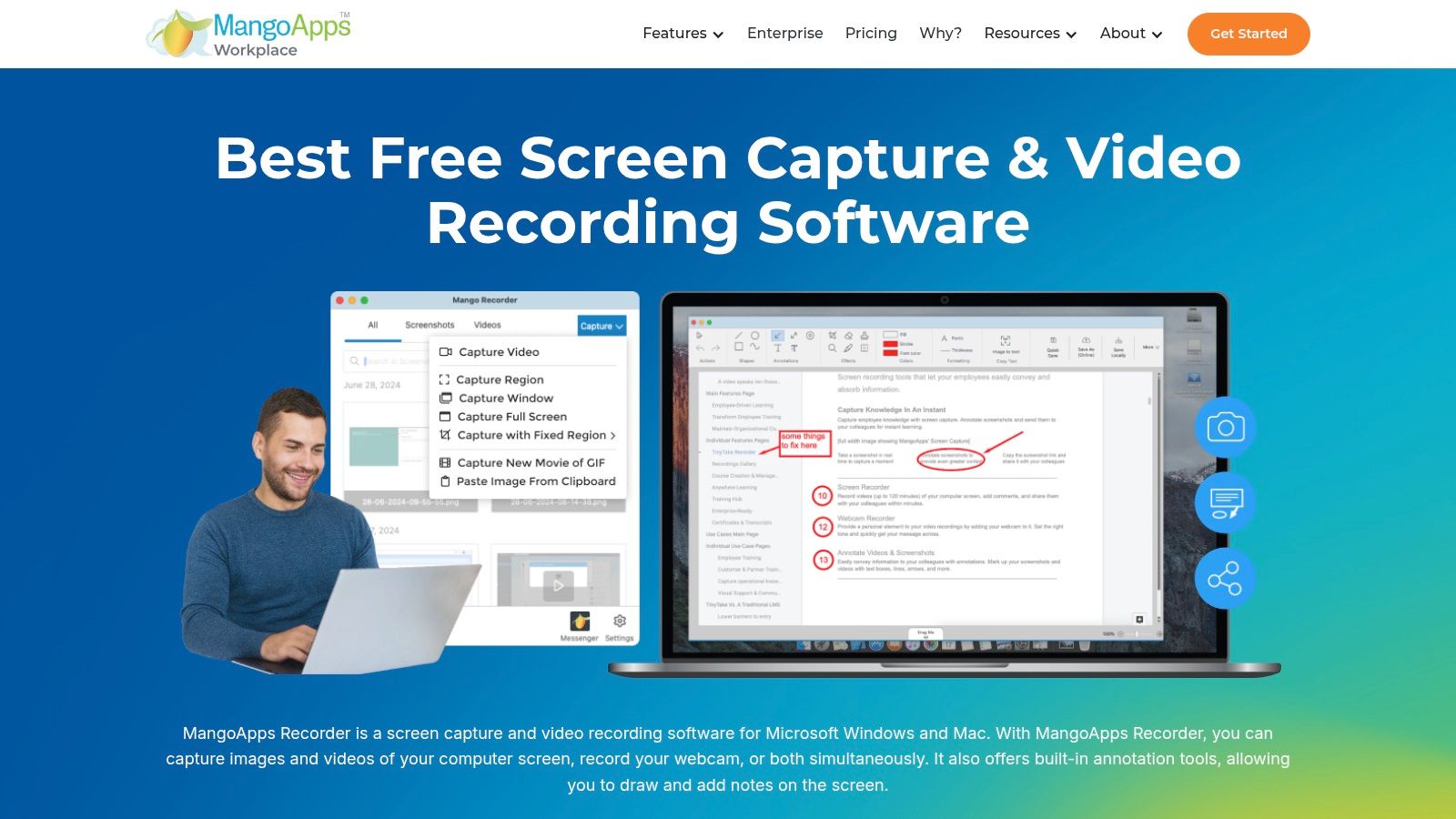
เครื่องมือนี้เหมาะสำหรับการสร้างสื่อช่วยเหลือด้านภาพอย่างรวดเร็วสำหรับอีเมล หรือบันทึกกระบวนการง่ายๆ สำหรับการอ้างอิงส่วนบุคคล ช่วยให้คุณจับภาพบางส่วน หน้าต่าง หรือเต็มหน้าจอ และรองรับการบันทึกหน้าจอพร้อมภาพจากเว็บแคม แม้ว่าแผนพรีเมียมจะปลดล็อคที่เก็บข้อมูลบนคลาวด์และฟีเจอร์การแชร์ลิงก์ แต่เวอร์ชันเดสก์ท็อปฟรีทำงานได้ดีในฐานะเครื่องมืออิสระสำหรับการจับภาพในเครื่อง ทำให้เป็นตัวเลือกที่เชื่อถือได้สำหรับผู้ใช้ที่ให้ความสำคัญกับความเรียบง่ายและการเข้าถึงแบบออฟไลน์
ฟีเจอร์หลักและข้อควรพิจารณา
ซอฟต์แวร์นี้มีเครื่องมือเพิ่มคำอธิบายพื้นฐาน เช่น ลูกศร ข้อความ และการเน้นสี ซึ่งเพียงพอสำหรับงานประจำวันส่วนใหญ่ อินเทอร์เฟซเรียบร้อยและนำทางได้ง่าย พร้อมปุ่มลัดที่ปรับแต่งได้เพื่อเร่งการทำงาน การเปลี่ยนชื่อจาก TinyTake เป็น MangoApps Recorder อาจทำให้สับสนเล็กน้อย แต่ฟังก์ชันหลักยังคงเป็นเครื่องมือจับภาพที่เข้าถึงง่ายเหมือนเดิม
- เหมาะที่สุดสำหรับ: บุคคลและผู้เชี่ยวชาญบน Windows หรือ Mac ที่ต้องการเครื่องมือง่ายๆ ฟรี สำหรับการจับภาพและบันทึกหน้าจอพื้นฐานที่บันทึกไว้ในคอมพิวเตอร์โดยตรง
- ข้อดี: เวอร์ชันเดสก์ท็อปฟรีใช้งานได้โดยไม่ต้องมีบัญชี, อินเทอร์เฟซสะอาดและเรียบง่าย, รองรับทั้งภาพหน้าจอและการบันทึกหน้าจอ/เว็บแคม.
- ข้อเสีย: เวอร์ชันฟรีไม่มีฟีเจอร์การแชร์และโฮสติ้งบนคลาวด์ในตัว; การเปลี่ยนชื่อจาก TinyTake เป็น MangoApps อาจทำให้ผู้ใช้บางคนสับสนได้.
- เว็บไซต์: https://tinytake.com/
12 ทางเลือกฟรีที่ดีที่สุดสำหรับ Snagit — การเปรียบเทียบคุณสมบัติ
| ผลิตภัณฑ์ | คุณสมบัติหลัก/เฉพาะเจาะจง (✨) | ประสบการณ์ผู้ใช้/คุณภาพ (★) | ราคา/ความคุ้มค่า (💰) | กลุ่มเป้าหมาย (👥) |
|---|---|---|---|---|
| ShiftShift Extensions 🏆 | ✨ Command Palette เดียว, เครื่องมือสำหรับนักพัฒนา (JSON/SQL/diff), แปลงรูปภาพและไฟล์, ทำงานเฉพาะบนเครื่องและออฟไลน์, รองรับ 52 ภาษา | ★★★★☆ เน้นคีย์บอร์ด, การค้นหาแบบ frecency, อินเทอร์เฟซสม่ำเสมอ | 💰 ฟรี/ส่วนขยาย Chrome; มีตัวเลือกแบบชำระเงิน/การบริจาค | 👥 นักพัฒนา, ผู้ใช้ขั้นสูง, ทีมที่ให้ความสำคัญกับความเป็นส่วนตัว |
| ShareX | ✨ จับภาพเต็ม/ตามพื้นที่, GIF/วิดีโอ, เครื่องมือแก้ไขในตัว, การทำงานอัตโนมัติ & จุดหมายปลายทางสำหรับอัปโหลดหลายแห่ง | ★★★★★ ปรับแต่งได้มาก, ทรงพลัง | 💰 ฟรี, โอเพนซอร์ส | 👥 ผู้ใช้ขั้นสูง, ผู้ใช้ Windows ที่เน้นการทำงานอัตโนมัติ |
| Greenshot | ✨ จับภาพหน้าต่าง/พื้นที่ได้อย่างรวดเร็ว, .annotate & ตัดทอนอย่างรวดเร็ว, ปลั๊กอินสำหรับส่งออก | ★★★★☆ เรียบง่าย, รวดเร็วมากสำหรับภาพหน้าจอ | 💰 ฟรี, โอเพนซอร์ส | 👥 การทำเอกสาร, QA, ผู้ใช้ Windows |
| Lightshot | ✨ จับภาพพื้นที่ในสองคลิก, เครื่องมือแก้ไขเบา, การแชร์ผ่าน URL สาธารณะทันที | ★★★☆☆ รวดเร็ว & เรียบง่ายมาก | 💰 ฟรี (ลิงก์สาธารณะ) | 👥 ผู้ใช้ทั่วไป, การแชร์ครั้งเดียวอย่างรวดเร็ว |
| OBS Studio | ✨ การบันทึกประสิทธิภาพสูง, ฉากหลายแหล่ง, เสียงระดับมืออาชีพ & ปลั๊กอิน | ★★★★★ มาตรฐานอุตสาหกรรมสำหรับการบันทึก/สตรีมมิ่ง | 💰 ฟรี, โอเพนซอร์ส | 👥 สตรีมเมอร์, ครีเอเตอร์, ผู้บันทึกขั้นสูง |
| ScreenRec | ✨ จับภาพในคลิกเดียว, ลิงก์เข้ารหัสทันที, ดูการวิเคราะห์ | ★★★★☆ ขั้นตอนการทำงานง่ายๆ พร้อมการวิเคราะห์การแชร์ | 💰 ใช้งานฟรีพร้อมการแชร์บนคลาวด์ | 👥 ทีมที่ต้องการแชร์ส่วนตัวแบบรวดเร็วพร้อมการวิเคราะห์ |
| Loom | ✨ บันทึกหน้าจอ+กล้อง ถอดความ โฮสติ้งบนคลาวด์ & การรวมระบบ | ★★★★☆ เรียบหรู การทำงานร่วมกันที่ราบรื่น | 💰 โมเดล Freemium (เริ่มต้นฟรี แพ็กเกจแบบชำระเงิน) | 👥 ทีม การสื่อสารกับลูกค้า วิดีโอแบบไม่ต้องพร้อมกัน |
| Monosnap | ✨ จับภาพหน้าจอ + วิดีโอ/GIF สั้น การเขียนกำกับ พื้นที่เก็บข้อมูลบนคลาวด์ทางเลือก | ★★★☆☆ ที่ทำได้หลายอย่างในตัว มีข้อจำกัดบางประการในระดับฟรี | 💰 โมเดล Freemium (ใช้ส่วนตัวฟรี ใช้เชิงพาณิชย์ชำระเงิน) | 👥 ผู้ใช้ส่วนตัว ทีมขนาดเล็ก |
| Flameshot | ✨ แถบเครื่องมือเขียนกำกับขณะจับภาพ ปรับแต่งปุ่มลัด ใช้ได้ข้ามระบบปฏิบัติการ | ★★★★☆ รวดเร็ว ประสบการณ์จับภาพหน้าจอที่สม่ำเสมอ | 💰 ฟรี โอเพนซอร์ส | 👥 นักพัฒนา/ผู้ทดสอบข้ามระบบปฏิบัติการ ผู้ใช้ที่ให้ความสำคัญกับความเป็นส่วนตัว |
| Shottr | ✨ เน้น macOS: OCR จับภาพเลื่อนหน้าจอ เครื่องมือพิกเซล & แว่นขยาย | ★★★★☆ เบามากและตอบสนองเร็วมาก | 💰 ฟรีพร้อมสิทธิ์ใช้งานแบบชำระเงินสำหรับฟีเจอร์ขั้นสูง | 👥 นักออกแบบ & นักพัฒนาบน macOS |
| Microsoft Snipping Tool | ✨ การจับภาพมาในตัว + การเขียนกำกับ บันทึกหน้าจอ การส่งต่อไปยัง Clipchamp | ★★★☆☆ เรียบง่าย มาพร้อมกับ Windows | 💰 ฟรี (รวมอยู่ใน Windows) | 👥 ผู้ใช้ Windows ในชีวิตประจำวัน การจับภาพทั่วไป |
| TinyTake (MangoApps Recorder) | ✨ จับภาพหน้าจอ & บันทึก การเขียนกำกับพื้นฐาน คลาวด์แบบพรีเมียมทางเลือก | ★★★☆☆ จับภาพแบบโลคัลที่เรียบง่าย; ฟีเจอร์พื้นฐาน | 💰 เดสก์ท็อปฟรี; คลาวด์/ฟีเจอร์แบบพรีเมียมชำระเงิน | 👥 ผู้ใช้ทั่วไปที่ต้องการจับภาพแบบโลคัล |
เลยจาก Snagit: เปิดรับโลกของเครื่องมือจับภาพฟรี
โลกของซอฟต์แวร์จับภาพหน้าจออาจดูซับซ้อน แต่正如คำแนะนำนี้ได้แสดงให้เห็นว่า การเปลี่ยนจากเครื่องมือแบบเสียเงินอย่าง Snagit ไม่ได้หมายความว่าคุณต้องเสียสละคุณภาพหรือฟังก์ชันการทำงาน Snagit ทางเลือกฟรี ที่มีประสิทธิภาพสูงไม่เพียงแค่มีความเป็นไปได้ในตลาดเท่านั้น แต่กำลังเติบโตอย่างแข็งแกร่งด้วยตัวเลือกที่เฉพาะทาง ทรงพลัง และสร้างสรรค์ใหม่ๆ ซึ่งปรับแต่งมาเพื่อความต้องการที่หลากหลายทั้งในระดับมืออาชีพและส่วนตัว เราได้สำรวจเครื่องมือที่แตกต่างกันถึงสิบสองตัว แต่ละตัวมีปรัชญาและชุดฟีเจอร์ของตัวเอง พิสูจน์ให้เห็นว่าโซลูชันการจับภาพที่สมบูรณ์แบบมักขึ้นอยู่กับการจับคู่เครื่องมือที่เหมาะสมกับขั้นตอนการทำงานเฉพาะของคุณ
จาก ShareX ที่เป็นเครื่องมือโอเพ่นซอร์สที่มีฟีเจอร์ครบครันและทรงพลัง ซึ่งช่วยสร้างความสะดวกสบายในการทำงานหลังการจับภาพที่ซับซ้อนสำหรับผู้ใช้ที่ต้องการขั้นสูง ไปจนถึง Lightshot ที่เรียบง่ายและสะดวกสบายสำหรับการแชร์ทันที ความหลากหลายนั้นน่าทึ่งมาก เรื่องราวของเครื่องมืออย่าง OBS Studio และ ScreenRec แสดงให้เห็นว่าเครื่องมือเหล่านี้ก้าวไปไกลกว่าการแคปเจอร์ภาพนิ่งธรรมดา โดยนำเสนอความสามารถในการบันทึกวิดีโอและการสตรีมที่ซับซ้อนซึ่งเทียบเคียงได้กับซอฟต์แวร์ระดับพรีเมียม สำหรับผู้ใช้ Mac Shottr มีประสบการณ์ที่สมบูรณ์แบบในระดับพิกเซลและเบาบาง ในขณะที่ Greenshot ยังคงเป็นตัวเลือกที่น่าเชื่อถือและได้รับความนิยมสำหรับมืออาชีพที่ใช้ Windows ซึ่งต้องการเครื่องมือสำหรับ annotate (แสดงความคิดเห็น/เน้น) ที่รวดเร็วและมีประสิทธิภาพ
บทเรียนสำคัญคือ แนวคิด "ตัวเลือกเดียวสำหรับทุกคน" นั้นเป็นเรื่องที่ไม่จริง เครื่องมือที่สมบูรณ์แบบสำหรับคุณขึ้นอยู่กับงานหลักของคุณโดยสิ้นเชิง การค้นหา Snagit ทางเลือกฟรี ที่ดีที่สุดเริ่มต้นจากการเข้าใจความต้องการของตนเองอย่างชัดเจน
วิธีเลือก Snagit ทางเลือกฟรีที่สมบูรณ์แบบสำหรับคุณ
เพื่อเลือกตัวเลือกที่ดีที่สุด ให้พิจารณาขั้นตอนการทำงานของคุณผ่านมุมมองของคำถามสำคัญเหล่านี้:
- ความต้องการในการจับภาพหลักของฉันคืออะไร? ฉันต้องการภาพนิ่งที่สมบูรณ์แบบในระดับพิกเซล การแคปหน้าเว็บที่เลื่อนได้ทั้งหมด หรือการบันทึกวิดีโอที่มีคุณภาพสูงพร้อมเสียง? ความต้องการของผู้สร้างเนื้อหา (วิดีโอ) นั้นแตกต่างอย่างมากจากวิศวกร QA (annotation ที่แม่นยำ)
- ฉันทำงานหลักที่ไหน? 如果งานของคุณเกือบจะทำเฉพาะบนเบราว์เซอร์ เครื่องมือเดสก์ท็อปเฉพาะทางอาจไม่จำเป็นและยุ่งยากเกินไป ส่วนเสริมเบาๆ เช่น ShiftShift Extensions หรือเครื่องมือง่ายๆ อย่าง Lightshot อาจมีประสิทธิภาพมากกว่า โดยทำงานผสานรวมเข้ากับสภาพแวดล้อมเว็บของคุณได้โดยตรงโดยไม่ต้องติดตั้งลงในระบบ
- ความเป็นส่วนตัวและการรักษาความปลอดภัยข้อมูลสำคัญแค่ไหน? สำหรับนักพัฒนา ผู้เชี่ยวชาญด้านการเงิน หรือใครก็ตามที่จัดการข้อมูลที่เป็นความลับ นี่คือเรื่องที่ไม่สามารถประนีประนอมได้ เครื่องมือที่ประมวลผลข้อมูลในเครื่องของผู้ใช้เอง เช่น ShiftShift Extensions หรือ Flameshot มีข้อได้เปรียบที่สำคัญเหนือบริการแบบคลาวด์ที่อาจอัปโหลดภาพจับภาพของคุณไปยังเซิร์ฟเวอร์ภายนอก
- ฉันต้องการเครื่องมือแก้ไขหลังการจับภาพและการทำงานอัตโนมัติขั้นสูงหรือไม่? ถ้าบทบาทของคุณเกี่ยวข้องกับการสร้างบทช่วยสอนโดยละเอียด รายงานข้อผิดพลาด หรือขั้นตอนการทำงานอัตโนมัติ เครื่องมือที่มีตัวเลือก annotation มากมาย ปุ่มลัดที่กำหนดเองได้ และการทำงานหลายขั้นตอนอย่าง ShareX หรือ Monosnap จะเป็นสิ่งที่มีค่ามาก แต่ถ้าคุณแค่ต้องการครอบตัดและเน้นอย่างรวดเร็ว เครื่องมือ Snipping Tool ที่มีมาใน Microsoft อาจเพียงพอแล้ว
ความคิดเห็นสุดท้ายเกี่ยวกับการเสริมพลังขั้นตอนการทำงานของคุณ
เครื่องมือที่เราได้นำเสนอไปนั้นไม่ได้เป็นเพียงแค่ซอฟต์แวร์ฟรีเท่านั้น แต่ยังเป็นตัวเพิ่มประสิทธิภาพที่ช่วยปรับปรุงการสื่อสาร ทำให้เอกสารดีขึ้น และทำให้งานที่ซับซ้อนง่ายขึ้น การเลือก ทางเลือกฟรีแทน Snagit จากลิสต์นี้อย่างรอบคอบ ไม่ได้หมายถึงการยอมรับข้อจำกัด แต่เป็นการตัดสินใจเชิงกลยุทธ์เพื่อนำเครื่องมือที่สอดคล้องกับความต้องการเฉพาะทางวิชาชีพของคุณมาใช้ ทั้งยังช่วยรักษางบประมาณซอฟต์แวร์ให้คงความกระชับ
ความสามารถในการสร้าง ให้หมายเหตุ และแบ่งปันข้อมูลภาพอย่างมีประสิทธิภาพนั้นไม่ได้ถูกจำกัดอยู่เบื้องหลังการจ่ายค่าบริการอีกต่อไป ไม่ว่าคุณจะเป็นนักพัฒนาที่กำลังแก้ไขโค้ด นักออกแบบที่กำลังบันทึกแรงบันดาลใจ ผู้เชี่ยวชาญฝ่ายสนับสนุนที่กำลังสร้างฐานความรู้ หรือผู้ใช้ทั่วไปที่ต้องการแบ่งปันช่วงเวลา เครื่องมือฟรีที่เหมาะสมรอคุณอยู่ จงยอมรับความยืดหยุ่นและนวัตกรรมที่ระบบนิเวศที่หลากหลายนี้มอบให้ และปลดล็อคขั้นตอนการทำงานที่มีประสิทธิภาพ คุ้มค่า และประหยัดต้นทุนมากขึ้นตั้งแต่วันนี้
พร้อมที่จะทำให้ขั้นตอนการทำงานผ่านเบราว์เซอร์ของคุณคล่องตัวขึ้นโดยไม่กระทบต่อความเป็นส่วนตัวหรือไม่? ShiftShift Extensions นำเสนอชุดเครื่องมือมากกว่า 50 รายการที่ทรงพลังและประมวลผลบนเครื่อง ซึ่งรวมถึงเครื่องมือจับภาพหน้าจอทั้งหน้า ตัวแปลงรูปภาพ และเครื่องช่วยสำหรับนักพัฒนา ทั้งหมดอยู่ในส่วนเสริมเดียวที่ปลอดภัย ค้นพบวิธีการทำงานที่ฉลาดกว่า เร็วกว่า และเป็นส่วนตัวมากขึ้นโดยไปที่ ShiftShift Extensions และเพิ่มลงในเบราว์เซอร์ของคุณได้ฟรี