ค้นพบความเร็วอินเทอร์เน็ตที่จำเป็นสำหรับการสตรีม: สิ่งที่คุณต้องการสำหรับ HD และ 4K
ค้นพบความเร็วอินเทอร์เน็ตที่จำเป็นสำหรับการสตรีมและแบนด์วิธที่คุณต้องการสำหรับ HD หรือ 4K พร้อมเคล็ดลับในการปรับปรุงการเชื่อมต่อของคุณ.
ส่วนขยายที่แนะนำ

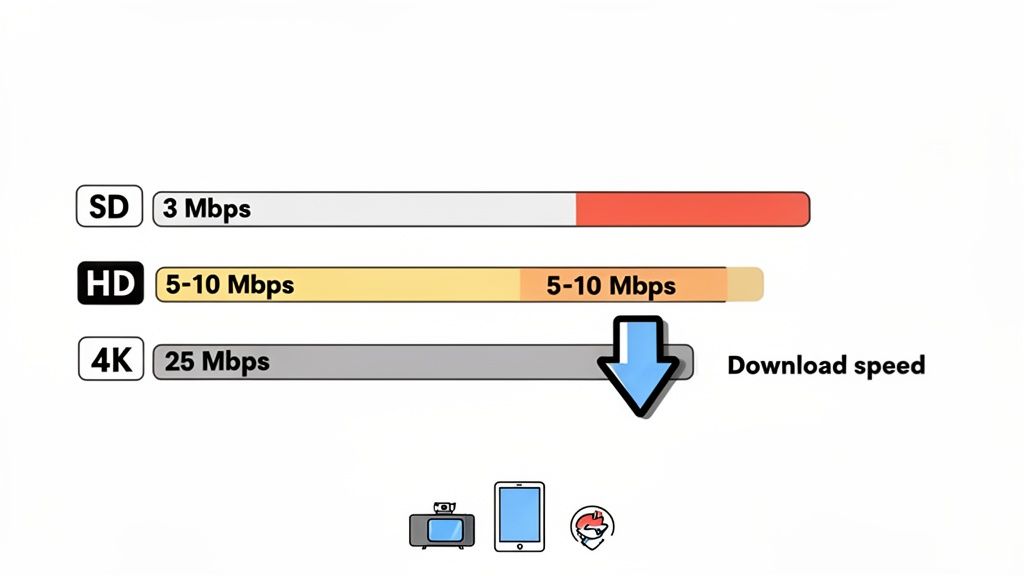
หากคุณต้องการประสบการณ์การสตรีมที่ราบรื่นและไม่มีการบัฟเฟอร์ คุณต้องเริ่มต้นด้วยพื้นฐานที่ถูกต้อง สำหรับการสตรีมจากอุปกรณ์เดียวในความละเอียดสูง (HD) คุณจะต้องการความเร็วอย่างน้อย 5 Mbps หากต้องการเพิ่มขึ้นไปยัง 4K Ultra HD ที่ชัดเจน คุณจะต้องการความเร็วที่มากขึ้นถึง 25 Mbps.
แต่เหล่านี้เป็นเพียงจุดเริ่มต้น ความเร็วอินเทอร์เน็ตที่เหมาะสมสำหรับ บ้านของคุณ ขึ้นอยู่กับคุณภาพวิดีโอที่คุณชอบ จำนวนคนที่ใช้อินเทอร์เน็ตในเวลาเดียวกัน และบริการสตรีมมิ่งที่คุณสมัครสมาชิก.
คู่มือด่วนเกี่ยวกับความเร็วในการสตรีม
เราทุกคนเคยประสบกับสถานการณ์นี้ คุณนั่งลงเพื่อดูหนัง คลิกเล่น และทันใดนั้นก็พบกับวงล้อบัฟเฟอร์ที่น่ากลัวนั้น วงกลมหมุนนี้เป็นสัญญาณสากลของการเชื่อมต่ออินเทอร์เน็ตที่ไม่สามารถตามทันได้.
คิดว่ามันเป็นแบบนี้: การสตรีมคือการมีไฟล์ดิจิทัลขนาดใหญ่ส่งถึงคุณแบบเรียลไทม์ ความเร็วอินเทอร์เน็ตของคุณคือรถบรรทุกที่ส่งสินค้า หากรถบรรทุกช้าเกินไป ผู้เล่นวิดีโอจะหมดข้อมูลที่จะโชว์ให้คุณเห็น ทำให้ต้องหยุดและรอให้ข้อมูลชิ้นถัดไปมาถึง.
ตัวชี้วัดที่สำคัญที่นี่คือ ความเร็วในการดาวน์โหลด ซึ่งวัดเป็นเมกาบิตต่อวินาที (Mbps) มันบอกคุณว่าคุณสามารถดึงข้อมูลจากอินเทอร์เน็ตได้มากแค่ไหนในทุกวินาที ในทางกลับกัน ความเร็วในการอัปโหลดเกี่ยวกับการส่งข้อมูล จาก อุปกรณ์ของคุณไปยังอินเทอร์เน็ต ขณะที่ความเร็วในการดาวน์โหลดเป็นสิ่งสำคัญสำหรับการดูเนื้อหา หากคุณเป็นผู้สร้างหรือเกมเมอร์ คุณยังต้องพิจารณา ความเร็วในการอัปโหลดที่ดีที่สุดสำหรับการสตรีม เนื้อหาของคุณเอง.
คำแนะนำจากบริการสตรีมมิ่งชั้นนำ
ทุกแพลตฟอร์มสตรีมมิ่งมีคำแนะนำที่แตกต่างกันเล็กน้อยเพื่อให้แน่ใจว่าเนื้อหาของพวกเขาจะเล่นได้อย่างราบรื่น มักจะดีที่สุดที่จะตรวจสอบแนวทางอย่างเป็นทางการของพวกเขา แต่ที่นี่คือภาพรวมอย่างรวดเร็วเกี่ยวกับสิ่งที่ชื่อใหญ่บางชื่อแนะนำ.
ความเร็วอินเทอร์เน็ตที่แนะนำสำหรับบริการสตรีมมิ่งยอดนิยม
ตารางนี้ให้มุมมองอย่างรวดเร็วเกี่ยวกับความเร็วในการดาวน์โหลดขั้นต่ำและที่แนะนำสำหรับประสบการณ์ที่ราบรื่นบนแพลตฟอร์มที่ได้รับความนิยมในปัจจุบัน.
| บริการสตรีมมิ่ง | SD (ความละเอียดมาตรฐาน) | HD (ความละเอียดสูง - 1080p) | 4K/UHD (ความละเอียดสูงพิเศษ) |
|---|---|---|---|
| Netflix | 3 Mbps | 5 Mbps | 15 Mbps |
| Disney+ | 5 Mbps | 10 Mbps | 25 Mbps |
| Amazon Prime | 1 Mbps | 5 Mbps | 25 Mbps |
| Hulu | 1.5 Mbps | 6 Mbps | 16 Mbps |
| Apple TV+ | 5 Mbps | 8 Mbps | 25 Mbps |
| YouTube TV | 3 Mbps | 7 Mbps | 25 Mbps |
ตามที่คุณเห็น ความต้องการเพิ่มขึ้นอย่างมากสำหรับความละเอียดที่สูงขึ้น แผนที่ "พอเพียง" สำหรับ HD อาจประสบปัญหาอย่างหนักเมื่อคุณพยายามสตรีมใน 4K.
กฎทองสำหรับการสตรีมที่ไม่มีบัฟเฟอร์คือ: แผนอินเทอร์เน็ตของคุณควรมีความเร็วมากกว่าความเร็วขั้นต่ำที่ต้องการสำหรับคุณภาพที่คุณต้องการ การพยายามดูสตรีม 4K ที่ 25 Mbps บนแผน 25 Mbps จะไม่มีพื้นที่ว่างสำหรับอุปกรณ์อื่น งานเบื้องหลัง หรือปัญหาเครือข่าย.
การค้นหาความเร็วที่แท้จริงของคุณ
การรู้ว่าบริการสตรีมมิ่งแนะนำอะไรเป็นเรื่องหนึ่ง แต่การเชื่อมต่อของคุณ ตอนนี้ มีความเร็วเท่าไหร่? ความเร็วที่แท้จริงของคุณอาจได้รับผลกระทบจากทุกอย่างตั้งแต่ความแออัดของ Wi-Fi ไปจนถึงเวลาของวันที่คุณออนไลน์ วิธีเดียวที่จะรู้แน่ชัดคือการทำการทดสอบความเร็ว.
การทดสอบความเร็ว ShiftShift Extensions Speed Test เป็นเครื่องมือที่ยอดเยี่ยมที่ให้คุณตรวจสอบการเชื่อมต่อของคุณอย่างเป็นส่วนตัวจากเบราว์เซอร์ของคุณ โดยแตกต่างจากการทดสอบออนไลน์หลายๆ ตัวที่ส่งข้อมูลของคุณไปยังเซิร์ฟเวอร์ของบุคคลที่สาม ตัวนี้จะทำการตรวจสอบทั้งหมดในเครื่อง ดังนั้นข้อมูลของคุณจะไม่ออกจากคอมพิวเตอร์ของคุณ.
การทำการทดสอบอย่างรวดเร็วจะให้ภาพรวมในเวลาจริงเกี่ยวกับ:
- ความเร็วในการดาวน์โหลด: นี่คือหมายเลขที่สำคัญที่สุดในการกำหนดคุณภาพการสตรีมของคุณ.
- ความเร็วในการอัปโหลด: จำเป็นหากคุณทำการถ่ายทอดสด การประชุมวิดีโอ หรือการเล่นเกมออนไลน์.
- ความหน่วง (Ping): นี่คือการวัดความตอบสนองของการเชื่อมต่อของคุณ—หมายเลขที่ต่ำกว่าจะดีกว่า โดยเฉพาะสำหรับการเล่นเกม.
ทำความเข้าใจกับศัพท์เกี่ยวกับความเร็วอินเทอร์เน็ต
การพูดคุยเกี่ยวกับความเร็วอินเทอร์เน็ตอาจรู้สึกเหมือนการถอดรหัสภาษาต่างประเทศ คุณจะถูกโจมตีด้วยคำศัพท์เช่น Mbps, แบนด์วิธ และความหน่วง แต่พวกมัน หมายถึงอะไร เมื่อคุณแค่ต้องการดูหนังโดยไม่ต้องบัฟเฟอร์?
มาลบล้างศัพท์เฉพาะกันเถอะ คิดว่าการเชื่อมต่ออินเทอร์เน็ตของคุณเป็นระบบทางหลวง ข้อมูลที่คุณต้องการ—เช่นฤดูกาลล่าสุดของรายการโปรดของคุณ—คือการจราจรที่พยายามจะไปจากเซิร์ฟเวอร์ไปยังหน้าจอของคุณ.
แบนด์วิธ: จำนวนเลนบนทางหลวงดิจิทัลของคุณ?
คำแรกและคำที่สำคัญที่สุดที่คุณจะได้ยินคือ แบนด์วิธ ในการเปรียบเทียบทางหลวงของเรา แบนด์วิธคือจำนวนเลนที่คุณมี การเชื่อมต่อที่มีแบนด์วิธมากขึ้นคือทางหลวงที่กว้างขึ้น.
การเชื่อมต่อ 10 Mbps เปรียบเสมือนถนนชนบทที่มีเลนเดียวที่เงียบสงบ มันใช้ได้ดีสำหรับรถยนต์หนึ่งหรือสองคัน (การท่องเว็บพื้นฐานหรือวิดีโอความละเอียดมาตรฐาน) แต่จะติดขัดอย่างรวดเร็วหากคุณพยายามทำมากกว่านั้น ในทางกลับกัน การเชื่อมต่อ 500 Mbps คือทางหลวงขนาดใหญ่ที่มีหลายเลนที่สามารถรองรับการจราจรของเมืองทั้งเมืองได้ในครั้งเดียวโดยไม่ต้องเหนื่อย.
ความจุนี้วัดเป็น เมกาบิตต่อวินาที (Mbps) ยิ่ง Mbps สูงขึ้น ข้อมูลก็จะถูกส่งผ่านท่อได้มากขึ้นในทุกวินาที ซึ่งเป็นสิ่งที่คุณต้องการสำหรับการสตรีมที่ราบรื่นและมีคุณภาพสูง.
คำเตือนเกี่ยวกับจุดที่มักจะสับสน: Mbps (เมกาบิต) ไม่เหมือนกับ MBps (เมกะไบต์) เนื่องจากหนึ่งไบต์ประกอบด้วยแปดบิต 1 MBps จะเร็วกว่า 1 Mbps ถึงแปดเท่า ผู้ให้บริการอินเทอร์เน็ตของคุณมักจะโฆษณาความเร็วใน Mbps แต่เมื่อคุณดาวน์โหลดไฟล์ คอมพิวเตอร์ของคุณมักจะแสดงความเร็วใน MBps.
วิดีโอบิตเรต: ขนาดของรถยนต์บนถนน
หากแบนด์วิธคือจำนวนเลน วิดีโอ บิตเรต คือขนาดของยานพาหนะที่ขับอยู่บนถนนนั้น บิตเรตคือปริมาณข้อมูลที่ใช้ในการสร้างวิดีโอหนึ่งวินาที บิตเรตที่สูงกว่าจะบรรจุรายละเอียดมากขึ้น สีที่เข้มข้นขึ้น และภาพที่คมชัดขึ้น แต่ก็สร้างไฟล์ข้อมูลที่มีขนาดใหญ่ขึ้นซึ่งต้องการพื้นที่มากขึ้นบนถนน.
นี่คือวิธีที่แปลเป็นคุณภาพการสตรีมที่แตกต่างกัน:
- ความละเอียดมาตรฐาน (SD): เหมือนกับรถยนต์ขนาดกะทัดรัดจำนวนมาก พวกมันไม่ใช้พื้นที่มากและสามารถวิ่งได้อย่างราบรื่นแม้ในถนนแคบๆ
- ความละเอียดสูง (HD 1080p): ตอนนี้เรากำลังพูดถึงรถตู้ส่งของ พวกมันมีขนาดใหญ่ขึ้นและต้องการพื้นที่เลนมากขึ้น (แบนด์วิดธ์) เพื่อให้เคลื่อนที่ได้อย่างราบรื่นโดยไม่ทำให้เกิดการติดขัด
- 4K Ultra HD: นี่คือเทียบเท่ากับขบวนรถบรรทุกขนาดใหญ่จำนวนมาก พวกมันมีข้อมูลที่หนักมากและต้องการทางหลวงกว้างๆ ที่มีหลายเลนเพื่อหลีกเลี่ยงการหยุดนิ่งโดยสิ้นเชิง (วงล้อบัฟเฟอร์ที่น่ากลัว)
นี่คือเหตุผลที่ ความเร็วอินเทอร์เน็ตที่จำเป็นสำหรับการสตรีม ภาพยนตร์ 4K (ประมาณ 25 Mbps) สูงกว่าที่จำเป็นสำหรับการแสดง SD เก่า (ประมาณ 3 Mbps) มาก คุณต้องการทางหลวงที่ใหญ่ขึ้นเพื่อรองรับรถบรรทุกที่ใหญ่ขึ้น
ความหน่วง: ความเร็วที่การเดินทางของคุณเริ่มต้น
สุดท้ายคือ ความหน่วง ซึ่งคุณอาจได้ยินเรียกว่า "พิงค์" ขณะที่แบนด์วิดธ์เกี่ยวกับ ปริมาณ ข้อมูลที่คุณสามารถเคลื่อนย้ายได้ในครั้งเดียว ความหน่วงเกี่ยวกับ ความเร็ว ที่ข้อมูลเริ่มต้นการเดินทาง ในการเปรียบเทียบทางหลวง ความหน่วงคือเวลาที่ใช้สำหรับรถยนต์คันเดียวในการเดินทางไปกลับจากคอมพิวเตอร์ของคุณไปยังเซิร์ฟเวอร์และกลับมาอีกครั้ง
มันถูกวัดเป็นมิลลิวินาที (ms) และสำหรับความหน่วง ยิ่งต่ำยิ่งดี
สำหรับการดูภาพยนตร์เพียงอย่างเดียว ความหน่วงไม่ใช่ปัจจัยที่สำคัญมาก การมีความล่าช้าก่อนที่วิดีโอจะเริ่มไม่ใช่เรื่องใหญ่ตราบใดที่ข้อมูลไหลอย่างต่อเนื่องหลังจากนั้น แต่สำหรับสิ่งที่ต้องการการตอบสนองทันที เช่น การเล่นเกมออนไลน์ที่แข่งขันกันหรือการโทรวิดีโอที่ไม่มีปัญหา ความหน่วงต่ำคือทุกสิ่ง ทุกข์ทรมานจากความหน่วงสูงคือสิ่งที่ทำให้เกิดความล่าช้าที่น่าหงุดหงิดระหว่างที่คุณกดปุ่มและเมื่อตัวละครของคุณทำอะไรบางอย่างบนหน้าจอจริงๆ
การคำนวณแบนด์วิดธ์สำหรับครัวเรือนที่เชื่อมต่อ
การหาความเร็วที่เหมาะสมสำหรับการสตรีมเดียวเป็นเรื่องหนึ่ง แต่แทบจะไม่ใช่ความจริง ในบ้านในปัจจุบัน การเชื่อมต่ออินเทอร์เน็ตของคุณไม่ใช่ท่อส่วนตัวไปยังหน้าจอเดียว; มันเป็นทรัพยากรที่ใช้ร่วมกันซึ่งอุปกรณ์หลายตัวกำลังต่อสู้เพื่อแบ่งปันแบนด์วิดธ์
ลองนึกถึงค่ำคืนทั่วไป มีคนหนึ่งกำลังดูภาพยนตร์ 4K ในห้องนั่งเล่น ซึ่งดึงแบนด์วิดธ์อย่างต่อเนื่อง 25 Mbps ในขณะเดียวกัน มีคนอื่นอยู่ในการโทรวิดีโอทำงาน ใช้แบนด์วิดธ์อีก 5-10 Mbps สำหรับการอัปโหลดและดาวน์โหลด และในทางเดิน มีนักเล่นเกมที่ต้องการการเชื่อมต่อที่เสถียรซึ่งต้องการอย่างน้อย 5-10 Mbps เพียงเพื่อให้ความล่าช้าหายไป
นั่นเป็นเพียงสิ่งที่คุณกำลังทำอยู่ อย่าลืมลำโพงอัจฉริยะที่สตรีมเพลง กล้องรักษาความปลอดภัยที่อัปโหลดวิดีโอ และโทรศัพท์และแล็ปท็อปที่ดาวน์โหลดการอัปเดตอย่างเงียบๆ ในพื้นหลัง งานแต่ละอย่างเหล่านี้ใช้แบนด์วิดธ์เล็กน้อยแต่คงที่จากความเร็วรวมของคุณ
สรุปความต้องการของครัวเรือนของคุณ
เพื่อให้เข้าใจถึง ความเร็วอินเทอร์เน็ตที่จำเป็นสำหรับการสตรีม และสิ่งอื่นๆ คุณไม่สามารถแค่บวกค่าต่ำสุดได้ คุณต้องวางแผนสำหรับชั่วโมงที่มีการใช้งานสูงเมื่อทุกคนออนไลน์พร้อมกันและจากนั้นสร้างบัฟเฟอร์ที่มั่นคง
เริ่มต้นด้วยการทำรายการอุปกรณ์ที่เชื่อมต่ออินเทอร์เน็ตทั้งหมดในบ้านของคุณและสิ่งที่พวกเขามักจะใช้ จากนั้นคุณสามารถประมาณการความต้องการสูงสุดของพวกเขา
- ทีวีสตรีมมิ่ง 4K: 25-30 Mbps
- แท็บเล็ตสตรีมมิ่ง HD: 5-10 Mbps
- คอนโซลเกมออนไลน์: 10-25 Mbps
- แล็ปท็อปการประชุมวิดีโอ: 5-10 Mbps
- อุปกรณ์สมาร์ทโฮม (รวมกัน): 5 Mbps
ในสถานการณ์ที่พบได้ทั่วไปนี้ ความต้องการรวมกันเกิน 50 Mbps ไปแล้ว แต่แม้ตัวเลขนั้นก็อาจทำให้เข้าใจผิดเล็กน้อย
นี่คือความผิดพลาดที่สำคัญที่คนส่วนใหญ่ทำ: พวกเขาลืมเกี่ยวกับค่าใช้จ่ายเครือข่าย การเชื่อมต่อของคุณมักจะยุ่งอยู่กับงานเบื้องหลัง—อุปกรณ์ที่ตรวจสอบข้อมูล แอปที่อัปเดต และกระบวนการระบบอื่นๆ กฎทั่วไปคือให้เพิ่ม 25-50% บัฟเฟอร์ บนยอดการใช้งานสูงสุดที่คุณคำนวณได้เพื่อให้คุณมีพื้นที่เพียงพอสำหรับประสบการณ์ที่ราบรื่น
สำหรับครอบครัวข้างต้นนั้น 50 Mbps ของการใช้งานจริงกลายเป็นความต้องการในโลกจริงที่ 65-75 Mbps ทันใดนั้น แผน 100 Mbps มาตรฐานเริ่มดูไม่เหมือนความหรูหราอีกต่อไป แต่กลายเป็นความต้องการพื้นฐาน สิ่งนี้ยิ่งเป็นจริงมากขึ้นหากคุณกำลังใช้งานแอปพลิเคชันที่ซับซ้อน เช่น 3D model viewer ซึ่งอาจต้องการแบนด์วิดธ์มากในการโหลดไฟล์และทรัพยากรขนาดใหญ่
แผนภาพนี้แสดงแนวคิดหลักที่มีผลต่อการทำงานของอินเทอร์เน็ตของคุณ ตั้งแต่แบนด์วิดธ์ดิบไปจนถึงความหน่วง
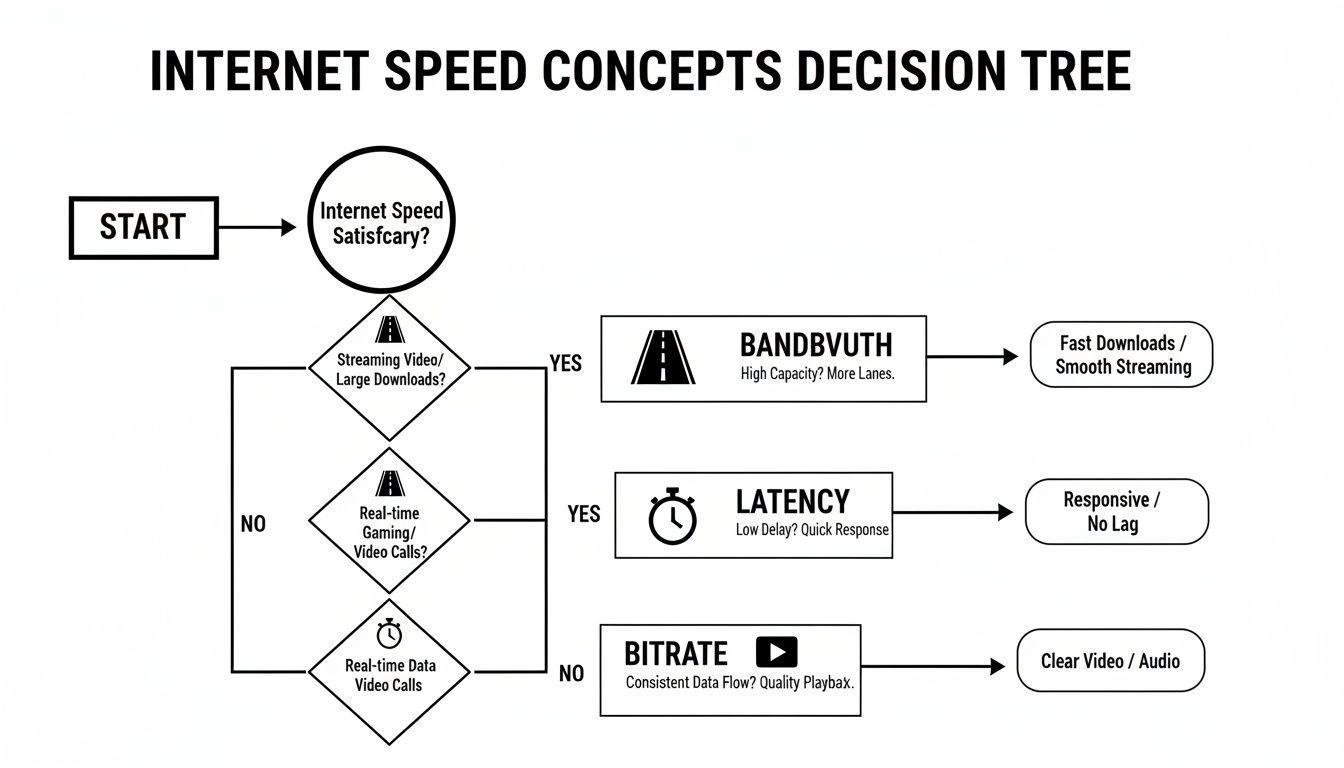
อย่างที่คุณเห็น กิจกรรมที่แตกต่างกันพึ่งพาส่วนต่างๆ ของการเชื่อมต่อของคุณ มันเป็นการแสดงให้เห็นว่าทำไมการมีอินเทอร์เน็ตที่ "เร็ว" เพียงอย่างเดียวจึงไม่ใช่เรื่องทั้งหมด
เมื่อไหร่ควรอัปเกรดแผนอินเทอร์เน็ตของคุณ
ดังนั้น เมื่อไหร่ที่ถึงเวลาที่จะต้องกัดฟันและอัปเกรด? สัญญาณมักจะชัดเจนมาก วิดีโอของคุณเริ่มบัฟเฟอร์ทุกเย็น เกมออนไลน์เริ่มกระตุกในทันทีที่มีคนอื่นเริ่มสตรีม และการโทรวิดีโอของคุณกลายเป็นภาพที่มีพิกเซล
มาดูตัวอย่างจริงสองสามตัวอย่างเพื่อดูว่ามันทั้งหมดรวมกันอย่างไร
สถานการณ์ A: ครัวเรือนขนาดเล็ก
- อุปกรณ์: สมาร์ทโฟน 2 เครื่อง, แล็ปท็อป 1 เครื่อง, ทีวีอัจฉริยะ 1 เครื่อง
- การใช้งาน: คนหนึ่งสตรีมรายการ HD (10 Mbps) ขณะที่อีกคนเลื่อนดูโซเชียลมีเดีย (5 Mbps)
- ความต้องการรวม: ประมาณ 15 Mbps + บัฟเฟอร์ 25% = ~20 Mbps แผน 50-100 Mbps ที่นี่มากกว่าพอ
สถานการณ์ B: ครอบครัวที่เชื่อมต่อเต็มที่
- อุปกรณ์: สมาร์ทโฟน 4 เครื่อง, แล็ปท็อป 2 เครื่อง, ทีวีอัจฉริยะ 2 เครื่อง, คอนโซลเกม 1 เครื่อง
- การใช้งาน: ภาพยนตร์ 4K กำลังเล่น (25 Mbps), มีคนเล่นเกมออนไลน์ (10 Mbps), มีคนสองคนอยู่ในการโทรวิดีโอ (15 Mbps รวม), และมีการท่องเว็บทั่วไป (10 Mbps)
- ความต้องการรวม: ประมาณ 60 Mbps + บัฟเฟอร์ 50% = ~90 Mbps แผน 100 Mbps จะถูกผลักไปถึงจุดแตกหัก ซึ่งอาจทำให้เกิดปัญหาสำหรับทุกคน
สำหรับครอบครัวเช่นในสถานการณ์ B การอัปเกรดเป็นสิ่งที่ไม่สามารถเจรจาได้หากคุณต้องการรักษาความสงบไว้ ผู้เชี่ยวชาญส่วนใหญ่จะแนะนำแผน 100-200 Mbps สำหรับครอบครัวเล็กที่ต้องจัดการกับการสตรีม HD การทำงานจากระยะไกล และการเล่นเกมบางส่วน ตัวเลขนั้นจะเพิ่มขึ้นอย่างรวดเร็วเป็น 200-500 Mbps สำหรับบ้านขนาดใหญ่ที่อาจมีการสตรีม 4K หลายรายการพร้อมกัน ครอบครัวที่มีสมาชิกสี่คน เช่น ทุกคนดูรายการ 4K ของตนเอง จะต้องการความเร็วขั้นต่ำ 100 Mbps เพิ่มบัฟเฟอร์ 20-50 Mbps สำหรับค่าใช้จ่ายเพิ่มเติม และแผน 150-200 Mbps จะกลายเป็นทางเลือกที่ปลอดภัยมากขึ้น
ท้ายที่สุด การเลือกแผนที่เหมาะสมคือการวางแผนสำหรับอนาคต หากคุณรู้ว่าคุณจะเพิ่มอุปกรณ์อัจฉริยะมากขึ้น อัปเกรดเป็นทีวี 4K หรือมีคนทำงานจากที่บ้านมากขึ้น การลงทุนในแผนที่เร็วขึ้นในตอนนี้—เช่น 500 Mbps หรือแม้แต่การเชื่อมต่อ gigabit เต็มรูปแบบ—เป็นการเคลื่อนไหวที่ชาญฉลาดที่จะทำให้เครือข่ายของคุณไม่หยุดชะงักในอนาคต
วิธีทดสอบและตีความความเร็วอินเทอร์เน็ตของคุณอย่างถูกต้อง
การรู้ความเร็วอินเทอร์เน็ตที่เหมาะสมสำหรับการสตรีมเป็นเรื่องหนึ่ง แต่การหาว่าคุณได้รับความเร็ว จริงๆ จากผู้ให้บริการของคุณนั้นเป็นเรื่องที่สำคัญ การทดสอบความเร็วอินเทอร์เน็ตเหมือนกับการเปิดฝากระโปรงรถยนต์—มันให้ภาพรวมที่แท้จริงเกี่ยวกับประสิทธิภาพการเชื่อมต่อของคุณและเป็นขั้นตอนแรกในการวินิจฉัยปัญหาการบัฟเฟอร์ที่น่ารำคาญ
เพื่อให้ได้ภาพรวมที่ถูกต้อง คุณต้องมีเครื่องมือที่เชื่อถือได้ ขณะที่เว็บไซต์หลายแห่งมีการทดสอบ แต่หลายแห่งส่งข้อมูลของคุณไปยังเซิร์ฟเวอร์ของบุคคลที่สาม ซึ่งอาจเป็นปัญหาเรื่องความเป็นส่วนตัว วิธีที่ดีกว่าคือการใช้เครื่องมือที่เคารพข้อมูลของคุณ เช่น Speed Test ที่รวมอยู่ใน ShiftShift Extensions ซึ่งทำงานภายในเบราว์เซอร์ของคุณโดยตรง โดยไม่ส่งข้อมูลส่วนตัวของคุณไปที่อื่น
การเข้าใจผลการทดสอบความเร็วของคุณ
เมื่อคุณทำการทดสอบ คุณจะได้รับตัวเลขสำคัญสามตัว ตัวเลขแต่ละตัวบอกเล่าเรื่องราวการสตรีมของคุณในแง่มุมที่แตกต่างกัน ดังนั้นเรามาแยกแยะความหมายของมันในแง่ปฏิบัติกันเถอะ
ความเร็วดาวน์โหลด (Mbps): นี่คือดาวเด่นสำหรับการสตรีม มันวัดว่าคุณสามารถดึงข้อมูล—เช่นภาพยนตร์หรือรายการทีวี—จากอินเทอร์เน็ตได้เร็วเพียงใด ความเร็วดาวน์โหลดที่สูงขึ้นหมายความว่าคุณสามารถรับไฟล์วิดีโอ 4K ขนาดใหญ่ได้โดยไม่มีปัญหา นี่คือหมายเลขที่คุณต้องเปรียบเทียบกับคำแนะนำจากบริการต่างๆ เช่น Netflix หรือ Hulu
ความเร็วอัปโหลด (Mbps): ตัวนี้เกี่ยวกับความเร็วที่คุณสามารถส่งข้อมูล ไปยัง อินเทอร์เน็ต สำหรับการดูเนื้อหาเพียงอย่างเดียว มันไม่สำคัญมากนัก แต่ถ้าคุณเป็นสตรีมเมอร์ที่ออกอากาศบน Twitch หรือใช้เวลาทั้งวันในการโทรวิดีโอ ความเร็วอัปโหลดที่แข็งแกร่งเป็นสิ่งสำคัญสำหรับการส่งสัญญาณวิดีโอที่ชัดเจนและเสถียรจากฝั่งของคุณ
พิง (Latency, ใน ms): คิดถึงพิงว่าเป็นเวลาตอบสนองของการเชื่อมต่อของคุณ วัดเป็นมิลลิวินาที มันคือระยะเวลาที่ใช้ในการส่งสัญญาณจากคอมพิวเตอร์ของคุณไปยังเซิร์ฟเวอร์และกลับมา สำหรับการสตรีมภาพยนตร์ พิงที่สูงขึ้นเล็กน้อยไม่ใช่ปัญหาใหญ่ แต่สำหรับการเล่นเกมออนไลน์หรือการประชุมวิดีโอ พิงที่ต่ำคือสิ่งที่ทำให้คุณได้รับประสบการณ์ที่ตอบสนองได้ดีและไม่มีการหน่วงเวลา
ภาพหน้าจอด้านล่างแสดงผลลัพธ์ทั่วไปจากเครื่องมือทดสอบความเร็ว ShiftShift มันให้ภาพรวมที่สะอาดและเรียบง่ายของตัวชี้วัดหลักสามตัวนี้
ผลลัพธ์นี้ให้สรุปที่อ่านง่ายเกี่ยวกับประสิทธิภาพปัจจุบันของการเชื่อมต่อของคุณ ช่วยให้คุณสามารถระบุได้อย่างรวดเร็วว่าความเร็วของคุณเพียงพอสำหรับนิสัยการสตรีมของคุณหรือไม่
แนวทางปฏิบัติที่ดีที่สุดสำหรับการทดสอบความเร็วที่ถูกต้อง
ความเร็วอินเทอร์เน็ตของคุณไม่ใช่ตัวเลขที่ตายตัว; มันสามารถเปลี่ยนแปลงได้ตามความแออัดของเครือข่าย การรบกวนจาก Wi-Fi และอีกหลายสิ่งหลายอย่าง เพื่อให้ได้การอ่านค่าที่แท้จริงของสิ่งที่คุณจ่ายไป คุณไม่สามารถทำการทดสอบเพียงครั้งเดียวแล้วเรียกว่าจบ
ข้อผิดพลาดที่พบบ่อยที่สุดคือการทดสอบผ่าน Wi-Fi ขณะที่อุปกรณ์อื่นๆ กำลังทำงาน สัญญาณ Wi-Fi อาจถูกลดทอนโดยผนัง ระยะทาง หรือแม้แต่ไมโครเวฟที่กำลังทำงาน ทำให้คุณได้รับการอ่านความเร็วที่ต่ำกว่าที่ผู้ให้บริการของคุณส่งมาที่บ้านจริงๆ
เพื่อให้ได้ผลลัพธ์ที่เชื่อถือได้มากที่สุด ให้ทำตามขั้นตอนง่ายๆ เหล่านี้:
ใช้การเชื่อมต่อแบบมีสาย: หากทำได้ ให้เสียบคอมพิวเตอร์ของคุณเข้ากับเราเตอร์โดยตรงด้วยสาย Ethernet วิธีนี้จะตัด Wi-Fi ออกไปและให้การวัดความเร็วที่บริสุทธิ์ที่สุดที่เข้ามายังบ้านของคุณ
ปิดแอปที่ใช้แบนด์วิธมาก: ก่อนที่คุณจะทดสอบ ให้ปิดโปรแกรมหรือแท็บเบราว์เซอร์อื่นๆ ที่อาจใช้การเชื่อมต่อของคุณมากเกินไป ซึ่งหมายถึงการปิดการสตรีมวิดีโออื่นๆ หยุดการดาวน์โหลดขนาดใหญ่ และหยุดบริการซิงค์คลาวด์เช่น Dropbox
ทดสอบในเวลาที่แตกต่างกัน: อินเทอร์เน็ตของคุณเป็นทรัพยากรที่ใช้ร่วมกับเพื่อนบ้าน ดังนั้นความเร็วอาจลดลงในช่วง "ชั่วโมงเร่งด่วน" (โดยปกติคือ 19.00-23.00 น.) เมื่อทุกคนออนไลน์ ทำการทดสอบในตอนเช้า ตอนบ่าย และตอนเย็นเพื่อดูว่าประสิทธิภาพของคุณเปลี่ยนแปลงไปอย่างไรเมื่อเครือข่ายมีความยุ่งเหยิง
รีสตาร์ทอุปกรณ์ของคุณ: เป็นความคิดที่ดีเสมอที่จะให้โมเด็มและเราเตอร์ของคุณรีบูตอย่างรวดเร็ว ก่อนการทดสอบ เช่นเดียวกับคอมพิวเตอร์ อุปกรณ์เหล่านี้อาจช้าลงเมื่อเวลาผ่านไปและได้รับประโยชน์จากการรีสตาร์ทเพื่อเคลียร์ปัญหาชั่วคราว สำหรับผู้ที่ต้องการเพิ่มประสิทธิภาพประสบการณ์เบราว์เซอร์ของตนให้ดียิ่งขึ้น คุณสามารถค้นหาเครื่องมือที่มีประโยชน์ในคู่มือของเราเกี่ยวกับ ส่วนขยาย Chrome ที่ดีที่สุดสำหรับนักพัฒนา.
โดยการทำตามเคล็ดลับเหล่านี้ คุณสามารถกำหนดได้อย่างมั่นใจว่าคุณวางแผนอินเทอร์เน็ตของคุณเป็นสาเหตุของปัญหาการสตรีมหรือว่าปัญหานั้นอยู่ภายในเครือข่ายของคุณเอง
การแก้ไขปัญหาการสตรีมที่พบบ่อยที่สุด
ดังนั้น ผลการทดสอบความเร็วของคุณดูดี แต่คุณยังคงติดอยู่กับการมองที่ไอคอนบัฟเฟอร์ที่น่ากลัวนั้น อะไรคือสาเหตุ? หากคุณมี Mbps มากมายให้ใช้ มันถึงเวลาที่จะเริ่มมองหาสาเหตุที่ใกล้บ้านมากขึ้น แผนอินเทอร์เน็ตที่รวดเร็วเป็นเพียงส่วนหนึ่งของสมการ; บ่อยครั้งที่ปัญหาที่แท้จริงซ่อนอยู่ภายในเครือข่ายของคุณเอง
คิดแบบนี้: ผู้ให้บริการอินเทอร์เน็ตของคุณให้ท่อประปาขนาดใหญ่ไปยังบ้านของคุณ แต่ถ้าท่อภายในของคุณเป็นสนิมและอุดตัน คุณจะได้รับน้ำไหลน้อยนิดจากก๊อก ในโลกของการสตรีม เราเตอร์ สัญญาณ Wi-Fi และแม้แต่ทีวีของคุณสามารถเป็นท่อที่อุดตันได้ ข่าวดีคือ ปัญหาส่วนใหญ่เหล่านี้แก้ไขได้ง่ายอย่างน่าประหลาดใจ
เราเตอร์ของคุณคือหัวใจของเครือข่ายของคุณ
เราเตอร์ Wi-Fi ของคุณทำหน้าที่เป็นตำรวจจราจรสำหรับอุปกรณ์ทุกชิ้นในบ้านของคุณ เราเตอร์ที่ล้าสมัย ขาดพลัง หรือวางไม่ถูกที่เป็นหนึ่งในสาเหตุที่ใหญ่ที่สุดของปัญหาการสตรีม มันไม่สามารถจัดการกับความต้องการที่เข้มข้นของวิดีโอสมัยใหม่ โดยเฉพาะเมื่อมีหลายคนออนไลน์
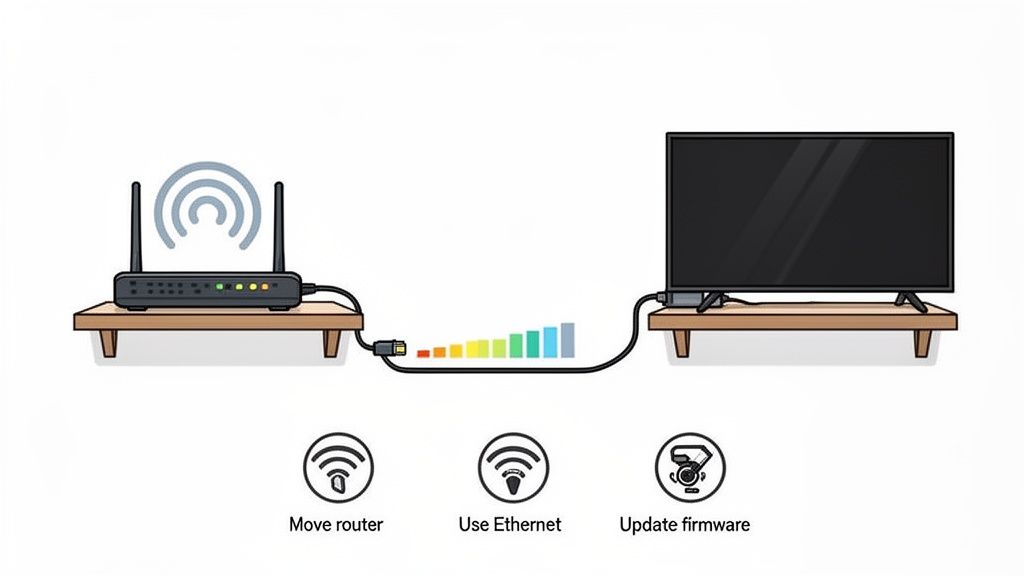
เริ่มต้นด้วยการแก้ไขที่ง่ายที่สุด: การวางเราเตอร์ เราเตอร์ส่งสัญญาณออกไปในทุกทิศทาง ดังนั้นการวางมันในจุดกลางในบ้านของคุณจะช่วยให้มีการครอบคลุมที่ดีที่สุด อย่าเก็บมันไว้ในตู้ ซ่อนมันไว้หลังโซฟา หรือวางไว้ในมุมของห้องใต้ดิน ผนัง เฟอร์นิเจอร์ขนาดใหญ่ และแม้แต่เครื่องใช้เช่นไมโครเวฟของคุณสามารถทำให้สัญญาณอ่อนลงได้อย่างมาก
หากการย้ายเราเตอร์ไม่ช่วยแก้ปัญหา นี่คือสิ่งอื่นๆ ที่คุณสามารถลอง:
- อัปเดตเฟิร์มแวร์ของคุณ: ผู้ผลิตเราเตอร์จะออกอัปเดตซอฟต์แวร์อย่างต่อเนื่องเพื่อเพิ่มประสิทธิภาพและแก้ไขช่องโหว่ด้านความปลอดภัย เข้าสู่การตั้งค่าของเราเตอร์ของคุณและตรวจสอบให้แน่ใจว่าเฟิร์มแวร์ของมันเป็นเวอร์ชันล่าสุด
- ตรวจสอบแบนด์ Wi-Fi ของคุณ: เราเตอร์สมัยใหม่ส่วนใหญ่เป็นแบบดูอัลแบนด์ หมายความว่ามันส่งสัญญาณในสองความถี่: 2.4 GHz (ซึ่งช้ากว่าแต่มีระยะที่ยาวกว่า) และ 5 GHz (ซึ่งเร็วกว่าแต่มีระยะที่สั้นกว่า) สำหรับอุปกรณ์สตรีมหลักของคุณ ให้เชื่อมต่อกับเครือข่าย 5 GHz เสมอ มันเร็วกว่าและมีผู้ใช้ไม่มาก
- อัปเกรดฮาร์ดแวร์ของคุณ: หากเราเตอร์ของคุณมีอายุมากกว่า 3-4 ปี มันอาจถึงเวลาที่ต้องเปลี่ยนใหม่ เราเตอร์ใหม่ที่ใช้เทคโนโลยี Wi-Fi 6 ถูกออกแบบมาเพื่อจัดการกับอุปกรณ์หลายสิบเครื่องพร้อมกัน ส่งมอบความเร็วที่เสถียรมากขึ้นสำหรับทุกคน
ใช้การเชื่อมต่อแบบมีสายเพื่อความเสถียรสูงสุด
Wi-Fi นั้นสะดวกมาก แต่จะไม่มีวันเสถียรหรือเร็วเท่าการเชื่อมต่อแบบมีสายแบบเก่า สาย Ethernet คือเพื่อนที่ดีที่สุดของทีวีของคุณ สร้างท่อเชื่อมต่อโดยตรงไปยังเราเตอร์ของคุณที่หลีกเลี่ยงการรบกวนจากสัญญาณไร้สายทั้งหมด
การใช้การเชื่อมต่อ Ethernet แบบมีสายสำหรับอุปกรณ์สตรีมหลักของคุณ—เช่นทีวีในห้องนั่งเล่นหรือคอนโซลเกม—เป็นวิธีที่มีประสิทธิภาพที่สุดในการกำจัดการบัฟเฟอร์ที่เกิดจากสัญญาณ Wi-Fi ที่อ่อนแอ มันรับประกันว่าคุณจะได้รับความเร็วสูงสุดที่แผนของคุณเสนอ
อย่าลืมอุปกรณ์สตรีมมิ่งของคุณ
บางครั้งปัญหาไม่ได้อยู่ที่อินเทอร์เน็ตหรือเราเตอร์ของคุณ แต่เป็นอุปกรณ์ที่คุณกำลังดูอยู่ ทีวีสมาร์ทรุ่นเก่า สตรีมมิ่งสติ๊กเจนแรก และคอนโซลเกมที่เก่าลงอาจไม่มีพลังการประมวลผลเพียงพอที่จะรองรับเนื้อหาคุณภาพสูง 4K และ HDR
หากคุณสังเกตเห็นว่า Netflix มักจะบัฟเฟอร์บนทีวีในห้องนั่งเล่นของคุณ แต่ทำงานได้อย่างสมบูรณ์แบบบนสมาร์ทโฟนใหม่เอี่ยมของคุณ คุณก็พบสาเหตุแล้ว นี่เป็นปัญหาที่พบบ่อยกับฮาร์ดแวร์เก่าที่ไม่สามารถรับการอัปเดตซอฟต์แวร์ที่สำคัญจากผู้ผลิตได้อีกต่อไป
หากต้องการเจาะลึกในหัวข้อนี้ คุณสามารถเรียนรู้เพิ่มเติมเกี่ยวกับการทำให้ IPTV ไม่มีบัฟเฟอร์ และเนื่องจากภาพที่มีคุณภาพสูงเป็นสิ่งสำคัญ การเข้าใจประเภทไฟล์ก็ช่วยได้เช่นกัน เรามีคู่มือที่ยอดเยี่ยมเกี่ยวกับ https://shiftshift.app/blog/best-image-format-for-web ที่คุณอาจพบว่ามีประโยชน์
มีคำถามเกี่ยวกับความเร็วในการสตรีมไหม? เรามีคำตอบ
แม้ว่าคุณจะเข้าใจพื้นฐานแล้ว แต่คุณอาจยังพบกับคำถามที่ทำให้คุณงงงวยเมื่อพยายามทำให้การตั้งค่าสตรีมของคุณถูกต้อง โลกของความเร็วอินเทอร์เน็ตอาจรู้สึกไม่ชัดเจน เต็มไปด้วยศัพท์เฉพาะและปัญหาที่แปลกประหลาดที่เกิดขึ้นจากที่ไหนก็ไม่รู้ มาทำให้ชัดเจนและจัดการกับคำถามที่พบบ่อยที่สุดที่ผู้คนมี
ความเร็วในการอัปโหลดมีความสำคัญสำหรับการดูหนังไหม?
สำหรับ 99% ของเรา คำตอบคือ ไม่ เมื่อคุณนั่งพักผ่อนและดู Netflix, Hulu หรือบริการสตรีมมิ่งอื่น ๆ คุณกำลัง ดาวน์โหลด ข้อมูลเกือบทั้งหมด มันเป็นถนนทางเดียว: ไฟล์วิดีโอขนาดใหญ่จะถูกส่งจากเซิร์ฟเวอร์ไปยังหน้าจอของคุณ ความเร็วในการอัปโหลดของคุณ ซึ่งเกี่ยวกับการส่งข้อมูล จาก คอมพิวเตอร์ของคุณ แทบไม่มีผลกระทบ
เวลาที่ความเร็วในการอัปโหลดกลายเป็นดาวเด่นคือถ้าคุณเป็นผู้สร้างเนื้อหา หากคุณกำลังถ่ายทอดสดบน Twitch หรือออกอากาศบน YouTube ความเร็วในการอัปโหลดของคุณคือทุกสิ่ง—มันกำหนดคุณภาพของวิดีโอที่คุณส่งออก แต่สำหรับคืนดูหนัง? มันเกี่ยวกับตัวเลขการดาวน์โหลด
ทำไมสตรีม 4K ของฉันถึงบัฟเฟอร์ถ้าฉันมีแผน 100 Mbps?
นี่เป็นหนึ่งในปัญหาที่พบบ่อยและน่าหงุดหงิดที่สุด คุณดูบิลอินเทอร์เน็ตของคุณ เห็นว่าคุณจ่ายสำหรับแผน 100 Mbps และรู้ว่า 4K สตรีมต้องการเพียงประมาณ 25 Mbps ดังนั้นทำไมคุณถึงติดอยู่กับการมองวงล้อหมุนที่น่ากลัว?
ปัญหาที่เกิดขึ้นไม่ได้อยู่ที่แผนอินเทอร์เน็ตของคุณ แต่เกือบจะเป็นเครือข่ายภายในบ้านของคุณ ความเร็วที่คุณจ่ายคือความเร็วที่ส่งไปยังเราเตอร์ของคุณ ไม่ใช่สิ่งที่ถึงอุปกรณ์ทุกตัวในบ้านของคุณ
ผู้ร้ายอันดับหนึ่ง? Wi-Fi.
- สัญญาณอ่อน: Apple TV หรือ Roku ของคุณอยู่ในห้องใต้ดินห่างจากเราเตอร์สองชั้นหรือไม่? ผนัง ชั้น และแม้แต่เฟอร์นิเจอร์สามารถทำให้สัญญาณ Wi-Fi ของคุณอ่อนลง ทำให้ความเร็วลดลง
- การจราจรในเครือข่าย: 100 Mbps นั้นเหมือนพิซซ่าที่แชร์กันในบ้าน หากรูมเมทของคุณเริ่มดาวน์โหลดวิดีโอเกมขนาดใหญ่หรือคู่ของคุณเข้าร่วมการประชุม Zoom พวกเขากำลังแบ่งพิซซ่าชิ้นใหญ่ นั่นทำให้เหลือพื้นที่น้อยลงสำหรับสตรีม 4K ของคุณ ทำให้เกิดการบัฟเฟอร์
- การลดความเร็วจาก ISP: บางครั้งการชะลอตัวไม่ได้เกิดขึ้นภายในบ้านของคุณเลย ในช่วงเวลาที่มีการใช้งานสูง (เช่น 19.00-22.00 น.) ผู้ให้บริการอินเทอร์เน็ตบางราย (ISP) อาจชะลอความเร็วโดยตั้งใจเพื่อจัดการการจราจรในทั้งละแวกของคุณ
การทดสอบอย่างรวดเร็ว: ลองเชื่อมต่ออุปกรณ์สตรีมมิ่งของคุณโดยตรงกับเราเตอร์ของคุณด้วยสาย Ethernet หากการบัฟเฟอร์หายไป คุณเพิ่งพิสูจน์ได้ว่าสัญญาณ Wi-Fi ของคุณคือปัญหา
ไฟเบอร์ดีกว่าค Cable สำหรับการสตรีมจริงหรือ?
ใช่ สำหรับส่วนใหญ่ ไฟเบอร์คือมาตรฐานทองคำสำหรับประสบการณ์การสตรีมระดับสูง แม้ว่าแผนเคเบิลที่รวดเร็วจะสามารถจัดการกับการสตรีม 4K ได้โดยไม่มีปัญหา ไฟเบอร์มีข้อได้เปรียบที่สำคัญสองประการที่ทำให้มันเชื่อถือได้และสม่ำเสมอมากขึ้น
ความแตกต่างที่ใหญ่ที่สุดคือ ความหน่วง (หรือที่เรียกว่า ping) การเชื่อมต่อไฟเบอร์มีความหน่วงต่ำกว่า ซึ่งหมายความว่าข้อมูลจะถึงคุณได้เร็วและตอบสนองได้มากขึ้น ที่สำคัญกว่านั้น ความเร็วไฟเบอร์มักจะไม่ลดลงในช่วงเวลาที่มีการใช้งานสูงเหมือนกับเครือข่ายเคเบิล ซึ่งมีแนวโน้มที่จะประสบปัญหาความแออัดในละแวก
ไฟเบอร์ยังมี ความเร็วที่สมมาตร ซึ่งหมายความว่าความเร็วในการอัปโหลดของคุณเร็วเท่ากับการดาวน์โหลด แม้ว่าจะไม่จำเป็นอย่างเคร่งครัดสำหรับการดูหนัง แต่ทำให้ประสบการณ์อินเทอร์เน็ตทั้งหมดของคุณรู้สึกเร็วขึ้น—ตั้งแต่การโทรวิดีโอไปจนถึงการอัปโหลดภาพถ่าย
ฉันจะรู้ได้อย่างไรว่าถ้า VPN ของฉันทำให้การสตรีมช้าลง?
การใช้เครือข่ายส่วนตัวเสมือน (VPN) เป็นการเคลื่อนไหวที่ดีสำหรับความเป็นส่วนตัว แต่เป็นข้อเท็จจริงที่ว่ามันจะทำให้การเชื่อมต่อของคุณช้าลงอย่างน้อยเล็กน้อย โดยการเข้ารหัสข้อมูลของคุณและส่งผ่านเซิร์ฟเวอร์เพิ่มเติม VPN จะเพิ่มขั้นตอนเพิ่มเติมในกระบวนการนี้ งานเพิ่มเติมนี้หรือค่าใช้จ่ายเพิ่มเติมจะทำให้ความเร็วของคุณลดลงตามธรรมชาติ
วิธีที่ดีที่สุดในการดูว่าคุณได้รับผลกระทบมากแค่ไหนคือการทำการทดสอบง่าย ๆ ก่อนและหลัง
- รับค่าพื้นฐาน: ก่อนอื่น ปิด VPN ของคุณ ไปที่เว็บไซต์ทดสอบความเร็วที่เชื่อถือได้ เช่น ShiftShift Extensions Speed Test และดูว่าความเร็วในการดาวน์โหลดปกติของคุณคืออะไร
- ทดสอบด้วย VPN: ตอนนี้ เปิด VPN ของคุณและเชื่อมต่อกับเซิร์ฟเวอร์ที่คุณเลือก ทำการทดสอบความเร็วเดียวกันอีกครั้ง
ความแตกต่างระหว่างตัวเลขทั้งสองคือค่าใช้จ่ายในการทำงานของ VPN ของคุณ หากความเร็วของคุณลดลงจาก 50 Mbps เหลือ 15 Mbps คุณก็พบเหตุผลว่าทำไมสตรีม 4K ของคุณถึงมีปัญหา วิธีแก้ไขง่าย ๆ คือการลองเชื่อมต่อกับเซิร์ฟเวอร์ VPN ที่อยู่ใกล้คุณทางภูมิศาสตร์ ซึ่งมักจะช่วยลดความหน่วงและคืนความเร็วที่สูญเสียไปบางส่วนให้กับคุณ
พร้อมที่จะควบคุมเบราว์เซอร์ของคุณและเพิ่มประสิทธิภาพการทำงานของคุณแล้วหรือยัง? ระบบนิเวศ ShiftShift Extensions มอบชุดเครื่องมือที่ทรงพลังไว้ที่ปลายนิ้วของคุณ ตั้งแต่การทดสอบความเร็วที่แม่นยำและตัวแปลงไฟล์ไปจนถึงเครื่องมือสำหรับนักพัฒนา—ทั้งหมดเข้าถึงได้ด้วยคำสั่งง่าย ๆ ติดตั้ง ShiftShift Extensions วันนี้ และปลดล็อกวิธีการทำงานออนไลน์ที่ชาญฉลาดขึ้น