วิธีการจับภาพหน้าจอทั้งหน้าเว็บบนอุปกรณ์ใดก็ได้: คู่มือที่ครบถ้วน
เรียนรู้วิธีการจับภาพหน้าจอทั้งหน้าเว็บบนอุปกรณ์ต่างๆ ด้วยคู่มือของเรา ตั้งแต่เครื่องมือในตัวไปจนถึงส่วนขยายและวิธีการบนมือถือสำหรับการจับภาพเต็มหน้าที่สมบูรณ์แบบ
ส่วนขยายที่แนะนำ

เราทุกคนเคยประสบปัญหานี้ คุณกด 'Print Screen' เพื่อบันทึกหน้าเว็บ แต่สิ่งที่ได้กลับมาคือภาพเล็กๆ ที่มองเห็นได้บนจอของคุณ แล้วเนื้อหาสำคัญทั้งหมดที่ซ่อนอยู่ด้านล่างล่ะ?
การเรียนรู้วิธี ถ่ายภาพหน้าจอของหน้าเว็บทั้งหมด เป็นการเปลี่ยนเกม มันช่วยให้คุณสามารถจับภาพทุกอย่างตั้งแต่หัวเรื่องไปจนถึงท้ายเรื่องในภาพเดียวที่สะอาดและต่อเนื่อง เปลี่ยนชิ้นส่วนที่แตกเป็นเสี่ยงๆ ให้กลายเป็นบันทึกภาพที่สมบูรณ์แบบ
ทำไมคุณถึงต้องการมากกว่าแค่ Print Screen
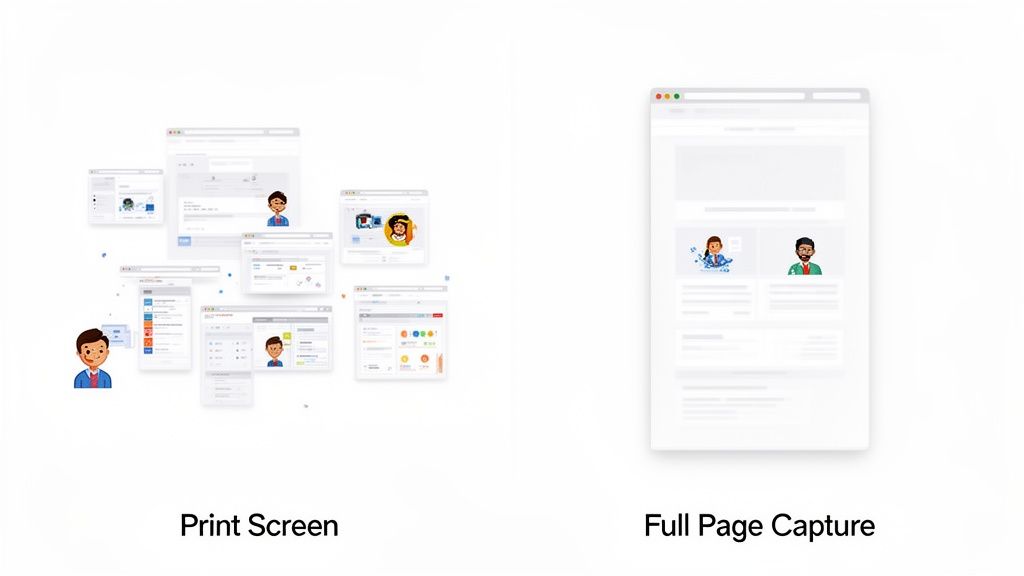
ลองนึกถึงครั้งสุดท้ายที่คุณพยายามบันทึกบทความยาวๆ หรือหน้าแลนดิ้งของคู่แข่ง คุณอาจจะถ่ายภาพหน้าจอ เลื่อนลงไป ถ่ายอีกครั้ง และทำซ้ำจนกว่าจะถึงด้านล่าง ผลลัพธ์? เป็นภาพที่ยุ่งเหยิงที่คุณต้องใช้ความพยายามในการเย็บรวมกัน หากคุณยังสนใจอยู่
วิธีการแบบแมนนวลนี้ไม่เพียงแต่ทำให้ปวดหัว แต่ยังไม่เหมาะสมสำหรับงานมืออาชีพใดๆ สำหรับใครก็ตามที่ทำงานกับเว็บไซต์—นักพัฒนา นักการตลาด นักออกแบบ คุณชื่อมัน—การจับภาพหน้าจอแบบง่ายๆ ไม่เพียงพอ
- สำหรับ QA Testers: ลองนึกภาพการค้นหาบั๊กภาพที่ลึกลงไปในท้ายของหน้าใหญ่ๆ การจับภาพหน้าจอแบบมาตรฐานไม่สามารถแสดงบริบททั้งหมดได้ ในขณะที่การจับภาพหน้าเว็บทั้งหมดจะบันทึกการจัดเรียงทั้งหมด ทำให้รายงานบั๊กของคุณชัดเจนขึ้นร้อยเท่า
- สำหรับ Web Developers: เมื่อคุณแสดงการออกแบบใหม่ให้กับลูกค้า การส่งภาพเดียวที่สอดคล้องกันของหน้าแรกทั้งหมดดูมีความเป็นมืออาชีพมากกว่าชุดไฟล์ที่ไม่เชื่อมโยงกัน มันช่วยให้พวกเขาสามารถตรวจสอบการไหลของหน้าได้ทั้งหมดในครั้งเดียว
- สำหรับ Marketers: กำลังพยายามเก็บข้อมูลเกี่ยวกับช่องทางการขายของคู่แข่งหรือหน้าผลิตภัณฑ์ที่ละเอียด? คุณต้องจับภาพทุกอย่าง การจับภาพหน้าจอแบบเต็มหน้าจะรักษาการเดินทางของผู้ใช้ทั้งหมดในไฟล์เดียว พร้อมสำหรับการวิเคราะห์
การเอาชนะความท้าทายของเว็บสมัยใหม่
เว็บไซต์ในปัจจุบันไม่ใช่แค่สถิติตายตัว พวกมันเต็มไปด้วยองค์ประกอบที่มีพลศาสตร์ที่ทำให้วิธีการจับภาพหน้าจอพื้นฐานล้มเหลว หัวเรื่องที่ติดตามคุณลงไปในหน้าอาจถูกทำซ้ำในภาพที่คุณเย็บรวมกัน และเนื้อหาที่โหลดช้าเพียงปรากฏเมื่อคุณเลื่อนถึงมันล่ะ? มันอาจจะหายไปจากภาพสุดท้ายของคุณหากคุณไม่ใช้เครื่องมือที่ถูกต้อง
การจับภาพหน้าเว็บทั้งหมดไม่ใช่แค่เรื่องความสะดวก—it’s about creating an accurate, professional, and complete visual document. คุณกำลังรักษาความสมบูรณ์ของหน้าเว็บตามที่มันควรจะถูกมองเห็น
นี่ไม่ใช่แค่ความต้องการเฉพาะกลุ่ม ความต้องการเครื่องมือจับภาพที่เชื่อถือได้กำลังเพิ่มขึ้น ตลาดซอฟต์แวร์จับภาพหน้าจอเว็บไซต์กำลังมุ่งหน้าไปสู่ 1.2 พันล้านดอลลาร์ภายในปี 2033 โดยเติบโตอย่างต่อเนื่องที่ 12% ทุกปี การเติบโตนี้สะท้อนถึงการเปลี่ยนแปลงครั้งใหญ่เมื่อมืออาชีพเลิกใช้วิธีการแมนนวลเพื่อหันมาใช้เครื่องมืออัตโนมัติ คุณสามารถเจาะลึกลงไปในรายงานการเติบโตของตลาดเพื่อข้อมูลเชิงลึกเพิ่มเติม
ก่อนที่จะดำดิ่งสู่ "วิธีการ" มันช่วยให้เห็นตัวเลือกต่างๆ ข้างๆ กัน วิธีการแต่ละอย่างมีจุดแข็งของตัวเองและเหมาะสมกับสถานการณ์ที่แตกต่างกัน
วิธีการจับภาพหน้าเว็บในภาพรวม
| วิธีการ | เหมาะสำหรับ | ข้อจำกัดหลัก | ทักษะทางเทคนิคที่ต้องการ |
|---|---|---|---|
| Browser DevTools | นักพัฒนา, QA testers, และผู้ใช้ทางเทคนิคที่ต้องการการจับภาพที่รวดเร็วและในตัวโดยไม่ต้องติดตั้งอะไรเพิ่มเติม | อาจทำให้ผู้ใช้ที่ไม่ใช่ทางเทคนิครู้สึกกลัวและขาดฟีเจอร์การแก้ไขหรือการบันทึก | ระดับกลาง |
| ฟีเจอร์ในเบราว์เซอร์ | ผู้ใช้ทั่วไปบน Firefox หรือ Edge ที่ต้องการโซลูชันง่ายๆ ที่คลิกเดียวสำหรับการจับภาพพื้นฐาน | ไม่สามารถใช้ได้ในทุกเบราว์เซอร์ (โดยเฉพาะ Chrome) และมีการปรับแต่งที่จำกัดมาก | ระดับเริ่มต้น |
| ส่วนขยายของเบราว์เซอร์ | เกือบทุกคน—ตั้งแต่นักการตลาดไปจนถึงทีมสนับสนุน—ที่ต้องการเครื่องมือที่เชื่อถือได้และมีฟีเจอร์มากมายพร้อมตัวเลือกการแก้ไขและการแชร์ | ต้องติดตั้งส่วนขยายของบุคคลที่สาม; คุณภาพของฟีเจอร์อาจแตกต่างกันอย่างมาก | ระดับเริ่มต้น |
| วิธีการจากอุปกรณ์มือถือ | การจับภาพเลย์เอาต์เฉพาะมือถือหรือเนื้อหาจากแอปโดยตรงจากสมาร์ทโฟนหรือแท็บเล็ต | อาจทำให้รู้สึกยุ่งยาก; คุณภาพอาจไม่สูงเท่าการจับภาพจากเดสก์ท็อป | ระดับเริ่มต้น |
ตารางนี้ให้ภาพรวมอย่างรวดเร็ว ช่วยให้คุณเลือกเส้นทางที่ถูกต้องก่อนที่เราจะเข้าสู่คำแนะนำทีละขั้นตอนสำหรับแต่ละวิธี
การค้นหาเครื่องมือที่เหมาะสมสำหรับงาน
ข่าวดีคือคุณไม่จำเป็นต้องเป็นอัจฉริยะด้านการเขียนโค้ดเพื่อ ถ่ายภาพหน้าจอของหน้าเว็บทั้งหมด จากคำสั่งในเบราว์เซอร์ที่มีอยู่ไปจนถึงส่วนขยายที่ทรงพลัง มีเครื่องมือที่เหมาะกับความต้องการของคุณอย่างสมบูรณ์แบบ เครื่องมือเหล่านี้ถูกสร้างขึ้นเพื่อจัดการกับความท้าทายในปัจจุบัน เช่น การเลื่อนแบบไม่สิ้นสุดและเนื้อหาที่มีพลศาสตร์ เพื่อให้แน่ใจว่าคุณจะได้รับการจับภาพที่สมบูรณ์แบบในทุกครั้ง
ในส่วนถัดไป เราจะพูดถึงวิธีการที่ดีที่สุดที่มีอยู่เพื่อให้คุณสามารถค้นหาวิธีที่เหมาะสมกับการทำงานของคุณ
การใช้เครื่องมือจับภาพที่ซ่อนอยู่ในเบราว์เซอร์ของคุณ
ก่อนที่คุณจะคิดถึงการติดตั้งเครื่องมือของบุคคลที่สาม ให้ดูว่าเบราว์เซอร์ของคุณสามารถทำอะไรได้บ้าง มันเป็นความลับเล็กน้อย แต่เบราว์เซอร์อย่าง Chrome, Firefox, และ Edge มีเครื่องมือที่ทรงพลังในตัวที่สามารถ ถ่ายภาพหน้าจอของหน้าเว็บทั้งหมด โดยไม่ต้องใช้ซอฟต์แวร์เพิ่มเติม
ฉันพบว่านักพัฒนาและผู้เชี่ยวชาญด้าน QA มักจะใช้วิธีการในตัวเหล่านี้ ทำไม? เพราะมันเชื่อถือได้ ติดตั้งอยู่แล้ว และทำงานโดยตรงในสภาพแวดล้อมที่พวกเขาใช้สำหรับการทดสอบและการพัฒนา วิธีการนี้หลีกเลี่ยงปัญหาด้านความเป็นส่วนตัวหรือความขัดแย้งที่อาจเกิดขึ้นกับส่วนขยายของเบราว์เซอร์ได้อย่างเรียบร้อย
การปลดล็อกการจับภาพหน้าจอแบบเต็มใน Chrome DevTools
Google Chrome ไม่ได้มีปุ่ม "บันทึกหน้าเต็ม" ที่ชัดเจน แต่แทนที่จะซ่อนเครื่องมือจับภาพที่แม่นยำอย่างไม่น่าเชื่อไว้ภายใน Developer Tools (DevTools) นี่คือวิธีที่ฉันใช้เมื่อฉันต้องการผลลัพธ์ที่สมบูรณ์แบบ โดยเฉพาะสำหรับงานทางเทคนิค
การเข้าถึงมันค่อนข้างตรงไปตรงมา ก่อนอื่นคุณต้องเปิด DevTools คุณสามารถคลิกขวาที่ใดก็ได้บนหน้าแล้วเลือก "ตรวจสอบ" หรือใช้ทางลัดคีย์บอร์ด:
- บน Windows/Linux:
Ctrl + Shift + I - บน Mac:
Cmd + Option + I
เมื่อแผง DevTools เปิดขึ้น คุณจะต้องเรียกเมนูคำสั่ง นี่คือทางลัดคีย์บอร์ดอีกอัน: Ctrl + Shift + P (บน Windows/Linux) หรือ Cmd + Shift + P (บน Mac) แถบค้นหาจะปรากฏขึ้น
จากนั้นเพียงเริ่มพิมพ์ "screenshot" คุณจะเห็นตัวเลือกบางอย่างกรองลงมา แต่ตัวเลือกที่คุณกำลังมองหาคือ "Capture full size screenshot." คลิกที่นั่น Chrome จะจัดการที่เหลือ—เลื่อนและเย็บรวมทั้งหน้าเข้าด้วยกัน—ก่อนที่จะบันทึกเป็นไฟล์ PNG โดยตรงไปยังโฟลเดอร์ดาวน์โหลดของคุณ ง่ายมาก
การจำลองอุปกรณ์มือถือสำหรับการจับภาพที่ตอบสนอง
นี่คือจุดที่วิธีการใช้ DevTools ส่องประกายจริงๆ: การรวมเข้ากับอีมูเลเตอร์อุปกรณ์ ฟีเจอร์นี้เป็นการเปลี่ยนเกมสำหรับผู้ที่ทำการทดสอบการออกแบบที่ตอบสนอง เพราะมันช่วยให้คุณจับภาพหน้าเว็บได้อย่างแม่นยำเหมือนที่มันจะปรากฏบนโทรศัพท์หรือแท็บเล็ตเฉพาะ
เริ่มต้นได้โดยการเปิด DevTools และมองหาสัญลักษณ์ "Toggle device toolbar"; มันดูเหมือนแท็บเล็ตขนาดเล็กอยู่ข้างโทรศัพท์ การคลิกที่นี่จะทำให้หน้าเว็บถูกปรับกรอบใหม่เป็นหน้าจอมือถือที่จำลอง คุณสามารถใช้เมนูแบบเลื่อนลงเพื่อเลือกจากอุปกรณ์ยอดนิยมหลายสิบรุ่น เช่น iPhone 14 Pro หรือ Samsung Galaxy S20 Ultra
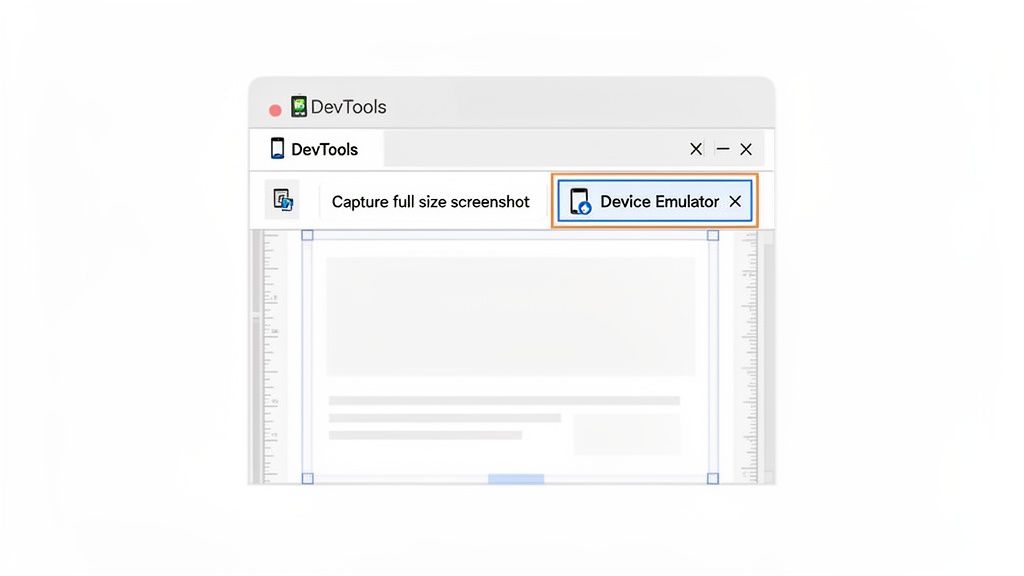
มุมมองนี้มีความสำคัญอย่างยิ่งในการตรวจสอบว่าเลย์เอาต์ ฟอนต์ และภาพทั้งหมดแสดงผลได้อย่างถูกต้องบนหน้าจอขนาดเล็ก ก่อน ที่คุณจะจับภาพหน้าจอ
เมื่อคุณตั้งค่ามุมมองมือถือได้แล้ว ให้ทำตามขั้นตอนเดียวกันกับก่อนหน้านี้ เปิดเมนูคำสั่ง (Ctrl/Cmd + Shift + P) พิมพ์ "screenshot" และเลือก "Capture full size screenshot." คุณจะได้ภาพจับหน้าจอมือถือที่สมบูรณ์แบบและเลื่อนลงในแนวตั้ง นี่คือกระบวนการที่ฉันเห็นวิศวกร QA ใช้ในการตรวจสอบการออกแบบที่เน้นมือถือบนหน้าผลิตภัณฑ์อีคอมเมิร์ซที่ยาว
เครื่องมือจับภาพหน้าจอใน Firefox และ Edge
- ใน Firefox: เพียงคลิกขวาที่ใดก็ได้บนหน้าและเลือก "Take Screenshot." จะมีหน้าต่างลอยขึ้นมาให้คุณเลือกบันทึกสิ่งที่คุณเห็นหรือบันทึกทั้งหน้า เป็นกระบวนการที่ง่ายและใช้คลิกเพียงสองครั้ง
- ใน Microsoft Edge: คุณสามารถใช้ทางลัด
Ctrl + Shift + Sหรือคลิกที่เมนูการตั้งค่าหลัก (...) และค้นหา "Web capture." ซึ่งยังให้ตัวเลือกในการจับภาพพื้นที่เฉพาะหรือทั้งหน้า
เครื่องมือในตัวเหล่านี้มีความสะดวกมาก แต่พวกเขาเป็นเพียงส่วนหนึ่งของภาพรวมการผลิตที่ใหญ่กว่า พวกเขาทำการจับภาพได้อย่างยอดเยี่ยม แต่ขาดกระบวนการที่รวมเข้าด้วยกันที่โซลูชันอื่นๆ สามารถเสนอได้ เพื่อเพิ่มประสิทธิภาพการทำงานของเบราว์เซอร์ของคุณจริงๆ ให้ตรวจสอบคู่มือของเราเกี่ยวกับ ส่วนขยาย Chrome ที่ดีที่สุดสำหรับการผลิต.
เคล็ดลับมืออาชีพ: เมื่อคุณจัดการกับเว็บไซต์ที่มีเนื้อหาที่โหลดเพิ่มเติมเมื่อคุณเลื่อน (คิดถึงฟีดโซเชียลมีเดีย) ฉันมักจะเลื่อนลงไปที่ด้านล่างสุดของหน้า ก่อน ที่จะจับภาพหน้าจอ นี่บังคับให้ทุกองค์ประกอบโหลดเพื่อให้พวกเขาปรากฏในภาพสุดท้าย
ความน่าเชื่อถือของการจับภาพเหล่านี้มีความสำคัญ โดยเฉพาะในสภาพแวดล้อมมืออาชีพเช่นการทดสอบ QA มันน่าตกใจ แต่บาง API จับภาพหน้าจอเชิงพาณิชย์มีอัตราความล้มเหลวตั้งแต่ 28% ถึง 75% ในขณะที่ตัวที่ดีที่สุดในระดับเดียวกันสามารถรักษาไว้ที่ประมาณ 6% ความแตกต่างที่ใหญ่นี้เน้นย้ำว่าทำไมการมีวิธีการที่เชื่อถือได้และในตัวจึงมีค่าอย่างยิ่ง โดยเฉพาะสำหรับนักพัฒนาที่ต้องการจับภาพแอปพลิเคชันหน้าเดียวที่ซับซ้อนที่มีการเรนเดอร์ JavaScript มากมาย
การใช้ส่วนขยายเบราว์เซอร์: การเจาะลึก ShiftShift
จับภาพหน้าจอทั้งหน้าเว็บ จริงๆ สำหรับใครก็ตามที่ต้องทำสิ่งนี้เป็นประจำ ส่วนขยายเหล่านี้เป็นการเปลี่ยนเกม
แทนที่จะต้องค้นหาผ่านเมนูนักพัฒนา คุณจะได้โซลูชันที่ง่ายเพียงคลิกเดียว หลายๆ ตัวยังมีฟีเจอร์ที่มีประโยชน์ เช่น เครื่องมือแก้ไข การเพิ่มหมายเหตุ หรือการจัดเก็บในคลาวด์ ส่วนขยายเหล่านี้ถูกสร้างขึ้นสำหรับงานในโลกจริง ไม่ว่าคุณจะเป็นนักการตลาดที่บันทึกหน้าแลนดิ้งของคู่แข่งหรือดีไซเนอร์ที่กำลังค้นหาแรงบันดาลใจ
กระบวนการจับภาพหน้าจอ ShiftShift
ท่ามกลางตัวเลือกมากมาย ระบบนิเวศของ ShiftShift Extensions มีแนวทางที่ไม่เหมือนใคร มันไม่ใช่แค่เครื่องมือจับภาพหน้าจออีกตัว; มันเป็นฟีเจอร์ที่รวมอยู่ในชุดการผลิตที่ใหญ่กว่าซึ่งคุณสามารถเข้าถึงได้ผ่านอินเทอร์เฟซคำสั่งที่ทรงพลังเพียงหนึ่งเดียว นี่เปลี่ยนวิธีที่คุณคิดเกี่ยวกับเครื่องมือเบราว์เซอร์อย่างสิ้นเชิง
ทุกอย่างทำงานผ่าน Command Palette เพียงดับเบิลคลิกที่ปุ่ม Shift และมันจะปรากฏขึ้นทันที หากคุณชอบทางลัดคีย์บอร์ด Cmd+Shift+P บน Mac หรือ Ctrl+Shift+P บน Windows/Linux ก็ใช้ได้เช่นกัน เมื่อมันเปิดขึ้น คุณสามารถทำทุกอย่างได้โดยไม่ต้องเอื้อมมือไปที่เมาส์
การจับภาพหน้าจอเต็มหน้าครั้งแรกของคุณ
กระบวนการทั้งหมดถูกสร้างขึ้นเพื่อความเร็ว เมื่อ Command Palette ทำงานอยู่ ให้เริ่มพิมพ์ "screenshot." การค้นหาที่ชาญฉลาดจะทำให้เครื่องมือ Full Page Screenshot ปรากฏขึ้นทันที ไม่ต้องค้นหาผ่านเมนู
จากนั้นคุณจะเห็นตัวเลือกที่ตรงไปตรงมา 3 ตัวเลือก แต่ละตัวสำหรับสถานการณ์ที่แตกต่างกัน:
- Visible Area: นี่จะจับภาพสิ่งที่ปรากฏอยู่บนหน้าจอของคุณในขณะนั้น คล้ายกับการจับภาพหน้าจอแบบมาตรฐานแต่ไม่มีกรอบเบราว์เซอร์ทั้งหมด
- Custom Selection: เหมาะสำหรับการมุ่งเน้นไปที่กราฟ ภาพ หรือคำพูดเฉพาะ เพียงคลิกและลากเพื่อวาดกรอบรอบสิ่งที่คุณต้องการ
- Entire Page: นี่คือสิ่งที่เราต้องการ เลือกมัน และเครื่องมือจะเลื่อนลงไปที่หน้าโดยอัตโนมัติ จับภาพทุกอย่างและเย็บเข้าด้วยกันเป็นภาพที่สมบูรณ์แบบและไร้รอยต่อ
หลังจากที่คุณเลือกตัวเลือกแล้ว การจับภาพจะพร้อมในไม่กี่วินาที คุณสามารถบันทึกเป็นไฟล์ PNG หรือ JPEG กระบวนการทั้งหมด—จากการเรียกใช้พาเลตไปจนถึงการบันทึกไฟล์ของคุณ—สามารถใช้เวลาน้อยกว่า ห้าสิบนาที
เวทมนตร์ที่แท้จริงของแนวทาง ShiftShift ไม่ได้อยู่ที่การจับภาพเพียงอย่างเดียว แต่ยังอยู่ที่ความราบรื่นที่มันเข้ากับงานอื่นๆ มันดึงเครื่องมือเฉพาะออกจากซิลโอและนำไปสู่กระบวนการทำงานที่เรียกร้องเดียว
การรวมเข้าด้วยกันแบบนี้ช่วยประหยัดเวลาได้มหาศาล ลองนึกภาพว่าคุณเป็นดีไซเนอร์ที่สร้างบอร์ดอารมณ์ คุณสามารถจับภาพหน้าจอเต็มหน้าของเว็บไซต์ และจากนั้น โดยไม่ต้องออกจาก Command Palette ก็สามารถเปิดเครื่องมือ Image Converter ทันทีเพื่อเปลี่ยนเป็นไฟล์ WebP เพื่อประสิทธิภาพที่ดีกว่า เครื่องมือที่แยกออกมาไม่สามารถเสนอประสบการณ์ที่ราบรื่นแบบนี้ได้
ทำไมการรวมเข้าด้วยกันและความเป็นส่วนตัวจึงสำคัญ
สิ่งที่ทำให้แนวทาง ShiftShift โดดเด่นคือหลักการพื้นฐานของมัน: ความเป็นส่วนตัวและประสิทธิภาพ ในโลกที่เราทุกคนตระหนักถึงข้อมูลของเรา นี่เป็นเรื่องใหญ่
- การประมวลผล 100% ในท้องถิ่น: ทุกการกระทำ ตั้งแต่การจับภาพหน้าจอไปจนถึงการแปลงไฟล์ เกิดขึ้นภายในเบราว์เซอร์ของคุณ ไม่มีข้อมูลใดถูกส่งไปยังเซิร์ฟเวอร์ระยะไกล
- ทำงานได้อย่างสมบูรณ์แบบออฟไลน์: เนื่องจากทุกอย่างเกิดขึ้นในท้องถิ่น คุณสามารถใช้เครื่องมือจับภาพหน้าจอและยูทิลิตี้อื่นๆ ได้แม้ว่าจะไม่มีอินเทอร์เน็ต
- มุ่งเน้นความเป็นส่วนตัวโดยการออกแบบ: ส่วนขยายไม่ติดตามกิจกรรมของคุณหรือเก็บข้อมูลส่วนบุคคลใดๆ สิ่งที่คุณทำจะอยู่ในเครื่องของคุณ
การออกแบบที่มุ่งเน้นในท้องถิ่นนี้หมายความว่าการจับภาพของคุณไม่เพียงแต่รวดเร็ว แต่ยังปลอดภัยอย่างสมบูรณ์ สำหรับนักพัฒนาหรือใครก็ตามที่ทำงานกับข้อมูลที่ละเอียดอ่อน—เช่น หน้าในบริษัทภายในหรือการออกแบบผลิตภัณฑ์ที่ยังไม่ได้เผยแพร่—นี่เป็นสิ่งสำคัญ คุณสามารถจับภาพหน้าจอทั้งหน้าเว็บได้อย่างมั่นใจโดยรู้ว่าข้อมูลไม่เคยออกจากคอมพิวเตอร์ของคุณ หากคุณกำลังมองหาเครื่องมือเพิ่มเติมที่สร้างขึ้นด้วยแนวคิดความเป็นส่วนตัวนี้ รายการของเราเกี่ยวกับ ส่วนขยาย Chrome ที่ดีที่สุดสำหรับนักพัฒนา เป็นจุดเริ่มต้นที่ดี
แน่นอน นอกเหนือจากตัวเลือกในตัวแล้ว ยังมีส่วนขยายที่ยอดเยี่ยมอื่นๆ มากมายให้เลือก เพื่อค้นหาสิ่งที่เหมาะสม ควรสำรวจสิ่งที่ถือว่าเป็น ส่วนขยายการจับภาพหน้าจอ Chrome ที่ดีที่สุด สำหรับความต้องการที่แตกต่างกัน เนื่องจากบางตัวเหมาะสำหรับการเพิ่มหมายเหตุในขณะที่บางตัวโดดเด่นในด้านวิดีโอ
ในที่สุด การมีชุดเครื่องมือที่เชื่อมต่อกันและเชื่อถือได้ซึ่งคุณสามารถเรียกใช้งานด้วยทางลัดแป้นพิมพ์นั้นเป็นทางเลือกที่ทรงพลังในการจัดการกับส่วนขยายที่มีวัตถุประสงค์เดียวหลายสิบตัว มันช่วยลดความยุ่งเหยิงและทำให้ประสบการณ์การใช้งานเบราว์เซอร์ของคุณรู้สึกมีระเบียบมากขึ้น
เมื่อการจับภาพหน้าจอเต็มหน้าผิดพลาด
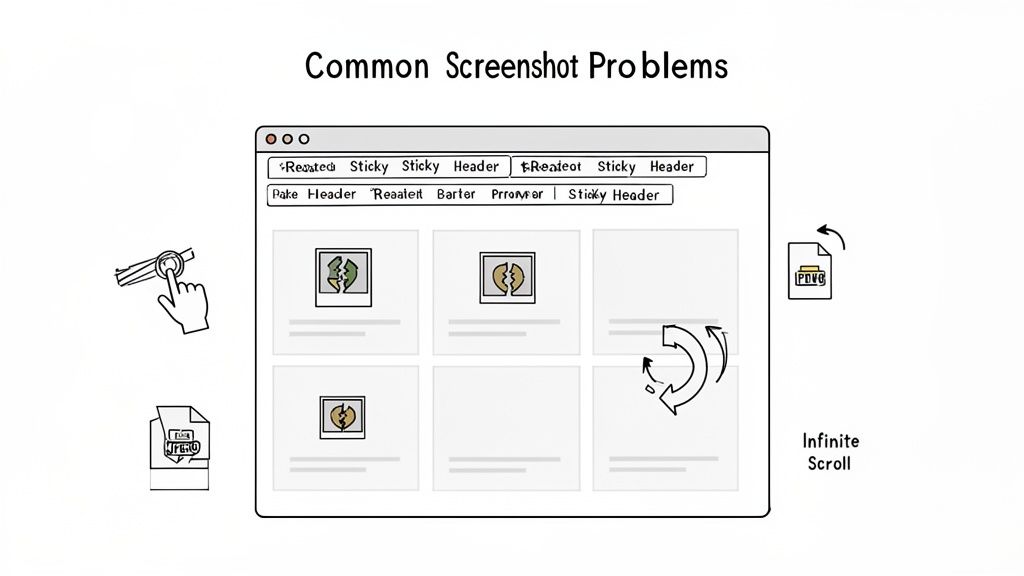
แม้ว่าเครื่องมือที่เชื่อถือได้ที่สุดก็อาจประสบปัญหาเมื่อพยายาม จับภาพหน้าจอของเว็บเพจทั้งหมด เว็บไซต์สมัยใหม่มีความซับซ้อน และบางครั้งสิ่งต่าง ๆ อาจยุ่งเหยิง คุณกดจับภาพ และผลลัพธ์คือ... ไม่ใช่สิ่งที่คุณต้องการ บางทีหัวข้ออาจซ้ำกันลงไปในหน้า รูปภาพหายไป หรือการจับภาพหยุดกลางทาง
นี่เป็นประสบการณ์ที่พบได้บ่อย แต่ไม่ต้องกังวล—ปัญหาส่วนใหญ่เหล่านี้มีวิธีแก้ไขที่ง่ายอย่างน่าประหลาดใจ ขณะที่ประชากรออนไลน์ทั่วโลกคาดว่าจะถึง 68% ความต้องการบันทึกภาพที่สะอาดและแม่นยำสำหรับการวิเคราะห์และเอกสารกำลังเพิ่มขึ้น คุณสามารถเจาะลึกลงไปใน แนวโน้มการมีส่วนร่วมของเว็บไซต์ ล่าสุดเพื่อดูว่ามีการโต้ตอบทางดิจิทัลเกิดขึ้นมากเพียงใด
มาดูปัญหาที่พบบ่อยที่สุดที่ฉันเคยเห็นและที่สำคัญกว่านั้นคือวิธีการแก้ไข
การจัดการกับหัวข้อและฟุตเตอร์ที่ติดอยู่
นี่อาจเป็นปัญหาอันดับหนึ่งที่ผู้คนเผชิญ คุณรู้จักแถบการนำทางหรือวิดเจ็ตแชทที่ติดอยู่ที่ด้านบนหรือล่างของหน้าจอเมื่อคุณเลื่อนใช่ไหม? พวกมันเรียกว่า "sticky" หรือ "fixed" elements
เมื่อเครื่องมือจับภาพหน้าจอจับภาพหน้าเป็นชิ้น ๆ และเย็บมันเข้าด้วยกัน มันอาจจะจับหัวข้อที่ติดอยู่ในทุก ๆ ส่วนโดยไม่ตั้งใจ ภาพสุดท้ายจึงมีหัวข้อที่ซ้ำกันซึ่งบดบังเนื้อหาของคุณ
เคล็ดลับจากผู้เชี่ยวชาญ: ส่วนขยายเบราว์เซอร์ที่ฉลาดบางตัวถูกสร้างขึ้นมาเพื่อจัดการกับปัญหานี้ ตัวอย่างเช่น เครื่องมือจาก ShiftShift มักจะฉลาดพอที่จะระบุองค์ประกอบที่ติดอยู่เหล่านี้และเย็บภาพสุดท้ายเข้าด้วยกันอย่างถูกต้องหลีกเลี่ยงการซ้ำซ้อนโดยสิ้นเชิง
หากเครื่องมือของคุณไม่ทันสมัยขนาดนั้น มีวิธีการแก้ไขแบบแมนนวลที่รวดเร็ว ใช้เครื่องมือพัฒนาในเบราว์เซอร์ของคุณเพื่อซ่อนองค์ประกอบชั่วคราว คลิกขวาที่หัวข้อที่ติดอยู่ เลือก "Inspect" ค้นหาสคริปต์ของมัน และเพิ่มกฎสไตล์อย่างรวดเร็วเช่น display: none; แก้ปัญหาได้แล้ว
ทำไมภาพของฉันถึงหายไป?
เคยจับภาพหน้าจอของบทความยาว ๆ แล้วพบว่ามีช่องว่างสีขาวว่างเปล่าที่ควรจะมีภาพสวย ๆ ไหม? นี่แทบจะเกิดจาก lazy loading เสมอ มันเป็นกลยุทธ์ด้านประสิทธิภาพที่เว็บไซต์ไม่โหลดภาพจนกว่าคุณจะเลื่อนมันเข้าไปในมุมมอง
หากเครื่องมือจับภาพหน้าจอของคุณเลื่อนเร็วกว่าเวลาที่ภาพจะปรากฏ มันก็จะจับภาพช่องว่างว่างเปล่า วิธีแก้ไขนั้นง่ายมาก
- ก่อนอื่น ให้เลื่อนช้า ๆ ก่อนที่คุณจะคิดถึงการกดปุ่มจับภาพ ให้เลื่อนลงไปที่ด้านล่างของหน้าอย่างช้า ๆ อย่ารีบเร่ง
- จากนั้น รออีกสักครู่ ให้ภาพและเนื้อหาอื่น ๆ โหลดเต็มที่
- ตอนนี้ ให้กดจับภาพ
การเคลื่อนไหวเล็กน้อยนี้จะโหลดทุกอย่างลงในแคชของเบราว์เซอร์ ดังนั้นทุกอย่างจะพร้อมเมื่อเครื่องมือทำงาน มันทำงานได้ดีแทบทุกครั้ง
การจับภาพหน้าที่อยู่หลังการเข้าสู่ระบบ
พยายามจับภาพหน้าจอของแดชบอร์ดส่วนตัวหรือหน้าเฉพาะสมาชิก? นี่คือจุดที่บริการจับภาพหน้าจอบนเว็บหลายแห่งล้มเหลว พวกเขาไม่สามารถเห็นหน้าได้เพราะพวกเขาไม่ได้เข้าสู่ระบบในฐานะคุณ
นี่คือเหตุผลที่ส่วนขยายเบราว์เซอร์เป็นทางออกที่ดีที่สุดในที่นี้ ส่วนขยายเช่น ShiftShift ทำงานภายในเบราว์เซอร์ของคุณซึ่งได้รับการตรวจสอบแล้ว มันเห็นสิ่งที่คุณเห็น นั่นหมายความว่ามันสามารถจับเนื้อหาที่อยู่หลังการเข้าสู่ระบบ ไฟร์วอลล์ของบริษัท หรือแม้แต่บนเซิร์ฟเวอร์ท้องถิ่นที่คุณใช้สำหรับการพัฒนาได้อย่างง่ายดาย
ไม่มีข้อมูลประจำตัวที่ต้องแชร์และไม่มีการตั้งค่าที่ซับซ้อน คุณเพียงแค่ไปที่หน้าและคลิกจับภาพ นี่เป็นวิธีการที่ปลอดภัยและเน้นท้องถิ่นที่ใช้งานได้จริง
คู่มือการแก้ไขปัญหาอย่างรวดเร็ว
แม้จะมีการเตรียมการที่ดีที่สุด คุณอาจพบปัญหา ฉันได้จัดทำตารางอ้างอิงอย่างรวดเร็วนี้เพื่อช่วยให้คุณวินิจฉัยและแก้ไขปัญหาที่พบบ่อยที่สุดได้อย่างรวดเร็ว
การแก้ไขปัญหาการจับภาพหน้าจอทั่วไป
| ปัญหา | สาเหตุ | วิธีแก้ไข |
|---|---|---|
| หัวข้อ/ฟุตเตอร์ซ้ำ | องค์ประกอบ "sticky" หรือ "fixed" ถูกจับในทุกส่วนที่เย็บเข้าด้วยกัน | ใช้ส่วนขยายที่ฉลาดซึ่งจัดการสิ่งเหล่านี้โดยอัตโนมัติ หรือใช้ DevTools ของเบราว์เซอร์เพื่อซ่อนองค์ประกอบชั่วคราวด้วย display: none; |
| ภาพหรือเนื้อหาหายไป | หน้าใช้ lazy loading และเนื้อหายังไม่ได้โหลดก่อนการจับภาพ | เลื่อนลงอย่างช้า ๆ ไปที่ด้านล่างของหน้าเพื่อโหลดทรัพยากรทั้งหมด รออีกสักครู่ จากนั้นเริ่มการจับภาพ |
| การจับภาพล้มเหลวกลางทาง | มักเกิดขึ้นกับหน้า infinite scroll ที่โหลดเนื้อหาใหม่อย่างต่อเนื่อง | เลื่อนลงด้วยตนเองเพื่อโหลดเนื้อหาที่ต้องการ ก่อน ที่จะจับภาพ เครื่องมือสามารถเห็นสิ่งที่โหลดแล้วเท่านั้น |
| การจับภาพไม่ถูกต้อง | เครื่องมือสับสนกับ CSS animations ที่ซับซ้อนหรือเลย์เอาต์ที่เปลี่ยนแปลงได้ | ลองปรับขนาดหน้าต่างเบราว์เซอร์ของคุณหรือรอให้การเคลื่อนไหวใด ๆ บนหน้าจบก่อนที่คุณจะเริ่มการจับภาพ |
| ไม่สามารถเข้าถึงหน้าที่เข้าสู่ระบบได้ | บริการจับภาพหน้าจอบนเว็บไม่สามารถส่งผ่านข้อมูลประจำตัวของคุณได้ | ใช้ส่วนขยายเบราว์เซอร์ มันทำงานภายในเซสชันที่ได้รับการตรวจสอบแล้วและสามารถเห็นทุกอย่างที่คุณเห็น |
คิดว่าตารางนี้เป็นแนวทางแรกในการป้องกัน เก้าครั้งจากสิบครั้ง การปรับเปลี่ยนง่าย ๆ เหล่านี้จะทำให้คุณได้ภาพหน้าจอที่สมบูรณ์และสะอาดตามที่คุณตั้งใจไว้
การจับภาพหน้าจอแบบเลื่อนบนโทรศัพท์ของคุณ
พูดตามตรง—พวกเราส่วนใหญ่ท่องเว็บบนโทรศัพท์ของเรา ด้วยการเข้าชมเว็บมากกว่าครึ่งเกิดขึ้นบนมือถือ การรู้วิธีจับภาพหน้าจอแบบเต็มหน้าบนอุปกรณ์ของคุณจึงเป็นทักษะที่คุณจะใช้บ่อย
โชคดีที่คุณไม่ต้องค้นหาแอปของบุคคลที่สามอีกต่อไป ทั้ง iOS และ Android มีฟีเจอร์ในตัวที่สวยงามซึ่งจัดการเรื่องนี้ได้อย่างยอดเยี่ยม ไม่ว่าคุณจะบันทึกบทความยาวสำหรับการบิน เก็บบันทึกการยืนยันการสั่งซื้อออนไลน์ หรือเพียงแค่เก็บบันทึกของเว็บไซต์มือถือของคู่แข่ง มันง่ายอย่างน่าประหลาดใจที่จะได้ภาพที่สะอาดและต่อเนื่องของเว็บเพจทั้งหมด
การจับภาพหน้าเต็มบน iPhone
หากคุณใช้ iPhone แอปเปิลมีเครื่องมือจับภาพหน้าเต็มที่ยอดเยี่ยมซึ่งสร้างขึ้นใน Safari มันเป็นหนึ่งในฟีเจอร์ที่เรียบง่าย "มันใช้งานได้จริง" เพียงข้อเดียว? มันบันทึกผลลัพธ์สุดท้ายเป็น PDF ไม่ใช่ไฟล์ภาพมาตรฐานเช่น PNG สำหรับการเก็บบันทึกหรือแชร์เอกสาร นี่มักจะดีกว่า
กระบวนการเริ่มต้นเหมือนกับการจับภาพหน้าจออื่น ๆ ที่คุณจะทำ
- ก่อนอื่น เปิดเว็บเพจที่คุณต้องการบันทึกใน Safari
- กดปุ่มจับภาพตามปกติสำหรับรุ่น iPhone ของคุณ (โดยปกติคือ ปุ่มด้านข้างและปุ่มเพิ่มเสียง พร้อมกัน)
- จะมีภาพขนาดย่อเล็กๆ ปรากฏขึ้นที่มุมล่างซ้าย คุณต้องแตะมันทันที ก่อนที่มันจะหายไป
เมื่อคุณแตะที่ภาพขนาดย่อ คุณจะเข้าสู่หน้าจอการแก้ไข มองไปที่ด้านบน คุณจะเห็นสองตัวเลือก: "หน้าจอ" และ "หน้าเต็ม"
เพียงแค่แตะที่ "หน้าเต็ม" จะมีภาพตัวอย่างของทั้งหน้าที่สามารถเลื่อนดูได้ปรากฏขึ้นทางด้านขวา คุณยังสามารถลากตัวเลื่อนเล็กๆ เพื่อเลื่อนดูทั้งหมดและตรวจสอบให้แน่ใจว่ามันจับทุกอย่างที่คุณต้องการได้
เมื่อคุณพอใจกับมันแล้ว ให้แตะ "เสร็จสิ้น" ที่มุมและเลือก "บันทึก PDF ไปยังไฟล์" และนั่นแหละ คุณมี PDF ที่เก็บรักษาไว้อย่างสมบูรณ์แบบของเว็บไซต์ พร้อมใช้งาน ฉันพบว่าวิธีนี้มีความเสถียรสำหรับเนื้อหาที่มีข้อความหนาแน่น เช่น บล็อกโพสต์หรือบทความข่าว
การถ่ายภาพหน้าจอแบบเลื่อนใน Android
ในโลก Android สิ่งต่างๆ จะมีความแตกต่างกันเล็กน้อย แต่ข่าวดีคือโทรศัพท์รุ่นใหม่จาก Google, Samsung, OnePlus และอื่นๆ ส่วนใหญ่มีฟีเจอร์ในตัวสำหรับสิ่งนี้ อาจเรียกว่า "การถ่ายภาพหน้าจอแบบเลื่อน", "การจับภาพเลื่อน" หรือชื่อที่คล้ายกัน แต่แนวคิดก็เหมือนกัน
คุณจะเริ่มต้นด้วยการถ่ายภาพหน้าจอในวิธีปกติ
- กดปุ่ม เปิดและลดเสียง พร้อมกัน
- จะมีภาพตัวอย่างปรากฏขึ้น แต่คุณยังจะเห็นแถบเครื่องมือเล็กๆ ที่ด้านล่าง ให้สังเกตไอคอนที่มีลูกศรชี้ลง มักจะมีป้ายชื่อ "จับภาพเพิ่มเติม" หรือ "เลื่อน"
การแตะที่ปุ่มนั้นจะทำให้หน้าจอเลื่อนลงโดยอัตโนมัติและเพิ่มส่วนใหม่ลงในภาพหน้าจอของคุณ คุณเพียงแค่แตะปุ่มนั้นต่อไปจนกว่าคุณจะจับทุกอย่างที่ต้องการได้ โทรศัพท์จะเชื่อมต่อทุกอย่างเข้าด้วยกันเป็นภาพยาวๆ ขณะที่คุณทำ
เมื่อคุณไปถึงด้านล่างของหน้า หรือจับภาพส่วนที่คุณต้องการได้แล้ว ให้แตะที่ใดก็ได้บนหน้าจอเพื่อหยุดกระบวนการ ภาพหน้าจอสุดท้ายที่ยาวจะถูกบันทึกโดยตรงไปยังแกลเลอรีภาพถ่ายของคุณเป็นภาพเดียว (มักจะเป็น PNG หรือ JPG) ซึ่งเหมาะเมื่อคุณต้องการบันทึกภาพ
วิธีนี้ทำงานได้ดีในเว็บไซต์ส่วนใหญ่ อย่างไรก็ตาม ฉันเคยเห็นมันสะดุดในหน้าเว็บที่มีเลย์เอาต์ที่ซับซ้อนจริงๆ หรือองค์ประกอบที่โหลดเมื่อคุณเลื่อน (lazy-loading) หากคุณได้ภาพหน้าจอที่มีภาพหายไปหรือการจัดเรียงที่ไม่ถูกต้อง นี่คือเคล็ดลับมืออาชีพ: เลื่อนลงไปที่ด้านล่างของหน้าเอง ก่อน ที่คุณจะเริ่มกระบวนการถ่ายภาพหน้าจอ นี่จะบังคับให้เนื้อหาทั้งหมดโหลด ทำให้เครื่องมือจับภาพมีหน้าที่สมบูรณ์ในการทำงาน
การเลือกวิธีการถ่ายภาพหน้าจอที่เหมาะสมกับงานของคุณ
การรู้วิธี ถ่ายภาพหน้าจอของเว็บเพจทั้งหมด เป็นจุดเริ่มต้นที่ดี แต่ทักษะที่แท้จริงอยู่ที่การเลือกเครื่องมือที่เหมาะสมกับงาน มันคือสิ่งที่แยกความยุ่งเหยิงออกจากการทำงานที่มีประสิทธิภาพ ไม่มีวิธีที่ดีที่สุดเพียงวิธีเดียว—มีเพียงเครื่องมือที่เหมาะสมกับสิ่งที่คุณต้องทำ ตอนนี้
คิดซะว่าเหมือนกล่องเครื่องมือของช่างยนต์ คุณจะไม่ใช้ประแจขนาดใหญ่กับสกรูขนาดเล็ก ในทำนองเดียวกัน การเปิด Chrome DevTools เพียงเพื่อบันทึกสูตรอาหารอาจเกินความจำเป็น ในขณะที่ส่วนขยายเบราว์เซอร์ที่เรียบง่ายอาจไม่ให้ความแม่นยำที่คุณต้องการสำหรับการรายงานข้อบกพร่องที่สำคัญ
การจับคู่เครื่องมือกับผู้ใช้
มาดูว่ามืออาชีพต่างๆ อาจเข้าหาสิ่งนี้อย่างไร บทบาทของคุณมักจะกำหนดลำดับความสำคัญของคุณ ไม่ว่าจะเป็นความเร็ว ความแม่นยำที่สมบูรณ์แบบ หรือความสะดวกสบาย
- สำหรับวิศวกร QA: งานของคุณมีชีวิตอยู่และตายด้วยความแม่นยำ Chrome DevTools คือเครื่องมือที่คุณใช้ในการแก้ไขปัญหาการออกแบบที่ตอบสนองและบันทึกข้อบกพร่องทางภาพด้วยความแม่นยำทั้งหมด แต่สำหรับการจับภาพการไหลของผู้ใช้หรือการทำเครื่องหมายข้อบกพร่องเล็กน้อยใน UI การใช้ส่วนขยายอย่าง ShiftShift จะเร็วกว่าและทำให้คุณอยู่ในโซน
- สำหรับนักการตลาด: คุณกำลังเก็บบันทึกโฆษณาของคู่แข่ง บันทึกหน้าแลนดิ้งที่สวยงามเพื่อเป็นแรงบันดาลใจ และบันทึกแคมเปญของคุณเอง ความเร็วและการจัดระเบียบคือทุกสิ่ง ส่วนขยายเบราว์เซอร์ที่เชื่อถือได้คือเพื่อนที่ดีที่สุดของคุณ ช่วยให้คุณจับ บันทึก และจัดเรียงภาพได้โดยไม่ต้องออกแรงมาก
- สำหรับผู้ใช้ทั่วไป: ทำให้มันเรียบง่าย เครื่องมือถ่ายภาพหน้าจอในตัวใน Firefox, Edge หรือในโทรศัพท์ของคุณนั้นมากเกินพอ พวกมันสะอาด ใช้งานง่าย และจัดการความต้องการในชีวิตประจำวันส่วนใหญ่ได้โดยไม่ต้องดาวน์โหลดเพิ่มเติมหรือมีเส้นโค้งการเรียนรู้ที่สูง
เมื่อคุณอยู่ห่างจากโต๊ะทำงาน ตัวเลือกจะง่ายยิ่งขึ้น ตามที่แผนผังการตัดสินใจสำหรับภาพหน้าจอมือถือแสดงให้เห็น
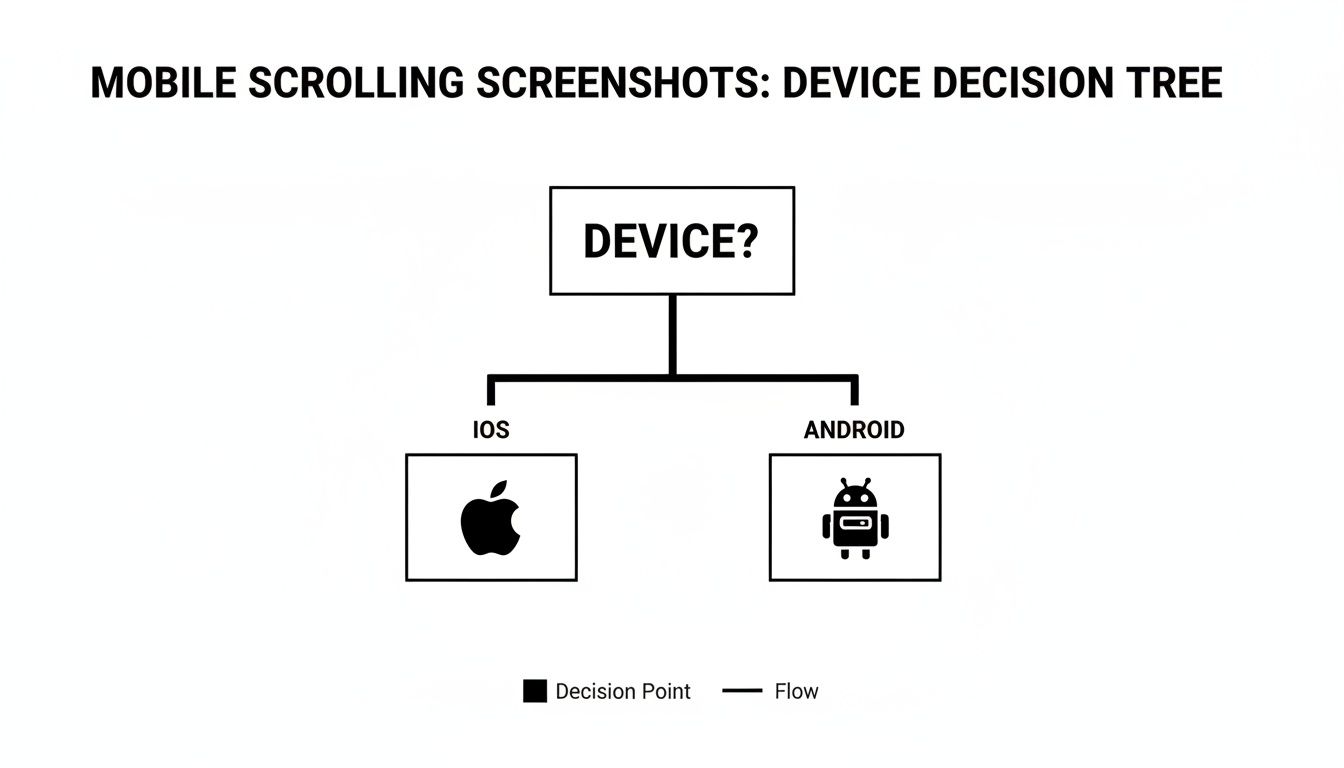
อย่างที่คุณเห็น ทั้ง iOS และ Android ให้วิธีการในตัวในการจับภาพหน้าแบบเลื่อนทั้งหมด แม้ว่าขั้นตอนที่แน่นอนและผลลัพธ์สุดท้ายอาจแตกต่างกันเล็กน้อย
เป้าหมายคือการก้าวข้ามไปจากการรู้ วิธี และเริ่มเข้าใจ เมื่อไหร่ และ ทำไม วิธีการเชิงกลยุทธ์นี้ช่วยประหยัดเวลาและทำให้คุณมั่นใจว่าคุณจะได้ผลลัพธ์ที่สมบูรณ์แบบเสมอ
ท้ายที่สุด การมีเครื่องมือที่หลากหลายอยู่ในกระเป๋าของคุณนั้นมีค่า บางครั้งภาพนิ่งอาจไม่เพียงพอ และคุณอาจต้องการสิ่งที่มีความเคลื่อนไหวมากขึ้น เช่น การสร้างคู่มือแบบโต้ตอบทีละขั้นตอน สำหรับเอกสารการฝึกอบรมหรือสนับสนุน หากคุณกำลังมองหาเครื่องมือที่ทรงพลังซึ่งรวมภาพหน้าจอเข้ากับฟีเจอร์การแก้ไขโดยไม่ต้องจ่ายราคา เครื่องมือ Snagit ทางเลือกฟรี อาจเป็นตัวเลือกที่เหมาะสมที่สุดสำหรับการทำงานของคุณ
มีคำถาม? เรามีคำตอบ
คุณมีวิธีการที่ถูกต้อง แต่มีสถานการณ์ที่ยุ่งยากบางอย่างที่มักเกิดขึ้นเมื่อพยายามถ่ายภาพหน้าจอของเว็บเพจทั้งหมด มาจัดการกับคำถามที่พบบ่อยที่สุดที่ฉันได้ยินกันเถอะ
รูปแบบไหนดีที่สุดในการบันทึกภาพหน้าจอ?
นี่ขึ้นอยู่กับว่าคุณใช้ภาพหน้าจอนั้นทำอะไร สำหรับสิ่งส่วนใหญ่ โดยเฉพาะอย่างยิ่งสิ่งที่มีข้อความหรือองค์ประกอบของอินเทอร์เฟซผู้ใช้ที่คมชัด PNG คือทางเลือกที่ดีที่สุดของคุณ มันเป็นรูปแบบ "ไม่มีการสูญเสีย" ซึ่งเป็นวิธีที่หรูหราที่จะบอกว่ามันไม่ทิ้งข้อมูลใดๆ เพื่อทำให้ไฟล์เล็กลง ดังนั้นคุณจะได้ภาพที่สมบูรณ์และคมชัดทุกครั้ง
แต่ถ้าคุณต้องการส่งอีเมลภาพหน้าจอนั้นหรืออัปโหลดไปยังเครื่องมือการจัดการโครงการที่มีขีดจำกัดขนาดไฟล์ล่ะ? นั่นคือที่ JPEG มีประโยชน์ มันทำให้ไฟล์เล็กลงอย่างมาก แต่ทำเช่นนั้นโดยการเสียสละคุณภาพเล็กน้อย สำหรับการแชร์ทั่วไป มันมักจะใช้ได้ดี แต่สำหรับข้อเสนอแนะแบบละเอียดหรือการรายงานข้อบกพร่อง ให้ใช้ PNG
กฎของฉัน: ใช้ PNG สำหรับคุณภาพและความแม่นยำ ใช้ JPEG เมื่อไฟล์ขนาดเล็กที่แชร์ได้ง่ายมีความสำคัญมากกว่ารายละเอียดที่สมบูรณ์แบบ
ฉันสามารถจับภาพหน้าเว็บที่มีการเลื่อนไม่สิ้นสุดได้จริงหรือ?
อ่า ปัญหาการเลื่อนไม่สิ้นสุดคลาสสิก คิดถึงฟีด Twitter หรือ LinkedIn ของคุณ เครื่องมือส่วนใหญ่สามารถ "เห็น" และจับภาพสิ่งที่โหลดอยู่ในหน้าเท่านั้น ดังนั้นจึงติดอยู่
วิธีแก้ปัญหานั้นค่อนข้างจะไม่ซับซ้อน คุณต้องเลื่อนเอง เพียงแค่ เลื่อนลงไปที่หน้า จนกว่าทุกเนื้อหาที่คุณต้องการจับภาพจะโหลดขึ้นมา เมื่อทุกอย่างอยู่ที่นั่นแล้ว ให้เรียกใช้เครื่องมือถ่ายภาพหน้าจอของคุณ ไม่ว่าจะเป็น DevTools หรือส่วนขยาย วิธีนี้จะทำให้เครื่องมือมีภาพรวมทั้งหมดในการทำงาน
ส่วนขยายเบราว์เซอร์ปลอดภัยจริงหรือ?
นี่เป็นคำถามที่ฉลาดที่จะถาม คุณถูกต้องที่จะระมัดระวัง เนื่องจากส่วนขยายมักต้องการสิทธิ์ในการอ่านสิ่งที่อยู่บนหน้าจอของคุณ เคล็ดลับคือการยึดติดกับส่วนขยายที่มีชื่อเสียงซึ่งชัดเจนเกี่ยวกับวิธีการจัดการข้อมูลของคุณ
เครื่องมือที่ดีที่สุดจะประมวลผลทุกอย่างในเครื่องของคุณเอง โดยตรงบนเครื่องของคุณเอง ตัวอย่างเช่น ส่วนขยายอย่าง ShiftShift Extensions จะทำงานทั้งหมดภายในเบราว์เซอร์ของคุณ มันไม่เคยส่งภาพหน้าจอของคุณไปยังเซิร์ฟเวอร์ภายนอก ซึ่งหมายความว่าข้อมูลของคุณจะยังคงเป็นส่วนตัวอย่างสมบูรณ์ ก่อนที่จะติดตั้งส่วนขยายใด ๆ มักจะเป็นความคิดที่ดีที่จะตรวจสอบสิทธิ์ของมันอย่างรวดเร็วและอ่านนโยบายความเป็นส่วนตัวของมัน