คู่มือปฏิบัติการในการใช้ตัวแปลง STEP STL
เชี่ยวชาญในกระบวนการแปลงไฟล์ STL ขั้นตอนต่างๆ เรียนรู้การเลือกการตั้งค่าที่เหมาะสม แก้ไขปัญหาที่พบบ่อย และเลือกเครื่องมือที่ดีที่สุดสำหรับการพิมพ์ 3D ที่สมบูรณ์แบบ

ส่วนขยายที่แนะนำ

ถ้าคุณเคยออกแบบชิ้นส่วนในโปรแกรม CAD แล้วลองนำไปพิมพ์สามมิติ คุณน่าจะเจอปัญหาพื้นฐานในการแปลงข้อมูล ซอฟต์แวร์ออกแบบของคุณจะสร้างไฟล์ STEP ซึ่งเป็นโมเดลทางคณิตศาสตร์ที่สมบูรณ์แบบ แต่เครื่องพิมพ์สามมิติของคุณต้องใช้ไฟล์ STL ซึ่งเป็นเมชที่เรียบง่ายกว่าประกอบด้วยรูปสามเหลี่ยม ตัวแปลง step stl คือเครื่องมือจำเป็นที่เชื่อมช่องว่างนั้น
การทำให้การแปลงนี้ถูกต้องคือหัวใจสำคัญทั้งหมด คุณภาพของการแปลงจากรุ่น STEP ที่เรียบเนียนและแม่นยำไปยังเมช STL ที่เป็น.faceted กำหนดความแม่นยำ รายละเอียด และผิวสำเร็จรูปของการพิมพ์ขั้นสุดท้ายโดยตรง
การเชื่อมต่อการออกแบบและความจริงด้วยตัวแปลง STEP STL
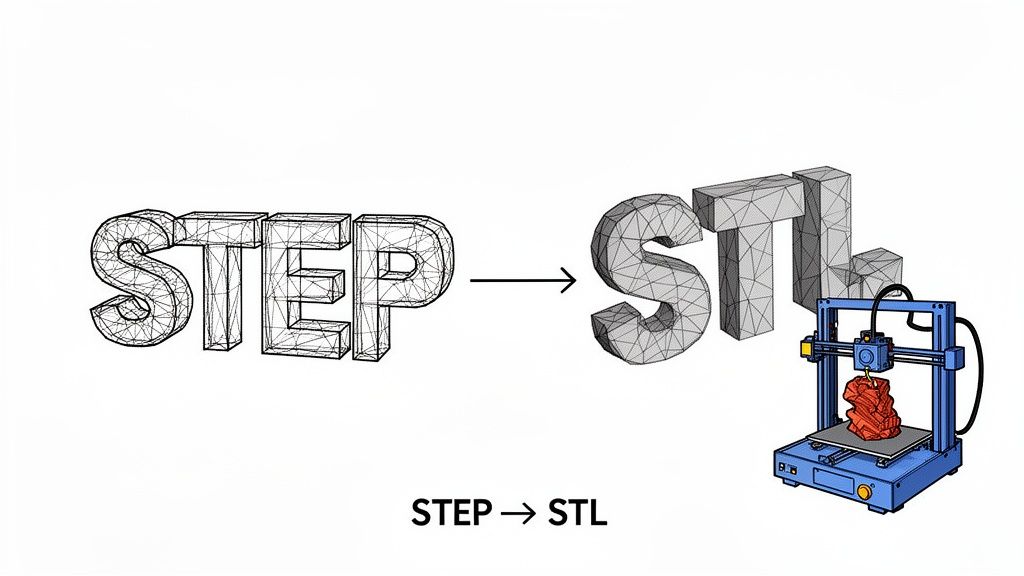
ลองนึกแบบนี้: ไฟล์ STEP อธิบายทรงกลมสมบูรณ์แบบโดยใช้สูตรคณิตศาสตร์เดียวที่สง่างาม เครื่องพิมพ์สามมิติของคุณไม่สามารถทำงานกับสิ่งนี้ได้ มันต้องการชุดคำสั่งง่ายๆ ตรงไปตรงมา ไฟล์ STL ให้คำสั่งเหล่านั้นโดยประมาณผิวของทรงกลมด้วยรูปสามเหลี่ยมเล็กๆ แบนๆ หลายร้อยหรือหลายพันชิ้น
ตัวแปลงคือผู้แปลงภาษาที่เปลี่ยนภาษาที่ซับซ้อนของการออกแบบวิศวกรรมให้เป็นภาษาเชิงปฏิบัติทีละขั้นตอนของเครื่องพิมพ์สามมิติ นี่ไม่ใช่แค่การแลกเปลี่ยนรูปแบบ แต่เป็นการจินตนาการใหม่ทั้งหมดของเรขาคณิตของวัตถุ
ทำไมการแปลงนี้ถึงสำคัญมาก
เดิมพันสูงเพราะการแปลงที่ไม่ดีนำไปสู่งานพิมพ์ที่ไม่ดี STL คุณภาพต่ำอาจมีรู มีรูปสามเหลี่ยมผิดตำแหน่ง หรือมีผิวสำเร็จรูปที่ดูเหมือนบล็อกไม่เหมือนต้นฉบับการออกแบบเลย
- สำหรับวิศวกร: ขั้นตอนการแปลงที่ดีหมายถึงการย้ายจากการออกแบบใน Fusion 360 หรือ SolidWorks ไปยังต้นแบบจริงบนโต๊ะทำงานของคุณในเวลาไม่กี่ชั่วโมง ไม่ใช่หลายวัน มันเร่งรอบการพัฒนาและการพัฒนาผลิตภัณฑ์อย่างมาก
- สำหรับผู้ชื่นชอบ: มันเปิดโลกแห่งความเป็นไปได้ ให้คุณดาวน์โหลดชิ้นส่วนเครื่องจักรกลซับซ้อนทางออนไลน์ ดัดแปลงมัน และพิมพ์มันโดยไม่ต้องใช้ซอฟต์แวร์ระดับมืออาชีพราคาแพงสำหรับการแปลง
เพื่อเข้าใจจริงๆ ว่าทำไมสิ่งนี้สำคัญ จะช่วยได้ถ้าเข้าใจ Additive Manufacturing คืออะไร โดยรวม มันคือเทคโนโลยีที่ทำให้ไฟล์ดิจิทัลเหล่านี้มีชีวิต ทำให้กระบวนการออกแบบถึงวัตถุทั้งหมดเป็นไปได้
เพื่อให้ความแตกต่างชัดเจนขึ้น นี่คือการแบ่งอย่างรวดเร็วว่ารูปแบบทั้งสองนี้ต่างกันอย่างไรที่แกนหลัก
STEP เทียบกับ STL การเปรียบเทียบอย่างรวดเร็ว
ตารางนี้แสดงให้เห็นถึงความแตกต่างพื้นฐานระหว่างโลกที่แม่นยำและเป็นคณิตศาสตร์ของ STEP กับโลกที่ใช้งานได้จริงและอิงกับเมชของ STL.
| คุณลักษณะ | STEP (Standard for the Exchange of Product model data) | STL (Standard Tessellation Language) |
|---|---|---|
| เรขาคณิต | นิยามวัตถุโดยใช้เส้นโค้งและผิวที่แม่นยำเชิงคณิตศาสตร์ (NURBS) เป็นการเป็นตัวแทนที่แน่นอน | เข้าใกล้ผิวโดยใช้เมชของสามเหลี่ยมที่เชื่อมต่อกัน (tessellation) เป็นการเข้าใกล้ |
| ขนาดไฟล์ | โดยทั่วไปจะเล็กกว่าและมีประสิทธิภาพมากกว่าสำหรับโมเดลที่ซับซ้อนและมีความโค้ง | อาจมีขนาดใหญ่มาก เนื่องจากต้องใช้สามเหลี่ยมจำนวนมากขึ้นเพื่อแสดงพื้นผิวเรียบได้อย่างแม่นยำ |
| ความแม่นยำ | ไม่มีการสูญเสีย เรขาคณิตสมบูรณ์แบบเชิงคณิตศาสตร์และสามารถขยายได้ไม่จำกัดโดยไม่สูญเสียรายละเอียด | มีการสูญเสีย ความละเอียดถูกกำหนดโดยจำนวนสามเหลี่ยม การซูมเข้าจะเผยให้เห็น facets ที่ราบเรียบ |
| ความสามารถในการแก้ไข | สามารถแก้ไขได้ง่ายในซอฟต์แวร์ CAD คุณสามารถแก้ไขคุณลักษณะ มิติ และความสัมพันธ์ได้ | แก้ไขได้ยาก การแก้ไขเมชมีความซับซ้อนและมักต้องใช้ซอฟต์แวร์เฉพาะทาง |
| กรณีการใช้งาน | การออกแบบ CAD วิชาชีพ วิศวกรรม การผลิต และการแลกเปลี่ยนข้อมูลระหว่างระบบที่แตกต่างกัน | ส่วนใหญ่สำหรับการพิมพ์ 3 มิติ การสร้างต้นแบบอย่างรวดเร็ว และการผลิตที่ช่วยด้วยคอมพิวเตอร์ (CAM) |
การทำความเข้าใจความแตกต่างเหล่านี้แสดงให้เห็นว่าทำไมการแปลงจึงไม่ใช่แค่การดำเนินการ "บันทึกเป็น" — มันเป็นการแปลงที่สำคัญซึ่งคุณแลกเปลี่ยนความสมบูรณ์แบบเชิงคณิตศาสตร์เพื่อความ practicality ในการพิมพ์
ความต้องการเครื่องมือที่มีประสิทธิภาพที่เพิ่มขึ้น
ด้วยตลาดการพิมพ์ 3 มิติที่เฟื่องฟู ความต้องการตัวแปลงที่น่าเชื่อถือจึงเร่งด่วนกว่าที่เคย ตลาดมีมูลค่า USD 30.55 พันล้าน ในปี 2025 และกำลังอยู่ในเส้นทางที่จะถึง USD 168.93 พันล้านในปี 2033 ซึ่งสะท้อนถึงอัตราการเติบโตแบบทบต้นต่อปี 23.9%.
การระเบิดของการใช้งานนี้หมายความว่าผู้คนจำนวนมากขึ้นกำลังประสบปัญหาคอขวดในการแปลงนี้ เครื่องมือที่ดีทำให้กระแสงานราบรื่น ในขณะที่เครื่องมือที่ไม่ดีทำให้เกิดปัญหา
คำแนะนำนี้จะแนะนำวิธีต่างๆ ในการจัดการการแปลงรูปแบบนี้ ตั้งแต่ซอฟต์แวร์เดสก์ท็อปที่มีประสิทธิภาพ ไปจนถึงเครื่องมือที่คล่องตัวและให้ความสำคัญกับความเป็นส่วนตัวซึ่งทำงานได้โดยตรงในเบราว์เซอร์ของคุณ การรู้ข้อดีและข้อเสียของแต่ละวิธีจะช่วยให้คุณเลือกขั้นตอนการทำงานที่เหมาะสม ไม่ว่าสิ่งสำคัญสูงสุดของคุณจะเป็นความแม่นยำ ความเร็ว หรือการรักษาความปลอดภัยให้กับแบบแปลนของคุณ
การปรับแต่งการตั้งค่าเพื่อผลลัพธ์ที่สมบูรณ์แบบ
การเปลี่ยนจากไฟล์ STEP ไปเป็น STL ไม่ใช่แค่การดำเนินการ "บันทึกเป็น" อย่างง่ายๆ มันเป็นกระบวนการแปลงข้อมูล ซึ่งคุณกำลังเปลี่ยนวัตถุที่สมบูรณ์แบบและถูกนิยามด้วยคณิตศาสตร์ให้กลายเป็นตาข่ายของรูปสามเหลี่ยมง่ายๆ ที่เครื่องพิมพ์สามมิติสามารถเข้าใจได้จริง
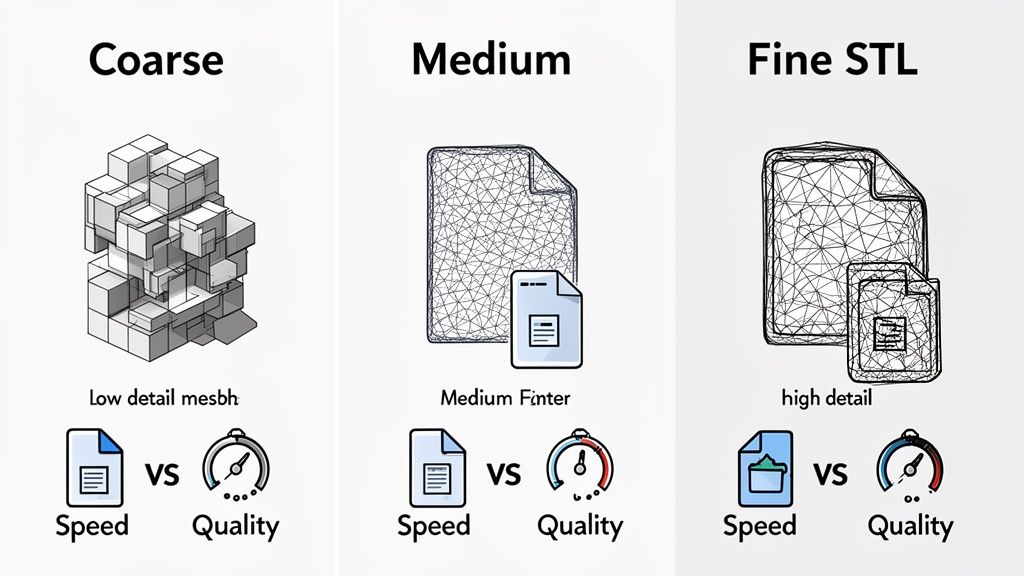
การตัดสินใจที่คุณทำในขั้นตอนนี้มีความสำคัญอย่างยิ่ง มันจะกำหนดคุณภาพสุดท้ายของวัตถุที่พิมพ์ออกมา ให้คิดว่ามันน้อยกว่าการบันทึกเอกสาร แต่เหมือนกับการล้างรูปภาพมากกว่า การตั้งค่าที่คุณเลือกในตอนนี้จะกำหนดว่าภาพสุดท้ายจะคมชัดและมีรายละเอียดเพียงใด เป้าหมายของคุณคือการค้นหาจุดสมดุลระหว่างผิวเรียบเนียนสวยงามและขนาดไฟล์ที่จะไม่ทำให้โปรแกรมสไลเซอร์ของคุณทำงานหนักเกินไป ถ้าใช้รูปสามเหลี่ยมน้อยเกินไป โมเดลของคุณจะดูเป็นเหลี่ยมมุม และถ้ามากเกินไป คุณก็จะได้ไฟล์ขนาดใหญ่ที่จัดการได้ยาก
การควบคุมความละเอียดของตาข่าย
กระบวนการในการเปลี่ยนเส้นโค้งเรียบของไฟล์ STEP ให้เป็นรูปสามเหลี่ยมของ STL เรียกว่า การ tessellation โปรแกรมแปลงข้อมูลที่ดีจะช่วยให้คุณควบคุมสิ่งนี้ได้ ซึ่งโดยทั่วไปจะผ่านการตั้งค่าหลักสองอย่าง คือ chordal deviation และ angular tolerance.
Chordal Deviation (บางครั้งเรียกว่า linear deviation) กำหนดระยะห่างสูงสุดที่ยอมรับได้ระหว่างผิวเดิมของ STEP และด้านของรูปสามเหลี่ยม STL ค่าที่เล็กลงหมายถึงผิวที่แม่นยำกว่า แต่ต้องแลกมาด้วยรูปสามเหลี่ยมที่มากขึ้นและไฟล์ที่ใหญ่ขึ้น
Angular Tolerance (หรือ angular deviation) กำหนดมุมสูงสุดระหว่างรูปสามเหลี่ยมที่อยู่ติดกัน นี่คือการตั้งค่าหลักของคุณสำหรับการจับรายละเอียดที่ละเอียดบนพื้นผิวที่มีความโค้งแน่น มุมที่เล็กลงจะบังคับให้ซอฟต์แวร์ใช้รูปสามเหลี่ยมมากขึ้นเพื่อเข้าใกล้รูปทรงโค้ง รักษาเหลี่ยมมุมที่ละเอียดอ่อนเหล่านั้นไว้
สำหรับชิ้นส่วนอย่าง bracket กลไกเชิงปฏิบัติการที่ความแม่นยำของมิติเป็นสิ่งสำคัญที่สุด คุณจะต้องให้ความสำคัญกับ chordal deviation ที่ต่ำ แต่ถ้าคุณกำลังพิมพ์รูปปั้นขนาดเล็กที่มีรายละเอียด angular tolerance ที่เล็กลงจะสำคัญมากกว่าเพื่อไม่ให้เส้นโค้งดูเหมือนรูปหลายเหลี่ยมที่มีเหลี่ยมมุม)
การค้นหาสมดุลที่เหมาะสม
ไม่มีการตั้งค่า "ที่ดีที่สุด" แบบเดียวในที่นี้ ความละเอียดที่เหมาะสมขึ้นอยู่กับสิ่งที่คุณกำลังทำอยู่
- สำหรับต้นแบบด่วน: ใช้ตารางตาข่ายที่หยาบกว่า (ค่าความคลาดเคลื่อนสูงขึ้น) ช่วยแปลงไฟล์ได้เร็วกว่า ไฟล์มีขนาดเล็กกว่า และพิมพ์ได้เร็วขึ้น ทำให้คุณทดสอบรูปทรงและการเข้ากันได้โดยไม่ต้องรอให้การพิมพ์คุณภาพสูงเสร็จนานเกินไป
- สำหรับชิ้นส่วนคุณภาพระดับการผลิต: คุณต้องใช้ตารางตาข่ายที่ละเอียดกว่ามาก (ค่าความคลาดเคลื่อนต่ำลง) เพื่อให้ได้ผิวเรียบเนียนที่สะท้อนแบบ CAD ต้นฉบับได้อย่างแท้จริง โดยเฉพาะสำหรับโมเดลที่มีรูปร่างซับซ้อนแบบออร์แกนิก
การแลกเปลี่ยนนี้เป็นหนึ่งในความท้าทายหลักของ ตัวแปลง STL แบบขั้นตอน ตัวอย่างเช่น วิศวกรที่ DabiFabster สังเกตว่าไฟล์ STL ที่ส่งออกตามค่าเริ่มต้นทำให้โมเดล STEP ที่มีรายละเอียดดู "ดิบและขรุขระ" หลังจากทดสอบจำนวนมาก พวกเขาได้ตั้งค่าการ tessellation ไว้ที่ 20 ไมโครเมตร แม้ว่าสิ่งนี้จะทำให้ขนาดไฟล์เฉลี่ยเพิ่มขึ้น 500% แต่ก็ให้ผลลัพธ์ที่เรียบเนียนพอสำหรับความต้องการในการผลิตระดับมืออาชีพของพวกเขา คุณสามารถอ่านเพิ่มเติมเกี่ยวกับการเดินทางของพวกเขาเพื่อ สร้างสมดุลระหว่างขนาดไฟล์และคุณภาพ.
การเลือกรูปแบบเอาต์พุต: ไบนารีกับ ASCII
หลังจากปรับตารางตาข่ายแล้ว คุณมักจะเห็นทางเลือกระหว่างรูปแบบ STL สองแบบ: ไบนารีและ ASCII ความแตกต่างอาจดูเล็กน้อย แต่มีผลกระทบอย่างมากต่อขนาดไฟล์และการใช้งาน
- Binary STL: นี่คือแบบที่คุณควรเลือก 99% ของเวลา มันจัดเก็บข้อมูลรูปสามเหลี่ยมในรหัสที่กะทัดรัดและอ่านได้โดยเครื่อง ไฟล์ที่ได้มีขนาดเล็กมาก—บ่อยครั้ง เล็กกว่า 4-5 เท่า—และถูกประมวลผลโดยโปรแกรมสไลซ์เร็วกว่ามาก สำหรับการพิมพ์ 3 มิติเกือบทั้งหมด นี่คือวิธีที่ควรทำ
- ASCII STL: รูปแบบนี้จัดเก็บข้อมูลเดียวกันในรูปแบบข้อความธรรมดา คุณสามารถเปิดมันใน Notepad และอ่านพิกัดได้จริงๆ แม้ว่าจะมีประโยชน์สำหรับการแก้ไขข้อผิดพลาดหรือการแก้ไขด้วยตนเอง แต่จะสร้างไฟล์ที่ใหญ่ขึ้นอย่างมาก เว้นแต่คุณจะมีเหตุผลเฉพาะเจาะจงที่ต้องการ ให้หลีกเลี่ยงรูปแบบนี้
บทสรุปคือเรียบง่าย: เสมอส่งออกเป็น Binary STL มันช่วยประหยัดพื้นที่ โหลดเร็วขึ้น และเป็นมาตรฐานอุตสาหกรรมด้วยเหตุผลที่ดี
การตรวจสอบหน่วยและมาตราส่วน
การตั้งค่าสุดท้ายที่สำคัญที่ต้องตรวจสอบคือหน่วยการวัด ไม่มีอะไรที่น่าหงุดหงิดไปกว่าการนำโมเดลของคุณเข้าไปในโปรแกรมสไลซ์แล้วเห็นมันปรากฏเป็นจุดจิ๋วหรือวัตถุขนาดมหึมาที่เติมเต็มแท่นพิมพ์ทั้งหมด
ปัญหาคลาสสิกนี้เกิดขึ้นเมื่อซอฟต์แวร์ส่งออกและโปรแกรมสไลซ์ไม่เห็นพ้องกันว่าหน่วยของโมเดลเป็นมิลลิเมตรหรือนิ้ว ขั้นตอนการพิมพ์ 3 มิติส่วนใหญ่ใช้มิลลิเมตร (มม.) ก่อนที่คุณจะกดส่งออก ให้ตรวจสอบอีกครั้งว่าโปรแกรม CAD หรือตัวแปลงของคุณตั้งค่าให้ส่งออกเป็นหน่วยมิลลิเมตร
หากคุณเปิดไฟล์ STL แล้วพบว่าขนาดไม่ถูกต้อง สิ่งแรกที่ควรตรวจสอบคือปัจจัยมาตราส่วน มันอาจคลาดเคลื่อนไป=25.4—ตัวเลขมหัศจรรย์สำหรับการแปลงนิ้วเป็นมิลลิเมตร แม้ว่าคุณจะแก้ไขได้ง่ายในซอฟต์แวร์ตัดแต่ง (Slicer) แต่การตั้งค่าให้ถูกต้องตั้งแต่ขั้นตอนการแปลงจะช่วยคุณประหยัดขั้นตอนที่น่ารำคาญนี้ได้
การค้นหาเครื่องมือแปลง STEP เป็น STL ที่เหมาะสม
คุณอาจรู้สึกเหมือนกำลังจมอยู่ในตัวเลือกมากมายเมื่อต้องแปลงไฟล์ STEP เป็น STL คุณจะเริ่มใช้โปรแกรม CAD ขนาดใหญ่ ใช้เครื่องมือออนไลน์ที่รวดเร็ว หรือมีทางเลือกที่ไหนสักแห่งระหว่างทางนั้น? ความจริงก็คือ converter ระหว่าง step กับ stl ที่ดีที่สุดสำหรับคุณนั้นขึ้นอยู่กับสิ่งที่คุณต้องการจะทำให้สำเร็จ
การเลือกเครื่องมือที่เหมาะสมไม่ใช่แค่เรื่องการได้ไฟล์ที่ใช้งานได้ แต่เกี่ยวกับการค้นหาเส้นทางที่ฉลาดที่สุดสำหรับเวิร์กโฟลว์ของคุณ นัก hobbyist ที่พิมพ์โมเดลเท่ห์ๆ มีความต้องการที่แตกต่างอย่างสิ้นเชิงจากวิศวกรที่กำลังสร้างต้นแบบผลิตภัณฑ์ใหม่ที่เป็นความลับ ให้เราดูตัวเลือกหลักๆ เพื่อค้นหาว่าตัวเลือกไหนที่เหมาะกับคุณมากที่สุด
ซอฟต์แวร์ CAD บนเดสก์ท็อประดับมืออาชีพ
หากคุณเป็นวิศวกรหรือนักออกแบบที่ทำงานในสภาพแวดล้อม CAD ระดับมืออาชีพอยู่แล้ว เส้นทางที่ตรงไปตรงมาที่สุดคือการใช้เครื่องมือที่คุณมีอยู่แล้ว โปรแกรมเช่น FreeCAD, Autodesk Fusion 360 และ SolidWorks ทั้งหมดมีระบบส่งออกที่มีประสิทธิภาพในตัว ซึ่งจัดการการแปลง STEP เป็น STL ได้อย่างยอดเยี่ยม
ข้อได้เปรียบหลักที่นี่คือการควบคุม โปรแกรมเหล่านี้ให้คุณเข้าถึงและปรับแต่งการตั้งค่าเมช (Mesh) ที่สำคัญทั้งหมดได้โดยตรงและละเอียด—ค่าเบี่ยงเบนลูกโซ่ (Chordal Deviation), ค่าความคลาดเชิงมุม (Angular Tolerance) ฯลฯ คุณสามารถปรับแต่งผลลัพธ์ได้อย่างแม่นยำ เหมือนผ่าตัด เพื่อรับประกันว่าไฟล์ STL สุดท้ายนั้นเหมาะสมกับเครื่องพิมพ์ 3 มิติของคุณและเรขาคณิตเฉพาะของชิ้นส่วนนั้นอย่างสมบูรณ์
แต่พลังทั้งหมดนั้นมาพร้อมกับราคา: เส้น.learning curve ที่ชันและข้อกำหนดระบบ硬件 ที่สูง หากคุณไม่ได้เป็นผู้ใช้ CAD อยู่แล้ว การดาวน์โหลดและเรียนรู้โปรแกรมเช่น FreeCAD สำหรับการแปลงครั้งเดียวนั้น เหมือนกับการใช้ค้อนทุบหัวมด มันมากเกินจำเป็นโดยสิ้นเชิง
เครื่องมือบรรทัดคำสั่งสำหรับการทำงานอัตโนมัติ
สำหรับนักพัฒนา ผู้ใช้ขั้นสูง หรือใครก็ตามที่ต้องเผชิญกับงานแปลงไฟล์จำนวนมาก เครื่องมือผ่านอินเทอร์เฟซบรรทัดคำสั่ง (CLI) คือตัวเปลี่ยนเกม เครื่องมือเหล่านี้เป็นโปรแกรมเบาๆ ที่คุณรันจากเทอร์มินัล ซึ่งช่วยให้คุณเขียนสคริปต์และทำให้กระบวนการทั้งหมดเป็นไปโดยอัตโนมัติตั้งแต่ต้นจนจบ
ลองจินตนาการว่าคุณมีโฟลเดอร์ที่มีไฟล์ STEP 100 ไฟล์ ซึ่งทั้งหมดต้องแปลงโดยใช้การตั้งค่าความละเอียดสูงเดียวกัน การทำด้วยมือจะน่าเบื่อหน่ายสุดๆ ด้วยเครื่องมือ CLI สคริปต์ง่ายๆ ก็สามารถประมวลผลโฟลเดอร์ทั้งหมด ใช้กฎการแปลงของคุณ และผลิตไฟล์ STL ที่สมบูรณ์แบบออกมาได้ในขณะที่คุณไปหยิบกาแฟมาดื่ม สำหรับงานผลิตและเวิร์กโฟลว์ระดับมืออาชีพ เครื่องมือเหล่านี้ช่วยประหยัดเวลาได้อย่างน่าทึ่ง
แน่นอนว่าวิธีนี้สมมติว่าคุณทำงานในสภาพแวดล้อม命令行ได้อย่างสะดวกสบาย มันไม่ใช่แค่การคลิกเม้าส์แล้วจบ แต่สำหรับใครก็ตามที่ต้องประมวลผลไฟล์จำนวนมาก ประสิทธิภาพนั้นไม่มีใครเทียบได้
ความสะดวกและความเสี่ยงของเครื่องมือแปลงไฟล์ออนไลน์
การค้นหา Google อย่างรวดเร็วสำหรับ "step stl converter" จะเต็มหน้าจอของคุณด้วยเว็บไซต์ที่สัญญาการแปลงไฟล์ทันทีและฟรี ขั้นตอนการทำงานนั้นน่าลองมาก: อัปโหลดไฟล์ STEP ของคุณ คลิกปุ่ม แล้วดาวน์โหลดไฟล์ STL สำหรับโมเดลง่ายๆ ที่ไม่ได้ละเอียดอ่อน คุณไม่สามารถหาวิธีที่สะดวกกว่านี้ได้แล้ว
แต่ความสะดวกนั้นมาพร้อมกับค่าซ่อนที่มหาศาล: ความเป็นส่วนตัว.
ทุกครั้งที่คุณอัปโหลดแบบร่างไปยังเซิร์ฟเวอร์ของบุคคลที่สาม คุณจะสูญเสียการควบคุมทรัพย์สินทางปัญญาของคุณ สำหรับโปรเจกต์ส่วนตัวหรือโมเดลโอเพนซอร์ส นั่นอาจเป็นความเสี่ยงที่คุณยอมรับได้ แต่สำหรับแบบร่างที่เป็นกรรมสิทธิ์ งานลูกค้า หรือต้นแบบที่ละเอียดอ่อนล่ะ? มันเป็นเรื่องที่ยอมรับไม่ได้
นอกเหนือจากปัญหาด้านความปลอดภัย เครื่องมือแปลงไฟล์ออนไลน์มักจะให้การควบคุมที่จำกัดจนน่าขัน คุณอาจได้ตัวเลือก预設เพียงไม่กี่แบบ เช่น "ต่ำ, ปานกลาง, สูง" แต่คุณจะสูญเสียความสามารถในการปรับแต่งตาข่าย (mesh) ให้ละเอียด คุณมักจะได้ไฟล์ STL ที่หยาบหรือโพลีgons ต่ำเกินไป หรือใหญ่โตเกินจำเป็นโดยไม่มีเหตุผล
เครื่องมือในเบราว์เซอร์: ทางเลือกที่ลงตัวที่สุด
เครื่องมือประเภทใหม่และชาญฉลาดกว่ากำลังเกิดขึ้น: เครื่องมือแปลงไฟล์ท้องถิ่นในเบราว์เซอร์ เครื่องมือเหล่านี้ทำงานบนหลักการที่แตกต่างไปอย่างสิ้นเชิง แทนที่จะอัปโหลดไฟล์ของคุณไปยังเซิร์ฟเวอร์ในสถานที่ที่ไม่รู้จัก กระบวนการแปลงไฟล์ทั้งหมดเกิดขึ้นในเบราว์เซอร์ของคุณเอง บนเครื่องของคุณ ข้อมูลของคุณไม่มีทางหลุดออกไปจากคอมพิวเตอร์ของคุณ
วิธีนี้ให้ความเรียบง่ายแบบคลิกแล้วไปของเครื่องมือเว็บ ผสมผสานกับความปลอดภัยที่แน่นหนาของแอปพลิเคชันบนเดสก์ท็อป คุณได้อินเทอร์เฟซที่เรียบร้อยและเป็นมิตรโดยไม่ต้องติดตั้งซอฟต์แวร์แม้แต่ชิ้นเดียว ทั้งหมดนี้รักษาแบบร่างของคุณให้เป็นส่วนตัวอย่างสมบูรณ์
เครื่องมืออย่าง ShiftShift Extensions ถูกสร้างขึ้นโดยยึดมั่นในโมเดลที่ให้ความเป็นส่วนตัวมาก่อน ตัวดูและแปลงโมเดล 3 มิติในตัวช่วยให้คุณลากและวางไฟล์ STEP ตรวจดูจากทุกมุม และแปลงเป็น STL โดยที่ข้อมูลของโมเดลคุณไม่มีแม้แต่ไบต์เดียวที่จะต้องเดินทางไปยังอินเทอร์เน็ต นี่คือวิธีแก้ปัญหาที่สมบูรณ์แบบสำหรับใครก็ตามที่ต้องการการแปลงไฟล์ที่รวดเร็วและปลอดภัย โดยไม่ต้องแบกรับภาระของซอฟต์แวร์ CAD ระดับมืออาชีพ หรือความเสี่ยงจากบริการออนไลน์
วิธีเลือกเส้นทางที่ถูกต้อง
เพื่อช่วยคุณตัดสินใจ ฉันได้รวบรวมตารางเปรียบเทียบอย่างรวดเร็ว เพียงคิดว่าอะไรสำคัญที่สุดสำหรับโปรเจกต์ของคุณ แล้วเครื่องมือที่ถูกต้องจะปรากฏขึ้นมาอย่างรวดเร็ว
การเปรียบเทียบวิธีการแปลง STEP เป็น STL
| วิธีการแปลงไฟล์ | เหมาะสำหรับ | ข้อได้เปรียบหลัก | ข้อเสียเปรียบหลัก |
|---|---|---|---|
| ซอฟต์แวร์ CAD ระดับมืออาชีพ | วิศวกร นักออกแบบ และผู้ใช้งานที่ต้องการความแม่นยำสูงสุด | ควบคุมการตั้งค่าการแปลงทุกอย่างได้อย่างสมบูรณ์เพื่อคุณภาพที่เหมาะสมที่สุด. | มี.learning curve สูง ต้องการฮาร์ดแวร์ที่ทรงพลัง และมักมีราคาแพง. |
| เครื่องมือ命令行 | สำหรับนักพัฒนาและผู้ใช้ที่ต้องประมวลผลไฟล์จำนวนมากพร้อมกัน. | ยอดเยี่ยมสำหรับการประมวลผลแบบชุด การทำงานอัตโนมัติ และการผสานรวมสคริปต์. | ต้องมีความรู้ทางเทคนิคและไม่เหมาะกับผู้ใช้ทั่วไปสำหรับไฟล์เดี่ยว. |
| เครื่องมือออนไลน์ | สำหรับการแปลงที่รวดเร็วและไม่ละเอียดอ่อนสำหรับโครงการงานอดิเรก. | ใช้งานง่ายมากและเข้าถึงได้จากทุกอุปกรณ์ที่มีเบราว์เซอร์. | มีความเสี่ยงด้านความเป็นส่วนตัวและความปลอดภัยสูง มีการควบคุมการตั้งค่าจำกัดมาก. |
| เครื่องมือในเบราว์เซอร์ | สำหรับผู้ใช้ที่ให้ความสำคัญกับความเป็นส่วนตัว ความเร็ว และความสะดวกในการใช้งาน. | ปลอดภัย ประมวลผลในเครื่องโดยไม่ต้องอัปโหลดข้อมูล ใช้งานง่ายและรวดเร็ว. | อาจไม่มีตัวเลือกการควบคุมขั้นสูงและละเอียดยิบของซอฟต์แวร์ CAD เต็มรูปแบบ. |
สรุปแล้ว โลกของเครื่องมือ step stl converter มีตัวเลือกสำหรับทุกคน ด้วยการทำความเข้าใจแลกเปลี่ยนระหว่างการควบคุม ความสะดวกสบาย และความเป็นส่วนตัว คุณสามารถเลือกวิธีที่เหมาะสมที่สุดสำหรับโครงการและความต้องการด้านความปลอดภัยของคุณได้อย่างมั่นใจ.
วิธีตรวจสอบและแก้ไขปัญหาไฟล์ STL ของคุณ
ตอนนี้คุณแปลงไฟล์ STEP เรียบร้อยแล้ว ยอดเยี่ยม! แต่อย่าเพิ่งเปิดเครื่องพิมพ์ 3 มิติ การแปลงไฟล์เป็นเรื่องหนึ่ง แต่การทำให้แน่ใจว่ามันพิมพ์ได้จริงเป็นอีกเรื่อง การตรวจสอบคุณภาพอย่างรวดเร็วนี้เป็นเกราะป้องกันสุดท้ายของคุณจากการพิมพ์ล้มเหลว ช่วยประหยัดเวลาและความหงุดหงิดหลายชั่วโมง รวมถึงเส้นใยพิมพ์ที่สิ้นเปลือง.
ให้คิดว่าไฟล์ STL เป็นประติมากรรมดิจิทัลที่ประกอบด้วยรูปสามเหลี่ยมเล็กจิ๋วจำนวนมากที่เชื่อมต่อกัน หากสามเหลี่ยมแม้เพียงไม่กี่ตัวขาดหาย หันผิดทาง หรือพังไปเลย เครื่องพิมพ์ของคุณจะไม่รู้ว่าต้องทำอย่างไร เรามาดูกันว่าจะตรวจจับสิ่งรบกวนเหล่านี้ได้อย่างไรก่อนที่จะทำลายวันของคุณ.
เส้นทางที่คุณเลือกเพื่อแปลงไฟล์ ไม่ว่าจะผ่านซอฟต์แวร์ CAD เต็มรูปแบบหรือเครื่องมือออนไลน์ที่รวดเร็ว อาจส่งผลกระทบต่อประเภทของข้อผิดพลาดที่คุณอาจเห็น แต่ละวิธีมีจุดเด่นเฉพาะตัว.
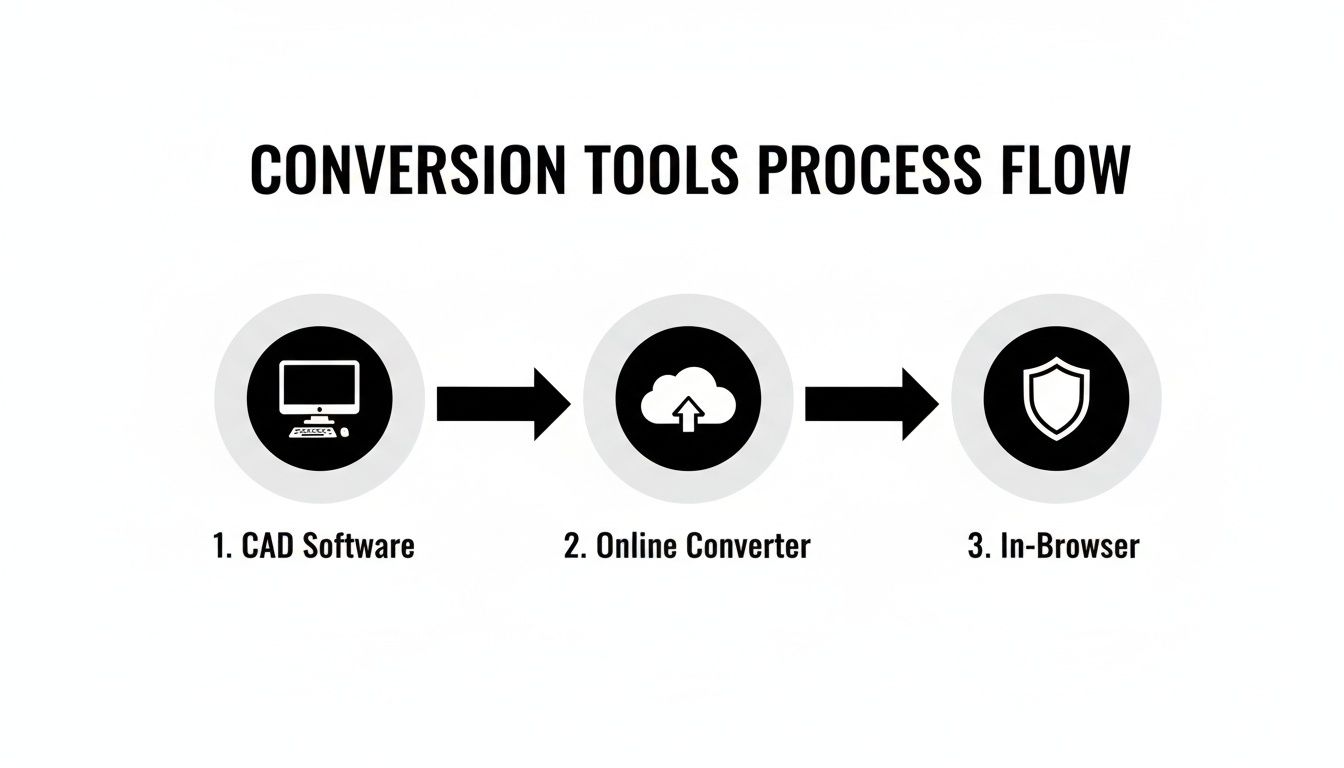
นี่คือเหตุผลที่การตรวจสอบหลังการแปลงอย่างรวดเร็วเป็นเสมอเป็นความคิดที่ดี ไม่ว่าคุณจะใช้เครื่องมือใดก็ตาม
การตรวจสอบโมเดลที่สมบูรณ์แบบ (Watertight)
กฎอันดับหนึ่งสำหรับไฟล์ STL ที่พิมพ์ได้คือต้องมี ความสมบูรณ์แบบ (Watertight)—ยังเรียกว่า "manifold" ลองนึกภาพว่าโมเดลของคุณเป็นถังน้ำ ถ้ามีรูรั่ว มันก็จะกักเก็บน้ำไม่ได้ เครื่องตัด 3D ก็คิดแบบเดียวกัน; มันต้องการวัตถุที่ปิดผนึกสมบูรณ์แบบเพื่อจะเข้าใจว่า "ด้านใน" และ "ด้านนอก" อยู่ตรงไหน
เครื่องตัดรุ่นใหม่หลายรุ่น เช่น PrusaSlicer หรือ Ultimaker Cura มีความชาญฉลาดเพียงพอที่จะตรวจพบและบางครั้งแก้ไขรูเหล่านี้โดยอัตโนมัติ แต่เพื่องานที่สมบูรณ์ยิ่งขึ้น เครื่องมืออย่าง Autodesk Meshmixer มีค่าอย่างยิ่ง มันจะระบุช่องว่างใดๆ ได้ด้วยสายตาและมอบเครื่องมือที่คุณต้องการเพื่อซ่อมแซมได้อย่างเหมาะสม
การแก้ไข Normal ของพื้นผิว
สามเหลี่ยมทุกชิ้นในโมเดล STL ของคุณมีทิศทาง—มันหันไปทาง "ด้านใน" หรือ "ด้านนอก" ทิศทางนี้คือ normal ของพื้นผิวหาก normal บางส่วนถูกพลิกกลับในระหว่างการแปลงและชี้เข้าด้านใน เครื่องตัดจะสับสนและปฏิบัติต่อส่วนของโมเดลนั้นเหมือนกับช่องว่าง ทำให้เกิดช่องว่างที่แปลกประหลาดหรือส่วนที่หายไปในการพิมพ์ของคุณ
โมเดลที่มี normal กลับด้านเป็นปัญหาที่พบได้บ่อยที่สุด—and น่าสับสนที่สุด—which ที่คุณจะเจอ อาจดูดีมากใน viewer แบบง่ายๆ แต่เมื่อส่งไปพิมพ์จะกลายเป็นความวุ่นวายที่อ่านไม่ออก ควรใช้ viewer ที่สามารถแสดงผล normal ได้เสมอหากสงสัยว่ามีปัญหา
โชคดีที่วิธีแก้ไขมักจะง่ายมาก โปรแกรม 3D ส่วนใหญ่ รวมถึง Meshmixer 甚至 Blender, มีฟังก์ชันเช่น "Recalculate Normals" หรือ "Flip Normals" ที่สามารถรวมทุกอย่างเข้าด้วยกันได้ด้วยการคลิกเพียงครั้งเดียว
การแก้ไขขอบที่ไม่ใช่แมนิโฟล์ด
ส่วนนี้มีความซับซ้อนมากกว่าเล็กน้อย เรขาคณิตแบบไม่ใช่แมนิโฟล์ด เกิดขึ้นเมื่อโมเดลของคุณมีขอบที่ไม่สามารถมีอยู่ได้ในโลกจริง ตัวอย่างที่ชัดเจนคือเมื่อขอบถูกใช้ร่วมกันโดยสามเหลี่ยมมากกว่าสองรูป ทำให้เกิดทางแยกแบบ T ซึ่งเครื่องสไลซ์ไม่สามารถระบุได้ว่าส่วนใดอยู่ด้านในหรือด้านนอก
ข้อผิดพลาดแบบ non-manifold อื่นๆ ได้แก่ ใบหน้าภายในที่ติดอยู่ภายในโมเดล หรือขอบที่ลอยอยู่โดยไม่เชื่อมต่อกับอะไรเลย ความกำกวมเหล่านี้เป็นต้นเหตุของหายนะในเครื่องตัด (slicer) เครื่องมือซ่อมแซม mesh ที่ดีจะช่วยคุณค้นหาจุดปัญหาเหล่านี้ ทำให้คุณสามารถลบเรขาคณิตที่ไม่ดี หรือแยกส่วนต่างๆ ออกจากกันอย่างเหมาะสมเป็น shell ที่แยกต่างหากได้
สถานการณ์การแก้ไขปัญหาที่พบบ่อย
นอกจากปัญหา mesh ที่ยุ่งยากแล้ว ยังมีอาการปวดหัวอื่นๆ อีกหลายประการที่อาจเกิดขึ้นได้ ต่อไปนี้คือปัญหาที่พบบ่อยและวิธีจัดการกับปัญหาเหล่านี้:
ปัญหา: โมเดลของฉันดูเป็นเหลี่ยมมุมหรือเป็นแผ่นๆ
- วิธีแก้ไข: ความละเอียดในการส่งออกของคุณต่ำเกินไป กลับไปที่ตัวแปลงไฟล์ของคุณแล้วส่งออกไฟล์อีกครั้ง แต่คราวนี้ให้ใช้ค่า chordal deviation หรือ angular tolerance ที่ต่ำลง ซึ่งจะสร้าง mesh ที่ละเอียดและมีลักษณะสมจริงมากขึ้น
ปัญหา: ไฟล์มีขนาดเล็กจิ๋วหรือใหญ่โตมหึมาเมื่อฉันนำเข้า
- วิธีแก้ไข: กรณีนี้แทบจะเป็นปัญหาเรื่องหน่วยที่ไม่ตรงกันเสมอไป คุณน่าจะส่งออกเป็นนิ้วในขณะที่ตัวสไลซ์ของคุณคาดว่าจะเป็นมิลลิเมตร คุณสามารถส่งออกใหม่ด้วยหน่วยที่ถูกต้อง (มิลลิเมตรเป็นมาตรฐานสำหรับการพิมพ์ 3 มิติ) หรือเพียงแค่ปรับขนาดโมเดลในตัวสไลซ์ของคุณด้วยคูณด้วย 25.4 เพื่อแปลงจากนิ้วเป็นมม.
ปัญหา: ตัวสไลซ์ของฉันใช้เวลาตลอดกาลในการประมวลผลไฟล์
- วิธีแก้ไข: mesh หนาแน่นเกินไป! การตั้งค่าการแปลงของคุณสูงเกินไป ทำให้เกิดไฟล์ขนาดใหญ่ที่มีรูปหลายเหลี่ยมหลายล้านรูปซึ่งคุณไม่ได้ต้องการจริงๆ ส่งออกใหม่ด้วยค่า deviation ที่สูงขึ้นเล็กน้อยเพื่อลดจำนวนโพลิ곤 หากคุณทำงานกับไฟล์จำนวนมาก โปรแกรมดูโมเดล 3 มิติ ที่เบาสามารถช่วยให้คุณตรวจสอบไฟล์ได้อย่างรวดเร็วก่อนที่จะส่งไปยังตัวสไลซ์.
การเพิ่มความคล่องตัวให้กับกระบวนการแปลงด้วยเวิร์กโฟลว์ขั้นสูง
สำหรับใครก็ตามที่ทำงานในสายวิศวกรรมหรือการออกแบบผลิตภัณฑ์ การแปลงไฟล์ทีละไฟล์เป็นการเสียเวลาอย่างมาก วงจรที่ต้องทำด้วยตนเอง—เปิดไฟล์ STEP, ปรับการตั้งค่า, ส่งออกเป็น STL, บันทึก, ทำซ้ำ—เหมาะสำหรับต้นแบบเดี่ยว แต่เมื่อคุณต้องจัดการกับชุดประกอบที่มีหลายสิบหรือแม้แต่หลายร้อยชิ้นส่วน? มันจะกลายเป็นคอขวดการผลิตที่จริงจัง นี่คือจุดที่คุณต้องปรับสเกลเวิร์กโฟลว์ของคุณ มันไม่ใช่แค่เรื่องความสะดวกสบาย; มันเป็นสิ่งจำเป็น
การเพิ่มความคล่องตัวให้กับกระบวนการ STEP to STL ช่วยให้คุณหลุดพ้นจากงานซ้ำซากจำเจ รับประกันว่าทุกโมเดลจะถูกแปลงด้วยการตั้งค่าเดียวกัน และทำให้คุณมีเวลาว่างมากขึ้นสำหรับความท้าทายในการออกแบบที่สำคัญจริงๆ โดยพึ่งพาสคริปต์และ command-line interfaces คุณสามารถเปลี่ยนงานที่น่าเบื่อนี้ให้กลายเป็นกระบวนการที่ไม่ต้องลงมือทำเลย
การใช้ Command Line สำหรับการประมวลผลแบบชุด
แทนที่จะคลิกผ่านอินเทอร์เฟซแบบกราฟิกสำหรับทุกไฟล์ เวิร์กโฟลow์อัตโนมัติใช้พลังดิบของเครื่องมือ command-line ซึ่งเป็นโปรแกรมเบาๆ ที่ดำเนินการแปลงตามคำสั่งข้อความธรรมดา ทำให้มันเหมาะสำหรับการเขียนสคริปต์ คุณสามารถเขียนสคริปต์เล็กๆ ที่ชี้ไปยังโฟลเดอร์ที่เต็มไปด้วยไฟล์ STEP และสั่งให้ตัวแปลงประมวลผลทั้งหมดในครั้งเดียว.
สมมติว่าคุณต้องเตรียมชุดประกอบผลิตภัณฑ์ทั้งหมดสำหรับการพิมพ์ 3 มิติ สคริปต์ง่ายๆ สามารถจัดการทั้งหมดนี้ให้คุณได้:
- รันไฟล์
.stepหรือ.stpทุกไฟล์ในโฟลเดอร์โปรเจกต์ของคุณ. - ใช้ชุดการตั้งค่าเมชความละเอียดสูงที่กำหนดไว้ล่วงหน้าสำหรับชิ้นส่วนการผลิตขั้นสุดท้าย.
- อาจจะสร้างชุดความละเอียดต่ำอีกชุดหนึ่งสำหรับพิมพ์ตัวอย่างเพื่อตรวจสอบอย่างรวดเร็ว.
- จัดระเบียบไฟล์ STL ทั้งหมดที่สร้างเสร็จอย่างเรียบร้อยในไดเรกทอรี "output" อาจเปลี่ยนชื่อตามหลักเกณฑ์ที่กำหนด.
วิธีนี้ช่วยให้มั่นใจว่าโมเดลทุกชิ้นถูกแปลงด้วยการตั้งค่าที่เหมือนกันและปราศจากข้อผิดพลาด ซึ่งเป็นระดับความสม่ำเสมอที่เกือบจะเป็นไปไม่ได้ที่จะรักษาไว้เมื่อคุณทำทุกอย่างด้วยตนเอง สำหรับข้อมูลเชิงลึกเพิ่มเติมเกี่ยวกับการ автоматизацыяกระบวนการทางธุรกิจเช่นนี้ ลองดู คู่มือฉบับสมบูรณ์เกี่ยวกับซอฟต์แวร์อัตโนมัติเวิร์กโฟลว์; แหล่งข้อมูลนี้ให้ข้อมูลเชิงลึกที่ดีเกี่ยวกับเครื่องมือที่มีให้ใช้งาน.
ตัวอย่างการใช้งานจริงด้วย Python
Python เป็นตัวเลือกที่ยอดเยี่ยมสำหรับงานอัตโนมัติประเภทนี้ ต้องขอบคุณคลังไลบรารีที่สามารถโต้ตอบกับ CAD kernel โดยตรง ตัวอย่างเช่น การใช้คลังไลบรารีที่สร้างขึ้นบนเอนจิ้นเรขาคณิตที่ทรงพลังอย่าง OpenCASCADE คุณสามารถเขียนสคริปต์ที่จัดการกระบวนการแปลงทั้งหมดได้โดยไม่ต้องเปิดโปรแกรม CAD.
นี่คือแนวคิดคร่าวๆ ว่าสคริปต์ Python ง่ายๆ อาจมีหน้าตาเป็นอย่างไร:
แนวคิดสคริปต์ Python สำหรับการแปลงแบบแบทช์
import os from some_cad_library import STEPReader, STLWriter
กำหนดตำแหน่งไฟล์ต้นทางและปลายทาง
input_folder = "/path/to/your/step_files/" output_folder = "/path/to/your/stl_files/"
ตั้งค่าคุณภาพเมชที่ต้องการเพียงครั้งเดียว
mesh_deflection = 0.01 # A fine setting for high detail
วนลูปผ่านไฟล์ทั้งหมดในโฟลเดอร์อินพุต
for filename in os.listdir(input_folder): if filename.endswith(".step") or filename.endswith(".stp"): step_path = os.path.join(input_folder, filename)
    # Read the STEP model
    model = STEPReader.read(step_path)

    # Create the mesh using your setting
    model.tessellate(mesh_deflection)

    # Figure out the new output filename
    stl_filename = filename.replace(".step", ".stl").replace(".stp", ".stl")
    stl_path = os.path.join(output_folder, stl_filename)

    # Write the final STL file
    STLWriter.write(model, stl_path)
    print(f"Successfully converted {filename} to STL.")
สคริปต์ง่ายๆ เช่นนี้จะช่วยทำให้ขั้นตอนการทำงานเป็นอัตโนมัติ ซึ่งหากไม่ใช้สคริปต์ก็ต้องใช้เวลาหลายชั่วโมงไปกับการคลิกเมาส์ หลักการของระบบอัตโนมัติสามารถประยุกต์ใช้ได้กับปัญหาด้านข้อมูลทุกประเภท ดังที่คุณเห็นจากตัวอย่างเช่น ตัวแปลง CSV เป็น Excel ซึ่งสคริปต์ช่วยให้คุณพ้นจากงาน/manual ที่น่าเบื่อหน่าย.
การบูรณาการเข้ากับ Pipeline การพัฒนาสมัยใหม่
ความมหัศจรรย์ที่แท้จริงเกิดขึ้นเมื่อนำสคริปต์เหล่านี้ไปเชื่อมต่อกับระบบพัฒนาที่ใหญ่กว่า เช่น Continuous Integration/Continuous Deployment (CI/CD) pipeline แนวคิดนี้ที่ยืมมาจากโลกซอฟต์แวร์ ก็ใช้งานได้อย่างยอดเยี่ยมสำหรับงานออกแบบฮาร์ดแวร์เช่นกัน.
ลองนึกภาพเช่นนี้: ทุกครั้งที่นักออกแบบ commit การเปลี่ยนแปลงไฟล์ STEP ในระบบ version control อย่าง Git จะกระตุ้นให้สคริปต์แปลงรูปแบบของคุณทำงานโดยอัตโนมัติ สคริปต์นั้นจะสร้างไฟล์ STL ใหม่ขึ้นมาทันที ซึ่งสามารถนำเข้าสู่เครื่องมือวิเคราะห์อัตโนมัติ ตรวจสอบโดย slicer หรือแม้แต่ส่งตรงไปยังเครื่องพิมพ์ 3 มิติเพื่อสร้างต้นแบบใหม่ได้เลย.
การตั้งค่าเช่นนี้สร้างขั้นตอนการทำงานแบบ "push-to-print" ที่ราบรื่น ช่วยปิดช่องว่างระหว่างการเปลี่ยนแปลงแบบจำลองกับชิ้นส่วนจริงที่อยู่ในมือคุณ ทำให้ทีมฮาร์ดแวร์สามารถ iterate ได้ด้วยความเร็วและความคล่องตัวแบบเดียวกับที่ทีมซอฟต์แวร์มีมานานหลายปีแล้ว การยอมรับระบบอัตโนมัติทำให้ ตัวแปลง STEP เป็น STL วิวัฒนาการจากเครื่องมือธรรมดาไปสู่ส่วนสำคัญของระบบนิเวศวิศวกรรมที่ทันสมัยและมีประสิทธิภาพ.
ทิศทางของเครื่องมือแปลงรูปแบบ: ในเบราว์เซอร์ เป็นส่วนตัว และบูรณาการ
ใครก็ตามที่อยู่ในวงการนี้มาสักพักจะสังเกตเห็นแนวโน้มที่ชัดเจน: เรากำลังก้าวออกจากซอฟต์แวร์เดสก์ท็อปที่เทอะทะและต้องติดตั้งเยอะๆ อนาคตของการแปลงโมเดล 3 มิติกำลังเกิดขึ้นในเบราว์เซอร์ของคุณเอง ตัดปัญหาเรื่องการดาวน์โหลดและอัปเดตให้หมดไป เรื่องนี้ไม่ใช่แค่ความสะดวกสบาย แต่เป็นการเปลี่ยนแปลงครั้งใหญ่ไปสู่ความเร็ว การเข้าถึง และ—ที่สำคัญที่สุด—ความเป็นส่วนตัว.
การให้ความสำคัญกับความเป็นส่วนตัวไม่ใช่เรื่อง "ถ้ามีก็ดี" อีกต่อไป มันคือมาตรฐานใหม่ วิศวกรและนักออกแบบต้องดู ตรวจสอบ และแปลงโมเดลอยู่เสมอ แต่การอัปโหลด IP ที่อ่อนไหวไปยังเซิร์ฟเวอร์คลาวด์สุ่มสี่สุ่มห้าไม่ใช่ทางเลือก นี่คือที่เครื่องมือที่ทำงานในเบราว์เซอร์และรันบนเครื่องของคุณเองกำลังเปลี่ยนเกม คุณจะได้รับความปลอดภัยระดับเหล็กกล้าของซอฟต์แวร์เดสก์ท็อปควบคู่ไปกับการเข้าถึงที่ง่ายดายราวปอกกล้วยของเว็บแอป.
ขั้นตอนการทำงานที่ปลอดภัยกำลังกลายเป็นเรื่องปกติ
การเคลื่อนไหวทั้งหมดนี้ได้รับแรงขับเคลื่อนจากการระเบิดของเครื่องพิมพ์ 3 มิติ โดยเฉพาะสำหรับงาน prototyping อย่างรวดเร็ว เรากำลังมองตลาดที่คาดว่าจะกระโดดจาก 19.8 พันล้านดอลลาร์สหรัฐ ในปี 2023 เป็น 135.4 พันล้านดอลลาร์สหรัฐ ที่น่าตกใจภายในปี 2033 การเติบโตแบบนี้สร้างความต้องการมหาศาลสำหรับเครื่องมือแปลงรูปแบบที่ดีกว่าและเร็วกว่า สำหรับข้อมูลเพิ่มเติม ดูข้อมูลเกี่ยวกับ เส้นทางตลาดของเครื่องพิมพ์ 3 มิติ.
เครื่องมืออย่าง ShiftShift Extensions ได้รับการออกแบบมาเพื่อความเป็นจริงนี้โดยเฉพาะ พวกเขามอบตัวดูรูปแบบ 3D ในเครื่องและ ตัวแปลง stl แบบขั้นตอนเดียว ที่ทำทุกอย่างให้เสร็จสิ้นในเบราว์เซอร์ของคุณโดยตรง ซึ่งหมายความว่าคุณสามารถปรับปรุงการออกแบบได้ทันทีโดยไม่ต้องส่งไฟล์ไปยังอินเทอร์เน็ตเลย
สิ่งสำคัญที่สุดนั้นเรียบง่าย: ขั้นตอนการทำงานของคุณควรปกป้องทรัพย์สินทางปัญญาเป็นค่าเริ่มต้น การเลือกเครื่องมือที่ทำงานในเครื่องไม่ใช่แค่คุณสมบัติเด่น—มันเป็นแนวทางปฏิบัติด้านความปลอดภัยที่สำคัญสำหรับการออกแบบและวิศวกรรมสมัยใหม่
ท้ายที่สุดแล้ว เครื่องมือที่ดีที่สุดคือเครื่องมือที่เข้ากันได้อย่างราบรื่นกับวิธีที่คุณทำงานอยู่แล้ว เครื่องมือที่ขับเคลื่อนด้วยคำสั่ง菜单เป็นตัวอย่างที่สมบูรณ์แบบ ให้ ตัวแปลง stl แบบขั้นตอนเดียว ที่ปลอดภัยอยู่ใกล้มือคุณเพียงปุ่มลัดบนคีย์บอร์ด วิธีการนี้ไม่ได้ทำให้คุณทำงานได้มีประสิทธิภาพมากขึ้นเท่านั้น—แต่ยังรักษาข้อมูลของคุณให้ปลอดภัยและเปิดใช้งานความสามารถที่ทรงพลังให้กับทุกคน ตั้งแต่วิศวกรผู้มีประสบการณ์ไปจนถึงนักประดิษฐ์ในวันหยุดสุดสัปดาห์ หลักการของเครื่องมือที่ปลอดภัยและทำงานบนเบราว์เซอร์นี้ไม่ได้จำกัดอยู่แค่โมเดล 3D—คุณสามารถเห็นแนวโน้มที่คล้ายกันในคู่มือของเราเกี่ยวกับ ซอฟต์แวร์แปลงไฟล์ PDF ฟรีที่ดีที่สุด.
คำถามที่พบบ่อยและคำตอบสั้นๆ
เมื่อคุณเริ่มต้นแปลงไฟล์ STEP เป็นครั้งแรก มักจะมีคำถามบางข้อที่เกิดขึ้นเสมอ การจัดการ这些问题ให้เรียบร้อยตั้งแต่เนิ่นๆ สามารถช่วยคุณประหยัดปัญหาได้มหาศาลและป้องกันไม่ให้การพิมพ์ล้มเหลวในภายหลัง
ฉันสามารถแปลงไฟล์ STL กลับเป็นไฟล์ STEP ได้หรือไม่?
คำตอบสั้นๆ? แทบจะไม่ได้เลย อย่างน้อยก็ไม่ใช่อย่างง่ายดายหรือสมบูรณ์แบบ แม้ว่าซอฟต์แวร์ย้อนวิศวกรรมขั้นสูงบางตัวจะอ้างว่าทำได้ แต่การเปลี่ยน STL กลับเป็น STEP เป็นกระบวนการที่ยุ่งเหยิงและซับซ้อน ซึ่งแทบจะไม่เคยให้ผลลัพธ์ที่สมบูรณ์แบบกับคุณเลย
ไฟล์ STL เป็นเพียงตาข่ายของรูปสามเหลี่ยม—มันเป็นโมเดลพื้นผิวที่ไม่มี "ความเฉลียวฉลาด" ที่แท้จริง มันไม่ได้มีประวัติการออกแบบที่สมบูรณ์และแม่นยำเหมือนไฟล์ STEP การพยายามสร้างข้อมูลเชิงตัวเลขพาราเมตริกนั้นขึ้นใหม่จากตาข่ายง่ายๆ เหมือนกับพยายามสร้างพิมพ์เขียวดั้งเดิมของสถาปนิกขึ้นใหม่จากรูปถ่ายที่สแกนของอาคารที่เสร็จแล้ว คุณจะได้บางสิ่งบางอย่าง แต่มันมักจะมีข้อบกพร่องและต้องการงานทำความสะอาดด้วยมือจำนวนมาก
ทำไมไฟล์ STL ที่ฉันแปลงถึงมีขนาดใหญ่จัง?
นี่เป็นส่วนหนึ่งของกระบวนการแปลงที่เป็นเรื่องปกติ—และเป็นเรื่องปกติอย่างสมบูรณ์ ไฟล์ STEP เป็นสิ่งมหัศจรรย์ของประสิทธิภาพ มันอธิบายเรขาคณิตที่ซับซ้อนและโค้งมนโดยใช้สูตรคณิตศาสตร์ล้วนๆ ในทางกลับกัน ไฟล์ STL ต้องประมาณเส้นโค้งที่สมบูรณ์แบบนั้นโดยการต่อรูปสามเหลี่ยมเล็กๆ แบนๆ หลายพัน (หรือแม้แต่หลายล้าน) ชิ้นเข้าด้วยกัน
โมเดลสุดท้ายของคุณต้องการให้ดูเรียบเนียนขั้นสุดเพียงใด คุณก็จะต้องตั้งความละเอียดให้สูงขึ้นตามนั้น สิ่งนี้บังคับให้ตัวแปลงสร้างรูปสามเหลี่ยมจำนวนมากมหาศาลเพื่อสร้างภาพลวงตาของเส้นโค้งที่สมบูรณ์แบบ ซึ่งโดยธรรมชาติแล้วทำให้ขนาดไฟล์พุ่งสูงขึ้น
เคล็ดลับ: เสมอ, เสมอ ส่งออกไฟล์ STL ของคุณใน ไบนารี รูปแบบ ไม่ใช่ ASCII ไฟล์ STL แบบไบนารีจะเล็กกว่าอย่างมาก—เราพูดถึง เล็กกว่าสี่ถึงห้าเท่า—และเครื่องตัด 3D ของคุณจะสามารถประมวลผลได้เร็วขึ้นมาก มันเป็นมาตรฐานเพราะเหตุผล
การแปลงไฟล์จาก STEP เป็น STL ทำให้คุณภาพลดลงหรือไม่?
ใช่ ตามหลักการแล้ว จะสูญเสียความแม่นยำไปบ้างเสมอในการแปลงรูปแบบ แต่ประเด็นสำคัญคือ คุณ สามารถควบคุมได้ว่าจะสูญเสียมากน้อยเพียงใด กระบวนการแปลงโมเดลทางคณิตศาสตร์ที่ราบรื่นให้กลายเป็นโครงสร้างแบบตารางสามเหลี่ยม เรียกว่า tessellationและมันเป็นการประมาณค่าโดยพื้นฐาน
ทั้งหมดนี้ขึ้นอยู่กับการค้นหาจุดที่ลงตัวระหว่างโมเดลที่สวยงามเรียบลื่นกับขนาดไฟล์ที่ไม่ทำให้คอมพิวเตอร์ของคุณทำงานหนักจนเกินไป ทั้งหมดนี้ขึ้นอยู่กับการค้นหาจุดที่ลงตัวระหว่างโมเดลที่สวยงามเรียบลื่นกับขนาดไฟล์ที่ไม่ทำให้คอมพิวเตอร์ของคุณทำงานหนักจนเกินไป ทั้งหมดนี้ขึ้นอยู่กับการค้นหาจุดที่ลงตัวระหว่างโมเดลที่สวยงามเรียบลื่นกับขนาดไฟล์ที่ไม่ทำให้คอมพิวเตอร์ของคุณทำงานหนักจนเกินไป ทั้งหมดนี้ขึ้นอยู่กับการค้นหาจุดที่ลงตัวระหว่างโมเดลที่สวยงามเรียบลื่นกับขนาดไฟล์ที่ไม่ทำให้คอมพิวเตอร์ของคุณทำงานหนักจนเกินไป
ปลดล็อกโลกแห่งผลิตภาพด้วย ShiftShift Extensions, ชุดเครื่องมือครบวงจรสำหรับนักพัฒนา นักออกแบบ และผู้ใช้ขั้นสูง เข้าถึงเครื่องมือหลายสิบชนิดได้ทันที เช่น เครื่องมือดูโมเดล 3D ที่ปลอดภัย ตัวแปลงไฟล์ และเครื่องมือสำหรับนักพัฒนา ทั้งหมดนี้จากคำสั่งเดียวในเครื่องมือช่วยเขียนโค้ด (command palette) ได้ทันทีในเบราว์เซอร์ของคุณ เริ่มต้นใช้งานฟรีได้ที่ https://shiftshift.app.