اكتشف سرعة الإنترنت المطلوبة للبث: ما تحتاجه لجودة HD و 4K
اكتشف سرعة الإنترنت المطلوبة للبث وكمية النطاق الترددي التي تحتاجها لجودة HD أو 4K، مع نصائح لتحسين اتصالك.
الإضافات الموصى بها

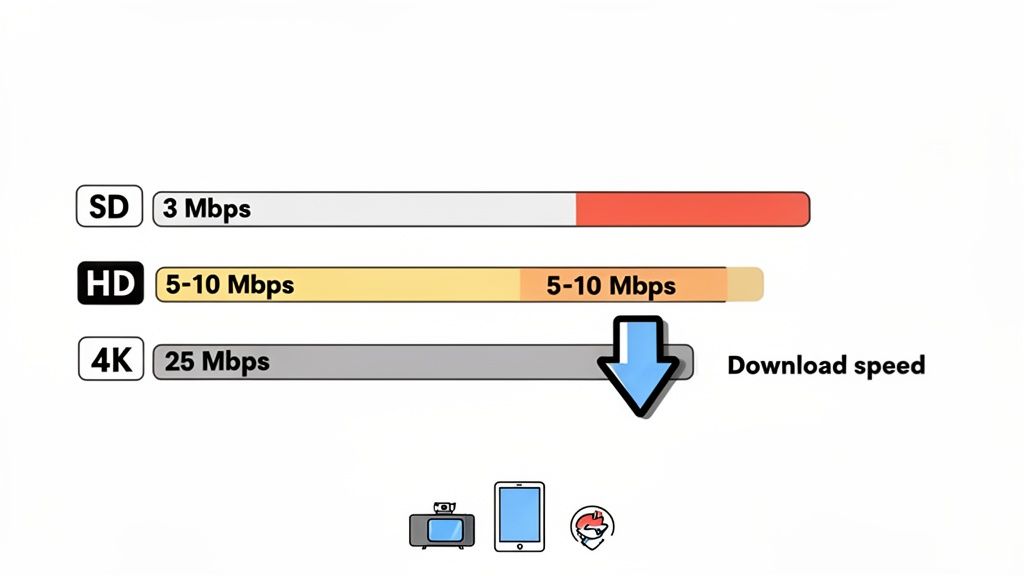
إذا كنت ترغب في تجربة بث سلسة وخالية من التوقفات، يجب أن تبدأ بالأساس الصحيح. لجهاز واحد يبث بدقة عالية (HD)، ستحتاج إلى سرعة لا تقل عن 5 ميغابت في الثانية. للانتقال إلى دقة 4K Ultra HD الواضحة، ستحتاج إلى سرعة أكبر بكثير تبلغ 25 ميغابت في الثانية.
لكن هذه هي النقاط الأساسية فقط. تعتمد السرعة المثالية للإنترنت في منزلك حقًا على جودة الفيديو التي تفضلها، وعدد الأشخاص الذين يستخدمون الإنترنت في نفس الوقت، والخدمات التي اشتركت بها.
دليلك السريع لسرعات البث
لقد مررنا جميعًا بتلك اللحظة. تستقر لمشاهدة فيلم، تضغط على التشغيل، وتستقبل على الفور عجلة التوقف المزعجة. تلك الدائرة الدوارة هي علامة عالمية على اتصال إنترنت لا يمكنه مواكبة السرعة.
فكر في الأمر بهذه الطريقة: البث هو في الأساس تسليم ملف رقمي ضخم إليك في الوقت الحقيقي. سرعة الإنترنت لديك هي شاحنة التوصيل. إذا كانت الشاحنة بطيئة جدًا، فإن مشغل الفيديو ينفد من البيانات ليعرضها عليك، مما يجبره على التوقف وانتظار وصول الجزء التالي من الملف.
المقياس الرئيسي هنا هو سرعة التنزيل، والتي تقاس بالميغابت في الثانية (Mbps). تخبرك بكمية البيانات التي يمكنك سحبها من الإنترنت كل ثانية. من ناحية أخرى، تتعلق سرعة التحميل بإرسال البيانات من جهازك إلى الإنترنت. بينما تعتبر سرعة التنزيل هي الأهم لمشاهدة المحتوى، إذا كنت منشئ محتوى أو لاعبًا، ستحتاج أيضًا إلى مراعاة أفضل سرعة تحميل للبث لمحتواك الخاص.
ما توصي به أفضل خدمات البث
كل منصة بث لديها توصيات مختلفة قليلاً لضمان تشغيل محتواها بسلاسة. من الأفضل دائمًا التحقق من إرشاداتهم الرسمية، ولكن إليك نظرة سريعة على ما تقترحه بعض الأسماء الكبيرة.
سرعات الإنترنت الموصى بها لخدمات البث الشهيرة
تقدم لك هذه الجدول نظرة سريعة على الحد الأدنى والسرعات الموصى بها للتنزيل لتجربة سلسة على أكثر المنصات شعبية اليوم.
| خدمة البث | SD (تعريف قياسي) | HD (تعريف عالي - 1080p) | 4K/UHD (تعريف فائق عالي) |
|---|---|---|---|
| نتفليكس | 3 ميغابت في الثانية | 5 ميغابت في الثانية | 15 ميغابت في الثانية |
| ديزني+ | 5 ميغابت في الثانية | 10 ميغابت في الثانية | 25 ميغابت في الثانية |
| أمازون برايم | 1 ميغابت في الثانية | 5 ميغابت في الثانية | 25 ميغابت في الثانية |
| هولو | 1.5 ميغابت في الثانية | 6 ميغابت في الثانية | 16 ميغابت في الثانية |
| أبل TV+ | 5 ميغابت في الثانية | 8 ميغابت في الثانية | 25 ميغابت في الثانية |
| يوتيوب TV | 3 ميغابت في الثانية | 7 ميغابت في الثانية | 25 ميغابت في الثانية |
كما ترى، تتزايد المتطلبات بشكل كبير للدقات الأعلى. قد يواجه خطة "كافية فقط" لـ HD صعوبة كبيرة عندما تحاول البث بدقة 4K.
القاعدة الذهبية للبث الخالي من التوقفات هي: يجب أن تقدم خطة الإنترنت الخاصة بك سرعة أكبر من الحد الأدنى المطلوب لجودتك المرغوبة. محاولة مشاهدة بث 4K بسرعة 25 ميغابت في الثانية على خطة 25 ميغابت في الثانية لا تترك أي مجال للأجهزة الأخرى أو المهام الخلفية أو مشاكل الشبكة.
العثور على سرعتك الحقيقية
معرفة ما توصي به خدمات البث شيء، لكن كم هي سرعة اتصالك الآن؟ يمكن أن تتأثر سرعتك الفعلية بكل شيء من ازدحام الواي فاي إلى الوقت من اليوم الذي تكون فيه متصلًا. الطريقة الوحيدة لمعرفة ذلك بالتأكيد هي إجراء اختبار سرعة.
اختبار سرعة ShiftShift Extensions هو أداة رائعة تتيح لك التحقق من اتصالك بشكل خاص، مباشرة من متصفحك. على عكس العديد من الاختبارات عبر الإنترنت التي ترسل بياناتك إلى خوادم طرف ثالث، يقوم هذا الاختبار بإجراء جميع فحوصاته محليًا، لذا فإن معلوماتك لا تغادر جهاز الكمبيوتر الخاص بك أبدًا.
إجراء اختبار سريع سيعطيك لمحة في الوقت الحقيقي عن:
- سرعة التنزيل: هذه هي الرقم الأكثر أهمية لتحديد جودة البث لديك.
- سرعة التحميل: ضرورية إذا كنت تقوم بأي بث مباشر، مؤتمرات فيديو، أو ألعاب عبر الإنترنت.
- الكمون (Ping): يقيس استجابة اتصالك - كلما كان الرقم أقل، كان ذلك أفضل، خاصة للألعاب.
فهم مصطلحات سرعة الإنترنت
يمكن أن يبدو الحديث عن سرعة الإنترنت كأنه فك رموز لغة أجنبية. تتعرض لمصطلحات مثل Mbps، عرض النطاق الترددي، والكمون، لكن ماذا تعني فعليًا عندما تريد فقط مشاهدة فيلم دون توقفات؟
دعنا نقطع من خلال المصطلحات. فكر في اتصال الإنترنت الخاص بك كنظام طرق سريعة. البيانات التي تريدها - مثل الموسم الأخير من برنامجك المفضل - هي حركة المرور التي تحاول الانتقال من خادم إلى شاشتك.
عرض النطاق الترددي: كم عدد الحارات في طريقك الرقمي؟
المصطلح الأول والأهم الذي ستسمعه هو عرض النطاق الترددي. في تشبيهنا بالطريق السريع، عرض النطاق الترددي هو ببساطة عدد الحارات التي لديك. الاتصال الذي يحتوي على عرض نطاق ترددي أكبر هو ببساطة طريق سريع أوسع.
الاتصال بسرعة 10 ميغابت في الثانية يشبه طريق ريفي هادئ ذو حارة واحدة. إنه جيد لسيارتين أو ثلاث (تصفح الويب الأساسي أو الفيديو بدقة قياسية)، لكنه سيتعطل بسرعة إذا حاولت القيام بالمزيد. من ناحية أخرى، فإن الاتصال بسرعة 500 ميغابت في الثانية هو طريق سريع ضخم متعدد الحارات يمكنه التعامل مع حركة مرور مدينة كاملة في وقت واحد دون أن يتعرق.
تُقاس هذه السعة بـ ميغابت في الثانية (Mbps). كلما زادت Mbps، زادت كمية البيانات التي يمكن ضغطها في الأنبوب كل ثانية، وهو بالضبط ما تحتاجه لبث سلس وعالي الجودة.
تنبيه سريع حول نقطة شائعة من الارتباك: Mbps (ميغابت) ليست هي نفسها MBps (ميغابايت). نظرًا لأن بايت واحد يتكون من ثمانية بتات، 1 MBps أسرع بثماني مرات من 1 Mbps. يعلن مزود الإنترنت الخاص بك دائمًا عن السرعات بـ Mbps، ولكن عند تنزيل ملف، غالبًا ما يظهر جهاز الكمبيوتر الخاص بك السرعة بـ MBps.
معدل بت الفيديو: حجم السيارات على الطريق
إذا كان عرض النطاق الترددي هو عدد الحارات، فإن معدل بت الفيديو هو حجم المركبات التي تسير عليها. معدل البت هو كمية البيانات المستخدمة لإنشاء ثانية واحدة من الفيديو. معدلات البت الأعلى تحتوي على مزيد من التفاصيل، ألوان أغنى، وصور أكثر وضوحًا، لكنها أيضًا تنتج ملفات بيانات أكبر بكثير تحتاج إلى مزيد من المساحة على الطريق.
إليك كيف يترجم ذلك إلى جودة البث المختلفة:
- الدقة القياسية (SD): هذه تشبه مجموعة من السيارات المدمجة. لا تأخذ مساحة كبيرة ويمكنها السير بسلاسة حتى على طريق ضيق.
- الدقة العالية (HD 1080p): الآن نتحدث عن شاحنات التوصيل. إنها أكبر وتحتاج إلى مساحة حارة أكبر (نطاق ترددي) للحفاظ على الحركة بسلاسة دون التسبب في ازدحام.
- 4K Ultra HD: هذا يعادل قافلة كاملة من الشاحنات الضخمة. إنها تتطلب كمية هائلة من البيانات وتحتاج بالتأكيد إلى طريق سريع واسع متعدد الحارات لتجنب التسبب في توقف كامل (عجلة التحميل المزعجة).
لهذا السبب بالضبط، فإن سرعة الإنترنت المطلوبة للبث لفيلم بدقة 4K (حوالي 25 ميجابت في الثانية) أعلى بكثير مما هو مطلوب لعرض قديم بدقة SD (حوالي 3 ميجابت في الثانية). تحتاج إلى طريق سريع أكبر للتعامل مع الشاحنات الأكبر.
الكمون: مدى سرعة بدء رحلتك
أخيرًا، هناك الكمون، الذي قد تسمعه أيضًا يُطلق عليه "بينغ". بينما يتعلق النطاق الترددي بـ كمية البيانات التي يمكنك نقلها دفعة واحدة، فإن الكمون يتعلق بـ مدى سرعة بدء تلك البيانات رحلتها. في تشبيه الطريق السريع، الكمون هو الوقت الذي يستغرقه سيارة واحدة للقيام برحلة ذهابًا وإيابًا من جهاز الكمبيوتر الخاص بك إلى الخادم والعودة مرة أخرى.
يتم قياسه بالميلي ثانية (ms)، وبالنسبة للكمون، كلما كان أقل كان أفضل دائمًا.
بالنسبة لمشاهدة الأفلام فقط، فإن الكمون ليس عاملًا كبيرًا. تأخير صغير قبل بدء الفيديو ليس مشكلة كبيرة طالما أن البيانات تتدفق بشكل مستمر بعد ذلك. ولكن بالنسبة للأشياء التي تحتاج إلى ردود فعل فورية، مثل الألعاب التنافسية عبر الإنترنت أو مكالمات الفيديو الخالية من العيوب، فإن الكمون المنخفض هو كل شيء. الكمون العالي هو ما يسبب ذلك التأخير المزعج بين الضغط على زر وما يفعله شخصيتك فعليًا على الشاشة.
حساب النطاق الترددي لأسرة متصلة
تحديد السرعة المناسبة لبث واحد هو شيء، لكن ذلك نادرًا ما يكون الواقع. في منازل اليوم، اتصال الإنترنت الخاص بك ليس خط أنابيب خاص لشاشة واحدة؛ إنه مورد مشترك حيث تتنافس أجهزة متعددة جميعها للحصول على نصيبها من فطيرة النطاق الترددي.
فكر في مساء عادي. شخص ما يشاهد فيلمًا بدقة 4K في غرفة المعيشة، مما يسحب 25 ميجابت في الثانية بشكل ثابت. في نفس الوقت، شخص آخر في مكالمة فيديو عمل، يستهلك 5-10 ميجابت في الثانية لكل من التحميل والتنزيل. وفي نهاية الممر، يعتمد لاعب على اتصال مستقر يحتاج إلى 5-10 ميجابت في الثانية فقط للحفاظ على التأخير بعيدًا.
هذا مجرد ما تفعله بنشاط. لا تنسَ مكبرات الصوت الذكية التي تبث الموسيقى، وكاميرات الأمان التي ترفع الفيديو، والهواتف وأجهزة الكمبيوتر المحمولة التي تقوم بهدوء بتنزيل التحديثات في الخلفية. كل واحدة من هذه المهام تأخذ جزءًا صغيرًا ولكن ثابتًا من سرعتك الإجمالية.
تلخيص احتياجات أسرتك
للحصول على فكرة حقيقية عن سرعة الإنترنت المطلوبة للبث وكل شيء آخر، لا يمكنك فقط جمع الحد الأدنى. عليك التخطيط لتلك الساعة الذروة عندما يكون الجميع متصلين في نفس الوقت ثم بناء هامش احتياطي قوي.
ابدأ بعمل قائمة سريعة بجميع الأجهزة المتصلة بالإنترنت في منزلك وما تُستخدم عادةً من أجله. ثم يمكنك تقدير ذروتها في الطلب.
- تلفاز البث بدقة 4K: 25-30 ميجابت في الثانية
- جهاز لوحي بدقة HD: 5-10 ميجابت في الثانية
- وحدة تحكم ألعاب عبر الإنترنت: 10-25 ميجابت في الثانية
- حاسوب محمول لمؤتمرات الفيديو: 5-10 ميجابت في الثانية
- أجهزة المنزل الذكي (مجتمعة): 5 ميجابت في الثانية
في هذا السيناريو الشائع جدًا، يتجاوز الطلب المشترك بالفعل 50 ميجابت في الثانية. لكن حتى هذا الرقم قد يكون مضللًا بعض الشيء.
إليك الخطأ الحاسم الذي يرتكبه معظم الناس: ينسون عن الحمل الزائد للشبكة. اتصالك مشغول دائمًا بالمهام الخلفية—الأجهزة التي تتحقق، التطبيقات التي تتحديث، وعمليات النظام الأخرى. قاعدة جيدة هي إضافة 25-50% كاحتياطي فوق استخدامك الذروي المحسوب لتوفير مساحة كافية لتجربة سلسة.
بالنسبة للأسرة المذكورة أعلاه، فإن 50 ميجابت في الثانية من الاستخدام النشط تتحول إلى حاجة حقيقية تبلغ 65-75 ميجابت في الثانية. فجأة، يبدو أن خطة 100 ميجابت القياسية أقل من كونها رفاهية وأكثر من كونها متطلبًا أساسيًا. يصبح هذا أكثر صحة إذا كنت تستخدم تطبيقات معقدة مثل عارض النماذج ثلاثية الأبعاد، والتي يمكن أن تتطلب نطاقًا تردديًا كبيرًا لتحميل ملفات وأصول كبيرة.
توضح هذه المخطط الانسيابي المفاهيم الرئيسية التي تؤثر على كيفية أداء الإنترنت لديك، من النطاق الترددي الخام إلى الكمون.
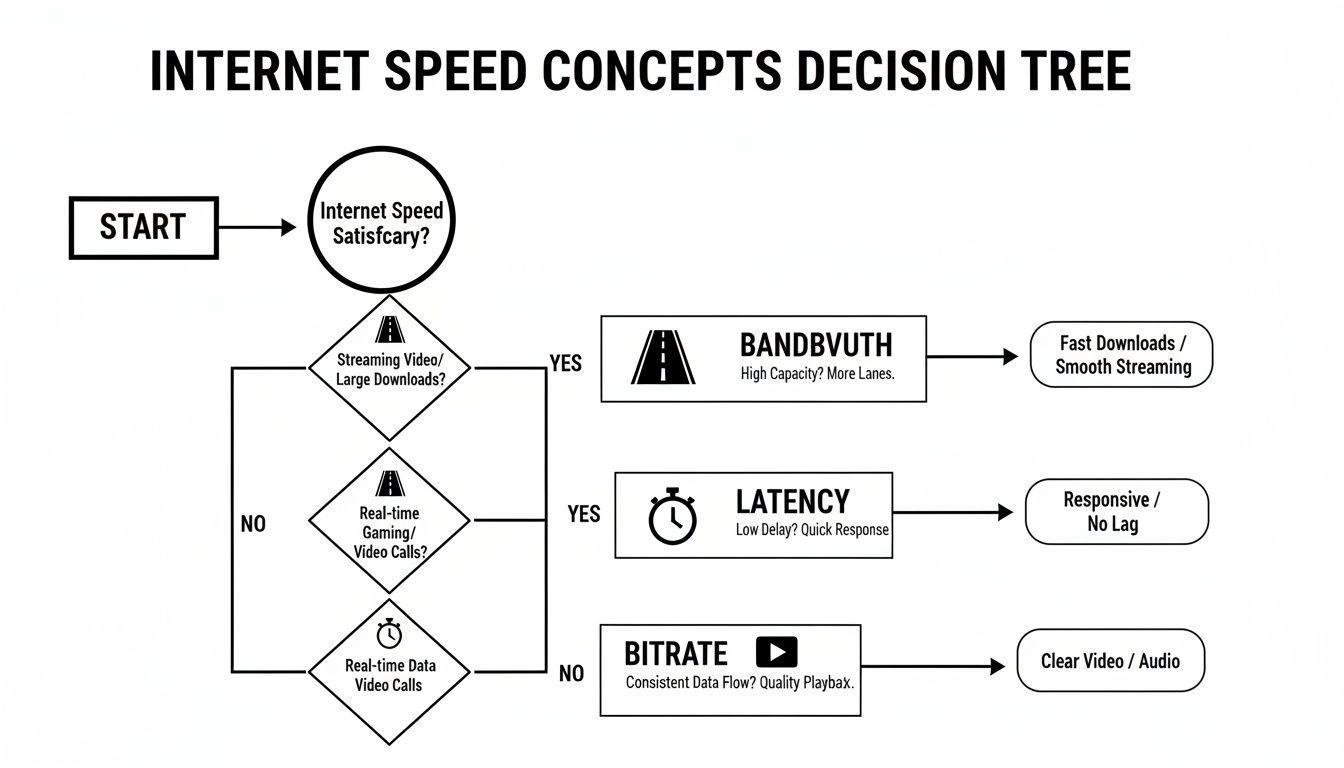
كما ترى، تعتمد الأنشطة المختلفة على أجزاء مختلفة من اتصالك. إنها توضيح رائع لماذا مجرد وجود إنترنت "سريع" ليس دائمًا القصة الكاملة.
متى يجب ترقية خطة الإنترنت الخاصة بك
إذًا، متى حان الوقت للقيام بالترقية؟ عادةً ما تكون العلامات واضحة جدًا. تبدأ مقاطع الفيديو الخاصة بك في التحميل كل مساء، وتصبح الألعاب عبر الإنترنت متقطعة في اللحظة التي يبدأ فيها شخص آخر البث، وتتحول مكالمات الفيديو الخاصة بك إلى فوضى مكونة من بكسلات.
دعنا نستعرض بعض الأمثلة من العالم الحقيقي لنرى كيف تتجمع الأمور.
السيناريو أ: الأسرة الصغيرة
- الأجهزة: 2 هاتف ذكي، 1 حاسوب محمول، 1 تلفاز ذكي.
- الاستخدام: شخص واحد يبث عرضًا بدقة HD (10 ميجابت في الثانية) بينما يتصفح شخص آخر وسائل التواصل الاجتماعي (5 ميجابت في الثانية).
- الإجمالي المطلوب: حوالي 15 ميجابت في الثانية + احتياطي 25% = ~20 ميجابت في الثانية. خطة 50-100 ميجابت هنا أكثر من كافية.
السيناريو ب: الأسرة المتصلة بالكامل
- الأجهزة: 4 هواتف ذكية، 2 حواسيب محمولة، 2 تلفاز ذكي، 1 وحدة تحكم ألعاب.
- الاستخدام: فيلم بدقة 4K قيد التشغيل (25 ميجابت في الثانية)، شخص ما يلعب عبر الإنترنت (10 ميجابت في الثانية)، شخصان في مكالمات فيديو (15 ميجابت في الثانية إجمالاً)، وهناك تصفح عام في الخلفية (10 ميجابت في الثانية).
- الإجمالي المطلوب: حوالي 60 ميجابت في الثانية + احتياطي 50% = ~90 ميجابت في الثانية. ستكون خطة 100 ميجابت مضغوطة إلى حدها الأقصى، مما قد يسبب مشاكل للجميع.
بالنسبة لعائلة مثل تلك الموجودة في السيناريو ب، فإن الترقية أمر لا مفر منه إذا كنت ترغب في الحفاظ على السلام. يقترح معظم الخبراء خطة 100-200 ميجابت في الثانية للعائلات الصغيرة التي تتعامل مع بث بدقة HD، والعمل عن بُعد، وبعض الألعاب. يرتفع هذا الرقم بسرعة إلى 200-500 ميجابت في الثانية للمنازل الأكبر حيث قد تعمل عدة تدفقات بدقة 4K في نفس الوقت. تحتاج عائلة مكونة من أربعة أفراد، على سبيل المثال، جميعهم يشاهدون عرضهم الخاص بدقة 4K، إلى حد أدنى يبلغ 100 ميجابت في الثانية. أضف احتياطيًا قدره 20-50 ميجابت في الثانية للحمل الزائد، وتصبح خطة 150-200 ميجابت في الثانية فجأة خيارًا أكثر أمانًا.
في النهاية، اختيار الخطة المناسبة يتعلق بالتخطيط للمستقبل. إذا كنت تعلم أنك ستضيف المزيد من الأجهزة الذكية، أو ترقي إلى تلفزيونات بدقة 4K، أو سيكون هناك المزيد من الأشخاص الذين يعملون من المنزل، فإن الاستثمار في خطة أسرع الآن—مثل 500 ميجابت في الثانية أو حتى اتصال كامل جيجابت—هو خطوة ذكية ستمنع شبكتك من التوقف في المستقبل.
كيفية اختبار وتفسير سرعة الإنترنت بدقة
معرفة سرعة الإنترنت المثالية للبث هي شيء، لكن معرفة ما تحصل عليه فعليًا من مزود الخدمة هو ما يحدث الفرق. إجراء اختبار سرعة الإنترنت يشبه فتح غطاء محرك سيارتك - يمنحك نظرة حقيقية على أداء اتصالك وهو الخطوة الأولى في تشخيص أي مشاكل مزعجة في التخزين المؤقت.
للحصول على لقطة دقيقة، تحتاج إلى أداة موثوقة. بينما تقدم العديد من المواقع اختبارات، فإن الكثير منها يرسل بياناتك إلى خوادم طرف ثالث، مما قد يكون مصدر قلق للخصوصية. نهج أفضل بكثير هو استخدام أداة تحترم بياناتك، مثل اختبار السرعة المدمج في ShiftShift Extensions. يتم تشغيله بالكامل داخل متصفحك، حيث يتحقق من اتصالك محليًا دون إرسال معلوماتك الشخصية إلى أي مكان آخر.
فهم نتائج اختبار السرعة الخاصة بك
بمجرد إجراء الاختبار، ستحصل على ثلاثة أرقام رئيسية. كل واحد منها يخبر جزءًا مختلفًا من قصة البث الخاصة بك، لذا دعنا نفصل ما تعنيه هذه الأرقام من الناحية العملية.
سرعة التنزيل (ميغابت في الثانية): هذه هي نجمة العرض للبث. تقيس مدى سرعة جهازك في سحب البيانات - مثل فيلم أو برنامج تلفزيوني - من الإنترنت. تعني سرعة التنزيل الأعلى أنك تستطيع استلام ملفات الفيديو الضخمة بدقة 4K دون أي مشاكل. هذا هو الرقم الذي تريد مقارنته بالتوصيات من خدمات مثل Netflix أو Hulu.
سرعة الرفع (ميغابت في الثانية): هذه تتعلق بمدى سرعة إرسال البيانات إلى الإنترنت. بالنسبة لمشاهدة المحتوى فقط، ليست مهمة جدًا. ولكن إذا كنت من المذيعين على Twitch أو تقضي أيامك في مكالمات فيديو، فإن سرعة الرفع القوية ضرورية لإرسال بث فيديو واضح ومستقر من جانبك.
البينغ (الكمون، بالمللي ثانية): اعتبر البينغ كزمن رد فعل اتصالك، يقاس بالمللي ثانية. إنه الوقت الذي يستغرقه الإشارة للسفر من جهاز الكمبيوتر الخاص بك إلى الخادم والعودة مرة أخرى. بالنسبة لبث فيلم، فإن البينغ المرتفع قليلاً ليس عائقًا. ولكن بالنسبة للألعاب عبر الإنترنت أو مؤتمرات الفيديو، فإن البينغ المنخفض هو ما يمنحك تجربة سريعة وخالية من التأخير.
تظهر لقطة الشاشة أدناه نتيجة نموذجية من أداة اختبار سرعة ShiftShift. تمنحك عرضًا نظيفًا وبسيطًا لهذه المقاييس الثلاثة الأساسية.
توفر هذه النتيجة ملخصًا فوريًا وسهل القراءة عن أداء اتصالك الحالي، مما يساعدك على معرفة بسرعة ما إذا كانت سرعاتك مناسبة لعادات البث الخاصة بك.
أفضل الممارسات لاختبار سرعة دقيق
سرعة الإنترنت الخاصة بك ليست رقمًا ثابتًا؛ يمكن أن تتقلب بناءً على ازدحام الشبكة، وتداخل الواي فاي، وعشرات الأشياء الأخرى. للحصول على قراءة حقيقية لما تدفعه، لا يمكنك فقط إجراء اختبار واحد واعتباره كافيًا.
أكثر الأخطاء شيوعًا هو الاختبار عبر الواي فاي بينما تكون الأجهزة الأخرى نشطة. يمكن أن تضعف إشارات الواي فاي بسبب الجدران، والمسافة، أو حتى الميكروويف الذي يعمل، مما يمنحك قراءة سرعة أقل بكثير مما يقدمه مزود الخدمة فعليًا إلى منزلك.
للحصول على أكثر النتائج موثوقية، اتبع هذه الخطوات البسيطة:
استخدم اتصال سلكي: إذا كان بإمكانك، قم بتوصيل جهاز الكمبيوتر الخاص بك مباشرة بجهاز التوجيه باستخدام كابل Ethernet. هذا يخرج الواي فاي من المعادلة ويمنحك القياس الأنقى للسرعة القادمة إلى منزلك.
أغلق التطبيقات التي تستهلك النطاق الترددي: قبل الاختبار، أغلق البرامج أو علامات التبويب الأخرى في المتصفح التي قد تستهلك اتصالك. هذا يعني إغلاق تدفقات الفيديو الأخرى، وإيقاف التنزيلات الكبيرة، وإيقاف خدمات المزامنة السحابية مثل Dropbox.
اختبر في أوقات مختلفة: إن الإنترنت الخاص بك هو مورد مشترك مع جيرانك، لذا يمكن أن تنخفض السرعات غالبًا خلال "ساعات الذروة" (عادةً 7-11 مساءً) عندما يكون الجميع متصلين. قم بإجراء اختبارات في الصباح، بعد الظهر، والمساء لترى كيف تتغير أدائك عندما تزدحم الشبكة.
أعد تشغيل معداتك: من الجيد دائمًا إعطاء المودم وجهاز التوجيه إعادة تشغيل سريعة قبل الاختبار. تمامًا مثل الكمبيوتر، يمكن أن تتباطأ هذه الأجهزة بمرور الوقت وتستفيد من إعادة التشغيل لتفريغ أي خلل مؤقت. بالنسبة لأولئك الذين يتطلعون إلى تحسين تجربة المتصفح الخاصة بهم بشكل أكبر، يمكنك العثور على أدوات مفيدة في دليلنا إلى أفضل إضافات Chrome للمطورين.
من خلال اتباع هذه النصائح، يمكنك تحديد ما إذا كانت خطة الإنترنت الخاصة بك هي مصدر مشاكلك في البث أو إذا كانت الزجاجة موجودة في مكان ما داخل شبكة منزلك.
إصلاح أكثر اختناقات البث شيوعًا
لذا، تبدو نتائج اختبار السرعة لديك رائعة، لكنك لا تزال عالقًا في النظر إلى أيقونة التخزين المؤقت المزعجة. ما السبب؟ إذا كان لديك الكثير من ميغابت في الثانية لتوفيرها، فقد حان الوقت للبحث عن الجناة الأقرب إلى المنزل. خطة الإنترنت السريعة هي مجرد جزء من المعادلة؛ غالبًا ما تكون الاختناقات الحقيقية مختبئة داخل شبكتك الخاصة.
فكر في الأمر هكذا: يوفر لك مزود الإنترنت الرئيسي مائيًا ضخمًا إلى منزلك، لكن إذا كانت أنابيبك الداخلية صدئة ومسدودة، فلن تحصل إلا على تدفق ضعيف من الصنبور. في عالم البث، يمكن أن يكون جهاز التوجيه الخاص بك، وإشارة الواي فاي، وحتى التلفاز لديك هي تلك الأنابيب المسدودة. الخبر السار هو أن معظم هذه المشاكل سهلة الإصلاح بشكل مدهش.
جهاز التوجيه الخاص بك هو قلب شبكتك
يعمل جهاز توجيه الواي فاي الخاص بك كشرطي المرور لكل جهاز في منزلك. جهاز توجيه قديم أو ضعيف أو موضوع في مكان غير مناسب هو بلا شك أحد أكبر أسباب صداع البث. إنه ببساطة لا يستطيع التعامل مع الطلبات المكثفة للفيديو الحديث، خاصة عندما يكون هناك عدة أشخاص متصلين.
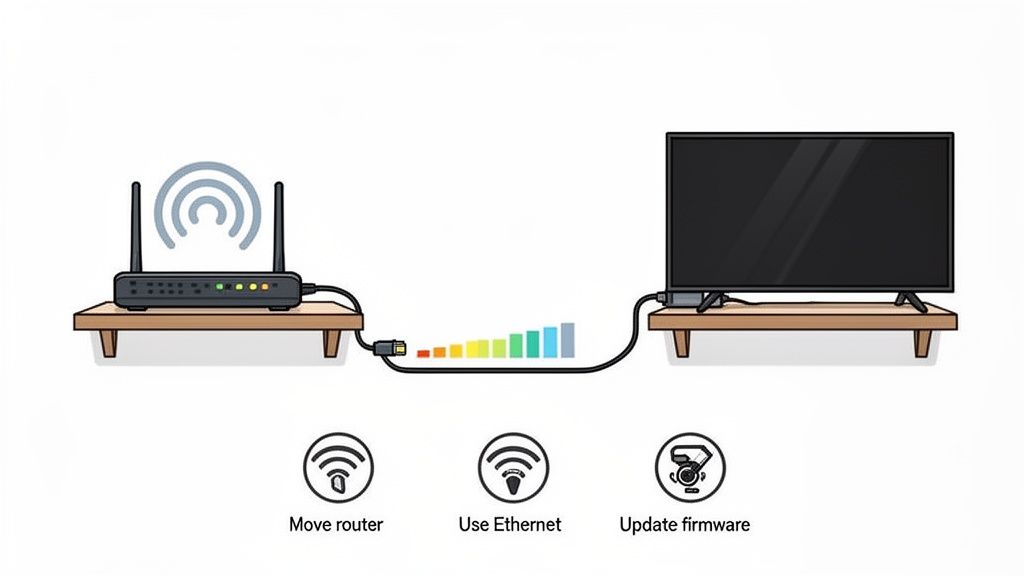
ابدأ بأبسط إصلاح ممكن: وضع جهاز التوجيه. يرسل جهاز التوجيه إشارته في جميع الاتجاهات، لذا فإن وضعه في مكان مركزي في منزلك يضمن أفضل تغطية ممكنة. لا تدفعه في خزانة، أو تخفيه خلف الأريكة، أو تضعه في زاوية القبو. يمكن أن تضعف الجدران، والأثاث الكبير، وحتى الأجهزة مثل الميكروويف الإشارة بشكل كبير.
إذا لم يحل نقل جهاز التوجيه المشكلة، إليك بعض الأشياء الأخرى التي يمكنك تجربتها:
- تحديث البرنامج الثابت: يقوم صانعو أجهزة التوجيه باستمرار بإصدار تحديثات برمجية لتعزيز الأداء وإصلاح ثغرات الأمان. قم بتسجيل الدخول إلى إعدادات جهاز التوجيه الخاص بك وتأكد من أن البرنامج الثابت محدث.
- تحقق من نطاقات الواي فاي: معظم أجهزة التوجيه الحديثة ثنائية النطاق، مما يعني أنها تبث على ترددين: 2.4 جيجاهرتز (وهو أبطأ ولكن له مدى أطول) و 5 جيجاهرتز (وهو أسرع بكثير ولكن له مدى أقصر). بالنسبة لأجهزة البث الرئيسية لديك، اتصل دائمًا بشبكة 5 جيجاهرتز. إنها أسرع وأقل ازدحامًا.
- ترقية الأجهزة الخاصة بك: إذا كان جهاز التوجيه الخاص بك يزيد عمره عن 3-4 سنوات، فقد حان الوقت لاستبداله. تم تصميم أجهزة التوجيه الأحدث بتقنية Wi-Fi 6 للتعامل مع العشرات من الأجهزة في وقت واحد، مما يوفر سرعات أكثر استقرارًا للجميع.
استخدم الاتصال السلكي لتحقيق أقصى استقرار
الواي فاي مريح للغاية، لكنه لن يكون أبدًا بنفس استقرار أو سرعة الاتصال السلكي التقليدي. كابل Ethernet هو أفضل صديق لتلفازك، حيث ينشئ خط أنابيب مباشر إلى جهاز التوجيه الخاص بك يتجاوز تمامًا أي تداخل لاسلكي.
استخدام اتصال Ethernet سلكي لأجهزة البث الرئيسية لديك - مثل تلفاز غرفة المعيشة أو وحدة التحكم في الألعاب - هو الطريقة الأكثر فعالية للقضاء على التخزين المؤقت الناتج عن إشارة الواي فاي الضعيفة. يضمن لك الحصول على أقصى سرعة ممكنة تقدمها خطتك.
لا تنسَ جهاز البث الخاص بك
أحيانًا، المشكلة ليست في الإنترنت أو جهاز التوجيه الخاص بك—بل في الجهاز الذي تشاهد عليه. قد لا تمتلك أجهزة التلفاز الذكية القديمة، أو عصي البث من الجيل الأول، أو وحدات التحكم في الألعاب القديمة القدرة المعالجة اللازمة لمواكبة محتوى 4K وHDR عالي البت.
إذا لاحظت أن Netflix يتوقف باستمرار على تلفاز غرفة المعيشة لديك ولكنه يعمل بشكل مثالي على هاتفك الذكي الجديد، فقد وجدت الجاني. هذه مشكلة شائعة مع الأجهزة القديمة التي لم تعد تتلقى تحديثات برمجية مهمة من الشركة المصنعة.
للتعمق أكثر في هذا الموضوع، يمكنك معرفة المزيد عن تحقيق IPTV بدون توقف. ونظرًا لأن المرئيات عالية الجودة هي المفتاح، فإن فهم أنواع الملفات يساعد أيضًا. لدينا دليل رائع حول https://shiftshift.app/blog/best-image-format-for-web الذي قد تجد فيه فائدة.
هل لديك أسئلة حول سرعات البث؟ لدينا الإجابات.
حتى بعد أن تتقن الأساسيات، من المحتمل أن تواجه بعض الأسئلة المحيرة عندما تحاول ضبط إعدادات البث الخاصة بك بشكل صحيح. يمكن أن يبدو عالم سرعات الإنترنت غامضًا بعض الشيء، مليئًا بالمصطلحات والمشكلات الغريبة التي تظهر من العدم. دعنا نوضح الأمور ونتناول بعض الأسئلة الأكثر شيوعًا التي يطرحها الناس.
هل تهم سرعة التحميل عند مشاهدة الأفلام؟
بالنسبة لـ 99% منا، الإجابة هي لا بسيطة. عندما تسترخي وتشاهد Netflix أو Hulu أو أي خدمة بث أخرى، فإنك تقوم تقريبًا بتحميل البيانات بالكامل. إنها طريق ذو اتجاه واحد: يتم إرسال ملفات الفيديو الضخمة من خوادمها إلى شاشتك. سرعة التحميل الخاصة بك، التي تتعلق بإرسال البيانات من جهاز الكمبيوتر الخاص بك، بالكاد تؤثر على الأمر.
الوقت الوحيد الذي تصبح فيه سرعة التحميل نجم العرض هو إذا كنت منشئ محتوى. إذا كنت تبث مباشرة على Twitch أو تبث على YouTube، فإن سرعة التحميل الخاصة بك هي كل شيء—إنها تحدد جودة الفيديو الذي ترسله. ولكن لليلة الأفلام؟ الأمر كله يتعلق برقم التحميل.
لماذا يتوقف بث 4K الخاص بي إذا كان لدي خطة 100 ميغابت في الثانية؟
هذه واحدة من أكثر المشكلات شيوعًا وإحباطًا. تنظر إلى فاتورة الإنترنت الخاصة بك، وترى أنك تدفع مقابل خطة 100 ميغابت في الثانية، وتعلم أن بث 4K يحتاج فقط حوالي 25 ميغابت في الثانية. فلماذا تجد نفسك عالقًا في النظر إلى عجلة دوران الموت؟
العائق ليس في خطة الإنترنت الخاصة بك؛ بل هو غالبًا في الشبكة المنزلية الخاصة بك. السرعة التي تدفع مقابلها هي السرعة التي تصل إلى جهاز التوجيه الخاص بك، وليس ما يصل إلى كل جهاز في منزلك.
الجاني رقم واحد؟ واي فاي.
- إشارة ضعيفة: هل جهاز Apple TV أو Roku الخاص بك مخبأ في قبو، على بعد طابقين من جهاز التوجيه؟ يمكن أن تستهلك الجدران والأرضيات وحتى الأثاث إشارة الواي فاي الخاصة بك، مما يتسبب في انخفاض السرعات.
- اختناقات حركة الشبكة: تلك الـ 100 ميغابت في الثانية تشبه بيتزا يتشاركها الجميع في المنزل. إذا بدأ زميلك في الغرفة بتحميل لعبة فيديو ضخمة أو انضم شريكك إلى مكالمة Zoom، فإنهم يأخذون شريحة كبيرة. وهذا يترك أقل لبث 4K الخاص بك، مما يؤدي إلى التوقف.
- تخفيض سرعة مزود الخدمة: أحيانًا، لا يحدث التباطؤ حتى داخل منزلك. خلال ساعات الذروة (فكر في 7-10 مساءً)، قد يقوم بعض مزودي خدمة الإنترنت (ISPs) بتقليل السرعة عمدًا لإدارة حركة المرور في حيّك بالكامل.
الاختبار السريع: حاول توصيل جهاز البث الخاص بك مباشرة بجهاز التوجيه باستخدام كابل Ethernet. إذا اختفى التوقف، فقد أثبتت أن الواي فاي هو المشكلة.
هل الألياف أفضل حقًا من الكابل للبث؟
نعم، في الغالب، تعتبر الألياف المعيار الذهبي لتجربة بث من الدرجة الأولى. بينما يمكن أن تتعامل خطة الكابل السريعة مع بث 4K دون مشكلة، فإن الألياف تقدم بعض المزايا الرئيسية التي تجعلها أكثر موثوقية وثباتًا.
الفرق الأكبر هو الكمون (المعروف أيضًا باسم ping). تتمتع اتصالات الألياف بكمون أقل، مما يعني أن البيانات تصل إليك بشكل أسرع وأكثر استجابة. والأهم من ذلك، أن سرعات الألياف لا تميل إلى الانخفاض خلال ساعات الذروة كما يمكن أن تفعل شبكات الكابل، التي تكون أكثر عرضة للازدحام في الأحياء.
تقدم الألياف أيضًا سرعات متساوية، مما يعني أن سرعة التحميل لديك بنفس سرعة التحميل. على الرغم من أنها ليست ضرورية تمامًا لمشاهدة الأفلام، إلا أنها تجعل تجربة الإنترنت الخاصة بك أسرع بشكل عام—من مكالمات الفيديو إلى تحميل الصور.
كيف أعرف إذا كان VPN الخاص بي يجعل البث بطيئًا؟
استخدام شبكة خاصة افتراضية (VPN) هو خطوة رائعة من أجل الخصوصية، ولكنها حقيقة من حقائق الحياة أنها ستبطئ اتصالك على الأقل قليلاً. من خلال تشفير بياناتك وتوجيهها عبر خادم إضافي، تضيف VPN بعض الخطوات الإضافية إلى العملية. هذا العمل الإضافي، أو الحمل الزائد، يقلل بشكل طبيعي من سرعتك.
أفضل طريقة لرؤية مدى تأثير ذلك هو إجراء اختبار بسيط قبل وبعد.
- احصل على خط أساس: أولاً، قم بإيقاف تشغيل VPN الخاص بك. انتقل إلى موقع اختبار سرعة موثوق، مثل اختبار سرعة ShiftShift Extensions، وانظر ما هي سرعة التحميل العادية لديك.
- اختبر مع VPN: الآن، قم بتشغيل VPN الخاص بك واتصل بالخادم الذي تختاره. قم بإجراء نفس اختبار السرعة مرة أخرى.
الفرق بين هذين الرقمين هو تكلفة أداء VPN الخاص بك. إذا انخفضت سرعتك من 50 ميغابت في الثانية إلى 15 ميغابت في الثانية، فقد وجدت سبب معاناة بث 4K الخاص بك. حل سهل هو محاولة الاتصال بخادم VPN أقرب جغرافيًا إليك؛ غالبًا ما يقلل ذلك من الكمون ويعيد لك بعض السرعة المفقودة.
هل أنت مستعد للسيطرة على متصفحك وزيادة إنتاجيتك؟ يوفر نظام ShiftShift Extensions مجموعة قوية من الأدوات في متناول يدك، من اختبار سرعة دقيق ومحولات الملفات إلى أدوات المطورين—كلها متاحة بأمر بسيط. قم بتثبيت ShiftShift Extensions اليوم وافتح طريقة أكثر ذكاءً للعمل عبر الإنترنت.