Богат текст към Markdown: Пълно ръководство за конвертиране
Уморени ли сте от счупено форматиране? Научете как да конвертирате богат текст в markdown безупречно. Овладейте инструментите за разработка, триковете с клипборда и автоматизацията на работния процес.
Препоръчани разширения

Така че, опитвате се да копирате нещо от Google Doc или уебстраница в платформа, която използва Markdown, и всичко се разваля. Списъците са хаотични, удебеленият текст изчезва, а заглавията са просто обикновен текст. Звучи ли ви познато?
Това е класически проблем, който понякога изненадва почти всеки. Това е триенето между визуалния свят на редакторите с форматиран текст и чистия, кодо-подобен свят на Markdown.
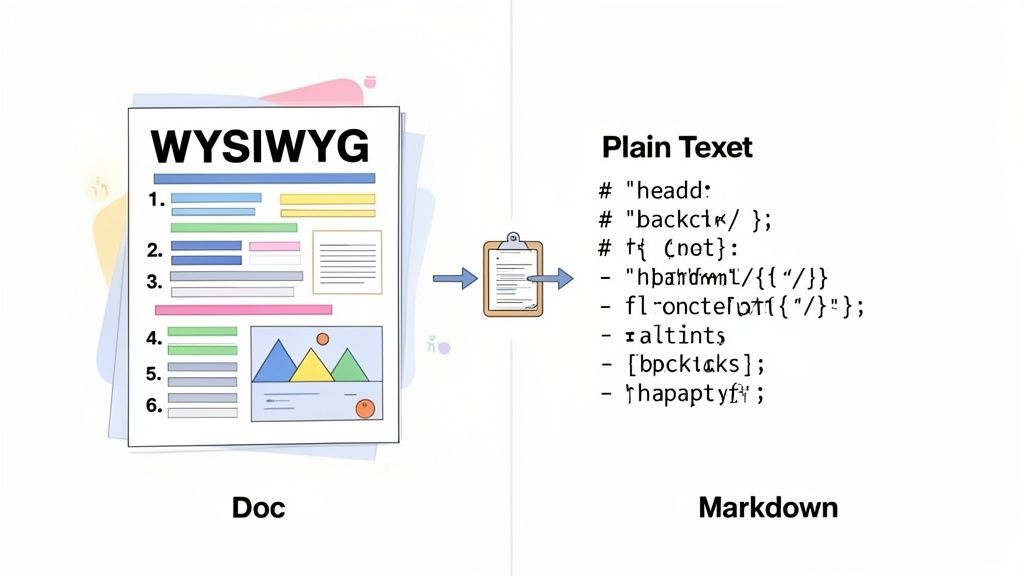
По същество, преобразуването на форматиран текст в Markdown означава превеждане на всичкото това визуално оформление – удебелен текст, курсив, връзки и списъци – в простия, текстов синтаксис, който Markdown разбира. Без тази стъпка вие просто поставяте код на HTML, който повечето системи, базирани на Markdown, не могат да интерпретират правилно.
Двата свята на създаване на съдържание
От една страна имате редакторите „Каквото виждате, това получавате“ (WYSIWYG). Помислете за Google Docs, Notion или дори за композитора на вашата електронна поща. Те са интуитивни, защото натискате бутон, за да направите текста удебелен, и той просто изглежда удебелен. Всичко е визуално.
От друга страна има Markdown. Това е лек език за маркиране, създаден за простота и четливост. Вместо скрит код, използвате прости символи като звездички за **bold** или хаштагове за # Headings. Той е стандарт за документация на разработчици, технически блогове и контрол на версии не просто така – той е чист, преносим и предсказуем.
Разединението се случва, защото тези две системи са фундаментално различни в начина, по който „мислят“ за форматирането. Това стана много по-сериозен проблем, след като инструментите за разработчици наложиха доминацията си. От края на 2000-те години, Markdown тихо се превърна в стандарт за техническо писане. С платформи като GitHub – които добавиха поддръжка на Markdown още през 2008 г. и съобщиха, че хостват над 200 милиона хранилища към 2023 г. – правилното извършване на това преобразуване вече е ежедневна задача за много от нас.
Форматиран текст срещу Markdown: Основни разлики
За да разберете наистина защо простото копиране и поставяне често се проваля, е полезно да видите основните разлики една до друга. Форматираният текст крие сложността си зад визуален интерфейс, докато Markdown прави простия си синтаксис видим и лесен за контрол.
| Атрибут | Форматиран текст (HTML/WYSIWYG) | Markdown |
|---|---|---|
| Форматиране | Съхранява се като скрити HTML етикети или проприетарен код. | Съхранява се като знаци от обикновен текст (напр., **bold**, *italic*). |
| Преносимост | Често се поврежда при преместване между различни приложения. | Много преносим; работи последователно на всички платформи. |
| Четливост | Суровият код е нечетлив за хората, които не са разработчици. | Суровият текст е чист и лесен за четене. |
| Контрол | Предоставя визуални инструменти, но може да добави нежелано форматиране. | Предлага прецизен, експliciten контрол над всеки елемент. |
Накрая на деня, знанието как правилно да преобразувате форматиран текст не е просто за това нещата да изглеждат добре. Това е необходим умение, за да поддържате документацията си чиста, работните си процеси със съдържание гладки и сътрудничеството си ефективно в почти всяка модерна технологична среда.
Скритите разходи на „бързите и лесни“ онлайн конвертори
Така че, трябва да вкарате някакъв форматиран текст в Markdown. Каква е първата стъпка? За повечето от нас, това е бързо търсене на безплатен онлайн инструмент. Намирате сайт с прост интерфейс „постави и замини“, пускате съдържанието си от Google Doc и – ето ви – имате това, което изглежда като чист Markdown. Изглежда като победа, но повярвайте ми, този подход често създава повече главоболия, отколкото решава, особено когато работите по нещо важно.
Най-големият предупредителен знак за мен винаги е поверителността на данните. Когато поставяте текст в случаен уебсайт, вие предавате съдържанието си на сървър от трета страна. Ако този текст е непубликувана продуктова документация, вътрешни фирмени бележки или каквото и да е чувствително, вие току-що сте създали сериозен риск за сигурността. Нямате никаква представа как тези данни се съхраняват, записват или потенциално използват в бъдеще.
Дори да не се притеснявате за поверителността, качеството на изхода често е решаващ фактор. Тези прости инструменти обикновено са създадени да обработват абсолютно основните неща. В момента, в който им хвърлите нещо по-сложно – като вложени списъци, таблици с обединени клетки или дори просто някои специфични форматиране от оригиналния ви редактор – нещата имат навика да се разпадате. В крайна сметка прекарвате повече време в почистване на объркания хаос, отколкото "спестихте", като използвате инструмента.
Проблемът с почистващата служба
Нека разгледаме сценарий, който виждам често: преместване на чернова за техническа публикация в блог от споделен документ в Markdown файл за статичен генератор на сайтове като Jekyll или Hugo. Документът съдържа всички обичайни заподозрени: заглавия, удебелен текст, кодови блокове и няколко списъка.
Базов онлайн конвертор може да се справи правилно с заглавията и удебеляването, но там, където се спъва, са детайлите.
- Кодови блокове: Вместо да бъдат правилно обвивани с тройни обратни кавички (```), вашите внимателно форматирани кодови откъси често се изплюват като обикновен текст, губейки цялата си индентация и синтактични знаци.
- Вложени списъци: Многостепенният план може да бъде напълно изравнен в един дълъг списък на едно ниво, което напълно разрушава логическия поток на документа.
- Кодиране на знаци: Специални знаци и дори емоджита могат да бъдат изкривени, оставяйки странни символи, разпръснати из целия ви краен документ.
Това е, което изглеждат много от тези онлайн редактори. Те са чисти и страхотни за писане на Markdown от нулата, но тяхната логика за конвертиране при поставяне просто не е създадена да се справя с нюансите на импортирана форматирана текст.
Истинската цена на "безплатен" конвертор не е парите; това е времето, което губите в ръчно почистване, и рискът, който поемате с вашите данни. Инструмент, който създава повече работа, не е решение.
В крайна сметка, докато тези инструменти в браузъра може да са подходящи за бърза и нечувствителна конвертация на прост текст, те въвеждат крехка и неефективна стъпка във всеки сериозен работен процес. Времето, прекарано в поправяне на всички малки грешки във форматирането, бързо се натрупва, което прави тази често първа стъпка лош избор за всеки, който се нуждае от надежден процес на конвертиране на форматиран текст в Markdown.
По-умен работен процес с палитрата на командите
Нека бъдем честни, ръчната конвертация е досадна. Придвижване между раздели, поставяне на текст в някакъв случаен онлайн инструмент и след това копиране обратно – това е тромав, многостъпков танц, който ви изважда от потока ви. Правите това дузина пъти на ден и загубеното време и фокус наистина започват да се натрупват.
Но какво ако целият процес можеше да се случи мигновено, без да напускате страницата, на която сте?
Това е мястото, където подходът, ориентиран към клавиатурата, използвайки нещо като палитрата на командите на разширенията ShiftShift, напълно променя играта. Вместо да навигирате към уебсайт, вие просто отваряте лента за команди с клавишна комбинация. Тя превръща досадната задача в безпроблемна част от естествения ви работен процес, която минава за миг.
Незабавно изпълнение на конвертациите
Цялата идея е създадена за скорост. Нека кажем, че току-що сте копирали парче форматиран текст от Google Doc или публикация в блог. Докато този форматиран текст е в клипборда ви, вие просто извиквате палитрата на командите.
На Mac това е бързо Cmd+Shift+P. На Windows или Linux е Ctrl+Shift+P.
Щом палитрата се отвори, започвате да пишете "markdown." Командата 'Convert Rich Text to Markdown' се появява веднага. Натиснете Enter и бум – перфектно форматиран Markdown е в клипборда ви, готов за поставяне навсякъде, където ви трябва. Цялото нещо отнема може би две секунди. Без смяна на контекста, без загуба на фокус.
Истинската печалба тук не е просто скоростта – тя е сигурността. Инструменти като ShiftShift извършват цялата обработка локално, директно във вашия браузър. Вашите данни никога не се изпращат до сървър от трета страна, което напълно заобикаля рисковете за поверителността, с които се сблъсквате при повечето онлайн конвертори.
Тази малка блок-схема обяснява доста ясно решението.
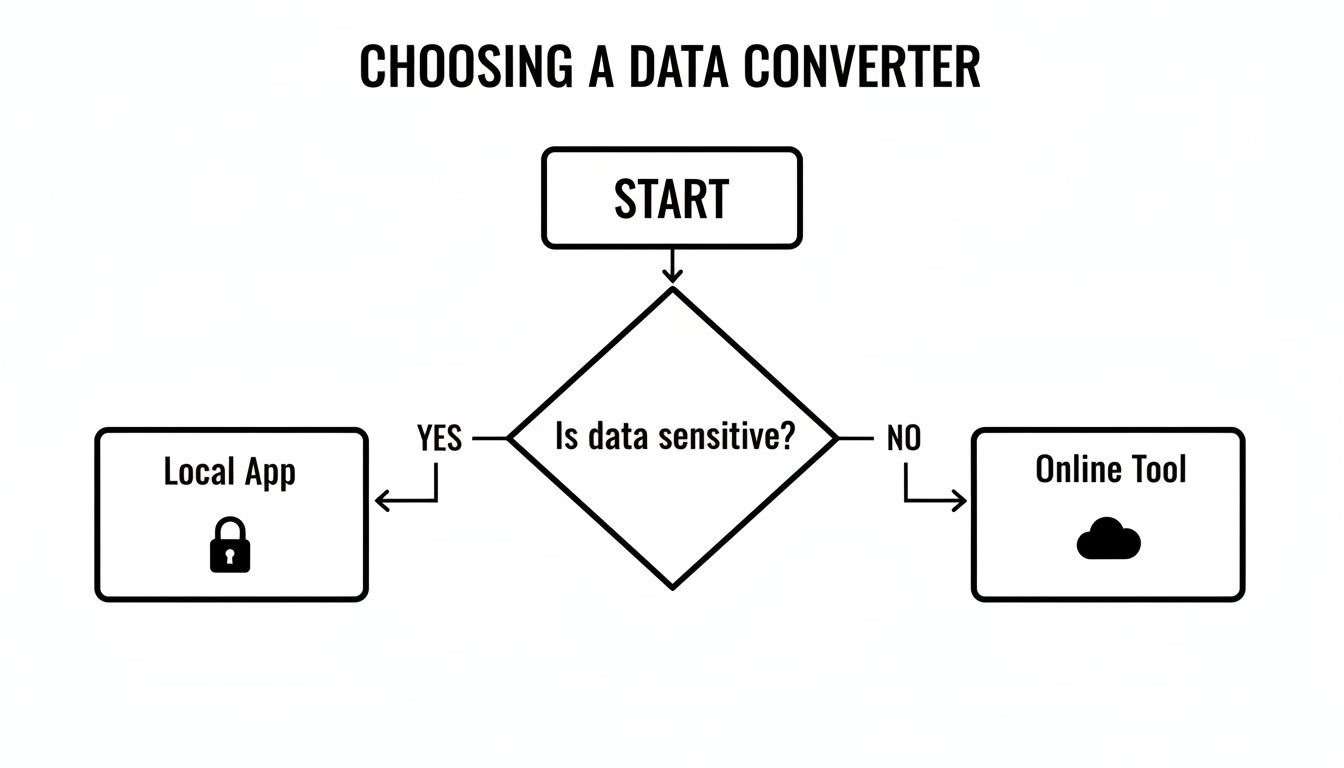
Изводът е прост: ако данните са дори само малко чувствителни, единственият начин е да се използва локално, офлайн-ориентирано инструмент.
Сравнение на интегрирани и онлайн инструменти
Докато палитрата за команди предлага елегантно и сигурно решение, си струва да видим как се сравнява с други методи. Например, онлайн Markdown редактор в реално време (WYSIWYG) ви предоставя визуален интерфейс, което може да бъде наистина полезно за бърза проверка на форматирането.
Основната разлика обаче е в работния процес. Онлайн инструментът винаги е отделно място, до което трябва да отидете. Интегрираната палитра за команди е действие, което извършвате точно там, където се намирате.
Тази разлика е точно причината, поради която толкова много разработчици, писатели и напреднали потребители се насочват към инструменти, които са вградени в основната им работна среда. Ако искате наистина да подобрите продуктивността си в браузъра, разглеждането на някои от най-добрите Chrome разширения за повишаване на продуктивността на https://shiftshift.app/blog/best-productivity-chrome-extensions може да ви отвори очите за това, което е възможно.
В крайна сметка, за чести задачи като конвертиране от форматиран текст в Markdown, изборът на интегриран инструмент е изцяло за премахване на малките прекъсвания, които убиват вашия импулс и фокус.
Как да избегнем често срещаните клопки при конвертирането
Истинският тест за всеки конвертор от форматиран текст в Markdown не е как се справя с простичък удебелен или курсивен текст – а как издържа, когато му хвърлите комплексно съдържание. Една минута имате гладко конвертиране, а в следващата сте заседнали в досадна работа по почистване, защото неща като списъци, таблици и изображения не са се прехвърлили успешно.
Разбирането на защо тези елементи се чупят е първата стъпка. Повечето от времето проблемът се дължи на фундаменталните разлики в дизайна между форматирания текст (често базиран на HTML) и Markdown. Форматираният текст е създаден за визуална сложност; Markdown е изцяло за структурна простота. Този сблъсък става напълно ясен при напредналото форматиране.

Справяне с вложени списъци
Вложените списъци са едни от най-честите жертви. Може да имате перфектно структуриран план в изходния си документ, но след конвертиране то често се плоско в едно объркващо цяло.
Това се случва, защото редакторите на форматиран текст използват сложен HTML (<ul> и <ol> тагове с вложени <li> елементи), за да създават нива, и тази структура не винаги се прехвърля чисто върху простите правила за отстъп на Markdown.
- Преди (форматиран текст): Виждате списък с множество нива с ясни родителски и дъщерни елементи.
- След лоша конвертация: Всички тези внимателно подредени подточки изведнъж са повишени до най-горно ниво, напълно разрушавайки йерархията.
Решението почти винаги е ръчно. Ще трябва да се върнете и да пренаредите елементите от списъка в Markdown редактора си, като обърнете особено внимание на разстоянието (обикновено две или четири интервала на ниво), за да възстановите първоначалната структура.
Проблемът с таблиците
Таблиците са още един голям главобол. Макар синтаксисът на pipe-таблиците в Markdown да е красиво прост, това е и неговата слабост. Той просто не може да се справи с напредналите функции, често срещани в редакторите за форматиран текст.
Ето защо сложните толкова често се чупят:
- Сляти клетки: Таблиците в Markdown нямат понятие за
colspanилиrowspan. Ако първоначалната ви таблица слива клетки, конверторът вероятно ще се обърка. - Многоредово съдържание: Прекъсвания на редовете вътре в една клетка лесно могат да нарушат цялата структура на таблицата по време на конвертирането.
- Вградено форматиране: Удебелен текст, курсив или връзки в клетки понякога не се конвертират правилно.
Когато таблицата се повреди, най-добрият вариант често е да я пресъздадете от нулата, използвайки Markdown синтаксис. Това е трудоемко, но ефективно. За наистина сложни данни може просто да вградите HTML блок <table> директно във вашия Markdown файл, тъй като повечето рендериращи го показват напълно добре.
Основното предизвикателство е, че форматираният текст и Markdown съхраняват структурна информация по фундаментално различен начин. Това става особено очевидно при мащабни миграции, където ръчните корекции не са практични.
Виждал съм това от първа ръка при мащабни проекти. Мигрирането на хиляди файлове наведнъж излага всички видове структурни проблеми — прекъснати сливания на клетки в таблицата, непоследователни нива на заглавки и натрапчиви HTML фрагменти, които изискват мащабно почистване. Можете да намерите някои страхотни общностни дискусии за скриптове за конвертиране, които разглеждат как разработчиците се справят с тези проблеми в реалния свят.
Изчезващи изображения и медии
Накрая, нека поговорим за изображенията. Когато копирате форматиран текст от уебстраница или документ, вие не копирате самия файл с изображението — просто копирате референция към него. Повечето основни конвертори нямат представа какво да направят с тази референция.
Резултатът? Вашето изображение просто изчезва, оставяйки зад себе си прекъснат линк или, по-лошо, нищо.
За да поправите това, ще трябва да вмъкнете отново изображенията, използвайки синтаксиса на Markdown: . Това означава, че първо трябва да качите изображението някъде, където може да бъде достъпно чрез публичен URL адрес, а след това да се свържете с него.
Когато се справяте с множество грешки във форматирането, забелязването на всички малки несъответствия може да бъде трудно. Инструмент за сравнение ред до ред е спасителна жилетка тук.
Таблицата по-долу обобщава някои от най-често срещаните проблеми, с които съм се сблъсквал, и как бързо да ги отстраните.
Отстраняване на често срещани грешки при конвертиране
| Проблемна област | Типичен проблем | Препоръчително решение |
|---|---|---|
| Вложени списъци | Всички поделементи се изравняват в списък от едно ниво, губейки цялата йерархия. | Ръчно добавете отстъпи (обикновено 2-4 интервала) преди всеки поделемент, за да възстановите структурата. |
| Таблици | Структурата на таблицата е прекъсната, особено при сляти клетки или множество редове текст в клетка. | Пресъздайте таблицата, използвайки pipe синтаксиса на Markdown. За сложни случаи вградете оригиналната HTML таблица. |
| Изображения | Изображенията изчезват напълно или се показват като прекъснати връзки след конвертиране. | Качете изображението на хостинг, вземете публичния URL адрес и го вмъкнете отново, използвайки  синтаксис. |
| Специални знаци | Знаци като <, >, и & се тълкуват погрешно, прекъсвайки оформлението. |
Ръчно екранирайте тези знаци с обратна наклонена черта (напр., \<) или ги заменете с HTML съответствия. |
Използването на инструмент за сравняване на разлики (diff) за сравнение на вашия изходен код и резултата може да направи целия процес много по-малко болезнен. Можете да използвате онлайн утилита, за да сравните текст онлайн безплатно на https://shiftshift.app/blog/compare-text-online-free, като поставите оригиналния и конвертиран文本 един до друг. Това прави забелязването на грешки във форматирането почти мигновенно.
Автоматизиране на конвертирането за напреднали потребители
За разработчици, технически писатели или всеки, който работи с голям обем съдържание, ръчното конвертиране на документи просто не е устойчиво решение. Когато се изправяте пред планина от файлове или трябва да вградите конвертирането директно в приложение, трябва да мислите програмно. Тук оставяме простите трикове за копиране и поставяне зад гърба си и започваме да автоматизираме целия работен процес.
Това вече не е нишов проблем. Необходимостта да се превърне форматиран текст в чист Markdown се превърна в основно изискване за множество инструменти, благодарение на реалните проблеми. Виждал съм го на практика в общности като тази на Joplin, където потребители, импортиращи бележки от други приложения, наблюдаваха форматирането да изчезва при презареждане. Такъв тип главоболия подтикват разработчиците да вграждат конвертори директно в софтуера си. Подобни дискусии относно тези предизвикателства за ползваемост може да видите и в форума на общността на DEVONtechnologies.
Използване на JavaScript библиотеки
Ако сте в света на уеб разработката, JavaScript библиотеките са вашият най-добър приятел за тази задача. Моето основно препоръчително е turndown. Това е невероятно мощна и конфигурируема библиотека, която взема HTML и генерира красив, чист Markdown. Тя работи еднакво добре за сървърни скриптове в Node.js, колкото и за клиентски приложения.
Например, може да създадете бърз Node.js скрипт за обработка на локален HTML файл и запазването му като Markdown.
const TurndownService = require('turndown');
const fs = require('fs');
const turndownService = new TurndownService();
const htmlContent = fs.readFileSync('source.html', 'utf8');
const markdown = turndownService.turndown(htmlContent);
fs.writeFileSync('output.md', markdown);
console.log('Conversion complete!');
Такъв тип скрипт е перфектен за пакетна обработка на папка, пълна с файлове, или за вграждане на стъпка за конвертиране в по-голям процесор за съдържание.
Истинската магия на програмното конвертиране е консистентността. Веднъж зададете ли правилата, всяко单独 конвертиране следва същата логика. Това напълно елиминира човешката грешка и случайни несъответствия, които се появяват при ръчна работа.
Друга хитра техника е да обработвате събития за поставяне директно в браузъра. Може да напишете малко JavaScript, за да прихванете HTML съдържание, когато потребител го поставя, да го конвертирате в Markdown мигновенно и след това да вмъкнете чистата версия в текстовия редактор. Това създава безпроблемно изживяване, автоматично почиствайки необрания контент от Google Docs или Word. Това е фин детайл, но за всеки, който разработва уеб-базиран редактор, то е променящо играта решение.
Избор Между Библиотеки и CLI Инструменти
Когато нуждите ви надхвърлят простия HTML, може да се наложи да извадите тежката артилерия: инструмент от командния ред (CLI). В тази категория Pandoc е безспорният шампион. Той е швейцарският армейски нож за конвертиране на документи. Докато библиотека като turndown е страхотна за преобразуване на HTML в Markdown, Pandoc може да обработва десетки формати, от DOCX и RTF до LaTeX и обратно.
И така, кой трябва да изберете? Наистина зависи от вашия проект.
- Използвайте JS библиотека (
turndown)), ако разработвате уеб приложение или работите в среда на Node.js. Тя е лека, фокусирана и свършва работата перфектно. - Използвайте CLI инструмент (Pandoc), когато работите с разнообразни файлови формати или в среда за скриптове в обвивка (shell), където можете да свързвате команди.
За тези, които се нуждаят от силата на автоматизацията без да се гмуркат в код, базирани в браузър инструменти като разширението ShiftShift предлагат страхотна средна позиция. Те ви дават скоростта и надеждността на скриптово решение, всичко опаковано в лесна за използване палитра от команди. Това е идеалният баланс за повечето напреднали потребители.
Мисленето за това как различните формати се държат, както в нашето ръководство за как да конвертирате Word в PDF, може да ви даде повече контекст относно работните процеси с документи. За още по-широка гледна точка, разглеждането на ресурси за как да конвертирате PDF в Markdown показва колко дълбок може да бъде свят на трансформация на документи.
Често Задавани Въпроси относно Конвертирането на Форматиран Текст в Markdown
Дори при усъвършенстван работен процес, конвертирането на форматиран текст в Markdown може да създаде някои трудности. Може да се натъкнете на проблем с конкретен файл или просто да се запитате дали няма по-добър начин за нещата. Нека разгледаме някои от най-често срещаните въпроси, които чувам от хората, извършващи това преобразуване.
Уточняването на тези детайли ще ви помогне да избегнете често срещаните проблеми и да изградите процес, на който наистина можете да разчитате.
Безопасни ли са онлайн конвертерите за ползване?
Това е изцяло въпрос на контекст. Безопасността на онлайн конвертера от форматиран текст към Markdown наистина зависи от това какво конвертирате. Ако е чернова на публична публикация в блог или друга нечувствителна информация, вероятно няма проблем. Но ако обработвате вътрешни корпоративни документи, лични бележки или каквото и да е съдържащо собствена информация, вмъкването му в произволен уебсайт е огромен риск за сигурността.
Като общо правило, ако данните не могат да бъдат публични, процесът на конвертиране също не трябва да бъде. В момента, в който вмъкнете чувствително съдържание в сайт на трета страна, вие губите контрола. Нямате представа къде се съхраняват тези данни или кой може да има достъп до тях.
Мога ли просто да копирам и поставя от Word или Google Docs?
Можете, но трябва да внимавате. Когато копирате от Google Docs или Microsoft Word, вие не копирате просто текст; копирате купчина от скрит HTML, който описва форматирането.
- За прости документи с просто удебелен текст, курсив и основни списъци, повечето прилични конвертери ще обработят този HTML от клипборда без особени проблеми.
- За сложни документи—тези с таблици, бележки под линия, проследени промени или вградени диаграмми— преобразуването почти винаги ще бъде хаотично. Подгответе се да отделите доста време за ръчно почистване.
Помощ! Моите изображения изчезнаха след конвертирането.
Това е може би най-често срещаната "капанна точка." Когато копирате форматиран текст с изображение, вие всъщност не копирате самия файл на изображението. Копирате просто едно описание къде се намира изображението и стандартният конвертер няма начин да последва това обратно до оригиналния файл.
Единственото реално решение е да обработите изображенията като отделна стъпка:
- Първо, запазете всяко изображение от вашия оригинален документ.
- След това ги качете на вашия уеб сървър, CDN или който и да е хост за ресурси, който използвате, за да получите публичен URL за всяко от тях.
- Накрая, върнете се към вашия Markdown файл и ги добавете ръчно, като използвате правилния синтаксис: ``.
Тогава, кое е най-доброто инструмент за работата?
"Най-добрият" инструмент наистина се променя в зависимост от това кой сте и какво правите.
За бързо, еднократно преобразуване на нещо нечувствително, който и да е реномиран онлайн инструмент ще свърши работа. Но ако го правите постоянно, инструмент, който е вграден в браузъра ви и се задейства от клавишни комбинации—като Command Palette на ShiftShift—ще бъде светлинни години по-ефективен и сигурен. А за разработчиците, които трябва да конвертират файлове на едро или да автоматизират процеса, нищо не може да победи силата на програмен инструмент като turndown библиотеката или командният звяр, който е Pandoc.
Готови ли сте да спрете да губите време с тромави уеб инструменти и ръчно почистване? Разширенията за ShiftShift интегрират мощен, с фокус върху поверителността конвертер от форматиран текст към Markdown директно във вашия браузър чрез светкавично бърз Command Palette. Конвертирайте съдържанието на клипборда си мигновено, без напускане на страницата ви.Изтеглете разширенията за ShiftShift сега и преобразувайте работния си процес.