Jak měřit latenci sítě: Praktický průvodce pro vývojáře
Zjistěte, jak měřit latenci sítě pomocí tohoto komplexního průvodce. Pokrýváme základní nástroje jako ping a traceroute a techniky testování založené na prohlížeči.

Doporučené rozšíření

Chcete měřit latenci sítě? Můžete začít s jednoduchými, vestavěnými nástroji příkazového řádku, jako jsou ping a traceroute, abyste získali rychlý přehled o čase oběhu (RTT). Nebo můžete otevřít nástroje pro vývojáře ve vašem prohlížeči a zjistit, jak zpoždění ovlivňuje to, co vaši uživatelé skutečně zažívají.
Tyto metody vám poskytují rychlý a užitečný přehled o tom, jak dlouho trvá, než datový paket cestuje ze zdroje, dosáhne cíle a vrátí se zpět.
Proč je měření latence nezbytné
Než se dostaneme k "jak," pojďme si promluvit o "proč." Pro vývojáře a síťové inženýry není latence jen číslo na obrazovce; je to neviditelná ruka, která formuje celkovou uživatelskou zkušenost. V dnešních aplikacích jsou milisekundy vším. I malé zpoždění může být rozdílem mezi službou, která se zdá být okamžitá, a takovou, která se zdá být porouchaná.
Pomyslete na reálné důsledky:
- Reakčnost API: Jediný pomalý API hovor může vytvořit domino efekt, který zpozdí vše od načítání profilu uživatele po zpracování kritické platby.
- Datové toky v reálném čase: Pro online hry, živé video nebo finanční obchodování je nízká a konzistentní latence absolutním základem. Bez ní tyto aplikace jednoduše nefungují.
- Udržení uživatelů: Existuje přímá spojitost mezi pomalu se načítajícími webovými stránkami a aplikacemi a vyššími mírami opuštění a opuštěnými nákupními košíky. Tato věc má tvrdý dopad na konečný výsledek.
Rozlišení klíčových konceptů latence
Aby bylo možné přesně měřit latenci sítě, musíte vědět, na co se díváte. Dva nejzákladnější koncepty jsou čas oběhu (RTT) a latence v jednom směru.
RTT je celkový čas, který trvá, než signál projde z bodu A do bodu B a zpět. Je to nejběžnější metrika, kterou uvidíte, protože je snadné ji měřit—potřebujete pouze přístup k jednomu konci spojení.
Latence v jednom směru, jak název napovídá, měří čas, který trvá, než data cestují pouze jedním směrem. Toto měření je mnohem složitější, protože vyžaduje dokonale synchronizované hodiny na obou koncích. Nicméně je to mnohem přesnější ukazatel pro asymetrická spojení, kde se vaše cesty pro nahrávání a stahování chovají velmi odlišně.
Důležitost toho všeho se stává jasnou, když provádíte vážné testování výkonu zatížení, kde se teorie setkává s realitou a úzká místa se odhalují.
Abychom to vyjádřili čísly, odborníci na monitorování sítě obvykle klasifikují latenci takto:
- Nízká latence: Pod 50 milisekund
- Střední latence: 50-150 ms
- Vysoká latence: Nad 150 ms
Z mé zkušenosti může rychlý test na blízký server ukázat zcela přijatelnou 20-40 ms. Ale toto číslo může snadno vzrůst na více než 200 ms pro provoz, který musí překročit oceán, což může být zásadní pro výkon vaší aplikace.
Abychom si ujasnili žargon, se kterým se setkáte, zde je rychlá reference.
Klíčové koncepty latence na první pohled
| Koncept | Co měří | Proč je to důležité |
|---|---|---|
| Latence (Ping) | Čas, který trvá, než jediný datový paket cestuje ze zdroje do cíle a zpět. Měřeno v milisekundách (ms). | Toto je surová míra zpoždění. Nízká latence je zásadní pro aplikace v reálném čase, jako jsou hry, VoIP a videokonference. |
| Čas oběhu (RTT) | V podstatě totéž jako latence, toto je celková doba, po kterou je signál odeslán plus čas potřebný k přijetí potvrzení. | RTT je nejběžnější a praktický způsob měření latence z jednoho bodu, což z něj činí preferovanou metriku pro nástroje jako ping. |
| Latence v jednom směru | Čas, který trvá, než paket cestuje ze zdroje do cíle v jednom směru. | Poskytuje podrobnější pohled, zejména pro asymetrické sítě, kde mají cesty pro nahrávání a stahování různé latence. |
| Jitter | Variabilita latence v průběhu času. Měří nekonzistenci časů příjezdu paketů. | Vysoký jitter je stejně špatný jako vysoká latence pro streamování médií a online hovory, způsobující trhání, bufferování a chyby. |
| Šířka pásma | Maximální množství dat, které může být přeneseno přes síťové spojení v daném časovém období. Měřeno v Mbps nebo Gbps. | Často zaměňováno se rychlostí, šířka pásma se týká kapacity. Můžete mít vysokou šířku pásma, ale stále trpět vysokou latencí. |
Tyto koncepty jsou základními kameny pro pochopení jakéhokoli problému s výkonem sítě.
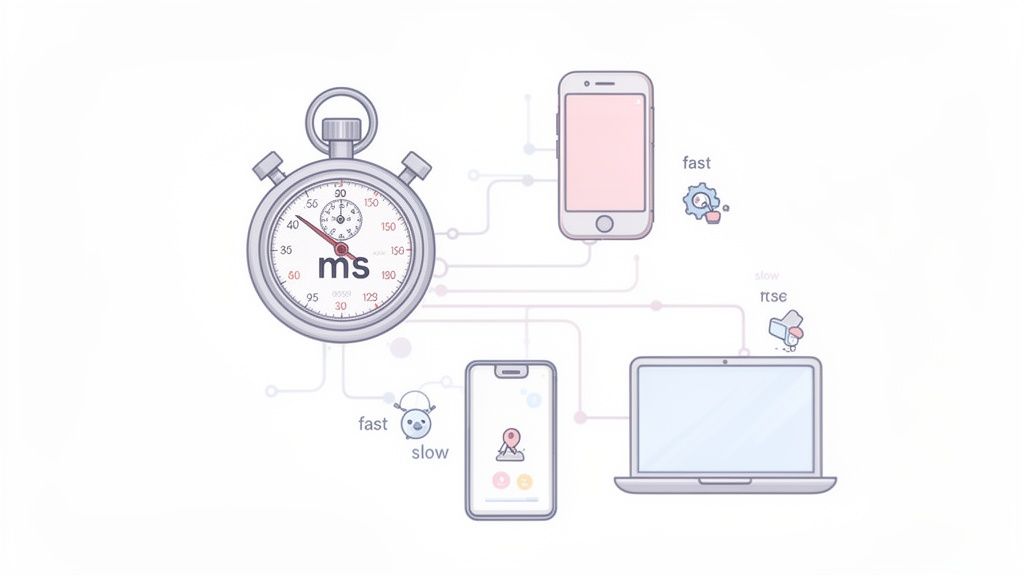
To je místo, kde se stává důležité mít přístupné, integrované nástroje. Místo běhu složitých diagnostických sad mohou moderní rozšíření prohlížeče a vývojářské nástroje poskytnout potřebné informace, aniž byste museli opustit svůj pracovní postup. Jde o to, aby měření latence bylo bezproblémovou, rutinní součástí vývoje a údržby skvělého softwaru.
Práce s nástroji pro latenci příkazového řádku
Abychom skutečně pocítili výkon vaší sítě, musíte otevřít terminál. Příkazový řádek je místem, kde najdete základní nástroje, které vám poskytují surová, nefiltrovaná data o vašem připojení. Jde o to vidět, co se skutečně děje s pakety, které se pohybují mezi vámi a cílem, a je to nezbytný první krok pro každého vývojáře, který to myslí vážně s měřením latence.
Klasickým, preferovaným nástrojem je ping. Je to krásně jednoduché: odešle malý datový paket (žádost o echo ICMP) na server a jen čeká, až se vrátí. Tento jednoduchý oběh je základem pro výpočet času oběhu (RTT) a poskytuje vám okamžitou kontrolu zdraví spojení.
Váš první kontrola latence s Pingem
Spuštění testu ping nemůže být jednodušší. Otevřete svůj terminál nebo příkazový řádek, zadejte ping a za ním doménu, kterou chcete testovat.
Ve výchozím nastavení ping poběží navždy na macOS a Linuxu, zatímco Windows odešle pouze čtyři pakety a zastaví se. Pro jakoukoli skutečnou analýzu budete chtít toto ovládat. Odeslání deseti nebo dvaceti paketů vám poskytne mnohem spolehlivější obraz stability spojení než jen pár.
Až to bude hotové, dostanete pěkné shrnutí s klíčovými čísly:
- Pakety odeslané/přijaté: To vám říká, zda došlo k nějaké ztrátě dat. I malé množství ztráty paketů je velkým varovným signálem pro problémy se sítí.
- Min/avg/max/mdev oběhu: To jsou vaše základní statistiky latence. Získáte nejlepší čas (
min), průměr (avg) a nejhorší případ (max).mdev(průměrná odchylka) je vaše měření jitteru—jak moc se latence liší od jednoho paketu k dalšímu.
Věnujte pozornost rozdílu mezi vaším minimálním a maximálním RTT. Pokud je široký, vaše spojení je nestabilní, i když průměr vypadá v pořádku. Tento jitter může být mnohem rušivější pro aplikace v reálném čase, jako jsou videohovory nebo hry, než spojení, které je konzistentně trochu pomalé.
Častou chybou je jen letmo se podívat na průměrný RTT. Průměr 50 ms se může zdát v pořádku, ale pokud je vaše minimum 20 ms a maximum 250 ms, uživatelská zkušenost bude působit trhaně a nespolehlivě. Vždy se podívejte na celý rozsah, abyste pochopili jitter.
Sledování cesty s Traceroute a MTR
Co dělat, když ping odhalí vysokou latenci nebo ztrátu paketů? Vaším dalším úkolem je zjistit, kde je problém. K tomu slouží traceroute (nebo tracert na Windows). Mapuje celou cestu, kterou vaše pakety projdou, a ukazuje vám každou jednotlivou "skok"—každý router—mezi vaším zařízením a konečným cílem.
Každý řádek ve výstupu traceroute je skok a obvykle ukazuje tři samostatná měření latence k tomu bodu. To vám umožňuje zjistit, zda konkrétní router podél cesty způsobuje výrazné zpomalení nebo ztrátu paketů.
Ale traceroute je jednorázový snímek. Pro dynamičtější, kontinuální pohled většina síťových profesionálů, které znám, přísahá na MTR (My Traceroute). MTR je jako supernabité nástroj, který kombinuje ping a traceroute. Neustále odesílá pakety na každý skok na trase, což vám poskytuje živý, aktualizovaný pohled na latenci a ztrátu paketů na každém jednotlivém bodě. To je nesmírně efektivní při odhalování přechodných problémů, které by jednorázový traceroute pravděpodobně přehlédl.
Proč je výběr nástroje důležitý
Nástroj, který si vyberete, a jak ho nakonfigurujete, mohou drasticky změnit vaše výsledky. To platí zejména v ultra rychlých, nízkolatentních prostředích, jako jsou cloudová datová centra.
Je to vlastně docela překvapivé, jak se čísla mohou lišit. V podrobném experimentu provedeném Google Cloud standardní test ping hlásil průměrný RTT 146 mikrosekund. Ale když použili jiný nástroj, který odesílá transakce po sobě bez pauzy, RTT klesl na pouhých 66,59 mikrosekund—více než dvakrát rychleji!
To je perfektní příklad toho, proč ping může někdy nadhodnocovat latenci. Ukazuje to, že pochopení jak nástroj funguje, je klíčové pro získání měření, kterým můžete důvěřovat.
Zjistit maximální rychlost vašeho připojení s iperf
Latence není vždy celým obrazem. Někdy potřebujete vědět maximální množství dat, které vaše připojení skutečně dokáže přenést—jeho šířku pásma. Pro tuto práci je nástroj, který chcete, iperf.
Zatímco ping měří zpoždění, iperf se zaměřuje na propustnost. Funguje tak, že nastaví klient-serverové připojení a poté mezi nimi přenáší co nejvíce dat po stanovenou dobu.
Pro použití iperf budete potřebovat dvě zařízení:
- Na jednom zařízení spustíte
iperfv režimu serveru. Bude jen sedět a čekat na připojení. - Na druhém zařízení spustíte
iperfv režimu klienta, směřujícím na adresu serveru.
Klient se připojí a test začne. Výstup vám říká celkové množství přenesených dat a, co je nejdůležitější, bitrate (vaše šířka pásma) v megabitech nebo gigabitech za sekundu. Je to perfektní způsob, jak otestovat síťové spojení a zjistit, co skutečně dokáže.
Měření latence z pohledu uživatele
Zatímco nástroje příkazového řádku vám poskytují surový, nefiltrovaný pohled na vaši síť, jediná latence, která skutečně záleží pro webovou aplikaci, je to, co koncový uživatel skutečně zažívá. Zde se přesouváme od terminálu k samotnému prohlížeči. To, co se děje uvnitř prohlížeče, vypráví mnohem bohatší, relevantnější příběh o výkonu.
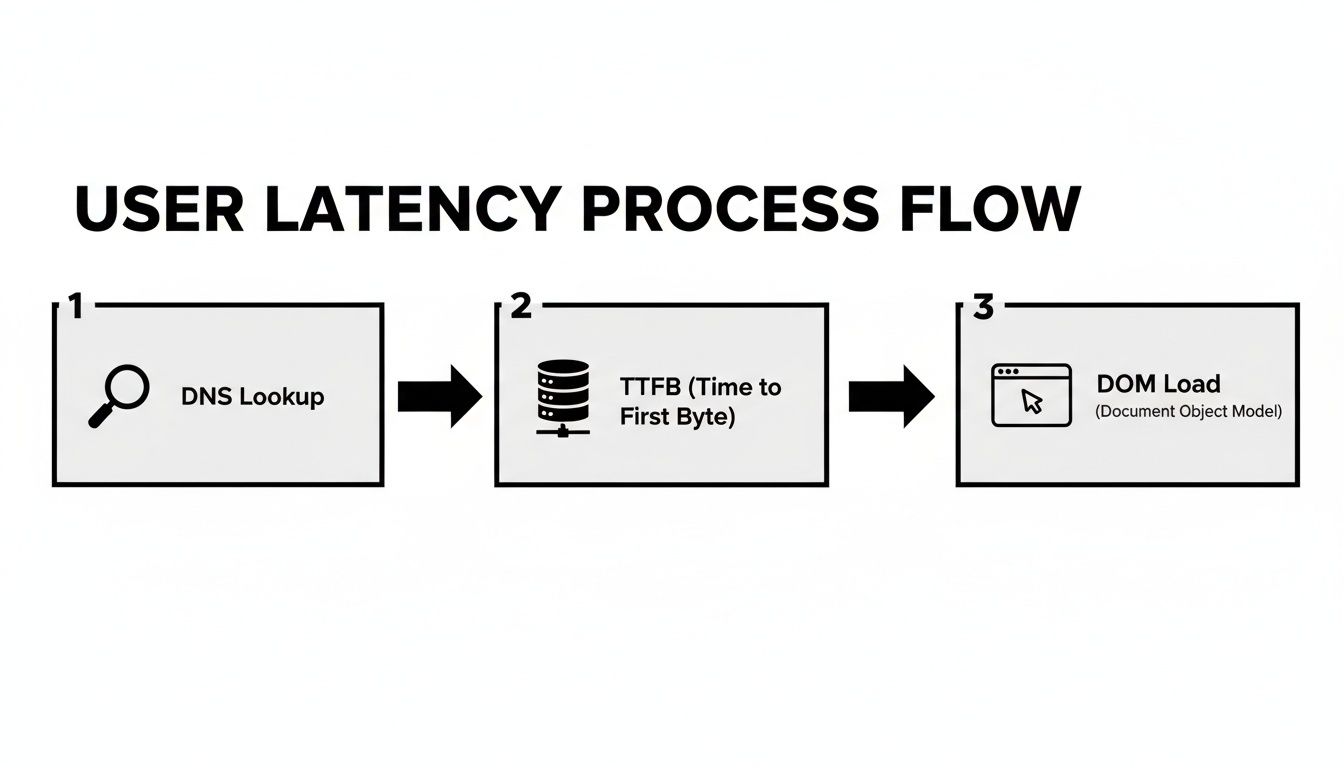
Nikdy nejde jen o oběh jediného paketu. Latence, kterou uživatel cítí, je složitý koktejl DNS dotazů, TCP handshake, TLS vyjednávání, času zpracování serveru a samozřejmě času potřebného k tomu, aby se obsah skutečně vykreslil na obrazovce. Naštěstí moderní prohlížeče přicházejí s výkonnými vestavěnými nástroji, které nám pomáhají rozebrat celý tento proces.
Prozkoumání nástrojů pro vývojáře prohlížeče
Každý hlavní prohlížeč—Chrome, Firefox, Edge, Safari—je vybaven sadou nástrojů pro vývojáře. Záložka "Síť" v těchto nástrojích je vaším velitelstvím pro pochopení toho, jak se vaše stránka načítá. Vše je zobrazeno v grafu vodopádu, což je vizuální rozpis každého jednotlivého požadavku, který prohlížeč provádí k vykreslení stránky.
Tento pohled na vodopád je neocenitelný. Můžete přesně vidět, jak dlouho trvalo stažení každého prvku, od počátečního HTML dokumentu a CSS stylů po obrázky a API volání. Co je důležitější, rozděluje životní cyklus každého požadavku do jednotlivých fází:
- DNS dotaz: Čas potřebný k přeložení doménového jména na IP adresu.
- Počáteční připojení: Čas strávený navazováním TCP připojení se serverem.
- SSL/TLS handshake: Přetížení potřebné k nastavení zabezpečeného připojení.
- Čas do prvního bajtu (TTFB): To je velký ukazatel. Měří, jak dlouho prohlížeč čekal, než obdržel první bajt dat ze serveru.
- Stahování obsahu: Čas strávený skutečným stahováním zdroje.
Vysoký TTFB, například, je klasickým znakem pomalého backendu nebo problému se zpracováním na straně serveru—něco, co by jednoduchý test ping nikdy neodhalil. Analyzováním tohoto vodopádu můžete rychle zjistit, které zdroje blokují vykreslování nebo trvají příliš dlouho na načtení.
Klíčovým poznatkem z mé zkušenosti je, že se nesmíte dívat pouze na celkový čas načítání, ale hledat nejdelší pruhy ve vodopádu. Jediný neoptimalizovaný obrázek nebo pomalé API třetí strany může zadržet celou stránku, což vytváří špatnou uživatelskou zkušenost, i když zbytek webu je bleskově rychlý.
Programatické měření s Timing API
Pro automatizovanější a přesnější měření můžete využít vestavěné JavaScript API prohlížeče. Navigation Timing API a Resource Timing API vám poskytují programatický přístup k těmto podrobným výkonovým datům, která vidíte v nástrojích pro vývojáře. To je ideální pro sběr dat o skutečném monitorování uživatelů (RUM), abyste pochopili, jak vaše stránka funguje pro skutečné návštěvníky po celém světě.
Tato měření můžete získat pomocí několika řádků JavaScriptu přímo v konzoli prohlížeče. Například pro získání základních časových měření výkonu pro hlavní načtení stránky můžete použít performance.getEntriesByType('navigation'). To vrátí objekt naplněný cennými časovými razítky.
Z těchto dat můžete vypočítat důležité metriky:
- Čas DNS dotazu:
domainLookupEnd - domainLookupStart - Čas TCP handshake:
connectEnd - connectStart - Čas do prvního bajtu (TTFB):
responseStart - requestStart - Celkový čas načtení stránky:
loadEventEnd - startTime
Tento přístup vám umožňuje vytvářet vlastní řídicí panely nebo posílat data o výkonu do vašich analytických nástrojů, což vám poskytuje neustálý přehled o reálném výkonu vaší aplikace. V oblasti webového vývoje je optimalizace obrázků běžným způsobem, jak zlepšit tyto metriky; pro ty, kteří mají zájem, máme užitečného průvodce o výběru nejlepšího formátu obrázků pro vaše webové stránky.
Zjednodušení kontrol s integrovanými nástroji
Přepínání mezi terminálem, nástroji pro vývojáře v prohlížeči a vlastními skripty může rychle omrzet. Zde mohou integrované rozšíření prohlížeče skutečně zjednodušit váš pracovní postup tím, že sjednotí tyto kontroly. Například sada ShiftShift Extensions zahrnuje vestavěný nástroj Speed Test, který můžete okamžitě otevřít z jakéhokoli panelu.
Toto vám poskytuje rychlý, na soukromí zaměřený způsob, jak změřit rychlost stahování, rychlost nahrávání a latenci vašeho připojení, aniž byste museli přecházet na samostatnou webovou stránku nebo otevírat terminál. Protože je součástí většího nástroje, můžete provést kontrolu rychlosti, naformátovat JSON odpověď a zkontrolovat cookie vše z jedné sjednocené palety příkazů. Tento typ integrace činí kontroly výkonu přirozenou, bezproblémovou součástí každodenního vývoje.
Jak navrhnout test latence, který vám skutečně něco řekne
Kdokoliv může spustit příkaz ping a získat číslo zpět. Ale pokud chcete data, kterým můžete skutečně důvěřovat—data, která vám pomohou učinit skutečná rozhodnutí—musíte být více záměrní. Jedno, izolované měření je jen okamžik v čase. Abyste skutečně porozuměli chování vaší sítě, musíte myslet jako detektiv, zvažovat, odkud testujete, jak často testujete a co vlastně hledáte.
Dobře navržený test promění surová čísla na akční poznatky. Špatně navržený? Je to jen šum.
Diagram níže rozebírá všechny malé zpoždění, která se sčítají do toho, co uživatel cítí, když načítá webovou stránku. Je to skvělá připomínka, že jednoduchý síťový ping ani zdaleka neříká celou pravdu.
Výběr testovacích koncových bodů
První pravidlo spolehlivého testování je, že geografie má význam. Test z vaší kanceláře v New Yorku na server kousek dál v New Jersey vám absolutně nic neřekne o zkušenosti vašich zákazníků v Tokiu. Abyste získali realistický obraz, musíte testovat z různých míst, která skutečně odrážejí vaši uživatelskou základnu.
Váš seznam koncových bodů by měl pokrýt několik klíčových oblastí:
- Vaše největší uživatelské uzly: Kde většina vašich zákazníků žije? Testujte odtud.
- Mezikontinentální trasy: Podívejte se, co se stane, když data musí překročit oceán. Testujte mezi Evropou a Severní Amerikou nebo Asií a USA, abyste pochopili výkon na dlouhé vzdálenosti.
- Vaše cloudové regiony: Pokud jste na AWS, Azure nebo GCP, testujte konektivitu k a mezi konkrétními datovými centry, na kterých spoléháte.
Rozložení vašich testů tímto způsobem vytváří mnohem přesnější mapu globálního výkonu. Pomáhá vám odhalit regionálně specifické úzká místa, která byste jinak zcela přehlédli. Toto je také dobrý okamžik k ověření nastavení vaší domény; můžete najít užitečné tipy o kontrole dostupnosti domény a souvisejících konfiguracích, abyste zajistili, že je vše v pořádku.
Nalezení správného testovacího rytmu
Podmínky sítě jsou neustále v pohybu. Mění se během dne, týdne a dokonce i minuty. Test provedený ve 3 ráno v úterý může vypadat fantasticky, ale ten výsledek je k ničemu, pokud váš vrcholný provoz nastává ve 2 odpoledne v pátek, kdy je všichni online.
Abychom získali skutečný základ, musíte testovat konzistentně v průběhu času. Míchejte to:
- Provádějte testy během špičkových obchodních hodin.
- Naplánujte některé na noční údržbové okna.
- Nezapomeňte na víkendy, kdy mohou být vzorce provozu zcela odlišné.
Opakovaným vzorkováním dat můžete vyhladit náhodné výkyvy a poklesy. Takto odhalíte opakující se problémy, jako je zácpa sítě každý všední den odpoledne hned po obědě.
Nezapomeňte na jitter
Průměrná latence je solidní výchozí bod, ale často skrývá zákeřnější problém: jitter. Jitter je jednoduše variace vaší latence v průběhu času. Zamyslete se nad tím—stabilní připojení s předvídatelným zpožděním 80ms je často mnohem lepší pro aplikace v reálném čase než to, které průměrně dosahuje 50ms, ale skáče divoce mezi 10ms a 200ms.
Jitter je tichý zabiják uživatelské zkušenosti pro cokoliv v reálném čase, jako jsou VoIP hovory, videokonference nebo online hry. Vysoký jitter způsobuje trhaný zvuk, zamrzlé video a frustrující zpoždění, která činí aplikaci zcela nefunkční, i když průměrná latence vypadá na papíře dobře.
Pochopení jitteru znamená podívat se za průměr. Je to neuznaný padouch, protože odhaluje, proč mohou být průměry samy o sobě tak klamné. Například data z Pandora FMS ukazují, že jitter nad 30ms může zvýšit míru ztráty paketů ve hrách na 15%—dost na to, aby hra byla nehratelná. Měření standardní odchylky vašich výsledků latence je prvním krokem k určení toho čísla na této nestabilitě.
Kontrolní seznam pro návrh testu latence
Abychom to všechno spojili, zde je rychlý kontrolní seznam, který vás povede. Dodržování těchto kroků pomůže zajistit, že data, která shromáždíte, budou jak přesná, tak skutečně užitečná.
| Položka kontrolního seznamu | Proč je to důležité | Akční tip |
|---|---|---|
| Definujte jasné cíle | Nemůžete měřit to, co nedefinujete. Řešíte konkrétní problém nebo stanovujete základ? | Napište si svůj cíl před začátkem. "Diagnostikovat zpoždění pro uživatele v jihovýchodní Asii" je lepší cíl než "zkontrolovat latenci." |
| Vyberte různé koncové body | Jedna cesta nepředstavuje vaši globální uživatelskou zkušenost. | Vyberte 3-5 lokalit: jednu místní, jednu na jiném kontinentu a několik ve vašich klíčových uživatelských trzích. |
| Stanovte rytmus | Jednorázové testy postrádají časové vzorce, jako je zácpa během špičky. | Naplánujte testy, aby se automaticky spouštěly každou hodinu po dobu jednoho týdne, abyste zachytili celý cyklus chování sítě. |
| Měřte jitter | Průměry skrývají nepravidelný výkon, který ničí aplikace v reálném čase. | Nedívejte se jen na průměr RTT. Vypočítejte standardní odchylku nebo použijte nástroj jako mtr, který ukazuje min/max/průměrnou latenci. |
| Používejte správné nástroje | ping je dobrý pro rychlou kontrolu, ale nástroje jako mtr nebo iperf poskytují hlubší poznatky. |
Pro výkon webu používejte nástroje pro vývojáře v prohlížeči. Pro surové síťové trasy je mtr skvělou volbou. |
| Dokumentujte vše | Za šest měsíců zapomenete na "proč" za vaším testem. | Udržujte jednoduchý záznam: datum, čas, koncové body, použitý nástroj a stručnou poznámku o tom, co jste pozorovali. |
Systematickým přístupem se posunete od pouhého měření latence k jejímu skutečnému pochopení. Tento promyšlený přístup odděluje náhodné číslo od spolehlivého ukazatele výkonu.
Jak porozumět číslům (a čemu se vyhnout)
Dobře, provedli jste své testy a máte hromadu dat. Zde začíná skutečná práce—převést tato surová čísla na něco, co skutečně něco znamená. Data vám vyprávějí příběh o zdraví vaší sítě; musíte se jen naučit, jak je číst.
Například náhlý nárůst v čase zpětné cesty (RTT) na traceroute je klasická stopa. Pokud latence vyskočí na třetím skoku a zůstane vysoká až do konce, pravděpodobně jste našli svůj problém: je to ten třetí router nebo spojení hned za ním. Ale buďte opatrní. Pokud pouze ten jediný skok vykazuje vysokou latenci a konečná destinace je stále rychlá, může to být jen router nakonfigurovaný tak, aby de-prioritizoval přesně ten typ provozu, který váš test používá. Je to běžný falešný poplach, který vás může poslat do slepé uličky.
Dešifrování jitteru a ztráty paketů
Pohled na jednoduchý RTT je místem, kde najdete nejkritičtější poznatky. Vysoký jitter, což je jen fancy slovo pro nekonzistentní latenci, může být mnohem rušivější než latence, která je konzistentně vysoká. To platí zejména pro cokoliv v reálném čase.
Pokud vaše výsledky ukazují průměrný RTT 40ms, ale minimum bylo 10ms a maximum 150ms, vaše připojení je nestabilní. Tato obrovská variabilita je přesně to, co způsobuje nepříjemné trhání ve videohovorech a vztekající zpoždění ve hrách online.
Ztráta paketů je ještě větší červená vlajka. I 1% ztráta paketů může naprosto ochromit aplikace založené na TCP, nutit je neustále znovu odesílat data a zpomalovat vše na krok. Když se podíváte na své testovací výsledky, jakýkoli skutečný rozdíl mezi odeslanými a přijatými pakety je třeba okamžitě prozkoumat.
Jednou z největších chyb, které vidím, je předpoklad, že jediný test říká celou pravdu. Podmínky sítě se neustále mění. Test provedený ve 3 ráno bude vypadat zcela jinak než test ve 3 odpoledne během špičkových obchodních hodin. Jediný způsob, jak získat skutečný základ výkonu, je prostřednictvím konzistentního, opakovaného testování.
Abychom se vyhnuli problémům, stojí za to podívat se na specializované nástroje pro monitorování výkonu sítě. To posune váš přístup od frenetického opravování věcí, když se rozbijí, k proaktivnímu udržování zdraví vaší sítě.
Nejčastější chyby při měření
I s nejlepšími nástroji na světě mohou některé jednoduché chyby učinit vaše výsledky zcela nepoužitelnými. Vyhnout se těmto běžným pastem je nezbytné, pokud chcete data, kterým můžete skutečně důvěřovat.
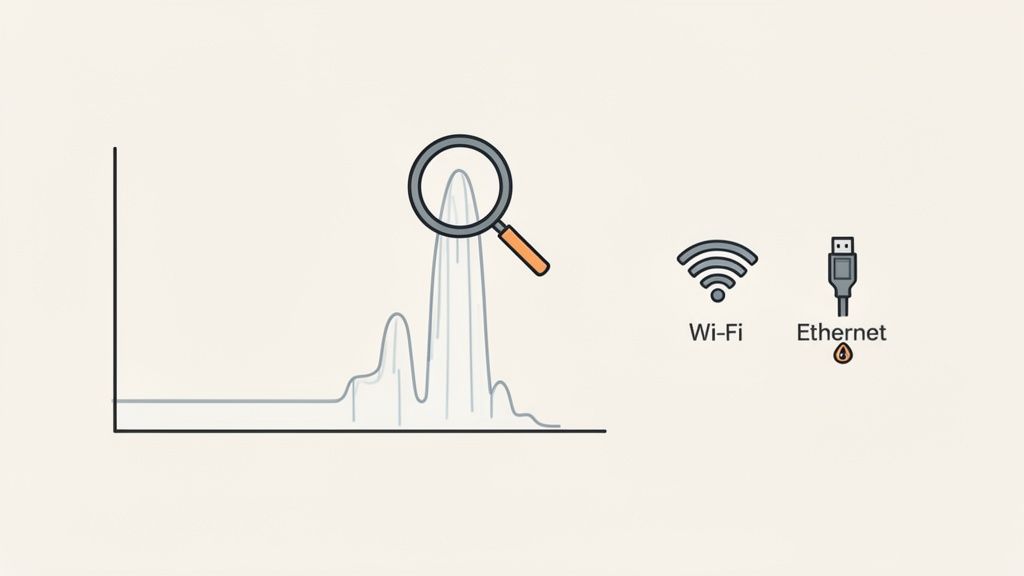
- Testování přes Wi-Fi: Opravu, prostě to nedělejte. Bezdrátová připojení jsou notoricky vrtkavá, náchylná k rušení od všeho, od mikrovlnných troub až po router vašeho souseda. Pro jakékoli vážné testování latence se připojte pomocí Ethernet kabelu. Je to jediný způsob, jak získat stabilní, spolehlivý základ.
- Zapomínání na zátěž VPN: VPN jsou skvělé pro zabezpečení, ale přidávají další zastávku a šifrování na cestě vašeho provozu. To vždy zvýší latenci. Pokud se snažíte diagnostikovat pomalé připojení uživatele, jednou z vašich prvních otázek by měla být: "Jste na VPN?" Testování s a bez něj vám ukáže, kolik zpoždění přidává.
- Ignorování místní síťové zácpy: Vaše testovací výsledky budou zkreslené, pokud někdo jiný na vaší síti zabírá veškerou šířku pásma. Pokud kolega streamuje 4K video nebo stahuje obrovské soubory, zatímco testujete, vaše čísla latence budou nadhodnocena a vy se nakonec budete honit za problémem, který neexistuje.
Dalším jemným, ale kritickým faktorem je nástroj, který si vyberete. Jak jsme již pokryli, různé nástroje měří latenci různými způsoby. Vždy buďte konzistentní s nástroji, které používáte pro srovnání, a ujistěte se, že rozumíte tomu, co každý z nich skutečně měří—zda se jedná o jednoduchý ICMP echo nebo složitou žádost na úrovni aplikace. A pamatujte, že výkon může být ovlivněn mnoha vrstvami; například pokud se zabýváte výkonem webu, náš průvodce o Cookie Editor Chrome Extension může ukázat, jak hrají roli prvky na straně klienta.
Interpretací vašich výsledků ve správném kontextu a vyhýbáním se těmto běžným chybám se posunete dál než jen k shromažďování čísel. Začnete chápat proč za výkonem vaší sítě, a to je klíč k budování rychlejších, spolehlivějších systémů.
Časté otázky o latenci sítě
I s těmi správnými nástroji se při zkoumání latence sítě vždy objevují některé běžné otázky. Pojďme projít některé z nejčastějších, které slýchám, abychom vám pomohli porozumět vašim výsledkům.
Jaké číslo latence je vlastně "dobré"?
To je klasická otázka "záleží na tom", ale určitě můžeme stanovit nějaké solidní benchmarky. "Dobrá" latence je zcela relativní k tomu, co se snažíte dosáhnout.
- Neformální procházení webem: Pro většinu z nás bude cokoliv pod 100ms RTT vypadat naprosto v pořádku. Stránky se načítají rychle a nebudete si všímat žádného skutečného zpoždění.
- Konkurenceschopné online hry: Zde každá milisekunda hraje roli. Seriózní hráči a obchodníci s vysokou frekvencí hledají latenci daleko pod 20ms. Je to rozdíl mezi vítězstvím a prohrou.
- Videohovory a VoIP: Zde je konzistence král. Potřebujete stabilní latenci pod 150ms a nízký jitter (méně než 30ms), abyste se vyhnuli trhanému, nesynchronizovanému pocitu nebo, co je horší, ztraceným hovorům.
Obecně platí, že většina síťových profesionálů, které znám, by klasifikovala cokoliv pod 50ms jako nízkou latenci. Od 50-150ms je to střední a jakmile překročíte 150ms, začnete cítit zpomalení u většiny interaktivních aplikací.
Proč se moje výsledky pingu a testu rychlosti prohlížeče nikdy neshodují?
To je fantastická otázka a velmi častý bod zmatku. Stává se to, protože příkazový řádek ping a test rychlosti v prohlížeči jsou v zásadě různé nástroje měřící různé věci.
Za prvé, téměř jistě komunikují s různými servery. Když pingujete doménu, zasahujete konkrétní cíl. Test rychlosti webu je na druhou stranu navržen tak, aby našel geograficky blízký server ze své vlastní sítě, aby vám poskytl nejlepší možný výsledek.
Protokoly jsou také zcela odlišné. Ping používá velmi lehký protokol nazvaný ICMP. Většina testů v prohlížeči běží přes TCP, což vyžaduje celý proces nastavení (tzv. "třícestné handshake") jen k navázání spojení. Tento počáteční ping-pong přidává trochu času, než skutečný test vůbec začne.
Konečně, testy v prohlížeči často zahrnují více než jen čistý čas cestování po síti. Jejich číslo "latence" může zahrnovat čas zpracování serveru nebo dokonce malé zpoždění uvnitř samotného prohlížeče, což může nafouknout konečné číslo ve srovnání s čistým ICMP pingem.
Jak mohu skutečně snížit svou latenci sítě?
Snížení latence spočívá v hledání a odstraňování úzkých míst, ať už jsou ve vaší kanceláři nebo na internetu.
První místo, kde se podívat, je vaše bezprostřední prostředí. Nejefektivnější změna, kterou můžete provést, je přepnutí z Wi-Fi na kabelové připojení Ethernet. To je zásadní pro stabilitu a rychlost. Pokud musíte používat Wi-Fi, přiblížte se k routeru a pokud můžete, přepněte na pásmo 5GHz – obvykle je méně přeplněné.
Pokud se podíváte za svou místní síť, někdy může pomoci výměna DNS. Použití rychlejšího DNS serveru může zkrátit milisekundy z počáteční doby připojení, když hledáte webovou stránku.
Pokud se snažíte zlepšit přístup k službě, kterou kontrolujete, odpovědí je Content Delivery Network (CDN). Funguje to tak, že umisťuje kopie vašeho obsahu fyzicky blíže k vašim uživatelům. A pokud používáte VPN, zkuste ji vypnout. Ten dodatečný skok a šifrovací vrstva téměř vždy zvyšují latenci.
Viděl jsem, jak firemní VPN přidávají až 70 ms k době zpátečního spojení. Může to skvělou konektivitu proměnit v frustrující pomalou. Vždy testujte s VPN a bez ní, abyste viděli, jaký výkon skutečně ztrácíte.
Jaký je skutečný rozdíl mezi latencí a šířkou pásma?
Správné pochopení tohoto rozdílu je zásadní pro porozumění výkonu sítě. Je snadné je zaměnit, ale měří dvě velmi odlišné věci.
Zde je analogie, kterou vždy používám: představte si to jako dálnici.
- Šířka pásma je počet pruhů, které dálnice má. Více pruhů znamená, že více aut (dat) může cestovat současně.
- Latence je rychlostní limit. Určuje, jak rychle se jedno auto (paket dat) může dostat z bodu A do bodu B.
Můžete mít obrovskou dálnici se deseti pruhy (obrovská šířka pásma) s rychlostním limitem 20 mph (vysoká latence). Můžete nakonec přenést spoustu dat, ale věci v reálném čase, jako je videohovor, by byly bolestně pomalé. Na druhou stranu, připojení s velmi nízkou latencí se cítí neuvěřitelně svižně a reaguje, i když jeho šířka pásma není obrovská. Obojí je pro skvělý zážitek skutečně potřeba v dobré rovnováze.
Připraveni udělat z testování výkonu bezproblémovou součást vašeho každodenního pracovního postupu? Sada ShiftShift Extensions nabízí mocný Speed Test, formátovač JSON a desítky dalších nástrojů pro vývojáře přímo ve vašem prohlížeči, přístupné jediným příkazem. Přestaňte žonglovat s kartami a začněte pracovat chytřeji. Stáhněte si ShiftShift Extensions zdarma a zvyšte svou produktivitu ještě dnes.