Rich Text do Markdown: Ultimátní průvodce konverzí
Unaveni rozbitým formátováním? Naučte se, jak bezchybně převést bohatý text na markdown. Ovládněte vývojářské nástroje, triky se schránkou a automatizaci pracovního postupu.
Doporučené rozšíření

Takže se snažíte zkopírovat něco z Google Docs nebo webové stránky do platformy, která používá Markdown, a vše se rozpadne. Seznamy jsou nepořádek, tučný text zmizí a nadpisy jsou jen prostý text. Známá situace?
Toto je klasický problém, který v určitém okamžiku potrápí téměř každého. Je to tření mezi vizuálním světem editorů bohatého textu (WYSIWYG) a čistým, kódovým světem Markdown.
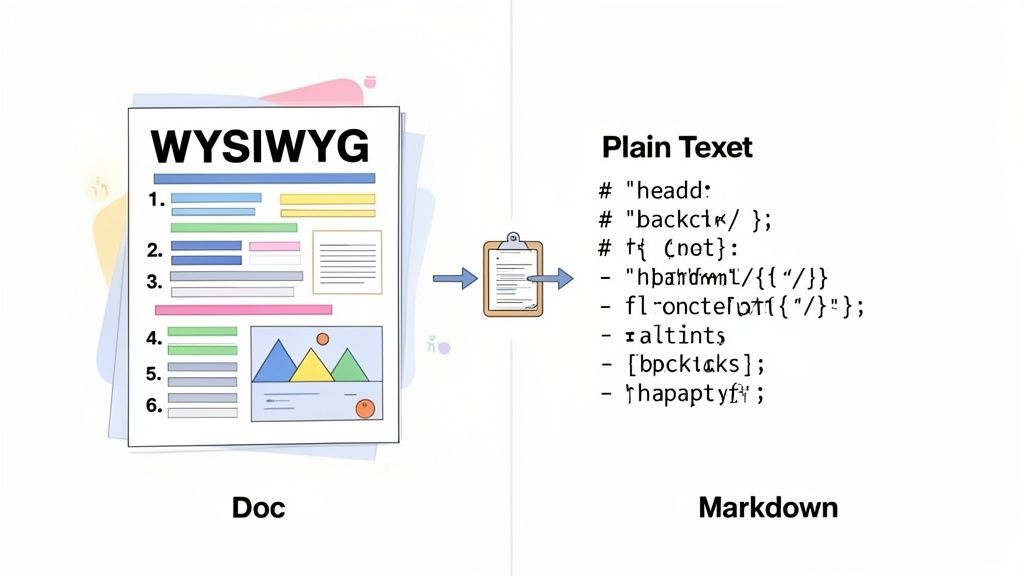
V podstatě převod bohatého textu na Markdown znamená přeložit veškeré toto vizuální formátování – tučné písmo, kurzívu, odkazy a seznamy – do jednoduché, čistě textové syntaxe, které Markdown rozumí. Bez tohoto kroku jen vkládáte spoustu skrytého HTML kódu, který většina systémů založených na Markdownu nedokáže správně interpretovat.
Dva světy tvorby obsahu
Na jedné straně máte editory typu „Co vidíte, to dostanete“ (WYSIWYG). Představte si Google Docs, Notion, nebo dokonce svého e-mailového klienta. Jsou intuitivní, protože kliknete na tlačítko a text se ztuční a prostě vypadá tučně. Je to všechno vizuální.
Na druhé straně je Markdown. Je to lehký značkovací jazyk postavený na jednoduchosti a čitelnosti. Místo skrytého kódu používáte jednoduché znaky, jako hvězdičky pro **bold** nebo mřížky pro # Headings. Je standardem pro dokumentaci vývojářů, technické blogy a správu verzí z dobrého důvodu – je čistý, přenosný a předvídatelný.
Neshoda nastává, protože tyto dva systémy jsou zásadně odlišné v tom, jak „přemýšlejí“ o formátování. Toto se stalo mnohem důležitějším, jak nástroje pro vývojáře převzaly vládu. Od konce 20. let 21. století se Markdown potichu stal hlavním nástrojem pro technické psaní. Díky platformám jako GitHub – která přidala podporu Markdownu již v roce 2008 a do roku 2023 hostila přes 200 milionů repozitářů – je správný převod pro mnohé z nás denním úkolem.
Bohatý text vs. Markdown: Klíčové rozdíly
Abyste skutečně pochopili, proč jednoduchá kopie a vložení často selhává, pomůže vidět klíčové rozdíly vedle sebe. Bohatý text skrývá svou složitost za vizuálním rozhraním, zatímco Markdown svou jednoduchou syntaxi zviditelňuje a umožňuje snadnou kontrolu.
| Atribut | Bohatý text (HTML/WYSIWYG) | Markdown |
|---|---|---|
| Formátování | Ukládá se jako skryté HTML tagy nebo proprietární kód. | Ukládá se jako čistě textové znaky (např. **bold**, *italic*). |
| Přenositelnost | Často se poruší při přesunu mezi různými aplikacemi. | Vysoce přenosný; funguje konzistentně napříč platformami. |
| Čitelnost | Surový kód je pro nedevloperá nečitelný. | Surový text je čistý a snadno se čte. |
| Kontrola | Poskytuje vizuální nástroje, ale může přidat nežádoucí formátování. | Nabízí přesnou, explicitní kontrolu nad každým prvkem. |
Na konci dne, umět správně převést bohatý text neznamená jen to, aby věci vypadaly správně. Je to nezbytná dovednost pro udržení čisté dokumentace, plynulých pracovních postupů a efektivní spolupráce téměř v jakémkoli moderním technologickém prostředí.
Skryté náklady „rychlých a snadných“ online konvertorů
Takže potřebujete dostat bohatý text do Markdownu. Jaký je první krok? Pro většinu z nás je to rychlé vyhledání bezplatného online nástroje. Najdete stránku s jednoduchým rozhraním pro vložení a hotovo, vložíte svůj obsah z Google Docs a – voilà – máte to, co vypadá jako čistý Markdown. Připadá to jako výhra, ale věřte mi, tento přístup často způsobuje více problémů, než kolik jich řeší, zejména když pracujete na něčem důležitém.
Pro mě je největším varovným signálem vždy ochrana dat. Když vložíte text do náhodného webu, předáváte svůj obsah na server třetí strany. Pokud je ten text nepublikovaná dokumentace k produktu, interní poznámky společnosti nebo cokoli alespoň trochu citlivého, právě jste vytvořili závažné bezpečnostní riziko. Nemáte absolutně žádnou představu, jak jsou ta data ukládána, zaznamenávána nebo případně v budoucnu používána.
I kdybyste se o soukromí nebáli, kvalita výstupu je často rozhodující překážkou. Tyto jednoduché nástroje jsou obvykle navrženy jen pro naprosté základy. Ve chvíli, kdy do nich hodíte něco složitějšího – jako vnočené seznamy, tabulky s buňkami sloučenými do jedné nebo třeba jen nějaké specifické formátování z vašeho původního editoru – věci se většinou rozpadnou. Nakonec strávíte více času úklidem zničeného nepořádku, než kolik jste „ušetřili“ použitím toho nástroje.
Problém s úklidem
Pojďme projít scénář, který vidím pořád: přesun návrhu technického blogového příspěvku ze sdíleného dokumentu do souboru Markdown pro generátor statických stránek jako Jekyll nebo Hugo. Dokument obsahuje všechny obvyklé podezřelé: nadpisy, tučný text, bloky kódu a pár seznamů.
Základní online převaděč může nadpisy a tučné písmo zvládnout správně, ale chybuje v detailech.
- Bloky kódu: Místo toho, aby byly správně zabalené do trojitých zpětných čárek (```), vaše pečlivě naformátované ukázky kódu jsou často vyplivnuty jako prostý text, přičemž ztratí veškeré své odsazení a syntaktické pomůcky.
- Vnočené seznamy: Víceúrovňový osnov se může úplně zploštit do jednoho dlouhého, jednoúrovňového seznamu, což kompletně naruší logický tok dokumentu.
- Znakové kódování: Speciální znaky a dokonce i emoji mohou být zkomoleny, takže ve vašem finálním dokumentu zůstanou rozesety podivné symboly.
Takhle vypadá spousta těch online editorů. Jsou čisté a skvělé pro psaní Markdownu od nuly, ale jejich logika „vložit a převést“ prostě není navržena tak, aby zvládala nuance importovaného formátovaného textu.
Skutečná cena „bezplatného“ převaděče není v penězích; je v čase, který ztratíte ručním úklidem, a riziku, které podstoupíte se svými daty. Nástroj, který vytvoří více práce, není řešením.
Na konci dne, i když tyto prohlížečové nástroje mohou být vhodné pro rychlý, necitlivý převod jednoduchého textu, zavádějí křehký a neefektivní krok do jakéhokoli vážného pracovního postupu. Čas strávený opravováním všech těch malých formátovacích chyb se rychle sčítá, takže tento běžný první krok je špatnou volbou pro kohokoli, kdo potřebuje spolehlivý proces převodu formátovaného textu na Markdown.
Chytřejší pracovní postup s Paletou příkazů
Buďme upřímní, ruční převod je otrava. Přeskakování mezi záložkami, vkládání textu do nějakého náhodného online nástroje a pak jeho zpětné kopírování – je to neohrabaný, vícekrokový tanec, který vás vytrhne z vašeho proudu. Udělejte to desetkrát denně, a ztracený čas a soustředění se začnou opravdu sčítat.
Co kdyby se celý ten proces mohl odehrát okamžitě, aniž byste kdy opustili stránku, na které jste?
Právě zde přístup zaměřený na klávesnici, využívající něco jako Paletu příkazů rozšíření ShiftShift, kompletně mění pravidla hry. Místo navigace pryč na webu jednoduše otevřete panel příkazů klávesovou zkratkou. Promění únavný úkol v plynulou, bleskovou součást vašeho přirozeného pracovního postupu.
Okamžité provádění převodů
Celý koncept je postavený pro rychlost. Řekněme, že jste právě zkopírovali kus formátovaného textu z Google Docu nebo blogového příspěvku. S tímto formátovaným textem ve schránce prostě přivoláte Paletu příkazů.
Na Macu je to rychlé Cmd+Shift+P. Ve Windows nebo Linuxu je to Ctrl+Shift+P.
Jakmile se paleta otevře, začnete psát „markdown.“. Příkaz 'Převést formátovaný text na Markdown' se hned objeví. Stiskněte Enter a bum – perfektně naformátovaný Markdown je na vaší schránce, připravený k vložení kamkoli potřebujete. Celá věc trvá možná dvě sekundy. Žádné přepínání kontextů, žádná ztráta soustředění.
Skutečná výhra zde není jen rychlost – je to bezpečnost. Nástroje jako ShiftShift provádějí veškeré zpracování lokálně, přímo uvnitř vašeho prohlížeče. Vaše data se nikdy nepošlou na server třetí strany, což kompletně obchází rizika ochrany soukromí, na která narazíte u většiny online převaděčů.
Tento malý průtokový diagram docela jasně rozbírá toto rozhodování.
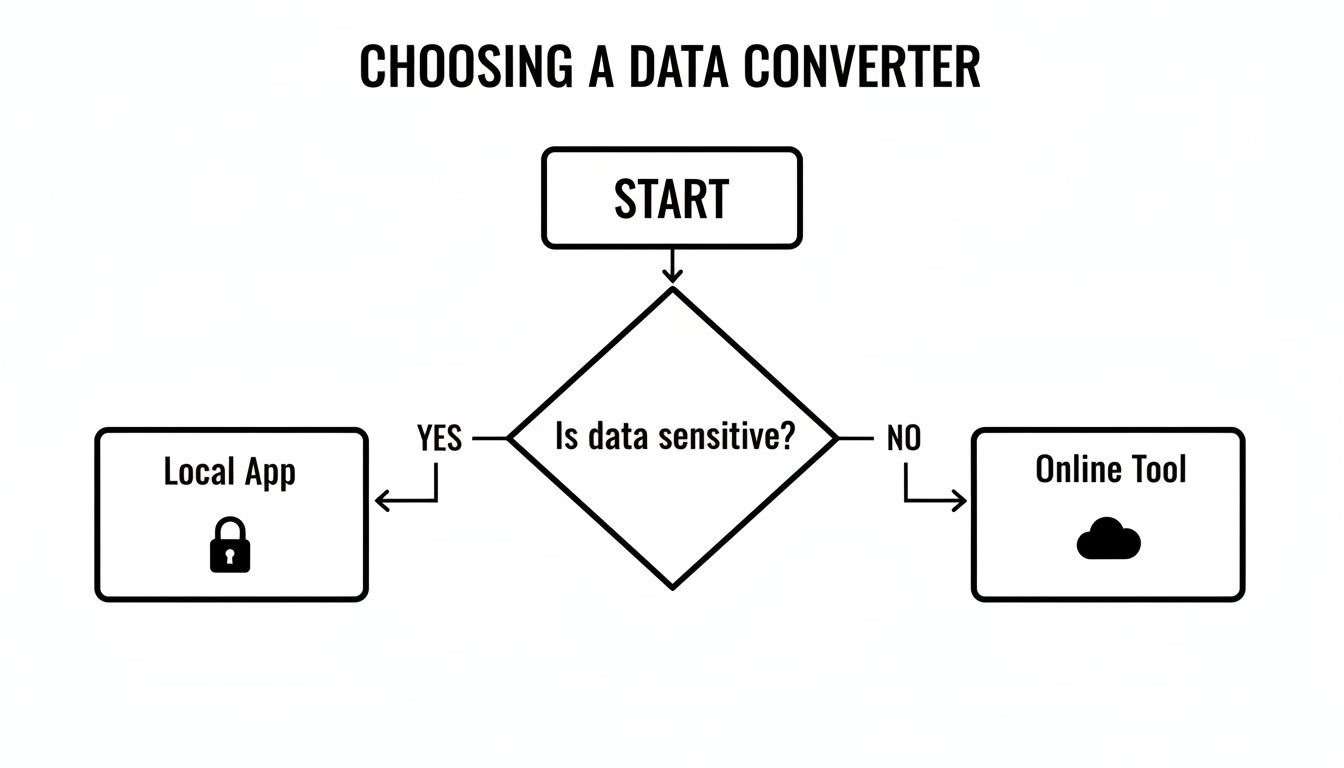
Závěr je jednoduchý: pokud jsou data byť jen trochu citlivá, lokální, offline-first nástroj je jediná vhodná cesta.
Porovnání integrovaných a online nástrojů
I když příkazová paleta nabízí elegantní a bezpečné řešení, stojí za to podívat se, jak si vede v porovnání s jinými metodami. Například Online Markdown WYSIWYG Editor poskytuje vizuální rozhraní, které může být skutečně užitečné pro okamžitou kontrolu formátování.
Zásadní rozdíl spočívá v pracovním postupu. Online nástroj je vždy samostatným místem, kam musíte přejít. Integrovaná paleta příkazů je akcí, kterou do právě tam, kde jste.
Toto rozlišení je přesně důvodem, proč tolik vývojářů, spisovatelů a pokročilých uživatelů tíhne k nástrojům, které žijí uvnitř jejich primárního prostředí. Pokud chcete skutečně vyladit svou produktivitu založenou na prohlížeči, podívejte se na některé z nejlepších produktivních Chrome rozšíření na https://shiftshift.app/blog/best-productivity-chrome-extensions může otevřít vaše oči tomu, co je možné.
V konečném důsledku pro časté úkoly jako bohatý text na Markdown konverze, výběr integrovaného nástroje spočívá v odstranění drobných přerušení, která zabíjejí vaši energii a soustředění.
Jak se vyhnout běžným pastem při konverzi
Skutečný test jakéhokoli rich text na Markdown Konvertor se neposuzuje podle toho, jak zpracovává jednoduchý tučný nebo kurzívní text – ale podle toho, jak obstojí, když na něj hodíte složitý obsah. Jednu minutu máte plynulou konverzi, a za další už jste uvězněni v frustrující práci na čištění, protože prvky jako seznamy, tabulky a obrázky neprovedly přechod.
Pochopení proč tyto prvky selhávají, je prvním krokem. Ve většině případů problém pramení ze základních designových rozdílů mezi formátem bohatého textu (často založeným na HTML) a Markdownem. Bohatý text je navržen pro vizuální složitost; Markdown je celý o strukturní jednoduchosti. Tento střet se stává zcela zřejmým při pokročilém formátování.

Zápas s vnořenými seznamy
Vnořené seznamy jsou jednou z nejčastějších obětí. Ve zdrojovém dokumentu můžete mít dokonale strukturovaný osnovu, ale po konverzi se často zploští do jedné matoucí směsice.
K tomu dochází, protože editory formátovaného textu používají složitý HTML (<ul> a <ol> značky s vnořenými <li> položkami) k vytvoření úrovní a tato struktura se ne vždy přesně promítá do jednoduchých pravidel odsazení v Markdownu.
- Před (Rich Text): Vidíte víceúrovňový seznam s jasnými nadřízenými a podřízenými položkami.
- Po špatné konverzi: Všechny pečlivě umístěné podbody jsou najednou povýšeny na nejvyšší úroveň, čímž se zcela naruší hierarchie.
Oprava je téměř vždy manuální. Budete se muset vrátit a přeindentovat položky seznamu v editoru Markdown a pečlivě sledovat odsazení (obvykle dva nebo čtyři mezery na úroveň), abyste obnovili původní strukturu.
Problémy s tabulkami
Tabulky jsou další obrovská potíž. Ačkoli syntaxe potrubních tabulek v Markdownu je krásně jednoduchá, je to také její slabina. Jednoduše nezvládne pokročilé funkce běžné v editorech bohatého textu.
Proto složité tabulky tak často selhávají:
- Sloučené buňky: Tabulky v Markdownu nemají pojem o
colspanneborowspan. Pokud vaše původní tabulka sloučí buňky, převaděč se pravděpodobně zamotá. - Víceřádkový obsah: Zalomy řádků uvnitř jedné buňky mohou snadno narušit celou strukturu tabulky během převodu.
- Inline formátování: Tučné písmo, kurzíva nebo odkazy uvnitř buněk se někdy nepřevedou správně.
Když se tabulka rozbije, vaší nejlepší sázkou je často přestavět ji od záčátku pomocí syntaxe Markdown. Je to únavné, ale efektivní. Pro skutečně složitá data můžete přímo do souboru Markdown vložit blok HTML <table>, protože většina vykreslovačů jej bez problémů zobrazí.
Hlavní výzvou je, že formátovaný text a Markdown ukládají strukturní informace zcela odlišně. To se stává zvláště zřejmým při rozsáhlých migracích, kde ruční opravy nejsou praktické.
Sám jsem to viděl na velkých projektech. Migrace tisíců souborů naráz odhalí celou řadu strukturních problémů – rozbité sloučení buněk tabulky, nekonzistentní úrovně nadpisů a nepatřičné HTML fragmenty, které vyžadují rozsáhlý úklid. Můžete najít skvélé komunitní diskuse o skriptování převodu, které podrobně rozebírají, jak se vývojáři vypořádávají s těmito problémy v reálném světě.
Mizící obrázky a média
Nakonec si promluvme o obrázcích. Když kopírujete formátovaný text z webové stránky nebo dokumentu, nekopírujete samotný soubor obrázku – kopírujete pouze odkaz na něj. Většina základních převaděčů netuší, co s tímto odkazem dělat.
Výsledek? Váš obrázek prostě zmizí a zanechá za sebou nefunkční odkaz, nebo ještě hůře, vůbec nic.
Abyste to opravili, budete muset obrázky znovu vložit pomocí syntaxe Markdown: . To znamená, že je nejprve musíte nahrát někam, kde k nim bude přístup přes veřejnou URL, a pak na ně odkázat.
Při práci s více formátovacími chybami může být obtížné odhalit všechny drobné nesrovnalosti. Nástroj pro srovnání vedle sebe je v takovém případě spásou.
Níže uvedená tabulka shrnuje některé z nejčastějších problémů, na které jsem narazil, a jak je rychle opravit.
Odstraňování běžných chyb převodu
| Oblast problému | Typický problém | Doporučená oprava |
|---|---|---|
| Vnořené seznamy | Všechny položky druhé úrovně jsou zploštěny do jednoúrovňového seznamu a ztratí se veškerá hierarchie. | Ručně přidejte odsazení (obvykle 2–4 mezery) před každou podřízenou položkou, abyste obnovili strukturu. |
| Tabulky | Struktura tabulky je rozbitá, zejména u sloučených buněk nebo více řádků textu v buňce. | Přestavte tabulku pomocí pipe syntaxe Markdown. V případě složitých případů vložte původní HTML tabulku. |
| Obrázky | Obrázky se po převodu zcela ztratí nebo se zobrazí jako nefunkční odkazy. | Nahrajte obrázek na hosting, získejte veřejnou URL a znovu jej vložte pomocí syntaxe . |
| Speciální znaky | Znaky jako <, > a & jsou chybně interpretovány, což naruší rozložení. |
Ručně tyto znaky odeberte zpětným lomítkem (např. \<) nebo je nahraďte HTML entitami. |
Použití nástroje pro kontrolu rozdílů k porovnání zdrojového a výstupního textu může celý proces značně usnadnit. Můžete použít online nástroj k bezplatnému online srovnání textů na https://shiftshift.app/blog/compare-text-online-free tak, že vložíte svůj původní a převedený text vedle sebe. Díky tomu je odhalování formátovacích chyb téměř okamžité.
Automatizace převodu pro pokročilé uživatele
Pro vývojáře, technické spisovatele nebo kohokoli, kdo zpracovává obsah ve větším měřítku, ruční převod dokumentů není dlouhodobě udržitelný. Když čelíte horám souborů nebo potřebujete převod přímo integrovat do aplikace, musíte přemýšlet programově. Zde se loučíme s jednoduchými triky kopírování a vkládání a začínáme automatizovat celý pracovní postup.
Toto už není okrajový problém. Potřeba převést formátovaný text na čistý Markdown se stala základním požadavkem pro spoustu nástrojů, a to díky reálným problémům. Sám jsem to zažil na vlastní kůži v komunitách, jako je Joplin, kde uživatelé importující poznámky z jiných aplikací sledovali, jak se jejich formátování při opětovném načtení ztratí. Právě takové potíže tlačí vývojáře, aby své převaděče integrovali přímo do svého softwaru. Podobné diskuze o těchto problémech s použitelností najdete na fóru komunity DEVONtechnologies.
Využití JavaScriptových knihoven
Pokud se pohybujete ve světě webového vývoje, JavaScriptové knihovny jsou pro tento úkol vaším nejlepším přítelem. Moje hlavní doporučení je turndown. Je to neuvěřitelně výkonná a konfigurovatelná knihovna, která přijímá HTML a produkuje krásný, čistý Markdown. Stejně dobře funguje pro serverové skripty v Node.js jako pro klientové aplikace.
Například byste mohli rychle napsat Node.js skript, který zpracuje lokální HTML soubor a uloží jej jako Markdown.
const TurndownService = require('turndown');
const fs = require('fs');
const turndownService = new TurndownService();
const htmlContent = fs.readFileSync('source.html', 'utf8');
const markdown = turndownService.turndown(htmlContent);
fs.writeFileSync('output.md', markdown);
console.log('Conversion complete!');
Tento druh skriptu je ideální pro dávkové zpracování složky plné souborů nebo pro zařazení kroku převodu do většího obsahového pipeline.
Skutečné kouzlo programového převodu je konzistence. Jakmile nastavíte pravidla, každý jednotlivý převod se řídí stejnou logikou. To zcela eliminuje lidské chyby a náhodné nesrovnalosti, které se vyskytují při ruční práci.
Další chytrou technikou je zpracování událostí vložení přímo v prohlížeči. Můžete napsat kousek JavaScriptu, který zachytí HTML obsah, když jej uživatel vloží, okamžitě jej převede na Markdown a poté vloží čistou verzi do vašeho textového editoru. Vytváří to plynulý zážitek, automaticky uklízí nepořádný obsah z Google Docs nebo Wordu. Je to nenápadná funkce, ale pro kohokoli, kdo buduje webový editor, je to převratná změna.
Volba mezi knihovnami a nástroji CLI
Když vaše potřeby přesahují jednoduché HTML, možná budete muset vytěžit těžší kalibr: nástroj s příkazovým řádkem (CLI). V této oblasti je Pandoc nepopiratelným šampionem. Je to švýcarský armádní nůž pro převod dokumentů. Zatímco knihovna jako turndown je skvělá pro převod HTML na Markdown, Pandoc zvládne zpracovat desítky formátů, od DOCX a RTF po LaTeX a zpět.
Tak, který si vybrat? Opravdu záleží na vašem projektu.
- Použijte JS knihovnu (
turndown)), pokud stavíte webovou aplikaci nebo pracujete v prostředí Node.js. Je lehká, zaměřená a dokonale splní svůj účel. - Použijte nástroj CLI (Pandoc), když pracujete s širokou škálou formátů souborů nebo v prostředí skriptů v shellu, kde můžete příkazové řádky propojit.
Pro ty, kteří potřebují sílu automatizace bez nutnosti zabývat se kódem, nástroje založené na prohlížeči, jako je rozšíření ShiftShift, nabízejí skvělý kompromis. Dávají vám rychlost a spolehlivost skriptovaného řešení, všechny zabalené do snadno použitelné palety příkazů. Pro většinu pokročilých uživatelů je to ideální rovnováha.
Přemýšlení o tom, jak se různé formáty chovají, jako v našem průvodci o jak převést Word do PDF, vám může poskytnout více kontextu o pracovních postupech s dokumenty. Pro ještě širší pohled, prozkoumání zdrojů o jak převést PDF na Markdown ukazuje, jak hluboký může být svět transformace dokumentů.
Časté otázky o převodu formátovaného textu na Markdown
I přes pevně nastavený pracovní postup může převod formátovaného textu na Markdown přinést pár překvapení. Můžete narazit na problém s konkrétním souborem, nebo se prostě zamyslet, zda neexistuje lepší způsob, jak věci dělat. Pojďme se podívat na některé z nejčastějších dotazů, které slyším od lidí provádějících tento převod.
Vyřešení těchto detailů vám pomůže vyhnout se běžným problémům a vybudovat si proces, na který se skutečně můžete spolehnout.
Jsou online převaděče bezpečné?
Tohle závisí na kontextu. Bezpečnost online převaděče formátovaného textu na Markdown se vlastně odvíjí od toho, co převádíte. Pokud se jedná o koncept veřejného příspěvku na blog nebo něco necitlivého, pravděpodobně to v pořádku. Pokud ale zpracováváte interní firemní dokumenty, soukromé poznámky nebo cokoli s proprietárními informacemi, je vložení do náhodného webu obrovským bezpečnostním rizikem.
Jako hlavní pravidlo platí, že pokud data nemohou být veřejná, ani proces převodu by neměl být. Jakmile vložíte citlivý obsah na stránku třetí strany, ztratili jste kontrolu. Nemáte ponětí, kde jsou tato data uložena nebo kdo k nim může mít přístup.
Mohu prostě zkopírovat a vložit z Wordu nebo Google Docs?
Můžete, ale musíte být opatrní. Když kopírujete z Google Docs nebo Microsoft Word, nekopírujete pouze text; kopírujete chaotický podkladový kód HTML, který popisuje formátování.
- Pro jednoduché dokumenty s pouze tučným textem, kurzívou a základními seznamy většina slušných převaděčů zvládne zpracovat tento HTML ze schránky bez větších problémů.
- Pro složité dokumenty – ty s tabulkami, poznámkami pod čarou, revizními změnami nebo vloženými grafy – bude převod téměř vždy nepořádný. Počítejte s tím, že budete muset provést značné množství ručního čištění.
Pomoc! Mé obrázky po převodu zmizely.
Tohle je pravděpodobně nejčastější „nástraha“. Když kopírujete formátovaný text s obrázkem, ve skutečnosti nekopírujete samotný soubor obrázku. Kopírujete jen odkaz na umístění tohoto obrázku a standardní převaděč nemá způsob, jak se dostat zpět k původnímu souboru.
Jediným skutečným řešením je zpracovat obrázky jako samostatný krok:
- Nejprve uložte každý obrázek z původního dokumentu.
- Poté je nahrajte na svůj webový server, CDN nebo jakékoliv hostitele prostředků, který používáte, abyste pro každý získali veřejnou URL adresu.
- Nakonec se vraťte k souboru Markdown a přidejte je ručně pomocí správné syntaxe: ``.
Takže, jaký je ten nejlepší nástroj pro tuto práci?
Ten „nejlepší“ nástroj se skutečně mění v závislosti na tom, kdo jste a co děláte.
Pro rychlý, jednorázový převod něčeho nevyzrazeného postačí jakýkoli renomovaný online nástroj. Pokud to ale děláte pořád, nástroj vestavěný do prohlížeče a ovládaný klávesovými zkratkami – jako ShiftShift Command Palette – bude mnohem efektivnější a bezpečnější. A pro vývojáře, kteří potřebují převádět soubory hromadně nebo automatizovat proces, nic nepřekoná sílu programového nástroje jako turndown knihovna nebo příkazový řádek par excellence Pandoc.
Jste připraveni přestat ztrácet čas nepohodlnými webovými nástroji a ručním čištěním? Rozšíření ShiftShift integruje výkonný a na soukromí zaměřený převaděč formátovaného textu na Markdown přímo do vašeho prohlížeče prostřednictvím bleskově rychlého Command Palette. Okamžitě převeďte obsah ze schránky, aniž byste kdy opustili svou stránku. Stáhněte si nyní Rozšíření ShiftShift a transformujte svůj pracovní postup.