En Praktisk Guide til Brug af en STEP STL Konverter
Mestre processen med STL-konvertering. Lær at vælge de rigtige indstillinger, fejlfinde almindelige problemer og vælge de bedste værktøjer til perfekte 3D-udskrifter.

Anbefalede udvidelser

Hvis du nogensinde har designet en del i et CAD-program og derefter forsøgt at 3D-printe den, er du stødt på et grundlæggende oversættelsesproblem. Dit designsoftware opretter en STEP-fil, som er et perfekt matematisk model. Men din 3D-printer skal bruge en STL-fil, som er et simpelt gitter lavet af trekanter. En step stl converter er det værktøj, der forbinder dette hul.
At få denne konvertering rigtig er altafgørende. Kvaliteten af denne oversættelse fra en glat, præcis STEP-model til et facetteret STL-gitter bestemmer direkte nøjagtigheden, detaljegraden og overfladefinishen på dit endelige print.
Brobygning mellem Design og Virkelighed med en STEP STL Converter
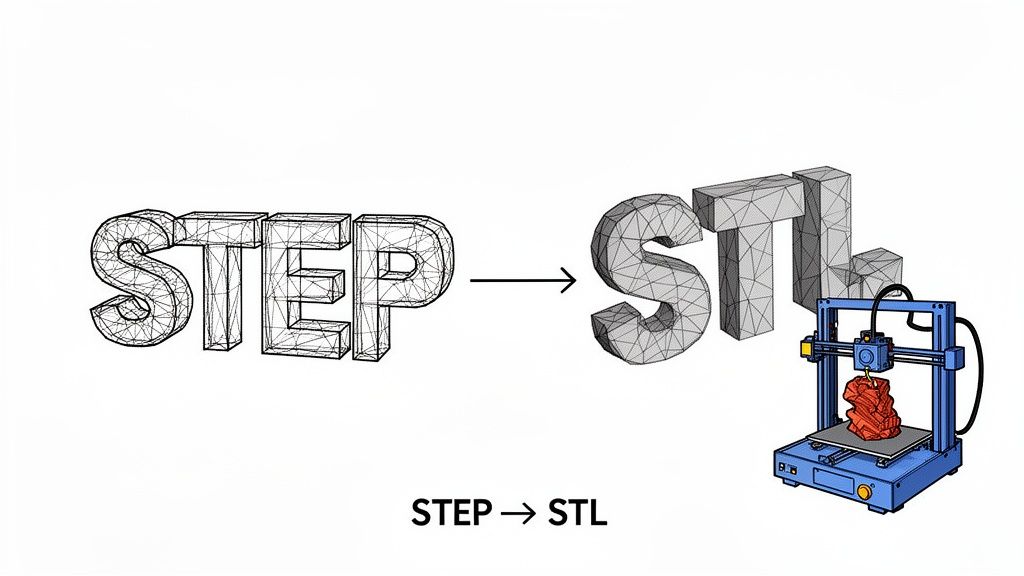
Tænk på det sådan her: En STEP-fil beskriver en perfekt kugle ved hjælp af en enkelt, elegant matematisk formel. Din 3D-printer kan ikke arbejde med det. Den har brug for et sæt simple, direkte instruktioner. En STL-fil leverer disse instruktioner ved at tilnærme kuglens overflade med hundredvis eller endda tusindvis af små, flade trekanter.
Konverteren er tolken, der omsætter ingeniørdesignets komplekse sprog til 3D-printerens praktiske, trin-for-trin sprog. Dette er ikke bare en formatudveksling; det er en komplet genopfindelse af objektets geometri.
Hvorfor denne konvertering betyder så meget
Indsatserne er høje, fordi en dårlig konvertering fører til et dårligt print. Et lavkvalitets-STL kan have huller, forkert placerede trekanter eller en blokkeret finish, der slet ikke ligner dit oprindelige design.
- For ingeniører: En solid konverteringsproces betyder, at du kan gå fra et design i Fusion 360 eller SolidWorks til en fysisk prototype på dit bord på få timer, ikke dage. Det fremskynder iteration og produktudvikling dramatisk.
- For hobbyister: Det åbner en verden af muligheder, så du kan hente komplekse mekaniske dele online, tilpasse dem og printe dem uden behov for dyrt, professionelt software til konverteringen.
For virkelig at forstå, hvorfor dette betyder noget, hjælper det at forstå what is Additive Manufacturing som helhed. Det er teknologien, der giver liv til disse digitale filer og gør hele design-til-objekt processen mulig.
For at gøre forskellen tydeligere er her et hurtigt overblik over, hvordan disse to formater adskiller sig fundamentalt.
STEP vs STL Hurtig Sammenligning
Denne tabel fremhæver de fundamentale forskelle mellem det præcise, matatiske univers i STEP og det praktiske, gitterbaserede univers i STL.
| Attribut | STEP (Standard for the Exchange of Product model data) | STL (Standard Tessellation Language) |
|---|---|---|
| Geometri | Definerer objekter ved brug af præcise matematiske kurver og overflader (NURBS). Det er en eksakt repræsentation. | Tilnærmer overflader ved hjælp af et gitter af forbundne trekanter (tessellation). Det er en tilnærmelse. |
| Filstørrelse | Generelt mindre og mere effektiv til komplekse, krumme modeller. | Kan blive meget stor, da flere trekanter er nødvendige for at repræsentere glatte overflader præcist. |
| Nøjagtighed | Tabsløs. Geometrien er matematisk perfekt og kan skaleres uendeligt uden at miste detaljer. | Tabsgivende. Opløsningen er fastlagt af antallet af trekanter. At zoome ind vil afsløre de flade facetter. |
| Redigerbarhed | Højt redigerbar i CAD-software. Du kan modificere egenskaber, dimensioner og relationer. | Svær at redigere. At modificere gitteret er komplekst og kræver ofte specialiseret software. |
| Brugsscenarie | Professionelt CAD-design, ingeniørarbejde, fremstilling og dataudveksling mellem forskellige systemer. | Primært til 3D-print, hurtig prototypering og computeraideret fremstilling (CAM). |
At forstå disse forskelle viser, hvorfor konverteringen ikke bare er en "Gem som"-handling – det er en kritisk oversættelse, hvor du bytter matematisk perfektion for printbar praktisk anvendelighed.
Det Voksende Behov for Effektive Værktøjer
Med et 3D-printmarked i kraftig vækst er behovet for pålidelige konverteringsværktøjer mere presserende end nogensinde. Markedet blev vurderet til 30,55 milliarder USD i 2025 og er på vej til at nå en utrolig 168,93 milliarder USD i 2033, hvilket afspejler en enorm 23.9% årlig sammensat vækstrate.
Denne eksplosive anvendelse betyder, at flere og flere støder på denne konverteringsflaskehals. Et godt værktøj gør arbejdsgangen gnidningsløs, mens et dårligt et skaber hovedpine.
Denne guide vil gennemgå de forskellige måder at håndtere denne konvertering på, fra kraftfuld desktop-software til smidige, privatlivsvenlige værktøjer, der kører direkte i din browser. At kende fordelene og ulemperne ved hver vil hjælpe dig med at vælge den rette arbejdsgang, uanset om din højeste prioritet er absolut præcision, ren hastighed eller at holde dine designs sikre.
Finjustering af de perfekte konverteringsindstillinger
At gå fra en STEP-fil til en STL er ikke bare en simpel "Gem som"-operation. Det er en oversættelsesproces, hvor du omdanner et perfekt, matematisk defineret solid til et mesh af simple trekanter, som en 3D-printer faktisk kan forstå.
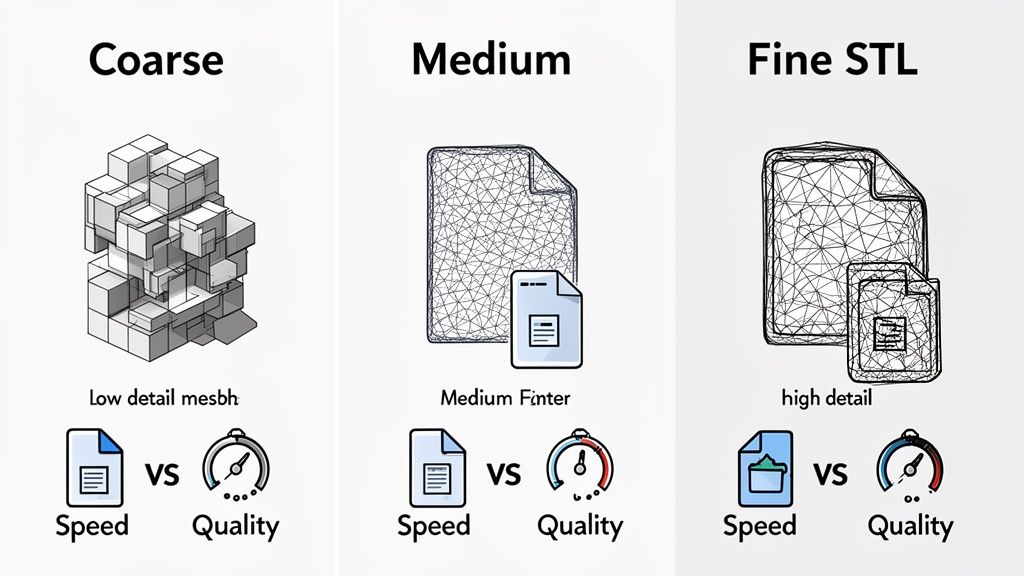
De beslutninger, du træffer her, er afgørende. De bestemmer den endelige kvalitet af dit printede objekt. Tænk på det mindre som at gemme et dokument og mere som at fremkaldet et fotografi – de indstillinger, du vælger nu, vil diktere, hvor skarpt og detaljeret det endelige billede bliver. Dit mål er at finde den søde plet mellem en smuk, glat overflade og en filstørrelse, der ikke får din slicer til at bryde sammen. For få trekanter, og dit model vil se klodset ud; for mange, og du er efterladt med en massiv fil, der er et besvær at håndtere.
Mestring af Mesh-opløsning
Processen med at omdanne en STEP-fils glatte kurver til en STLs trekanter kaldes tessellation. Enhver ordentlig konverter vil give dig kontrol over dette, normalt gennem to centrale indstillinger: kordal afvigelse og vinkeltolerance.
Kordal afvigelse (nogle gange kaldet lineær afvigelse) sætter den maksimalt tilladte afstand mellem den oprindelige STEP-overflade og en STL-triangles flade. En mindre værdi betyder en mere nøjagtig overflade, men på bekostning af flere trekanter og en større fil.
Vinkeltolerance (eller vinkelafvigelse) dikterer den maksimale vinkel mellem tilstødende trekanter. Dette er din go-to-indstilling for at fange fine detaljer på tæt kurvede overflader. En mindre vinkel tvinger softwaren til at bruge flere trekanter til at tilnærme kurven og bevare de subtile former.
For noget som et funktionelt mekanisk beslag, hvor dimensionsnøjagtighed er alt, vil du prioritere en lav kordal afvigelse. Men hvis du printer en detaljeret miniaturefigur, bliver en mindre vinkeltolerance langt vigtigere for at undgå, at kurverne ser ud som takkede polygoner.
Finder den rette balance
Der er ikke én enkelt "bedste" indstilling her. Den ideelle opløsning afhænger helt og holdent af, hvad du laver.
- For hurtige prototyper: Vælg et grovere mesh (højere afvigelsesværdier). Det konverterer hurtigere, filen er mindre, og det printer hurtigere. Dette lader dig teste form og pasform uden at vente i evigheder på et højdetaljeret print.
- For produktionskvalitetsdele: Du har brug for et meget finere mesh (lavere afvigelsesværdier) for at få en glat overfladefinish, der virkelig repræsenterer det oprindelige CAD-design, især for modeller med komplekse, organiske former.
Denne afvejning er en af de centrale udfordringer for enhver step stl converter. For eksempel bemerkede ingeniører hos DigiFabster, at deres standard STL-eksporter fik detaljerede STEP-modeller til at se "ru og ujævne" ud. Efter masser af test landede de på en standard 20-micron tesselleringsindstilling. Selvom dette øgede deres gennemsnitlige filstørrelse med 500%, producerede det renders, der var glatte nok til deres professionelle produktionsbehov. Du kan læse mere om deres rejse mod at balancere filstørrelse og kvalitet.
Valg af dit outputformat: Binært vs. ASCII
Efter du har finjusteret meshet, vil du ofte se et valg mellem to STL-formater: binært og ASCII. Forskellen synes lille, men den har en enorm indvirkning på filstørrelse og brugbarhed.
- Binær STL: Dette er det format, du vil have 99% af tiden. Det gemmer triangulldataene i et kompakt, maskinlæsbart format. De resulterende filer er utroligt små—ofte 4-5 gange mindre—og behandles meget hurtigere af skivere. For stort set alt 3D-print er dette vejen at gå.
- ASCII STL: Dette format gemmer de samme data i almindelig tekst. Du kunne bogstaveligt talt åbne det i Notesblok og læse koordinaterne. Selvom dette er nyttigt til fejlfinding eller manuel redigering, skaber det markant større filer. Medmindre du har en meget specifik, nørdet grund til at gøre det, så undgå dette format.
Konklusionen er simpel: Eksportér altid som en binær STL. Det sparer plads, indlæses hurtigere og er branchestandarden af en god grund.
Verifikation af enheder og skala
En sidste, afgørende indstilling at tjekke er måleenheden. Intet er mere frustrerende end at importere dit modul i en skiver kun for at se det dukke op som et mikroskopisk prik eller et gigantisk objekt, der fylder hele byggepladen.
Dette klassiske problem opstår, når den eksporterende software og skiveren er uenige om, hvorvidt modulenhederne er i millimeter eller tommer. Overvejende flertal af 3D-print workflows er baseret på millimeter (mm). Før du trykker på eksport, dobbelttjek at dit CAD-program eller konverter er sat til at outputte i millimeter.
Hvis du åbner en STL, og den har den forkerte størrelse, er det første at tjekke skaleringsfaktoren. Den vil næsten helt sikkert være forkert med en faktor på 25.4—det magiske tal til at konvertere tommer til millimeter. Mens du nemt kan rette dette i din skiver, sparer det dig det ekstra, irriterende trin, hvis det er rigtigt under konverteringen.
Finding af det rette STEP til STL konverteringsværktøj
Det kan føles som om du drukner i muligheder, når du skal konvertere en STEP-fil til en STL. Skal du starte et tungt CAD-program, bruge et hurtigt onlineværktøj, eller er der noget derimellem? Sandheden er, at den bedste step stl converter for dig afhænger af, hvad du forsøger at opnå.
At vælge det rette værktøj handler ikke kun om at få en brugbar fil; det handler om at finde den smarteste sti for dit workflow. En hobbyist, der printer en sej figur, har helt andre behov end en ingeniør, der prototyper et fortroligt nyt produkt. Lad os gennemgå hovedmulighederne for at finde ud af, hvilken der passer bedst til dig.
Professionel Desktop CAD-software
Hvis du allerede er ingeniør eller designer i et professionelt CAD-miljø, er den mest ligetil vej at bruge de værktøjer, du allerede har. Programmer som FreeCAD, Autodesk Fusion 360 og SolidWorks har alle kraftfulde, indbyggede eksportører, der håndterer STEP til STL konverteringer smukt.
Den store fordel her er kontrol. Disse programmer giver dig direkte, granuleret adgang til alle de kritiske mesh-indstillinger—kordal afvigelse, vinkel tolerance, you name it. Du kan finjustere outputtet med kirurgisk præcision og garantere, at den endelige STL er perfekt tilpasset til din 3D-printer og delens specifikke geometri.
Men al den kraft kommer med en pris: en stejl læringskurve og krævende systemkrav. Hvis du ikke allerede er CAD-bruger, er det at downloade og lære et program som FreeCAD blot for en enkelt konvertering som at bruge en kulfjeder til at knække en nød. Det er total overkill.
Kommandolinjeværktøjer til automatisering
For udviklere, superbrugere eller alle, der står over for en bjerg af filer, der skal konverteres, er kommandolinjegrænseflade (CLI) værktøjer et paradigmeskift. Disse er lette programmer, du kører fra en terminal, hvilket lader dig scripte og automatisere hele processen fra start til slut.
Forestil dig bare, at du har en mappe med 100 STEP-filer, der alle skal konverteres med præcis de samme højopløsningsindstillinger. At gøre det manuelt ville være hovedpinerende. Med et CLI-værktøj kan et simpelt script gennemgå hele mappen, anvende dine konverteringsregler og spytte perfekte STL'er ud, mens du henter en kaffe. For fremstilling og professionelle workflows er dette en utrolig tidsbesparelse.
Selvfølgelig forudsætter denne tilgang, at du er komfortabel med at arbejde i et kommandolinjemiljø. Det er langt fra en point-and-click løsning, men for alle, der skal behandle filer i stor skala, er effektiviteten uovertruffen.
Bekvemmeligheden og risiciene ved onlinekonvertere
En hurtig Google-søgning på "step stl converter" vil oversværme din skærm med websteder, der lover øjeblikkelige, gratis konverteringer. Workflowet er fristende simpelt: upload din STEP, klik på en knap, og download STL'en. For enkle modeller, der ikke er følsomme, kan du ikke slå bekvemmeligheden.
Men den bekvemmelighed kommer med en enorm skjult omkostning: privatliv.
Hver gang du uploader et design til en tredjepartsserver, mister du kontrollen over dit intellektuelle ejendom. For et personligt projekt eller et open-source-model kan det være en risiko, du er villig til at tage. Men for et proprietært design, klientarbejde eller en følsom prototyp? Det er en afgørende deal-breaker.
Ud over mareridtet med sikkerhed, tilbyder online-konvertere normalt en latterlig lille mængde kontrol. Du kan måske få et par forudindstillinger som "lav, medium, høj", men du mister muligheden for at finjustere meshet. Du sidder ofte tilbage med en STL, der enten er for klodset og low-poly eller monstrøst stor uden nogen god grund.
Værktøjer i Browseren: Det Bedste fra Begge Verdener
En nyere og meget smartere kategori af værktøjer er ved at opstå: lokale, browserbaserede konvertere. Disse fungerer efter et helt andet princip. I stedet for at uploade din fil til en server et ukendt sted, sker al konverteringsmagi direkte i din webbrowser, på din egen maskine. Dine data forlader aldrig din computer.
Denne tilgang giver dig klik-og-gå-enkelheden fra et webværktøj kombineret med den robuste sikkerhed fra en desktop-app. Du får en ren, brugervenlig grænseflade uden at installere et enkelt stykke software, alt imens du holder dine designs helt private.
Værktøjer som ShiftShift Extensions er bygget omkring denne privatlivsførste model. Dens indbyggede 3D-modelsviser og -konverter lader dig trække og slippe en STEP-fil, inspicere den fra alle vinkler og konvertere den til STL uden at en eneste byte af dit model nogensinde rører internettet. Dette er den perfekte løsning for alle, der har brug for en hurtig, sikker konvertering uden overheadet fra professionel CAD eller risiciene fra en onlinetjeneste.
Hvordan Vælger Du den Rette Sti
For at hjælpe dig med at beslutte, har jeg sammensat en hurtig sammenligning. Tænk bare på, hvad der betyder mest for dit projekt, og det rette værktøj vil hurtigt blive klart.
Sammenligning af STEP til STL Konverteringsmetoder
| Konverteringsmetode | Bedst Til | Nøglefordel | Nøgleulempe |
|---|---|---|---|
| Professionel CAD | Ingeniører, designere og brugere, der har brug for maksimal præcision. | Fuld kontrol over alle konverteringsindstillinger for optimal kvalitet. | Høj læringskurve, kræver kraftigt hardware og er ofte dyrt. |
| Kommandolinjeværktøjer | Udviklere og brugere, der skal behandle mange filer på én gang. | Uslåelig til batchbehandling, automatisering og scriptintegration. | Kræver teknisk viden og er ikke brugervenligt for enkeltfiler. |
| Online Konvertere | Hurtige, ikke-følsomme konverteringer til hobbyprojekter. | Ekstremt nemme at bruge og tilgængelige fra enhver enhed med en browser. | Store privatlivs- og sikkerhedsrisici; meget begrænset kontrol over indstillinger. |
| Værktøjer i Browseren | Brugere, der prioriterer privatliv, hastighed og brugervenlighed. | Sikker, lokal behandling uden datauploads; simpelt og hurtigt. | Tilbyder måske ikke de avancerede, granulære kontroller fra fuld CAD-software. |
I sidste ende er verdenen af step stl converter værktøjer for alle. Ved at forstå afvejningerne mellem kontrol, bekvemmelighed og privatliv kan du trygt vælge den metode, der giver mest mening for dit projekt og dets sikkerhedsbehov.
Hvordan Validerer og Fejlfinder Du Din STL-Fil
Så har du konverteret din STEP-fil. Fantastisk! Men start ikke 3D-printeren endnu. At konvertere en fil er én ting; at sikre, at den faktisk kan printes, er en anden. Denne hurtige kvalitetskontrol er dit sidste forsvar mod et mislykket print, og sparer dig for timers frustration og en spole spildt filament.
Tænk på en STL-fil som en digital skulptur lavet af små trekanter, alle syet sammen. Hvis endda et par af disse trekanter mangler, vender den forkerte vej, eller bare er komplet messed up, vil din printer ikke vide, hvad den skal gøre. Lad os gennemgå, hvordan du spotter disse skurke, inden de ødelægger din dag.
Den sti, du vælger for at konvertere din fil—uanset om det er gennem fuldgyldig CAD-software eller et hurtigt onlinetværktøj—kan påvirke de typer fejl, du måtte se. Hver metode har sine særheder.
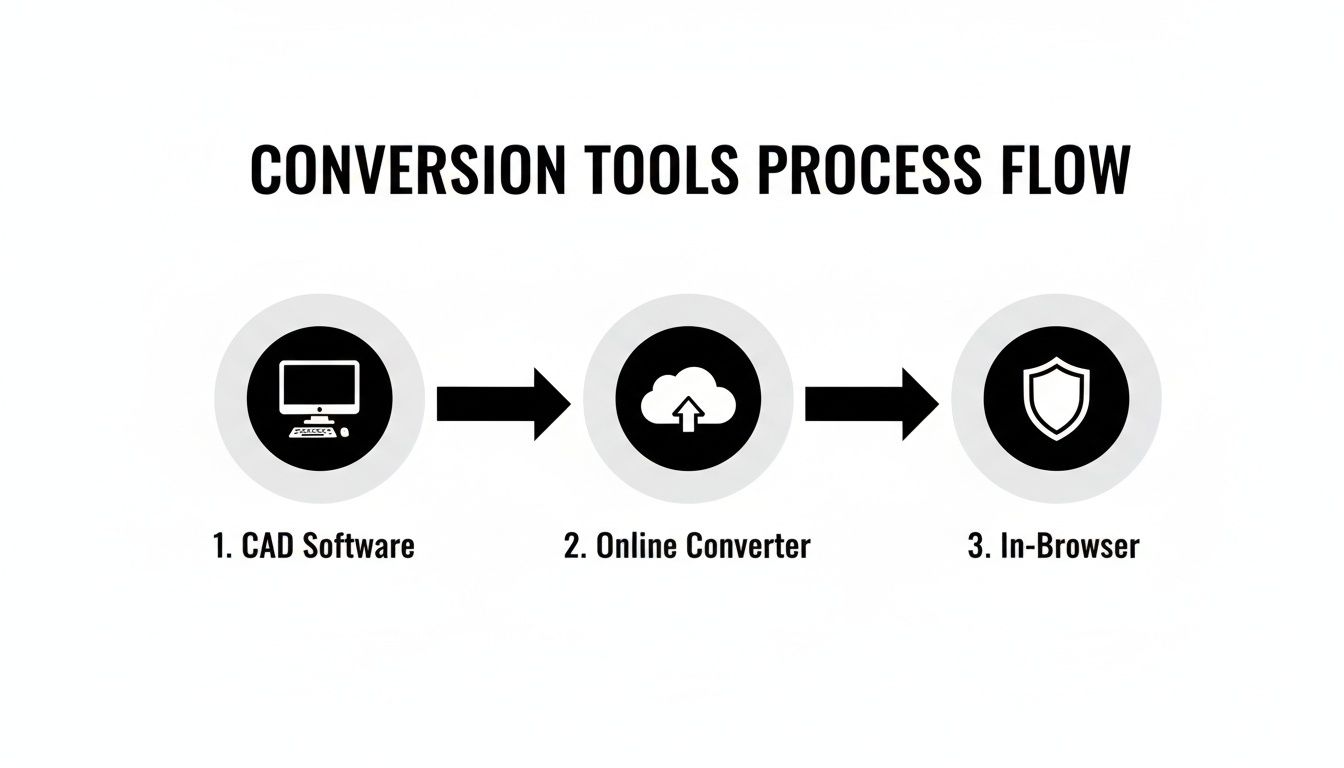
Derfor er et hurtigt tjek efter konvertering altid en god idé, uanset hvilket værktøj du har brugt.
Tjek for et vandtæt model
Den absolut vigtigste regel for en printbar STL-fil er, at den skal være vandtæt—også kaldet "manifold." Forestil dig, at din model er en spand. Hvis den har huller, kan den ikke holde vand. Din 3D-slicer tænker på samme måde; den har brug for et perfekt tæt objekt for at forstå, hvor "indersiden" og "ydresiden" er.
Mange moderne slicers som PrusaSlicer eller Ultimaker Cura er intelligente nok til at opdage og nogle gange automatisk rette disse huller. Men for et mere grundigt arbejde er et værktøj som Autodesk Meshmixer uundværligt. Det vil visuelt lokalisere eventuelle huller og give dig værktøjerne til at lappe dem ordentligt.
Korrektion af overfladenormaler
Hver trekant i dit STL-net har en retning—den peger enten "indad" eller "udad". Denne retning er dens overfladenormal. Hvis nogle normaler vendes under konverteringen og peger indad, bliver sliceren forvirret og behandler den del af modellen som et hulrum, hvilket fører til bizarre huller eller manglende sektioner i dit print.
En model med vendte normaler er et af de mest almindelige—og forvirrende—problemer, du vil møde. Den kan se helt fin ud i en simpel viewer, men den vil blive skåret til en rodet rod. Brug altid en viewer, der kan visualisere normaler, hvis du mistænker et problem.
Heldigvis er løsningen normalt simpel. De fleste 3D-programmer, inklusive Meshmixer og endda Blender, har en funktion som "Beregn normaler igen" eller "Vend normaler" der kan forene alt med et enkelt klik.
Retting af ikke-manifold kanter
Denne er lidt mere kompleks. Ikke-manifold geometri opstår, når din model har kanter, der ikke kunne eksistere i virkeligheden. Et klassisk eksempel er, når en kant deles af mere end to trekanter og skaber en T-krydsning, hvor sliceren ikke kan afgøre, hvad der er indvendigt eller udvendigt.
Andre ikke-manifold-fejl inkluderer indre flader fanget inde i modellen eller kanter, der bare flyver og ikke er forbundet til noget. Disse tvetydigheder er en opskrift på katastrofe i en slicer. Et godt net-reparationsværktøj vil hjælpe dig med at finde disse problemområder, så du kan slette den dårlige geometri eller korrekt adskille delene i deres egne separate skaller.
Almindelige fejlfindingsscenarier
Ud over de tricky netfejl kan et par andre almindelige hovedpiner dukke op. Her er nogle af de sædvanlige mistænkte og hvordan du håndterer dem:
Problem: Min model ser blokagtig eller facetteret ud.
- Løsning: Din eksportopløsning var for lav. Gå tilbage til din konverter og eksportér filen igen, men brug denne gang en lavere akkordafvigelse eller vinkeltolerance. Dette vil skabe et finere, mere detaljeret net.
Problem: Filen er enten mikroskopisk eller kæmpestor, når jeg importerer den.
- Løsning: Dette skyldes næsten altid en enhedsmismatch. Du har sandsynligvis eksporteret i tommer, når din slicer forventede millimeter. Du kan enten geneksportere med de korrekte enheder (millimeter er standarden for 3D-print) eller bare skalere modellen i din slicer med en faktor på 25.4 for at konvertere fra tommer til mm.
Problem: Min slicer bruger en evighed på at behandle filen.
- Løsning: Nettet er for tæt! Dine konverteringsindstillinger var for høje, hvilket skabte en massiv fil med millioner af trekanter, du faktisk ikke har brug for. Geneksporter med lidt højere afvigelsesværdier for at reducere antallet af polygoner. Hvis du arbejder med mange filer, kan en letvægts 3D-modelviewer hjælpe dig med at inspicere dem hurtigt, før du overhovedet sender dem til sliceren.
Automatisering af konverteringer med avancerede arbejdsgange
For alle, der arbejder inden for ingeniør- eller produktudvikling, er det en kæmpe tidsrøver at konvertere filer én efter én. Den manuelle loop – åbne en STEP, justere indstillinger, eksportere til STL, gemme, gentag – fungerer fint for et enkelt prototypedel. Men når du står overfor en samling med snesevis eller endda hundredvis af komponenter? Så bliver det en alvorlig flaskehals i produktionen. Her skal du skaleringsdin arbejdsgang. Det handler ikke bare om bekvemmelighed; det er en nødvendighed.
Automatisering af STEP til STL-konverteringsprocessen får dig ud af det repetitive slid, garanterer at每个模型 konverteres med de samme indstillinger, og frigør dig til de designudfordringer, der faktisk betyder noget. Ved at bruge scripting og kommandolinje-grænseflader kan du omdanne denne kedelige opgave til en fuldstændig hands-off operation.
Udnyttelse af kommandolinjen til batchbehandling
I stedet for at klikke gennem en grafisk brugerflade for hver enkelt fil, bruger automatiseringsworkflows den rå kraft fra kommandolinjenværktøjer. Disse er lette programmer, der kører konverteringer baseret på simple tekstkommandoer, hvilket gør dem perfekte til scripting. Du kan skrive et lille script, der peger på en mappe fuld af STEP-filer og fortæller konverteren at behandle dem alle på én gang.
Lad os sige, at du skal gøre en hel produktassembly klar til 3D-print. Et simpelt script kunne håndtere alt dette for dig:
- Gå gennem hver
.stepeller.stp-fil i din projektmappe. - Anvend et foruddefineret sæt af mesh-indstillinger i høj opløsning til de endelige produktionsdele.
- Måske endda generere et andet sæt i lav opløsning til hurtige kvalitetsvalideringsudskrifter.
- Organiser alle de færdige STL-filer pænt i en "output"-mappe, eventuelt ved at omdøbe dem efter en bestemt konvention.
Denne tilgang sikrer, at每个模型 konverteres med identiske, fejlfri indstillinger. Det er et konsistensniveau, der er næsten umuligt at opretholde, når du gør det hele manuelt. For et dybere indblik i automatisering af forretningsprocesser som denne, tjek denne komplette guide til workflow-automatiseringssoftware; den tilbyder gode indsigter i de tilgængelige værktøjer.
Et praktisk eksempel med Python
Python er et fantastisk valg til denne form for automatisering takket være biblioteker, der kan interagere direkte med CAD-kerner. For eksempel kan du ved hjælp af et bibliotek bygget på en kraftful geometri-motor som OpenCASCADE skrive et script, der håndterer hele konverteringsprocessen uden nogensinde at åbne et CAD-program.
Her er et konceptuelt eksempel på, hvad et simpelt Python-script måske kunne se ud:
Et konceptuelt Python-script til batchkonvertering
import os from some_cad_library import STEPReader, STLWriter
Definer, hvor dine filer er, og hvor de skal hen
input_folder = "/path/to/your/step_files/" output_folder = "/path/to/your/stl_files/"
Sæt dit ønskede mesh-kvalitetsniveau én gang
mesh_deflection = 0.01 # A fine setting for high detail
Løb gennem alle filer i input-mappen
for filename in os.listdir(input_folder): if filename.endswith(".step") or filename.endswith(".stp"): step_path = os.path.join(input_folder, filename)
    # Read the STEP model
    model = STEPReader.read(step_path)

    # Create the mesh using your setting
    model.tessellate(mesh_deflection)

    # Figure out the new output filename
    stl_filename = filename.replace(".step", ".stl").replace(".stp", ".stl")
    stl_path = os.path.join(output_folder, stl_filename)

    # Write the final STL file
    STLWriter.write(model, stl_path)
    print(f"Successfully converted {filename} to STL.")
Et simpelt script som dette automatiserer en workflow, der ellers ville brænde timevis af klik af. Principperne bag automatisering gælder på tværs af alle former for dataudfordringer, som du kan se med noget som en CSV til Excel-konverter, hvor scripts redder dig fra pinligt og manuelt arbejde.
Integration i moderne udviklings-pipelines
Den egentlige magi sker, når du tilslutter disse scripts til større udviklingssystemer som en Continuou s Integration/Continuou s Deployment (CI/CD) pipeline. Denne idé, lånt fra softwareverdenen, fungerer også brillant for hardware-design.
Forestil dig dette: hver gang en designer indsender en ændring til en STEP-fil i et versionskontrolsystem som Git, udløses dit konverteringsscript automatisk. Dette script genererer straks en ny STL, som derefter kan fodres ind i et automatiseret analyseværktøj, valideres af en slicer, eller endda sendes direkte til en 3D-printer for at få en frisk prototype.
Denne opsætning skaber en problemfri "push-to-print"-arbejdsgang. Den lukker kløften mellem en designændring og et fysisk del i dine hænder, så hardwareteams kan iterere med den slags fart og smidighed, som softwareteams har haft i årevis. Ved at omfavne automatisering bliver STEP til STL-konverteren udviklet fra et simpelt værktøj til en afgørende del af et moderne, effektivt ingeniørekosystem.
Hvor Konverteringen Er På vej: I Browseren, Privat og Integreret
Enhver, der har været i dette felt i et stykke tid, har bemærket en tydelig tendens: Vi bevæger os væk fra klodsede, installations-tunge desktopprogrammer. Fremtiden for 3D-modellkonvertering sker lige i din browser, og eliminere besværet med downloads og opdateringer. Det handler ikke blot om bekvemmelighed; det er et massivt skift mod hastighed, tilgængelighed og – vigtigst af alt – privatliv.
En tilgang med privatliv først er ikke længere bare "nice-to-have". Det er den nye standard. Ingeniører og designere har konstant brug for at se, kontrollere og konvertere modeller, men at uploade følsom IP til en tilfældig cloud-server er bare ikke en mulighed. Det er her, browser-baserede værktøjer, der kører lokalt på din maskine, ændrer spillet. Du får desktopprogrammers jernhårde sikkerhed med en web-apps døende enkle adgang.
Sikre arbejdsgange bliver normen
Hele denne bevægelse forstærkes af eksplosionen inden for 3D-print, især til hurtig prototyper. Vi ser på et marked, der forventes at springe fra 19,8 mia. USD i 2023 til et svimlende 135,4 mia. USD i 2033. Den slags vækst skaber en enorm efterspørgsel efter bedre og hurtigere konverteringsværktøjer. For mere herom, se dataene om 3D-udskriftens markedsmæssige kurs.
Værktøjer som ShiftShift Extensions er bygget til denne virkelighed. De giver dig en lokal 3D-viewer og en trin-for-trin stl-konverter der udfører alt arbejdet direkte i din browser. Det betyder, at du kan iterere på et design øjeblikkeligt, uden nogensinde at sende din fil over internettet.
Det store takeaway er simpelt: din arbejdsgang bør som standard beskytte dit intellektuelle ejendom. At vælge værktøjer, der opererer lokalt, er ikke bare en funktion—det er en kritisk sikkerhedspraksis for moderne design og ingeniørarbejde.
I sidste ende er de bedste værktøjer dem, der passer problemfrit ind i den måde, du allerede arbejder på. Værktøjer drevet af kommandopaller er et perfekt eksempel, der sætter en sikker step stl converter skridt bare en tastaturgenvej væk. Denne tilgang gør dig ikke bare mere produktiv; den holder dine data sikre og åbner kraftfulde muligheder for alle, fra erfarne ingeniører til weekendlavere. Denne princip om sikre, browserbaserede værktøjer er ikke begrænset til 3D-modeller—du kan se en lignende tendens i vores guide til bedste gratis PDF-konverteringssoftware.
Almindelige spørgsmål og hurtige svar
Når du først begynder at konvertere STEP-filer, dukker der altid et par spørgsmål op. At få disse løst tidligt kan spare dig for en masse hovedpine og forhindre, at udskrifterne mislykkes senere.
Kan jeg konvertere en STL-fil tilbage til en STEP-fil?
Det korte svar? Ikke rigtig, i hvert fald ikke let eller rent. Mens nogle avancerede reverse-engineering-software lover at kunne gøre det, er omdannelsen af en STL tilbage til en STEP en rodet, kompleks proces, der næsten aldrig giver dig et perfekt resultat.
En STL er bare et gitter af trekanter – det er en overflademodel uden egentlig "intelligens". Den indeholder ikke den rige, præcise designhistorik, som en STEP-fil gør. At forsøge at genopbygge de parametriske data fra et simpelt gitter er som at forsøge at rekonstruere en arkitekts originale tegning fra et scannet foto af det færdige byggeri. Du vil få noget, men det vil sandsynligvis være fejlbehæftet og kræve en masse manuelt arbejde.
Hvorfor er min omdannede STL-fil så stor?
Dette er en klassisk – og helt normal – del af omdannelsesprocessen. En STEP-fil er et mesterværk af effektivitet; den beskriver komplekse, krumme geometrier ved hjælp af rene matematiske formler. En STL-fil derimod skal tilnærme disse perfekte kurver ved at sy tusindvis (eller endda millioner) af små, flate trekanter sammen.
Jo glattere du vil have dit endelige model til at se ud, jo højere opløsning vil du sætte. Dette tvinger konverteren til at generere et massivt antal trekanter for at skabe illusionen af en perfekt kurve, hvilket naturligvis får filstørrelsen til at eksplodere.
Pro Tip: Altid, altid Eksporter dit STL i binært format, ikke ASCII. Et binært STL er markant mindre — vi taler om fire til fem gange mindre— og din 3D-slicer vil kunne behandle den meget hurtigere. Det er standarden af en grund.
Formindsker konverteringen fra STEP til STL kvaliteten?
Teknisk set går der altid lidt præcision tabt i oversættelsen, men nøglen er, at du kontrollerer, hvor meget. Processen med at omdanne en glat matematisk model til et trekantsnet kaldes tessellation, og den er fundamentalt en tilnærmelse.
Forestil dig, det som at forsøge at tegne en perfekt cirkel ved kun at bruge en serie af tiny lige linjer. Du kan kontrollere, hvor korte de linjer er. Ved at finjustere indstillinger som kordafvigelse og vinkeltolerance i din konverter kan du gøre "linjerne" (kanterne på trekantede) så små, at kvalitetstabet er helt usynligt på den endelige 3D-print. Det handler alt sammen om at finde den perfekte balance mellem en smuk, glat model og en filstørrelse, der ikke får din computer til at knække sammen.
Åbn en verden af produktivitet med ShiftShift Extensions, det komplette værktøjssæt til udviklere, designere og superbrugere. Få øjeblikkelig adgang til dusinvis af værktøjer som en sikker 3D Model Viewer, filkonvertere og udviklerudvidelser – alt fra én enkelt kommandopalette, direkte i din browser. Kom i gang gratis på https://shiftshift.app.