Ihr Leitfaden zur Verwendung einer Cookie-Editor Chrome-Erweiterung
Meistern Sie Ihren Browser mit einer Cookie-Editor Chrome-Erweiterung. Dieser Leitfaden erklärt, wie Sie Cookies für die Entwicklung, QA-Tests und besseren Online-Schutz verwalten.

Empfohlene Erweiterungen

Cookie Editor
Cookies der aktuellen Chrome-Website ansehen, bearbeiten, hinzufügen, löschen und als JSON importieren oder exportieren.
EntwicklertoolsPasswort-Generator
Erstellen Sie starke zufällige Passwörter lokal in Chrome mit Länge, Symbolen, Zahlen, Kopieren und Stärkeanzeige.
Datenschutz & SicherheitEin Cookie-Editor Chrome-Erweiterung ist ein Browser-Werkzeug, das Ihnen direkten Zugriff auf die von Websites gespeicherten Cookies gibt. Im Grunde ist es Ihr persönliches Kontrollpaneel für die kleinen Datenbits, mit denen sich Websites merken, wer Sie sind und was Sie tun. Für Entwickler, Tester und sogar datenschutzbewusste Nutzer ist diese direkte Kontrolle ein Gamechanger.
Was ist ein Cookie-Editor und warum ist er nützlich?
Stellen Sie sich Cookies als das Kurzzeitgedächtnis einer Website vor. Wenn Sie sich auf einer Seite einloggen, hinterlässt diese eine kleine digitale "Haftnotiz" in Ihrem Browser, auf der steht: "Diese Person ist eingeloggt." Eine andere könnte den Inhalt Ihres Einkaufswagens merken oder dass Sie den dunklen Modus bevorzugen. Diese Notizen machen das Surfen reibungslos, arbeiten aber im Hintergrund.
Genau hier kommt ein Cookie-Editor ins Spiel. Anstatt Sie durch das Labyrinth der Entwicklertools eines Browsers zu zwingen, bietet eine Erweiterung ein sauberes, einfaches Fenster, um all diese Haftnotizen zu sehen und zu verwalten. Er macht das einst Unsichtbare greifbar und lässt Sie Cookies mit wenigen Klicks anzeigen, bearbeiten, hinzufügen oder löschen.
Wer profitiert von einem Cookie-Editor?
Ein Cookie-Editor ist nicht nur für eine bestimmte Person gedacht; sein Nutzen erstreckt sich über verschiedene Bereiche und Interessen. Für manche ist er ein vitaler Teil ihres täglichen Workflows. Für andere ist er ein notwendiges Werkzeug zum Schutz ihrer digitalen Privatsphäre.
Dies sind die Hauptgruppen, die am meisten davon profitieren:
- Entwickler: Sie debuggen ständig Dinge wie Anmeldesysteme oder Benutzersitzungen. Ein Cookie-Editor ermöglicht es ihnen, den Wert eines Cookies sofort zu ändern, um zu sehen, wie die Website reagiert, ohne eine ganze Schrittfolge durchlaufen zu müssen.
- QA-Tester: Stellen Sie sich vor, Sie müssen testen, wie eine Website für einen normalen Benutzer gegenüber einem Administrator aussieht. Statt sich ständig aus- und einzuloggen, kann ein Tester einfach ein Cookie bearbeiten, um in Sekundenschnelle zwischen Benutzerrollen zu wechseln. Das spart eine enorme Menge an Zeit.
- Datenschutz-Experten: Viele Leute verwenden Cookie-Editor, um Tracking-Cookies zu finden und zu löschen. Das sind die hartnäckigen kleinen Spione, die Ihnen von Seite zu Seite folgen, und ein guter Editor hilft Ihnen, wieder mehr Kontrolle über Ihren digitalen Fußabdruck zu gewinnen.
Diese Karte veranschaulicht really gut, wie diese verschiedenen Nutzer das Werkzeug für ihre spezifischen Ziele einsetzen.
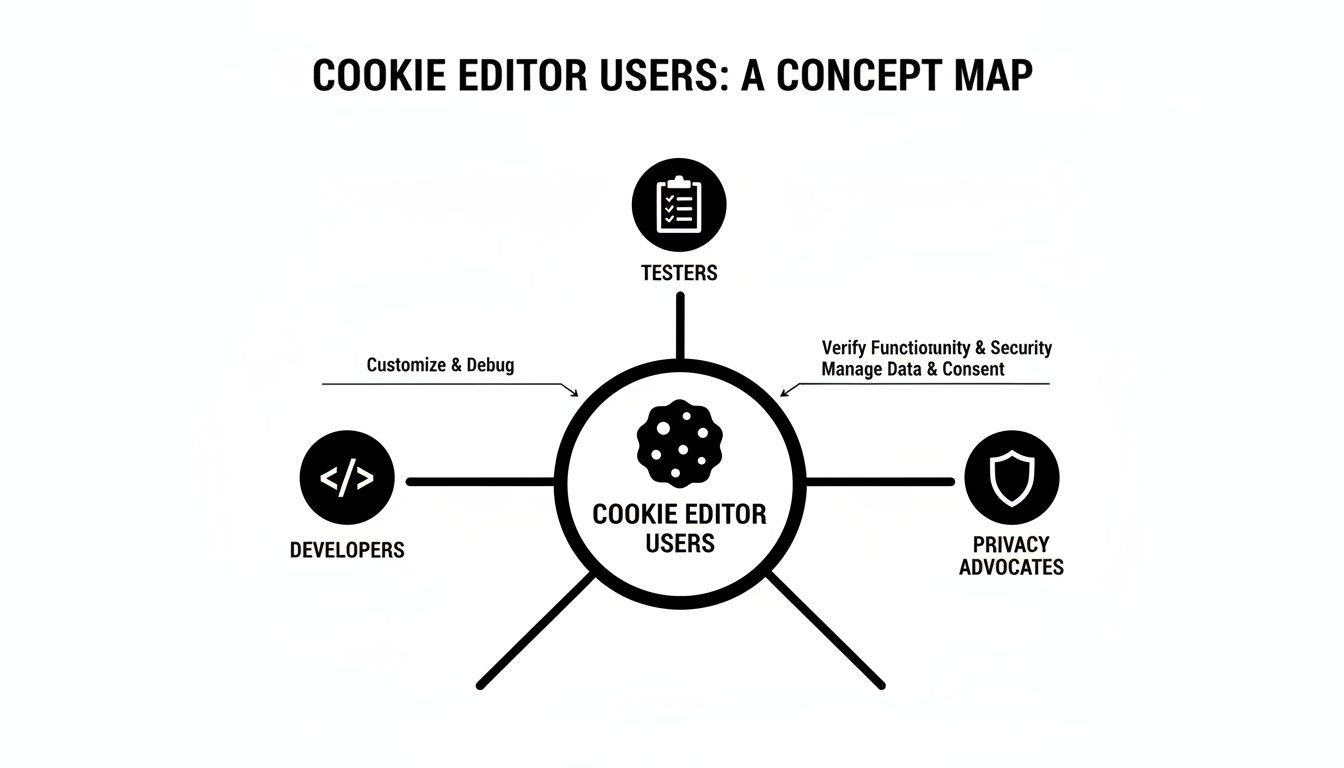
Wie Sie sehen, liegt die Stärke des Tools in seiner Flexibilität. Es ist nützlich sowohl für highly technische Profis als auch für alltägliche Benutzer, die einfach mehr Mitsprache über ihre Online-Daten wollen. Die Beliebtheit dieser Tools ergibt viel Sinn, wenn man die schiere Größe des Browser-Erweiterungsmarktes betrachtet. Stand August 2024 beherbergt der Chrome Web Store über 111.933 Erweiterungen, und ein beachtlicher 55.5% davon sind Produktivitätstools – genau die Kategorie, in der Sie auch Cookie-Manager finden würden. Sie können mehr über die Größe der Chrome-Nutzerbasis und sein ausgedehntes Erweiterungsökosystem erfahren.
Was Sie mit einem Cookie-Editor tun können
Was bedeutet "Verwalten" von Cookies also in der Praxis tatsächlich? Diese Tabelle erklärt die Kernfunktionen eines Cookie-Editors und zeigt Ihnen auf einen Blick, wozu Sie das Werkzeug befähigt.
| Funktion | Was es bedeutet | Wem es am meisten hilft |
|---|---|---|
| Cookies anzeigen | Sehen Sie eine klare Liste aller von der aktuellen Website gespeicherten Cookies. | Jeder |
| Cookies bearbeiten | Ändern Sie den Wert, das Ablaufdatum oder andere Attribute eines Cookies. | Entwickler, QA-Tester |
| Cookies löschen | Entfernen Sie bestimmte Cookies einzeln oder alle auf einmal für eine Seite. | Jeder, insbesondere Datenschutz-Experten |
| Neue Cookies hinzufügen | Erstellen Sie ein neues Cookie von Grund auf für die aktuelle Seite. | Entwickler, QA-Tester |
| Import/Export | Speichern Sie einen Satz von Cookies in einer Datei (JSON) und laden Sie ihn später wieder. | QA-Tester, Entwickler |
| Suchen/Filtern | Finden Sie schnell ein bestimmtes Cookie anhand seines Namens oder Wertes. | Jeder |
Letztlich gibt Ihnen ein Cookie-Editor eine Präzision, die mit der integrierten Schaltfläche „Alle Cookies löschen“ des Browsers einfach nicht möglich ist. Sie werden zum Chirurgen, nicht zur Abrisskommando.
Den richtigen Cookie-Editor für Ihre Bedürfnisse wählen
Nicht jeder Cookie-Editor ist gleich. Wenn Sie im Chrome Web Store suchen, finden Sie Dutzende von Optionen, und der Versuch, die richtige Chrome-Erweiterung für Cookie-Editoren auszuwählen, kann sich wie eine mühsame Aufgabe anfühlen. Die besten schlagen eine perfekte Balance zwischen leistungsstarken, tiefgreifenden Funktionen und einem einfachen, intuitiven Design, das Ihnen nicht im Weg steht.
Stellen Sie es sich wie die Auswahl eines neuen Multitools vor. Das billige hat vielleicht nur einen Schraubendreher, was für einen bestimmten Job ausreicht. Aber ein großartiges hat Zangen, ein scharfes Messer und Scheren, alles griffbereit, wenn Sie sie brauchen. Ein hochwertiger Cookie-Editor ist da keine Ausnahme – er sollte Ihnen eine vollständige Funktionssuite bieten, ohne unübersichtlich oder verwirrend zu wirken.
Grundlegende Funktionen, die jeder gute Cookie-Editor haben muss
Im Mindeststandard muss jede Erweiterung, die Sie in Betracht ziehen, die Grundlagen beherrschen. Dies sind die absoluten Must-haves, das Brot und Butter jedes nützlichen Cookie-Verwaltungstools. Wenn eine Erweiterung bei diesen scheitert, verbringen Sie mehr Zeit damit, mit ihr zu kämpfen, als zu arbeiten.
Hier ist Ihre Checkliste für die nicht verhandelbaren Punkte:
- Umfassende Ansicht: Sie müssen alle Cookies der aktuellen Site in einer sauberen, gut lesbaren Liste sehen können.
- Volle Bearbeitungskontrolle: Es ist wesentlich, jeden Teil eines Cookies ändern zu können – seinen Namen, Wert, Domain, Pfad und Ablaufdatum. Keine Kompromisse hier.
- Einfaches Erstellen und Löschen: Ein neues Cookie hinzuzufügen oder ein altes zu entfernen sollte mit einem Klick möglich sein. So einfach ist das.
- Klare Benutzeroberfläche: Das Layout muss Sinn ergeben. Sie sollten nicht durch verwirrende Menüs suchen müssen, um das zu finden, was Sie brauchen.
Ein wirklich effektiver Cookie-Editor zeigt Ihnen nicht nur Daten; er präsentiert sie auf eine Weise, die Ihre Arbeit tatsächlich beschleunigt. Der ganze Sinn ist es, die Cookie-Verwaltung zu einem flüssigen Teil Ihres Workflows zu machen, nicht zu einem umständlichen Hindernis.
Erweiterte Funktionen, die die Besten auszeichnen
Während die Kernfunktionen den Alltag abdecken, sind es die erweiterten Fähigkeiten, die ein solides Tool von einem unverzichtbaren trennen. Dies sind die Funktionen für Power-User, auf die Entwickler und QA-Tester bei komplexen Szenarien angewiesen sind, bei denen Effizienz alles ist.
Achten Sie auf diese Spielveränderer:
- Leistungsstarke Suche und Filterung: Wenn eine Website Hunderte von Cookies hat, benötigen Sie eine Möglichkeit, genau das gesuchte Cookie sofort zu finden. Eine solide Suchfunktion ist entscheidend.
- Import- und Exportfunktion: Dies ist ein riesiger Zeitersparer. Die Möglichkeit, Cookies in eine JSON- oder Textdatei zu exportieren – und sie später wieder zu importieren – ermöglicht es Teams, Testzustände zu teilen und spezifische Benutzerszenarien zu klonen, ohne all die manuelle Einrichtung.
- Batch-Operationen: Denken Sie über das Einzel-Item hinaus. Aktionen wie das Löschen aller Cookies einer Domain, das Löschen nur der Sitzungscookies oder das Entfernen jedes Cookies, das einer bestimmten Suchanfrage entspricht, werden Ihren Workflow enorm optimieren.
Diese erweiterten Funktionen werden besonders wichtig, wenn Sie im Team arbeiten und Browser-Zustände konsistent teilen und replizieren müssen. Natürlich ist die Cookie-Verwaltung nur ein Teil eines produktiven Workflows. Für einen umfassenderen Blick auf andere großartige Tools schauen Sie sich unseren Leitfaden zu den besten Chrome-Erweiterungen für die Produktivität an. Tools zu finden, die gut zusammenarbeiten, ist das Geheimnis für den Aufbau einer wirklich effizienten Einrichtung.
So beginnen Sie mit einem Cookie-Editor
In die Cookie-Verwaltung einzutauchen ist viel einfacher, als es klingt. Sobald Sie die richtige Chrome-Erweiterung für Cookie-Editoren gefunden haben, können Sie buchstäblich in nur wenigen Minuten von null auf Cookies bearbeiten gehen. Ich führe Sie durch den gesamten Prozess, Schritt für Schritt, damit Sie sich von Anfang an wohlfühlen.
Ihr erster Anlaufpunkt ist der offizielle Chrome Web Store, denn dort sollten Sie Ihre Browser-Erweiterungen beziehen. Das ist der beste Weg, um sicherzustellen, dass Sie ein legitimes, sicheres Tool herunterladen. Eine schnelle Suche nach „Cookie Editor“ wird zahlreiche Optionen anzeigen, aber zu wissen, worauf Sie achten müssen, ist entscheidend.
Ihre erste Erweiterung finden und installieren
Wenn Sie im Store auf eine Erweiterung klicken, drücken Sie nicht sofort auf die Schaltfläche „Zu Chrome hinzufügen“. Nehmen Sie sich einen Moment, um sie zu überprüfen. Es gibt einige einfache Punkte, die Sie ansehen können, um festzustellen, ob ein Tool vertrauenswürdig ist.
Suchen Sie zuerst nach Erweiterungen mit vielen Nutzern und einer hohen Durchschnittsbewertung – alles über 4 Sterne ist in der Regel ein gutes Zeichen. Das Durchlesen aktueller Bewertungen ist auch ein großartiger Weg, um ein reales Gefühl dafür zu bekommen, wie gut es funktioniert. Und schließlich empfehle ich immer, den Tab „Datenschutz“ zu prüfen. Sie wollen ein Tool, bei dem der Entwickler klarstellt, dass alles lokal auf Ihrem Gerät verarbeitet wird und nicht an deren Server gesendet wird.
So sieht eine typische Erweiterungsseite im Chrome Web Store aus.
Alles, was Sie für eine kluge Auswahl brauchen, ist direkt dort – Nutzerbewertungen, eine kurze Übersicht und Datenschutzinformationen.
Sobald Sie sich entschieden haben, klicken Sie einfach auf die Schaltfläche „Zu Chrome hinzufügen“. Ein kleines Popup wird Sie bitten, dessen Berechtigungen zu genehmigen. Nach der Bestätigung erscheint das Symbol der Erweiterung in der Symbolleiste Ihres Browsers und ist startklar.
Die Benutzeroberfläche navigieren und Ihre erste Bearbeitung durchführen
Okay, die Erweiterung ist installiert. Lassen Sie uns sie einsetzen. Gehen Sie einfach auf eine beliebige Website und klicken Sie auf das neue Cookie-Editor-Symbol in Ihrer Symbolleiste.
Dies öffnet die Hauptansicht, die in der Regel wie eine saubere, einfache Liste aller Cookies aussieht, die die Seite gerade verwendet. Dies ist Ihr neues Kontrollzentrum.
Lassen Sie uns eine grundlegende Bearbeitung durchführen, damit Sie sich mit der Arbeitsweise vertraut machen:
- Ein Cookie auswählen: Klicken Sie auf ein beliebiges Cookie in der Liste, um dessen Details zu sehen. Sie sehen Felder für „Name“, „Wert“, „Domain“, „Ablauf“ und mehr. Wählen Sie eines aus, das nicht essenziell erscheint.
- Den Wert ändern: Finden Sie das Feld „Wert“ und geben Sie etwas Neues ein. Wenn Sie zum Beispiel ein Cookie mit einem Wert wie
theme=darksehen, versuchen Sie, es zutheme=light. zu ändern. - Änderungen speichern: Es sollte eine Schaltfläche „Speichern“ oder ein kleines Häkchensymbol geben. Klicken Sie darauf, um die Änderung zu übernehmen. Das geschieht augenblicklich.
- Die Seite aktualisieren: Aktualisieren Sie jetzt einfach die Webseite. Wenn unser Beispiel funktioniert hat, könnte das Farbschema der Website von dunkel zu hell wechseln.
Und das war’s! Sie haben gerade Ihr erstes Cookie bearbeitet. Diese eine einfache Aktion ist der Baustein für alle fortgeschritteneren Dinge wie das Debugging einer Benutzersitzung, das Testen, wie sich Ihre App in verschiedenen Zuständen verhält, oder sogar das Entfernen lästiger Tracker.
Ein Cookie zu löschen ist ebenso einfach. Die meisten Tools haben neben jedem Cookie ein kleines Papierkorb-Symbol oder eine eigene „Löschen“-Schaltfläche. Dies gibt Ihnen chirurgische Kontrolle und ermöglicht es Ihnen, ein bestimmtes Cookie zu entfernen, ohne die Funktionsfähigkeit der Seite für andere Zwecke zu beeinträchtigen.
Anwendungsfälle für Entwickler und Tester
Zu wissen, was ein Cookie-Editor kann, ist das eine. Zu sehen, wie er ein reales, hartnäckiges Problem löst, ist der Moment, in dem es wirklich klickt. Für Entwickler und QA-Tester fühlt sich ein Cookie-Editor Chrome-Erweiterung oft weniger wie ein Werkzeug und mehr wie eine geheime Waffe an, die stundenlangen, mühsamen Arbeit einspart.
Lassen Sie uns über die Theorie hinausgehen und einige Probleme betrachten, mit denen Sie wahrscheinlich ständig konfrontiert sind.
Nehmen wir an, Sie sind ein Entwickler, der mit einem fehlerhaften Login-Prozess kämpft. Ein Benutzer beschwert sich, dass er ständig ausgeloggt wird, obwohl es auf Ihrem Gerät einwandfrei funktioniert. Anstatt zu raten, können Sie einen Cookie-Editor öffnen und direkt in dessen Sitzungscookie schauen. Vielleicht ist das Ablaufdatum auf vor fünf Minuten gesetzt, oder ein Secure-Flag fehlt. Sie können einfach das Attribut Expires/Max-Age manuell bearbeiten oder das Flag einschalten, die Seite aktualisieren und sehen, ob das das Problem behebt.
Das war's. Sie haben in Sekundenschnelle eine Hypothese getestet, ohne eine einzige Zeile serverseitigen Codes anzufassen. Das ist eine enorme Zeitersparnis, die eine lange Debugging-Sitzung in eine schnelle, chirurgische Lösung verwandelt.
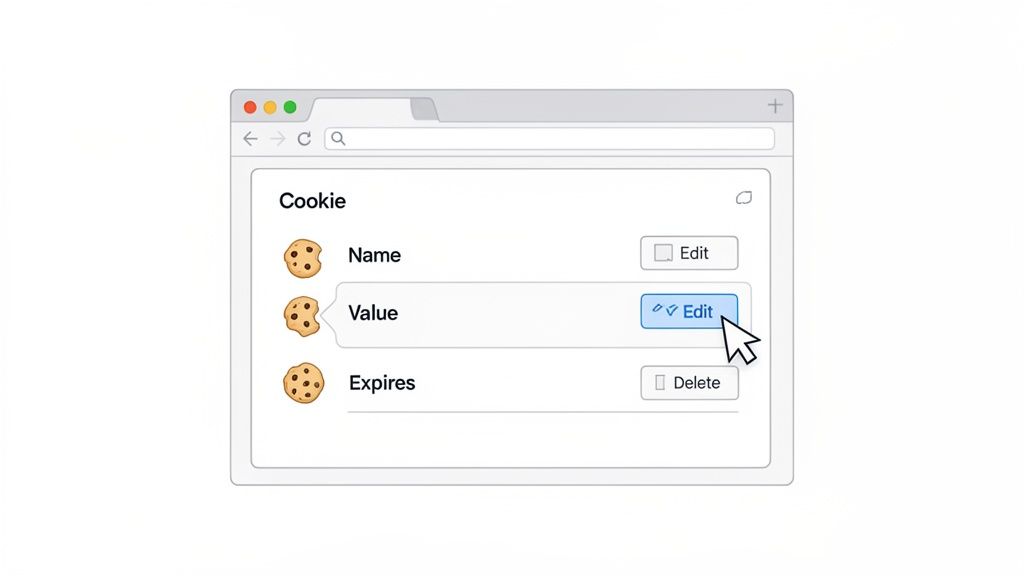
Beschleunigung des QA-Prozesses durch Simulation von Benutzerrollen
Wenn Sie im Bereich Qualitätssicherung (QA) tätig sind, geht es bei Ihrer Arbeit um Effizienz. Eine der geisttötendsten Aufgaben ist es zu überprüfen, wie sich eine Anwendung für verschiedene Arten von Benutzern verhält. Sieht der Administrator das Dashboard? Kann ein normaler Benutzer in den Premium-Bereich zugreifen?
Der alte Weg war umständlich: Ausloggen, mit einem anderen Konto einloggen, wiederholen. Ein Cookie-Editor beendet diesen Zyklus vollständig.
Ein Tester kann einfach das
user_roleCookie finden, seinen Wert von "standard" auf "admin" ändern und dann die Seite aktualisieren. Augenblicklich sieht er die Seite aus der Sicht eines Administrators. Dieser kleine Trick erspart den Aufwand, ein Dutzend Testkonten zu verwalten und ständig mit Passwörtern zu jonglieren, und macht Berechtigungstests deutlich schneller.
In einer Welt mit engen Deadlines ist diese Art von Effizienz Gold wert. Kein Wunder, dass der Markt für entwicklerorientierte Chrome-Erweiterungen boomt – er wurde 2025 mit $2,5 Milliarden bewertet und soll bis 2033 $5,0 Milliarden erreichen. Diese Tools gedeihen, weil sie Workflows innerhalb von Chrome vereinfachen, das einen riesigen 67.72% des Browsermarktes hält.
Optimierung von A/B-Tests und Personalisierung
So viele moderne Websites verwenden Cookies, um A/B-Tests durchzuführen oder personalisierte Inhalte auszuliefern. Ein Cookie-Editor gibt Ihnen das Zepter in die Hand und lässt Sie steuern, was Sie sehen und wann.
Hier sind einige praktische Beispiele:
- Erzwingen von A/B-Testvarianten: Wenn ein Cookie wie
ab_test_groupbestimmt, ob Sie "Version A" oder "Version B" einer neuen Funktion sehen, können Sie einfach den Wert ändern. Kein Warten mehr darauf, zufällig der Gruppe zugewiesen zu werden, die Sie eigentlich testen möchten. - Überprüfen personalisierter Inhalte: Stellen Sie sich vor, eine E-Commerce-Website verwendet ein
user_segmentCookie, um einem "neuen Besucher" gegenüber einem "treuen Kunden" unterschiedliche Dinge zu zeigen. Sie können diesen Wert hin und her schalten, um sicherzustellen, dass beide Segmente die richtigen Inhalte sehen. - Überprüfung standortspezifischer Funktionen: Wenn eine Website ein Cookie verwendet, um einen Ländercode zu speichern (
country=US), können Sie diesen im Handumdrehen incountry=UKändern, um zu prüfen, ob die für Großbritannien spezifischen Aktionen korrekt geladen werden.
Tools wie diese sind ein fester Bestandteil jedes modernen Entwickler-Setups. Wenn Sie mehr erkunden möchten, haben wir einen Leitfaden zu anderen unverzichtbaren Chrome-Erweiterungen für Webentwickler.
Einen Cookie-Editor für Datenschutz und Sicherheit nutzen
Während Entwickler und QA-Tester einen guten Cookie-Editor Chrome-Erweiterung lieben, um ihre Arbeit zu beschleunigen, haben diese Tools ein fantastisches Doppelleben als Schild für Ihre Online-Privatsphäre. Ein Cookie-Editor gibt Ihnen das Zepter in die Hand und lässt Sie Ihre Daten mit chirurgischer Präzision verwalten – weit über das hinaus, was die generische Schaltfläche „Alle Cookies löschen“ leisten kann. Sie erhalten einen direkten Einblick in die digitalen Krümel, die Websites hinterlassen.
Der größte Gewinn für Ihre Privatsphäre? Die Kontrolle über Tracking-Cookies von Drittanbietern. Das sind die heimlichen Begleiter, die Ihnen im gesamten Internet folgen und für Werbenetzwerke ein Profil Ihrer Gewohnheiten und Interessen zusammensetzen. Mit einem Cookie-Editor können Sie Cookies von Domains, die Sie nicht einmal besuchen, leicht ausfindig machen und sofort entfernen.
Die Kontrolle über Ihren digitalen Fußabdruck übernehmen
Betrachten Sie eine manuelle Cookie-Prüfung als guten digitalen Hygienefaktor. Wenn Sie gelegentlich Ihren Cookie-Editor öffnen, können Sie diese unerwünschten Tracker aufspüren und beseitigen, was die Menge an Daten, die Werbetreibende über Sie sammeln können, drastisch reduziert.
Diese Art von aktiver Kontrolle ist eine wirkungsvolle Verteidigungsebene für die Verwaltung Ihrer Online-Identität. Die Vertrautheit mit diesen Tools ist eine entscheidende Fähigkeit, und ein guter Ausgangspunkt ist das Erlernen von wie Sie Tracking-Cookies entfernen und Ihre Privatsphäre zurückgewinnen können.
Ein Kernprinzip der digitalen Sicherheit ist die Verringerung Ihrer Angriffsoberfläche. Durch regelmäßiges Prüfen und Löschen unnötiger Cookies reduzieren Sie Ihren digitalen Fußabdruck, geben Trackern weniger Anknüpfungspunkte und machen Ihr Surfen von Natur aus sicherer.
Prüfung unsicherer Datenspeicherung
Über das reine Tracking hinaus kann ein Cookie-Editor Ihnen helfen, einige echte Sicherheitsrisiken aufzuspüren. Sie würden erstaunt sein, wie viele Websites nachlässig sensible Daten – wie Benutzer-IDs oder persönliche Angaben – in unverschlüsselten Cookies speichern. Ein Editor ermöglicht es Ihnen, in diese Cookies hineinzuschauen und zu sehen genau was eine Website speichert.
Wenn Sie Ihre persönlichen Daten im Klartext vorfinden, ist das ein massives Warnsignal bezüglich der Sicherheitspraktiken dieser Website. Diese Erkenntnis hilft Ihnen, klügere Entscheidungen zu treffen, welchen Websites Sie tatsächlich vertrauen können.
Das ist auch der Grund, warum es so wichtig ist, eine Erweiterung zu wählen, die Ihre Privatsphäre von Grund auf respektiert. Ein vertrauenswürdiges Werkzeug wie ShiftShift Cookie Manager erledigt all seine Arbeit direkt auf Ihrem Gerät. Es sendet niemals Ihre Cookie-Daten an einen externen Server, sodass Ihre Sitzungsinformationen völlig privat bleiben. Dieser rein lokale Ansatz ist ein Eckpfeiler des sicheren Cookie-Managements und ist mit breiteren Sicherheitsgewohnheiten verknüpft. Weitere Informationen dazu finden Sie in unserem Leitfaden zu den Best Practices für Passwortsicherheit, das auf ähnlichen Prinzipien basiert.
Häufig gestellte Fragen

Die Welt der Browser-Cookies kann definitiv einige Fragen aufwerfen. Hier klären wir einige der häufigsten Fragen, die Sie möglicherweise zur Nutzung einer Cookie-Editor Chrome-Erweiterung.
Sind Chrome-Erweiterungen für den Cookie-Editor sicher?
Die kurze Antwort lautet: Es kommt ganz darauf an, welche Sie installieren. Die besten und vertrauenswürdigsten Erweiterungen verarbeiten alle Ihre Daten lokal, direkt in Ihrem Browser. Es werden niemals Daten an einen Drittanbieter-Server hochgeladen, was ein enormer Vorteil für den Datenschutz ist.
Bevor Sie auf „Zu Chrome hinzufügen“ klicken, führen Sie immer einen schnellen Plausibilitätscheck durch. Lesen Sie die erforderlichen Berechtigungen der Erweiterung und überfliegen Sie die neuesten Benutzerbewertungen im Chrome Web Store. Und seien Sie klug – wenn Sie Cookies auf sensiblen Websites wie Ihrer Bank bearbeiten, seien Sie besonders vorsichtig. Ein falscher Schritt könnte die Dinge durcheinanderbringen oder Sie schlicht ausloggen.
Eine gute Faustregel: Wenn die Datenschutzrichtlinie einer Erweiterung nicht explizit angibt, dass alle Cookie-Daten auf Ihrem Gerät bleiben, betrachten Sie dies als großes Warnsignal. Ihr Sicherheitsrisiko ist es nicht wert.
Wie unterscheidet sich dies von Chrome DevTools?
Gute Frage. Du kannst Cookies absolut mit den integrierten DevTools von Chrome verwalten. Der Unterschied liegt wirklich in Bequemlichkeit und Geschwindigkeit. Stellen Sie es sich wie die Verwendung eines spezialisierten Kreuzschlitzschraubendrehers im Vergleich zum Herumhantieren mit einem Multitool vor – beides erledigt die Aufgabe, aber eines ist perfekt für die jeweilige Aufgabe konzipiert.
Ein gutes Cookie-Editor Chrome-Erweiterung ist für einen besseren Workflow entwickelt und enthält oft Funktionen, die Ihnen viel Zeit sparen, wie:
- Schnelle Suche und Filterung so dass Sie das gewünschte Cookie in Sekundenschnelle identifizieren können.
- Massenimport- und Exportoptionen, üblicherweise im JSON-Format, was für den Austausch von Testfällen mit Ihrem Team ein Segen ist.
- A cleaner interface Das fühlt sich einfach intuitiver an und erfordert weniger Klicks, um Aufgaben zu erledigen.
Für Entwickler und QA-Tester, die den ganzen Tag mit Cookies arbeiten, summieren sich diese kleinen Effizienzgewinne und verwandeln einen sperrigen, mehrstufigen Prozess in ein paar einfache Klicks.
Warum sind einige Cookies nicht bearbeitbar?
Sind Sie jemals auf ein Cookie gestoßen, das gesperrt und als "HttpOnly"? Das ist kein Fehler; es ist eine bewusst gesetzte und wichtige Sicherheitsfunktion des Webservers.
Der HttpOnly -Flag ist dafür gedacht, Skripten, die auf der Seite laufen (wie JavaScript), den Zugriff auf dieses Cookie zu verhindern. Dies ist eine entscheidende Verteidigung gegen gängige Angriffe wie Cross-Site-Scripting (XSS), bei denen ein Angreifer versuchen könnte, bösartigen Code einzuschleusen, um Ihr Sitzungstoken zu stehlen. Jedes seriöse Cookie-Editor-Tool respektiert diese Einstellung und lässt keinen Umgehung zu.
Kann ich ein Cookie-Editor verwenden, um dauerhaft angemeldet zu bleiben?
Es ist ein verlockender Gedanke – einfach das Sitzungs-Cookie finden, sein Ablaufdatum auf das Jahr 2099 setzen und sich nie wieder anmelden, richtig? Zwar kann man das Datum definitiv ändern, doch ist es kein narrensicherer Plan, um dauerhaft angemeldet zu bleiben.
Hier ist der Haken: Die meisten modernen Websites verwenden serverseitiges Session-Management. Das bedeutet, dass der Server seinen eigenen Timer betreibt. Wenn Sie eine bestimmte Zeit lang inaktiv waren,invalidiert der Server Ihre Session auf seiner Seite. Auch wenn Ihr Browser noch das Cookie hat, erkennt der Server es nicht mehr als gültig an. Es ist also zwar ein nützlicher Trick in Entwicklungsumgebungen, aber keine zuverlässige Methode, um auf Live-Websites angemeldet zu bleiben.
Bereit, mit einem leistungsstarken, intuitiven und datenschutzorientierten Tool Ihre Cookies vollständig unter Kontrolle zu nehmen? ShiftShift Extensions bietet einen umfassenden Cookie Manager alongside Dutzenden weiterer Produktivitätswerkzeuge, alle zugänglich über eine einzige, blitzschnelle Befehlspalette.
Laden Sie ShiftShift herunter und steigern Sie die Leistung Ihres Browsers noch heute!
Empfohlene Erweiterungen
Cookie Editor
Cookies der aktuellen Chrome-Website ansehen, bearbeiten, hinzufügen, löschen und als JSON importieren oder exportieren.
EntwicklertoolsPasswort-Generator
Erstellen Sie starke zufällige Passwörter lokal in Chrome mit Länge, Symbolen, Zahlen, Kopieren und Stärkeanzeige.
Datenschutz & Sicherheit