Rich Text zu Markdown: Der ultimative Konvertierungsleitfaden
Müde von fehlerhaften Formatierungen? Erfahren Sie, wie Sie Rich Text mühelos in Markdown umwandeln. Meistern Sie Entwicklertools, Clipboard-Tricks und Workflow-Automatisierung.
Empfohlene Erweiterungen

Du versuchst also, etwas aus einem Google Docs-Dokument oder einer Webseite in eine Markdown-Plattform zu kopieren, und alles geht kaputt. Die Listen sind ein Chaos, der fetteste Text verschwindet, und die Überschriften sind nur noch Klartext. Kommt dir das bekannt vor?
Das ist ein klassisches Problem, das irgendwann fast jeden zur Stolperstelle wird. Es ist die Reibung zwischen der visuellen Welt der Rich-Text-Editoren und der klaren, codeähnlichen Welt von Markdown.
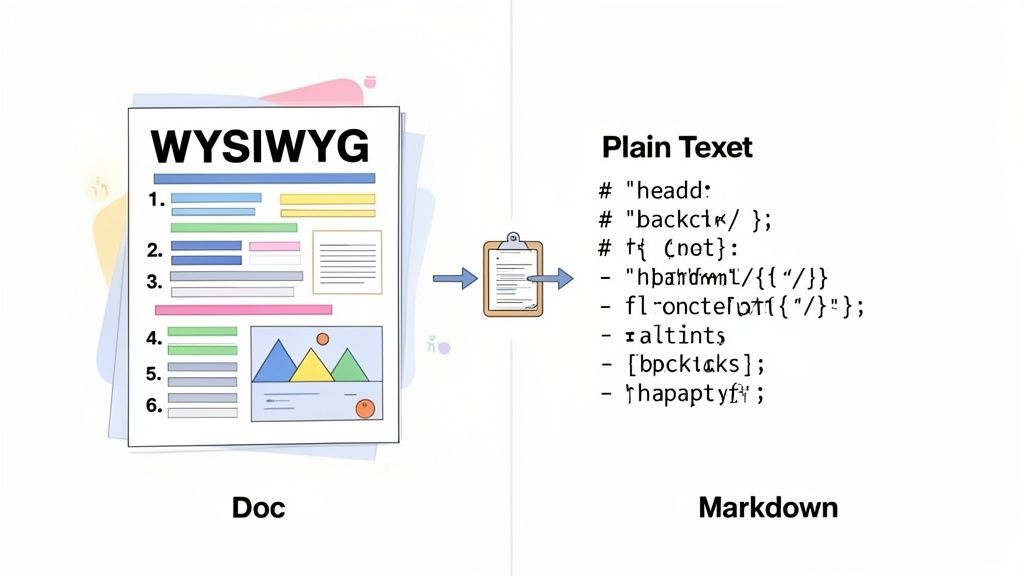
Im Grunde genommen bedeutet die Konvertierung von Rich Text zu Markdown, all diese visuelle Formatierung – Fett, Kursiv, Links und Listen – in die einfache, Klartext-Syntax zu übersetzen, die Markdown versteht. Ohne diesen Schritt fügst du nur eine Menge versteckten HTML-Code ein, den die meisten Markdown-basierten Systeme nicht richtig interpretieren können.
Die zwei Welten der Inhaltserstellung
Auf der einen Seite hast du die „Was du siehst, ist was du bekommst“- (WYSIWYG) Editoren. Denk an Google Docs, Notion oder sogar deinen E-Mail-Editor. Sie sind intuitiv, weil du einfach einen Knopf drückst, um Text fett zu machen, und er sieht einfach fett aus. Es ist alles visuell.
Auf der anderen Seite gibt es Markdown. Es ist eine Lightweight-Auszeichnungssprache, die für Einfachheit und Lesbarkeit gebaut wurde. Anstatt verstecktem Code verwendest du einfache Zeichen wie Sternchen für **bold** oder Raute für # Headings. Es ist aus gutem Grund der Standard für Entwicklerdokumentation, technische Blogs und Versionskontrolle – es ist sauber, portabel und vorhersehbar.
Die Diskrepanz entsteht, weil diese beiden Systeme grundlegend unterschiedlich über Formatierung „denken“. Das wurde viel wichtiger, als Entwicklerwerkzeuge dominant wurden. Ab Ende der 2000er wurde Markdown still und leise zum Standard für technisches Schreiben. Mit Plattformen wie GitHub – das bereits 2008 Markdown-Unterstützung einführte und bis 2023 über 200 Millionen Repositories vermeldete – ist diese Konvertierung heute für viele von uns eine alltägliche Aufgabe.
Rich Text vs. Markdown: Kerne Unterschiede
Um wirklich zu verstehen, warum ein einfaches Kopieren und Einfügen oft scheitert, hilft es, die Kernunterschiede nebeneinander zu betrachten. Rich Text versteckt seine Komplexität hinter einer visuellen Oberfläche, während Markdown seine einfache Syntax sichtbar und leicht steuerbar macht.
| Attribut | Rich Text (HTML/WYSIWYG) | Markdown |
|---|---|---|
| Formatierung | Wird als versteckte HTML-Tags oder proprietärer Code gespeichert. | Wird als Klartext-Zeichen gespeichert (z. B. **bold**, *italic*). |
| Portabilität | Bricht oft zusammen, wenn es zwischen verschiedenen Anwendungen verschoben wird. | Sehr portabel; funktioniert konsistent über Plattformen hinweg. |
| Lesbarkeit | Der Rohcode ist für Nicht-Entwickler unlesbar. | Der Rohtext ist sauber und leicht zu lesen. |
| Kontrolle | Bietet visuelle Werkzeuge, kann aber unerwünschte Formatierungen hinzufügen. | Bietet präzise, explizite Kontrolle über jedes Element. |
Am Ende des Tages geht es bei der richtigen Konvertierung von Rich Text nicht nur darum, dass Dinge richtig aussehen. Es ist eine notwendige Fähigkeit, um deine Dokumentation sauber, deine Inhaltsworkflows reibungslos und deine Zusammenarbeit in fast jeder modernen Tech-Umgebung effektiv zu halten.
Die versteckten Kosten von „Schnellen und Einfachen“ Online-Konvertern
Du musst also etwas Rich Text in Markdown übertragen. Was ist der erste Schritt? Für die meisten ist es eine schnelle Suche nach einem kostenlosen Online-Tool. Du findest eine Seite mit einer einfachen Einfügen-und-Fertig-Schnittstelle, lässt deinen Inhalt aus einem Google Doc fallen, und – voilà – du hast etwas, das wie sauberes Markdown aussieht. Es fühlt sich wie ein Erfolg an, aber glaub mir, dieser Ansatz schafft oft mehr Probleme, als er löst, besonders wenn du an etwas Wichtigem arbeitest.
Das größte Warnsignal für mich ist immer Datenschutz. Wenn Sie Text in eine beliebige Website einfügen, übergeben Sie Ihren Inhalt einem Drittanbieter-Server. Wenn dieser Text eine unveröffentlichte Produktdokumentation, interne Unternehmensnotizen oder auch nur ansatzweise sensibles Material ist, haben Sie gerade ein großes Sicherheitsrisiko geschaffen. Sie haben/null Ahnung, wie diese Daten gespeichert, protokolliert oder potenziell später verwendet werden.
Selbst wenn Ihnen Datenschutz nicht so wichtig ist, ist die Ausgabequalität oft ein entscheidendes Kriterium. Diese einfachen Tools sind in der Regel nur für absolut grundlegende Aufgaben gebaut. Sobald Sie ihnen etwas Komplexes zuwerfen – wie verschachtelte Listen, Tabellen mit zusammengelegten Zellen oder einfach nur spezifische Formatierungen aus Ihrem Original-Editor – tendieren die Dinge dazu, auseinanderzufallen. Sie verbringen am Ende mehr Zeit damit, den zerknüllten Durr zu bereinigen, als Sie durch die Nutzung des Tools „gespart“ haben.
Das Problem mit der Bereinigungsarbeit
Gehen wir ein Szenario durch, das ich ständig sehe: das Verschieben eines Entwurfs für einen technischen Blog-Post aus einem gemeinsamen Dokument in eine Markdown-Datei für einen Static-Site-Generator wie Jekyll oder Hugo. Das Dokument hat alle üblichen Verdächtigen: Überschriften, fetten Text, Code-Blöcke und ein paar Listen.
Ein einfacher Online-Konverter bekommt vielleicht die Überschriften und Fettungen richtig, aber bei den Details stolpert er.
- Code-Blöcke: Anstatt korrekt in dreifachen Anführungszeichen (```) eingeschlossen zu werden, werden Ihre sorgfältig formatierten Code-Snippets oft als fließender Text ausgekotet und verlieren ihre gesamte Einrückung und Syntax-Hinweise.
- Verschachtelte Listen: Ein mehrstufiger Gliederungspunkt kann vollständig zu einer langen, einstufigen Liste abgeflacht werden, was den logischen Ablauf des Dokuments völlig zerstört.
- Zeichenkodierung: Spezialzeichen und sogar Emojis können unlesbar werden und seltsame Symbole in Ihrem endgültigen Dokument verteilen.
So sehen viele dieser Online-Editoren aus. Sie sind sauber und großartig zum Schreiben von Markdown von Grund auf, aber ihre Logik zum Einfügen und Konvertieren ist einfach nicht darauf ausgelegt, die Nuancen von importiertem Rich Text zu verarbeiten.
Die eigentlichen Kosten eines „kostenlosen“ Konverters sind nicht Geld; es ist die Zeit, die Sie mit manueller Bereinigung verschwenden, und das Risiko, das Sie mit Ihren Daten eingehen. Ein Tool, das mehr Arbeit erzeugt, ist keine Lösung.
Letztlich, auch wenn diese Browser-eigenen Tools für eine schnelle, unsensible Konvertierung einfacher Texte in Ordnung sein mögen, führen sie einen fragilen und ineffizienten Schritt in jeden ernsthaften Workflow ein. Die Zeit, die für die Korrektur all der kleinen Formatierungsfehler aufgewendet wird, läuft schnell hoch und macht diesen häufigen ersten Schritt zu einer schlechten Wahl für jeden, der einen zuverlässigen Rich-Text-zu-Markdown-Prozess benötigt.
Ein intelligenterer Workflow mit der Kommando-Palette
Seien wir ehrlich, manuelle Konvertierung ist lästig. Zwischen Reitern zu wechseln, Text in ein zufälliges Online-Werkzeug einzufügen und ihn dann wieder zurückzukopieren – das ist ein umständlicher, mehrstufiger Tanz, der Sie aus Ihrem Arbeitsfluss reißt. Das ein Dutzend Mal am Tag zu tun, lässt die verlorene Zeit und Konzentration wirklich ansteigen.
Aber was wäre, wenn dieser gesamte Prozess sofort geschehen könnte, ohne die Seite zu verlassen, auf der Sie sich befinden?
Dafür sorgt ein Tastatur-zuerst-Ansatz, der etwas wie die ShiftShift Extensions Kommando-Palette verwendet, völlig verändert. Anstatt zu einer Website zu navigieren, öffnen Sie einfach mit einer Tastenkombination eine Kommando-Leiste. Sie verwandelt eine lästige Aufgabe in einen nahtlosen, in Ihren natürlichen Workflow eingebetteten Teil, den man im Vorbeigehen gar nicht bemerkt.
Konvertierungen sofort ausführen
Die gesamte Idee ist auf Geschwindigkeit ausgelegt. Nehmen wir an, Sie haben gerade einen Abschnitt formatierten Text aus einem Google-Dok oder einem Blog-Post kopiert. Mit diesem Rich Text in Ihrer Zwischenablage rufen Sie einfach die Kommando-Palette auf.
Auf einem Mac ist es eine schnelle Cmd+Shift+P. Unter Windows oder Linux ist es Ctrl+Shift+P.
Sobald die Palette geöffnet ist, tippen Sie „markdown“. Der Befehl ‚Rich Text in Markdown konvertieren‘ erscheint direkt. Drücken Sie Enter und zack – perfekt formatiertes Markdown liegt in Ihrer Zwischenablage, bereit zum Einfügen, wo immer Sie es brauchen. Das Ganze dauert vielleicht zwei Sekunden. Kein Kontextwechsel, kein verlorener Fokus.
Der wahre Vorteil hier ist nicht nur die Geschwindigkeit – es ist die Sicherheit. Werkzeuge wie ShiftShift führen die gesamte Verarbeitung lokal direkt in Ihrem Browser durch. Ihre Daten werden nie an einen Drittanbieter-Server gesendet, was die Datenschutzrisiken, die Sie bei den meisten Online-Konvertern eingehen, vollständig umgeht.
Dieses kleine Flussdiagramm veranschaulicht die Entscheidung recht deutlich.
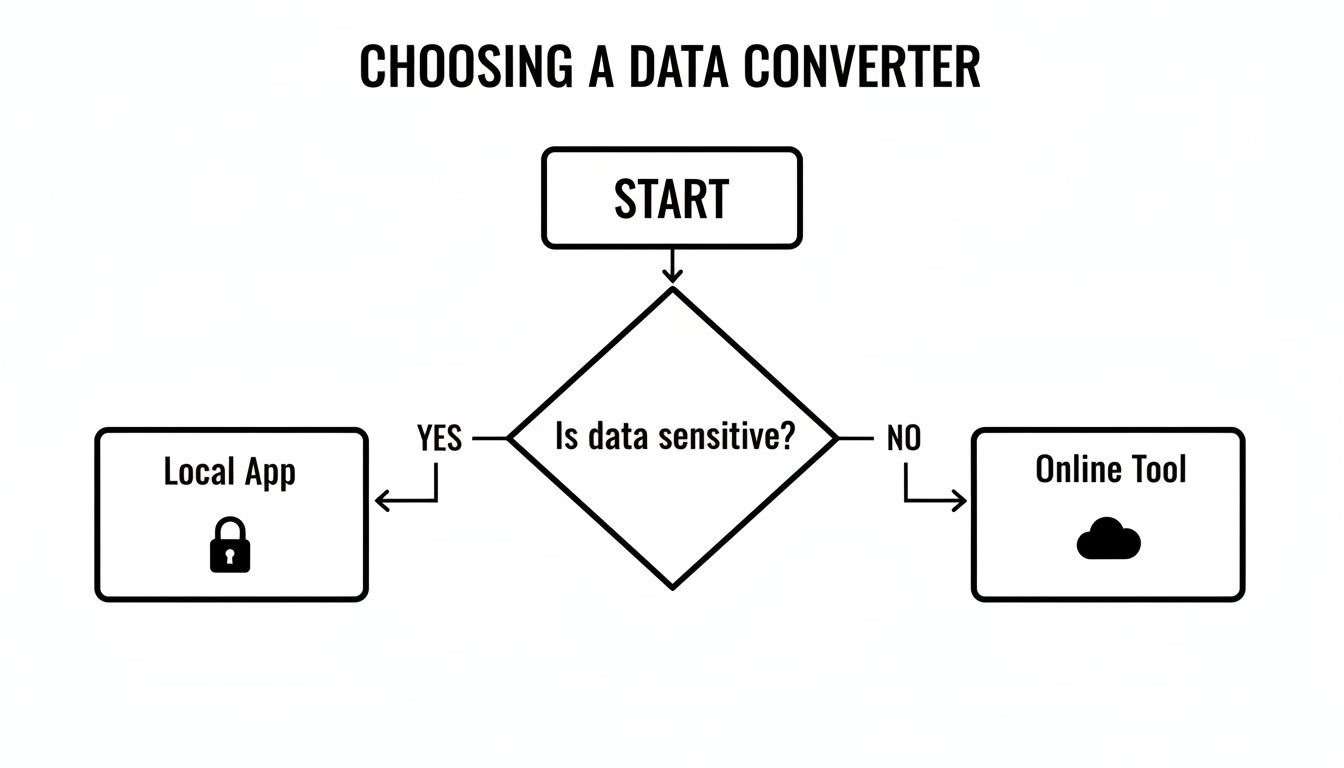
Die Kernaussage ist einfach: Wenn die Daten auch nur im Entferntesten sensibel sind, ist ein lokales, Offline-first-Tool die einzige sinnvolle Wahl.
Integrierte vs. Online-Tools im Vergleich
Obwohl die Befehlspalette eine elegante und sichere Lösung bietet, lohnt es sich zu sehen, wie sie im Vergleich zu anderen Methoden abschneidet. Ein Online-Markdown-WYSIWYG-Editor bietet beispielsweise eine visuelle Oberfläche, die beim schnellen Überprüfen der Formatierung unterwegs wirklich nützlich sein kann.
Der grundlegende Unterschied liegt jedoch im Arbeitsablauf. Ein Online-Tool ist immer ein separater Ort, den Sie aufsuchen müssen. Eine integrierte Befehlspalette ist eine Aktion, die Sie direkt dort ausführen, wo Sie gerade sind.
Genau dieser Unterschied ist der Grund, warum so viele Entwickler, Autoren und Power-User sich für Tools entscheiden, die in ihrer Hauptumgebung leben. Wenn Sie Ihre browserbasierte Produktivität wirklich verbessern möchten, kann ein Blick auf einige der besten Produktivitäts-Chrome-Erweiterungen auf https://shiftshift.app/blog/best-productivity-chrome-extensions Ihren Horizont erweitern, was möglich ist.
Letztendlich geht es bei häufigen Aufgaben wie der Rich-Text-zu-Markdown-Konvertierung bei der Wahl eines integrierten Tools darum, die kleinen Unterbrechungen auszuschalten, die Ihren Schwung und Ihre Konzentration töten.
Umgang mit häufigen Konvertierungsfallen
Der wahre Test für jeden Rich-Text-zu-Markdown-Konverter ist nicht, wie er mit einfachem fettem oder kursivem Text umgeht – sondern wie er sich schlägt, wenn Sie ihm komplexe Inhalte vorwerfen. Eine Minute haben Sie eine reibungslose Konvertierung, und im nächsten Moment stecken Sie in einer frustrierenden Aufräumarbeit fest, weil Dinge wie Listen, Tabellen und Bilder nicht den Sprung geschafft haben.
Das Verstehen, warum diese Elemente brechen, ist der erste Schritt. In den meisten Fällen liegt das Problem an den grundlegenden Designunterschieden zwischen Rich Text (oft HTML-basiert) und Markdown. Rich Text ist für visuelle Komplexität gebaut; Markdown dreht sich alles um strukturelle Einfachheit. Dieser Konflikt wird mit fortgeschrittener Formatierung vollkommen klar.

Kampf mit verschachtelten Listen
Verschachtelte Listen sind eines der häufigsten Opfer. Sie haben möglicherweise einen perfekt strukturierten Umriss in Ihrem Quelldokument, aber nach der Konvertierung wird er oft zu einem einzigen, verwirrenden Durcheinander „geflacht“.
Dies geschieht, weil Rich-Text-Editor komplexes HTML (<ul>- und <ol>-Tags mit verschachtelten <li>-Elementen) verwenden, um Ebenen zu erstellen, und diese Struktur nicht immer sauber auf Markdowns einfache Einrückungsregeln übertragen werden kann.
- Vorher (Rich Text): Sie sehen eine mehrstufige Liste mit klaren über- und untergeordneten Elementen.
- Nach einer schlechten Konvertierung: All diese sorgfältig platzierten Unterpunkte werden plötzlich in die oberste Ebene befördert und zerstören völlig die Hierarchie.
Die Lösung ist fast immer manuell. Sie müssen zurückgehen und die Listenelemente in Ihrem Markdown-Editor neu einrücken und dabei genau auf die Abstände achten (normalerweise zwei oder vier Leerzeichen pro Ebene), um die ursprüngliche Struktur wiederherzustellen.
Die Probleme mit Tabellen
Tabellen sind ein weiterer enormer Kopfschmerz. Während die Pipe-Table-Syntax von Markdown wunderschön einfach ist, ist das auch ihre Schwäche. Sie kann einfach mit den erweiterten Funktionen, die in Rich-Text-Editoren üblich sind, nicht umgehen.
Hier ist der Grund, warum komplexe Tabellen so oft brechen:
- Verbundene Zellen: Markdown-Tabellen kennen das Konzept von
colspanoderrowspannicht. Wenn Ihre Originaltabelle Zellen verbindet, gerät der Konverter wahrscheinlich in Schwierigkeiten. - Mehrzeilige Inhalte: Zeilenumbrüche innerhalb einer einzigen Zelle können während der Konvertierung leicht die gesamte Tabellenstruktur stören.
- Inline-Formatierung: Fettdruck, Kursivschrift oder Links innerhalb von Zellen werden manchmal nicht ordnungsgemäß konvertiert.
Wenn eine Tabelle defekt ist, ist es oft am besten, sie von Grund auf mit Markdown-Syntax neu zu erstellen. Es ist mühsam, aber effektiv. Für wirklich komplexe Daten können Sie direkt einen HTML-Block <table> in Ihre Markdown-Datei einbetten, da die meisten Renderer ihn problemlos anzeigen.
Die zentrale Herausforderung besteht darin, dass Rich Text und Markdown strukturelle Informationen grundlegend unterschiedlich speichern. Dies wird bei großangelegten Migrationen besonders deutlich, bei denen manuelle Korrekturen nicht praktikabel sind.
Dies habe ich bei großen Projekten aus erster Hand gesehen. Die Migration von Tausenden von Dateien auf einmal offenbart alle Arten von Strukturproblemen – defekte Tabellenzellenverschmelzungen, inkonsistente Überschriftenebenen und herumliegende HTML-Fragmente, die einen erheblichen Aufräumaufwand erfordern. Einige großartige Community-Diskussionen zu Skripts für die Konvertierung finden Sie, in denen详尽探讨了开发者如何 in der Praxis mit diesen Problemen umgehen.
Verschwindende Bilder und Medien
Schließlich sprechen wir über Bilder. Wenn Sie Rich Text von einer Webseite oder einem Dokument kopieren, kopieren Sie nicht die Bilddatei selbst – Sie kopieren lediglich eine Referenz darauf. Die meisten einfachen Konverter wissen nicht, was sie mit dieser Referenz anfangen sollen.
Das Ergebnis? Ihr Bild verschwindet einfach und hinterlässt einen defekten Link oder – schlimmer noch – nichts.
Um dies zu beheben, müssen Sie die Bilder mit der Markdown-Syntax erneut einfügen: . Das bedeutet, Sie müssen das Bild zunächst irgendwo hochladen, wo es über eine öffentliche URL zugänglich ist, und dann darauf verlinken.
Bei der Behandlung mehrerer Formatierungsfehler kann es schwierig sein, alle kleinen Abweichungen zu entdecken. Ein Werkzeug zum Vergleich nebeneinander ist hier ein Segen.
Die folgende Tabelle fasst einige der häufigsten Probleme zusammen, auf die ich gestoßen bin, und wie man sie schnell beheben kann.
Fehlerbehebung bei häufigen Konvertierungsfehlern
| Problem Bereich | Typisches Problem | Empfohlene Lösung |
|---|---|---|
| Verschachtelte Listen | Alle Unterelemente werden zu einer einzigen Listen-Ebene flachgeschlagen und verlieren dadurch die gesamte Hierarchie. | Fügen Sie manuell Einrückungen (normalerweise 2-4 Leerzeichen) vor jedem Unterelement hinzu, um die Struktur wiederherzustellen. |
| Tabellen | Die Tabellenstruktur ist defekt, besonders bei verschmolzenen Zellen oder mehrzeiligem Text in einer Zelle. | Stellen Sie die Tabelle mit der Markdown-Pipe-Syntax (|) wieder her. Bei komplexen Fällen betten Sie die ursprüngliche HTML-Tabelle ein. |
| Bilder | Bilder verschwinden nach der Konvertierung komplett oder werden als defekte Links angezeigt. | Laden Sie das Bild bei einem Hosting-Dienst hoch, erhalten Sie die öffentliche URL und fügen Sie es mit der  Syntax erneut ein. |
| Sonderzeichen | Zeichen wie <, > und & werden falsch interpretiert und zerstören das Layout. |
Escapen Sie diese Zeichen manuell mit einem umgekehrten Schrägstrich (z.B. \<) oder ersetzen Sie sie durch HTML-Entitäten. |
Die Verwendung eines Diff-Checkers zum Vergleich von Quelltext und Ausgabe kann diesen gesamten Prozess viel schmerzfreier gestalten. Sie können ein Online-Werkzeug nutzen, um Text online kostenlos zu vergleichen bei https://shiftshift.app/blog/compare-text-online-free, indem Sie Ihren Original- und konvertierten Text nebeneinander einfügen. Es macht das Aufspüren von Formatierungsfehlern beinahe augenblicklich.
Automatisierung der Konvertierung für fortgeschrittene Benutzer
Für Entwickler, technische Redakteure oder jeden, der mit Inhalten im großen Maßstab hantiert, ist die manuelle Umwandlung von Dokumenten einfach nicht tragbar. Wenn Sie mit einem Berg an Dateien konfrontiert sind oder die Umwandlung direkt in eine App einbauen müssen, müssen Sie programmatisch denken. Hier verlassen wir die einfachen Copy-Paste-Tricks und beginnen, den gesamten Workflow zu automatisieren.
Dies ist kein Nischenproblem mehr. Die Notwendigkeit, formatierten Text in sauberes Markdown umzuwandeln, ist dank realer Frustmomente zu einer Kernanforderung für zahlreiche Werkzeuge geworden. Ich habe das selbst in Communities wie der von Joplin erlebt, wo Benutzer beim Importieren von Notizen aus anderen Apps sahen, wie ihre Formatierung beim erneuten Laden verschwand. Diese Art von Ärger treibt Entwickler dazu an, Umwandlungsroutinen direkt in ihre Software einzubauen. Ähnliche Diskussionen über diese Probleme bei der Benutzerfreundlichkeit finden Sie im DEVONtechnologies Community-Forum.
Nutzung von JavaScript-Bibliotheken
Wenn Sie in der Webentwicklung unterwegs sind, sind JavaScript-Bibliotheken Ihr bester Freund für diese Aufgabe. Meine Empfehlung erster Wahl ist turndown. Es ist eine unglaublich mächtige und konfigurierbare Bibliothek, die HTML nimmt und wunderschönes, sauberes Markdown ausspuckt. Sie funktioniert genauso gut für serverseitige Skripte in Node.js wie für clientseitige Anwendungen.
Zum Beispiel könnten Sie ein schnelles Node.js-Skript zusammenstellen, das eine lokale HTML-Datei verarbeitet und sie als Markdown speichert.
const TurndownService = require('turndown');
const fs = require('fs');
const turndownService = new TurndownService();
const htmlContent = fs.readFileSync('source.html', 'utf8');
const markdown = turndownService.turndown(htmlContent);
fs.writeFileSync('output.md', markdown);
console.log('Conversion complete!');
Diese Art von Skript ist perfekt für die Stapelverarbeitung eines Ordners voller Dateien oder zum Einbau eines Konvertierungsschritts in eine größere Inhalts-Pipeline.
Das eigentliche Wunder der programmatischen Umwandlung ist die Konsistenz. Sobald Sie die Regeln festgelegt haben, folgt jede einzelne Konvertierung derselben Logik. Dies beseitigt vollständig menschliche Fehler und zufällige Unstimmigkeiten, die bei manueller Arbeit auftreten.
Eine weitere clevere Technik ist die direkte Behandlung von Einfüge-Ereignissen im Browser. Sie können ein wenig JavaScript schreiben, um HTML-Inhalte abzufangen, wenn ein Benutzer sie einfügt, sie sofort in Markdown umzuwandeln und dann die saubere Version in Ihren Texteditor einzufügen. Dies schafft ein nahtloses Erlebnis und räumt automatisch unordentliche Inhalte aus Google Docs oder Word auf. Es ist eine unauffällige Funktion, aber für jeden, der einen webbasierten Editor entwickelt, ein Game-Changer.
Wahl zwischen Bibliotheken und CLI-Werkzeugen
Wenn Ihre Bedürfnisse über einfaches HTML hinausgehen, müssen Sie möglicherweise die großen Geschütze auffahren: ein Kommandozeilen-Interface (CLI)-Werkzeug. In diesem Bereich ist Pandoc der unangefochtene Champion. Es ist das Schweizer Taschenmesser der Dokumentkonvertierung. Während eine Bibliothek wie turndown fantastisch für HTML-zu-Markdown ist, kann Pandoc dutzende Formate abarbeiten, von DOCX und RTF bis hin zu LaTeX und zurück.
Also, welches sollten Sie wählen? Es hängt wirklich von Ihrem Projekt ab.
- Verwenden Sie eine JS-Bibliothek (
turndown)) wenn Sie eine Web-App entwickeln oder in einer Node.js-Umgebung arbeiten. Sie ist leichtgewichtig, fokussiert und erledigt die Arbeit perfekt. - Verwenden Sie ein CLI-Werkzeug (Pandoc) wenn Sie mit einer wilden Vielfalt von Dateiformaten zu tun haben oder in einer Shell-Skripting-Umgebung arbeiten, in der Sie Befehle aneinanderreihen können.
Für alle, die die Kraft der Automatisierung ohne Eintauchen in Code benötigen, bieten browserbasierte Werkzeuge wie die ShiftShift-Erweiterung einen guten Kompromiss. Sie bieten die Geschwindigkeit und Zuverlässigkeit einer skriptbasierten Lösung, alles untergebracht in einer einfach zu bedienenden Befehlspalette. Dies ist für die meisten Power-User die ideale Balance.
Über das Verhalten verschiedener Formate nachzudenken, wie in unserem Leitfaden zu Word in PDF umwandeln, kann Ihnen mehr Kontext für Dokument-Workflows geben. Für einen noch breiteren Blick lohnt es sich, Ressourcen zu PDF in Markdown umwandeln zu erkunden, um zu sehen, wie tief die Welt der Dokumenttransformation sein kann.
Häufig gestellte Fragen zur Umwandlung von formatiertem Text in Markdown
Selbst mit einem soliden Workflow kann die Konvertierung von Rich Text zu Markdown einige Herausforderungen mit sich bringen. Möglicherweise stolpern Sie über eine bestimmte Datei oder fragen sich einfach, ob es nicht einen besseren Weg gibt, Dinge zu erledigen. Lassen Sie uns einige der häufigsten Fragen eingehen, die ich von Personen höre, die diese Konvertierung durchführen.
Das Klären dieser Details wird Ihnen helfen, häufige Probleme zu umgehen und einen Prozess aufzubauen, auf den Sie sich wirklich verlassen können.
Sind Online-Konverter sicher zu verwenden?
Das kommt ganz auf den Kontext an. Die Sicherheit eines Online-Rich-Text-zu-Markdown-Konverters hängt wirklich davon ab, was Sie konvertieren. Wenn es ein Entwurf für einen öffentlichen Blog-Post oder etwas anderes Unempfindliches ist, sind Sie wahrscheinlich auf der sicheren Seite. Aber wenn Sie interne Unternehmensdokumente, private Notizen oder anything mit proprietären Informationen verarbeiten, ist das Einfügen in eine zufällige Website ein enormes Sicherheitsrisiko.
Als Faustregel gilt: Wenn die Daten nicht öffentlich sein können, sollte auch der Konvertierungsprozess nicht öffentlich sein. In dem Moment, in dem Sie sensible Inhalte in eine Website Dritter einfügen, verlieren Sie die Kontrolle. Sie haben keine Ahnung, wo diese Daten gespeichert sind oder wer darauf zugreifen könnte.
Kann ich einfach aus Word oder Google Docs kopieren und einfügen?
Das können Sie, aber Sie müssen vorsichtig sein. Wenn Sie aus Google Docs oder Microsoft Word kopieren, kopieren Sie nicht nur Text; Sie kopieren ein Durcheinander aus zugrunde liegendem HTML, das die Formatierung beschreibt.
- Für einfache Dokumente mit nur etwas fettem Text, Kursivschrift und grundlegenden Listen können die meisten anständigen Konverter dieses Clipboard-HTML ohne große Probleme verarbeiten.
- Für komplexe Dokumente—die mit Tabellen, Fußnoten, Änderungsverfolgung oder eingebetteten Diagrammen—wird die Konvertierung fast immer unordentlich. Rechnen Sie mit einer beachtlichen Menge manueller Nacharbeit.
Hilfe! Meine Bilder sind nach der Konvertierung verschwunden.
Das ist wahrscheinlich der häufigste "Stolperstein". Wenn Sie Rich Text mit einem Bild kopieren, kopieren Sie nicht tatsächlich die Bilddatei selbst. Sie kopieren nur eine Referenz auf den Speicherort dieses Bildes, und ein Standard-Konverter kann diesem Verweis nicht zum ursprünglichen File zurückfolgen.
Die einzige echte Lösung ist, die Bilder als separaten Schritt zu behandeln:
- Speichern Sie zunächst jedes Bild aus Ihrem Originaldokument.
- Laden Sie sie dann auf Ihren Webserver, ein CDN oder welchen Asset-Host auch immer Sie verwenden, um für jedes eine öffentliche URL zu erhalten.
- Gehen Sie schließlich zu Ihrer Markdown-Datei zurück und fügen Sie sie manuell mit der richtigen Syntax ein: ``.
Was ist also das beste Werkzeug für den Job?
Das "beste" Werkzeug ändert sich wirklich je nachdem, wer Sie sind und was Sie tun.
Für eine schnelle, einmalige Konvertierung von nicht vertraulichem Material reicht jedes seriöse Online-Werkzeug aus. Aber wenn Sie dies ständig tun, ist ein Werkzeug, das in Ihren Browser eingebaut ist und über Tastaturkürzel gesteuert wird—wie die ShiftShift-Befehlspalette—wesentlich effizienter und sicherer. Und für Entwickler, die Dateien in Stapel verarbeiten oder den Prozess automatisieren müssen, schlägt nichts die Leistung eines programmgesteuerten Werkzeugs wie der turndown-Bibliothek oder des Kommandozeilen-Schwergewichts Pandoc.
Bereit, die Zeit mit umständlichen Web-Tools und manueller Nacharbeit zu beenden? ShiftShift Extensions integriert einen leistungsstarken, datenschutzorientierten Rich-Text-zu-Markdown-Konverter direkt in Ihren Browser über eine blitzschnelle Befehlspalette. Konvertieren Sie Ihren Clipboard-Inhalt sofort, ohne Ihre Seite jemals zu verlassen. Laden Sie jetzt ShiftShift Extensions herunter und transformieren Sie Ihren Workflow.