Ein praktischer Leitfaden zur Verwendung eines STEP STL Konverters
Meistern Sie den Schritt des STL-Konverterprozesses. Lernen Sie, die richtigen Einstellungen auszuwählen, häufige Probleme zu beheben und die besten Werkzeuge für perfekte 3D-Drucke auszuwählen.

Empfohlene Erweiterungen

Wenn Sie jemals ein Teil in einem CAD-Programm entworfen und es dann drucken wollten, sind Sie auf ein grundlegendes Übersetzungsproblem gestoßen. Ihre Konstruktionssoftware erstellt eine STEP-Datei, die ein perfektes mathematisches Modell ist. Aber Ihr 3D-Drucker benötigt eine STL-Datei, ein einfacheres Netz, das aus Dreiecken besteht. Ein STEP-zu-STL-Konverter ist das unverzichtbare Werkzeug, das diese Lücke überbrückt.
Diese Konversion richtig hinzubekommen ist alles. Die Qualität dieser Übersetzung von einem glatten, präzisen STEP-Modell zu einem facettierten STL-Netz bestimmt direkt die Genauigkeit, Detailtiefe und Oberflächenbeschaffenheit Ihres最终en Drucks.
Die Brücke zwischen Design und Realität mit einem STEP-STL-Konverter
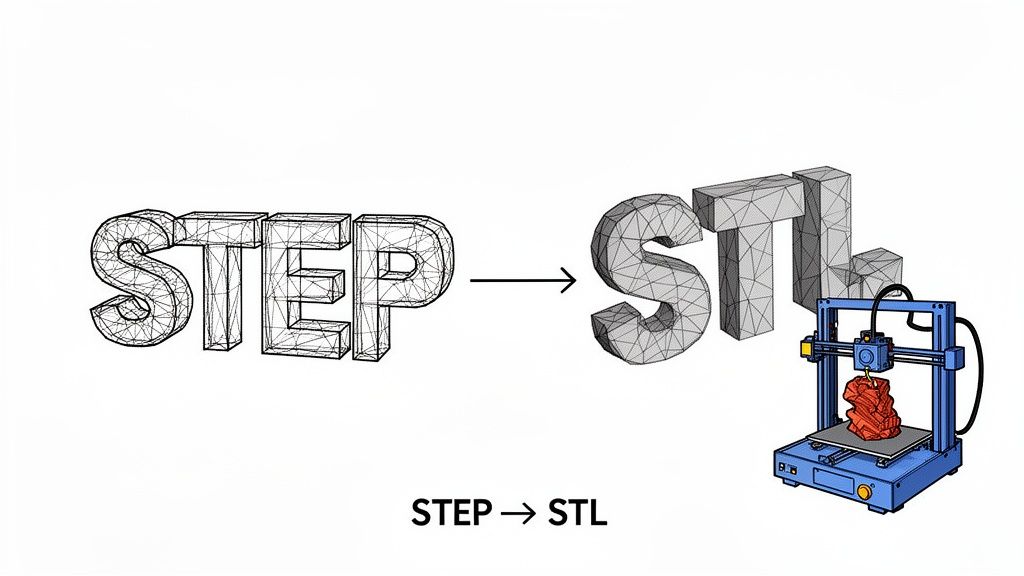
Denken Sie so: Eine STEP-Datei beschreibt eine perfekte Kugel mittels einer einzigen, eleganten mathematischen Formel. Ihr 3D-Drucker kann damit nicht arbeiten. Er braucht einen Satz einfacher, direkter Anweisungen. Eine STL-Datei liefert diese Anweisungen, indem sie die Oberfläche der Kugel durch Hunderte oder sogar Tausende winziger, flacher Dreiecke annähert.
Der Konverter ist der Dolmetscher, der die komplexe Sprache des Ingenieurdesigns in die praktische, schrittweise Sprache eines 3D-Druckers übersetzt. Dies ist kein einfacher Formatwechsel; es ist eine vollständige Neuinterpretation der Geometrie des Objekts.
Warum diese Konversion so wichtig ist
Die Konsequenzen sind hoch, denn eine schlechte Konversion führt zu einem schlechten Druck. Eine minderwertige STL-Datei kann Lücken, falsch platzierte Dreiecke oder eine blockige Oberfläche haben, die nothing mit Ihrem ursprünglichen Design zu tun hat.
- Für Ingenieure: Ein solider Konversionsworkflow bedeutet, von einem Design in Fusion 360 oder SolidWorks zu einem physischen Prototyp auf Ihrem Schreibtisch in Stunden statt Tagen zu gelangen. Er beschleunigt Iteration und Produktentwicklung erheblich.
- Für Bastler und Hobbyisten: Er erschließt eine Welt voller Möglichkeiten und erlaubt es Ihnen, komplexe mechanische Teile online zu finden, anzupassen und zu drucken, ohne teure, professionelle Software für die Konversion zu benötigen.
Um wirklich zu verstehen, warum das wichtig ist, hilft es, was_additive Fertigung als Ganzes ist. Es ist die Technologie, die diesen digitalen Dateien Leben einhaucht und den gesamten Design-zu-Objekt-Prozess möglich macht.
Um den Unterschied deutlicher zu machen, hier eine kurze Aufschlüsselung, wie sich diese beiden Formate grundsätzlich unterscheiden.
STEP vs. STL: Schneller Vergleich
Diese Tabelle hebt die grundlegenden Unterschiede zwischen der präzisen, mathematischen Welt von STEP und der praktischen, netzbasierten Welt von STL hervor.
| Attribut | STEP (Standard for the Exchange of Product model data) | STL (Standard Tessellation Language) |
|---|---|---|
| Geometrie | Definiert Objekte mittels präziser mathematischer Kurven und Flächen (NURBS). Es ist eine exakte Darstellung. | Nähert Flächen mittels eines Netzes verbundener Dreiecke (Tessellation) an. Es ist eine Annäherung. |
| Dateigröße | Im Allgemeinen kleiner und effizienter für komplexe, gekrümmte Modelle. | Kann sehr groß werden, da mehr Dreiecke benötigt werden, um glatte Oberflächen accurately darzustellen. |
| Genauigkeit | Verlustfrei. Die Geometrie ist mathematisch perfekt und kann ohne Detailverlust beliebig skaliert werden. | Verlustbehaftet. Die Auflösung wird durch die Anzahl der Dreiecke festgelegt. Beim Heranzoomen werden die flachen Facetten sichtbar. |
| Editierbarkeit | Hochgradig editierbar in CAD-Software. Sie können Merkmale, Maße und Beziehungen ändern. | Schwer zu bearbeiten. Das Ändern des Netzes ist komplex und erfordert oft spezialisierte Software. |
| Anwendungsfall | Professionelles CAD-Design, Ingenieurwesen, Fertigung und Datenaustausch zwischen verschiedenen Systemen. | Hauptsächlich für 3D-Druck, Rapid Prototyping und computergestützte Fertigung (CAM). |
Das Verständnis dieser Unterschiede zeigt, warum die Konversion nicht nur eine "Speichern unter"-Operation ist – es ist eine entscheidende Übersetzung, bei der Sie mathematische Perfektion gegen druckbare Praktikabilität eintauschen.
Der wachsende Bedarf an effizienten Werkzeugen
Der Boom des 3D-Druckmarkts macht zuverlässige Konverter dringender denn je. Der Markt wurde im Jahr 2025 mit 30,55 Milliarden US-Dollar bewertet und ist auf Kurs, ein unglaubliches 168,93 Milliarden US-Dollar bis 2033 zu erreichen, was eine massive 23.9% jährliche Wachstumsrate widerspiegelt.
Diese sprunghafte Zunahme der Nutzung bedeutet, dass mehr Menschen auf diesen Konversionsengpass stoßen. Ein gutes Tool macht den Workflow reibungslos, während ein schlechtes Kopfschmerzen bereitet.
Dieser Leitfaden führt Sie durch die verschiedenen Möglichkeiten, diese Konversion durchzuführen – von leistungsstarker Desktop-Software bis hin zu flexiblen, datenschutzfreundlichen Tools, die direkt im Browser laufen. Das Wissen um die Vor- und Nachteile jeder Option hilft Ihnen, den richtigen Workflow zu wählen, egal ob Ihre oberste Priorität absolute Präzision, reine Geschwindigkeit oder die Sicherheit Ihrer Konstruktionsdateien ist.
Die perfekten Konvertierungseinstellungenjustieren
Der Übergang von einer STEP-Datei zu einem STL ist nicht einfach nur eine "Speichern unter"-Operation. Es ist ein Übersetzungsprozess, bei dem Sie einen perfekten, mathematisch definierten Festkörper in ein Gitter einfacher Dreiecke verwandeln, das ein 3D-Drucker tatsächlich verstehen kann.
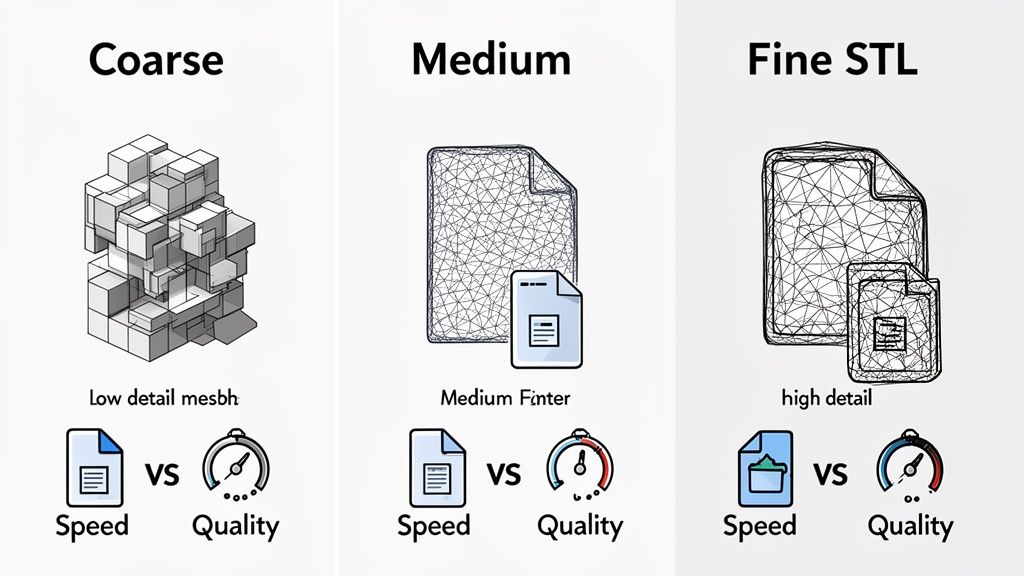
Die Entscheidungen, die Sie hier treffen, sind entscheidend. Sie bestimmen die endgültige Qualität Ihres gedruckten Objekts. Betrachten Sie es weniger wie das Speichern eines Dokuments und mehr wie das Entwickeln eines Fotos – die Einstellungen, die Sie jetzt wählen, bestimmen, wie scharf und detailliert das endgültige Bild ausfällt. Ihr Ziel ist es, die ideale Balance zwischen einer schönen, glatten Oberfläche und einer Dateigröße zu finden, die Ihren Slicer nicht überfordert. Zu wenige Dreiecke, und Ihr Modell wirkt eckig; zu viele, und Sie haben eine riesige Datei, die mühsam zu verarbeiten ist.
Die Mesh-Auflösung meistern
Der Prozess, die glatten Kurven einer STEP-Datei in die Dreiecke eines STL umzuwandeln, nennt sich Tessellation. Jeder ordentliche Konverter gibt Ihnen Kontrolle darüber, meist über zwei zentrale Einstellungen: Sehnendeviation und Winkeltoleranz.
Sehnendeviation (manchmal auch lineare Deviation genannt) legt den maximal zulässigen Abstand zwischen der ursprünglichen STEP-Oberfläche und der Fläche eines STL-Dreiecks fest. Ein kleinerer Wert bedeutet eine genauere Oberfläche, aber auf Kosten von mehr Dreiecken und einer größeren Datei.
Winkeltoleranz (oder Winkelabweichung) bestimmt den maximalen Winkel zwischen benachbarten Dreiecken. Dies ist Ihre Haupteinstellung, um feine Details auf eng gekrümmten Oberflächen zu erfassen. Ein kleinerer Winkel zwingt die Software, mehr Dreiecke zur Annäherung der Kurve zu verwenden und diese subtilen Formen zu erhalten.
Bei etwas wie einem funktionalen mechanischen Bracket, bei dem die Maßgenauigkeit alles ist, sollten Sie eine niedrige Sehnendeviation priorisieren. Wenn Sie jedoch eine detailreiche Miniaturfigur drucken, ist eine kleinere Winkeltoleranz viel wichtiger, um zu verhindern, dass die Kurven wie eckige Polygone aussehen.
Die richtige Balance finden
Es gibt hier keine einzige "beste" Einstellung. Die ideale Auflösung hängt vollständig davon ab, was Sie herstellen.
- Für schnelle Prototypen: Verwenden Sie ein groberes Mesh (höhere Deviationswerte). Es wird schneller konvertiert, die Datei ist kleiner, und es wird schneller gedruckt. So können Sie Form und Passform testen, ohne ewig auf einen hochdetaillierten Druck zu warten.
- Für produktionsreife Teile: Sie benötigen ein viel feineres Mesh (niedrigere Deviationswerte), um eine glatte Oberfläche zu erhalten, die das ursprüngliche CAD-Design wirklich repräsentiert, insbesondere bei Modellen mit komplexen, organischen Formen.
Dieser Trade-off ist eine der Haupt Herausforderungen für jeden STEP-STL-Konverter. Zum Beispiel bemerkten Ingenieure bei DigiFabster, dass ihre Standard-STL-Exporte detaillierte STEP-Modelle "roh und klumpig" aussehen ließen. Nach zahlreichen Tests einigten sie sich auf eine Standard-20-Mikrometer-Tessellationseinstellung. Obwohl dies ihre durchschnittliche Dateigröße um ein Vielfaches 500% vergrößerte, erzeugte es Renders, die glatt genug für ihre professionellen Fertigungsanforderungen waren. Mehr über ihren Weg zu einer Balance zwischen Dateigröße und Qualität.
Ihr Ausgabeformat wählen: Binär vs. ASCII
Nach der Feinabstimmung des Meshes sehen Sie oft die Wahl zwischen zwei STL-Formaten: Binär und ASCII. Der Unterschied erscheint gering, hat aber enorme Auswirkungen auf Dateigröße und Verwendbarkeit.
- Binäres STL: Dies ist das Format, das Sie 99% der Zeit verwenden wollen. Es speichert die Dreiecksdaten in einem kompakten, maschinenlesbaren Code. Die resultierenden Dateien sind winzig – oft 4-5-mal kleiner – und werden von Slicern viel schneller verarbeitet. Für praktisch alles beim 3D-Druck ist dies der richtige Weg.
- ASCII STL: Dieses Format speichert dieselben Daten in Klartext. Sie könnten die Datei buchstäblich im Notizblock öffnen und die Koordinaten lesen. Obwohl dies zum Debuggen oder manuellen Bearbeiten nützlich ist, erzeugt es deutlich größere Dateiengrößen. Es sei denn, Sie haben einen sehr spezifischen, nerdigen Grund dafür, meiden Sie dieses Format.
Die Botschaft ist einfach: Exportieren Sie immer als binäres STL. Es spart Speicherplatz, lädt schneller und ist aus gutem Grund der Industriestandard.
Überprüfung von Einheiten und Maßstab
Eine letzte, entscheidende Einstellung, die es zu überprüfen gilt, ist die Maßeinheit. Es gibt nichts Frustrierenderes, als sein Modell in einen Slicer zu importieren und zu sehen, wie es als mikroskopischer Punkt oder riesiges Objekt, das die gesamte Druckplatte ausfüllt, erscheint.
Dieses klassische Problem tritt auf, wenn die exportierende Software und der Slicer sich nicht einig sind, ob die Maßeinheiten des Modells Millimeter oder Zoll sind. Die überwiegende Mehrheit der 3D-Druck-Workflows basiert auf Millimetern (mm). Überprüfen Sie vor dem Exportieren doppelt, ob Ihr CAD-Programm oder Ihr Konverter auf die Ausgabe in Millimetern eingestellt ist.
Wenn Sie eine STL öffnen und sie die falsche Größe hat, ist der erste zu überprüfende Faktor der Skalierungsfaktor. Er wird mit an Sicherheit grenzender Wahrscheinlichkeit um einen Faktor von 25.4 abweichen – der magischen Zahl für die Umrechnung von Zoll in Millimeter. Obwohl Sie dies problemlos in Ihrem Slicer korrigieren können, spart es Ihnen den lästigen zusätzlichen Schritt, wenn es bei der Konvertierung schon stimmt.
Das richtige Werkzeug für die STEP-zu-STL-Konvertierung finden
Es kann sich anfühlen, als würde man in Optionen ertrinken, wenn man eine STEP-Datei in STL konvertieren muss. Nutzen Sie ein leistungsstarkes CAD-Programm, ein schnelles Online-Werkzeug oder gibt es etwas dazwischen? Die Wahrheit ist, der beste step stl converter für Sie hängt davon ab, was Sie erreichen möchten.
Die Wahl des richtigen Werkzeugs geht nicht nur darum, eine verwendbare Datei zu erhalten; es geht darum, den intelligentesten Weg für Ihren Workflow zu finden. Ein Hobbyist, der eine coole Figur druckt, hat völlig andere Bedürfnisse als ein Ingenieur, der ein vertrauliches neues Produkt prototypisch herstellt. Lassen Sie uns die Hauptoptionen durchgehen, um herauszufinden, welche am besten zu Ihnen passt.
Professionelle Desktop-CAD-Software
Wenn Sie Ingenieur oder Designer sind und bereits in einer professionellen CAD-Umgebung arbeiten, ist der direkteste Weg die Nutzung der Werkzeuge, die Sie bereits haben. Programme wie FreeCAD, Autodesk Fusion 360 und SolidWorks verfügen alle über leistungsstarke, integrierte Exportfunktionen, die STEP-zu-STL-Konvertierungen hervorragend bewältigen.
Der riesige Vorteil hierbei ist die Kontrolle. Diese Programme geben Ihnen direkten, detaillierten Zugriff auf alle kritischen Mesh-Einstellungen – Sehnenabweichung, Winkeltoleranz, alles. Sie können die Ausgabe mit chirurgischer Präzision justieren und garantieren, dass die finale STL perfekt für Ihren 3D-Drucker und die spezifische Geometrie des Teils geeignet ist.
Aber all diese Leistung hat einen Preis: eine steile Lernkurve und hohe Systemanforderungen. Wenn Sie nicht bereits CAD-Anwender sind, ist das Herunterladen und Lernen eines Programms wie FreeCAD nur für eine einmalige Konvertierung so, als würde man einen Vorschlaghammer nutzen, um einen Nuss zu knacken. Es ist totale Überreaktion.
Befehlszeilenwerkzeuge für die Automatisierung
Für Entwickler, Power-User oder jeden, der vor einem Berg an zu konvertierenden Dateien sitzt, sind Befehlszeilenschnittstellen-Tools (CLI) ein Game-Changer. Dies sind leichte Programme, die Sie von einem Terminal aus ausführen, was Ihnen erlaubt, den gesamten Prozess von Anfang bis Ende zu skripten und zu automatisieren.
Stellen Sie sich einfach vor, Sie haben einen Ordner mit 100 STEP-Dateien, die alle mit genau denselben hochauflösenden Einstellungen konvertiert werden müssen. Das per Hand zu machen wäre geisttötend. Mit einem CLI-Tool kann ein einfaches Skript den gesamten Ordner durcharbeiten, Ihre Konvertierungsregeln anwenden und perfekte STLs ausspucken, während Sie einen Kaffee holen. Für Fertigungs- und professionelle Workflows ist das ein unglaublicher Zeitsparer.
Natürlich setzt dieser Ansatz voraus, dass Sie sich mit der Arbeit in einer Befehlszeilenumgebung wohlfühlen. Es ist weit entfernt von einer Point-and-Click-Lösung, aber für jeden, der Dateien in großem Maßstab verarbeiten muss, ist die Effizienz unschlagbar.
Der Komfort und die Risiken von Online-Konvertern
Eine schnelle Google-Suche nach „step stl converter“ wird Ihren Bildschirm mit Webseiten überfluten, die sofortige, kostenlose Konvertierungen versprechen. Der Workflow ist verführerisch einfach: Laden Sie Ihre STEP hoch, klicken Sie auf einen Button und laden Sie die STL herunter. Für einfache, nicht sensible Modelle ist die Bequemlichkeit unschlagbar.
Aber dieser Komfort hat einen enormen versteckten Preis: Datenschutz.
Jedes Mal, wenn du ein Design auf einen Drittanbieter-Server lädst, verlierst du die Kontrolle über dein geistiges Eigentum. Bei einem persönlichen Projekt oder einem Open-Source-Modell ist das vielleicht ein Risiko, das du einzugehen bereit bist. Aber bei proprietären Designs, Kundenaufträgen oder einem sensiblen Prototyp? Das ist ein Ausschlusskriterium.
Abgesehen vom Sicherheits-Alptraum bieten Online-Konverter in der Regel nur eine lächerlich geringe Kontrolle. Vielleicht erhältst du ein paar Voreinstellungen wie „niedrig, mittel, hoch“, aber du verlierst die Möglichkeit, das Netz fein abzustimmen. Häufig bleibt ein STL, das entweder zu kantig und polygonarm ist oder ohne ersichtlichen Grund monströs groß.
Browserbasierte Tools: Das Beste aus beiden Welten
Eine neuere und viel intelligentere Kategorie von Tools entsteht: lokale, browserbasierte Konverter. Diese arbeiten nach einem völlig anderen Prinzip. Anstatt deine Datei zu einem Server an einem unbekannten Ort hochzuladen, geschieht der gesamte Konvertierungsprozess direkt in deinem Webbrowser auf deinem eigenen Gerät. Deine Daten verlassen niemals deinen Computer.
Dieser Ansatz bietet dir die Einfachheit eines Web-Tools per Klick kombiniert mit der robusten Sicherheit einer Desktop-Anwendung. Du erhältst eine saubere, freundliche Oberfläche, ohne eine einzige Software installieren zu müssen, und behältst dabei deine Designs vollständig privat.
Tools wie ShiftShift Extensions wurden um dieses Modell der Priorisierung von Datenschutz herum entwickelt. Der eingebaute 3D-Modell-Viewer und Konverter ermöglicht es dir, eine STEP-Datei per Drag & Drop zu laden, sie aus jedem Winkel zu betrachten und in STL zu konvertieren, ohne dass ein einziges Byte deines Modells das Internet erreicht. Dies ist die perfekte Lösung für jeden, der eine schnelle, sichere Konvertierung ohne den Overhead von Profi-CAD oder die Risiken eines Online-Dienstes benötigt.
Wie man den richtigen Weg wählt
Um dir bei der Entscheidung zu helfen, habe ich einen schnellen Vergleich zusammengestellt. Überlege einfach, was für dein Projekt am wichtigsten ist, und das richtige Tool wird schnell klar werden.
Vergleich der Methoden zur STEP-zu-STL-Konvertierung
| Konvertierungsmethode | Am besten geeignet für | Hauptvorteil | Hauptnachteil |
|---|---|---|---|
| Professionelle CAD-Software | Ingenieure,Designer und Nutzer, die maximale Präzision benötigen. | Vollständige Kontrolle über jeden Konvertierungseinstellung für optimale Qualität. | Hohe Einstiegshürde, erfordert leistungsstarke Hardware und ist oft teuer. |
| Kommandozeilen-Tools | Entwickler und Nutzer, die viele Dateien auf einmal verarbeiten müssen. | Unschlagbar für Stapelverarbeitung, Automatisierung und Skriptintegration. | Erfordert technisches Wissen und ist für einzelne Dateien nicht benutzerfreundlich. |
| Online-Konverter | Schnelle, unempfindliche Konvertierungen für Hobbymodelle. | Extrem einfach zu verwenden und über jedes gerät mit Browser zugänglich. | Erhebliche Datenschutz- und Sicherheitsrisiken; sehr eingeschränkte Kontrolle über Einstellungen. |
| Browserbasierte Tools | Nutzer, denen Datenschutz, Geschwindigkeit und Benutzerfreundlichkeit am wichtigsten sind. | Sichere, lokale Verarbeitung ohne Daten-Uploads; einfach und schnell. | Bietet möglicherweise nicht die erweiterten, granularen Steuerungsmöglichkeiten einer vollständigen CAD-Software. |
Letztendlich bietet die Welt der step stl converter-Tools für jeden etwas. Indem du die Abwägungen zwischen Kontrolle, Komfort und Datenschutz verstehst, kannst du zuversichtlich die Methode wählen, die für dein Projekt und seine Sicherheitsanforderungen am meisten Sinn ergibt.
Wie man seine STL-Datei validiert und bei Problemen behebt
Du hast also deine STEP-Datei konvertiert. Super! Aber starte jetzt nicht gleich den 3D-Drucker. Eine Datei zu konvertieren ist das eine; sicherzustellen, dass sie tatsächlich druckbar ist, ist etwas anderes. Diese schnelle Qualitätsprüfung ist deine letzte Verteidigungslinie gegen einen fehlgeschlagenen Druck und spart dir Stunden der Frustration und eine Rolle verschwendeten Filaments.
Stell dir eine STL-Datei als eine digitale Skulptur vor, die aus winzigen Dreiecken besteht, die alle miteinander vernäht sind. Wenn auch nur ein paar dieser Dreiecke fehlen, in die falsche Richtung zeigen oder einfach nur fehlerhaft sind, weiß dein Drucker nicht, was er tun soll. Schauen wir uns an, wie man diese Fehlerursachen aufspürt, bevor sie deinen Tag ruinieren.
Der Weg, den du zur Konvertierung deiner Datei nimmst – sei es über vollwertige CAD-Software oder ein schnelles Online-Tool – kann beeinflussen, welche Art von Fehlern du sehen könntest. Jede Methode hat ihre Eigenheiten.
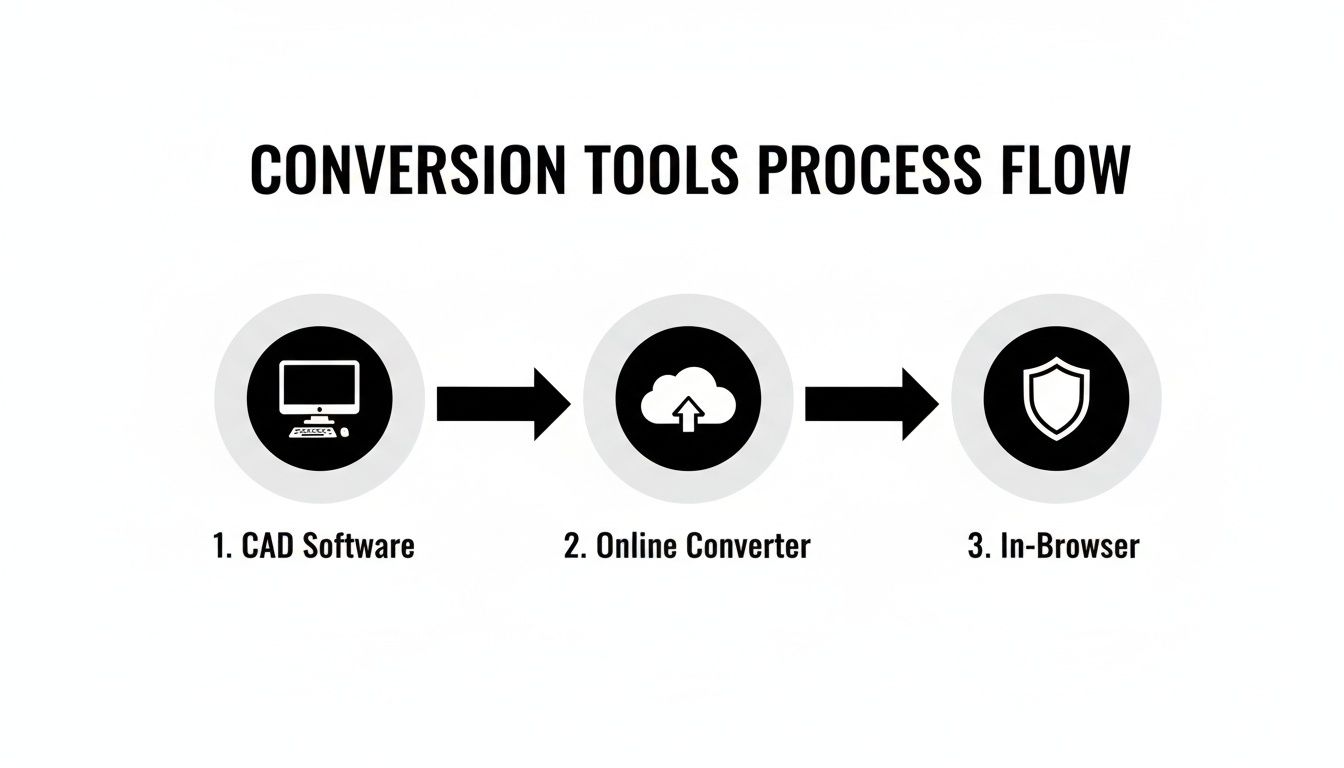
Deshalb ist ein schneller Check nach der Konvertierung immer eine gute Idee, egal welches Tool Sie verwenden.
Überprüfung auf ein wasserdichtes Modell
Die absolute Regel Nummer eins für ein druckbares STL-Datei ist, dass sie wasserdicht sein muss – auch „mannigfaltig" genannt. Stellen Sie sich vor, Ihr Modell ist ein Eimer. Wenn es Löcher hat, kann es kein Wasser halten. Ihr 3D-Slicer denkt genauso; er braucht ein perfekt versiegeltes Objekt, um zu verstehen, wo „innen" und „außen" sind.
Viele moderne Slicer wie PrusaSlicer oder Ultimaker Cura sind intelligent genug, um diese Löcher automatisch zu erkennen und manchmal zu beheben. Für eine gründlichere Arbeit ist jedoch ein Tool wie Autodesk Meshmixer unverzichtbar. Es zeigt visuell jede Lücke an und stellt Ihnen die Werkzeuge zur Verfügung, um sie ordnungsgemäß zu flicken.
Korrektur der Oberflächennormalen
Jedes Dreieck in Ihrem STL-Netz hat eine Richtung – es zeigt entweder „nach innen" oder „nach außen". Diese Richtung ist seine Oberflächennormale. Wenn einige Normalen bei der Konvertierung umgekehrt werden und nach innen zeigen, wird der Slicer verwirrt und behandelt diesen Teil des Modells wie einen Hohlraum, was zu seltsamen Lücken oder fehlenden Bereichen in Ihrem Druck führt.
Ein Modell mit umgekehrten Normalen ist eines der häufigsten – und verwirrendsten – Probleme, auf die Sie stoßen werden. In einem einfachen Betrachtungsprogramm sieht es möglicherweise völlig in Ordnung aus, wird aber zu einem unverständlichen Chaos zerhackt. Verwenden Sie immer ein Programm, das Normalen visualisieren kann, wenn Sie ein Problem vermuten.
Glücklicherweise ist die Lösung in der Regel einfach. Die meisten 3D-Programme, darunter Meshmixer und sogar Blender, verfügen über eine Funktion wie „Normalen neu berechnen" oder „Normalen umkehren", mit der alles mit einem einzigen Klick vereinheitlicht werden kann.
Behebung nicht-mannigfaltiger Kanten
Dies ist etwas komplexer. Nicht-mannigfaltige Geometrie entsteht, wenn Ihr Modell Kanten enthält, die in der realen Welt nicht existieren könnten. Ein klassisches Beispiel ist, wenn eine Kante von mehr als zwei Dreiecken geteilt wird, wodurch eine T-Verbindung entsteht, bei der der Slicer nicht bestimmen kann, was innen oder außen ist.
Andere nicht-mannigfaltige Fehler umfassen im Modell eingeschlossene innere Flächen oder schwebende Kanten, die mit nichts verbunden sind. Diese Mehrdeutigkeiten sind ein Rezept für Desaster in einem Slicer. Ein gutes Netz-Reparaturwerkzeug hilft Ihnen, diese Problemstellen zu finden, sodass Sie die fehlerhafte Geometrie löschen oder die Teile ordnungsgemäß in ihre eigenen separaten Schalen aufteilen können.
Häufige Fehlerszenarien
Abgesehen von den heimtückischen Netzfehlern können noch einige andere häufige Probleme auftauchen. Hier sind einige der üblichen Verdächtigen und wie man mit ihnen umgeht:
Problem: Mein Modell sieht blockig oder facettiert aus.
- Lösung: Ihre Exportauflösung war zu niedrig. Gehen Sie zurück zu Ihrem Konvertierungstool und exportieren Sie die Datei erneut, verwenden Sie diesmal aber eine geringere Sehnenabweichung oder einen kleineren Winkeltoleranz. Dies erzeugt ein feineres, detaillierteres Netz.
Problem: Die Datei ist beim Import entweder winzig oder riesig.
- Lösung: Dies ist fast immer ein Maßeinheiten-Fehler. Sie haben höchstwahrscheinlich in Zoll exportiert, während Ihr Slicer Millimeter erwartete. Sie können entweder mit den korrekten Einheiten (Millimeter ist der Standard für den 3D-Druck) neu exportieren oder das Modell einfach in Ihrem Slicer mit einem Faktor von 25.4 skalieren, um von Zoll in mm umzurechnen.
Problem: Mein Slicer braucht ewig, um die Datei zu verarbeiten.
- Lösung: Das Netz ist zu dicht! Ihre Konvertierungseinstellungen waren zu hoch, was eine riesige Datei mit Millionen von Dreiecken erzeugt hat, die Sie eigentlich nicht brauchen. Exportieren Sie mit etwas höheren Abweichungswerten neu, um die Polygondauer zu verringern. Wenn Sie mit vielen Dateien arbeiten, kann ein leichtgewichtiges 3-D-Modellbetrachtungsprogramm Ihnen helfen, diese schnell zu prüfen, bevor Sie sie überhaupt an den Slicer senden.
Automatisierung von Konvertierungen mit erweiterten Workflows
Für jeden, der im Engineering oder Produktdesign tätig ist, ist das einzelne Konvertieren von Dateien eine enorme Zeitverschwendung. Dieser manuelle Kreislauf – eine STEP-Datei öffnen, Einstellungen anpassen, in STL exportieren, speichern, wiederholen – mag für einzelne Prototypen noch akzeptabel sein. Aber wenn Sie vor einer Baugruppe mit Dutzenden oder sogar Hunderten von Komponenten stehen, wird es zu einem ernsthaften Engpass in der Produktion. Hier müssen Sie Ihren Workflow skalieren. Es geht nicht nur um Bequemlichkeit; es ist eine Notwendigkeit.
Die Automatisierung des STEP- zu STL-Konvertierungsprozesses befreit Sie von der repetitiven Schreinarbeit, stellt sicher, dass jedes Modell mit denselben Einstellungen konvertiert wird, und gibt Ihnen die Freiheit, sich Designherausforderungen zu widmen, die wirklich wichtig sind. Durch die Nutzung von Skripten und Kommandozeilenschnittstellen können Sie diese mühsame Aufgabe in eine völlig eigenständige Operation verwandeln.
Nutzung der Kommandozeile für Stapelverarbeitung
Anstatt für jede einzelne Datei durch eine grafische Oberfläche zu klicken, nutzen Automatisierungsworkflows die unverbaute Leistung von Kommandozeilenwerkzeugen. Dies sind leichte Programme, die Konvertierungen auf Basis einfacher Textbefehle ausführen, was sie perfekt für Skripte macht. Sie können ein kleines Skript schreiben, das auf einen Ordner voller STEP-Dateien verweist und dem Konverter befiehlt, alle auf einmal zu verarbeiten.
Angenommen, Sie müssen eine gesamte Produktbaugruppe für den 3D-Druck vorbereiten. Ein einfaches Skript könnte all dies für Sie erledigen:
- Durchlaufen Sie jede
.step- oder.stp-Datei in Ihrem Projektordner. - Wenden Sie einen vordefinierten Satz von hochauflösenden Netzwerk-Einstellungen für die endgültigen Produktionsbauteile an.
- Generieren Sie möglicherweise sogar einen zweiten, niedrig aufgelösten Satz für schnelle, entwurfsqualitative Validierungsausdrucke.
- Ordnen Sie alle fertigen STL-Dateien ordentlich in ein „Ausgabe“-Verzeichnis an und benennen Sie sie möglicherweise basierend auf einer bestimmten Konvention um.
Dieser Ansatz stellt sicher, dass jedes Modell mit identischen, fehlerfreien Einstellungen konvertiert wird. Das ist ein Konsistenzniveau, das bei manueller Arbeit fast unmöglich aufrechtzuerhalten ist. Für einen tieferen Einblick in die Automatisierung von Geschäftsprozessen wie diesem schauen Sie sich diesen umfassenden Leitfaden zur Workflow-Automatisierungssoftwarean; er bietet hervorragende Einblicke in die verfügbaren Werkzeuge.
Ein praktisches Beispiel mit Python
Python ist eine hervorragende Wahl für diese Art von Automatisierung, dank Bibliotheken, die direkt mit CAD-Kernen interagieren können. Mit einer Bibliothek, die auf einem leistungsstarken Geometriemotor wie OpenCASCADE aufgebaut ist, können Sie beispielsweise ein Skript schreiben, das den gesamten Konvertierungsprozess verwaltet, ohne jemals ein CAD-Programm zu öffnen.
Hier ist eine konzeptionelle Vorstellung davon, wie ein einfaches Python-Skript aussehen könnte:
Konzeptionelles Python-Skript für Stapelkonvertierung
import os from some_cad_library import STEPReader, STLWriter
Definieren Sie, wo Ihre Dateien liegen und wohin sie sollen
input_folder = "/path/to/your/step_files/" output_folder = "/path/to/your/stl_files/"
Legen Sie Ihre gewünschte Netzwerkqualität einmal fest
mesh_deflection = 0.01 # A fine setting for high detail
Schleife durch alle Dateien im Eingabeordner
for filename in os.listdir(input_folder): if filename.endswith(".step") or filename.endswith(".stp"): step_path = os.path.join(input_folder, filename)
    # Read the STEP model
    model = STEPReader.read(step_path)

    # Create the mesh using your setting
    model.tessellate(mesh_deflection)

    # Figure out the new output filename
    stl_filename = filename.replace(".step", ".stl").replace(".stp", ".stl")
    stl_path = os.path.join(output_folder, stl_filename)

    # Write the final STL file
    STLWriter.write(model, stl_path)
    print(f"Successfully converted {filename} to STL.")
Ein einfaches Skript wie dieses automatisiert einen Workflow, der sonst stundenlanges Klicken erfordern würde. Die Prinzipien der Automatisierung gelten für alle Arten von Datenaufgaben, wie man an etwas wie einem CSV-zu-Excel-Konverter sieht, bei dem Skripte Sie vor geisttötender manueller Arbeit bewahren.
Integration in moderne Entwicklungspipelines
Der wahre Zauber passiert, wenn Sie diese Skripte in größere Entwicklungssysteme einbetten, wie eine Continuous Integration/Continuous Deployment (CI/CD)-Pipeline. Diese aus der Softwarewelt übernommene Idee funktioniert brillant auch für das Hardware-Design.
Stellen Sie sich vor: Jedes Mal, wenn ein Designer eine Änderung an einer STEP-Datei in einem Versionskontrollsystem wie Git committ, löst dies automatisch Ihr Konvertierungsskript aus. Dieses Skript generiert sofort eine neue STL-Datei, die dann in ein automatisiertes Analysetool eingespeist, von einem Slicer validiert oder sogar direkt an einen 3D-Drucker für einen neuen Prototypen gesendet werden kann.
Diese Konfiguration ermöglicht einen nahtlosen „Druck-zu-Druck“-Arbeitsablauf. Sie schließt die Lücke zwischen einer Designänderung und einem physischen Teil in Ihren Händen und ermöglicht es Hardware-Teams, mit der gleichen Geschwindigkeit und Agilität zu iterieren, die Software-Teams seit Jahren nutzen. Durch die Nutzung von Automatisierung entwickelt sich der STEP-zu-STL-Konverter von einem einfachen Dienstprogramm zu einem entscheidenden Teil eines modernen, effizienten Engineering-Ökosystems.
Wohin die Konvertierung führt: Im Browser, privat und integriert
Jeder, der schon länger in diesem Bereich tätig ist, hat einen klaren Trend bemerkt: Wir bewegen uns weg von umständlicher, installationsintensiver Desktop-Software. Die Zukunft der 3D-Modellkonvertierung findet direkt in Ihrem Browser statt und erspart Ihnen den Aufwand von Downloads und Updates. Das geht nicht nur um Bequemlichkeit; es ist ein enormer Wandel hin zu Geschwindigkeit, Zugänglichkeit und – am wichtigsten – Privatsphäre.
Eine datenschutzorientierte Denkweise ist kein „Nettohaben“ mehr. Sie ist der neue Standard. Ingenieure und Designer müssen Modelle ständig einsehen, überprüfen und konvertieren, aber das Hochladen von sensiblen geistigem Eigentum auf einen beliebigen Cloud-Server ist einfach keine Option. Hier verändern browserbasierte Tools, die lokal auf Ihrem Gerät laufen, die Situation. Sie erhalten die hohe Sicherheit von Desktop-Software mit der extrem einfachen Zugänglichkeit einer Web-App.
Sichere Arbeitsabläufe werden zur Norm
Dieser gesamte Wandel wird durch die Explosion des 3D-Drucks, insbesondere für Rapid Prototyping, befeuert. Wir sprechen von einem Markt, der voraussichtlich von 19,8 Milliarden USD im Jahr 2023 auf eine beeindruckende 135,4 Milliarden USD im Jahr 2033 anwachsen wird. Eine solche Wachstumsrate erzeugt eine enorme Nachfrage nach besseren, schnelleren Konvertierungstools. Für weitere Informationen dazu schauen Sie sich die Daten zur Marktentwicklung des 3D-Drucks.
Tools wie ShiftShift Extensions sind für diese Realität gebaut. Sie bieten Ihnen einen lokalen 3D-Betrachter und einen STEP-zu-STL-Konverter, der die gesamte Arbeit direkt in Ihrem Browser erledigt. Das bedeutet, Sie können ein Design sofort iterieren, ohne Ihre Datei jemals übers Internet zu senden.
Die wichtigste Erkenntnis ist einfach: Ihr Arbeitsablauf sollte geistiges Eigentum standardmäßig schützen. Lokal operierende Tools zu wählen ist nicht nur eine Funktion – es ist eine entscheidende Sicherheitsmaßnahme für modernes Design und Engineering.
Letztendlich sind die besten Tools diejenigen, die sich nahtlos in bereits vorhandene Arbeitsabläufe einfügen. Befehlspalette-gesteuerte Tools sind ein perfektes Beispiel und machen einen sicheren STEP-zu-STL-Konverter nur eine Tastenkombination entfernt. Dieser Ansatz macht Sie nicht nur produktiver; er schützt Ihre Daten und erschließt leistungsstarke Funktionen für alle, von erfahrenen Ingenieuren bis hin zu Hobby-Machern. Dieses Prinzip sicherer, browserbasierter Tools beschränkt sich nicht auf 3D-Modelle – einen ähnlichen Trend finden Sie in unserem Ratgeber zu den besten kostenlosen PDF-Konvertierungsprogrammen.
Häufige Fragen und schnelle Antworten
Wenn Sie zum ersten Mal mit der Konvertierung von STEP-Dateien beginnen, tauchen immer wieder einige Fragen auf. Wenn Sie diese frühzeitig klären, sparen Sie sich viel Ärger und verhindern, dass Drucke später fehlschlagen.
Kann ich eine STL-Datei wieder in eine STEP-Datei konvertieren?
Kurze Antwort? Eigentlich nicht, zumindest nicht einfach oder sauber. Auch wenn einige fortschrittliche Reverse-Engineering-Software dies behauptet, ist die Umwandlung einer STL zurück in eine STEP ein chaotischer, komplexer Prozess, der fast nie ein perfektes Ergebnis liefert.
Eine STL ist nur ein Dreieicksnetz – es ist ein Oberflächenmodell ohne echte „Intelligenz“. Es enthält nicht die reiche, präzise Designhistorie, die eine STEP-Datei hat. Zu versuchen, diese parametrischen Daten aus einem einfachen Netz wiederherzustellen, ist so, wie zu versuchen, den ursprünglichen Bauplan eines Architekten aus einem gescannten Foto des fertigen Gebäudes zu rekonstruieren. Sie werden etwas bekommen, aber es wird wahrscheinlich fehlerhaft sein und erfordert eine Menge manueller Nacharbeit.
Warum ist meine konvertierte STL-Datei so groß?
Das ist ein klassischer – und völlig normaler – Teil des Konvertierungsprozesses. Eine STEP-Datei ist ein Wunder der Effizienz; sie beschreibt komplexe, gekrümmte Geometrie mit reinen mathematischen Formeln. Eine STL-Datei hingegen muss diese perfekten Kurven approximieren, indem sie Tausende (oder sogar Millionen) kleiner, flacher Dreiecke zusammenfügt.
Je glatter das endgültige Modell aussehen soll, desto höher setzen Sie die Auflösung. Dies zwingt den Konverter, eine riesige Anzahl von Dreiecken zu erzeugen, um diese Illusion einer perfekten Kurve zu erzeugen, was die Dateigröße natürlich explodieren lässt.
Profi-Tipp: Exportieren Sie Ihre STL immer im binären Format, nicht im ASCII. Eine binäre STL ist drastisch kleiner – wir reden von vier- bis fünffach – und Ihr 3D-Slicer kann sie viel schneller verarbeiten. Es ist aus gutem Grund der Standard.
Verringert die Konvertierung von STEP nach STL die Qualität?
Ja, technisch gesehen geht bei der Übersetzung immer etwas Präzision verloren, aber der Schlüssel liegt darin, dass Sie kontrollieren, wie viel. Der Prozess der Umwandlung eines glatten mathematischen Modells in ein Dreiecksnetz wird als Tessellation bezeichnet und ist im Grunde eine Annäherung.
Stellen Sie sich vor, Sie würden versuchen, einen perfekten Kreis zu zeichnen, indem Sie nur eine Reihe winzig kleiner gerader Linien verwenden. Sie können kontrollieren, wie kurz diese Linien sind. Durch Anpassen von Einstellungen wie Chordal Deviation und Angular Tolerance in Ihrem Konverter können Sie die „Linien“ (die Kanten der Dreiecke) so klein machen, dass die Qualitätsverluste beim endgültigen 3D-Druck vollkommen unsichtbar sind. Es geht alles darum, den perfekten Kompromiss zwischen einem schönen, glatten Modell und einer Dateigröße zu finden, die Ihren Computer nicht in die Knie zwingt.
Entfesseln Sie eine Welt der Produktivität mit ShiftShift Extensions, dem All-in-One-Toolkit für Entwickler, Designer und Power-User. Greifen Sie sofort auf Dutzende von Tools wie einen sicheren 3D-Modell-Betrachter, Dateikonverter und Entwicklerdienstprogramme zu – alles aus einer einzigen Befehlspalette, direkt in Ihrem Browser. Starten Sie jetzt kostenlos unter https://shiftshift.app.