Cómo Medir la Latencia de Red: Guía Práctica para Desarrolladores
Aprende a medir la latencia de la red con esta guía completa. Cubrimos herramientas esenciales como ping y traceroute, así como técnicas de prueba basadas en el navegador.

Extensiones recomendadas

¿Quieres medir la latencia de red? Puedes comenzar con herramientas simples y de línea de comandos incorporadas como ping y traceroute para obtener una lectura rápida de Tiempo de ida y vuelta (RTT). O, puedes abrir las herramientas para desarrolladores de tu navegador para ver cómo los retrasos están afectando lo que realmente experimentan tus usuarios.
Estos métodos te proporcionan una imagen rápida y útil de cuánto tiempo tarda un paquete de datos en viajar desde un origen, llegar a un destino y hacer el viaje de regreso.
Por qué medir la latencia es ineludible
Antes de entrar en el "cómo", hablemos del "por qué". Para los desarrolladores e ingenieros de redes, la latencia no es solo un número en la pantalla; es la mano invisible que da forma a toda la experiencia del usuario. En las aplicaciones actuales, los milisegundos lo son todo. Incluso un pequeño retraso puede marcar la diferencia entre un servicio que se siente instantáneo y uno que se siente roto.
Piensa en las consecuencias del mundo real:
- Capacidad de respuesta de la API: Una sola llamada API lenta puede crear un efecto dominó, retrasando todo, desde la carga del perfil de un usuario hasta el procesamiento de un pago crítico.
- Flujos de datos en tiempo real: Para juegos en línea, video en vivo o trading financiero, una latencia baja y consistente es la base absoluta. Sin ella, estas aplicaciones simplemente no funcionan.
- Retención de usuarios: Existe una línea directa que conecta sitios web y aplicaciones que cargan lentamente con mayores tasas de rebote y carritos de compras abandonados. Esto impacta directamente en el resultado final, y de manera significativa.
Distinguiendo Conceptos Clave de Latencia
Para medir la latencia de red con precisión, debes saber lo que estás observando. Los dos conceptos más fundamentales son Tiempo de ida y vuelta (RTT) y latencia unidireccional.
RTT es el tiempo total que tarda una señal en ir del punto A al punto B y de vuelta. Es la métrica más común que verás porque es sencilla de medir; solo necesitas acceso a un extremo de la conexión.
Latencia unidireccional, como su nombre indica, mide el tiempo que tardan los datos en viajar en una sola dirección. Esta es una medición mucho más difícil de realizar correctamente, ya que requiere relojes perfectamente sincronizados en ambos extremos. Sin embargo, es un indicador mucho más preciso para conexiones asimétricas, donde tus rutas de subida y bajada se comportan de manera muy diferente.
La importancia de todo esto se vuelve clara como el agua cuando estás realizando serias pruebas de rendimiento de carga, donde la teoría se encuentra con la realidad y se exponen los cuellos de botella.
Para poner algunos números, los expertos en monitoreo de red generalmente clasifican la latencia de esta manera:
- Baja latencia: Menos de 50 milisegundos
- Latencia moderada: 50-150 ms
- Alta latencia: Más de 150 ms
De mi experiencia, una prueba rápida a un servidor cercano podría mostrar un valor perfectamente aceptable de 20-40 ms. Pero ese número puede aumentar fácilmente a más de 200 ms para el tráfico que tiene que cruzar un océano, lo que puede ser un factor decisivo para el rendimiento de su aplicación.
Para entender la jerga que encontrarás, aquí tienes una referencia rápida.
Conceptos Clave de Latencia de un vistazo
| Concepto | Qué Mide | Por Qué Importa |
|---|---|---|
| Latencia (Ping) | El tiempo que tarda un solo paquete de datos en viajar desde un origen hasta un destino y regresar. Se mide en milisegundos (ms). | Esta es la medida bruta del retraso. La baja latencia es crucial para aplicaciones en tiempo real como los videojuegos, VoIP y las videoconferencias. |
| Tiempo de ida y vuelta (RTT) | Esencialmente lo mismo que la latencia, es la duración total para que una señal sea enviada más el tiempo para recibir una confirmación. | El RTT es la forma más común y práctica de medir la latencia desde un solo punto, convirtiéndolo en la métrica estándar para herramientas como ping. |
| Latencia Unidireccional | El tiempo que tarda un paquete en viajar desde el origen hasta el destino en una sola dirección. | Proporciona una vista más detallada, especialmente para redes asimétricas donde las rutas de subida y bajada tienen latencias diferentes. |
| Jitter | La variación de la latencia a lo largo del tiempo. Mide la inconsistencia en los tiempos de llegada de los paquetes. | Un jitter alto es tan perjudicial como una latencia alta para la transmisión multimedia y las llamadas en línea, causando tartamudeo, buffering y fallos. |
| Ancho de banda | La cantidad máxima de datos que se pueden transmitir a través de una conexión de red en un período de tiempo determinado. Se mide en Mbps o Gbps. | A menudo se confunde con la velocidad, el ancho de banda se refiere a la capacidad. Se puede tener un ancho de banda alto y aun así sufrir una latencia elevada. |
Estos conceptos son los pilares para comprender cualquier problema de rendimiento de la red.
Aquí es donde tener herramientas accesibles e integradas se vuelve tan importante. En lugar de ejecutar suites de diagnóstico complejas, las extensiones de navegador modernas y las herramientas de desarrollo pueden darte la información que necesitas sin que tengas que abandonar tu flujo de trabajo. Se trata de hacer de la medición de latencia una parte insignificante y rutinaria de la construcción y el mantenimiento de un excelente software.
Manos a la obra con herramientas de línea de comandos para medir latencia
Para realmente comprender el rendimiento de tu red, tienes que abrir la terminal. La línea de comandos es donde encontrarás las herramientas fundamentales que te dan datos crudos y sin filtro sobre tu conexión. Se trata de ver lo que realmente está sucediendo con los paquetes que se mueven entre tú y un destino, y es el paso esencial para cualquier desarrollador serio que quiera medir la latencia.
La utilidad clásica y por defecto es ping. Es hermosamente simple: envía un pequeño paquete de datos (una solicitud de eco ICMP) a un servidor y simplemente espera a que regrese. Ese simple viaje de ida y vuelta es la base para calcular el Tiempo de ida y vuelta (RTT) y te da una instantánea del estado de una conexión.
Tu primera comprobación de latencia con Ping
Ejecutar una prueba de ping no podría ser más fácil. Abre tu terminal o símbolo del sistema, escribe ping, y síguelo con el dominio que quieres probar.
Por defecto, ping seguirá ejecutándose por siempre en macOS y Linux, mientras que Windows envía solo cuatro paquetes y se detiene. Para cualquier análisis real, querrás controlar esto. Enviar diez o veinte paquetes te da una imagen mucho más confiable de la estabilidad de la conexión que solo un par.
Una vez finalizado, obtendrás un resumen conciso con los números cruciales:
- Paquetes transmitidos/recibidos: Esto te indica si se perdieron datos en el camino. Incluso una pequeña cantidad de pérdida de paquetes es una señal de alarma importante de problemas de red.
- RTT min/promedio/max/desviación: Estas son tus estadísticas centrales de latencia. Obtienes el tiempo del mejor caso (
min), el promedio (avg) y el peor caso (max). Lamdev(desviación media) es tu medida de jitter—cuánto varía la latencia de un paquete al siguiente.
Presta mucha atención a la brecha entre tu RTT mínimo y máximo. Si es amplia, tu conexión es inestable, incluso si el promedio parece aceptable. Este jitter puede ser mucho más perturbador para aplicaciones en tiempo real como videollamadas o juegos que una conexión que es un poco lenta de forma consistente.
Un error común es solo mirar de pasada el RTT promedio. Un promedio de 50ms podría parecer bien, pero si tu mínimo es 20ms y tu máximo es 250ms, la experiencia del usuario se sentirá entrecortada y poco confiable. Siempre mira el rango completo para entender el jitter.
Siguiendo el rastro con Traceroute y MTR
Entonces, ¿qué haces cuando ping revela una latencia alta o pérdida de paquetes? Tu siguiente tarea es averiguar dónde está el problema. Para eso sirve traceroute (o tracert en Windows). Mapea toda la ruta que toman tus paquetes, mostrándote cada "salto"—cada router—entre tu máquina y el destino final.
Cada línea en la salida traceroute es un salto (hop) y, por lo general, muestra tres mediciones de latencia separadas hasta ese punto. Esto te permite identificar si un router específico en la ruta está causando un retraso importante o perdiendo paquetes.
Pero traceroute es una instantánea única. Para una visión más dinámica y continua, la mayoría de los profesionales de redes que conozco juran por MTR (My Traceroute). MTR es como una herramienta potenciada que combina ping y traceroute. Envía paquetes constantemente a cada salto en la ruta, dándote una vista en vivo y actualizada de la latencia y la pérdida de paquetes en cada punto. Esto lo hace increíblemente efectivo para detectar problemas intermitentes que una única ejecución de traceroute probablemente pasaría por alto.
Por Qué la Elección de la Herramienta Importa
La herramienta que eliges y cómo la configuras pueden cambiar drásticamente tus resultados. Esto es especialmente cierto en entornos ultrarrápidos y de baja latencia como los centros de datos en la nube.
Es bastante sorprendente lo diferentes que pueden ser los números. En un experimento detallado realizado por Google Cloud, una prueba estándar de ping reportó un RTT promedio de 146 microsegundos. Pero cuando usaron otra herramienta que envía transacciones una tras otra sin pausa, el RTT bajó a solo 66.59 microsegundos ¡más del doble de rápido!
Este es un ejemplo perfecto de por qué ping a veces puede sobreestimar la latencia. Demuestra que comprender cómo funciona una herramienta es crucial para obtener mediciones en las que puedas confiar.
Encontrando la Velocidad Máxima de Tu Conexión con iperf
La latencia no siempre es toda la imagen. A veces necesitas saber la cantidad máxima de datos que tu conexión puede realmente procesar, es decir, su ancho de banda. Para ese trabajo, la herramienta que necesitas es iperf.
Mientras que ping mide el retraso, iperf se trata completamente del rendimiento (throughput). Funciona estableciendo una conexión cliente-servidor y luego enviando la mayor cantidad de datos posible entre ellos durante un tiempo establecido.
Para usar iperf, necesitarás dos máquinas:
- En una máquina, ejecutas
iperfen modo servidor. Se quedará allí escuchando una conexión. - En la otra máquina, ejecutas
iperfen modo cliente, apuntándola a la dirección del servidor.
El cliente se conectará y la prueba comenzará. La salida te indica los datos totales transferidos y, lo más importante, la tasa de bits (tu ancho de banda) en megabits o gigabits por segundo. Es la forma perfecta para someter a prueba un enlace de red y descubrir de lo que es verdaderamente capaz.
Midiendo la Latencia desde la Perspectiva del Usuario
Mientras que las herramientas de línea de comandos te dan una vista cruda y sin filtros de tu red, la única latencia que realmente importa para una aplicación web es la que el usuario final realmente experimenta. Aquí es donde cambiamos nuestro foco del terminal al navegador en sí. Lo que sucede dentro del navegador cuenta una historia mucho más rica y relevante sobre el rendimiento.
Nunca se trata solo del viaje de ida y vuelta de un solo paquete. La latencia que un usuario percibe es un cóctel complejo de búsquedas DNS, acuerdos TCP, negociaciones TLS, tiempo de procesamiento del servidor y, por supuesto, el tiempo que toma realmente renderizar el contenido en pantalla. Afortunadamente, los navegadores modernos vienen equipados con poderosas herramientas incorporadas para ayudarnos a diseccionar todo este proceso.
Profundizando en las Herramientas de Desarrollador del Navegador
Cada navegador principal—Chrome, Firefox, Edge, Safari—viene equipado con un conjunto de herramientas de desarrollador. La pestaña "Red" dentro de estas herramientas es tu centro de mando para entender cómo se carga tu sitio. Presenta todo en un diagrama de cascada (waterfall), que es una desglose visual de cada solicitud que el navegador realiza para renderizar una página.
Esta vista de cascada es inestimable. Puedes ver con precisión cuánto tiempo tardó cada recurso en descargarse, desde el documento HTML inicial y las hojas de estilo CSS hasta las imágenes y las llamadas a la API. Lo más importante, desglosa el ciclo de vida de cada solicitud en fases distintas:
- Búsqueda DNS: El tiempo que se tarda en resolver un nombre de dominio a una dirección IP.
- Conexión Inicial: El tiempo dedicado a establecer una conexión TCP con el servidor.
- Acuerdo SSL/TLS: La sobrecarga requerida para configurar una conexión segura.
- Tiempo hasta el Primer Byte (TTFB): Este es un dato enorme. Mide cuánto tiempo esperó el navegador antes de recibir el muy primer byte de datos del servidor.
- Descarga del Contenido: El tiempo dedicado a descargar realmente el recurso en sí.
Un alto TTFB, por ejemplo, es una señal clásica de un backend lento o un problema de procesamiento del lado del servidor, algo que una simple prueba ping nunca descubriría. Al analizar esta cascada, puedes identificar rápidamente qué recursos están bloqueando la renderización o simplemente tardan demasiado en cargar.
Una lección clave de mi experiencia es no solo mirar el tiempo total de carga, sino buscar las barras más largas en la cascada. Una sola imagen no optimizada o una API de terceros lenta puede mantener toda la página como rehén, creando una mala experiencia de usuario incluso si el resto del sitio es rapidísimo.
Medición programática con Timing APIs
Para mediciones más automatizadas y precisas, puedes aprovechar las APIs integradas de JavaScript del navegador. La Navigation Timing API y la Resource Timing API te dan acceso programático a los mismos datos detallados de rendimiento que ves en las herramientas de desarrollador. Esto es perfecto para recopilar datos de monitorización de usuarios reales (RUM) y comprender cómo funciona tu sitio para visitantes reales en todo el mundo.
Puedes obtener estas métricas con solo unas pocas líneas de JavaScript, directamente en la consola del navegador. Para obtener las medidas de tiempo de rendimiento principales de la carga de la página, por ejemplo, puedes usar performance.getEntriesByType('navigation'). Esto devuelve un objeto lleno de marcas de tiempo valiosas.
A partir de esos datos, puedes calcular métricas vitales:
- Tiempo de búsqueda DNS:
domainLookupEnd - domainLookupStart - Tiempo de apretón de manos TCP:
connectEnd - connectStart - Tiempo hasta el primer byte (TTFB):
responseStart - requestStart - Tiempo total de carga de la página:
loadEventEnd - startTime
Este enfoque te permite crear paneles de control personalizados o enviar datos de rendimiento a tus herramientas de análisis, dándote un pulso continuo sobre el rendimiento real de tu aplicación. En el desarrollo web, optimizar imágenes es una forma común de mejorar estas métricas; para los interesados, tenemos una guía útil sobre cómo elegir el mejor formato de imagen para tu sitio web.
Agilizando verificaciones con herramientas integradas
Saltar entre la terminal, las herramientas de desarrollo del navegador y scripts personalizados puede volverse快速mente repetitivo. Aquí es donde las extensiones integradas del navegador pueden realmente facilitar tu flujo de trabajo al unificar estas verificaciones. Por ejemplo, la suite de ShiftShift Extensions incluye una herramienta de Speed Test integrada que puedes abrir instantáneamente desde cualquier pestaña.
Esto te brinda una forma rápida y respetuosa con la privacidad de medir la velocidad de descarga, velocidad de subida y latencia de tu conexión sin tener que navegar a un sitio web separado o abrir una terminal. Como parte de un conjunto de herramientas más amplio, puedes ejecutar una prueba de velocidad, formatear una respuesta JSON y verificar una cookie, todo desde la misma paleta de comandos unificada. Este tipo de integración hace que las verificaciones de rendimiento sean una parte natural y sin fricciones de la rutina diaria del desarrollo.
Cómo diseñar una prueba de latencia que realmente te dé información útil
Cualquiera puede ejecutar un comando ping y obtener un número. Pero si quieres datos en los que realmente puedas confiar, datos que te ayuden a tomar decisiones reales, debes ser más deliberado. Una medición aislada y única es solo una instantánea en el tiempo. Para comprender verdaderamente el comportamiento de tu red, debes pensar como un detective, considerando desde dónde pruebas, con qué frecuencia lo haces y qué estás realmente buscando.
Una prueba bien diseñada convierte números crudos en información procesable. ¿Una mal diseñada? Es solo ruido.
El diagrama a continuación desglosa todos los pequeños retrasos que se suman a lo que un usuario siente cuando carga una página web. Es un excelente recordatorio de que un simple ping de red ni siquiera comienza a contar toda la historia.
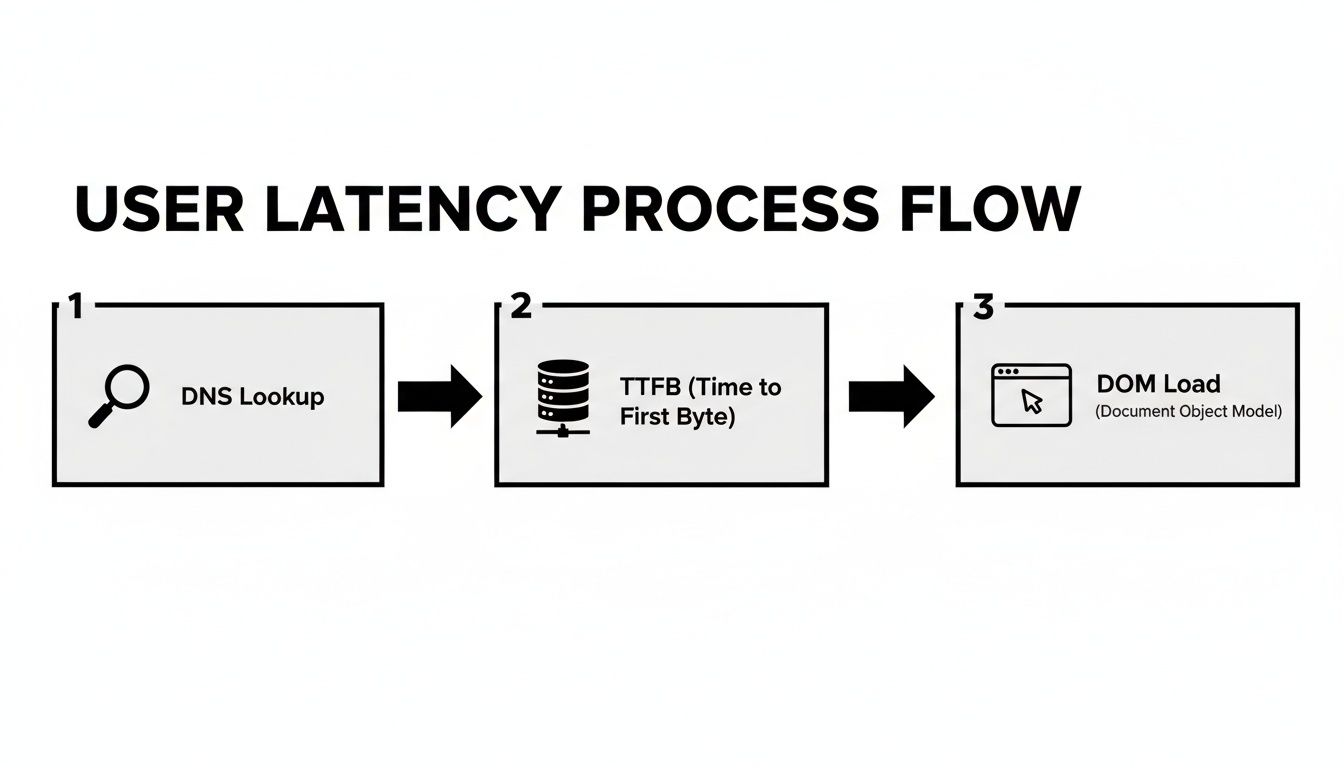
Como puedes ver, desde la búsqueda DNS inicial hasta la renderización final, múltiples pasos contribuyen al tiempo de espera total.
Eligiendo tus puntos de prueba
La primera regla de las pruebas confiables es que la geografía importa. Una prueba desde tu oficina en Nueva York hasta un servidor cerca en Nueva Jersey no te dice absolutamente nada sobre la experiencia de tus clientes en Tokio. Para obtener una imagen realista, debes probar desde ubicaciones diversas que realmente reflejen tu base de usuarios.
Tu lista de puntos de prueba debe cubrir algunas áreas clave:
- Tus principales concentraciones de usuarios: ¿Dónde viven la mayoría de tus clientes? Prueba desde allí.
- Rutas Transcontinentales: Observa qué sucede cuando los datos tienen que cruzar un océano. Prueba entre Europa y América del Norte, o Asia y EE. UU., para comprender el rendimiento a largo alcance.
- Tus Regiones en la Nube: Si usas AWS, Azure o GCP, prueba la conectividad hacia y entre las regiones específicas de centros de datos en las que te apoyas.
Distribuir tus pruebas de esta manera crea un mapa mucho más preciso del rendimiento global. Te ayuda a detectar cuellos de botella específicos de regiones que de otro modo pasarías por alto completamente. Este también es un buen momento para verificar nuevamente la configuración de tu dominio; puedes encontrar consejos útiles sobre cómo verificar la disponibilidad de un dominio y configuraciones relacionadas para asegurarte de que todo esté en orden.
Encontrando el Ritmo Adecuado de Pruebas
Las condiciones de la red están en constante fluctuación. Cambian durante el día, la semana e incluso el minuto. Una prueba ejecutada a las 3 AM de un martes podría parecer fantástica, pero ese resultado es inútil si tu tráfico pico ocurre a las 2 PM de un viernes, cuando todos están en línea.
Para obtener una línea base real, necesitas probar consistentemente a lo largo del tiempo. Varía:
- Ejecuta pruebas durante las horas pico de negocio.
- Programa algunas para las ventanas de mantenimiento nocturnas.
- No olvides los fines de semana, cuando los patrones de tráfico pueden ser completamente diferentes.
Al muestrear datos repetidamente, puedes suavizar los picos y caídas aleatorias. Así es como detectas problemas recurrentes, como la congestión de la red cada tarde de día laboral justo después del almuerzo.
No Olvides la Fluctuación (Jitter)
La latencia promedio es un punto de partida sólido, pero a menudo oculta un problema más siniestro: la fluctuación (jitter). La fluctuación es simplemente la variación en tu latencia a lo largo del tiempo. Piénsalo: una conexión estable con un retraso predecible de 80ms a menudo es mucho mejor para aplicaciones en tiempo real que una que promedia 50ms pero oscila salvajemente entre 10ms y 200ms.
La fluctuación es el asesino silencioso de la experiencia del usuario para cualquier cosa en tiempo real, como llamadas VoIP, videoconferencias o juegos en línea. Una alta fluctuación es lo que causa audio entrecortado, video congelado y picos de retraso frustrantes que hacen que una aplicación se sienta completamente rota, aunque la latencia promedio se vea bien en papel.
Comprender la fluctuación significa mirar más allá del promedio. Es el villano no reconocido porque revela por qué los promedios solos pueden ser tan engañosos. Por ejemplo, los datos de Pandora FMS muestran que una fluctuación de más de 30ms puede aumentar las tasas de pérdida de paquetes en los juegos a 15%—suficiente para hacer un juego injugable. Medir la desviación estándar de tus resultados de latencia es el primer paso para poner un número a esa inestabilidad.
Lista de Verificación para el Diseño de Pruebas de Latencia
Para reunir todo esto, aquí tienes una lista de verificación rápida para guiarte. Seguir estos pasos ayudará a garantizar que los datos que recopiles sean tanto precisos como genuinamente útiles.
| Elemento de la Lista | Por Qué es Importante | Consejo Accionable |
|---|---|---|
| Define Objetivos Claros | No puedes medir lo que no defines. ¿Estás solucionando un problema específico o estableciendo una línea base? | Escribe tu objetivo antes de comenzar. "Diagnosticar el retraso para usuarios en el Sudeste Asiático" es un mejor objetivo que "verificar la latencia." |
| Selecciona Finales Diversos | Un solo camino no representa tu experiencia de usuario global. | Elige 3-5 ubicaciones: una local, otra en otro continente y algunas en tus mercados de usuarios clave. |
| Establece un Ritmo | Las pruebas únicas omiten patrones basados en el tiempo como la congestión en horas pico. | Programa pruebas para que se ejecuten automáticamente cada hora durante una semana para capturar un ciclo completo de comportamiento de la red. |
| Mide la Fluctuación (Jitter) | Los promedios ocultan el rendimiento errático que arruina las aplicaciones en tiempo real. | No solo mires el RTT promedio. Calcula la desviación estándar o usa una herramienta como mtr que muestre latencia mín/máx/promedio. |
| Usa las Herramientas Adecuadas | ping es bueno para una verificación rápida, pero herramientas como mtr o iperf proporcionan información más profunda. | Para el rendimiento web, utiliza las herramientas de desarrollo del navegador. Para rutas de red directas, mtr es una excelente opción. |
| Documenta Todo | Se te olvidará el "por qué" de tu prueba dentro de seis meses. | Lleva un registro sencillo: fecha, hora, puntos finales, herramienta utilizada y una breve nota sobre lo que observaste. |
Al ser metódico, pasas de simplemente medir la latencia a comprenderla realmente. Este enfoque reflexivo es lo que separa un número aleatorio de un indicador de rendimiento fiable.
Dando Sentido a los Números (y Qué Evitar)
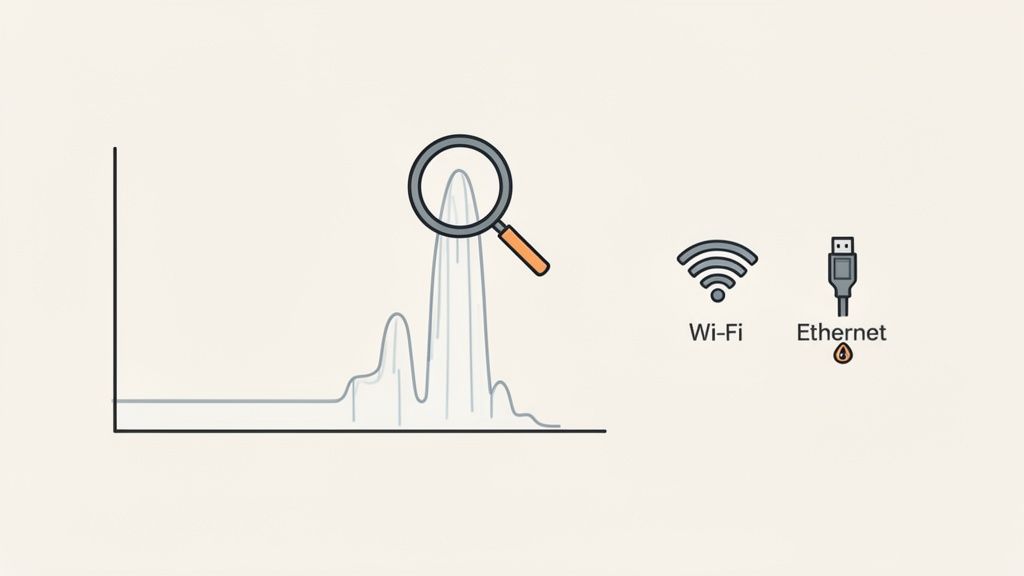
Muy bien, has ejecutado tus pruebas y tienes un montón de datos. Aquí es donde comienza el trabajo real: traducir esos números crudos en algo que realmente signifique algo. Los datos te están contando una historia sobre la salud de tu red; solo necesitas aprender a leerla.
Por ejemplo, un aumento repentino en el Tiempo de Ida y Vuelta (RTT) en un traceroute es una pista clásica. Si la latencia salta en el salto número tres y se mantiene alta hasta el final, probablemente has encontrado tu problema: es ese tercer router o el enlace justo después de él. Pero ten cuidado. Si solo ese salto único muestra alta latencia y el destino final sigue siendo rápido, podría ser simplemente un router configurado para dar menor prioridad al tipo exacto de tráfico que utiliza tu prueba. Es una falsa alarma común que puede llevarte a un agujero de conejo.
Descifrando el Jitter y la Pérdida de Paquetes
Mirar más allá del RTT simple es donde encontrarás los insights más críticos. Un jitter alto, que es solo una palabra elegante para la latencia inconsistente, puede ser mucho más perturbador que una latencia que sea consistentemente alta. Esto es especialmente cierto para cualquier cosa en tiempo real.
Si tus resultados muestran un RTT promedio de 40ms, pero el mínimo fue de 10ms y el máximo de 150ms, tu conexión es inestable. Esa enorme varianza es exactamente lo que causa los molestos tirones en las videollamadas y los picos de retraso que enfadan en los juegos en línea.
La pérdida de paquetes es una señal de alarma aún mayor. Incluso 1% de pérdida de paquetes puede paralizar absolutamente las aplicaciones basadas en TCP, obligándolas a reenviar datos constantemente y ralentizando todo hasta un arrastre. Cuando miras los resultados de tu prueba, cualquier diferencia real entre paquetes enviados y paquetes recibidos debe investigarse de inmediato.
Uno de los errores más grandes que veo que comete la gente es asumir que una sola prueba cuenta toda la historia. Las condiciones de red están cambiando constantemente. Una prueba ejecutada a las 3 AM se verá completamente diferente de una a las 3 PM durante las horas pico de negocio. La única manera de obtener una línea base de rendimiento real es a través de pruebas constantes y repetidas.
Para adelantarte a los problemas, vale la pena investigar herramientas dedicadas para el monitoreo del rendimiento de la red. Esto cambia tu enfoque de arreglar desesperadamente las cosas cuando se rompen a mantener tu red de manera proactiva y saludable.
Los Errores de Medición Más Comunes
Incluso con las mejores herramientas del mundo, unos pocos errores simples pueden volver tus resultados completamente inútiles. Evitar estos errores comunes es innegociable si quieres datos en los que realmente puedas confiar.
- Probar por Wi-Fi: En serio, simplemente no lo hagas. Las conexiones inalámbricas son notoriamente caprichosas, propensas a interferencias desde todo, desde microondas hasta el router de tu vecino. Para cualquier prueba de latencia seria, conéctate con un cable Ethernet. Es la única manera de obtener una línea base estable y fiable.
- Olvidar la Sobrecarga de la VPN: Las VPN son geniales para la seguridad, pero añaden una parada extra y cifrado al viaje de tu tráfico. Esto siempre aumentará la latencia. Si estás intentando diagnosticar la conexión lenta de un usuario, una de tus primeras preguntas debería ser: "¿Estás usando la VPN?". Probar con y sin ella te mostrará exactamente cuánto retraso está añadiendo.
- Ignorar la Congestión de la Red Local: Los resultados de tu prueba estarán sesgados si alguien más en tu red está acaparando todo el ancho de banda. Si un colega está reproduciendo video en 4K o descargando archivos masivos mientras tú pruebas, tus números de latencia estarán inflados, y terminarás persiguiendo un problema que no existe.
Otro factor sutil pero crítico es la herramienta que eliges. Como hemos visto, diferentes utilidades miden la latencia de distintas formas. Sé siempre consistente con las herramientas que usas para comparar, y asegúrate de entender qué es lo que cada una realmente mide—ya sea un simple eco ICMP o una solicitud compleja a nivel de aplicación. Y recuerda, el rendimiento puede ser afectado por muchas capas; por ejemplo, si estás investigando el rendimiento web, nuestra guía sobre una Extensión de Chrome para Editar Cookies puede mostrar cómo los elementos del lado del cliente juegan un papel.
Al interpretar tus resultados con el contexto adecuado y evitar estos errores comunes, irás más allá de solo recopilar números. Empezarás a comprender el por qué detrás del rendimiento de tu red, y eso es clave para construir sistemas más rápidos y fiables.
Preguntas Frecuentes Sobre la Latencia de Red
Incluso con las herramientas adecuadas, siempre surgen algunas preguntas comunes cuando empiezas a profundizar en la latencia de red. Repasemos algunas de las más frecuentes que escucho para ayudarte a dar sentido a tus resultados.
¿Qué es Realmente un "Buen" Número de Latencia?
Esta es la clásica pregunta de "depende", pero sin duda podemos establecer algunos puntos de referencia sólidos. Una latencia "buena" es completamente relativa a lo que estás intentando lograr.
- Navegación Web Casual: Para la mayoría de nosotros, cualquier cosa por debajo de 100ms de RTT se sentirá perfectamente bien. Las páginas cargan rápido y no notarás ningún retraso real.
- Videojuegos Competitivos en Línea: Aquí cada milisegundo cuenta. Los jugadores serios y los operadores de alta frecuencia buscan latencias muy por debajo de 20ms. Es la diferencia entre ganar y perder.
- Videollamadas y VoIP: Aquí, la consistencia es fundamental. Necesitas una latencia estable por debajo de 150ms y un bajo jitter (menos de 30ms) para evitar esa sensación entrecortada o desincronizada o, peor aún, las llamadas cortadas.
Como regla general, la mayoría de los profesionales de red que conozco clasificarían cualquier cosa por debajo de 50ms como latencia baja. De 50-150ms es moderada, y una vez que superas 150ms, empezarás a sentir el retraso en la mayoría de las aplicaciones interactivas.
¿Por Qué Mis Resultados de Ping y de Test de Velocidad del Navegador Nunca Coinciden?
Esta es una pregunta fantástica y un punto de confusión súper común. Ocurre porque una utilidad de línea de comandos ping y un test de velocidad basado en el navegador son herramientas fundamentalmente diferentes que miden cosas distintas.
Para empezar, casi seguro están hablando con diferentes servidores. Cuando haces ping a un dominio, estás accediendo a un objetivo específico. Un test de velocidad web, por otro lado, está diseñado para encontrar un servidor geográficamente cercano de su propia red para darte el resultado en el mejor de los casos.
Los protocolos también son completamente diferentes. Ping usa un protocolo muy ligero llamado ICMP. La mayoría de las pruebas del navegador se ejecutan sobre TCP, que requiere un proceso de configuración completo (el "saludo de tres vías") solo para establecer una conexión. Ese intercambio inicial añade un poco de tiempo antes de que la prueba real siquiera comience.
Finalmente, las pruebas del navegador a menudo incluyen más que el puro tiempo de viaje de red. Su número de "latencia" podría incluir el tiempo de procesamiento del servidor o incluso pequeños retrasos dentro de tu propio navegador, lo que puede inflar la cifra final en comparación con un ping ICMP puro.
¿Cómo Puedo Realmente Reducir Mi Latencia de Red?
Reducir la latencia se trata de buscar y eliminar cuellos de botella, ya sean en tu oficina o a través de internet.
El primer lugar para mirar es tu entorno inmediato. El cambio más efectivo que puedes hacer es cambiar de Wi-Fi a una conexión Ethernet con cable. Es un cambio radical para la estabilidad y la velocidad. Si tienes que usar Wi-Fi, acércate a tu router y conéctate a la banda de 5GHz si puedes—suele estar menos congestionada.
Más allá de tu red local, a veces un cambio de DNS puede ayudar. Usar un servidor DNS más rápido puede recortar milisegundos del tiempo de conexión inicial cuando buscas un sitio web.
Si estás intentando mejorar el acceso a un servicio que controlas, una Red de Distribución de Contenidos (CDN) es la respuesta. Funciona colocando copias de tu contenido físicamente más cerca de tus usuarios. Y si estás usando una VPN, intenta desactivarla. Esa hop adicional y capa de cifrado casi siempre añaden latencia.
He visto VPNs corporativas añadir hasta 70ms a un tiempo de ida y vuelta. Puede convertir una conexión genial en una frustrantemente lenta. Siempre prueba con y sin tu VPN para ver qué tipo de impacto en el rendimiento estás teniendo realmente.
¿Cuál es la Diferencia Real Entre Latencia y Ancho de Banda?
Acertar con esto es fundamental para comprender el rendimiento de la red. Es fácil confundirlos, pero miden dos cosas muy diferentes.
He aquí el analogía que siempre uso: piense en ello como una autopista.
- El ancho de banda es el número de carriles que tiene la autopista. Más carriles significan que más coches (datos) pueden viajar al mismo tiempo.
- La latencia es el límite de velocidad. Dicta la velocidad a la que un solo coche (un paquete de datos) puede llegar del punto A al punto B.
Podrías tener una enorme autopista de diez carriles (un ancho de banda enorme) con un límite de velocidad de 30 km/h (una alta latencia). Podrías mover muchísimos datos eventualmente, pero las cosas en tiempo real como una videollamada serían dolorosamente lentas. Por otro lado, una conexión con una latencia muy baja se siente increíblemente ágil y receptiva, incluso si su ancho de banda no es enorme. Realmente necesitas un buen equilibrio de ambos para una gran experiencia.
¿Listo para hacer que las pruebas de rendimiento sean una parte fluida de su flujo de trabajo diario? El paquete de extensiones ShiftShift incluye una potente prueba de velocidad, un formateador de JSON y docenas de otras herramientas para desarrolladores directamente en su navegador, accesibles con un solo comando. Deje de alternar pestañas y empiece a trabajar de manera más inteligente. Descargue ShiftShift Extensions gratis y potencie su productividad hoy.