Cómo Probar la Velocidad de Internet de Manera Precisa: Una Guía Rápida y Confiable
Aprende a probar la velocidad de Internet de manera precisa con pasos claros, consejos prácticos y orientación para evitar errores comunes y obtener resultados confiables.

Extensiones recomendadas

Para obtener una lectura realmente precisa de la velocidad de tu internet, necesitas ir más allá de un simple clic. El secreto es usar una conexión Ethernet cableada, cerrar todo lo demás que esté usando tu ancho de banda y realizar múltiples pruebas para establecer una referencia realista. Simplemente ejecutar una prueba en Wi-Fi es casi seguro que resultará engañosa y no te mostrará lo que tu plan de internet puede ofrecer realmente.
Por qué es tan importante afinar tu prueba de velocidad
Determinar tu velocidad real de internet no es tan sencillo como presionar 'Go' en el primer sitio de pruebas que aparezca en Google. Si tus resultados son incorrectos, podrías terminar en una búsqueda inútil, culpar a tu proveedor cuando el verdadero problema es tu propia configuración, o peor aún, ni siquiera darte cuenta de que hay un problema desde el principio.
Una prueba adecuada puede revelar todo, desde congestión de red en tu vecindario hasta un enrutador que está al final de su vida útil. Es la única manera de saber con certeza si estás recibiendo las velocidades que pagas cada mes. Es bastante sorprendente, pero el 36% de los estadounidenses no sabe ni siquiera a qué velocidad debería estar su plan, lo que significa que muchos problemas de rendimiento pasan completamente desapercibidos.
El problema con esa mentalidad de 'un solo clic'
La mayoría de lo hemos hecho: conectarse a Wi-Fi, ejecutar una sola prueba y aceptar el número en pantalla como si fuera una verdad absoluta. Pero ese enfoque común es defectuoso porque ignora una gran cantidad de variables que pueden arruinar tus resultados. Wi-Fi, por ejemplo, es notoriamente caprichoso. Las señales se debilitan por paredes, pisos e incluso por interferencias de tu microondas o del enrutador del vecino, lo que puede reducir drásticamente el número final.
Además, tu computadora probablemente está haciendo una docena de cosas en segundo plano que has olvidado. Las unidades de nube sincronizando, actualizaciones automáticas de software o un navegador con 50 pestañas abiertas pueden consumir silenciosamente el ancho de banda. Esto te da una lectura de velocidad mucho más baja de lo que tu proveedor de servicios de internet (ISP) está realmente enviando a tu hogar.
Esta infografía desglosa el proceso central de tres pasos para eliminar todas esas variables comunes y obtener una medición limpia y honesta.
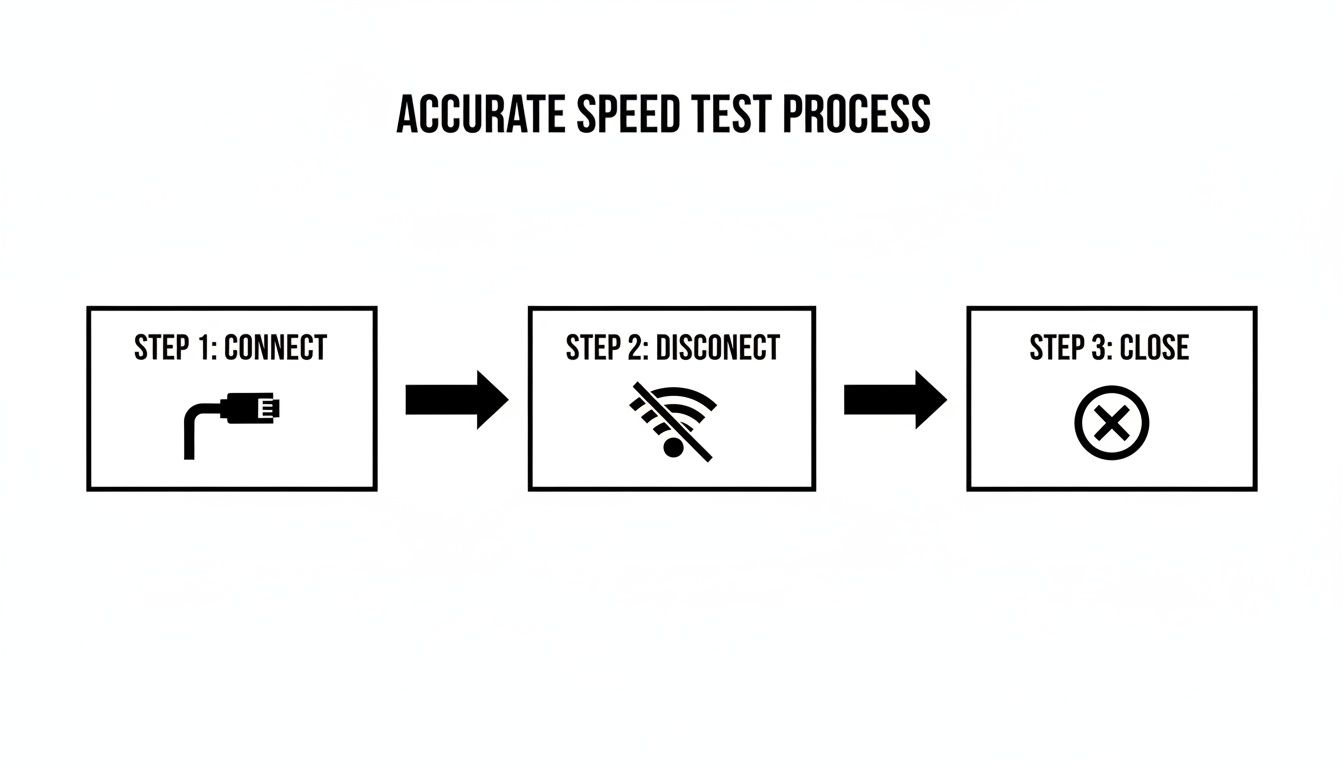
Al conectar directamente a tu enrutador con un cable Ethernet y cerrar otras aplicaciones, estás creando un entorno controlado. Esa es la clave absoluta para obtener resultados en los que puedas confiar.
Para asegurarte de que estás configurando todo correctamente cada vez, aquí tienes una tabla de referencia rápida.
Lista de verificación rápida para una prueba de velocidad precisa
| Acción | Por qué es importante | Impacto potencial si se omite |
|---|---|---|
| Usar una conexión Ethernet cableada | Proporciona una conexión directa y estable a tu enrutador, evitando la interferencia de Wi-Fi. | Wi-Fi puede reducir tus velocidades en 20-50% o más debido a la pérdida de señal o congestión. |
| Cerrar todas las aplicaciones en segundo plano | Aplicaciones como la sincronización de nube, servicios de streaming o actualizadores de software consumen ancho de banda. | Tus resultados de prueba serán artificialmente bajos, reflejando el uso de aplicaciones, no tu velocidad real. |
| Reiniciar tu enrutador/módem | Limpia la memoria temporal (caché) del dispositivo y puede resolver fallos temporales. | Los errores persistentes o las fugas de memoria en el enrutador podrían estar limitando tu conexión. |
| Probar en diferentes horarios del día | El uso de internet en tu zona fluctúa, siendo los horarios pico (noches) a menudo más lentos. | Una única prueba podría capturar tu conexión en un buen día, ocultando problemas de congestión. |
| Ejecutar múltiples pruebas | Esto ayuda a promediar cualquier fluctuación momentánea de la red para una línea base más confiable. | Los resultados aislados pueden ser atípicos; múltiples pruebas confirman un nivel de rendimiento constante. |
Seguir estos pasos te lleva de una suposición a una medición fundamentada.
Encontrar una línea base verdadera
Incluso la hora del día puede alterar tus resultados. Si haces la prueba en medio de una jornada laboral, podrías ver grandes velocidades. Pero si vuelves a probar en horas pico—generalmente entre las 7 p. m. y las 11 p. m., cuando todos en tu barrio están transmitiendo contenido—podrías notar una caída significativa por congestión de la red. Una sola prueba jamás lo captaría.
El objetivo aquí es dejar de depender de un solo número, potencialmente defectuoso. En su lugar, quieres construir una imagen clara y completa de lo que tu conexión es capaz, día tras día.
Una vez que sepas cómo probar la velocidad de tu internet correctamente, podrás mantener una conversación mucho más productiva con tu proveedor de servicios de internet (ISP), respaldado por datos reales. Es la diferencia entre decir "mi internet se siente lento" y demostrarlo. Para más información sobre cómo las herramientas de prueba manejan tu información, no dudes en revisar nuestro enfoque con privacidad primero.
Preparando el Escenario para una Prueba Impecable
Incluso antes de pensar en pulsar ese botón de "Iniciar", un poco de trabajo preparatorio es innegociable. Omitir esta parte es como intentar medir la lluvia durante un huracán—tus resultados estarán por todas partes y serán bastante inútiles. Lo que buscamos es una línea limpia y directa desde tu computadora hasta tu enrutador, eliminando todo el ruido local que pueda alterar los números.
Piensa en tu conexión a internet como una tubería de agua con una capacidad fija. Cada grifo abierto—un video en streaming, un juego descargándose, un teléfono sincronizando—reduce la presión. Para medir el potencial total de la tubería, primero debes cerrar todos los demás grifos.
Conéctate por Cable o Quédate en Casa
Aquí está el error más grande que veo cometer a la gente: probar la velocidad de su internet por Wi-Fi. Es conveniente, lo entiendo, pero el Wi-Fi es notoriamente caprichoso. Es susceptible a todo tipo de interferencias que pueden arruinar tus resultados.
Cosas físicas como paredes, muebles e incluso tu microondas pueden debilitar o alterar la señal. La red Wi-Fi de tu vecino o tus propios altavoces Bluetooth pueden crear ruido de señal, degradando aún más el rendimiento.
Para obtener una medida real de la velocidad que llega a tu casa, absolutamente debes conectar tu computadora directamente a tu enrutador con un cable Ethernet. Esta conexión por cable elude todo el caos inalámbrico. La diferencia puede ser impactante; en un plan de gigabit, no es infrecuente ver velocidades Wi-Fi un 15% al 30% más bajas que una conexión por cable.
Aísla el Dispositivo de Prueba
Bien, ya estás conectado por cable. Ahora es momento de silenciar el resto de tu red. Cada otro dispositivo conectado a tu internet—desde el teléfono de tu pareja desplazándose por Instagram hasta el televisor inteligente en la sala—bebe del mismo pozo de ancho de banda.
Para obtener una lectura precisa, necesitas crear un cono de silencio alrededor de tu máquina de pruebas. Aquí tienes un resumen rápido de qué desconectar o apagar por unos minutos:
- Otras computadoras y portátiles: Especialmente si son conocidas por descargar grandes actualizaciones en segundo plano.
- Teléfonos inteligentes y tabletas: Simplemente desconéctalos del Wi-Fi.
- Televisores inteligentes y dispositivos de streaming: Tu Apple TV, Roku o Fire Stick deberían estar apagados.
- Consolas de videojuegos: Estas son notorias por descargar enormes archivos de juego cuando menos lo esperas.
- Dispositivos del hogar inteligente: Las cámaras de seguridad, altavoces inteligentes y otros dispositivos IoT pueden ser sorprendentemente parlanchines.
Al poner a tu computadora de pruebas bajo el foco de atención, te aseguras de que sea la única cosa usando la conexión durante la prueba.
Tomarse un minuto para desconectar estos dispositivos puede parecer una tarea tediosa, pero es la única manera de medir la velocidad máxima de tu plan de internet, no solo lo que queda después de que tu refrigerador inteligente verifique actualizaciones de firmware.
Cierra las Aplicaciones Hambrientas de Ancho de Banda
Incluso en tu computadora perfectamente aislada, las aplicaciones en segundo plano pueden ser ladrones silenciosos de ancho de banda. Antes de ejecutar la prueba, debes cerrar todo lo que no sea esencial.
Presta mucha atención a estos culpables comunes:
- Sincronización en la Nube: Dropbox, Google Drive y OneDrive están constantemente verificando cambios en los archivos.
- Transmisión de Medios: Cualquier transmisión activa de Spotify, YouTube o Netflix debe cerrarse completamente.
- Aplicaciones de Videollamada: Asegúrate de haber cerrado completamente Zoom, Microsoft Teams o Slack.
- Actualizaciones de Software: Tu sistema operativo u otras aplicaciones pueden decidir ejecutar actualizaciones en los peores momentos posibles.
Sinceramente, la forma más fácil de garantizar un punto de partida limpio es simplemente reiniciar tu computadora justo antes de hacer la prueba. Esto elimina cualquier proceso desbocado y asegura que la aplicación de prueba de velocidad tenga toda la atención de tu máquina. Esta preparación cuidadosa es lo que marca la diferencia entre un número aleatorio y un diagnóstico fiable.
Eligiendo las Herramientas Correctas para el Trabajo
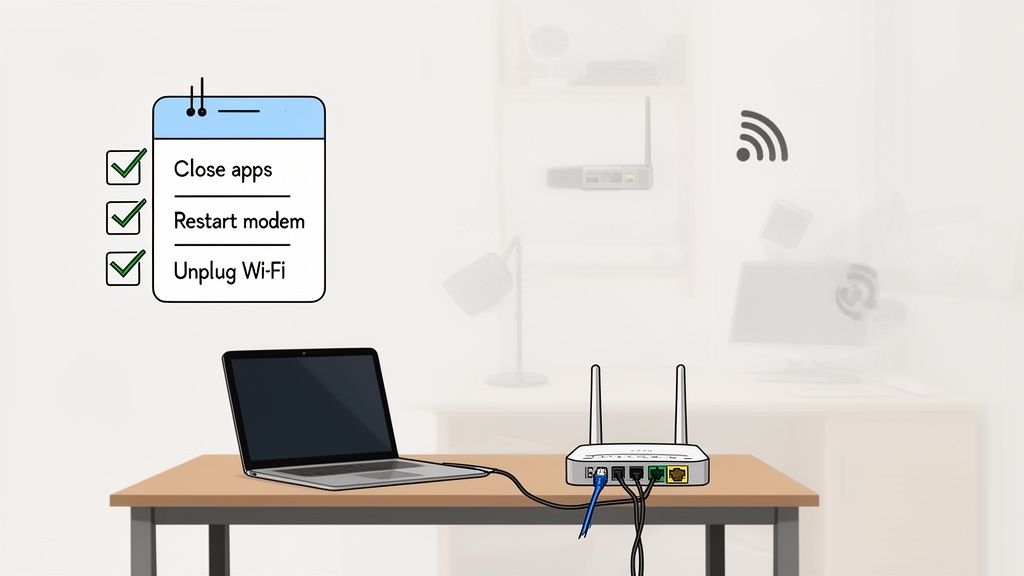
Muy bien, ya has preparado tu entorno de pruebas como un profesional. Ahora viene la parte interesante: elegir la herramienta y la metodología adecuadas. El mundo de las pruebas de velocidad no es de talla única, y la herramienta que elijas puede afectar genuinamente los números que veas.
La primera gran decisión es si ejecutar una prueba directamente desde tu navegador web o usar una aplicación de escritorio dedicada. Las pruebas basadas en navegador son indudablemente convenientes —solo un clic y listo—. Pero operan dentro de los límites de tu navegador, lo que a veces puede añadir una pequeña sobrecarga y distorsionar los resultados.
Por otro lado, las aplicaciones nativas instaladas directamente en tu computadora a menudo te dan una medición más clara y directa. Pueden aprovechar los recursos del sistema de manera más eficiente, obteniendo un número que se acerca más al potencial bruto de tu conexión. Para la mayoría de la gente, una prueba en un navegador moderno es perfectamente adecuada. Pero si tienes un plan de gigabit y buscas cada último megabit, una aplicación nativa puede darte esa pextra de precisión.
Pruebas de Velocidad en Navegador vs. Aplicación Nativa
La decisión entre una herramienta de navegador y una aplicación dedicada realmente se reduce a comodidad versus control. Cada una tiene su lugar dependiendo de lo que intentes lograr.
| Característica | Pruebas Basadas en Navegador (ej., Ookla, Fast.com) | Aplicaciones Nativas (ej., Aplicación de Escritorio Speedtest) | Mejor Para |
|---|---|---|---|
| Comodidad | Extremadamente alta. Solo necesitas visitar una URL. | Requiere una descarga e instalación rápida y única. | Verificaciones rápidas sobre la marcha y capturas de rendimiento generales. |
| Precisión | Generalmente buena, pero los resultados pueden ser influenciados por extensiones del navegador o la caché. | A menudo más precisa, especialmente para conexiones de muy alta velocidad (1 Gbps+). | Resolución de problemas en profundidad y establecimiento de una línea base de rendimiento consistente. |
| Características | Normalmente proporciona métricas básicas como descarga, subida y ping. | Puede ofrecer características avanzadas como selección de servidor, historial de pruebas y más. | Usuarios avanzados que necesitan datos detallados y seguimiento histórico. |
| Caso de Uso Ideal | "¿Mi internet está lento ahora mismo?" | "¿Mi proveedor de servicios de internet (ISP) está entregando consistentemente las velocidades por las que pago?" | Cualquiera que intente diagnosticar un problema de conexión persistente o complejo. |
En última instancia, para una verificación rápida, una prueba en navegador es genial. Para construir un caso para llamar a tu ISP o para diagnósticos serios, una aplicación nativa es el camino a seguir.
No Pasar por Alto el Servidor de Prueba
Aquí hay algo que la mayoría pasa por alto: la ubicación del servidor de prueba importa. Muchísimo. Cuando ejecutas una prueba de velocidad, tu dispositivo solo está enviando y recibiendo datos de otra computadora en algún lugar del mundo. La distancia física entre tú y ese servidor es un factor enorme en tus resultados.
Piénsalo como tener una conversación. Hablar con alguien en la misma sala es instantáneo. Gritarle a alguien al otro lado de un campo introduce un ligero retraso. Ese retraso es latencia, y puede hacer que tu conexión parezca más lenta de lo que realmente es.
Para una medida real del rendimiento de tu ISP, quieres elegir un servidor de prueba que esté físicamente cerca de ti. La mayoría de las herramientas buenas intentan hacer esto automáticamente encontrando el servidor con el ping más bajo, pero nunca hace daño verificar dos veces. Un servidor local te da el mejor escenario posible para tu conexión.
Consejo profesional: Si bien un servidor local es ideal para comprobar la velocidad de tu proveedor de servicios de internet (ISP), realizar pruebas contra un servidor en una ciudad o país diferente puede ser un excelente truco de diagnóstico. Si tus velocidades locales son fantásticas pero las velocidades hacia un servidor lejano son terribles, el problema podría no ser tu internet, sino posiblemente un problema de enrutamiento en algún punto de la red más amplia.
Conexiones de Un Solo Flujo vs. Múltiples Flujos
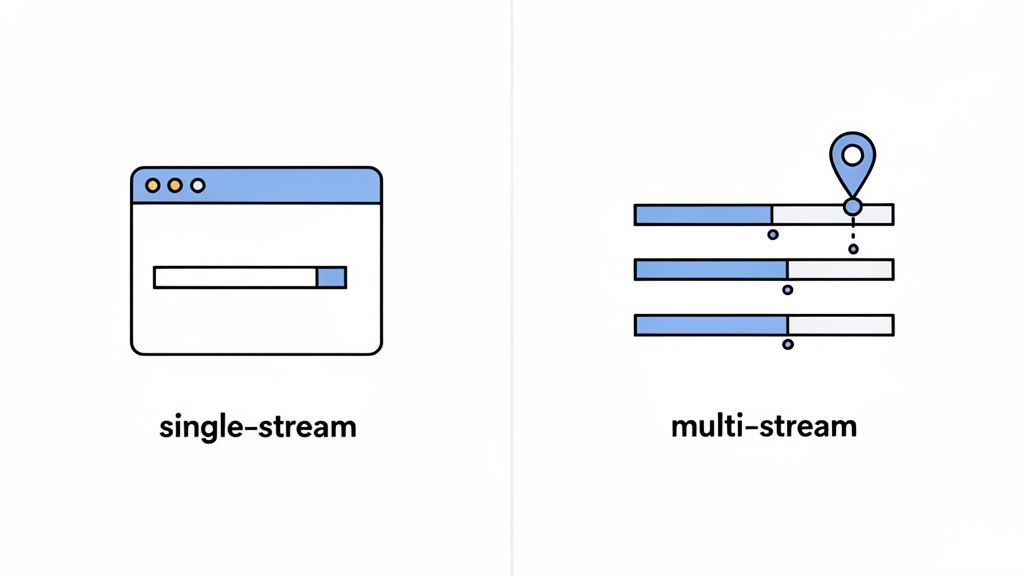
Esto se pone un poco técnico, pero es clave para entender el rendimiento de internet moderno. Las pruebas de velocidad pueden utilizar una sola conexión (un solo flujo) o múltiples conexiones a la vez (múltiples flujos) para medir tu ancho de banda.
- Prueba de Un Solo Flujo: Esto es como descargar un solo archivo grande. Es una buena prueba de cómo podría funcionar una tarea única e intensiva.
- Prueba de Múltiples Flujos: Esta es una mejor simulación de cómo usamos internet hoy en día: transmitiendo video en 4K mientras otra persona juega en línea y una tercera está en una videollamada. Abre varias conexiones a la vez para ver realmente lo que tu conexión puede manejar.
Si tienes una conexión rápida (cualquier cosa superior a 100 Mbps), una prueba de un solo flujo a menudo no podrá utilizar todo tu ancho de banda, lo que puede conducir a resultados que parecen más lentos de lo real. Una prueba de múltiples flujos ofrece una imagen mucho más precisa de la capacidad total de tu conexión. Esto no es solo teoría; investigaciones de organizaciones que monitorean la banda ancha nacional han demostrado que las pruebas de un solo hilo pueden subreportar velocidades en conexiones rápidas 15-30%, potencialmente distorsionando el ranking de rendimiento de los ISP 25-40%. Puedes profundizar en los detalles en esta investigación detallada sobre las fallas en las pruebas de velocidad.
El Poder de las Pruebas Repetidas
Una sola prueba de velocidad es solo una instantánea. Para obtener la historia completa de tu rendimiento de internet, necesitas ejecutar una serie de pruebas a lo largo del tiempo. El tráfico de la red siempre está en constante cambio.
Comienza ejecutando al menos de tres a cinco pruebas consecutivas para obtener un promedio base sólido. A partir de ahí, el verdadero conocimiento viene de probar en diferentes momentos del día.
- Mañana (Hora Fuera de Pico): Realiza algunas pruebas entre 8-10 AM antes de que el vecindario realmente despierte.
- Tarde (Mediodía): Verifica nuevamente entre 1-3 PM cuando el tráfico de trabajo desde casa puede ser alto.
- Noche (Horas Pico): Esta es la más importante. Prueba entre 7-11 PM, cuando todos están transmitiendo video, jugando y navegando. Es cuando es más probable la congestión de la red.
Esta rutina simple revelará patrones que una prueba aislada perdería por completo, dándote los datos reales que necesitas para detectar un problema. Si necesitas una herramienta confiable que siempre esté a un clic de distancia, nuestra herramienta integrada de prueba de velocidad de internet es perfecta para ejecutar estas verificaciones rápidas y repetidas directamente desde tu navegador.
Descifrando los Resultados de tu Prueba de Velocidad
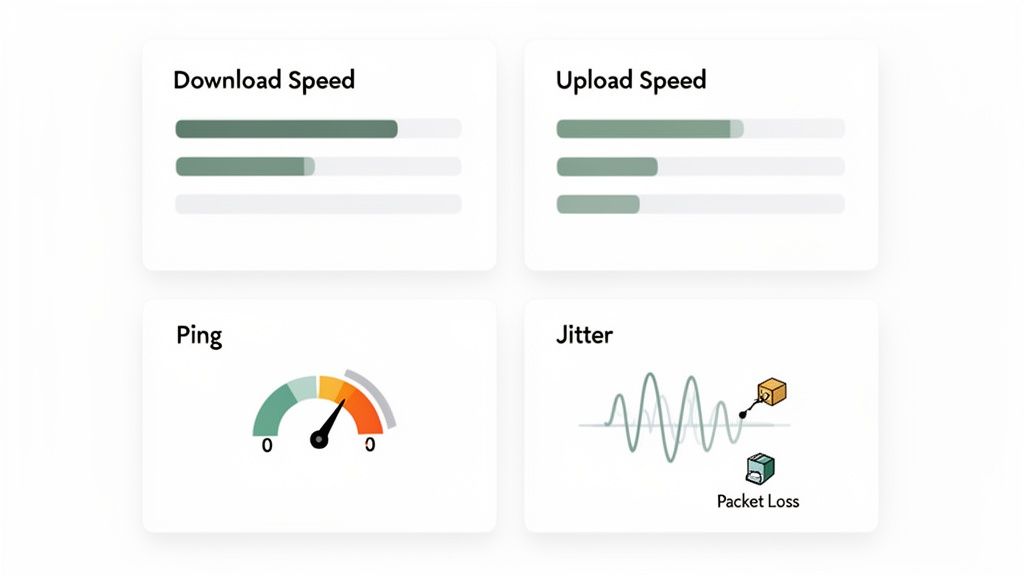
Ejecutar una prueba de velocidad es la parte fácil. El verdadero truco es saber qué significan todos esos números para tu vida cotidiana en línea. Una prueba de velocidad genera un puñado de métricas clave, y cada una cuenta una parte crucial de la historia de tu conexión a internet. Si realmente quieres probar la velocidad de tu internet con precisión, debes mirar más allá de ese gran número de descarga.
Estas no son solo cifras abstractas; se traducen directamente en la calidad de tu transmisión de Netflix, la suavidad de tus videollamadas y si tendrás ventaja en un juego en línea. Vamos a desglosar lo que cada métrica realmente significa.
Velocidades de Descarga y Subida Explicadas
La velocidad de descarga es la que todos conocen y por la que se obsesionan. Medida en megabits por segundo (Mbps), te indica qué tan rápido tu dispositivo puede recibir datos de internet. Esto es lo que dicta cuán rápido se cargan los sitios web, se almacenan los videos en búfer y se descargan archivos grandes de juegos.
La velocidad de subida, también en Mbps, es la otra cara de la moneda. Se trata de qué tan rápido puedes enviar datos hacia internet. Aunque los planes para consumidores suelen darte mucho menos velocidad de subida que de descarga, es absolutamente crítica para cosas como videoconferencias, subir archivos a Dropbox o transmitir en vivo en Twitch. ¿Ese video pixelado y entrecortado de ti en una llamada laboral? Una mala velocidad de subida es casi siempre la culpable.
Más Allá de la Simple Velocidad
Si bien las velocidades de descarga y subida reciben toda la gloria,otras métricas suelen pintar una imagen mucho más clara sobre la calidad y,más importante aún,la estabilidad de tu conexión. Para cualquier persona que juegue en línea o dependa de aplicaciones en tiempo real como Zoom,estas cifras son,se podría decir,aún más importantes.
Ping (o Latencia): Piensa en esto como el tiempo de reacción de tu conexión,medido en milisegundos (ms). Es el tiempo que tarda un pequeño dato en viajar desde tu computadora al servidor y volver. Un valor menor es siempre mejor. Para los juegos competitivos,un ping inferior a 40ms es ideal. Cuando superas los 100ms,empezarás a sentir esa frustrante demora.
Jitter: También medido en ms,el jitter es la variación en tu ping. Una conexión estable podría tener un ping constante de 20ms,lo que resulta en un jitter bajo. Pero si tu ping salta erráticamente —de 20ms a 80ms y luego baja a 40ms— tu jitter será alto. Un jitter alto es enemigo de la estabilidad,causando videoconferencias entrecortadas y picos de demora impredecibles en los juegos,incluso si tu ping promedio parece aceptable.
Pérdida de Paquetes (Packet Loss): Es el porcentaje de "paquetes" de datos que se pierden en su viaje y nunca llegan. En un mundo perfecto,este número debería ser siempre 0%. Incluso una pequeña cantidad de pérdida de paquetes,como 1-2%,puede tener un impacto devastador,causando congelamiento en transmisiones de video,audio distorsionado o que te expulsen de un servidor de juego.
Al observar el ping,el jitter y la pérdida de paquetes en conjunto,obtienes una imagen completa de la salud de tu conexión. Una gran velocidad de descarga no significa nada si la conexión es inestable y pierde datos constantemente.
Analizando Patrones en Tus Resultados
El verdadero poder de diagnóstico proviene de recopilar datos a lo largo del tiempo. Una única prueba es solo un instante capturado. Una serie de pruebas revela las tendencias que te ayudan a identificar la raíz de un problema.
Por ejemplo,¿tus velocidades siempre son lentas sin importar la hora del día? Esto suele señalar un problema de tu lado —quizás un router viejo que no da abasto o un cable Ethernet defectuoso.
O tal vez observas un patrón diferente: tus velocidades son excelentes por la mañana pero se desploman cada noche entre las 7 PM y las 11 PM. Este es un signo clásico de congestión en el vecindario. Tu proveedor de servicios de internet (ISP) probablemente ha sobrevendido el nodo local,y cuando todos comienzan a transmitir videos y jugar por la noche,simplemente no hay suficiente ancho de banda para todos.
Las herramientas líderes utilizan métodos sofisticados para asegurar que sus resultados reflejen el mundo real. Por ejemplo,Speedtest de Ookla no solo promedia tus resultados. Emplea un complejo sistema de ponderación para su "Speed Score",priorizando la descarga (70%),la subida (20%) y la latencia (10%). También analiza astutamente los resultados en los percentiles 10,50 y 90 para ignorar rarezas aisladas y darte una puntuación más estable y representativa. Al descartar las muestras iniciales bajas durante una prueba,esta metodología puede mejorar la precisión en 10-20% en comparación con un promedio simple. Puedes profundizar en cómo estos cálculos crean una imagen más justa leyendo sobre su metodología de prueba.
Con una comprensión más profunda,finalmente puedes pasar de simplemente conocer tu velocidad a diagnosticar el "por qué" detrás del rendimiento de tu conexión.
Convirtiendo Tus Datos de Prueba en Acciones
Muy bien,has realizado el trabajo previo y tienes un conjunto sólido de resultados de pruebas de velocidad. ¿Y ahora qué? El valor real no está en los números en sí,sino en lo que te dicen. Es hora de ponerte el sombrero del detective y usar esos datos para descifrar qué está realmente sucediendo con tu conexión.
Cuando tu internet no funciona como se espera,el problema suele encajar en una de tres categorías: tu red local,tu proveedor de servicios de internet (ISP) o la internet en general. El truco es descartarlos uno por uno,comenzando por lo que está más cerca de ti —el equipamiento en tu propio hogar.
Comienza por Tu Red Local
Antes de siquiera pensar en llamar a tu proveedor de servicios de internet (ISP), debes estar seguro de que el problema no está dentro de tu propia casa. He visto innumerables quejas de "internet lento" que resultaron ser un simple problema con un router o un cable defectuoso. Resolver esto primero te ahorra un montón de tiempo y una llamada de soporte potencialmente frustrante.
Comienza con una revisión física rápida de tu equipo. ¿Cuándo fue la última vez que actualizaste el firmware de tu router? Es fácil olvidarlo, pero los fabricantes lanzan actualizaciones regularmente que corrigen errores y mejoran el rendimiento. Es una tarea de cinco minutos que puede marcar una diferencia real.
Luego, echa un vistazo a tus cables. ¿Es ese cable Ethernet el que venía gratis con un módem hace diez años? Podría ser un cuello de botella. Asegúrate de estar usando un cable moderno (Cat 5e o superior) para obtener las velocidades que realmente estás pagando.
Aquí tienes una lista rápida de verificación para revisar:
- Actualizar el Firmware del Router: Ve al sitio web del fabricante de tu router y descarga la última versión.
- Inspeccionar los Cables Ethernet: Si tienes cables viejos, desgastados o en mal estado, reemplázalos por uno nuevo Cat 6.
- Probar con un Dispositivo Diferente: Si es posible, realiza una prueba de velocidad por cable desde otra computadora. Esto ayuda a determinar si el problema es de la red o solo de una máquina específica.
- Verificar los Niveles de Señal del Módem: Si te sientes cómodo profundizando un poco más, puedes iniciar sesión en la página de administración de tu módem de cable. Busca cosas como los niveles de potencia y la Relación Señal-Ruido (SNR). Una búsqueda rápida del modelo de tu módem y "niveles de señal ideales" te dirá si tus números están en un rango saludable.
Si ya revisaste todo esto y tus velocidades por cable siguen siendo bajas, puedes estar bastante seguro de que el problema no está de tu lado. Ahora es momento de mirar hacia afuera.
Contactando a tu Proveedor de Servicios de Internet (ISP)
Con un registro de pruebas de velocidad consistentes y documentadas, estás listo para tener una conversación productiva con tu ISP. Esto es decisivo. En lugar de solo llamar para decir "Mi internet se siente lento", tienes evidencia sólida. Los datos hacen que las cosas sucedan.
Cuando tengas a un agente de soporte en la línea, prepárate con los detalles específicos.
"Hola, he estado registrando las velocidades de mi conexión por cable. Mi plan es de 400 Mbps, pero he descubierto que entre las 8 PM y las 10 PM, mis velocidades de descarga caen consistentemente a alrededor de 95 Mbps. Mis pruebas por la mañana se acercan mucho más a la velocidad anunciada."
Esto le dice inmediatamente al agente que no estás simplemente adivinando. Les ayuda a saltarse el script estándar de solución de problemas y a escalar tu caso a un técnico de red que puede investigar cosas como la congestión de nodos en el vecindario o problemas de señal de su lado.
Tener un registro visual es aún mejor. Si necesitas una forma sencilla de guardar tus resultados, puedes aprender a tomar una captura de pantalla de página completa para capturar toda la página de resultados.
Diagnosticando Problemas Más Amplios de Internet
A veces, el problema no es tu configuración ni la línea directa de tu ISP a tu casa. La ralentización podría estar ocurriendo en otro lugar de internet, muy fuera de tu control. Esta es la parte más difícil de diagnosticar, pero conocer los signos puede ahorrarte muchas molestias.
El síntoma clásico es cuando tus pruebas de velocidad a servidores locales son fantásticas, pero tu conexión a un servidor de juegos específico o a un sitio web al otro lado del país es dolorosamente lenta.
Para aquellos que son un poco más expertos en tecnología, ejecutar un traceroute puede ser increíblemente revelador. Este comando te muestra cada "salto" que da tu datos para llegar a su destino y la latencia en cada parada. Si ves un gran aumento en el tiempo de ping en un router específico en lo profundo del backbone de internet, probablemente hayas encontrado al culpable.
No puedes solucionar estos problemas por tu cuenta, pero identificarlos es valioso. Te dice que llamar a tu ISP no ayudará. A menudo, la mejor acción es simplemente esperar o ver si el servicio que intentas usar tiene un servidor diferente al que puedas conectarte. Este proceso metódico asegura que no estás perdiendo tiempo persiguiendo el problema equivocado.
Preguntas Frecuentes
Aunque tengas una guía detallada, siempre parecen surgir algunas preguntas específicas cuando comienzas a profundizar en tu velocidad de internet. Vamos a abordar algunas de las más comunes que escucho, aclarando cualquier confusión para que puedas entender tus resultados.
¿Por qué mi velocidad de internet es mucho menor de la que pago?
Probablemente esta es la principal fuente de frustración. Ves ese número grande y llamativo en tu factura de internet, pero tus muestras muestran algo mucho menor. La realidad es que los ISP te venden velocidades "hasta": un máximo teórico alcanzado en condiciones de laboratorio perfectas, no una base garantizada para tu hogar.
Los factores del mundo real casi siempre interfieren. La congestión de la red es uno enorme, especialmente durante las horas pico entre 7 PM y 11 PM cuando todos en tu vecindario están transmitiendo en streaming, jugando y navegando. Tu propio equipo también puede ser el culpable. Un router antiguo que no admite los últimos estándares de Wi-Fi físicamente no puede seguir el ritmo de un plan de gigabit.
Antes de llegar a conclusiones, siempre comienza conectando una computadora directamente a tu router con un cable Ethernet. Esto descarta el Wi-Fi como el problema. Si tus velocidades por cable siguen muy por debajo del objetivo, es hora de llamar a tu ISP con los resultados documentados de tus muestras en mano.
¿El uso de una VPN afecta los resultados de mis muestras de velocidad?
Absolutamente. Una VPN casi siempre ralentizará tu conexión. Cuando te conectas a una VPN, cifra todo tu tráfico de internet y lo envía a través de uno de sus propios servidores. Este proceso añade algunos pasos extra y a menudo envía tus datos en un recorrido físico mucho más largo.
Este trabajo extra naturalmente conduce a menores velocidades de carga/descarga y mayor latencia (ping). El impacto en el rendimiento puede ser bastante menor, quizás solo 10%, o puede ser una caída masiva de 50% o más. Todo depende de lo lejos que esté el servidor de la VPN, lo ocupado que esté y el tipo de cifrado que esté utilizando.
Para obtener una lectura verdadera de la capacidad bruta de tu conexión a internet, debes desactivar tu VPN antes de ejecutar una muestra de velocidad. Si te da curiosidad el rendimiento de tu VPN, realiza dos muestras consecutivas: una con la VPN desactivada y otra con ella activada, utilizando exactamente el mismo servidor de muestra para una comparación justa.
¿Qué se considera realmente una velocidad de internet "buena"?
No hay un número mágico aquí. Lo que es "bueno" es completamente relativo a lo que tú y tu hogar hacen en línea. Una velocidad genial para una sola persona que solo revisa correos electrónicos y ve Netflix podría ser dolorosamente lenta para una familia de cuatro con múltiples televisores 4K, jugadores en línea y personas que trabajan desde casa.
Para darte una mejor idea, aquí hay algunos puntos de referencia generales:
- Uso Básico (1-2 Personas): Si principalmente navegas por la web, envías correos electrónicos y transmites videos en HD en uno o dos dispositivos, una velocidad de descarga de 25-50 Mbps es perfectamente adecuada.
- Familia y Streaming Intensivo (3-4 Personas): Para hogares con múltiples personas transmitiendo videos en 4K, uniéndose a videollamadas y jugando en línea, querrás estar en el rango de 200-500 Mbps para mantener todo funcionando sin problemas.
- Usuarios Avanzados y Jugadores: Si eres un jugador serio, descargas constantemente archivos grandes o tienes una casa llena de dispositivos inteligentes, apuntar a 500 Mbps a 1 Gbps (1,000 Mbps) es el camino a seguir.
¡Y no olvides la velocidad de subida! Es lo que hace que las videollamadas se vean nítidas y claras. Busca al menos 10-20 Mbps para una buena experiencia. Para los jugadores, sin embargo, todo se trata de la latencia: un ping por debajo de 40ms es tu objetivo para un juego receptivo y sin lag.
¿Cómo puedo mejorar la velocidad de mi Wi-Fi sin cambiar de plan?
Más a menudo que no, tu plan de internet no es el problema; es tu señal de Wi-Fi. Antes de llamar a tu proveedor para pagar un plan más costoso, intenta estos sencillos ajustes que pueden marcar una gran diferencia.
Primero, la ubicación del router lo es todo. No lo metas en un armario o lo guardes en una esquina de tu sótano. Para una señal fuerte y confiable, coloca tu router en un punto central y elevado, alejado de paredes de concreto y electrodomésticos como microondas que pueden causar interferencia.
Segundo, echa un vistazo a la antigüedad de tu router. Si tiene más de tres o cuatro años, probablemente es hora de una actualización. La tecnología de Wi-Fi avanza rápido, y un router moderno puede mejorar drásticamente tanto la velocidad como la cobertura. Para hogares grandes con puntos muertos, un sistema de Wi-Fi mesh es una inversión fantástica que cubre todo tu espacio con una señal fuerte.
Finalmente, un truco poco conocido es cambiar tu canal de Wi-Fi. Usa una aplicación gratuita de análisis de Wi-Fi en tu teléfono para ver qué canales están usando las redes de tus vecinos. Al iniciar sesión en la configuración de tu router y cambiar a un canal menos concurrido, a menudo puedes obtener un aumento inmediato de velocidad reduciendo las interferencias.
Tu navegador es tu puerta de acceso a internet, y contar con las herramientas adecuadas integradas directamente en él puede hacer que diagnosticar problemas sea muy sencillo. Con el ecosistema de ShiftShift Extensions, obtienes una Prueba de Velocidad integrada y decenas de otras herramientas de productividad, todas accesibles desde una única paleta de comandos unificada. Verifica instantáneamente tu conexión, formatea JSON o convierte archivos sin salir nunca de tu pestaña.
Explora el conjunto completo de herramientas en ShiftShift Extensions