Texto enriquecido a Markdown: La guía de conversión definitiva
¿Cansado de un formato roto? Aprende a convertir texto enriquecido a markdown sin fallos. Domina las herramientas de desarrollo, trucos del portapapeles y la automatización del flujo de trabajo.
Extensiones recomendadas

Así que estás intentando copiar algo de un documento de Google o una página web a una plataforma que usa Markdown, y todo se descontrola. Las listas están desordenadas, el texto en negrita desaparece y los encabezados son solo texto plano. ¿Te suena familiar?
Este es un problema clásico que a todos nos trastorna en algún momento. Es la fricción entre el mundo visual de los editores de texto enriquecido y el mundo limpio, similar al código, de Markdown.
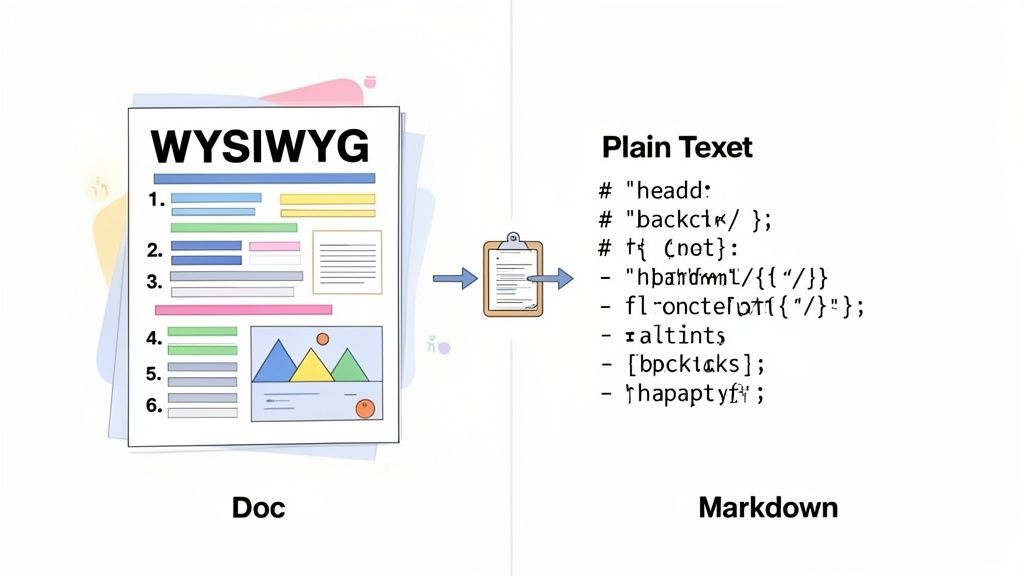
Esencialmente, convertir texto enriquecido a Markdown significa traducir todo ese estilo visual: negrita, cursiva, enlaces y listas, a la sintaxis simple y en texto plano que Markdown comprende. Sin este paso, simplemente estás pegando un montón de código HTML oculto que la mayoría de los sistemas basados en Markdown no pueden interpretar correctamente.
Los Dos Mundos de la Creación de Contenido
Por un lado, están los editores "Lo que ves es lo que obtienes" (WYSIWYG). Piensa en Google Docs, Notion, o incluso en el compositor de tu correo electrónico. Son intuitivos porque haces clic en un botón para poner el texto en negrita, y simplemente parece negrita. Es todo visual.
Por otro lado, está Markdown. Es un lenguaje de marcado ligero diseñado para la simplicidad y la legibilidad. En lugar de código oculto, usas caracteres simples como asteriscos para **bold** o almohadillas para # Headings. Es el estándar para la documentación para desarrolladores, blogs técnicos y control de versiones por una razón: es limpio, portátil y predecible.
La desconexión ocurre porque estos dos sistemas son fundamentalmente diferentes en cómo "piensan" sobre el formato. Esto se volvió mucho más importante a medida que las herramientas para desarrolladores ganaron terreno. Desde finales de la década de 2000, Markdown se convirtió silenciosamente en el favorito para la escritura técnica. Con plataformas como GitHub—que añadió soporte para Markdown en 2008 y reportó alojar más de 200 millones de repositorios para 2023—hacer esta conversión correctamente es ahora una tarea diaria para muchos de nosotros.
Texto Enriquecido Vs Markdown: Diferencias Principales
Para entender realmente por qué un simple copiar y pegar a menudo falla, ayuda a ver las diferencias fundamentales lado a lado. El texto enriquecido oculta su complejidad detrás de una interfaz visual, mientras que Markdown hace que su sintaxis simple sea visible y fácil de controlar.
| Atributo | Texto Enriquecido (HTML/WYSIWYG) | Markdown |
|---|---|---|
| Formato | Almacenado como etiquetas HTML ocultas o código propietario. | Almacenado como caracteres de texto plano (por ejemplo, **bold**, *italic*). |
| Portabilidad | A menudo se rompe cuando se mueve entre diferentes aplicaciones. | Altamente portable; funciona de manera consistente en todas las plataformas. |
| Legibilidad | El código sin procesar es ilegible para los no desarrolladores. | El texto sin procesar es limpio y fácil de leer. |
| Control | Proporciona herramientas visuales pero puede añadir estilos no deseados. | Ofrece un control preciso y explícito sobre cada elemento. |
Al final del día, saber cómo convertir correctamente el texto enriquecido no es solo para que las cosas se vean bien. Es una habilidad necesaria para mantener tu documentación limpia, tus flujos de trabajo de contenido suaves y tu colaboración efectiva en casi cualquier entorno tecnológico moderno.
Los Costos Ocultos de los Convertidores Online "Rápidos y Fáciles"
Así que necesitas pasar texto enriquecido a Markdown. ¿Cuál es el primer movimiento? Para la mayoría de nosotros, es una búsqueda rápida de una herramienta gratuita en línea. Encuentras un sitio con una interfaz simple de pegar y listo, sueltas tu contenido de un documento de Google, y ¡voilà!—tienes lo que parece ser Markdown limpio. Se siente como una victoria, pero créeme, este enfoque a menudo crea más dolores de cabeza de los que resuelve, especialmente cuando estás trabajando en algo importante.
La mayor señal de alarma para mí siempre es la privacidad de los datos. Cuando pegas texto en un sitio web aleatorio, estás entregando tu contenido a un servidor de terceros. Si ese texto es documentación de producto no publicada, notas internas de la empresa o cualquier cosa remotamente sensible, acabas de crear un grave riesgo de seguridad. No tienes la menor idea de cómo se están almacenando, registrando o potencialmente utilizando esos datos a largo plazo.
Aunque no te preocupe la privacidad, la calidad de la salida suele ser un factor decisivo. Estas herramientas simples están diseñadas generalmente para manejar lo más básico. En el momento en que les echas algo complejo, como listas anidadas, tablas con celdas combinadas, o incluso un formato específico de tu editor original, las cosas tienden a desmoronarse. Terminas pasando más tiempo limpiando el desastre desordenado del que "ahorraste" al usar la herramienta en primer lugar.
El Problema con la Limpieza
Veamos un escenario que veo constantemente: mover un borrador para una entrada de blog técnico desde un documento compartido a un archivo Markdown para un generador de sitios estáticos como Jekyll o Hugo. El documento tiene todos los habituales: encabezados, texto en negrita, bloques de código y algunas listas.
Un convertidor online básico podría acertar con los encabezados y la negrita, pero es en los detalles donde tropieza.
- Bloques de Código: En lugar de estar envueltos correctamente en tres backticks (```), tus fragmentos de código cuidadosamente formateados a menudo se lanzan como texto plano, perdiendo toda su indentación y pistas de sintaxis.
- Listas Anidadas: Un esquema multinivel puede quedar completamente aplanado en una lista larga y de un solo nivel, lo que arruina por completo el flujo lógico del documento.
- Codificación de Caracteres: Los caracteres especiales e incluso los emojis pueden quedar distorsionados, dejando símbolos extraños dispersos por todo tu documento final.
Así es como parecen muchos de esos editores online. Son limpios y excelentes para escribir Markdown desde cero, pero su lógica de pegar-para-convertir simplemente no está construida para manejar los matices del texto enriquecido importado.
El costo real de un convertidor "gratuito" no es dinero; es el tiempo que pierdes en la limpieza manual y el riesgo que asumes con tus datos. Una herramienta que crea más trabajo no es una solución.
Al final del día, aunque estas herramientas en el navegador puedan estar bien para una conversión rápida y no sensible de texto simple, introducen un paso frágil e ineficiente en cualquier flujo de trabajo serio. El tiempo dedicado a corregir todos los pequeños errores de formato se acumula rápido, convirtiendo este paso inicial común en una mala elección para cualquiera que necesite un proceso confiable de texto enriquecido a Markdown.
Un Flujo de Trabajo Más Inteligente con el Panel de Comandos
Seamos honestos, la conversión manual es tediosa. Saltar entre pestañas, pegar texto en alguna herramienta online aleatoria, y luego copiarlo de vuelta, es una danza torpe y de múltiples pasos que te saca de tu flujo. Hazlo una docena de veces al día, y el tiempo y la concentración perdidos realmente empiezan a acumularse.
¿Pero qué si todo ese proceso pudiera ocurrir instantáneamente, sin necesidad de abandonar la página en la que estás?
Ahí es donde un enfoque con prioridad para el teclado, usando algo como el Panel de Comandos de las Extensiones ShiftShift, cambia por completo el juego. En lugar de navegar a un sitio web, simplemente abres una barra de comandos con un atajo de teclado. Convierte una tarea tediosa en una parte fluida y casi imperceptible de tu flujo de trabajo natural.
Ejecutando Conversiones Instantáneamente
Toda la idea está construida para la velocidad. Digamos que acabas de copiar un fragmento de texto formateado de un documento de Google o de una entrada de blog. Con ese texto enriquecido en tu portapapeles, simplemente invocas el Panel de Comandos.
En un Mac, es un rápido Cmd+Shift+P. En Windows o Linux, es Ctrl+Shift+P.
Tan pronto como se abre el panel, empiezas a escribir "markdown". El comando 'Convert Rich Text to Markdown' aparece de inmediato. Pulsa enter, y ¡pum!—Markdown perfectamente formateado está en tu portapapeles, listo para pegar donde lo necesites. Todo el asunto toma quizás dos segundos. Sin cambio de contexto, sin pérdida de concentración.
La verdadera ventaja aquí no es solo la velocidad, sino la seguridad. Herramientas como ShiftShift realizan todo el procesamiento localmente, justo dentro de tu navegador. Tus datos nunca se envían a un servidor de terceros, lo que evita por completo los riesgos de privacidad que encuentras con la mayoría de los convertidores online.
Este pequeño diagrama de flujo desglosa la decisión de manera bastante clara.
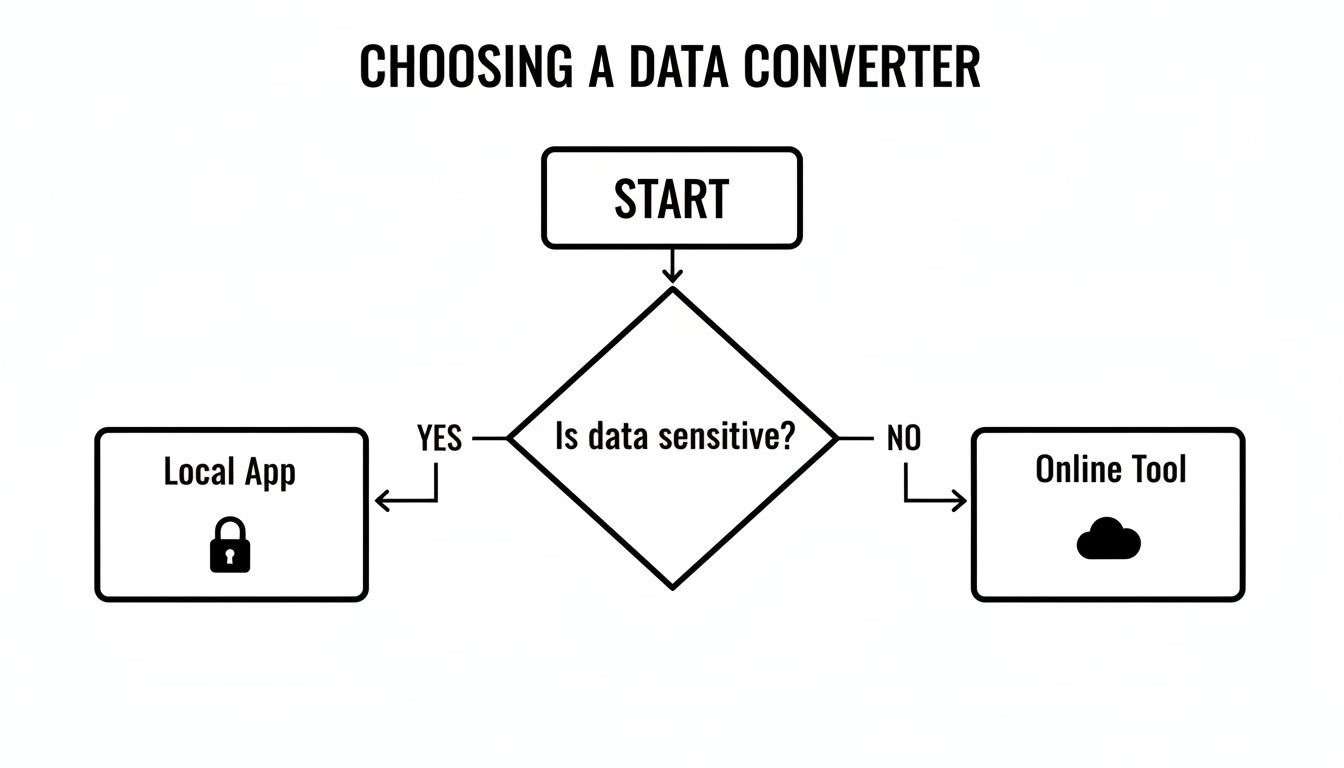
La conclusión es simple: si los datos son siquiera remotamente sensibles, la única opción es una herramienta local con enfoque en funcionamiento sin conexión.
Comparando Herramientas Integradas vs. En línea
Aunque la paleta de comandos ofrece una solución elegante y segura, vale la pena ver cómo se compara con otros métodos. Por ejemplo, un Editor Markdown WYSIWYG en línea le ofrece una interfaz visual, que puede ser realmente útil para verificar el formato sobre la marcha.
La diferencia fundamental, sin embargo, radica en el flujo de trabajo. Una herramienta en línea es siempre un destino separado al que debe acceder. Una paleta de comandos integrada es una acción que usted hacer justo donde estás.
Esta distinción es precisamente por la que tantos desarrolladores, escritores y usuarios avanzados se inclinan por herramientas que operan dentro de su entorno principal. Si buscas realmente optimizar tu productividad basada en el navegador, te recomiendo revisar algunas de las mejores extensiones de Chrome para productividad en https://shiftshift.app/blog/best-productivity-chrome-extensions puede abrirte los ojos a lo que es posible.
En última instancia, para tareas frecuentes como texto enriquecido a Markdown conversión, elegir una herramienta integrada se trata de eliminar las pequeñas interrupciones que matan tu impulso y concentración.
Cómo Superar los Errores Comunes de Conversión
La verdadera prueba de cualquier texto enriquecido a Markdown El convertidor no se mide por cómo maneja texto en negrita o cursiva simple, sino por cómo se sostiene cuando le lanzas contenido complejo. Un momento tienes una conversión fluida, y al siguiente, estás atrapado en un frustrante trabajo de limpieza porque elementos como listas, tablas e imágenes no lograron saltar.
Entender por qué estos elementos fallan es el primer paso. La mayoría de las veces, el problema se reduce a las diferencias fundamentales de diseño entre texto enriquecido (a menudo basado en HTML) y Markdown. El texto enriquecido está construido para la complejidad visual; Markdown se centra en la simplicidad estructural. Ese choque se vuelve evidente con el formateo avanzado.

Luchando con listas anidadas
Las listas anidadas son una de las víctimas más frecuentes. Puedes tener un esquema perfectamente estructurado en tu documento de origen, pero después de la conversión, a menudo se aplana en un lío confuso y único.
Esto sucede porque los editores de texto enriquecido usan HTML complejo (<ul> y <ol> etiquetas con anidación <li> elementos) para crear niveles, y esa estructura no siempre se adapta limpiamente a las simples reglas de indentación de Markdown.
- Antes (Texto enriquecido): Se ve una lista multinivel con elementos padre e hijo claros.
- Después de una mala conversión: Todos esos subpuntos cuidadosamente ubicados se promueven repentinamente al nivel superior, destruyendo por completo la jerarquía.
La solución casi siempre es manual. Tendrás que volver y volver a sangrar los elementos de la lista en tu editor de Markdown, prestando mucha atención al espaciado (generalmente dos o cuatro espacios por nivel) para restaurar la estructura original.
Los problemas con las tablas
Las tablas son otro gran dolor de cabeza. Aunque la sintaxis de tubería de Markdown es hermosamente simple, esa es también su debilidad. Simplemente no puede manejar las características avanzadas comunes en los editores de texto enriquecido.
Esto es por lo que las tablas complejas suelen fallar:
- Celdas combinadas: Las tablas Markdown no tienen el concepto de
colspanorowspan. Si su tabla original fusiona celdas, es probable que el conversor se confunda. - Contenido multilínea: Los saltos de línea dentro de una sola celda pueden facilmente alterar toda la estructura de la tabla durante la conversión.
- Formato en línea: El formato en negrita, cursiva o los enlaces dentro de las celdas a veces no se convierten correctamente.
Cuando una tabla falla, la mejor opción suele ser reconstruirla desde cero usando la sintaxis de Markdown. Es tedioso pero efectivo. Para datos verdaderamente complejos, podrías simplemente incrustar un bloque de HTML <table> directamente en tu archivo Markdown, ya que la mayoría de los renderizadores lo mostrarán sin problemas.
El desafío fundamental es que el texto enriquecido y Markdown almacenan la información estructural de maneras fundamentalmente diferentes. Esto se vuelve especialmente evidente en migraciones a gran escala, donde las correcciones manuales no son prácticas.
He visto esto firsthand en proyectos a gran escala. Migrar miles de archivos a la vez expone todo tipo de problemas estructurales: fusiones de celdas rotas, niveles de encabezado inconsistentes y fragmentos HTML sueltos que requieren un esfuerzo masivo de limpieza. Puedes encontrar excelentes discusiones de la comunidad sobre secuencias de comandos de conversión que profundizan en cómo los desarrolladores abordan estos problemas en el mundo real.
Imágenes y Medios que Desaparecen
Finalmente, hablemos de imágenes. Cuando copias texto enriquecido de una página web o un documento, no estás copiando el archivo de imagen en sí, solo estás copiando una referencia a este. La mayoría de los convertidores básicos no saben qué hacer con esa referencia.
¿El resultado? Tu imagen simplemente desaparece, dejando un enlace roto o, peor aún, nada en absoluto.
Para corregir esto, tendrás que volver a insertar las imágenes usando la sintaxis de Markdown: . Esto significa que primero debes subir la imagen a algún lugar donde se pueda acceder a ella con una URL pública, y luego enlazarla.
Cuando estás lidiando con múltiples errores de formato, detectar todas las pequeñas discrepancias puede ser difícil. Una herramienta de comparación lado a lado es aquí una salvación.
La tabla a continuación resume algunos de los problemas más comunes que he encontrado y cómo solucionarlos rápidamente.
Solución de Errores Comunes de Conversión
| Área del Problema | Problema Típico | Corrección Recomendada |
|---|---|---|
| Listas Anidadas | Todos los subelementos se aplanan en una lista de un solo nivel, perdiendo toda la jerarquía. | Añade manualmente sangrías (generalmente 2-4 espacios) antes de cada subelemento para restaurar la estructura. |
| Tablas | La estructura de la tabla está rota, especialmente con celdas fusionadas o múltiples líneas de texto en una celda. | Reconstruye la tabla usando la sintaxis de pipes de Markdown. Para casos complejos, incrusta la tabla HTML original. |
| Imágenes | Las imágenes desaparecen por completo o aparecen como enlaces rotos después de la conversión. | Sube la imagen a un host, obtén la URL pública y vuélvela a insertar usando la sintaxis . |
| Caracteres Especiales | Caracteres como <, >, y & se interpretan incorrectamente, rompiendo el diseño. |
Escapa manualmente estos caracteres con una barra invertida (por ejemplo, \<) o reemplázalos con entidades HTML. |
Usar una herramienta de verificación de diferencias para comparar tu fuente y el resultado puede hacer todo este proceso mucho menos doloroso. Puedes usar una utilidad en línea para comparar texto en línea de forma gratuita en https://shiftshift.app/blog/compare-text-online-free pegando tu texto original y convertido lado a lado. Hace que detectar errores de formato sea casi instantáneo.
Automatización de la Conversión para Usuarios Avanzados
Para desarrolladores, redactores técnicos o cualquiera que maneje contenido a gran escala, la conversión manual de documentos simplemente no es sostenible. Cuando te enfrentas a una montaña de archivos o necesitas integrar la conversión directamente en una aplicación, tienes que pensar de manera programática. Aquí es donde dejamos atrás los simples trucos de copiar y pegar y comenzamos a automatizar todo el flujo de trabajo.
Este ya no es un problema de nicho. La necesidad de convertir texto enriquecido en Markdown limpio se ha convertido en un requisito fundamental para muchas herramientas, todo gracias a frustraciones del mundo real. Lo he visto de primera mano en comunidades como la de Joplin, donde los usuarios que importaban notas de otras aplicaciones veían cómo su formato desaparecía al recargar. Ese tipo de dolor de cabeza es lo que impulsa a los desarrolladores a crear convertidores directamente en su software. Puedes ver discusiones similares sobre estos desafíos de usabilidad en el foro de la comunidad de DEVONtechnologies.
Aprovechando bibliotecas JavaScript
Si estás en el mundo del desarrollo web, las bibliotecas JavaScript son tu mejor amiga para esta tarea. Mi recomendación de entrada es turndown. Es una biblioteca increíblemente potente y configurable que toma HTML y genera un Markdown hermoso y limpio. Funciona igual de bien para scripts del lado del servidor en Node.js como para aplicaciones del lado del cliente.
Por ejemplo, podrías crear rápidamente un script en Node.js para procesar un archivo HTML local y guardarlo como Markdown.
const TurndownService = require('turndown');
const fs = require('fs');
const turndownService = new TurndownService();
const htmlContent = fs.readFileSync('source.html', 'utf8');
const markdown = turndownService.turndown(htmlContent);
fs.writeFileSync('output.md', markdown);
console.log('Conversion complete!');
Este tipo de script es perfecto para procesar por lotes una carpeta llena de archivos o para insertar un paso de conversión en un flujo de trabajo de contenido más grande.
La verdadera magia de la conversión programática es la consistencia. Una vez que estableces las reglas, cada conversión sigue la misma lógica. Esto elimina por completo el error humano y las inconsistencias aleatorías que obtienes con el trabajo manual.
Otra técnica inteligente es manejar eventos de pegado directamente en el navegador. Puedes escribir un poco de JavaScript para interceptar el contenido HTML cuando un usuario lo pega, convertirlo a Markdown instantáneamente y luego insertar la versión limpia en tu editor de texto. Crea una experiencia fluida, limpiando automáticamente el contenido desordenado de Google Docs o Word. Es una característica sutil, pero para cualquiera que esté construyendo un editor web, supone un cambio radical.
Eligiendo entre bibliotecas y herramientas CLI
Cuando tus necesidades van más allá del HTML simple, podrías necesitar sacar las herramientas pesadas: una interfaz de línea de comandos (CLI). En esta arena, Pandoc es el campeón indiscutible. Es la navaja suiza de la conversión de documentos. Mientras una biblioteca como turndown es fantástica para HTML a Markdown, Pandoc puede procesar docenas de formatos, desde DOCX y RTF hasta LaTeX y viceversa.
Entonces, ¿cuál deberías elegir? Realmente depende de tu proyecto.
- Usa una biblioteca JS (
turndown) si estás construyendo una aplicación web o trabajando dentro de un entorno Node.js. Es ligera, enfocada y hace el trabajo a la perfección. - Usa una herramienta CLI (Pandoc) cuando estás tratando con una variedad salvaje de formatos de archivo o trabajando en un entorno de scripting de shell donde puedes canalizar comandos juntos.
Para aquellos que necesitan el poder de la automatización sin adentrarse en el código, las herramientas basadas en el navegador como la extensión ShiftShift ofrecen un excelente punto medio. Te dan la velocidad y fiabilidad de una solución scripteada, todo escondido dentro de una paleta de comandos fácil de usar. Es el equilibrio ideal para la mayoría de los usuarios avanzados.
Pensar en cómo se comportan diferentes formatos, como en nuestra guía sobre cómo convertir Word a PDF, puede darte más contexto sobre los flujos de trabajo documentales. Para una visión aún más amplia, explorar recursos sobre cómo convertir PDF a Markdown muestra lo profundo que puede ser el mundo de la transformación de documentos.
Preguntas frecuentes sobre convertir texto enriquecido a Markdown
Incluso con un flujo de trabajo sólido, la conversión de texto enriquecido a Markdown puede presentar algunos desafíos inesperados. Podrías encontrar un obstáculo con un archivo específico o simplemente preguntarte si hay una mejor manera de hacer las cosas. Profundicemos en algunas de las preguntas más frecuentes que escucho de personas realizando esta conversión.
Resolver estos detalles te ayudará a evitar problemas comunes y a construir un proceso en el que puedas confiar realmente.
¿Es seguro usar convertidores en línea?
Todo depende del contexto. La seguridad de un convertidor en línea texto enriquecido a Markdown el conversor realmente se reduce a lo que estás convirtiendo. Si es un borrador de una publicación de blog pública o algo no sensible, probablemente esté bien. Pero si estás manejando documentos internos de la empresa, notas privadas o cualquier información con datos propietarios, pegarlos en un sitio web aleatorio es una apuesta de seguridad enorme.
Como regla general, si los datos no pueden ser públicos, el proceso de conversión tampoco debería serlo. En el momento que pegas contenido sensible en un sitio de terceros, has perdido el control. No tienes idea de dónde se almacenan esos datos o quién podría tener acceso a ellos.
¿Puedo simplemente copiar y pegar desde Word o Google Docs?
Puedes, pero tienes que tener cuidado. Cuando copias desde Google Docs o Microsoft Word, no estás copiando solo texto; estás copiando un lío de HTML subyacente que describe el formato.
- Para documentos simples con solo un poco de texto en negrita, cursiva y listas básicas, la mayoría de los convertidores decentes pueden procesar ese HTML del portapapeles sin mucho problema.
- Para documentos complejos—las que tienen tablas, notas al pie, cambios registrados o gráficos incrustados— la conversión casi siempre será desordenada. Prepárese para hacer una limpieza manual considerable.
¡Ayuda! Mis imágenes desaparecieron después de la conversión.
Esta es probablemente la trampa más común. Cuando copia texto enriquecido con una imagen, en realidad no está copiando el archivo de imagen en sí. Solo está copiando una referencia hacia dónde está ubicada esa imagen, y un conversor estándar no tiene forma de rastrearlo hasta el archivo original.
La única solución real es manejar las imágenes como un paso separado:
- Primero, guarda todas las imágenes de tu documento original.
- Luego, súbelas a tu servidor web, una CDN o cualquier alojamiento de assets que utilices para obtener una URL pública para cada una.
- Finalmente, vuelve a tu archivo Markdown y agrégalos manualmente usando la sintaxis correcta: ``.
Entonces, ¿cuál es la mejor herramienta para el trabajo?
La herramienta "ideal" realmente varía dependiendo de quién seas y qué estés haciendo.
Para una conversión rápida y puntual de algo no confidencial, cualquier herramienta en línea de confianza funcionará. Pero si lo haces todo el tiempo, una herramienta integrada en tu navegador y controlada por atajos de teclado—como la ShiftShift Command Paletteserá mundos más eficiente y seguro. Y para los desarrolladores que necesitan convertir archivos por lotes o automatizar el proceso, nada supera el poder de una herramienta de programación como la turndown biblioteca o la bestia de línea de comandos que es Pandoc.
¿Listo para dejar de perder tiempo con herramientas web torpes y limpieza manual? ShiftShift Extensions Integra un potente convertidor de texto enriquecido a Markdown, con prioridad en la privacidad, directamente en tu navegador a través de un ultra rápido Command Palette. Convierte el contenido de tu portapapeles al instrito sin salir nunca de tu página. Descarga ShiftShift Extensions ahora y transforma tu flujo de trabajo.