Una guía práctica para encontrar el mejor convertidor de AVIF a JPG
Descubre el mejor convertidor de AVIF a JPG para cualquier flujo de trabajo. Aprende cómo convertir imágenes localmente para mayor privacidad, en línea para mayor velocidad, o en lotes con herramientas de línea de comandos.
Extensiones Recomendadas

Tener un convertidor de AVIF a JPG en tu repertorio es crucial para esos momentos en que la compatibilidad universal supera la compresión de vanguardia. Aunque AVIF es un formato fantástico, una herramienta enfocada en la privacidad y basada en el navegador, como la extensión ShiftShift, es la solución perfecta para cambiar archivos de nuevo al confiable y antiguo JPG, todo sin subir tus datos sensibles a un servidor aleatorio.
Por Qué Aún Necesitas un Convertidor de AVIF a JPG Confiable
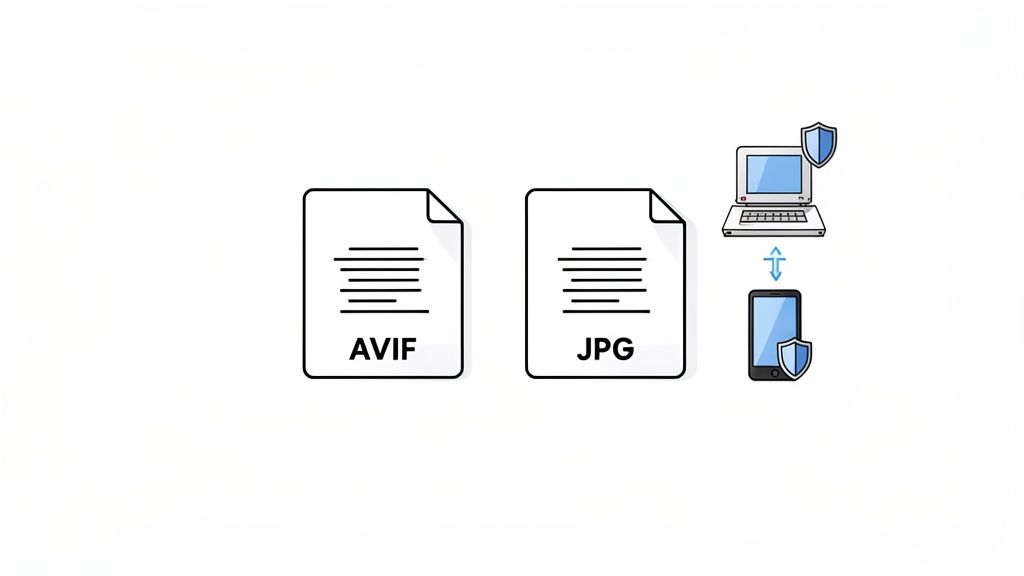
AVIF (AV1 Image File Format) es un impresionante formato de imagen moderno diseñado para la web. Logra empaquetar una calidad increíble en un tamaño de archivo que es una fracción de lo que requieren formatos más antiguos como JPG. Pero esa novedad también es su mayor debilidad: no todas las aplicaciones, plataformas o dispositivos más antiguos saben aún cómo manejarlo.
Exactamente por eso, un convertidor de AVIF a JPG confiable sigue siendo tan importante. Imagina esto: eres un diseñador que acaba de crear un conjunto brillante de gráficos web en AVIF. El cliente está encantado, pero su obsoleto sistema de gestión de contenido solo acepta archivos JPG o PNG. O tal vez solo quieres enviar una foto familiar por correo electrónico, pero sabes que el cliente de correo de tu tía probablemente solo mostrará un icono de imagen rota en lugar del archivo AVIF.
Entendiendo la Brecha de Compatibilidad
Todo se reduce a la adopción. Aunque todos los principales navegadores modernos son compatibles con AVIF, una gran cantidad de otro software simplemente no ha alcanzado ese nivel. Esta brecha puede causar serios problemas a desarrolladores, fotógrafos y creadores de contenido por igual. Un buen convertidor actúa como un puente, permitiéndote aprovechar los diminutos tamaños de archivo de AVIF para el rendimiento web, mientras aún tienes un respaldo que funciona en todas partes.
La demanda de convertidores de AVIF a JPG ha disparado justo junto con la adopción de AVIF. No es de extrañar, dado que AVIF puede reducir los tamaños de archivo en un asombroso 50-70% en comparación con un JPG de calidad similar. Pero incluso con el soporte del navegador alcanzando 95% a nivel global, aún existen innumerables sistemas heredados y programas más antiguos que exigen la compatibilidad universal de JPG. Aquí es donde herramientas como el convertidor local del navegador de ShiftShift realmente resultan útiles, ya que pueden procesar lotes de archivos JPG, PNG, WebP y AVIF directamente en tu máquina, completamente sin conexión.
Para ayudar a visualizar las diferencias, aquí hay un resumen rápido de cómo se comparan los dos formatos.
AVIF vs JPG de Un vistazo
| Característica | AVIF | JPG |
|---|---|---|
| Compresión | Superior; archivos significativamente más pequeños para la misma calidad. | Buena, pero los archivos son mucho más grandes que los de AVIF. |
| Compatibilidad | En crecimiento, pero aún no universal. Soportado por navegadores modernos. | Excelente; soportado por prácticamente todos los dispositivos y software. |
| Transparencia | Soporta transparencia alfa (como PNG). | No soporta transparencia. |
| Animación | Soporta secuencias animadas (como GIF). | No soporta animación. |
| Mejor Para | Gráficos web, fotos de alta calidad donde el tamaño del archivo es crítico. | Fotografía general, correo electrónico, redes sociales, impresión. |
En última instancia, AVIF es el futuro para el rendimiento web, pero JPG sigue siendo el rey indiscutible de la compatibilidad por ahora.
Cuando JPG Aún es la Única Opción
A veces, simplemente no tienes elección. Aquí hay algunos escenarios del mundo real donde casi con certeza necesitarás convertir ese AVIF a JPG:
- Plataformas de Redes Sociales: La mayoría de las plataformas son exigentes con lo que subes. Pueden no renderizar los archivos AVIF correctamente o rechazarlos por completo.
- Archivos Adjuntos por Correo Electrónico: Si quieres 100% asegurarte de que tu destinatario pueda ver la imagen que enviaste, JPG es la única opción segura.
- Software Heredado: Piensa en versiones antiguas de herramientas de diseño, software de oficina o esa obsoleta aplicación interna que usa tu empresa. Probablemente no tienen idea de qué es un AVIF.
- Medios Impresos: El mundo de la impresión se basa en flujos de trabajo bien establecidos, y estos están construidos alrededor de formatos como TIFF y JPG de alta calidad.
Elegir el formato correcto depende del contexto. Si quieres explorar este tema a fondo, nuestra guía sobre cómo seleccionar el mejor formato de imagen para la web es un excelente punto de partida.
El Método con Prioridad en la Privacidad para Conversiones Instantáneas en el Navegador
Cuando estás trabajando con imágenes sensibles o propietarias, subirlas a un sitio web cualquiera simplemente no es una opción. Aquí es donde un conversor de AVIF a JPG con prioridad en la privacidad y que funciona dentro del navegador realmente destaca. En lugar de enviar tus archivos al mundo exterior, toda la conversión ocurre directamente en tu computadora.
Herramientas como la extensión de Chrome ShiftShift están construidas exactamente para este escenario. Un rápido doble toque de la tecla Shift abre una paleta de comandos. Desde allí, solo encuentras el convertidor de imágenes, arrastras tus archivos AVIF sobre él y obtienes tus JPGs al instante. Tus archivos nunca salen de tu máquina, lo que te brinda total tranquilidad.
Este enfoque local primero también se trata de rapidez y conveniencia. No tienes que esperar en una cola de carga ni lidiar con un lento procesamiento en el servidor. Una vez instalada la extensión, ni siquiera necesitas conexión a Internet. Es una configuración perfecta para diseñadores, desarrolladores o cualquier persona que necesite una conversión rápida y confiable sin arriesgar sus datos.
Por Qué la Conversión Local Importa para Tu Flujo de Trabajo
Entender la diferencia entre el procesamiento local y el del lado del servidor es crucial. Cuando usas un convertidor en línea típico, esencialmente estás entregando tus archivos a un servicio de terceros. Para unas pocas fotos de vacaciones, eso puede estar bien. Pero para fotos de productos no lanzados, maquetas de clientes o diseños confidenciales, es una apuesta que no necesitas hacer.
Un convertidor dentro del navegador que procesa archivos localmente elimina por completo este riesgo. La magia de la conversión ocurre dentro del entorno seguro y aislado (sandbox) de tu navegador, lo que significa que tus datos permanecen siendo tuyos de principio a fin.
Este principio no se limita solo a la conversión de archivos. Otras herramientas de imagen que priorizan la privacidad operan de la misma manera. Por ejemplo, un redimensionador seguro de imágenes en línea también se ejecuta localmente en el navegador, asegurando que tus imágenes nunca se suban a un servidor solo para ser redimensionadas.
Ajuste Fino de la Calidad de Tu Salida
Un buen convertidor local también debería darte control sobre la imagen final. Convertir un AVIF en un JPG significa recomprimirlo, lo cual puede afectar su apariencia. El objetivo es encontrar el equilibrio perfecto entre un tamaño de archivo pequeño y una calidad visual nítida.
Para la mayoría de las situaciones, una configuración de calidad JPG entre 80 y 95 es el punto ideal. Aquí hay un desglose rápido de lo que eso significa en la práctica:
- Calidad 90-95: Esta es tu opción predilecta para fotos de alta resolución donde cada detalle importa. El archivo será más grande, pero no verás artefactos de compresión extraños.
- Calidad 80-85: Una opción fantástica y versátil para gráficos web, contenido para redes sociales y archivos adjuntos de correo electrónico. Obtienes una buena reducción del tamaño del archivo con casi ninguna caída notable en la calidad.
- Calidad Por Debajo de 75: Usa esto solo cuando el tamaño del archivo sea la prioridad absoluta número uno. A este nivel, podrías empezar a ver cierta pixelación o gradaciones de color en la imagen.
Con una herramienta como ShiftShift, puedes ajustar esta configuración directamente en la interfaz antes de convertir. Esto te permite procesar un solo AVIF o un lote completo con tu preferencia de calidad exacta, manteniendo tu flujo de trabajo tanto rápido como seguro.
A Gran Escala: Conversión por Lotes de AVIF con Herramientas de Escritorio y CLI
Una herramienta basada en navegador es fantástica cuando solo estás convirtiendo un puñado de imágenes AVIF. Pero, ¿qué pasa cuando estás frente a una carpeta con toda la sesión de un fotógrafo? ¿O migrando todas las imágenes de un sitio web completo? Cuando estás tratando con cientos —o incluso miles— de archivos, una interfaz de arrastrar y soltar simplemente no servirá.
Aquí es donde las aplicaciones de escritorio y las herramientas de Interfaz de Línea de Comandos (CLI) realmente brillan. Están construidas para el trabajo pesado. Estas herramientas ofrecen flujos de trabajo potentes, scriptables y automatizados que las herramientas del navegador solo pueden soñar. Para desarrolladores, administradores de sistemas o cualquier persona que gestione medios a gran escala, son la única opción viable.
Automatización con el Poder de ImageMagick
ImageMagick es un legendario conjunto de herramientas de código abierto para casi cualquier tarea de manipulación de imágenes que puedas imaginar. Es una herramienta fundamental. Una vez que lo tienes instalado, puedes ejecutar operaciones por lotes potentes directamente desde tu terminal.
Supongamos que necesitas convertir cada archivo AVIF en un directorio a un JPG de alta calidad. Un solo comando limpio es todo lo que se requiere. Este comando recorrerá todos los archivos que terminen en .avif, los convertirá y guardará nuevos JPGs manteniendo los nombres de archivo originales intactos.
Este es el comando que yo uso todo el tiempo:
magick mogrify -format jpg -quality 85 *.avif
Desglosemos rápidamente eso:
mogrify: Este es el comando para modificar imágenes. Aquí, crea archivos nuevos con el formato especificado.-format jpg: Le indica a ImageMagick que quieres JPG como salida. Simple.-quality 85: Establece el nivel de compresión del JPG. Yo encuentro que 85 es un excelente punto de equilibrio entre el tamaño del archivo y la calidad visual.*.avif: Esta es una comodín que aplica la operación a cada archivo en la carpeta que termine con.avif.
Usando FFmpeg para Más que Solo Video
La mayoría conoce a FFmpeg como el rey del procesamiento de video y audio, pero también es sorprendentemente hábil para manejar conversiones de imágenes. Si ya lo tienes instalado en tu sistema para proyectos de video, puedes usarlo para conversiones de AVIF a JPG sin necesidad de instalar nada más.
Si bien la sintaxis es un poco diferente a la de ImageMagick, es igual de poderosa, especialmente cuando la envuelves en un script de shell simple para procesar una carpeta completa. La lógica es la misma: encontrar todos los archivos .avif y ejecutar el comando de conversión en cada uno.
Mi opinión: Antes de ejecutar cualquier script en una carpeta masiva, siempre pruébalo primero en un subdirectorio pequeño. Créeme, es un paso simple que puede ahorrarte un gran dolor de cabeza, como sobrescribir accidentalmente tus originales o configurar mal los ajustes de salida.
Procesamiento por Lotes en Adobe Photoshop
Para diseñadores y fotógrafos que ya están profundamente en el mundo Adobe, Photoshop proporciona una manera fantástica y visual de manejar trabajos por lotes. Necesitarás un plugin para abrir archivos AVIF, pero una vez que eso esté configurado, puedes usar las "Acciones" de Photoshop para automatizar todo.
Una Acción es básicamente una macro grabada. Realizas una serie de pasos una vez, y Photoshop los recuerda para aplicarlos a una carpeta completa de imágenes.
- Graba Tu Acción: Abre un solo archivo AVIF. En el panel de Acciones, presiona grabar y luego guarda el archivo como JPG con tus ajustes de calidad preferidos. Detén la grabación.
- Ejecuta el Lote: Dirígete a
File > Automate > Batch. - Señala Tus Carpetas: Selecciona la Acción que acabas de grabar, elige la carpeta de origen con tus archivos AVIF y establece una carpeta de destino para los nuevos JPGs.
Este flujo de trabajo te da el poder del motor de procesamiento de imágenes de primer nivel de Photoshop con la eficiencia de la automatización. Es perfecto si prefieres una interfaz gráfica a la línea de comandos. Esta mentalidad de procesamiento por lotes también se aplica a otras tareas con muchos datos; exploramos un concepto similar en nuestra guía sobre cómo construir un flujo de trabajo de convertidor de CSV a Excel.
Cómo Elegir el Convertidor en Línea Correcto de AVIF a JPG
Si bien un convertidor local en el navegador te ofrece lo mejor de ambos mundos: privacidad y velocidad, a veces solo necesitas una conversión rápida y única sin instalar nada. Aquí es donde las herramientas en línea pueden ser un salvavidas real, pero debes tener cuidado. El gran compromiso siempre es la conveniencia versus la seguridad de los datos.
En el momento en que usas un convertidor en línea típico de AVIF a JPG, tu imagen se sube a un servidor de terceros. Si es solo una foto de stock genérica, no hay gran problema. Pero para diseños propietarios, fotos de productos antes del lanzamiento, o fotos personales? Ese es un riesgo de privacidad que podrías no querer asumir.
Qué Buscar en los Convertidores en Línea
Cuando tengas que usar un servicio basado en la web, no simplemente hagas clic en el primer resultado de Google. La herramienta correcta depende de algunas cosas clave que afectan directamente tu flujo de trabajo y seguridad. Un poco de verificación inicial puede ahorrarte un mundo de dolores de cabeza después.
Antes de subir cualquier cosa, hazte estas preguntas:
- Cuál es su política de privacidad? ¿El sitio dice realmente cuánto tiempo guardan tus archivos? Un servicio confiable los eliminará automáticamente dentro de unas horas. Si su política es vaga o no existe, es más seguro asumir que guardan tus archivos indefinidamente.
- ¿Hay límites de procesamiento por lotes? La mayoría de las herramientas online gratuitas tienen límites estrictos sobre la cantidad de archivos que puedes convertir a la vez. Si tienes una carpeta llena de imágenes, perderás mucho tiempo subiéndolas una por una.
- Qué tan rápidos son sus servidores? Los servicios gratuitos a menudo相聚 miles de usuarios en servidores compartidos. Esto puede significar subidas dolorosamente lentas y largas esperas en una cola de procesamiento, lo que anula por completo el propósito de una conversión "rápida".
Considerar estos puntos te ayuda a decidir si una herramienta rápida online es suficiente o si necesitas cambiar a una solución de escritorio o línea de comandos más robusta.
Este simple diagrama de flujo desglosa la decisión bastante claramente: para unos pocos archivos, una herramienta del navegador está bien; para un lote grande, la línea de comandos es tu amiga.
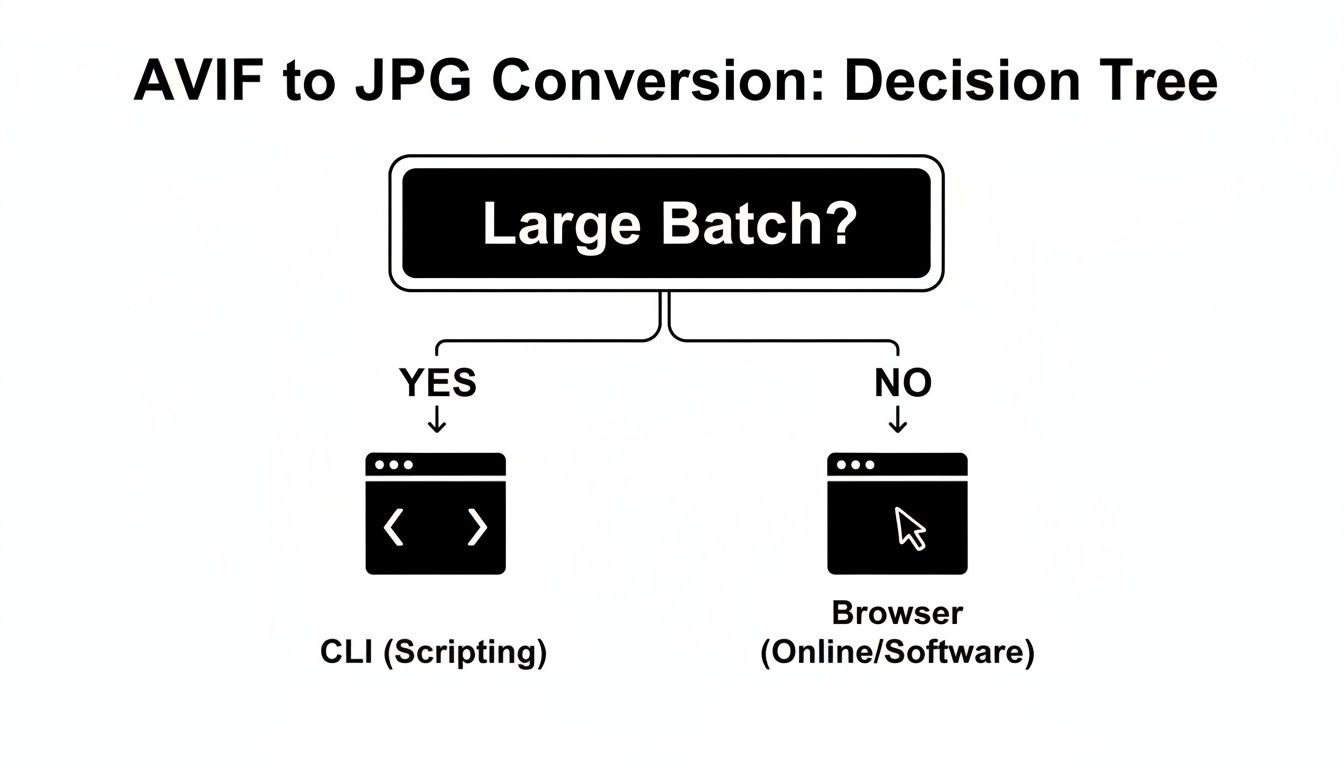
Como puedes ver, la cantidad de archivos que necesitas convertir es realmente el factor más importante para elegir el enfoque correcto.
Comparación de Métodos de Conversión
Para hacerlo aún más claro, aquí hay una tabla que desglosa los pros y los contras de cada método que hemos discutido.
| Método | Ideal Para | Privacidad | Procesamiento por Lotes | Facilidad de Uso |
|---|---|---|---|---|
| En el Navegador (Local) | Conversiones rápidas y privadas (1-50 archivos) | Excelente | Buena | Excelente |
| Online (Basado en la Nube) | Archivos únicos, no sensibles | Mala | Limitada | Excelente |
| Aplicaciones de Escritorio | Uso profesional, lotes grandes | Excelente | Excelente | Buena |
| Línea de Comandos (CLI) | Flujos de trabajo automatizados, lotes enormes | Excelente | Excelente | Aceptable |
Esta tabla debería ayudarte a emparejar rápidamente tu necesidad específica con la mejor herramienta posible, ahorrándote tiempo y protegiendo tus datos.
Sopesando la Comodidad contra la Exposición de Datos
En última instancia, si usas un conversor online depende de tu situación específica y cuánto riesgo estés dispuesto a aceptar. Para un archivo no sensible donde solo necesitas que se haga ahora y no estás en tu computadora principal, una herramienta online puede ser la solución perfecta.
Para cualquier archivo que contenga información personal o empresarial sensible, el riesgo de exponerla en un servidor de terceros rara vez vale la pena por la conveniencia. En esos casos, una herramienta local como la extensión ShiftShift es siempre la mejor y más segura opción.
Esta mentalidad no es solo para imágenes. Se aplica a cualquier tipo de conversión de archivos. Por ejemplo, la seguridad de documentos es igualmente crítica. Si te interesa, puedes ver cómo se aplican estos mismos principios en nuestra guía sobre el mejor software de conversión de PDF gratuito.
Al ser deliberado sobre qué herramienta usas, puedes realizar tus conversiones rápidamente sin tener que comprometer nunca tu privacidad.
Dominando el Control de Calidad de Imágenes y Procesamiento por Lotes
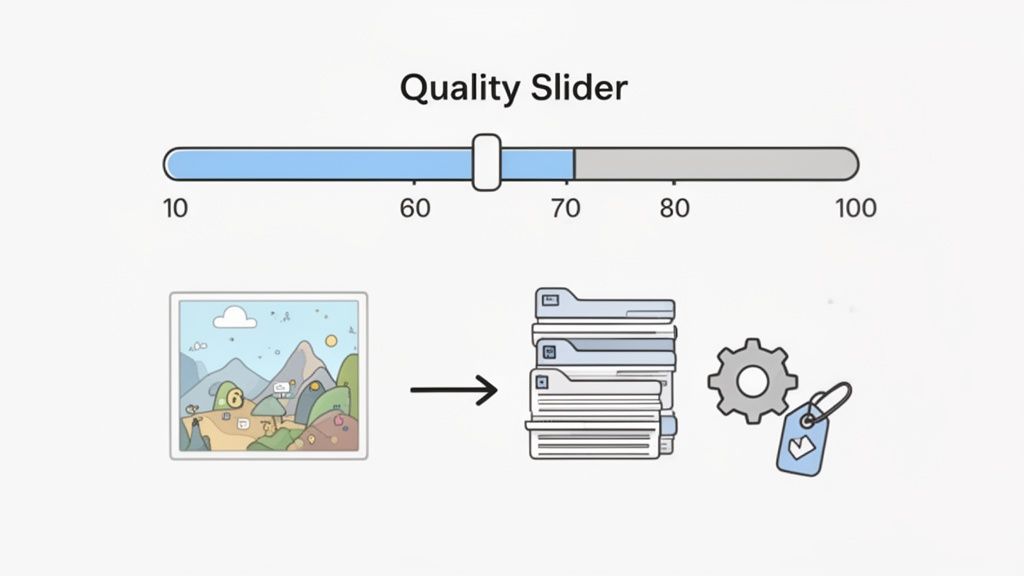
Una buena conversión es más que solo cambiar la extensión de un archivo. Para obtener realmente el máximo provecho de tu conversor de AVIF a JPG, necesitas manejar dos elementos críticos: la calidad de la imagen y el procesamiento por lotes. Estas son las configuraciones que separan una conversión rápida y aproximada de un flujo de trabajo profesional y eficiente.
Cuando conviertes a JPG, casi siempre verás un control deslizante de "calidad", típicamente numerado del 1 al 100. Es un error común pensar que esto es un porcentaje de la calidad original. No lo es. Es una configuración que indica al algoritmo de compresión JPG cuántos datos descartar. Un número mayor significa menos compresión y un archivo más grande, mientras que un número menor reduce el tamaño del archivo pero puede degradar la imagen.
Encontrar el Punto Óptimo de Calidad
No hay un número mágico único para la calidad; realmente depende de la foto y de para qué la estés usando. Pero después de años de trabajar con imágenes, he desarrollado algunas reglas prácticas bastante sólidas.
- 90-95: Reservo este rango para fotografías de alta resolución donde cada último detalle importa. Los archivos son más grandes, sin duda, pero no verás ningún artefacto de compresión.
- 80-85: Esta es mi opción predeterminada para casi todo lo demás: gráficos web, publicaciones en redes sociales, lo que sea. Obtienes una gran reducción en el tamaño del archivo con prácticamente ninguna pérdida de calidad perceptible. Es el equilibrio perfecto.
- Por debajo de 75: Ten cuidado en este rango. Solo úsalo cuando el tamaño del archivo sea absolutamente la prioridad número uno. Probablemente empezarás a ver cuadros y bandas de color, especialmente en áreas suaves como un cielo azul claro.
Un consejo profesional para un flujo de trabajo eficiente: encuentra una configuración que funcione para la mayoría de tus imágenes, como 85, y úsala como tu predeterminada para trabajos por lotes. Siempre puedes volver a convertir unas pocas imágenes específicas más adelante si necesitan un tratamiento especial.
Procesar Archivos en Lote de Forma Eficiente
Seamos honestos, convertir imágenes una por una es una enorme pérdida de tiempo. Aquí es donde el procesamiento por lotes se convierte en tu mejor amigo. En lugar de convertir un solo archivo, puedes procesar una carpeta completa a la vez, aplicando la misma configuración a cada imagen.
La capacidad de procesar archivos AVIF por lotes ha cambiado completamente la forma en que trabajan los profesionales creativos. Algunas herramientas ahora pueden manejar hasta 50 archivos a la vez. Desde que AVIF se popularizó en los navegadores, la demanda de conversión en industrias creativas aumentó 400%. Tiene sentido: la investigación muestra que, aunque 70% de los fotógrafos archivan su trabajo en AVIF, convierten 85% de sus imágenes finales a JPG para la entrega a clientes.
¿Conservar o Eliminar los Metadatos?
Cada foto que tomas contiene información oculta llamada metadatos EXIF. Esto incluye cosas como el modelo de la cámara, la apertura, la velocidad de obturación e incluso la ubicación GPS donde se tomó la foto. La mayoría de los convertidores te dan la opción de conservar estos datos o eliminarlos.
Aquí tienes una explicación simple de cuándo hacer qué:
- Conservar Metadatos: Esto es esencial para los fotógrafos que necesitan rastrear sus configuraciones o para cualquiera que esté creando un archivo.
- Eliminar Metadatos: Lo recomiendo encarecidamente por privacidad. Eliminar los datos de ubicación antes de publicar algo en línea es simplemente una buena práctica. Como pequeño beneficio adicional, también reduce un poco el tamaño del archivo final.
A veces, solo cambiar el formato no es suficiente. Si te encuentras necesitando aumentar la resolución de tus nuevos JPG sin perder calidad, un Escalador con IA puede ser una herramienta invaluable a tener en tu arsenal. Dominar estos controles es lo que te lleva de simplemente cambiar tipos de archivos a gestionar tus imágenes con precisión profesional.
Respondiendo Tus Preguntas Sobre la Conversión de AVIF a JPG
Cuando estás trabajando con un formato más nuevo como AVIF, es natural tener algunas preguntas. He estado trabajando con estos archivos durante un tiempo ahora, y siempre parece haber algunos problemas comunes que desconciertan a la gente. Obtener respuestas claras hará tu vida mucho más fácil y te ayudará a elegir el convertidor de AVIF a JPG adecuado para lo que sea que estés haciendo.
Profundicemos en algunas de las preguntas que más escucho.
¿Convertir de AVIF a JPG Bajará la Calidad de la Imagen?
Sí, lo hará. Realmente no hay forma de evitar cierta pérdida de calidad. Piénsalo así: tanto AVIF como JPG son formatos "con pérdida". Esto simplemente significa que desechan un poco de datos de imagen para mantener los tamaños de archivo pequeños.
Al convertir un archivo AVIF a JPG, estás tomando una imagen ya comprimida y comprimiéndola de nuevo. Esta doble compresión conlleva inevitablemente cierta degradación.
El truco está en gestionarla. Tu mejor opción es establecer un nivel de calidad alto para el JPG final. En mi experiencia, un ajuste entre 85 y 95 es el punto ideal. Obtendrás un archivo compatible sin artefactos excesivamente evidentes. Pero un consejo: guarda siempre tu archivo AVIF original. No puedes recuperar esos datos perdidos.
¿Puedo usar solo mi sistema operativo para convertir archivos?
A menudo sí, pero rara vez es la mejor aproximación. Las versiones más recientes de Windows (si tienes la extensión AV1 Video) y macOS (Sonoma o posterior) pueden abrir archivos AVIF sin problemas. Desde ahí, generalmente puedes encontrar una opción de "Exportar como" o "Guardar como" para obtener un JPG.
Si bien los sistemas operativos modernos están poniéndose al día, sus herramientas integradas a menudo carecen de las funciones avanzadas necesarias para un flujo de trabajo eficiente. Para cualquier cosa que no sea un solo archivo, un convertidor dedicado es casi siempre la mejor opción.
El problema es que estas herramientas integradas son básicas. No suelen ofrecer conversión por lotes, y tienes poco o ningún control sobre la configuración de calidad final. Para cualquier tipo de trabajo profesional o de gran volumen, rápidamente encontrarás que no son suficientes.
¿Cuál es el mejor convertidor gratuito de AVIF a JPG disponible?
Honestamente, no hay una única herramienta "mejor". El convertidor adecuado realmente depende de lo que más valoras en tu flujo de trabajo.
Le digo a la gente que lo piense según su prioridad principal:
- Si te preocupa más la privacidad: Elige una herramienta que funcione en el navegador y sin conexión, como ShiftShift. Procesa todo directamente en tu computadora, por lo que tus imágenes nunca se suben a un servidor aleatorio.
- Si necesitas potencia real y automatización: Nada supera a las herramientas de línea de comandos. ImageMagick es el rey aquí. Tiene una curva de aprendizaje empinada, pero es increíblemente poderoso para scripts y trabajos por lotes.
- Si solo necesitas una conversión rápida y puntual: Un sitio web convertidor en línea hará el trabajo. Solo ten cuidado y revisa su política de privacidad; al fin y al cabo, estás subiendo tu archivo a su servidor.
Una vez que entiendas los compromisos, podrás elegir con confianza el convertidor de AVIF a JPG adecuado para cualquier situación.
¿Listo para convertir archivos con una velocidad y privacidad incomparables? La suite ShiftShift Extensions ofrece un potente convertidor de imágenes en el navegador que maneja AVIF, JPG, WebP y más, todo sin subir nunca tus datos. Prueba ShiftShift hoy y toma el control de tu flujo de trabajo.