راهنمای عملی برای استفاده از مبدل STEP STL
فرایند تبدیل استل به استپ را به خوبی یاد بگیرید. نحوه انتخاب تنظیمات مناسب، عیبیابی مشکلات رایج و انتخاب بهترین ابزارها برای چاپهای سهبعدی بینقص را بیاموزید.

افزونههای پیشنهادی

اگر تاکنون یک قطعه را در یک برنامه طراحی به کمک رایانه (CAD) طراحی کردهاید و سپس سعی کردهاید آن را با پرینتر سهبعدی چاپ کنید، با یک مشکل اساسی ترجمه مواجه شدهاید. نرمافزار طراحی شما یک فایل STEP ایجاد میکند که یک مدل ریاضی کامل است. اما پرینتر سهبعدی شما به یک فایل STL نیاز دارد که یک شبکه سادهتر متشکل از مثلثهاست. یک مبدل step به stl ابزار ضروریست که این شکاف را پر میکند.
درست انجام دادن این تبدیل، همه چیز است. کیفیت آن ترجمه از یک مدل STEP صاف و دقیق به یک شبکه STL مثلثی، به طور مستقیم دقت، جزئیات و کیفیت سطح چاپ نهایی شما را تعیین میکند.
پل زدن بین طراحی و واقعیت با یک مبدل STEP به STL
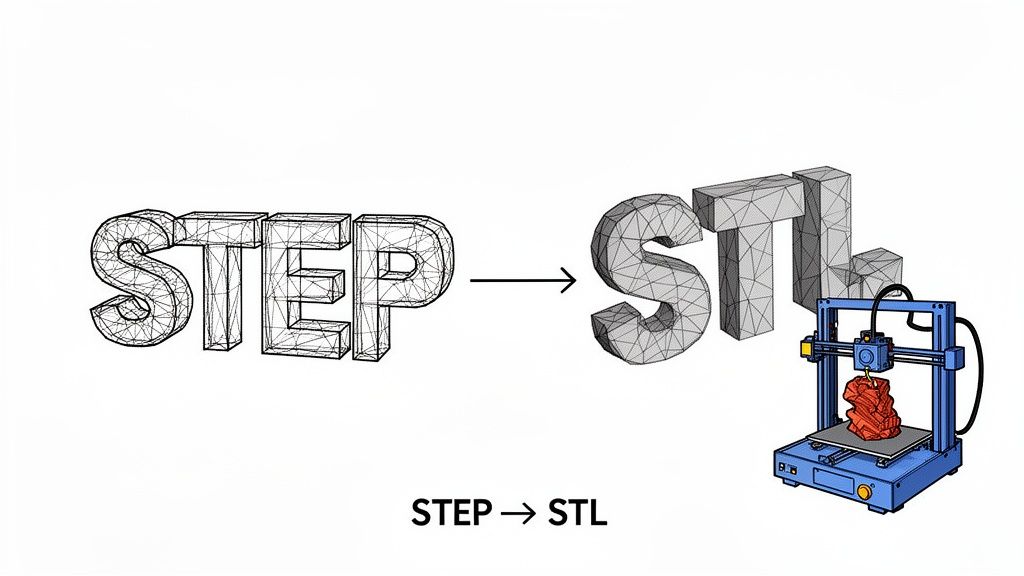
اینگونه در نظر بگیرید: یک فایل STEP یک کره کامل را با استفاده از یک فرمول ریاضی واحد و ظریف توصیف میکند. پرینتر سهبعدی شما نمیتواند با آن کار کند. به مجموعهای از دستورالعملهای ساده و مستقیم نیاز دارد. فایل STL آن دستورالعملها را با تقریب زدن سطح کره با صدها یا حتی هزاران مثلث کوچک و مسطح فراهم میکند.
مبدل، مترجمی است که زبان پیچیده طراحی مهندسی را به زبان عملی و گامبهگام پرینتر سهبعدی تبدیل میکند. این صرفاً یک جایگزینی فرمت نیست؛ بلکه یک بازآفرینی کامل هندسه شیء است.
چرا این تبدیل اینقدر مهم است
ریسک بالاست زیرا تبدیل ضعیف منجر به چاپ ضعیف میشود. یک STL با کیفیت پایین ممکن است دارای شکافها، مثلثهای جابجا شده، یا پایانی بلوکی باشد که هیچ شباهتی به طراحی اصلی شما ندارد.
- برای مهندسان: یک فرآیند تبدیل قوی به معنای حرکت از یک طراحی در Fusion 360 یا SolidWorks به یک نمونه اولیه فیزیکی روی میز شما در عرض چند ساعت است، نه چند روز. این کار، تکرار و توسعه محصول را به طور چشمگیری تسریع میکند.
- برای علاقهمندان: این کار دنیایی از امکانات را باز میکند و به شما اجازه میدهد قطعات مکانیکی پیچیده را به صورت آنلاین دریافت کنید، آنها را تغییر دهید و چاپ کنید بدون اینکه به نرمافزار گرانقیمت و حرفهای برای تبدیل نیاز داشته باشید.
برای درک واقعی اهمیت این موضوع، درک ساخت افزایشی چیست به طور کلی کمک میکند. این فناوریست که به این فایلهای دیجیتال جان میبخشد و کل فرآیند طراحی تا شیء را ممکن میسازد.
برای روشنتر شدن تفاوت، در اینجا یک مقایسه سریع از نحوه تفاوت این دو فرمت در هسته خود آورده شده است.
مقایسه سریع STEP در مقابل STL
این جدول تفاوتهای اساسی بین دنیای دقیق و ریاضیاتی STEP و دنیای عملی و مبتنی بر مش STL را برجسته میکند.
| ویژگی | STEP (استاندارد مبادله دادههای مدل محصول) | STL (استاندارد زبان tessellation) |
|---|---|---|
| هندسه | اشیاء را با استفاده از منحنیها و سطوح دقیق ریاضی (NURBS) تعریف میکند. یک نمایش دقیق است. | سطوح را با استفاده از مشی از مثلثهای متصل (tessellation) تقریب میزند. یک تقریب است. |
| حجم فایل | به طور کلی برای مدلهای پیچیده و منحنی کوچکتر و کارآمدتر است. | میتواند بسیار بزرگ شود، زیرا برای نمایش دقیق سطوح صاف به مثلثهای بیشتری نیاز است. |
| دقت | بدون اتلاف. هندسه از نظر ریاضی کامل است و میتوان آن را بدون از دست دادن جزئیات به صورت بینهایت مقیاسبندی کرد. | همراه با اتلاف. وضوح توسط تعداد مثلثها ثابت است. بزرگنمایی، سطوح صاف را آشکار میکند. |
| قابلیت ویرایش | در نرمافزارهای CAD بسیار قابل ویرایش است. میتوانید ویژگیها، ابعاد و روابط را تغییر دهید. | ویرایش آن دشوار است. تغییر مش پیچیده است و اغلب به نرمافزارهای تخصصی نیاز دارد. |
| مورد استفاده | طراحی حرفهای CAD، مهندسی، تولید و تبادل داده بین سیستمهای مختلف. | عمدتاً برای چاپ سهبعدی، نمونهسازی سریع و تولید به کمک کامپیوتر (CAM). |
درک این تفاوتها نشان میدهد چرا تبدیل صرفاً یک عملیات «ذخیره به عنوان» نیست - این یک ترجمه حیاتی است که در آن کمال ریاضیاتی را با کاربرد چاپپذیر مبادله میکنید.
نیاز فزاینده به ابزارهای کارآمد
با رونق بازار چاپ سهبعدی، نیاز به مبدلهای قابل اعتماد بیش از هر زمان دیگری فوری است. این بازار در سال 2025 به ارزش 30.55 میلیارد دلار آمریکا بود و در مسیر رسیدن به 168.93 میلیارد دلار آمریکا تا سال 2033 است که منعکسکننده یک 23.9% نرخ رشد مرکب سالانه عظیم است.
این انفجار در استفاده به این معنی است که افراد بیشتری با این تنگنای تبدیل مواجه میشوند. یک ابزار خوب جریان کار را روان میکند، در حالی که یک ابزار بد دردسر ایجاد میکند.
این راهنما شما را با روشهای مختلف برای مدیریت این تبدیل آشنا میکند، از نرمافزارهای قدرتمند دسکتاپ گرفته تا ابزارهای سبک و حریم خصوصیمحور که مستقیماً در مرورگر شما اجرا میشوند. شناخت مزایا و معایب هر روش به شما کمک میکند تا گردش کار مناسب خود را انتخاب کنید، چه اولویت اصلی شما دقیق بودن مطلق، سرعت خام، یا ایمن نگهداشتن طرحهایتان باشد.
تنظیم دقیق تنظیمات تبدیل ایدهآل
تبدیل یک فایل STEP به STL صرفاً یک عملیات «ذخیره به عنوان» ساده نیست. این یک فرآیند ترجمه است که در آن یک جامد کامل و تعریفشده ریاضی به یک مش (شبکه) از مثلثهای ساده تبدیل میشود که یک پرینتر سهبعدی واقعاً میتواند آن را درک کند.
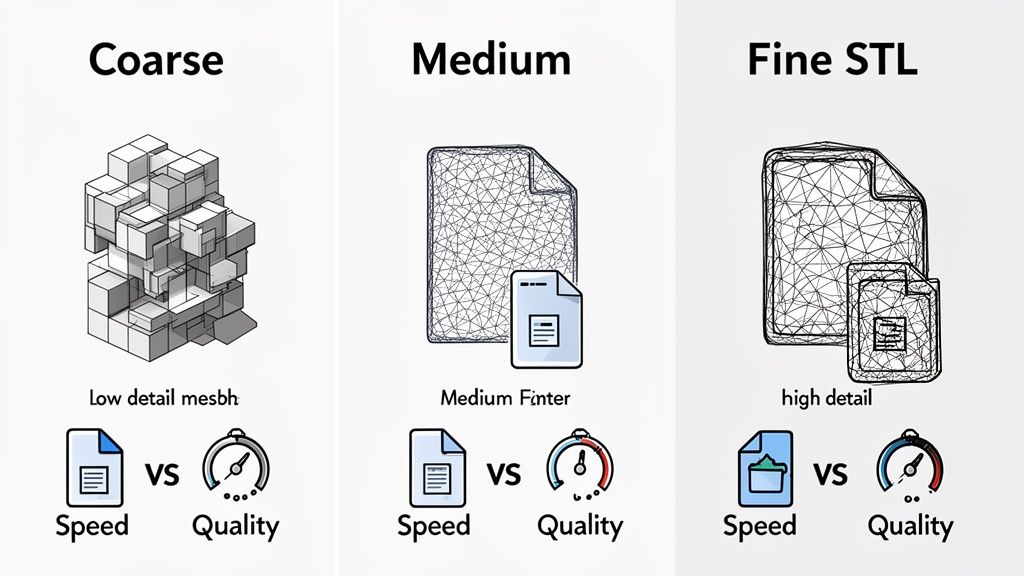
تصمیماتی که در اینجا میگیرید حیاتی هستند. آنها کیفیت نهایی شیء پرینتشده را تعیین میکنند. آن را کمتر شبیه ذخیره یک سند و بیشتر شبیه ظاهر کردن یک عکس در نظر بگیرید - تنظیماتی که اکنون انتخاب میکنید، تعیین میکنند که تصویر نهایی چقدر واضح و با جزئیات باشد. هدف شما پیدا کردن آن نقطه بهینه بین یک سطح صاف و زیبا و حجم فایلی است که نرمافزار اسلایسر (برشگر) شما را فلج نکند. تعداد مثلثهای کم، مدل شما را بلوکی و پلهپله نشان میدهد؛ و زیاد هم، شما را با فایلی حجیم و دستوپاگیر تنها میگذارد.
تسلط بر وضوح مش
فرآیند تبدیل منحنیهای صاف یک فایل STEP به مثلثهای STL، تِسلل (tessellation) نامیده میشود. هر مبدل قابل قبولی به شما کنترل روی این امر را میدهد، معمولاً از طریق دو تنظیم کلیدی: انحراف کردی و تحمل زاویهای.
انحراف کردی (که گاهی انحراف خطی نیز نامیده میشود) حداکثر فاصله مجاز بین سطح اصلی STEP و وجه مثلث STL را تعیین میکند. مقدار کمتر به معنای سطح دقیقتر است، اما به بهای تعداد بیشتری مثلث و حجم فایل بزرگتر.
تحمل زاویهای (یا انحراف زاویهای) حداکثر زاویه بین مثلثهای مجاور را مشخص میکند. این تنظیم اصلی شما برای ثبت جزئیات ظریف روی سطوح منحنی محکم است. یک زاویه کمتر نرمافزار را مجبور میکند تا از تعداد بیشتری مثلث برای تقریب منحنی استفاده کند و این اشکال ظریف را حفظ کند.
برای چیزی مانند یک پایه مکانیکی کاربردی که دقت ابعادی در آن همه چیز است، میخواهید یک انحراف کردی پایین را در اولویت قرار دهید. اما اگر در حال پرینت یک مجسمه مینیاتوری با جزئیات هستید، یک تحمل زاویهای کوچکتر بسیار مهمتر میشود تا منحنیها شبیه چندضلعیهای ناهموار به نظر نرسند.
یافتن تعادل مناسب
هیچ تنظیم "بهترین" واحدی در اینجا وجود ندارد. وضوح ایدهآل کاملاً به این بستگی دارد که چه چیزی میسازید.
- برای نمونههای اولیه سریع: از یک شبکه درشتتر (مقادیر انحراف بالاتر) استفاده کنید. این کار سریعتر انجام میشود، فایل کوچکتر است و چاپ آن سریعتر پیش میرود. این امر به شما اجازه میدهد شکل و تناسب را بدون انتظار طولانی برای اتمام یک چاپ با جزئیات بالا آزمایش کنید.
- برای قطعات با کیفیت تولید: به یک شبکه بسیار ظریفتر (مقادیر انحراف پایینتر) نیاز دارید تا سطحی صاف به دست آید که واقعاً طراحی اصلی CAD را نمایان سازد، به ویژه برای مدلهایی با اشکال پیچیده و ارگانیک.
این مصالحه یکی از چالشهای اصلی هر مبدل stl از step است. به عنوان مثال، مهندسان Dfabster متوجه شدند که خروجیهای پیشفرض STL آنها مدلهای STEP با جزئیات را \"خام و تودهای\" به نظر میرساند. پس از آزمایشهای فراوان، آنها به یک تنظیم استاندارد تسلسلبندی ۲۰ میکرونی رسیدند. در حالی که این امر حجم فایل متوسط آنها را به میزان 500% افزایش داد، اما رندرهایی تولید کرد که به اندازه کافی برای نیازهای تولید حرفهای آنها صاف بود. میتوانید درباره سفر آنها به تعادل بین حجم فایل و کیفیت.
بیشتر بخوانید.انتخاب قالب خروجی: باینری در مقابل ASCII
پس از تنظیم شبکه، اغلب با انتخاب بین دو قالب STL مواجه خواهید شد: باینری و ASCII. تفاوت کوچک به نظر میرسد، اما تأثیر عظیمی بر حجم فایل و قابلیت استفاده دارد.
- باینری STL: این همان قالبی است که در 99% مواقع میخواهید. دادههای مثلث را در یک کد فشرده و خوانا توسط ماشین ذخیره میکند. فایلهای حاصل بسیار کوچک هستند - اغلب ۴-۵ برابر کوچکتر - و توسط اسلایسرها بسیار سریعتر پردازش میشوند. برای تقریباً تمام چاپهای سهبعدی، این راه درست است.
- ASCII STL: این قالب همان دادهها را در متن ساده ذخیره میکند. شما میتوانید به معنای واقعی کلمه آن را در Notepad باز کنید و مختصات را بخوانید. در حالی که این برای اشکالزدایی یا ویرایش دستی مفید است، فایلهای به مراتب بزرگتری ایجاد میکند. مگر اینکه دلیل بسیار خاص و فنیای برای این کار داشته باشید، از این قالب اجتناب کنید.
نتیجهگیری ساده است: همیشه به صورت STL باینری خروجی بگیرید. این کار فضا را ذخیره میکند، سریعتر بارگذاری میشود و به دلیل خوبی استاندارد صنعت است.
تأیید واحدها و مقیاس
آخرین تنظیم حیاتی برای بررسی، واحد اندازهگیری است. هیچ چیز ناامیدکنندهتر از این نیست که مدل خود را در یک اسلایسر وارد کنید فقط برای اینکه ببینید آن به صورت یک نقطه میکروسکوپی یا یک شیء غولپیکر که کل صفحه ساخت را پر کرده ظاهر میشود.
این مشکل کلاسیک زمانی رخ میدهد که نرمافزار صادرکننده و اسلایسر در مورد اینکه آیا واحدهای مدل بر حسب میلیمتر یا اینچ هستند، توافق نداشته باشند. اکثریت قریب به اتفاق گردشهای کاری چاپ سهبعدی بر میلیمتر (mm) استوار است. قبل از اینکه روی صادر کردن کلیک کنید، دوبار بررسی کنید که برنامه CAD یا مبدل شما برای خروجی بر حسب میلیمتر تنظیم شده باشد.
اگر فایل STL را باز کنید و اندازه آن اشتباه باشد، اولین چیزی که باید بررسی کنید فاکtor مقیاس است. تقریباً به طور قطع با فاکتور 25.4—عدد جادویی برای تبدیل اینچ به میلیمتر—متفاوت خواهد بود. اگرچه میتوانید این را به راحتی در اسلایسر خود اصلاح کنید، اما درست کردن آن در حین تبدیل، آن مرحله اضافی و آزاردهنده را از بین میبرد.
ابزار مناسب برای تبدیل STEP به STL
وقتی نیاز به تبدیل فایل STEP به STL دارید، ممکن است احساس کنید در دریایی از گزینهها غرق شدهاید. آیا یک برنامه سنگین CAD را راهاندازی میکنید، از یک ابزار سریع آنلاین استفاده میکنید، یا چیزی بین این دو وجود دارد؟ حقیقت این است که بهترین مبدل step stl برای شما به آنچه سعی در انجام آن دارید بستگی دارد.
انتخاب ابزار مناسب فقط در مورد به دست آوردن یک فایل قابل استفاده نیست؛ بلکه درباره پیدا کردن هوشمندانهترین مسیر برای جریان کاری شماست. یک爱好者 که یک مجسمه جالب چاپ میکند، نیازهای کاملاً متفاوتی نسبت به یک مهندسی که از یک محصول جدید محرمانه نمونهسازی اولیه میکند، دارد. بیایید گزینههای اصلی را بررسی کنیم تا بفهمیم کدام یک بهترین تناسب را با شما دارد.
نرمافزار CAD رومیزی حرفهای
اگر شما یک مهندس یا طراح هستید که قبلاً در یک محیط حرفهای CAD زندگی میکنید، سادهترین مسیر استفاده از ابزارهایی است که از قبل دارید. برنامههایی مانند FreeCAD, Autodesk Fusion 360 و SolidWorks همگی صادرکنندههای قدرتمند داخلی دارند که تبدیلهای STEP به STL را به زیبایی انجام میدهند.
مزیت بزرگ اینجا کنترل است. این برنامهها دسترسی مستقیم و جزئی به تمام تنظیمات حیاتی شبکه—انحراف وتری، تحمل زاویهای، هر چیزی که بخواهید—به شما میدهند. میتوانید خروجی را با دقت جراحی تنظیم کنید و تضمین کنید که فایل STL نهایی کاملاً برای پرینتر سهبعدی و هندسه خاص قطعه مناسب باشد.
اما تمام این قدرت با یک قیمت همراه است: یک منحنی یادگیری تند و نیازمندیهای سنگین سیستم. اگر قبلاً کاربر CAD نیستید، دانلود و یادگیری برنامهای مانند FreeCAD فقط برای یک تبدیل تکی، مانند استفاده از پتک برای شکستن گردو است. کاملاً بیش از حد است.
ابزارهای دستوری برای خودکارسازی
برای توسعهدهندگان، کاربران حرفهای یا هرکسی که با کوهی از فایلهای مورد نیاز برای تبدیل روبرو است، ابزارهای رابط خط فرمان (CLI) یک تغییر اساسی هستند. اینها برنامههای سبکی هستند که از ترمینال اجرا میکنید و به شما اجازه میدهند کل فرآیند را از ابتدا تا انتها اسکریپتنویسی و خودکار کنید.
فقط تصور کنید پوشهای با 100 فایل STEP دارید که همگی باید با تنظیمات دقیقاً یکسان و با وضوح بالا تبدیل شوند. انجام این کار به صورت دستی خستهکننده خواهد بود. با یک ابزار CLI، یک اسکریپت ساده میتواند کل پوشه را بخورد، قوانین تبدیل شما را اعمال کند و فایلهای STL کامل را تولید کند در حالی که شما قهوه خود را مینوشید. برای گردش کارهای تولیدی و حرفهای، این یک صرفهجویی باورنکردنی در زمان است.
البته، این رویکرد فرض میکند که شما با کار در محیط خط فرمان راحت هستید. این یک راهحل کلیکی و آسان نیست، اما برای هر کسی که نیاز به پردازش فایلها در مقیاس بزرگ دارد، بازدهی آن بینظیر است.
راحتی و خطرات مبدلهای آنلاین
یک جستجوی سریع در گوگل برای «مبدل STEP به STL» صفحه نمایش شما را با وبسایتهایی پر میکند که تبدیلهای فوری و رایگان را قول میدهند. روند کار وسوسهانگیز و ساده است: فایل STEP خود را آپلود کنید، یک دکمه را کلیک کنید و STL را دانلود کنید. برای مدلهای سادهای که حساس نیستند، از این راحتی بهتر نمیتوان پیدا کرد.
اما این راحتی با یک هزینه پنهان عظیم همراه است: حریم خصوصی.
هر بار که یک طرح را به یک سرور شخص ثالث آپلود میکنید، کنترل مالکیت معنوی خود را از دست میدهید. برای یک پروژه شخصی یا یک مدل متنباز، این ممکن است خطری باشد که حاضر به پذیرش آن هستید. اما برای یک طرح اختصاصی، کار برای مشتری یا یک نمونه اولیه حساس چطور؟ این یک مانع جدی است.
فراتر از کابوس امنیتی، مبدلهای آنلاین معمولاً میزان کنترل خندهدارا کوچکی ارائه میدهند. ممکن است چند پیشفرض مانند «کم، متوسط، زیاد» دریافت کنید، اما توانایی تنظیم دقیق شبکه را از دست میدهید. اغلب با یک STL روبرو میشوید که یا بیش از حد درشت و کمپولیگون است، یا بدون دلیل خوبی بزرگ و غولپیکر شده است.
ابزارهای درونمرورگر: بهترین هر دو جهان
دسته جدید و بسیار هوشمندانهتری از ابزارها در حال ظهور است: مبدلهای محلی و درونمرورگر. این ابزارها بر اساس یک اصل کاملاً متفاوت کار میکنند. به جای آپلود فایل شما به سروری در مکانی ناشناخته، تمام جادوی تبدیل درست در مرورگر وب شما و روی دستگاه خودتان اتفاق میافتد. دادههای شما هرگز رایانه شما را ترک نمیکنند.
این رویکرد سادگی کلیک و اجرای یک ابزار وب را با امنیت قوی یک برنامه دسکتاپ ترکیب میکند. شما یک رابط کاربری تمیز و دوستانه دریافت میکنید، بدون نیاز به نصب حتی یک قطعه نرمافزار، و در عین حال طرحهای خود را کاملاً خصوصی نگه میدارید.
ابزارهایی مانند ShiftShift Extensions حول این مدل اولویت حریم خصوصی ساخته شدهاند. مشاهدهگر و مدل سهبعدی و مبدل داخلی آن به شما اجازه میدهد فایل STEP را کشیده و رها کنید، آن را از هر زاویه بررسی کنید و بدون اینکه حتی یک بایت از مدل شما وارد اینترنت شود، آن را به STL تبدیل کنید. این راهحل ایدهآل برای هر کسی است که نیاز به یک تبدیل سریع و امن بدون هزینههای نرمافزارهای حرفهای CAD یا خطرات یک سرویس آنلاین دارد.
چگونه مسیر درست را انتخاب کنیم
برای کمک به تصمیمگیری شما، یک مقایسه سریع تهیه کردهام. فقط به این فکر کنید که چه چیزی برای پروژه شما بیشترین اهمیت را دارد، و ابزار مناسب به سرعت مشخص خواهد شد.
مقایسه روشهای تبدیل STEP به STL
| روش تبدیل | بهترین برای | مزیت کلیدی | عیب کلیدی |
|---|---|---|---|
| نرمافزار حرفهای CAD | مهندسین، طراحان و کاربرانی که به حداکثر دقت نیاز دارند. | کنترل کامل بر تنظیمات تبدیل برای بهینهسازی کیفیت. | منحنی یادگیری تند، نیاز به سختافزار قدرتمند و اغلب گرانقیمت. |
| ابزارهای خط فرمان | توسعهدهندگان و کاربرانی که نیاز به پردازش همزمان تعداد زیادی فایل دارند. | برای پردازش دستهای، خودکارسازی و ادغام با اسکریپتها بیرقیب است. | نیاز به دانش فنی دارد و برای فایلهای تکی کاربرپسند نیست. |
| تبدیلکنندههای آنلاین | تبدیلهای سریع و غیرحساس برای پروژههای سرگرمی. | بسیار آسان در استفاده و از هر دستگاهی با مرورگر قابل دسترس. | خطرات جدی حریم خصوصی و امنیتی؛ کنترل بسیار محدود بر تنظیمات. |
| ابزارهای درون-مرورگر | کاربرانی که حریم خصوصی، سرعت و سهولت استفاده را در اولویت قرار میدهند. | پردازش امن و محلی بدون بارگذاری دادهها؛ ساده و سریع. | ممکن است کنترلهای پیشرفته و دقیق نرمافزارهای کامل CAD را ارائه ندهد. |
در نهایت، دنیای ابزارهای تبدیلکننده step به stl گزینهای برای همه دارد. با درک مصالحههای بین کنترل، راحتی و حریم خصوصی، میتوانید با اطمینان روشی را انتخاب کنید که بیشترین تناسب را با پروژه و نیازهای امنیتی شما دارد.
چگونه فایل STL خود را اعتبارسنجی و عیبیابی کنیم
پس فایل STEP خود را تبدیل کردید. عالی! اما هنوز پرینتر سهبعدی را روشن نکنید. تبدیل یک فایل یک چیز است؛ مطمئن شدن از قابل چاپ بودن واقعی آن چیز دیگری است. این بررسی کیفی سریع آخرین خط دفاعی شما در برابر یک چاپ ناموفق است و شما را از ساعتها ناامیدی و یک قرقره فیلامنت هدر رفته نجات میدهد.
یک فایل STL را به عنوان یک مجسمه دیجیتال ساخته شده از مثلثهای کوچک در نظر بگیرید که همگی به هم دوخته شدهاند. اگر حتی چند تا از این مثلثها گم باشند، رو به اشتباه باشند یا به طور کلی خراب باشند، پرینتر شما نمیداند چه کار کند. بیایید با هم بررسی کنیم چگونه این موجودات مزاحم را قبل از اینکه روزتان را خراب کنند، شناسایی کنیم.
مسیری که برای تبدیل فایل خود طی میکنید - چه از طریق نرمافزار کامل CAD و چه یک ابزار آنلاین سریع - میتواند بر نوع خطاهایی که ممکن است ببینید تأثیر بگذارد. هر روش ویژگیهای خاص خود را دارد.
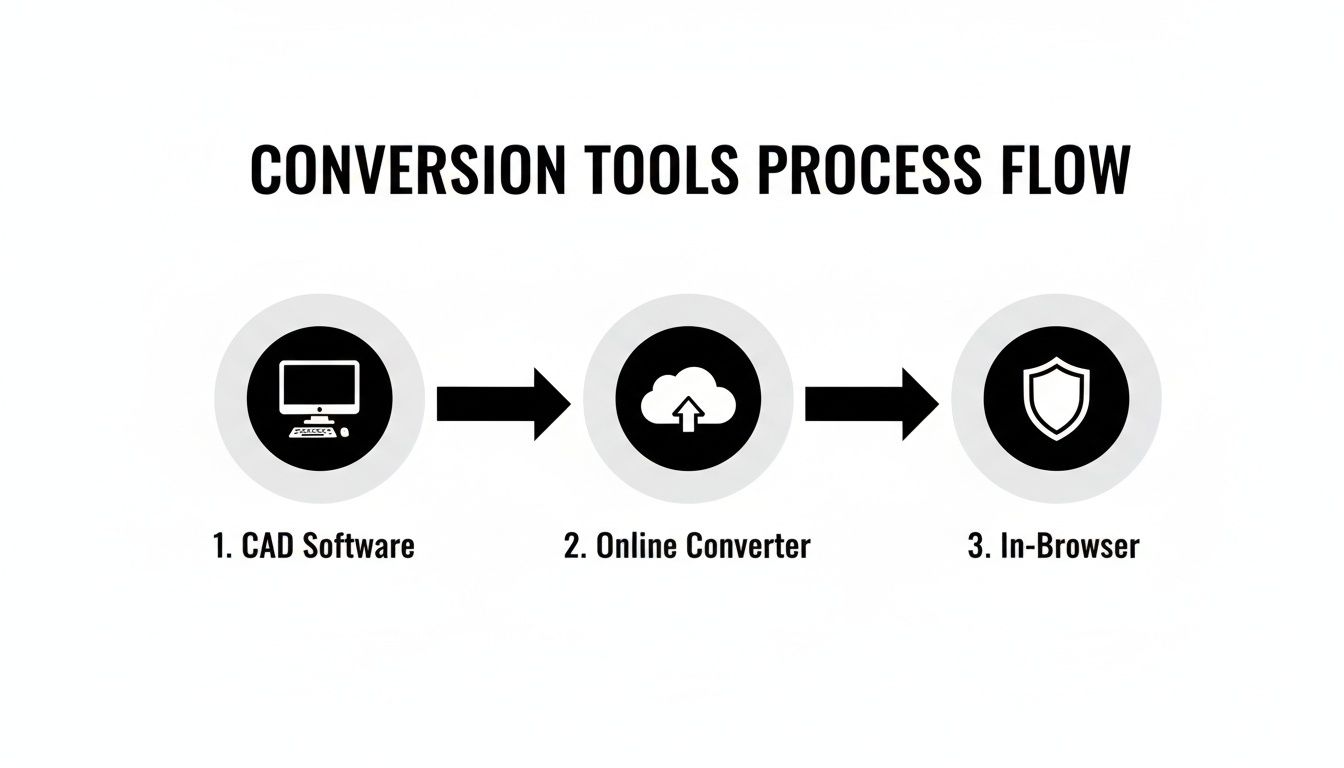
به همین دلیل، انجام یک بررسی سریع پس از تبدیل همیشه ایده خوبی است، صرفنظر از ابزاری که استفاده کردهاید.
بررسی یک مدل ضد نفوذ (واترتایت)
.rule شماره یک مطلق برای یک فایل STL قابل پرینت این است که باید واترتایت باشد—همچنین به آن «منیفولد» گفته میشود. مدل خود را به شکل یک سطل تصور کنید. اگر هر سوراخی داشته باشد، نمیتواند آب را نگه دارد. اسلایسر سهبعدی شما هم به همین شکل فکر میکند؛ به یک شیء کاملاً مهروموم شده نیاز دارد تا بتواند تشخیص دهد «داخل» و «خارج» کجاست.
اسلایسرهای مدرن بسیاری مانند PrusaSlicer یا Ultimaker Cura به اندازه کافی هوشمند هستند که این سوراخها را به طور خودکار شناسایی و گاهی حتی رفع کنند. اما برای کار حرفهایتر، ابزاری مانند Autodesk Meshmixer ارزشمند است. این ابزار به طور بصری هر شکافی را مشخص میکند و ابزارهایی برای رفع صحیح آنها در اختیار شما قرار میدهد.
تصحیح نورمالهای سطحی
هر مثلث در مش STL شما یک جهت دارد—یا به سمت «داخل» یا «خارج» است. این جهت، نورمال سطحی آن است. اگر برخی نورمالها در حین تبدیل برگردند و به سمت داخل اشاره کنند، اسلایسر گیج میشود و آن بخش از مدل را به عنوان فضای خالی در نظر میگیرد که به شکافهای عجیب یا بخشهای از دسترفته در پرینت شما منجر میشود.
مدلی با نورمالهای برگشته یکی از رایجترین و در عین حال گیجکنندهترین مشکلاتی است که با آن مواجه خواهید شد. ممکن است در یک مشاهدهگر ساده کاملاً سالم به نظر برسد، اما هنگام برش (اسلایس) به همریختگی تبدیل میشود. اگر مشکلی را مشکوک میدانید، همیشه از یک مشاهدهگر که قادر به نمایش نورمالها است استفاده کنید.
خوشبختانه، راه حل معمولاً ساده است. اکثر برنامههای سهبعدی، از جمله Meshmixer و حتی Blender، دارای تابعی مانند «محاسبه مجدد نورمالها» یا «برگرداندن نورمالها» هستند که میتواند همه چیز را با یک کلیک یکپارچه کند.
رفع لبههای غیرمنیفولد
این یکی کمی پیچیدهتر است. هندسه غیرمنیفولد زمانی اتفاق میافتد که مدل شما دارای لبههایی باشد که در دنیای واقعی نمیتوانستند وجود داشته باشند. یک مثال کلاسیک زمانی است که یک لبه توسط بیش از دو مثلث مشترک باشد، و یک تقاطع T ایجاد کند که اسلایسر نمیتواند تشخیص دهد داخل کجاست یا خارج.
سایر خطاهای غیرمنیفولد شامل صفحات داخلی محبوس شده در مدل یا لبههایی است که فقط شناور هستند و به هیچ چیز متصل نیستند. این ابهامات دستورالعمل فاجعه در یک اسلایسر هستند. یک ابزار تعمیر مش خوب به شما کمک میکند تا این نقاط مشکلدار را پیدا کنید و به شما اجازه میدهد هندسه معیوب را حذف کنید یا قسمتها را به طور صحیح از هم جدا کرده و در پوستههای مجزای خود قرار دهید.
سناریوهای رایج عیبیابی
فراتر از خطاهای پیچیده شبکه، چند مشکل رایج دیگر ممکن است پیش بیاید. در ادامه، برخی از عوامل متداول و نحوه مقابله با آنها آمده است:
مشکل: مدل من بلوکی یا.faceted به نظر میرسد.
- راه حل: رزولوشن خروجی شما خیلی کم بود. به مبدل برگردید و فایل را مجدداً خروجی بگیرید، اما این بار از یک انحراف ضریبی یا تحمل زاویهای کمتر استفاده کنید. این کار یک شبکه ظریفتر و دقیقتر ایجاد میکند.
مشکل: فایل هنگام وارد کردن، یا خیلی کوچک است یا خیلی بزرگ.
- راه حل: این تقریباً همیشه به عدم تطابق واحد برمیگردد. احتمالاً فایل را با واحد اینچ خروجی گرفتهاید در حالی که اسلایسر شما میلیเมตร را انتظار داشته است. میتوانید فایل را با واحد صحیح (میلیmeter استاندارد چاپ سهبعدی است) مجدداً خروجی بگیرید یا به سادگی مدل را در اسلایسر خود در ضریب 25.4 مقیاس کنید تا از اینچ به میلیمتر تبدیل شود.
مشکل: اسلایسر من برای پردازش فایل زمان بسیار زیادی صرف میکند.
- راه حل: شبکه بیش از حد متراکم است! تنظیمات تبدیل شما خیلی بالا بوده و فایل عظیمی با میلیونها مثلث ایجاد کرده است که واقعاً به همه آنها نیاز ندارید. فایل را با مقادیر انحراف کمی بالاتر مجدداً خروجی بگیرید تا تعداد چندضلعیها کاهش یابد. اگر با فایلهای زیادی کار میکنید، یک بیننده مدل سهبعدی سبک میتواند به شما کمک کند تا قبل از ارسال آنها به اسلایسر، به سرعت آنها را بررسی کنید.
اتوماسیون تبدیلها با گردشکار پیشرفته
برای هر کسی که در مهندسی یا طراحی محصول کار میکند، تبدیل فایلها یکی پس از دیگری یک هدردهنده زمان عظیم است. آن حلقه دستی – باز کردن یک فایل STEP، تنظیم دقیق، خروجی به STL، ذخیره، تکرار – برای یک نمونه اولیه مناسب است. اما زمانی که با یک مجموعه شامل دهها یا حتی صدها قطعه روبرو هستید؟ این تبدیل به یک گلوگاه جدی در تولید تبدیل میشود. اینجاست که باید گردش کار خود را مقیاسپذیر کنید. موضوع فقط راحتی نیست؛ این یک ضرورت است.
اتوماسیون فرآیند تبدیل STEP به STL شما را از کارهای تکراری خستهکننده خلاص میکند، تضمین میکند هر مدل با تنظیمات یکسانی تبدیل شود و شما را برای چالشهای طراحی واقعاً مهم آزاد میکند. با تکیه بر اسکریپتنویسی و رابطهای خط فرمان، میتوانید این کار خستهکننده را به یک عملیات کاملاً خودکار تبدیل کنید.
استفاده از خط فرمان برای پردازش دستهای
به جای کلیک از طریق یک رابط گرافیکی برای هر فایل، گردشهای کار اتوماسیون از قدرت خام ابزارهای خط فرمان استفاده میکنند. اینها برنامههای سبکی هستند که بر اساس دستورات متنی ساده، تبدیلها را اجرا میکنند و به همین دلیل برای اسکریپتنویسی عالی هستند. میتوانید یک اسکریپت کوچک بنویسید که به یک پوشه پر از فایلهای STEP اشاره کند و به مبدل بگوید همه آنها را یکجا پردازش کند.
فرض کنید میخواهید یک مجموعه کامل محصول را برای چاپ سهبعدی آماده کنید. یک اسکریپت ساده میتواند همه این کارها را برای شما انجام دهد:
- تمام فایلهای
.stepیا.stpدر پوشه پروژه خود را بررسی کنید. - مجموعهای از تنظیمات مش با کیفیت بالا را برای قطعات نهایی تولید اعمال کنید.
- شاید حتی مجموعهای با کیفیت پایینتر برای پرینتهای سریع و پیشنویس جهت اعتبارسنجی ایجاد کنید.
- تمام فایلهای STL نهایی را بهطور مرتب در پوشه "output" سازماندهی کنید و در صورت لزوم آنها را بر اساس یک قرارداد خاص بازنویسی نام کنید.
این رویکرد تضمین میکند که هر مدل با تنظیمات یکسان و بدون خطا تبدیل شود. این سطح از ثبات تقریباً هنگام انجام دستی کار غیرممکن است. برای بررسی عمیقتر اتوماسیون فرآیندهای تجاری مانند این، این راهنمای جامع نرمافزار اتوماسیون جریان کار را ببینید؛ این راهنما بینشهای خوبی درباره ابزارهای موجود ارائه میدهد.
یک مثال عملی با پایتون
پایتون به لطف کتابخانههایی که میتوانند مستقیماً با هستههای CAD تعامل داشته باشند، انتخابی عالی برای این نوع اتوماسیون است. به عنوان مثال، با استفاده از یک کتابخانه ساختهشده روی یک موتور هندسی قدرتمند مانند OpenCASCADE، میتوانید اسکریپتی بنویسید که کل فرآیند تبدیل را بدون باز کردن هیچ برنامه CADای مدیریت کند.
در اینجا یک مفهوم کلی از شکل ظاهری یک اسکریپت پایتون ساده آورده شده است:
یک اسکریپت مفهومی پایتون برای تبدیل دستهای
import os from some_cad_library import STEPReader, STLWriter
محل فایلهای خود و مقصد آنها را تعریف کنید
input_folder = "/path/to/your/step_files/" output_folder = "/path/to/your/stl_files/"
کیفیت مش مورد نظر خود را یکبار تنظیم کنید
mesh_deflection = 0.01 # A fine setting for high detail
روی تمام فایلهای موجود در پوشه ورودی حلقه بزنید
for filename in os.listdir(input_folder): if filename.endswith(".step") or filename.endswith(".stp"): step_path = os.path.join(input_folder, filename)
    # Read the STEP model
    model = STEPReader.read(step_path)

    # Create the mesh using your setting
    model.tessellate(mesh_deflection)

    # Figure out the new output filename
    stl_filename = filename.replace(".step", ".stl").replace(".stp", ".stl")
    stl_path = os.path.join(output_folder, stl_filename)

    # Write the final STL file
    STLWriter.write(model, stl_path)
    print(f"Successfully converted {filename} to STL.")
اسکریپت سادهای مانند این، گردش کاری را خودکار میکند که در غیر این صورت ساعتها کلیک کردن را هدر میدهد. اصول اتوماسیون در انواع چالشهای مربوط به داده کاربرد دارند، همانطور که در مورد ابزارهایی مانند مبدل CSV به Excel میبینید، جایی که اسکریپتها شما را از کار دستی خستهکننده نجات میدهند.
ادغام در خطوط لوله توسعه مدرن
جادوی واقعی زمانی رخ میدهد که این اسکریپتها را به سیستمهای توسعه بزرگتری مانند خط لوله یکپارچهسازی/استقرار مداوم (CI/CD) متصل کنید. این ایده، که از دنیای نرمافزار به عاریت گرفته شده، برای طراحی سختافزار نیز به طرز درخشانی کار میکند.
تصور کنید: هر بار که یک طراح تغییری را در یک فایل STEP در یک سیستم کنترل نسخه مانند Git ثبت میکند، به طور خودکار اسکریپت تبدیل شما را فراخوانی میکند. آن اسکریپت بلافاصله یک فایل STL جدید تولید میکند که سپس میتواند به ابزار تحلیل خودکار داده شود، توسط یک اسلایسر اعتبارسنجی شود یا حتی مستقیماً برای تولید یک نمونه اولیه جدید به یک پرینتر سهبعدی ارسال شود.
این تنظیم یک گردش کار یکپارچه "فشردن برای پرینت" را ایجاد میکند. این شکاف بین یک تغییر در طراحی و داشتن یک قطعه فیزیکی در دست شما را پر میکند و به تیمهای سختافزار اجازه میدهد با سرعت و چابکیای که تیمهای نرمافزار سالهاست از آن بهره میبرند، به تکرار بپردازند. با پذیرش اتوماسیون، مبدل STEP به STL از یک ابزار ساده به بخشی حیاتی از یک اکوسیستم مهندسی مدرن و کارآمد تبدیل میشود.
مسیر پیشرفت تبدیل: درون مرورگر، خصوصی و یکپارچه
هر کسی که مدتی در این حوزه بوده، یک روند مشخص را متوجه شده است: ما در حال دور شدن از نرمافزارهای رومیزی سنگین و نیازمند نصب هستیم. آینده تبدیل مدلهای سهبعدی درست در مرورگر شما رخ میدهد و دردسر دانلود و بهروزرسانیها را از بین میبرد. این فقط درباره راحتی نیست؛ این یک تغییر بزرگ به سمت سرعت، دسترسی و—مهمتر از همه—حریم خصوصی است.
ذهنیت حریم خصوصی اول دیگر یک "ویژگی خوب برای داشتن" نیست. این استاندارد جدید است. مهندسان و طراحان دائماً نیاز دارند مدلها را مشاهده، بررسی و تبدیل کنند، اما بارگذاری IP حساس روی یک سرور ابری تصادفی به هیچ وجه گزینه مناسبی نیست. اینجاست که ابزارهای درون مرورگر که به طور محلی روی دستگاه شما اجرا میشوند، بازی را تغییر میدهند. شما امنیت قطعی نرمافزارهای رومیزی را با دسترسی فوقالعاده ساده یک برنامه وب دریافت میکنید.
گردش کارهای امن در حال تبدیل شدن به هنجاری رایج هستند
این حرکت کلی با انفجار رشد پرینت سهبعدی، به ویژه برای تولید نمونه اولیه سریع، تقویت شده است. ما با بازاری روبرو هستیم که پیشبینی میشود از ۱۹.۸ میلیارد دلار در سال ۲۰۲۳ به رقم خیرهکننده ۱۳۵.۴ میلیارد دلار تا سال ۲۰۳۳ برسد. چنین رشدی تقاضای عظیمی برای ابزارهای تبدیل بهتر و سریعتر ایجاد میکند. برای اطلاعات بیشتر در این مورد، به دادههای مربوط به مسیر بازار پرینت سهبعدی مراجعه کنید..
ابزارهایی مانند ShiftShift Extensions برای این واقعیت ساخته شدهاند. آنها یک مشاهدهگر سهبعدی محلی و یک مبدل مرحلهای stl ارائه میدهند که تمام کار را مستقیماً در مرورگر شما انجام میدهد. این به شما امکان میدهد بدون ارسال فایل خود از طریق اینترنت، بهسرعت روی طرح خود کار کنید.
نتیجهگیری اصلی ساده است: جریان کار شما باید بهطور پیشفرض از مالکیت فکری شما محافظت کند. انتخاب ابزارهایی که بهصورت محلی کار میکنند فقط یک ویژگی نیست—این یک شیوه حیاتی امنیتی برای طراحی و مهندسی مدرن است.
در نهایت، بهترین ابزارها ابزارهایی هستند که به طور یکپارچه با نحوه کار شما سازگار میشوند. ابزارهای مبتنی بر پالت فرمان نمونهای عالی هستند که یک گام امن را تبدیلکننده step stl فقط با یک میانبر صفحهکلید امکانپذیر میکنند. این رویکرد نه تنها بهرهوری شما را افزایش میدهد؛ بلکه دادههای شما را ایمن نگه میدارد و قابلیتهای قدرتمندی را برای همه، از مهندسان باتجربه تا سازندگان آخر هفتهای، فراهم میکند. این اصل ابزارهای مبتنی بر مرورگر ایمن فقط به مدلهای سهبعدی محدود نمیشود—میتوانید روند مشابهی را در راهنمای ما در مورد بهترین نرمافزار رایگان تبدیل PDF.
سوالات رایج و پاسخهای سریع
وقتی برای اولین بار وارد دنیای تبدیل فایلهای STEP میشوید، چند سوال همیشه به ذهن میرسد. حل کردن این سوالات در ابتدای کار میتواند از بسیاری دردسرها جلوگیری کند و از شکست خوردن پرینتها در مراحل بعدی جلوگیری نماید.
آیا میتوانم یک فایل STL را دوباره به STEP تبدیل کنم؟
پاسخ کوتاه؟ تقریباً نه، حداقل نه به راحتی و به شکل تمیز. اگرچه برخی نرمافزارهای پیشرفته مهندسی معکوس ادعا میکنند که این کار را انجام میدهند، اما تبدیل یک STL به STEP یک فرآیند ناپاک و پیچیده است که تقریباً هرگز نتیجه کامل به شما نمیدهد.
فایل STL صرفاً یک شبکه از مثلثهاست—یک مدل سطحی بدون هیچ "هوش" واقعی است. این فایل حاوی تاریخچه طراحی غنی و دقیقی که فایل STEP دارد، نیست. تلاش برای بازسازی دادههای پارامتریک از یک شبکه ساده، مانند تلاش برای بازسازی نقشه اصلی معمار از یک عکس اسکن شده از ساختمان تمام شده است. شما چیزی به دست خواهید آورد، اما احتمالاً دارای نقص خواهد بود و نیاز به مقدار زیادی پاکسازی دستی دارد.
چرا فایل STL تبدیل شده من اینقدر بزرگ است؟
این یک بخش کلاسیک—و کاملاً طبیعی—از فرآیند تبدیل است. فایل STEP شاهکاری از کارایی است؛ هندسه پیچیده و منحنی را با استفاده از فرمولهای ریاضی خالص توصیف میکند. از طرف دیگر، فایل STL باید این منحنیهای کامل را با دوختن هزاران (یا حتی میلیونها) مثلث کوچک و مسطح تقریب بزند.
هر چه میخواهید مدل نهایی شما صافتر به نظر برسد، وضوح را بالاتر تنظیم میکنید. این مجبور میکند مبدل تعداد عظیمی مثلث تولید کند تا توهم یک منحنی کامل را ایجاد کند، که طبیعتاً باعث انفجار حجم فایل میشود.
نکته حرفهای: همیشه، همیشه خروجی STL خود را در فرمت باینری ذخیره کنید، نه ASCII. فایل STL باینری به طرز چشمگیری کوچکتر است—ما از چهار تا پنج برابر کوچکتر صحبت میکنیم—و اسلایسر سهبعدی شما میتواند آن را بسیار سریعتر پردازش کند. این به دلیلی استاندارد شده است.
آیا تبدیل از STEP به STL کیفیت را کاهش میدهد؟
بله، از نظر فنی، همیشه بخشی از دقت در تبدیل از دست میرود، اما کلید کار این است که شما کنترل میکنید چه مقدار از دست برود. فرآیند تبدیل یک مدل ریاضی صاف به یک مش مثلثی، تسلسلبندی نام دارد و در اصل یک تقریب زدن است.
این را مثل تلاش برای ترسیم یک دایره کامل تنها با استفاده از یک سری خطوط راست کوچک در نظر بگیرید. شما میتوانید کنترل کنید که آن خطوط چقدر کوتاه باشند. با تنظیم دقیق پارامترهایی مانند انحراف وتری و تحمل زاویهای در مبدل خود، میتوانید "خطوط" (یالهای مثلثها) را آنقدر کوچک کنید که از دست رفتن کیفیت در نتیجه نهایی چاپ سهبعدی کاملاً نامرئی باشد. همه چیز به یافتن آن نقطه بهینه بین یک مدل زیبا و صاف و حجم فایلی است که کامپیوتر شما را زمین نگیرد.
با ShiftShift Extensions، مجموعه ابزار همهکاره برای توسعهدهندگان، طراحان و کاربران حرفهای، دنیایی از بهرهوری را باز کنید. بلافاصله به دهها ابزار مانند نمایشگر سهبعدی امن، مبدلهای فایل و ابزارهای توسعه دسترسی پیدا کنید—همه از طریق یک پالت فرمان واحد، درست در مرورگر شما. به صورت رایگان شروع کنید در https://shiftshift.app.