Rikkaan tekstin muuntaminen Markdowniksi: Ultimaattinen muuntamisopas
Kyllästynyt rikkinäiseen muotoiluun? Opi, kuinka muuntaa rikas teksti markdowniksi virheettömästi. Hallitse kehittäjätyökaluja, leikepöydän niksejä ja työnkulun automaatiota.
Suositellut laajennukset

Siis yrität kopioita jotain Google Docista tai verkkosivulta Markdownia käyttävään alustaan, ja kaikki rikkoutuu. Listat ovat sekaisia, lihavoitu katoaa ja otsikot ovat pelkkää tavallista tekstiä. Tuntuuko tutulta?
Tämä on klassinen ongelma, johon lähes jokainen törmää joskus. Se on kitkaa rikastetun tekstin visuaalisen maailman ja Markdownin selkeän, koodinkaltaisen maailman välillä.
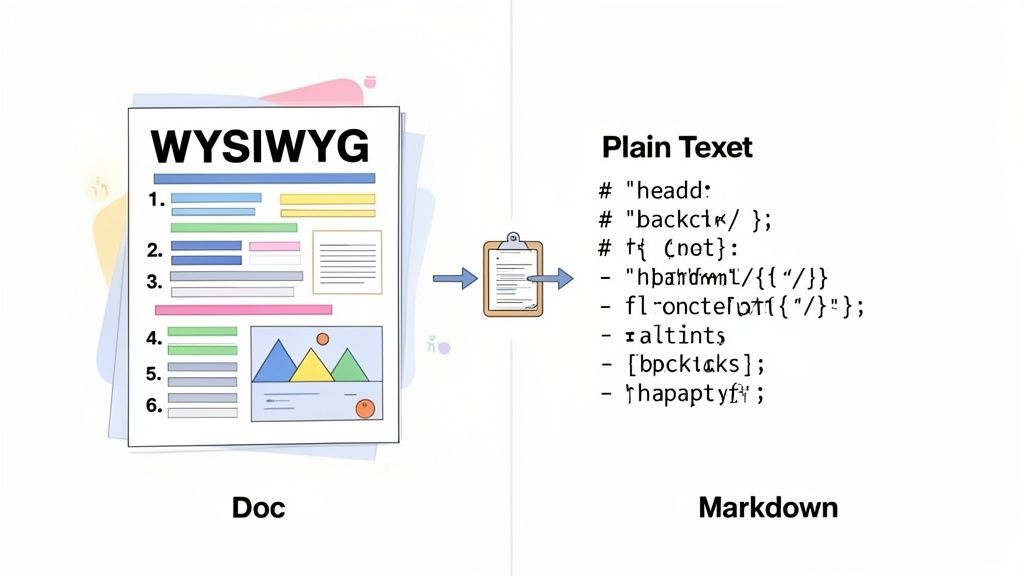
Pohjimmiltaan rikastetun tekstin muuntaminen Markdowniksi tarkoittaa kaiken tuon visuaalisen tyylittelyn – lihavoinnin, kursivoinnin, linkit ja listat – kääntämistä Markdownin ymmärtämään yksinkertaiseen, pelkkää tekstiä käyttävään syntaksiin. Ilman tätä vaihetta sinä vain liität paljon piilossa olevaa HTML-koodia, jota useimmat Markdowniin perustuvat järjestelmät eivät osaa oikein tulkata.
Sisällön luonnin kaksi maailmaa
Toisella puolella ovat "Mitä näet, saat" (WYSIWYG) -editorit. Ajattele Google Docsia, Notionia tai jopa sähköpostieditoriasi. Ne ovat intuitiivisia, koska painat nappia ja teksti lihavoituu, ja se vain näyttää lihavoidulta. Kaikki on visuaalista.
Toisella puolella on Markdown. Se on kevyt merkkikieli, joka on rakennettu yksinkertaisuuden ja luettavuuden vuoksi. Piilokoodin sijaan käytät yksinkertaisia merkkejä kuten tähtiä **bold** tai risuaitaa # Headings. Se on kehittäjien dokumentoinnin, teknisten blogien ja versionhallinnan standardi syystä – se on siististi, kannettavissa ja ennustettavissa.
Epäjatku syntyy, koska nämä kaksi järjestelmää ovat perustavanlaatuisesti erilaisia siinä, miten ne "ajattelevat" muotoilusta. Tästä tuli paljon isompi juttu, kun kehittäjatyökalut valloittivat. 2000-luvun loppupuolelta lähtien Markdownista tuli hiljaa teknisen kirjoituksen ensisijainen vaihtoehto. Alustojen kuten GitHubin ansiosta – joka lisäsi Markdown-tuen jo vuonna 2008 ja ilmoitti isännöivänsä yli 200 miljoonaa repositoryä vuoteen 2023 mennessä – tämän muunnoksen saaminen oikein on nyt arjen tehtävä monelle meistä.
Rikastettu teksti vs Markdown – keskeiset erot
Ymmärtääksesi, miksi yksinkertainen kopioi-liitä usein epäonnistuu, on hyvä nähdä keskeiset erot rinnakkain. Rikastettu teksti piilottaa monimutkaisuutensa visuaalisen käyttöliittymän taakse, kun taas Markdown tekee yksinkertaisesta syntaksistaan näkyvää ja helppoa hallita.
| Ominaisuus | Rikastettu teksti (HTML/WYSIWYG) | Markdown |
|---|---|---|
| Muotoilu | Tallennettuna piilossa olevina HTML-tageina tai omisteisena koodina. | Tallennettuna pelkkää tekstiä käyttävinä merkkeinä (esim. **bold**, *italic*). |
| Kannettavuus | Usein rikkoutuu siirrettäessä eri sovellusten välillä. | Erittäin kannettava; toimii yhdenmukaisesti eri alustoilla. |
| Luettavuus | Raakakoodi on lukematonta kehittäjille ulkopuolisille. | Raakateksti on siisti ja helppolukuinen. |
| Hallinta | Tarjoaa visuaalisia työkaluja, mutta voi lisätä ei-toivottua tyyliä. | Tarjoaa tarkkaa, eksplisiittistä hallintaa jokaisesta elementistä. |
Pohjimmiltaan asianmukaisen rikastetun tekstin muuntaminen ei pelkästään ole asioiden saamista näyttämään oikeilta. Se on välttämätön taito, pitääksesi dokumentointisi siistinä, sisältötyöskentelyns sujuvana ja yhteistyösi tehokkaana lähes missä tahansa nykyisessä tech-ympäristössä.
"Nopeiden ja helppojen" verkkomuuntimien piilokustannukset
Siis sinun täytyy saada rikastettua tekstiä Markdown-muotoon. Mikä on ensimmäinen askel? Useimmille meistä se on nopea haku ilmaisesta verkotyökalusta. Löydät sivuston, jossa on yksinkertainen liitä-ja-käytä -käyttöliittymä, pudotat sisältösi Google Docista ja – voilà – sinulla on näyttävä siistiltä Markdownilta. Tuntuu voitolta, mutta usko minua, tämä lähestymistapa luo usein enemmän päänsärkyä kuin se ratkaisee, varsinkin kun teet jotain tärkeää.
Suurin varoitusmerkki minulle on aina tietosuoja. Kun liitättekstiä satunnaiseen verkkosivustoon, luovutte sisältönne kolmannen osapuolen palvelimelle. Jos teksti on julkaisematonta tuotetiedostoa, yrityksen sisäisiä muistiinpanoja tai jotain muuta edes etäisesti arkaluonteista, olette juuri luonut merkittävän turvallisuusriskin. Teillä ei ole aavistustakaan, miten tätä tietoa tallennetaan, kirjataan ylös tai mahdollisesti käytetään myöhemmin.
Vaikka teitä ei huolettaisi tietosuoja, tuotteen laatu on usein ratkaiseva tekijä. Näitä yksinkertaisia työkaluja on yleensä rakennettu käsittelemään absoluuttista perustaa. Siinä vaiheessa, kun heitätte niihin jotain monimutkaista – kuten sisäkkäisiä listoja, yhdistettyjen solujen taulukoita tai vain jonkin tietyn muotoilun alkuperäisestä editorista – asiat alkavat usein mennä pieleen. Loputatte käyttämään enemmän aikaa sotkun siivoamiseen kuin mitä "säästitte" käyttämällä työkalua alun perinkään.
Siivoustyön ongelma
Käydään läpi skenaario, jonka näen koko ajan: teknisen blogikirjoituksen luonnoksen siirtäminen jaetusta asiakirjasta Markdown-tiedostoksi staattisille sivugeneraattoreille kuten Jekyll tai Hugo. Asiakirjassa on kaikki tavalliset epäilyttävät: otsikot, lihavoitu teksti, koodilohkot ja muutamia listoja.
Yksinkertainen verkkokone saattaa saada otsikot ja lihavoinnin oikein, mutta se kompuroi yksityiskohdissa.
- Koodilohkot: Sen sijaan, että ne käärittäisiin oikein kolminkertaisilla takakauleilla (```), huolellisesti muotoillut koodipätkäsi usein plevätään pelkkänä tekstinä, menettäen kaikki sisennyksensä ja syntaksivihjeensä.
- Sisäkkäiset listat: Monitasoinen rakennelma voi tulla täysin litistetyksi yhdeksi pitkäksi, yksitasoiseksi listaksi, mikä rikkoo asiakirjan loogisen virtaus kokonaan.
- Merkkikoodaus: Erikoismerkit ja jopa emojit voivat muuttua vääristyneiksi, jättäen oudoja symboleita hajalleen lopulliseen asiakirjaasi.
Tämä on se, miltä paljast näistä verkkoredaktoreista näyttää. Ne ovat selkeitä ja loistavia Markdownin kirjoittamiseen alusta, mutta niiden liitä-ja-muunna-logiikkaa ei yksinkertaisesti ole rakennettu käsittelemään tuotujen muotoiltujen tekstien niansseja.
"Ilmaisen" muunattimen todellinen kustannus ei ole raha; se on aika, joka tuhlataan manuaaliseen siivoukseen ja riski, jota otatte tiedoillanne. Työkalu, joka luo enemmän työtä, ei ole ratkaisu.
Loppujen lopuksi, vaikka nämä selainpohjaiset työkalut voivat olla kelvollisia nopeaan, ei-arkaluonteiseen muunteluun yksinkertaisesta tekstistä, ne tuovat hauraan ja tehotonta vaihetta mihin tahansa vakavaan työskentelyvirtaan. Kaikkien pienten muotoiluvirheiden korjaamiseen käytetty aika kasaantuu nopeasti, mikä tekee tästä yleisestä ensimmäisestä vaiheesta huonon valinnan kenelle tahansa, joka tarvitsee luotettavan muotoillun tekstin muunnon Markdowniksi prosessin.
Älykkäämpi työvirta komentopaletilla
Olkaamme rehellisiä, manuaalinen muuntelu on raskasta. Välilehtiä vaihdellen, tekstiä liittäen johonkin satunnaiseen verkkotyökaluun ja sitten kopioi se takaisin – se on kömpelö, monivaiheinen tanssi, joka vie teidät pois sujuvuudestanne. Jos teette sen kymmenen kertaa päivässä, menetetty aika ja keskittyminen alkavat todella kasaantua.
Mutta entä jos koko prosessi voisi tapahtua välittömästä, ilman että koskaan poistuisitte sivulta, jolla olette?
Tässä näet, miten näppäimistökeskeinen lähestymistapa, jossa käytetään jotain kuten ShiftShift Laajennuksen Komentopalettia, muuttaa pelin kokonaan. Sen sijaan, että siirryttäisiin pois sivustolle, avaat komentorivin pelkällä pikanäppäimellä. Se muuttaa ärsyttävän arjen luonnolliseen työvirtaasi kuuluvaksi nopeaksi osaksi.
Muunnotte suoritetaan välittömästi
Koko idea on rakennettu nopeudelle. Oletetaan, että olette juuri kopioineet muotoillun tekstin palan Google Docista tai blogikirjoituksesta. Kun tuo muotoiltu teksti leikepöydällä, kutsutte komentopaletin esiin.
Macilla se on nopea Cmd+Shift+P. Windowsilla tai Linuxilla Ctrl+Shift+P.
Heti kun paletti avautuu, aloitatte kirjoittamaan "markdown". 'Convert Rich Text to Markdown' -komento ponnahtaa esiin. Painakaa Enter ja bäm – täydellisesti muotoiltu Markdown on leikepöydällä, valmiina liitettäväksi minne tahansa tarvitsette. Koko juttu kestää ehkä kaksi sekuntia. Ei kontekstinvaihtoa, ei kadonnutta keskittymistä.
Todellinen voitto tässä ei ole pelkkä nopeus – se on turvallisuus. Työkalut kuten ShiftShift suorittavat käsittelyn paikallisesti, suoraan selaimesi sisällä. Tietosi eivät koskaan lähetetä kolmannen osapuolen palvelimelle, mikä ohittaa täysin ne tietosuojariskit, joihin törmääte useimmissa verkkomuuntimissa.
Tämä pieni sulkuvaaka selkeyttää päätöksen melko hyvin.
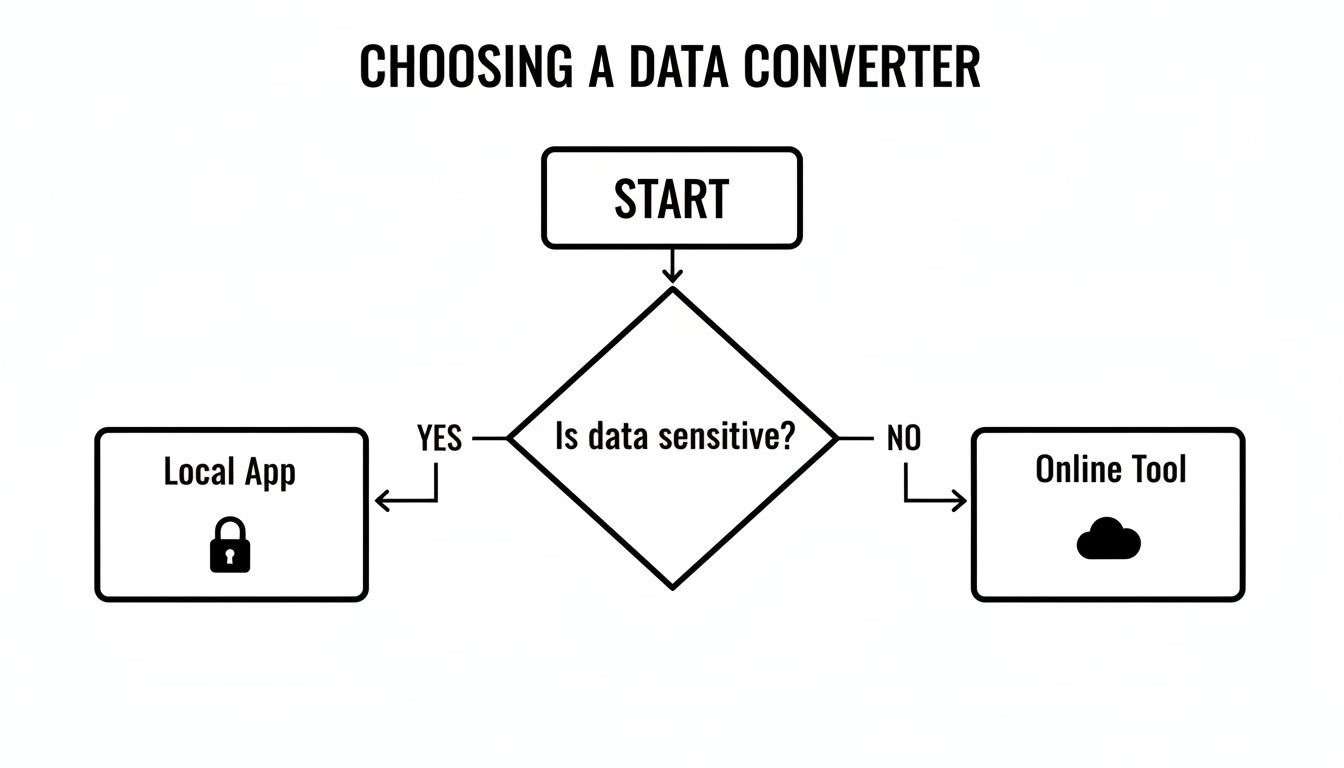
Johtopäätös on yksinkertainen: jos tiedot ovat edes vähän arkaluonteisia, paikallinen, offline-ensisijainen työkalu on ainoa järkevä vaihtoehto.
Integroitujen Verkkotyökalujen Vertailu
Vaikka komentopaletti tarjoaa sujuvan ja turvallisen ratkaisun, on hyvä selvittää, miten se pärjää muihin menetelmiin verrattuna. Esimerkiksi verkossa toimiva Markdown WYSIWYG -editori tarjoaa visuaalisen käyttöliittymän, joka voi olla todella hyödyllinen muotoilun tarkistamiseen lennollisesti.
Perusero on kuitenkin työnkulussa. Verkkotyökalu on aina erillinen kohde, johon sinun täytyy siirtyä. Integroitu komentopaletti on toiminto, jonka teet suoraan siellä, missä olet.
Tämä ero on juuri se syy, miksi niin monen kehittäjän, kirjoittajan ja tehokäyttäjän suosikkityökalut ovat sellaisia, jotka asuvat heidän pääympäristössään. Jos haluat todella hienosäätää selaimen tuottavuuttasi, kannattaa tutustua joihinkin parhaisiin tuottavuuslaajennuksiin Chrome-selaimeen sivustolla https://shiftshift.app/blog/best-productivity-chrome-extensions voi avata silmäsi mahdollisuuksille.
Lopulta usein toistuvien tehtävien, kuten muotoillun tekstin muuntaminen Markdowniksi, osalta integroidun työkalun valitseminen on kaikki pienien keskeytysten välttämistä, jotka tappavat vauhtisi ja keskittymiskykysi.
Yleisimpien Muunnto-Ongelmien Kiertäminen
Minkä tahansa muotoillun tekstin Markdown -muuntajan todellinen testi ei ole se, miten se käsittelee yksinkertaista lihavoitua tai kursivoitua tekstiä – se on se, miten se selviytyy, kun syytät siihen monimutkaista sisältöä. Hetken saa sujuvan muunnoksen, ja seuraavaksi olet jumittunut turhauttavaan siivoustyöhön, koska esimerkiksi listat, taulukot eivät siirtyneet.
Ymmärtäminen miksi nämä elementit rikkoutuvat on ensimmäinen askel. Useimmiten ongelma johtuu muotoillun tekstin (usein HTML-pohjaisen) ja Markdownin välisistä perussuunnitteluerosta. Muotoilu on rakennettu visuaaliselle monimutkaisuudelle; Markdown kaikki rakenteellisesta yksinkertaisuudesta. Tämä ristiriita tulee kirkkaasti esille edistyksellisen muotoilun kohdalla.

Taistelu Sisäkkäisillä Listoilla
Sisäkkäät listat ovat yksi yleisimmistä uhreista. Sinulla voi olla täydellisesti rakennettu luettelo lähdeasiakirjassa, mutta muunnoksen jälkeen se usein litistyy yhdeksi sekaannuttavaksi sotkuksi.
Tämä tapahtuu, koska muotoilueditorit käyttävät monimutkaista HTML:ää (<ul> ja <ol> tunnisteita sisäkkäisillä <li> kohteilla) luodakseen tasoja, ja tämä rakenne ei aina siirry puhtaasti Markdownin yksinkertaisiin sisennys- ja rivinvaihtosääntöihin.
- Ennen (Muotoiltu teksti): Näet monitasoisen listan selkeillä ylä- ja alakohteilla.
- Huonosti muunnettu jälkeen: Kaikki huolella sijoitetut alapisteet ylennetään äkkiä ylätasolle, mikä tuhoaa hierarkian täysin.
Korjaus on lähes aina manuaalinen. Sinun täytyy palata takaisin ja sisentää listakohteet uudelleen Markdown-editorissasi, kiinnittäen erityistä huomiota välilyönteihin (yleensä kaksi tai neljä välilyöntiä tasoa kohti) palauttaaksesi alkuperäisen rakenteen.
Taulukoiden Ongelmat
Taulukot ovat toinen valtava päänsärky. Vaikka Markdownin putkitaulukkosyntaksi on kauniin yksinkertainen, se on myös sen heikkous. Se ei yksinkertaisesti pysty käsittelee muotoilueditoreissa yleisiä edistyneitä ominaisuuksia.
Tässä on syy, miksi monimutkaiset taulukot niin usein rikkoutuvat:
- Yhdistetyt solut: Markdown-taulukoilla ei ole käsitettä
colspantairowspan. Jos alkuperäinen taulukko yhdistää soluja, muuntaja sekaantuu todennäköisesti. - Monirivinen sisältö: Rivinvaihdot yksittäisen solun sisällä voivat helposti häiritä koko taulukon rakennetta muunnon aikana.
- Inline-muotoilu: Soluissa olevat lihavoinnit, kursivoinnit tai linkit eivät aina muunnu kunnolla.
Kun taulukko rikkoutuu, paras vaihtoehto on usein rakentaa se uudelleen alusta käyttäen Markdown-syntaksia. Se on työlästä, mutta tehokasta. Todella monimutkaisille tiedoille voi yksinkertaisesti upottaa HTML <table> -lohkon suoraan Markdown-tiedostoosi, koska useimmat renderöijät näyttävät sen hyvin.
Keskeinen haaste on se, että rikastettu teksti ja Markdown tallentavat rakenteelliset tiedot perustavanlaatuisesti eri tavalla. Tämä tulee erityisen selväksi laajoissa muunnoksissa, joissa manuaaliset korjaukset eivät ole käytännöllisiä.
Olen nähnyt tämän ensikädessä suurissa projekteissa. Tuhansien tiedostojen siirtäminen kerralla paljastaa kaikenlaisia rakenteellisia ongelmia—rikkinäisiä taulukkosoluja yhdistämiset, epäjohdonmukaisia otsikkotasoja ja harhaan eksyneitä HTML-fragmenttejä, jotka vaativat valtavan siivouksen. Voit löytää erinomaisia yhteisökeskusteluita muuntoskripteistä, jotka syvenevät siihen, kuinka kehittäjät käsittelevät näitä ongelmia käytännössä.
Katoavat kuvat ja media
Lopuksi puhutaan kuvista. Kun kopioit rikastettua tekstiä verkkosivulta tai asiakirjasta, et kopioi kuvatiedostoa itseään—kopioit vain viitteen siihen. Useimmat perusmuuntajat eivät tiedä, mitä tälle viitteelle tehdä.
Tulos? Kuva katoaa jättäen perään rikkinäisen linkin tai pahimmillaan ei mitään.
Korjataksesi tämän sinun täytyy lisätä kuvat uudelleen käyttäen Markdownin syntaksia: . Tämä tarkoittaa, että sinun täytyy ensin ladata kuva jonnekin, mistä se on saatavilla julkisella URL-osoitteella, ja siihen linkittää.
Kun käsittelet useita muotoiluvirheitä, kaikkien pienten eroavuuksien huomaaminen voi olla vaikeaa. Rinnakkaisvertailutyökalu on tässä pelastaja.
Seuraava taulukko tiivistää joitain yleisimpiä ongelmia, joihin olen törmännyt, ja kuinka ne korjataan nopeasti.
Vianjäljitys yleisille muunnosvirheille
| Ongelma-alue | Tyyppillinen ongelma | Suositeltu korjaus |
|---|---|---|
| Nestedoituvat listat | Kaikki alikohteet tasoitetaan yksitasolistaan, kaikki hierarkia menetetään. | Lisää manuaalisesti sisennyksiä (yleensä 2–4 välilyöntiä) jokaisen alikohteen edelle palauttaaksesi rakenteen. |
| Taulukot | Taulukon rakenne on rikki, erityisesti yhdistettyjen solujen tai solun useiden tekstirivien kanssa. | Rakenna taulukko uudelleen käyttäen Markdown-puksisyntaksia. Monimutkaisissa tapauksissa upota alkuperäinen HTML-taulukko. |
| Kuvat | Kuvat katoavat kokonaan tai näkyvät rikkinäisinä linkeinä muunnoksen jälkeen. | Lataa kuva isännälle, hanki julkinen URL-osoite ja lisää se uudelleen käyttäen  -syntaksia. |
| Erikoismerkit | Merkit kuten <, > ja & tulkitaan väärin, mikä rikkoo asettelun. |
Karkuun pakene nämä merkit manuaalisesti kenoviivalla (esim. \<) tai korvaa ne HTML-entiteeteillä. |
Diff-tarkastustyökalun käyttäminen lähdetekstisi ja tulostesi vertailuun voi tehdä koko prosessista vähemmän stressaavan. Voit käyttää ilmaista verkkopalvelua vertaillaksesi tekstiä ilmaiseksi verkossa sivustolla https://shiftshift.app/blog/compare-text-online-free liittämällä alkuperäisen ja muunnetun tekstisi vierekkäin. Se tekee muotoiluvirheiden huomaamisesta lähes välitöntä.
Muun automatisointi edistyneille käyttäjille
Ohjelmistokehittäjille, teknisille kirjoittajille tai kenelle tahansa, joka käsittelee sisältöä mittakaavassa, asiakirjojen manuaalinen muuntaminen ei ole kestävää. Kun kohtaat vuoren asiakirjoja tai tarvitset muuntamisen suoraan sovellukseen, sinun täytyy ajatella ohjelmallisesti. Tässä päästään eroon yksinkertaisista leikkaa-liimaa -temppuja ja aletaan automatisoida koko työnkulku.
Tämä ei ole enää rajattu ongelma. Tarve muuttaa muotoiltu teksti selkeäksi Markdowniksi on muuttunut keskeiseksi vaatimukseksi lukuisille työkaluille, kaikki todellisten pettymysten ansiosta. Olen nähnyt sitä itse yhteisöissä kuten Joplinin, missä käyttäjät, jotka tuovat muistiinpanoja muista sovelluksista, näkivät muotoilun häviävän uudelleenlatauksen yhteydessä. Tällainen päänsärky on se, mikä työntää kehittäjiä rakentamaan muuntimia suoraan ohjelmaansa. Samankaltaisia keskusteluita näistä käytettävyys haasteista näet DEVONtechnologies yhteisöfoorumilla.
JavaScript-kirjastojen hyödyntäminen
Jos olet web-kehityksen maailmassa, JavaScript-kirjastot ovat parhaasi ystävä tässä tehtävässä. Suositukseni on turndown. Se on uskomattoman voimakas ja muokattava kirjasto, joka ottaa HTML:ää ja tuottaa kaunista, selkeää Markdownia. Se toimii yhtä hyvin palvelinpuolen skripteissä Node.js:ssä kuin asiakaspuolen sovelluksissakin.
Voit esimerkiksi kirjoittaa nopean Node.js -skriptin, joka käsittelee paikallista HTML-tiedostoa ja tallentaa sen Markdownina.
const TurndownService = require('turndown');
const fs = require('fs');
const turndownService = new TurndownService();
const htmlContent = fs.readFileSync('source.html', 'utf8');
const markdown = turndownService.turndown(htmlContent);
fs.writeFileSync('output.md', markdown);
console.log('Conversion complete!');
Tällainen skripti on täydellinen eräajoprosessointiin koko kansiotäynnä tiedostoja tai muuntovaiheen sisällyttämiseen laajempaan sisällönputkeen.
Ohjelmallisen muuntamisen todellinen taika on johdonmukaisuus. Kun asetat säännöt, jokainen muunto noudattaa samaa logiikkaa. Tämä poistaa täysin ihmisen virheet ja satunnaiset epätasaisuudet, jotka syntyvät manuaalisesta työstä.
Toinen taitava tekniikka on liitteiden tapahtumien käsittely suoraan selaimessa. Voit kirjoittaan vähän JavaScriptiä, joka sieppaa HTML-sisällön käyttäjän liittäessä sen, muuntaa sen välittömästi Markdowniksi ja syöttää sen jälkeen selkeän version tekstieditoriisi. Se luo saumattoman kokemuksen, siivoten automaattisesti sekavaa sisältöä Google Docsista tai Wordista. Se on hienovarainen ominaisuus, mutta kenelle tahansa, joka rakentaa verkkopohjaista editoria, se on pelimuodon muuttaja.
Kirjastojen ja CLI-työkalujen valinta välillä
Kun tarpeesi ylittävät yksinkertaisen HTML:n, saatetaan tarvita suurempaa kalustoa: komentoriviliittymän (CLI) työkalua. Tällä alueella Pandoc on kiistaton mestari. Se on asiakirjojen muuntamisen monitoimityökalu. Vaikka kirjasto kuten turndown on ihanteellinen HTML:stä Markdowniksi, Pandoc pystyy pureskelemaan kymmeniä formaatteja, DOCX:sta ja RTF:stä LaTeXiin ja takaisin.
Siis, kumman pitäisi valita? Se todella riippuu projektistasi.
- Käytä JS-kirjastoa (
turndown)), jos rakennat web-sovellusta tai työskentelet Node.js -ympäristössä. Se on kevyt, keskittynyt ja hoitaa työn täydellisesti. - Käytä CLI-työkalua (Pandoc), kun käsittelet monenlaisia tiedostomuotoja tai työskentelet skriptiympäristössä, jossa voit yhdistää komentoja putkeen.
Niille, jotka tarvitsevat automaation voiman sukeltamatta koodiin, selainpohjaiset työkalut kuten ShiftShift-laajennus tarjoavat hienouden välimaaston. Ne antavat sinulle skriptatun ratkaisun nopeuden ja luotettavuuden, kaiken piilotettuna helppokäyttöisen komentopaletin sisälle. Se on ihanteellinen tasapaino useimmille tehokäyttäjille.
Erilaisten muotojen toiminnan pohtiminen, kuten oppaassamme Wordin muuntaminen PDF:ksi, antaa sinulle enemmän kontekstia asiakirjojen työnkulkuun. Laajempaa katsausta varten, tutkimalla resursseja aiheesta PDF:n muuntaminen Markdowniksi näet, kuinka syvälle asiakirjojen muuntamisen maailma voi ulottua.
Usein kysytyt kysymykset muotoillun tekstin muuntamisesta Markdowniksi
Vakavan työkulun kanssa muuttaminen muotoillusta tekstistä Markdowniksi voi tuottaa aina yllätyksiä. Saattaa törmätä ongelmiin jostakin tietystä tiedostosta tai vain pohtia, olisiko parempia tapoja tehdä asioita. Tutustutaan useimpiin kysymyksiin, joita kuulen ihmisiltä, jotka suorittavat tätä muunnosta.
Näiden yksityiskohtien selvittäminen auttaa välttämään yleisiä ongelmia ja rakentamaan luotettavan prosessin.
Ovatko verkkomuuntimet turvallisia käyttää?
Tämä riippuu kokonaan asiayhteydestä. Online muotoillun tekstin Markdowniksi -muuntimen turvallisuus riippuu lopulta siitä, mitä muutat. Jos kyseessä on julkinen blogipostaus tai muu ei-arkaluonteinen asia, se on todennäköisesti ihan fine. Mutta jos käsittelet yrityksen sisäisiä asiakirjoja, yksityisiä muistiinpanoja tai mitään omistusoikeuksia sisältävää tietoa, sen liittäminen satunnaiseen verkkosivustoon on valtava turvallisuusriski.
Pääsääntönä, jos tietoa ei voi julkistaa, myöskään muunnosprosessin ei pitäisi olla sellainen. Heti kun liität arkaluonteista sisältöä kolmannen osapuolen sivustolle, menetät hallinnan. Sinulla ei ole mitään käsitystä siitä, missä nämä tiedot tallennetaan tai kuka niitä käyttää.
Voinko vain kopioida ja liittää Wordista tai Google Docsista?
Voit, mutta sinun täytyy olla varovainen. Kun kopioit Google Docsista tai Microsoft Wordista, et kopioi pelkäästi tekstiä; kopioit joukon alustavaa HTML-koodia, joka kuvaa muotoilua.
- Yksinkertaisiin asiakirjoihin, joissa on vain rohkeaa tekstiä, kursivoituja osia ja peruslistoja, kelpoiset muuntimetsivät pääosin suoriutuvat leikepöytä-HTML:stä ilman suurempaa vaivaa.
- Monimutkaisiin asiakirjoihin – joissa on taulukoita, alaviitteitä, muutoshistorioita tai upotettuja kaavioita – muunnos on lähes aina sekavaa. Odotettavissa on runsaasti manuaalia siivousta.
Apua! Kuvani katosivat muunnoksen jälkeen.
Tämä on todennäköisesti yleisin "hämmentävä asia." Kun kopioit muotoillun tekstin kuvan kanssa, et itse asiassa kopioi kuvatiedostoa. Kopioit vain viitteen kuvaan ja sen sijaintiin, ja standardi muuntimella ei ole mitään tapaa seurata tätä takaisin alkuperäiseen tiedostoon.
Ainoa todellinen korjaus on käsitellä kuvat erillisenä vaiheena:
- Ensin tallenna jokainen kuva alkuperäisestä asiakirjastasi.
- Sen jälkeen lataa ne palvelimellesi, CDN:ään tai mihin tahansa resurssien isäntäpalveluun, jota käytät, jokaiselle saadaksesi julkisen URL-osoitteen.
- Lopuksi palaa Markdown-tiedostoosi ja lisää ne manuaalisesti käyttäen oikeaa syntaksia: ``.
Siis, mikä on paras työkalu tähän työhön?
"Paras" työkalu vaihtuu todella sen mukaan, kuka olet ja mitä teet.
Nopeaa, kertaluonteista muunnosta ei-arkaluonteiselle asialle varten kelpaa mikä tahansa tunnettu online-työkalu. Mutta jos teet tätä koko ajan, selaimeseen integroitu ja pikanäppäimillä toimiva työkalu – kuten ShiftShift-komentopaletti – on huomattavasti tehokkaampi ja turvallisempaa. Ja kehittäjille, jotka tarvitsevat tiedostojen muuntamista erässä tai prosessin automatisointia, mikään ei voita ohjelmointityökalujen, kuten turndown -kirjaston tai komentorivipohjaisen Pandoc.
Valmis lopettamaan ajan tuhlaamisen kömpelöihin verkkotyökaluihin ja manuaaliin siivoukseen? ShiftShift-lisäosat integroivat tehokkaan, yksityisyyttä ensisijaisesti suosivan muotoillun tekstin Markdowniksi -muuntimen suoraan selaimeseesi salamannopean komentopaletin avulla. Muunna leikepöytäsisältösi välittömättä poistumatta sivultasi. Lataa ShiftShift-lisäosat nyt
ja muunna työkulusi.