Un guide pratique pour utiliser un convertisseur STEP STL
Maîtrisez le processus de conversion STL. Apprenez à choisir les bons paramètres, à résoudre les problèmes courants et à sélectionner les meilleurs outils pour des impressions 3D parfaites.

Extensions recommandées

Si vous avez déjà conçu une pièce dans un logiciel de CAO et essayé de l'imprimer en 3D, vous avez rencontré un problème de traduction fondamental. Votre logiciel de conception crée un fichier STEP, qui est un modèle mathématique parfait. Mais votre imprimante 3D a besoin d'un fichier STL, qui est un maillage plus simple composé de triangles. Un convertisseur step stl est l'outil essentiel qui fait le pont entre ces deux mondes.
Obtenir cette conversion correcte est primordial. La qualité de cette traduction d'un modèle STEP lisse et précis vers un maillage STL facetté dicte directement la précision, le détail et la finition de surface de votre impression finale.
Faire le pont entre le Design et la Réalité avec un Convertisseur STEP STL
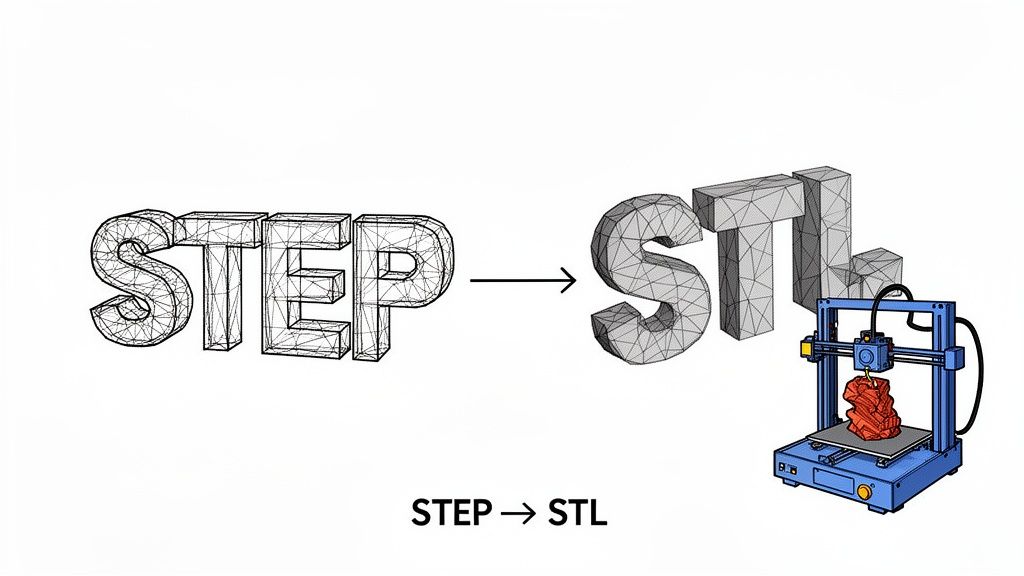
Pensez-y ainsi : un fichier STEP décrit une sphère parfaite à l'aide d'une seule et élégante formule mathématique. Votre imprimante 3D ne peut pas travailler avec cela. Elle a besoin d'un ensemble d'instructions simples et directes. Un fichier STL fournit ces instructions en approximant la surface de la sphère par des centaines, voire des milliers, de petits triangles plats.
Le convertisseur est l'interprète qui traduit le langage complexe du design technique en le langage pratique et pas à pas d'une imprimante 3D. Il ne s'agit pas simplement d'un changement de format ; c'est une réinvention complète de la géométrie de l'objet.
Pourquoi Cette Conversion Est Si Importante
Les enjeux sont élevés car une mauvaise conversion mène à une mauvaise impression. Un STL de mauvaise qualité peut présenter des trous, des triangles mal placés ou un rendu blocs qui ne ressemble en rien à votre design original.
- Pour les Ingénieurs : Un flux de conversion solide signifie passer d'un design dans Fusion 360 ou SolidWorks à un prototype physique sur votre bureau en quelques heures, et non en quelques jours. Cela accélère considérablement l'itération et le développement produit.
- Pour les Passionnés : Cela ouvre un monde de possibilités, vous permettant de récupérer des pièces mécaniques complexes en ligne, de les modifier et de les imprimer sans avoir besoin de logiciels professionnels coûteux pour la conversion.
Pour vraiment comprendre pourquoi c'est important, il est utile de comprendre ce qu'est la Fabrication Additive dans son ensemble. C'est la technologie qui insuffle la vie à ces fichiers numériques, rendant possible l'ensemble du processus de conception à objet.
Pour bien distinguer les deux, voici un aperçu rapide de la différence fondamentale entre ces deux formats.
Comparaison Rapide entre STEP et STL
Ce tableau met en évidence les différences fondamentales entre le monde précis et mathématique de STEP et le monde pratique et basé sur le maillage de STL.
| Attribut | STEP (Standard for the Exchange of Product model data) | STL (Standard Tessellation Language) |
|---|---|---|
| Géométrie | Définit les objets en utilisant des courbes et surfaces mathématiques précises (NURBS). C'est une représentation exacte. | Approxime les surfaces en utilisant un maillage de triangles interconnectés (tessellation). C'est une approximation. |
| Taille du fichier | Généralement plus petite et plus efficace pour les modèles complexes et courbes. | Peut devenir très volumineux, car plus de triangles sont nécessaires pour représenter avec précision des surfaces lisses. |
| Précision | Sans perte. La géométrie est mathématiquement parfaite et peut être mise à l'infini sans perte de détail. | Avec perte. La résolution est fixée par le nombre de triangles. Un zoom révélera les facets plates. |
| Modifiabilité | Hautement modifiable dans les logiciels de CAO. Vous pouvez modifier les caractéristiques, les dimensions et les relations. | Difficile à modifier. Modifier le maillage est complexe et nécessite souvent un logiciel spécialisé. |
| Cas d'utilisation | Conception CAO professionnelle, ingénierie, fabrication et échange de données entre différents systèmes. | Principalement pour l'impression 3D, le prototypage rapide et la fabrication assistée par ordinateur (FAO). |
Comprendre ces différences montre pourquoi la conversion n'est pas simplement une opération "Enregistrer sous" – c'est une traduction critique où vous échangez la perfection mathématique contre une praticité imprimable.
Le besoin croissant d'outils efficaces
Avec l'essor du marché de l'impression 3D, le besoin de convertisseurs fiables est plus pressant que jamais. Le marché était évalué à 30,55 milliards USD en 2025 et est en passe d'atteindre l'incroyable chiffre de 168,93 milliards USD d'ici 2033, reflétant une croissance annuelle composée énorme de 23.9%.
Cette explosion d'utilisation signifie que de plus en plus de personnes se heurtent à ce goulet d'étranglement de conversion. Un bon outil rend le flux de travail fluide, tandis qu'un mauvais cause des maux de tête.
Ce guide vous guidera à travers les différentes méthodes pour gérer cette conversion, des logiciels de bureau puissants aux outils agiles et respectueux de la vie privée qui fonctionnent directement dans votre navigateur. Connaître les avantages et les inconvénients de chacune vous aidera à choisir le bon flux de travail, que votre priorité absolue soit la précision, la vitesse brute ou la sécurité de vos conceptions.
Ajuster les Paramètres de Conversion Parfaits
Passer d'un fichier STEP à un STL n'est pas une simple opération "Enregistrer sous". C'est un processus de traduction où vous transformez un solide parfait, défini mathématiquement, en un maillage de triangles simples qu'une imprimante 3D peut réellement comprendre.
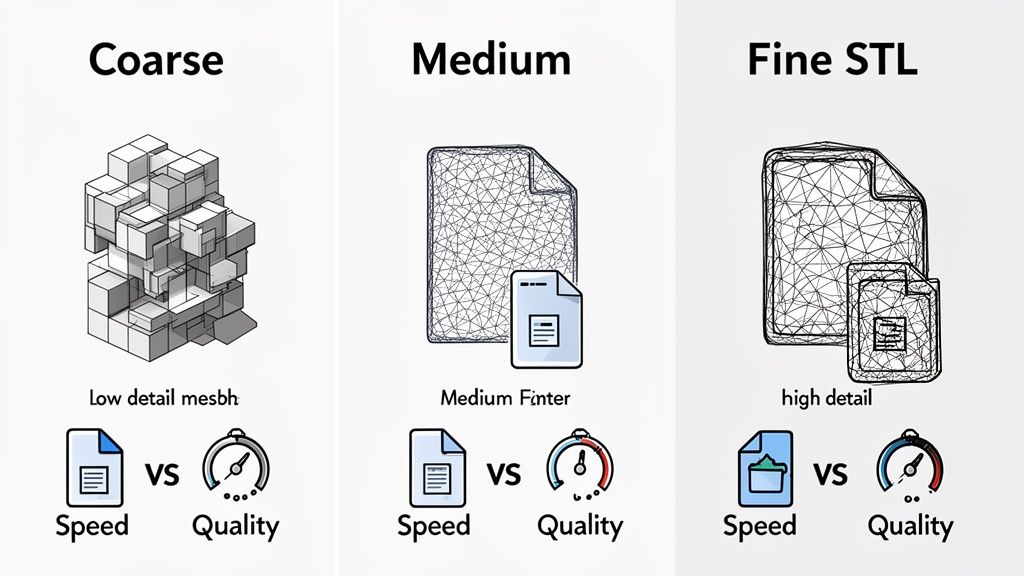
Les décisions que vous prenez ici sont cruciales. Elles déterminent la qualité finale de votre objet imprimé. Considérez cela moins comme l'enregistrement d'un document et plus comme le développement d'une photographie — les paramètres que vous choisissez maintenant dicteront la netteté et le détail de l'image finale. Votre objectif est de trouver le juste milieu entre une surface belle et lisse et une taille de fichier qui ne fera pas chanceler votre trancheur. Trop peu de triangles, et votre modèle paraîtra cubique ; trop nombreux, et vous vous retrouverez avec un fichier massif pénible à gérer.
Maîtriser la Résolution du Maillage
Le processus de conversion des courbes lisses d'un fichier STEP en triangles d'un STL s'appelle tesselation. Tout bon convertisseur vous contrôler cela, généralement via deux paramètres clés : la déviation cordiale et la tolérance angulaire.
La déviation cordiale (parfois appelée déviation linéaire) définit la distance maximale admissible entre la surface STEP originale et la face d'un triangle STL. Une valeur plus petite signifie une surface plus précise, mais au prix de plus de triangles et d'un fichier plus volumineux.
La tolérance angulaire (ou déviation angulaire) dicte l'angle maximal entre des triangles adjacents. C'est votre paramètre de référence pour capturer les détails fins sur des surfaces fortement incurvées. Un angle plus petit force le logiciel à utiliser plus de triangles pour approximer la courbe, préservant ces formes subtiles.
Pour quelque chose comme un support mécanique fonctionnel où la précision dimensionnelle est primordiale, vous voudrez privilégier une faible déviation cordiale. Mais si vous imprimez une figurine miniature détaillée, une tolérance angulaire plus petite devient beaucoup plus importante pour empêcher les courbes de ressembler à des polygones dentelés.
Trouver l'Équilibre Parfait
Il n'y a pas de "meilleur" paramètre unique ici. La résolution idéale dépend entièrement de ce que vous fabriquez.
- Pour des prototypes rapides : Optez pour un maillage plus grossier (valeurs de déviation plus élevées). La conversion est plus rapide, le fichier est plus petit, et l'impression est plus rapide. Cela vous permet de tester la forme et l'ajustement sans attendre éternellement qu'une impression hautement détaillée soit terminée.
- Pour des pièces de qualité production : Vous aurez besoin d'un maillage beaucoup plus fin (valeurs de déviation plus basses) pour obtenir une finition de surface lisse qui représente réellement la conception CAD originale, en particulier pour les modèles aux formes complexes et organiques.
Cet équilibre est l'un des principaux défis de tout convertisseur step stl. Par exemple, les ingénieurs de DigiFabster ont remarqué que leurs exports STL par défaut faisaient paraître les modèles STEP détaillés "bruts et bosselés". Après de nombreux tests, ils se sont arrêtés sur un paramètre de tesselation standard de 20 microns. Bien que cela ait considérablement augmenté la taille moyenne de leurs fichiers de 500%, cela a produit des rendus suffisamment lisses pour leurs besoins de fabrication professionnels. Vous pouvez en savoir plus sur leur parcours pour équilibrer la taille du fichier et la qualité.
Choisir Votre Format de Sortie : Binaire vs. ASCII
Après avoir ajusté le maillage, vous verrez souvent un choix entre deux formats STL : binaire et ASCII. La différence semble minime, mais elle a un impact énorme sur la taille du fichier et l'utilisabilité.
- STL binaire : C'est celui que vous voulez 99% du temps. Il stocke les données des triangles dans un code compact et lisible par la machine. Les fichiers résultants sont minuscules — souvent 4 à 5 fois plus petits — et sont traités beaucoup plus rapidement par les tranchesuses. Pour pratiquement toute impression 3D, c'est la voie à suivre.
- STL ASCII : Ce format stocke les mêmes données en texte brut. Vous pourriez littéralement l'ouvrir dans le Bloc-notes et lire les coordonnées. Bien que cela soit utile pour le débogage ou l'édition manuelle, cela crée des fichiers considérablement plus volumineux. À moins d'avoir une raison très spécifique et pointue de le faire, évitez ce format.
La conclusion est simple : exportez toujours en STL binaire. Cela économise de l'espace, se charge plus rapidement et est la norme de l'industrie pour une bonne raison.
Vérification des unités et de l'échelle
Un dernier paramètre crucial à vérifier est l'unité de mesure. Il n'y a rien de plus frustrant que d'importer votre modèle dans une trancheuse pour le voir apparaître comme un point microscopique ou un objet gigantesque remplissant toute la plaque de fabrication.
Ce problème classique survient lorsque le logiciel d'exportation et la trancheuse ne s'accordent pas sur le fait que les unités du modèle soient en millimètres ou en pouces. La grande majorité des flux de travail d'impression 3D sont basés sur les millimètres (mm). Avant de cliquer sur exporter, vérifiez que votre programme CAO ou convertisseur est réglé pour produire en millimètres.
Si vous ouvrez un STL et qu'il a la mauvaise taille, la première chose à vérifier est le facteur d'échelle. Il sera presque certainement erroné d'un facteur de 25.4 — le nombre magique pour convertir les pouces en millimètres. Bien que vous puissiez facilement corriger cela dans votre trancheuse, l'obtenir correctement lors de la conversion vous épargne cette étape supplémentaire et ennuyeuse.
Trouver le bon outil de conversion STEP en STL
On peut avoir l'impression de se noyer dans les options lorsque l'on doit convertir un fichier STEP en STL. Lancez-vous un puissant programme CAO, utilisez un outil rapide en ligne, ou existe-t-il quelque chose entre les deux ? La vérité est que le meilleur convertisseur step stl pour vous dépend de ce que vous essayez d'accomplir.
Choisir le bon outil ne consiste pas seulement à obtenir un fichier utilisable ; il s'agit de trouver le chemin le plus judicieux pour votre flux de travail. Un amateur imprimant une figurine cool a des besoins complètement différents d'un ingénieur prototypant un nouveau produit confidentiel. Examinons les principales options pour déterminer celle qui vous convient le mieux.
Logiciels de CAO de bureau professionnels
Si vous êtes un ingénieur ou un designer qui évolue déjà dans un environnement de CAO professionnel, la voie la plus simple est d'utiliser les outils que vous possédez déjà. Des programmes comme FreeCAD, Autodesk Fusion 360 et SolidWorks disposent tous d'exportateurs puissants et intégrés qui gèrent magnifiquement les conversions de STEP en STL.
L'avantage ici est le contrôle. Ces programmes vous donnent un accès direct et précis à tous les paramètres maillés critiques — déviation cordale, tolérance angulaire, etc. Vous pouvez régler la sortie avec une précision chirurgicale, garantissant que le STL final est parfaitement adapté à votre imprimante 3D et à la géométrie spécifique de la pièce.
Mais tout ce pouvoir a un prix : une courbe d'apprentissage raide et des exigences système élevées. Si vous n'êtes pas déjà un utilisateur de CAO, télécharger et apprendre un programme comme FreeCAD juste pour une conversion ponctuelle revient à utiliser une masse pour éclater une noix. C'est un excès total.
Utilitaires en ligne de commande pour l'automatisation
Pour les développeurs, les utilisateurs avancés ou quiconque fait face à une montagne de fichiers à convertir, les outils en ligne de commande (CLI) sont une avancée majeure. Ce sont des programmes légers que vous exécutez depuis un terminal, ce qui vous permet de scripter et d'automatiser l'ensemble du processus du début à la fin.
Imaginez que vous avez un dossier contenant 100 fichiers STEP qui doivent tous être convertis avec exactement les mêmes paramètres haute résolution. Faire cela à la main serait assommant. Avec un outil CLI, un script simple peut traiter tout le dossier, appliquer vos règles de conversion et produire des STL parfaits pendant que vous allez chercher un café. Pour la fabrication et les flux de travail professionnels, c'est un gain de temps incroyable.
Bien sûr, cette approche suppose que vous êtes à l'aise pour travailler dans un environnement en ligne de commande. Ce n'est certainement pas une solution point-and-click, mais pour quiconque a besoin de traiter des fichiers à grande échelle, l'efficacité est inégalée.
La commodité et les risques des convertisseurs en ligne
Une rapide recherche Google pour « step stl converter » inondera votre écran de sites web promettant des conversions instantanées et gratuites. Le flux de travail est tentant de simplicité : téléversez votre STEP, cliquez sur un bouton et téléchargez le STL. Pour des modèles simples et non sensibles, vous ne pouvez pas battre la commodité.
Mais cette commodité a un coût caché énorme : la confidentialité.
Chaque fois que vous téléchargez une conception sur un serveur tiers, vous perdez le contrôle de votre propriété intellectuelle. Pour un projet personnel ou un modèle open source, cela peut être un risque que vous êtes prêt à prendre. Mais pour une conception propriétaire, un travail client ou un prototype sensible ? C'est rédhibitoire.
Au-delà du cauchemar sécuritaire, les convertisseurs en ligne offrent généralement un contrôle risiblement limité. Vous obtenez peut-être quelques préréglages comme "bas, moyen, haut", mais vous perdez la possibilité d'affiner le maillage. Vous vous retrouvez souvent avec un STL soit trop lourd et basse poly, soit énorme sans bonne raison.
Outils dans le navigateur : le meilleur des deux mondes
Une catégorie d'outils plus récente et bien plus intelligente émerge : les convertisseurs locaux, utilisables dans le navigateur. Ils fonctionnent selon un principe totalement différent. Au lieu de télécharger votre fichier vers un serveur située dans un endroit inconnu, toute la magie de la conversion se produit directement dans votre navigateur web, sur votre propre machine. Vos données ne quittent jamais votre ordinateur.
Cette approche vous combine la simplicité en un clic d'un outil web avec la sécurité robuste d'une application de bureau. Vous bénéficiez d'une interface propre et conviviale sans avoir à installer un seul logiciel, tout en gardant vos conceptions totalement privées.
Des outils comme ShiftShift Extensions sont construits autour de ce modèle axé sur la confidentialité. Son viewer et convertisseur 3D intégré vous permet de glisser-déposer un fichier STEP, de l'inspecter sous tous les angles et de le convertir en STL sans qu'un seul octet de votre modèle n'atteigne Internet. C'est la solution parfaite pour toute personne ayant besoin d'une conversion rapide et sécurisée sans la lourdeur d'un logiciel CAO professionnel ni les risques d'un service en ligne.
Comment choisir la bonne voie
Pour vous aider à décider, j'ai préparé une comparaison rapide. Il vous suffit de réfléchir à ce qui compte le plus pour votre projet, et l'outil adapté apparaîtra clairement.
Comparaison des méthodes de conversion de STEP en STL
| Méthode de conversion | Idéal pour | Avantage principal | Inconvénient principal |
|---|---|---|---|
| Logiciel CAO professionnel | Ingénieurs, designers et utilisateurs nécessitant une précision maximale. | Contrôle complet sur tous les paramètres de conversion pour une qualité optimale. | Courbe d'apprentissage élevée, nécessite du matériel puissant et est souvent coûteux. |
| Outils en ligne de commande | Développeurs et utilisateurs devant traiter de nombreux fichiers en une fois. | Inégalé pour le traitement par lots, l'automatisation et l'intégration de scripts. | Nécessite des connaissances techniques et n'est pas convivial pour des fichiers uniques. |
| Convertisseurs en ligne | Conversions rapides et non sensibles pour des projets de loisir. | Extrêmement facile à utiliser et accessible depuis n'importe quel appareil disposant d'un navigateur. | Risques majeurs pour la vie privée et la sécurité ; contrôle très limité sur les paramètres. |
| Outils dans le navigateur | Utilisateurs qui privilégient la confidentialité, la rapidité et la facilité d'utilisation. | Traitement sécurisé, local, sans téléversement de données ; simple et rapide. | Peut ne pas offrir les contrôles avancés et granulaires d'un logiciel CAO complet. |
Au final, le monde des outils de conversion step en stl propose une option pour chacun. En comprenant les compromis entre contrôle, commodité et confidentialité, vous pouvez choisir en toute confiance la méthode la plus adaptée à votre projet et à ses besoins de sécurité.
Comment valider et dépanner votre fichier STL
Vous avez converti votre fichier STEP. Excellent ! Mais n'enclenchez pas encore l'imprimante 3D. Convertir un fichier est une chose ; s'assurer qu'il est réellement imprimable en est une autre. Cette vérification rapide de qualité est votre dernière ligne de défense contre un échec d'impression, vous faisant gagner des heures de frustration et une bobine de filament gâché.
Considérez un fichier STL comme une sculpture numérique composée de minuscules triangles, tous assemblés. Si seulement quelques-uns de ces triangles sont manquants, mal orientés ou tout simplement défectueux, votre imprimante ne saura pas quoi faire. Voyons comment repérer ces gnomes avant qu'ils ne gâchent votre journée.
La voie que vous empruntez pour convertir votre fichier—qu'il s'agisse d'un logiciel CAO complet ou d'un outil en ligne rapide—influence le type d'erreurs que vous pourriez rencontrer. Chaque méthode a ses particularités.
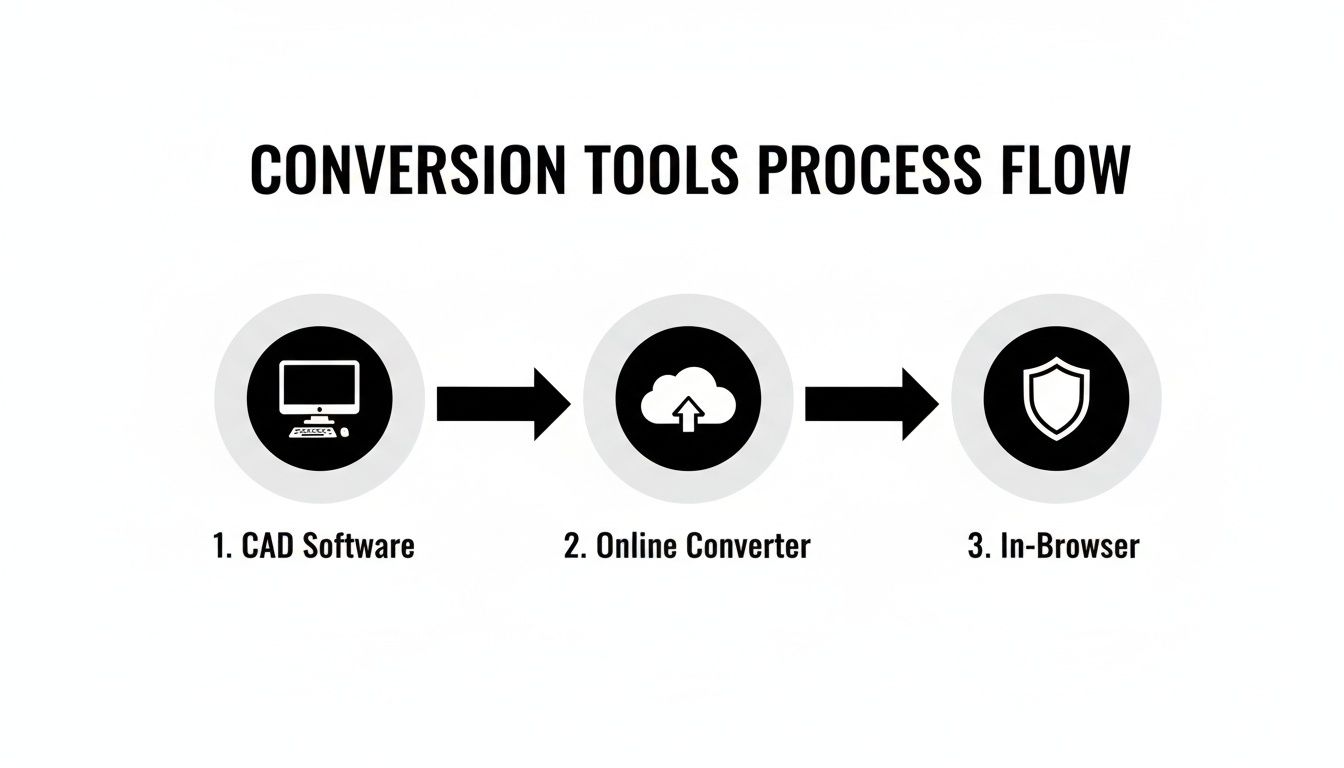
C'est pourquoi une vérification rapide après la conversion est toujours une bonne idée, quel que soit l'outil utilisé.
Vérifier un modèle hermétique
La règle absolue n°1 pour un fichier STL imprimable est qu'il doit être hermétique—aussi appelé « manifold ». Imaginez que votre modèle est un seau. S'il présente la moindre ouverture, il ne peut pas retenir l'eau. Votre trancheur 3D fonctionne de la même manière ; il a besoin d'un objet parfaitement scellé pour comprendre où se trouvent l'« intérieur » et l'« extérieur ».
De nombreux trancheurs modernes comme PrusaSlicer ou Ultimaker Cura sont suffisamment intelligents pour détecter et parfois corriger ces ouvertures automatiquement. Mais pour un travail plus approfondi, un outil comme Autodesk Meshmixer est inestimable. Il localisera visuellement toutes les lacunes et vous fournira les outils pour les boucher correctement.
Corriger les normales de surface
Chaque triangle de votre maillage STL possède une orientation—il fait face soit vers l'« intérieur », soit vers l'« extérieur ». Cette orientation est sa normale de surface. Si certaines normales sont inversées lors de la conversion et pointent vers l'intérieur, le trancheur se trompe et considère cette partie du modèle comme un espace creux, entraînant des lacunes bizarres ou des sections manquantes dans votre impression.
Un modèle avec des normales inversées est l'un des problèmes les plus courants—et déroutants—que vous rencontrerez. Il peut sembler parfaitement correct dans un visualiseur simple, mais il sera découpé en un gâchis brouillé. Utilisez toujours un visualiseur capable d'afficher les normales si vous soupçonnez un problème.
Heureusement, la solution est généralement simple. La plupart des programmes 3D, y compris Meshmixer et même Blender, disposent d'une fonction comme « Recalculer les normales » ou « Inverser les normales » qui peut unifier le tout en un seul clic.
Corriger les arêtes non manifolds
C'est un peu plus complexe. La géométrie non manifold survient lorsque votre modèle comporte des arêtes qui ne pourraient pas exister dans le monde réel. Un exemple classique est lorsqu'une arête est partagée par plus de deux triangles, créant un embranchement en T où le trancheur ne peut déterminer ce qui est à l'intérieur ou à l'extérieur.
D'autres erreurs non manifold incluent des faces internes piégées à l'intérieur du modèle ou des arêtes qui flottent, sans être connectées à quoi que ce soit. Ces ambiguïtés sont un mélange explosif dans un trancheur. Un bon outil de réparation de maillage vous aidera à repérer ces points problématiques, vous permettant de supprimer la géométrie défectueuse ou de séparer correctement les parties en coquilles distinctes.
Scénarios de dépannage courants
Au-delà des erreurs de maillage délicates, d'autres maux de tête courants peuvent survenir. Voici quelques coupables habituels et comment les traiter :
Problème : Mon modèle a l'air trapu ou facetté.
- Solution : Votre résolution d'exportation était trop basse. Retournez dans votre convertisseur et exportez à nouveau le fichier, mais cette fois en utilisant une déviation cordale ou une tolérance angulaire plus faible. Cela créera un maillage plus fin et plus détaillé.
Problème : Le fichier est soit microscopique soit gigantesque quand je l'importe.
- Solution : C'est presque toujours un décalage d'unités. Vous avez probablement exporté en pouces alors que votre trancheur s'attendait à des millimètres. Vous pouvez soit réexporter avec les bonnes unités (le millimètre est la norme pour l'impression 3D), soit simplement mettre à l'échelle le modèle dans votre trancheur d'un facteur de 25.4 pour convertir des pouces en mm.
Problème : Mon trancheur met une éternité à traiter le fichier.
- Solution : Le maillage est trop dense ! Vos paramètres de conversion étaient trop élevés, créant un fichier massif avec des millions de triangles dont vous n'avez pas réellement besoin. Réexportez avec des valeurs de déviation légèrement plus élevées pour réduire le nombre de polygones. Si vous manipulez beaucoup de fichiers, un visualiseur de modèle 3D léger peut vous aider à les inspecter rapidement avant même de les envoyer au trancheur.
Automatiser les conversions avec des flux de travail avancés
Pour quiconque travaille en ingénierie ou en conception de produits, convertir les fichiers un par un est une énorme perte de temps. Cette boucle manuelle — ouvrir un STEP, ajuster les paramètres, exporter en STL, enregistrer, répéter — convient pour un prototype unique. Mais lorsque vous vous retrouvez face à un assemblage comportant des dizaines, voire des centaines, de composants ? Cela devient un véritable goulot d'étranglement en production. C'est là qu'il faut passer à l'échelle dans votre flux de travail. Il ne s'agit pas seulement de commodité ; c'est une nécessité.
Automatiser le processus de conversion STEP en STL vous libère des tâches répétitives et fastidieuses, garantit que chaque modèle est converti avec les mêmes paramètres, et vous permet de vous consacrer aux véritables défis de conception. En s'appuyant sur la scripture et les interfaces en ligne de commande, vous pouvez transformer cette corvée en une opération entièrement automatisée.
Utiliser la ligne de commande pour le traitement par lots
Au lieu de cliquer dans une interface graphique pour chaque fichier, les flux de travail automatisés utilisent la puissance brute des outils en ligne de commande. Ce sont des programmes légers qui effectuent des conversions sur la base de commandes textuelles simples, ce qui les rend parfaits pour la scripture. Vous pouvez écrire un petit script qui cible un dossier rempli de fichiers STEP et indique au convertisseur de les traiter tous en une seule fois.
Imaginons que vous devez préparer un assemblage de produit entier pour l'impression 3D. Un script simple pourrait gérer tout cela pour vous :
- Parcourir tous les fichiers
.stepou.stpdans votre dossier de projet. - Appliquer un ensemble prédéfini de paramètres de maillage haute résolution pour les pièces finales de production.
- Éventuellement générer un deuxième ensemble en basse résolution pour des impressions rapides de validation.
- Organiser proprement tous les STL terminés dans un répertoire « output », en les renommant éventuellement selon une convention spécifique.
Cette approche garantit que chaque modèle est converti avec des paramètres identiques et sans erreur. C'est un niveau de cohérence qu'il est presque impossible de maintenir lorsqu'on le fait manuellement. Pour un aperçu plus approfondi de l'automatisation des processus métier de ce type, consultez ce guide complet sur les logiciels d'automatisation de flux de travail ; il offre de bonnes perspectives sur les outils disponibles.
Un exemple concret avec Python
Python est un choix excellent pour ce type d'automatisation, grâce à des bibliothèques pouvant interagir directement avec les noyaux CAO. Par exemple, en utilisant une bibliothèque construite sur un moteur géométrique puissant comme OpenCASCADE, vous pouvez écrire un script qui gère l'ensemble du processus de conversion sans jamais ouvrir un programme de CAO.
Voici une idée conceptuelle de ce à quoi un script Python simple pourrait ressembler :
Un script Python conceptuel pour la conversion par lots
import os from some_cad_library import STEPReader, STLWriter
Définir l'emplacement de vos fichiers et où ils doivent aller
input_folder = "/path/to/your/step_files/" output_folder = "/path/to/your/stl_files/"
Définir une seule fois la qualité du maillage souhaitée
mesh_deflection = 0.01 # A fine setting for high detail
Parcourir tous les fichiers dans le dossier d'entrée
for filename in os.listdir(input_folder): if filename.endswith(".step") or filename.endswith(".stp"): step_path = os.path.join(input_folder, filename)
    # Read the STEP model
    model = STEPReader.read(step_path)

    # Create the mesh using your setting
    model.tessellate(mesh_deflection)

    # Figure out the new output filename
    stl_filename = filename.replace(".step", ".stl").replace(".stp", ".stl")
    stl_path = os.path.join(output_folder, stl_filename)

    # Write the final STL file
    STLWriter.write(model, stl_path)
    print(f"Successfully converted {filename} to STL.")
Un script simple comme celui-ci automatise un flux de travail qui autrement vous ferait perdre des heures à cliquer. Les principes de l'automatisation s'appliquent à toutes sortes de défis liés aux données, comme on peut le voir avec quelque chose comme un convertisseur CSV vers Excel, où des scripts vous épargnent un travail manuel fastidieux.
Intégration dans les pipelines de développement modernes
La véritable magie opère lorsque vous intégrez ces scripts à des systèmes de développement plus vastes, comme un pipeline d'Intégration Continue / Déploiement Continu (CI/CD). Cette idée, empruntée au monde du logiciel, fonctionne également à merveille pour la conception matérielle.
Imaginez : à chaque fois qu'un concepteur valide une modification d'un fichier STEP dans un système de contrôle de version comme Git, cela déclenche automatiquement votre script de conversion. Ce script génère instantanément un nouveau STL, qui pourrait alors être transmis à un outil d'analyse automatisé, validé par un slicer, ou même envoyé directement à une imprimante 3D pour un nouveau prototype.
Cette configuration crée un flux de travail « push-to-print » transparent. Elle comble le fossé entre un changement de conception et la pièce physique entre vos mains, permettant aux équipes matérielles d'itérer avec la rapidité et l'agilité dont les équipes software disposent depuis des années. En adoptant l'automatisation, le convertisseur STEP vers STL évolue d'un simple utilitaire pour devenir une partie essentielle d'un écosystème d'ingénierie moderne et efficace.
Où va la conversion : dans le navigateur, privée et intégrée
Tout le monde évoluant dans ce domaine depuis un certain temps a remarqué une tendance claire : nous nous éloignons des logiciels de bureau encombrants et lourds à installer. L'avenir de la conversion de modèles 3D se déroule directement dans votre navigateur, éliminant les tracas des téléchargements et des mises à jour. Il ne s'agit pas seulement de commodité ; c'est un changement massif vers la rapidité, l'accessibilité et — le plus important — la confidentialité.
Une mentalité axée sur la confidentialité n'est plus un « bonus agréable ». C'est la nouvelle norme. Les ingénieurs et concepteurs ont constamment besoin de visualiser, vérifier et convertir des modèles, mais télécharger des propriétés intellectuelles sensibles sur un serveur cloud aléatoire n'est tout simplement pas une option. C'est là que les outils fonctionnant en local dans votre navigateur changent la donne. Vous bénéficiez de la sécurité infaillible d'un logiciel desktop avec l'accessibilité ultra-simple d'une application web.
Les flux de travail sécurisés deviennent la norme
Tout ce mouvement est propulsé par l'explosion de l'impression 3D, en particulier pour le prototypage rapide. On parle d'un marché qui devrait passer de 19,8 milliards USD en 2023 à un étonnant 135,4 milliards USD d'ici 2033. Une telle croissance génère une demande énorme pour de meilleurs et plus rapides outils de conversion. Pour en savoir plus, consultez les données sur la trajectoire du marché de l'impression 3D.
Des outils comme ShiftShift Extensions ont été conçus pour cette réalité. Ils vous offrent un visualiseur 3D local et un convertisseur step stl qui effectue tout le travail directement dans votre navigateur. Cela signifie que vous pouvez itérer sur une conception instantanément sans jamais envoyer votre fichier sur Internet.
La grande leçon est simple : votre flux de travail doit protéger votre propriété intellectuelle par défaut. Choisir des outils qui opèrent localement n'est pas seulement une fonctionnalité — c'est une pratique de sécurité cruciale pour la conception et l'ingénierie modernes.
En fin de compte, les meilleurs outils sont ceux qui s'intègrent parfaitement à votre façon de travailler. Les outils pilotés par un panneau de commandes en sont l'exemple parfait, mettant un convertisseur step stl sécurisé à portée de raccourci clavier. Cette approche ne vous rend pas seulement plus productif ; elle protège vos données et ouvre des capacités puissantes à tous, des ingénieurs chevronnés aux créateurs du week-end. Ce principe des outils sécurisés basés sur le navigateur ne se limite pas aux modèles 3D — vous pouvez constater une tendance similaire dans notre guide sur les meilleurs logiciels de conversion PDF gratuits.
Questions courantes et réponses rapides
Lorsque vous commencez à convertir des fichiers STEP, quelques questions semblent toujours revenir. Les résoudre en amont peut vous éviter bien des maux de tête et prévenir des échecs d'impression plus tard.
Puis-je reconvertir un fichier STL en fichier STEP ?
Réponse courte ? Pas vraiment, au moins pas facilement ni proprement. Bien que certains logiciels avancés de rétro-ingénierie prétendent le faire, reconvertir un STL en STEP est un processus complexe et « sale » qui ne vous donnera presque jamais un résultat parfait.
Un STL n'est qu'un maillage de triangles — c'est un modèle de surface sans véritable « intelligence ». Il ne contient pas l'historique de conception riche et précis que possède un fichier STEP. Tenter de reconstruire ces données paramétriques à partir d'un simple maillage revient à essayer de reconstituer les plans originaux d'un architecte à partir d'une photo numérisée du bâtiment terminé. Vous obtiendrez quelque chose, mais ce sera probablement imparfait et nécessitera un nettoyage manuel considérable.
Pourquoi mon fichier STL converti est-il si volumineux ?
C'est un phénomène classique — et tout à fait normal — du processus de conversion. Un fichier STEP est un modèle d'efficacité ; il décrit des géométries complexes et courbes à l'aide de pures formules mathématiques. Un fichier STL, quant à lui, doit approximer ces courbes parfaites en assemblant des milliers (voire des millions) de petits triangles plats.
Plus vous souhaitez que votre modèle final soit lisse, plus vous définirez la résolution élevée. Cela force le convertisseur à générer un nombre massif de triangles pour créer l'illusion d'une courbe parfaite, ce qui fait naturellement exploser la taille du fichier.
Conseil d'expert : Exportez toujours, toujours votre STL au format binaire, et non en ASCII. Un fichier STL binaire est considérablement plus petit — nous parlons de quatre à cinq fois plus petit — et votre slicer 3D pourra le traiter beaucoup plus rapidement. C'est la norme pour une raison.
La conversion de STEP en STL réduit-elle la qualité ?
Oui, techniquement, une certaine précision est toujours perdue dans la traduction, mais l’essentiel est que vous contrôliez l’ampleur de cette perte. Le processus de conversion d’un modèle mathématique continu en un maillage triangulaire est appelé tesselation, et c’est fondamentalement une approximation.
C’est comme essayer de dessiner un cercle parfait en n’utilisant qu’une série de petites lignes droites. Vous pouvez contrôler la longueur de ces lignes. En ajustant des paramètres tels que la déviation cordale et la tolérance angulaire dans votre convertisseur, vous pouvez rendre les « lignes » (les arêtes des triangles) si petites que la perte de qualité est totalement invisible sur l’impression 3D finale. Il s’agit de trouver le juste équilibre entre un modèle beau et lisse et une taille de fichier qui ne plombe pas votre ordinateur.
Libérez un monde de productivité avec ShiftShift Extensions, la boîte à outils tout-en-un pour les développeurs, les designers et les utilisateurs avancés. Accédez instantanément à des dizaines d’outils comme un visionneur de modèles 3D sécurisé, des convertisseurs de fichiers et des utilitaires pour développeurs — le tout depuis une palette de commandes unique, directement dans votre navigateur. Commencez gratuitement sur https://shiftshift.app.