Rich Text u Markdown: Ultimativni Vodič za Konverziju
Umorni od pokvarenog formatiranja? Naučite kako besprijekorno pretvoriti bogati tekst u markdown. Ovladavajte alatima za razvojne programere, trikovima s međuspremnikom i automatizacijom radnog toka.
Preporučene ekstenzije

Dakle, pokušavate kopirati nešto iz Google Doca ili web stranice u platformu koja koristi Markdown, i sve se raspada. Popisi su u neredu, podebljani tekst nestaje, a naslovi su običan tekst. Zvuči poznato?
Ovo je klasičan problem koji u nekom trenutku zavara gotovo sve. To je trenje između vizualnog svijeta uređivača obogaćenog teksta i čistog, kôdu sličnog svijeta Markdowna.
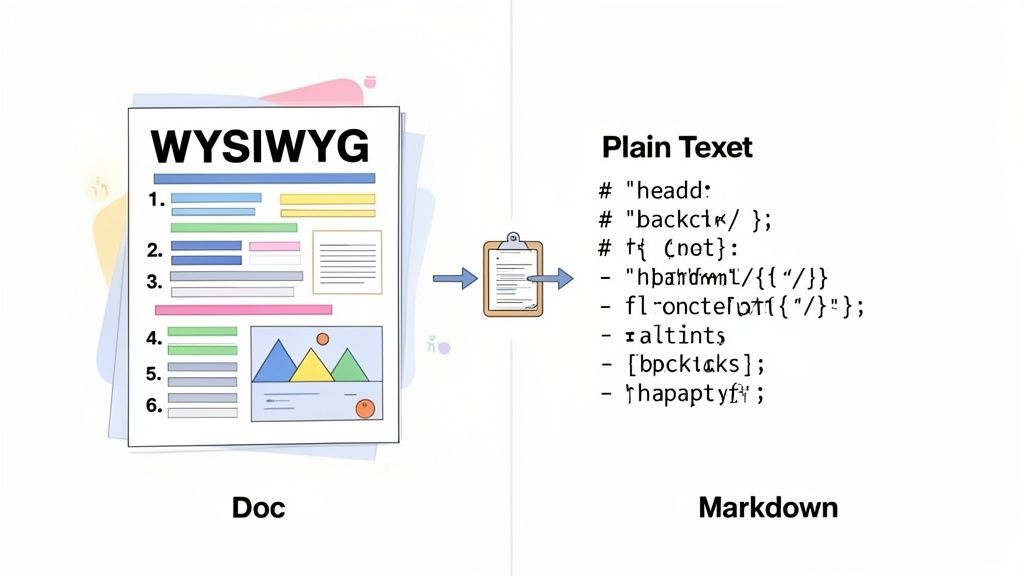
U osnovi, pretvaranje obogaćenog teksta u Markdown znači prevođenje svih tih vizualnih stilova – podebljanja, kurziva, veza i popisa – u jednostavnu, čistu tekstualnu sintaksu koju Markdown razumije. Bez ovog koraka, vi zapravo lijepite skupinu skrivenog HTML kôda koji većina sustava zasnovanih na Markdownu ne može ispravno interpretirati.
Dva svijeta stvaranja sadržaja
Na jednoj strani imate uređivače "ono što vidiš to i dobiješ" (WYSIWYG). Razmislite o Google Docsu, Notionu, ili čak o svom sastavljaču e-pošte. Oni su intuitivni jer kliknete gumb da tekst bude podebljan, i on jednostavno izgleda podebljano. Sve je vizualno.
Na drugoj strani, tu je Markdown. To je lagani jezik za označavanje napravljen za jednostavnost i čitljivost. Umjesto skrivenog kôda, koristite jednostavne znakove poput zvjezdica za **bold** ili heštagova za # Headings. To je standard za dokumentaciju programera, tehničke blogove i praćenje verzija s razlogom – čist je, prenosiv i predvidiv.
Do nepovezanosti dolazi jer ova dva sustava fundamentalno drugačije "razmišljaju" o formatiranju. To je postalo mnogo veći problem kako su alati za programere preuzeli vodeću ulogu. Od kasnih 2000-ih, Markdown je tiho postao standard za tehničko pisanje. S platformama poput GitHuba – koji je dodao podršku za Markdown još 2008. i izvijestio da je do 2023. domaćin za više od 200 milijuna repozitorija – ispravno izvođenje ove pretvorbe sada je svakodnevni zadatak za mnoge od nas.
Obogaćeni tekst naspram Markdowna: Ključne razlike
Kako biste zaista shvatili zašto jednostavno kopiranje i lijepljenje često ne uspijeva, korisno je vidjeti ključne razlike jedne pored drugih. Obogaćeni tekst skriva svoju složenost iza vizualnog sučelja, dok Markdown čini svoju jednostavnu sintaksu vidljivom i lako kontroliranom.
| Atribut | Obogaćeni tekst (HTML/WYSIWYG) | Markdown |
|---|---|---|
| Formatiranje | Spremljeno kao skriveni HTML oznaci ili vlasnički kôd. | Spremljeno kao čist tekstualni znakovi (npr., **bold**, *italic*). |
| Prenosivost | Često se raspada kada se premješta između različitih aplikacija. | Vrlo prenosiv; radi dosljedno na svim platformama. |
| Čitljivost | Sirovi kôd je nečitljiv za ne-programere. | Sirovi tekst je čist i lako ga je čitati. |
| Kontrola | Pruža vizualne alate, ali može dodati neželjeno stiliziranje. | Nudi preciznu, eksplicitnu kontrolu nad svakim elementom. |
Na kraju dana, znati kako ispravno pretvoriti obogaćeni tekst nije samo o stvaranju da stvari izgledaju ispravno. To je vještina koja je neophodna za održavanje vaše dokumentacije čistom, vaših radnih tijekova sadržaja glatkim i vaše suradnje učinkovitom u gotovo svakom modernom tech okruženju.
Skriveni troškovi "brzih i jednostavnih" online konvertera
Dakle, trebate prebaciti neki obogaćeni tekst u Markdown. Koja je prva potez? Za većinu nas, to je brza pretraga za besplatnim online alatom. Pronalazite stranicu s jednostavnim sučeljem za lijepljenje, ubacite svoj sadržaj iz Google Doca i – voila – imate ono što izgleda kao čist Markdown. Osjeća se kao pobjeda, ali vjerujte mi, ovaj pristup često stvara više problema nego što riješi, posebno kada radite na nečemu važnom.
Najveći alarmni signal za mene uvijek je privatnost podataka. Kada tekst zalijepite na neku nasumičnu web stranicu, predajete svoj sadržaj trećoj strani. Ako je taj tekst neobjavljena dokumentacija proizvoda, interne bilješke tvrtke ili bilo što iole osjetljivo, upravo ste stvorili ozbiljan sigurnosni rizik. Nemate nikakvu predodžbu kako se ti podaci pohranjuju, bilježe ili eventualno koriste u budućnosti.
Čak i ako vas ne brine privatnost, kvaliteta izlaza često je prepreka koja odbija. Ovi jednostavni alati obično su napravljeni za obradu potpuno osnovnih stvari. Čim im bacite bilo što složenije – poput ugniježđenih popisa, tablica sa spojenim ćelijama ili samo neke specifične formatiranje iz izvornog uređivača – stvari obično počinju propadati. Na kraju potrošite više vremena čisteći nered koji ste napravili nego što ste ga „uštedjeli” koristeći alat.
Problem s čišćenjem
Pogledajmo scenarij koji viđam cijelo vrijeme: premještanje nacrta za tehnički blog post iz dijeljenog dokumenta u Markdown datoteku za generator statičnih stranica poput Jekylla ili Hugoa. Dokument ima sve uobičajene krivce: naslove, podebljani tekst, blokove koda i nekoliko popisa.
Osnovni internetski konverter možda će ispravno obraditi naslove i podebljanje, ali u detaljima zapinje.
- Blokovi koda: Umjesto da budu pravilno obuhvaćeni trostrukim znakovima navodnika (```), vaši pažljivo formatirani isječci koda često se izbacuju kao običan tekst, gubeći sav uvod i sintaktne znakove.
- Ugniježđeni popisi: Višerazinski oblik potpuno se može pretvoriti u jedan dugački, jednorazinski popis, što potpuno narušava logični tijek dokumenta.
- Znakovno kodiranje: Posebni znakovi, pa čak i emoji, mogu se iskriviti, ostavljajući čudne simbole rasute po cijelom vašem završnom dokumentu.
Tako izgleda puno tih internetskih uređivača. Čisti su i izvrsni za pisanje Markdowna od nule, ali njihova logika lijepljenja i pretvorbe jednostavno nije napravena da se nosi s nijansama uvezenog obogaćenog teksta.
Pravi trošak „besplatnog” konvertora nije novac; to je vrijeme koje gubite na ručno čišćenje i rizik koji preuzimate sa svojim podacima. Alat koji stvara više posla nije rješenje.
Na kraju dana, iako ti alati unutar preglednika mogu biti u redu za brzu, neosjetljivu pretvorbu jednostavnog teksta, oni unose krhak i neučinkovit korak u bilo koji ozbiljan radni proces. Vrijeme potrošeno na ispravljanje svih malih pogrešaka u formatiranju brzo se gomila, čineći ovaj uobičajeni prvi korak lošim izborom za svakoga tko treba pouzdan proces pretvorbe obogaćenog teksta u Markdown.
Pametniji radni proces s Paletom naredbi
Budimo iskreni, ručna pretvorba je dosadna. Skakanje između kartica, lijepljenje teksta u neki nasumični internetski alat i zatim ponovno kopiranje – to je nespretan, višestupanjski ples koji vas izvlači iz tijeka. To radite dvanaest puta dnevno, a izgubljeno vrijeme i fokus zaista počinju zbrajati.
Ali što ako cijeli proces može trenutno, bez napuštanja stranice na kojoj se nalazite?
Tu na scenu stupa pristup s naglaskom na tipkovnicu, koristeći nešto poput Paleta naredbi ShiftShift proširenja, što potpuno mijenja igru. Umjesto navigacije do web stranice, jednostavno otvorite traku naredbi prečacem tipkovnice. To monotonu zadaću pretvara u besprijekorni dio vašeg prirodnog radnog procesa.
Trenutno izvršavanje pretvorbi
Cijela ideja je napravljena za brzinu. Recimo da ste upravo kopirali dio formatiranog teksta iz Google Doca ili blog posta. S obogaćenim tekstom na međuspremniku, jednostavno pozovete Paletu naredbi.
Na Macu, to je brzo Cmd+Shift+P. Na Windowsu ili Linuxu, to je Ctrl+Shift+P.
Čim se paleta otvori, počnete tipkati „markdown.”. Naredba „Pretvori obogaćeni tekst u Markdown” odmah se pojavi. Pritisnite enter i evo—savršeno formatiran Markdown je na vašem međuspremniku, spreman za lijepljenje gdje god trebate. Cijela stvar traje možda dvije sekunde. Bez promjene konteksta, bez izgubljene pozornosti.
Prava pobjeda ovdje nije samo brzina – već sigurnost. Alati poput ShiftShift obavljaju svu obradu lokalno, upravo unutar vašeg preglednika. Vaši podaci nikad se ne šalju na poslužitelj treće strane, što u potpunosti zaobilazi rizike privatnosti na koje nailazite s većinom internetskih konvertora.
Ovaj mali dijagram protoka prilično jasno razlaže odluku.
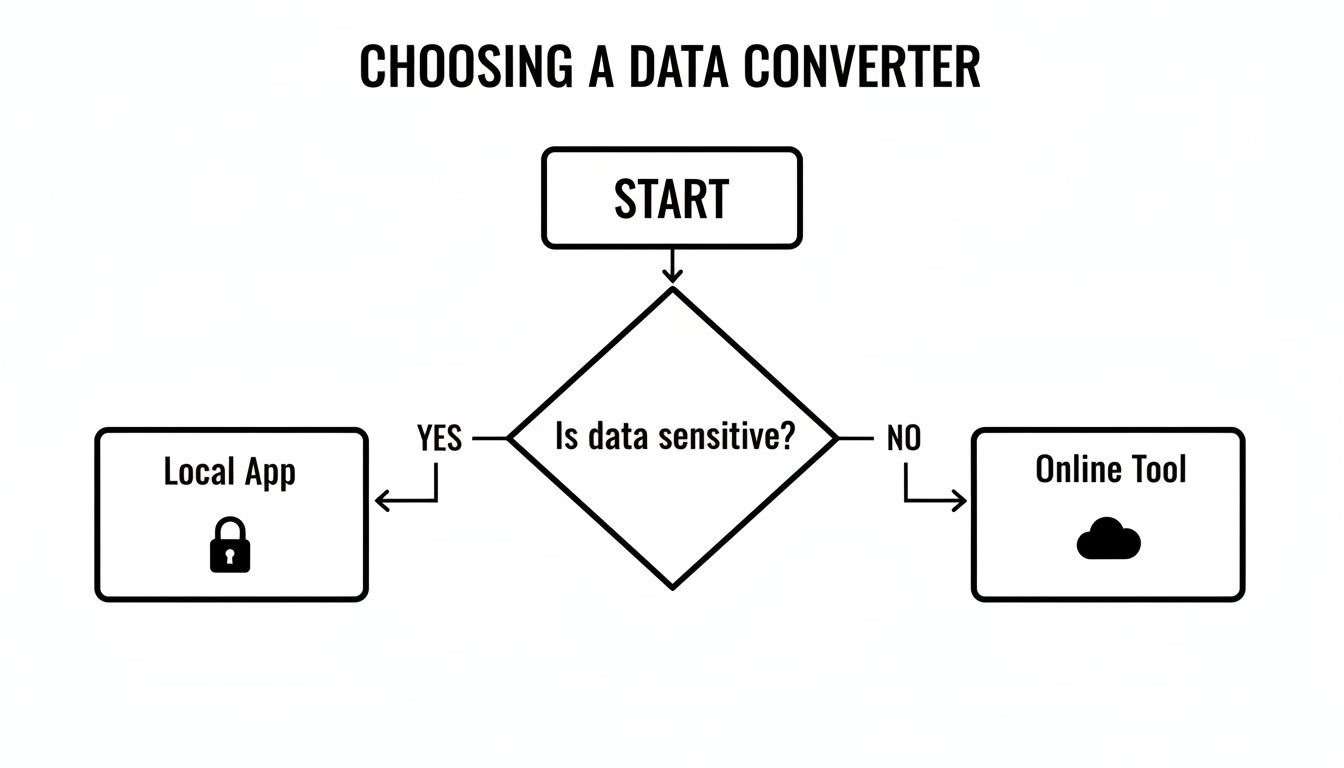
Poruka je jednostavna: ako su podaci i najosjetljiviji, lokalni alat s offline pristupom je jedini ispravni put.
Usporedba Integriranih I Online Alata
Iako paleta naredbi nudi elegantno i sigurno rješenje, vrijedi vidjeti kako se uspoređuje s drugim metodama. Na primjer, Online Markdown WYSIWYG Editor vam daje vizualno sučelje, što može biti korisno za brzu provjeru oblikovanja u hodu.
Temeljna razlika, međutim, leži u radnom tijeku. Online alat uvijek je odvojeno odredište na koje morate ići. Integrirana paleta naredbi je radnja koju obavljate upravo tamo gdje se nalazite.
Ova razlika je upravo razlog zašto mnogi programeri, pisci i napredni korisnici teže alatima koji žive unutar njihovog primarnog okruženja. Ako želite zaista poboljšati svoju produktivnost temeljenu na pregledniku, istraživanje nekih od najboljih Chrome ekstenzija za produktivnost na https://shiftshift.app/blog/best-productivity-chrome-extensions vam može otvoriti oči oko toga što je moguće.
U konačnici, za česte zadatke poput pretvorbe obogaćenog teksta u Markdown, odabir integriranog alata sve je o uklanjanju malih prekida koji ubijaju vašu dinamiku i fokus.
Kako Navigirati Čestim Zamkama Pretvorbe
Pravi test bilo kojeg konvertora obogaćenog teksta u Markdown nije kako rukuje jednostavnim podebljanim ili kurzivnim tekstom – već kako se snalazi kad mu bacite složeni sadržaj. U jednom trenutku imate glatku pretvorbu, a u sljedećem ste zaglavili u frustrirajućem čišćenju jer stvari poput popisa, tablica i slika nisu prešle.
Razumijevanje zašto ti elementi pucaju prvi je korak. Većinu vremena problem se svodi na temeljne razlike u dizajnu između obogaćenog teksta (često zasnovanog na HTML-u) i Markdowna. Obogaćeni tekst je građen za vizualnu složenost; Markdown je sve o strukturnoj jednostavnosti. Taj sukob postaje kristalno jasan s naprednim oblikovanjem.

Borba S Ugnježdenim Listama
Ugnježdene liste su jedna od najčešćih žrtava. Možda imate savršeno strukturiranu shemu u izvornom dokumentu, ali nakon pretvorbe ona se često spljošti u jednu zbunjujuću gomilu.
To se događa jer uređivači obogaćenog teksta koriste kompleksan HTML (<ul> i <ol> oznake s ugnježdenim <li> stavkama) za stvaranje razina, a ta struktura se ne mapira uvijek čisto na Markdownova jednostavna pravila uvlačenja.
- Prije (Obogaćeni Tekst): Vidite višerazinsku listu s jasnim roditeljskim i dječjim stavkama.
- Nakon loše pretvorbe: Sve pažljivo postavljene podtočke odjednom su promaknute na najvišu razinu, potpuno narušavajući hijerarhiju.
Rješenje je gotovo uvijek ručno. Morat ćete se vratiti i ponovo uvući stavke liste u svom Markdown uređivaču, pažljivo obraćajući pozornost na razmake (obično dva ili četiri razmaka po razini) kako biste vratili izvornu strukturu.
Problemi S Tablicama
Tablice su još jedna velika glavobolja. Iako je Markdownov sintaksis za tablice s cjevčicama prekrasno jednostavan, to je ujedno i njegova slabost. Jednostavno ne može obraditi napredne značajke uobičajene u uređivačima obogaćenog teksta.
Evo zašto složene tablice tako često pucaju:
- Spojene Ćelije: Markdown tablice nemaju koncept
colspanilirowspan. Ako vaša izvorna tablica spaja ćelije, konvertor će se vjerojatno zbuniti. - Višeredni Sadržaj: Prijelomi unutar jedne ćelije lako mogu narušiti cijelu strukturu tablice tijekom pretvorbe.
- Inline Oblikovanje: Podebljavanje, kurziv ili veze unutar ćelija ponekad ne uspiju se pravilno pretvoriti.
Kada se tablica slomi, najbolja vam je opcija često da je ponovno izgradite od nule koristeći Markdown sintaksu. To je zamorno, ali djelotvorno. Za zaista kompleksne podatke, možda ćete samo umetnuti HTML <table> blok izravno u svoju Markdown datoteku, budući da će većina renderera prikazati to sasvim u redu.
Osnovni je izazov što bogati tekst i Markdown na bitno različite načine pohranjuju strukturne informacije. To postaje posebno očito u velikim migracijama, gdje ručne ispravke nisu praktične.
Ovo sam vidio iz prve ruke na velikim projektima. Migracija tisuća datoteka odjednom otkriva sve vrste strukturnih problema – slomljene spojeve ćelija tablica, nedosljedne razine naslova i zaostale HTML fragmente koji zahtijevaju ogroman napor čišćenja. Možete pronaći neke sjajne rasprave zajednice o skriptama za konverziju koje ulaze u to kako programeri rješavati ove probleme u stvarnom svijetu.
Nestale slike i mediji
Na kraju, razgovarajmo o slikama. Kada kopirate bogati tekst s web stranice ili dokumenta, vi ne kopirate samu datoteku slike – vi samo kopirate referencu na nju. Većina osnovnih konvertera nema pojma što učiniti s tom referencom.
Rezultat? Vaša slika jednostavno nestaje, ostavljajući slomljeni link ili, još gore, ništa.
Da biste to riješili, ponovno ćete trebati umetnuti slike koristeći Markdown sintaksu: . To znači da prvo morate uploadati sliku negdje gdje joj se može pristupiti javnim URL-om, a zatim na nju povezati.
Kada se bavite s više pogrešaka formatiranja, uočavanje svih malih nepravilnosti može biti teško. Alat za usporedbu "pored-njega" je tu spasilac.
Tablica u nastavku sažima neke od najčešćih problema na koje sam naišao i kako ih brzo popraviti.
Rješavanje uobičajenih pogrešaka konverzije
| Problematično područje | Tipičan problem | Preporučeno rješenje |
|---|---|---|
| Ugniježdene liste | Sve podstavke su spljoštene u jednostruku listu, gubeći svu hijerarhiju. | Ručno dodajte uvlačenje (obično 2-4 razmaka) prije svake podstavke kako biste vratili strukturu. |
| Tablice | Struktura tablice je slomljena, posebice s spojenim ćelijama ili višelinijskim tekstom u ćeliji. | Ponovno izgradite tablicu koristeći Markdown pipe sintaksu. Za kompleksne slučajeve, umetnite izvornu HTML tablicu. |
| Slike | Slike potpuno nestaju ili se pojavljuju kao slomljeni linkovi nakon konverzije. | Uploadajte sliku na hosting, dobijte javni URL i ponovno je umetnite koristeći  sintaksu. |
| Specijalni znakovi | Znakovi poput <, > i & su pogrešno interpretirani, remeteći raspored. |
Ručno escapirajte ove znakove backslashom (npr., \<) ili ih zamijenite HTML entitetima. |
Korištenje alata za provjeru razlika za usporedbu vašeg izvora i izlaza može učiniti cijeli ovaj proces mnogo manje bolnim. Možete koristiti online alat da besplatno usporedite tekst online na https://shiftshift.app/blog/compare-text-online-free lijepo zalijepivši svoj izvorni i konvertirani tekst jedan pored drugog. To gotovo trenutno omogućuje uočavanje pogrešaka formatiranja.
Automatizacija konverzije za napredne korisnike
Za programere, tehničke pisce ili bilo koga tko rukuje sadržajem u velikim količinama, ručno pretvaranje dokumenata jednostavno nije održivo. Kada se suočite s planinom datoteka ili trebate ugraditi pretvaranje izravno u aplikaciju, morate razmišljati programski. Tu ostavljamo jednostavne trikove kopiranja i lijepljenja iza sebe i počinjemo automatizirati cijeli radni tok.
To više nije uski problem. Potreba za pretvaranjem obogaćenog teksta u čisti Markdown postala je temeljni zahtjev za hrpu alata, sve zahvaljujući frustracijama iz stvarnog svijeta. To sam iz prve ruke vidio u zajednicama poput Joplinove, gdje bi korisnici koji uvoze bilješke iz drugih aplikacija promatrali kako im se formatiranje gubi pri ponovnom učitavanju. Takve glavobolje guraju programere da ugrade pretvarače izravno u svoj softver. Slične rasprave o ovim izazovima upotrebljivosti možete vidjeti na forumu zajednice DEVONtechnologies.
Iskorištavanje JavaScript biblioteka
Ako ste u svijetu web razvoja, JavaScript biblioteke su vaš najbolji prijatelj za ovaj zadatak. Moja preporuka za početak je turndown. To je nevjerojatno moćna i konfigurabilna biblioteka koja uzima HTML i izbacuje prekrasan, čisti Markdown. Jednako dobro radi za skripte na strani poslužitelja u Node.js-u kao i za klijentske aplikacije.
Na primjer, mogli biste brzo napraviti Node.js skriptu za obradu lokalne HTML datoteke i njezino spremanje kao Markdown.
const TurndownService = require('turndown');
const fs = require('fs');
const turndownService = new TurndownService();
const htmlContent = fs.readFileSync('source.html', 'utf8');
const markdown = turndownService.turndown(htmlContent);
fs.writeFileSync('output.md', markdown);
console.log('Conversion complete!');
Ovakva skripta je savršena za grupnu obradu mape punih datoteka ili za uključivanje koraka pretvaranja u veći tok sadržaja.
Prava čar programskog pretvaranja je dosljednost. Jednom kada postavite pravila, svaka pretvaranje slijedi istu logiku. To u potpunosti uklanja ljudske pogreške i nasumične nedosljednosti koje dobivate ručnim radom.
Još jedna pametna tehnika je rukovanje događajima lijepljenja izravno u pregledniku. Možete napisati malo JavaScripta za presretanje HTML sadržaja kada ga korisnik zalijepi, trenutno ga pretvoriti u Markdown, a zatim umetnuti čistu verziju u svoj tekstovni uređivač. To stvara besprijekorno iskustvo, automatski čisteći neuredan sadržaj iz Google Docsa ili Worda. To je suptilna značajka, ali za bilo koga tko gradi uređivač temeljen na webu, to je promjena pravila igre.
Odabir između biblioteka i CLI alata
Kada vaše potrebe premašuju jednostavan HTML, možda ćete morati izvući tešku artiljeriju: alat sučelja naredbene linije (CLI). Na ovom polju, Pandoc je neosporni prvak. To je švicarski nož za pretvaranje dokumenata. Dok je biblioteka poput turndown fantastična za HTML u Markdown, Pandoc može obraditi desetke formata, od DOCX-a i RTF-a do LaTeX-a i natrag.
Dakle, koji biste trebali odabrati? Stvarno ovisi o vašem projektu.
- Koristite JS biblioteku (
turndown) ako gradite web aplikaciju ili radite u Node.js okruženju. Ona je lagana, fokusirana i savršeno obavlja posao. - Koristite CLI alat (Pandoc) kada radite s raznolikim formatima datoteka ili radite u okruženju za skriptiranje ljuske gdje možete povezivati naredbe zajedno.
Za one koji trebaju snagu automatizacije bez zaranjanja u kod, alati temeljeni na pregledniku poput ekstenzije ShiftShift nude odličan srednji put. Oni vam daju brzinu i pouzdanost skriptnog rješenja, sve sakrivene unutar jednostavnog za korištenje paleta naredbi. To je idealan balans za većinu naprednih korisnika.
Razmišljanje o tome kako se različiti formati ponašaju, kao u našem vodiču o kako pretvoriti Word u PDF, može vam dati više konteksta o radnim tokovima dokumenata. Za još širi pogled, istraživanje resursa o kako pretvoriti PDF u Markdown pokazuje koliko dubok može biti svijet transformacije dokumenata.
Česta pitanja o pretvaranju obogaćenog teksta u Markdown
Čak i uz čvrsti radni tijek, pretvaranje bogatog teksta u Markdown može donijeti nekoliko izazova. Možete se spotaknuti o specifičnu datoteku ili se jednostavno zapitati postoji li bolji način za obavljanje stvari. Zaronimo u neka od najčešćih pitanja koja čujem od ljudi koji rade ovu pretvorbu.
Rješavanje ovih detalja pomoći će vam da izbjegnete uobičajene probleme i izgradite proces na koji se zapravo možete osloniti.
Jesu li mrežni pretvarači sigurni za korištenje?
Ovo pitanje u potpunosti ovisi o kontekstu. Sigurnost mrežnog pretvarača bogatog teksta u Markdown zapravo se svodi na to što pretvarate. Ako je riječ o nacrtu javnog blog posta ili nečemu drugom neosjetljivom, vjerojatno ste sigurni. Ali ako rukujete internim tvrtkinim dokumentima, privatnim bilješkama ili bilo čime s vlasničkim informacijama, lijepljenje toga na nasumičnu web stranicu ogroman je sigurnosni rizik.
Kao opće pravilo, ako podaci ne mogu biti javni, ni proces pretvorbe ne bi trebao biti to. U trenutku kada osjetljivi sadržaj zalijepite na stranicu treće strane, izgubili ste kontrolu. Nemate pojma gdje se ti podaci pohranjuju ili tko bi im mogao pristupiti.
Mogu li samo kopirati i lijepiti iz Worda ili Google Dokumenata?
Možete, ali morate biti oprezni. Kada kopirate iz Google Dokumenata ili Microsoft Worda, ne kopirate samo tekst; kopirate gomilu temeljnog HTML-a koji opisuje formatiranje.
- Za jednostavne dokumente s samo podebljanim tekstom, kurzivom i osnovnim popisima, većina solidnih pretvarača može se nositi s tim HTML-om iz međuspremnika bez mnogo problema.
- Za složene dokumente—one s tablicama, fusnotama, praćenim promjenama ili ugrađenim grafikonima—pretvorba će gotovo uvijek biti neuredna. Očekujte da ćete morati obaviti prilično ručnog čišćenja.
Pomoć! Moje slike su nestale nakon pretvorbe.
Ovo je vjerojatno najčešća zamka. Kada kopirate bogati tekst sa slikom, zapravo ne kopirate samu datoteku slike. Kopirate samo referencu na mjesto gdje se slika nalazi, a standardni pretvarač nema načina da to slijedi natrag do izvorne datoteke.
Jedini pravi popravak je da slike obradite kao zaseban korak:
- Prvo, spremite svaku sliku iz svog izvornog dokumenta.
- Zatim, prenesite ih na svoj web poslužitelj, CDN ili bilo koji drugi poslužitelj resursa koji koristite kako biste dobili javni URL za svaku od njih.
- Naposljetku, vratite se na svoju Markdown datoteku i ručno ih dodajte koristeći ispravnu sintaksu: ``.
Dakle, koji je najbolji alat za posao?
"Najbolji" alat zapravo ovisi o tome tko ste i što radite.
Za brzu, jednokratnu pretvorbu nečeg nepovjerljivog, bilo koji ugledni mrežni alat obavit će posao. Ali ako to radite cijelo vrijeme, alat koji je ugrađen u vaš preglednik i pokretan tipkovničkim prečacima—poput ShiftShift naredbene palete—bit će mnogo učinkovitiji i sigurniji. A za programere koji trebaju pretvarati datoteke u serijama ili automatizirati proces, ništa ne nadmašuje snagu programskog alata poput turndown biblioteke ili naredbenog redka koji je Pandoc.
Spremni prestati gubiti vrijeme na nezgrapne web alate i ručno čišćenje? ShiftShift proširenja integriraju moćan, na privatnost usmjeren pretvarač bogatog teksta u Markdown izravno u vaš preglednik putem ultra brze naredbene palete. Pretvorite sadržaj iz međuspremnika trenutno bez napuštanja stranice. Preuzmite ShiftShift proširenja odmah i transformirajte svoj radni tijek.