Hogyan teszteljük pontosan az internet sebességét: Egy gyors, megbízható útmutató
Tanulja meg, hogyan tesztelje az internet sebességét pontosan, világos lépésekkel, gyakorlati tippekkel és útmutatással a gyakori hibák elkerüléséhez a megbízható eredmények érdekében.

Ajánlott kiterjesztések

Internet sebességteszt
Mérje meg böngészőben a pinget, letöltést és feltöltést a ShiftShift teszt endpointjai felé, majd másolja vagy mentse a PNG eredményt.
EszközökSzámológép
Számítsa ki a kifejezéseket és oldja meg az egyenleteket a böngészőben az előzmények és az egykattintásos másolás segítségével.
EszközökA valóban pontos internetsebesség-méréshez nem elég egyetlen kattintás. A titok az, hogy használj vezetékes Ethernet-kapcsolatot, zárd be mindent, ami sávszélességet zabál, és végezz el több tesztet, hogy reális alapvonalat képezz. A Wi-Fin végzett egyetlen teszt szinte garantáltan félrevezető, és nem mutatja meg, hogy a te internet-előfizetésed valójában mit tud nyújtani.
Miért olyan fontos a tesztelés pontos elvégzése
A valódi internetsebességed megismerése nem olyan egyszerű, mint hogy a Google-ban felbukkanó első tesztoldalon megnyomod a „Start" gombot. Ha aeredmények pontatlanok, könnyen vadlibakergetésbe kezdhetsz, és a szolgáltatót okolod, miközben a valódi probléma a te saját beállításaidban rejlik, vagy ami még rosszabb, nem is veszel észre semmiféle hibát.
Egy rendesen elvégzett teszt felfedhet mindent a környéken lévő hálózati torlódástól kezdve egy haldokló útig. Ez az egyetlen módja annak, hogy megtudd, valóban megkapod-e azért a sebességet, amennyit minden hónapban kifizetsz. Egészen megdöbbentő, de az amerikaiak 36%-a nem is tudja, milyen sebességet kellene biztosítania a csomagjának, ami azt jelenti, hogy rengeteg teljesítményprobléma teljesen észrevétlen marad.
A „egy kattintásos" mentalitás buktatói
Mindannyian csináltuk már: csatlakozunk a Wi-Fihez, lefuttatunk egyetlen tesztet, és elfogadjuk a képernyőn mutatott számot, mint az igazságot. De ez a gyakori megközelítés hibás, mert figyelmen kívül hagy rengeteg változót, amelyek leronthatják az eredményeket. A Wi-Fi például hírhedten kiszámíthatatlan. A jeleket a falak, padlók, sőt a mikrohullámú sütő vagy a szomszéd routerjének zavarásai is gyengíthetik, ami komolyan lehúzhatja a végleges számot.
Ezen felül a számítógéped valószínűleg tucatnyi háttérfolyamatot végez, amelyekről megfeledkeztél. Felhőalapú meghajtók szinkronizálása, automatikus szoftverfrissítések, vagy egy böngésző 50 megnyitott lappal mind csendben felfalhatják a sávszélességet. Emiatt a mért érték jóval alacsonyabb lesz, mint amit a Szolgáltatód (ISP) valójában a lakásodba szállít.
Ez az infografika bemutatja a háromlépéses alapfolyamatot, amellyel kiküszöbölheted ezeket a gyakori változókat, és tiszta, őszinte mérést kaphatsz.
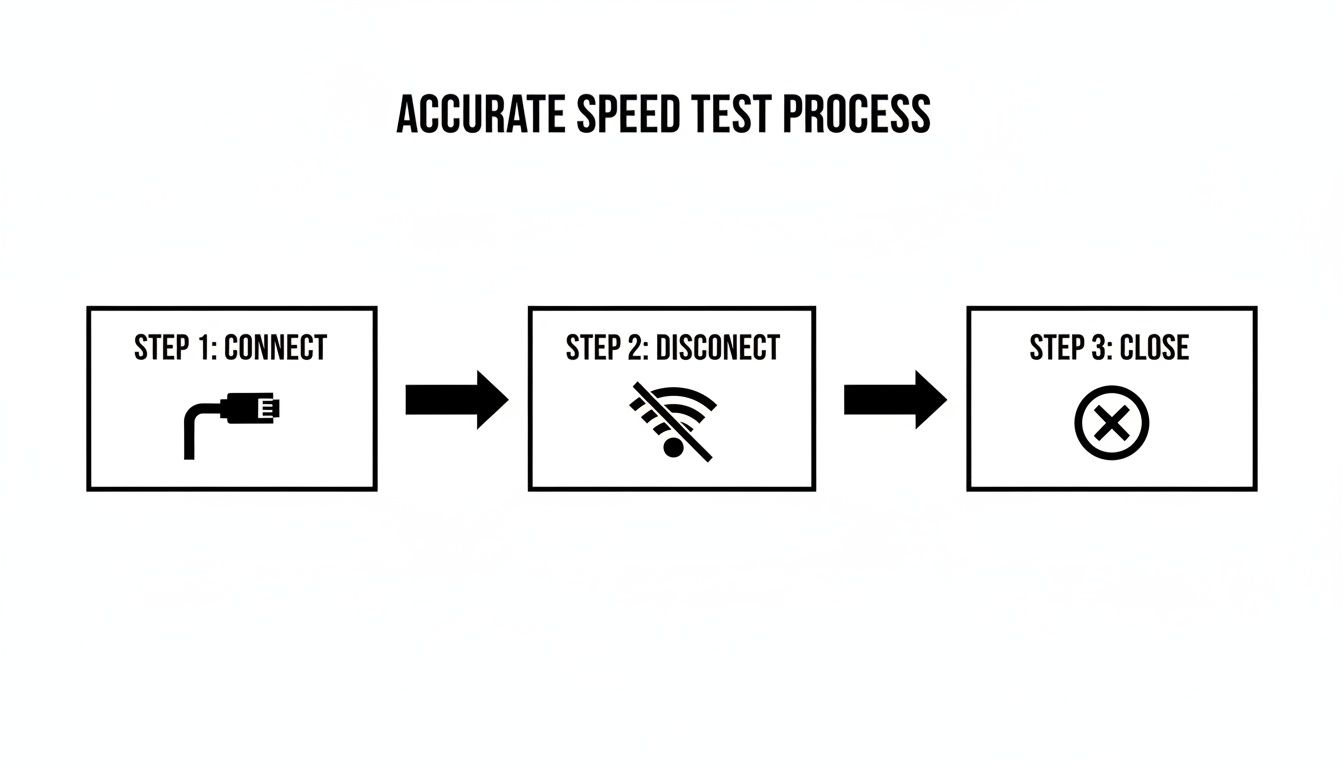
Ha Ethernet-kábellel közvetlenül a routeredhez csatlakozol és bezárod a többi alkalmazást, kontrollált környezetet teremtesz. Ez a kulcs ahhoz, hogy megbízható eredményeket kapj.
Annak biztosításához, hogy minden alkalommal helyesen állítsd be a dolgokat, íme egy gyors hivatkozási táblázat.
Gyors ellenőrzőlista pontos sebességteszthez
| Tennivaló | Miért fontos | Lehetséges hatás, ha kihagyod |
|---|---|---|
| Használj vezetékes Ethernet-kapcsolatot | Ez közvetlen, stabil kapcsolatot biztosít a routereddel, megkerülve a Wi-Fi interferenciákat. | A Wi-Fi a jelveszteség vagy a torlódás miatt 20-50%-al vagy annál nagyobb mértékben csökkentheti a sebességedet. |
| Zárd be az összes háttéralkalmazást | Az olyan alkalmazások, mint a felhőszinkronizálás, a streaming szolgáltatások vagy a szoftverfrissítők, sávszélességet fogyasztanak. | A teszteredményeid mesterségesen alacsonyak lesznek, az alkalmazások használatát tükrözve, nem a valódi sebességet. |
| Indítsd újra a routert/modemet | Ez törli az eszköz ideiglenes memóriáját (gyorsítótár) és megoldhatja az ideiglenes hibákat. | A routerben maradó hibák vagy memóriaszivárgások korlátozhatják a kapcsolatodat. |
| Tesztelj a nap különböző időpontjaiban | A környéken lévő internetforgalom ingadozik, és a csúcsidőszakokban (este) gyakran lassabb. | Egyetlen teszt elkaphatja a kapcsolatodat egy jó napon, elrejtve a torlódási problémákat. |
| Futtass több tesztet | Ez segít kiegyenlíteni az esetleges pillanatnyi hálózati ingadozásokat, megbízhatóbb alapvonalat adva. | Az egyszeri eredmények lehetnek szélsőségesek; több teszt megerősíti az állandó teljesítményszintet. |
E lépések követésével a találgatásból művelt mérésre váltasz.
Valódi alapvonal megtalálása
Még a napszak is befolyásolhatja az eredményeket. Ha munkanap közepén tesztelsz, jó sebességet láthatsz. De ha csúcsidőben—általában este 7 és 11 között, amikor a szomszédságban mindenki streamel—tesztelsz újra, jelentős visszaesést tapasztalhatsz a hálózat túlterheltsége miatt. Egyetlen teszt ezt soha nem fogja megragadni.
A cél itt az, hogy hagyjuk abba egyetlen, esetlegesen hibás számra való támaszkodásunkat. Ehelyett egy világos, átfogó képet kell építenünk arról, hogy a kapcsolatunk mire képes nap mint nap.
Miután megtudtad, hogyan teszteld helyesen az internetsebességed, sokkal eredményesebb beszélgetést folytathatsz az internetszolgáltatóddal, valós adatokkal felvértezve. Ez a különbség azt mondani, hogy "az internetem lassúnak tűnik", és ezt bebizonyítani. Ha többet szeretnél tudni arról, hogyan kezelik az információidat a tesztelési eszközök, tekintsd át bátran adatvédelmi szemléletű megközelítésünket.
A Hibátlan Teszt Megteremtése
Még mielőtt megnyomnád azt a „Start” gombot, egy kis előkészület kötelező. Ezt a részt kihagyni olyan, mint esőmennyiséget mérni vihar közben—az eredményeid szerteágazóak és szinte haszontalanok lesznek. Amit célunk, az egy tiszta, közvetlen vonal a számítógépedtől a routerig, eltávolítva minden helyi zajt, ami összezavarhatja a számokat.
Gondolj úgy az internetkapcsolatodra, mint egy fix kapacitású vízvezetékre. Minden nyitott csap—egy streamelt videó, egy letöltő játék, egy szinkronizáló telefon—csökkenti a nyomást. A vezeték teljes kapacitásának méréséhez először le kell zárnod az összes többi csapot.
Kábeles Kapcsolat, Vagy Haza
Ez a legnagyobb hiba, amit az emberek elkövetnek: az internetsebesség tesztelése Wi-Fi-n keresztül. Kényelmes, értem, de a Wi-Fi híresen szeszélyes. Kitéve mindenféle zavarnak, ami tönkreteheti az eredményeket.
A fizikai tárgyak, mint a falak, a bútorok, sőt a mikrohullámú sütőd is gyengítheti vagy megzavarhatják a jelet. A szomszédod Wi-Fi hálózata vagy a saját Bluetooth hangszóróid jelezési zajt hozhatnak létre, tovább rontva a teljesítményt.
A valódi sebesség méréséhez, ami a házadba érkezik, feltétlenül közvetlenül kell csatlakoznod a routeredhez egy Ethernet kábel segítségével. Ez a vezetékes kapcsolat megkerüli a vezeték nélküliség minden káoszát. A különbség megdöbbentő lehet; egy gigabites csomag esetén nem ritka, hogy a Wi-Fi sebesség 15%-kal és 30%-kal alacsonyabb, mint a vezetékes kapcsolat.
Különítsd El a Tesztelő E eszközöd
Rendben, tehát csatlakozol. Most itt az ideje, hogy elhallgattasd a hálózatod többi részét. Minden más, az internetedhez csatlakozó eszköz—a partnered telefonja, amivel az Instagramot görgeti, a nappali okostévé—a sávszélesség közös készletéből szívogat.
A pontos méréshez „csend kúpot” kell létrehoznod a tesztgéped körül. Így egy gyors összefoglaló arról, hogy mit kell néhány percre lekapcsolnod vagy kikapcsolnod:
- Egyéb számítógépek és laptopok: Különösen, ha híresek arról, hogy a háttérben nagy frissítéseket töltenek le.
- Okostelefonok és tabletek: Egyszerűen távolítsd el őket a Wi-Fi hálózatról.
- Okostévék és streaming eszközök: Az Apple TV, Roku vagy Fire Stick legyen kikapcsolva.
- Játékkonzolok: Ezek arról híresek, hogy a legváratlanabb pillanatban töltenek le hatalmas játékfájlokat.
- Okosotthon-eszközök: A biztonsági kamerák, az okos hangszórók és más IoT-eszközök meglepően beszédesek lehetnek.
A tesztelő számítógépedet a reflektorfénybe helyezve biztosítod, hogy a teszt során csak az használja a kapcsolatot.
Egy percet rászánni ezeknek az eszközöknek a kihúzására lehet, hogy nyűgnek tűnik, de ez az egyetlen módja annak, hogy az internetcsomagod csúcssebességét mérd, ne csak azt, ami megmaradt azután, hogy a okos hűtőd frissítette a firmware-t.
Kapcsold Ki a Sávszélességet Faló Alkalmazásokat
Még a tökéletesen elkülönített számítógépeden is a háttéralkalmazások hallgatag sávszélesség-tolvajok lehetnek. A teszt futtatása előtt le kell zárnod mindent, ami nem létfontosságú.
Fordíts különös figyelmet ezekre a gyakori bűnösökre:
- Felhőszinkronizálás: Dropbox, Google Drive és a OneDrive folyamatosan ellenőrzi a fájlváltozásokat.
- Média Streamelés: Az összes aktív Spotify, YouTube vagy Netflix streamelés teljesen bezárása szükséges.
- Videocsevegő Alkalmazások: Győződj meg arról, hogy teljesen kiléptél a Zoomból, a Microsoft Teams-ből, vagy a Slackből.
- Szoftverfrissítések: Az operációs rendszered vagy más alkalmazások a lehető legrosszabb időpontban dönthetnek úgy, hogy frissítéseket futtatnak.
Őszintén szólva, a legegyszerűbb módja annak, hogy tiszta lapot garantáljunk, az, hogy a tesztelés előtt egyszerűen újraindítod a számítógéped. Ez eltávolítja az összes szükséges háttérfolyamatot, és biztosítja, hogy a sebességteszt alkalmazás a géped teljes figyelmét élvezze. Ez az alapos előkészítés az, ami különbséget tesz egy véletlenszerű szám és egy megbízható diagnosztika között.
A megfelelő eszközök kiválasztása a feladathoz
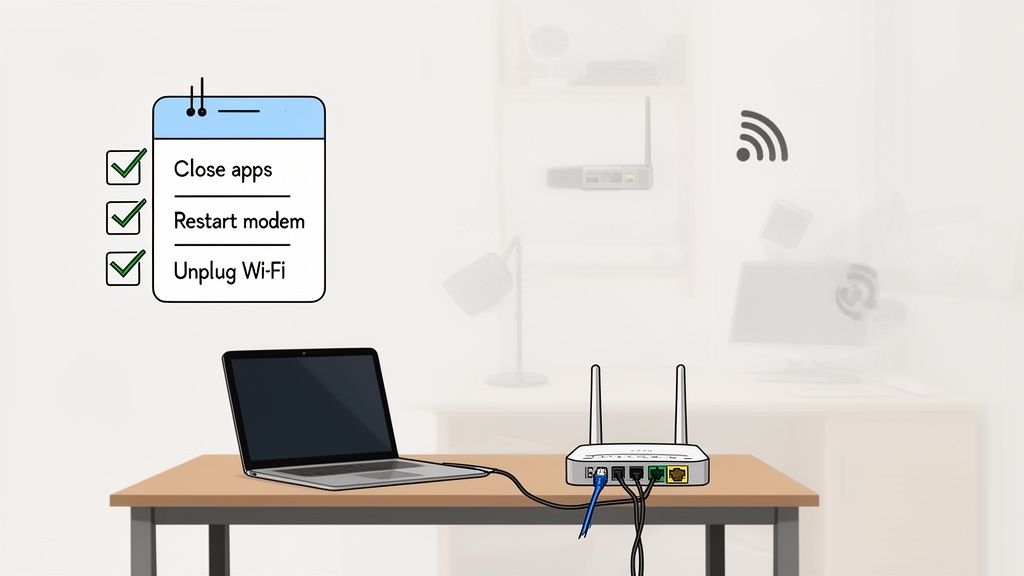
Rendben, profi módra felkészítetted a tesztelési környezeted. Most jön a érdekes rész: a megfelelő eszköz és módszertan kiválasztása. A sebességtesztelés világa nem univerzális, és az általad választott eszköz valóban befolyásolhatja a látott számokat.
Az első nagy döntés az, hogy közvetlenül a webböngésződből futtassuk-e a tesztet, vagy egy dedicated asztali alkalmazást használjunk. A böngésző alapú tesztek tagadhatatlanul kényelmesek – csak egy kattintás és indulhatsz. De működésük a böngésződ korlátai között történik, ami némi overhead-et adhat és torzíthatja az eredményeket.
Másrészről, a közvetlenül a számítógépre telepített natív alkalmazások gyakran világosabb, közvetlenebb mérést nyújthatnak. Hatékonyabban tudnak hozzáférni a rendszererőforrásokhoz, így olyan számot kaphatunk, amely közelebb áll a kapcsolatunk nyers teljesítményéhez. A legtöbb ember számára egy modern böngészőteszt teljesen elegendő. De ha gigabites csomagot használ és minden megabitet vadászik, a natív alkalmazás adhatja meg azt a plusz precizitást.
Böngészőalapú vs. natív alkalmazás sebességteszt
A böngészőeszköz és a dedikált alkalmazás közötti döntés valójában a kényelem és a kontroll közötti választásra vezethető vissza. Mindegyiknek megvan a maga helye attól függően, hogy mit próbál elérni.
| Jellemző | Böngészőalapú tesztek (pl. Ookla, Fast.com) | Natív alkalmazások (pl. Speedtest Desktop App) | Legjobb alkalom |
|---|---|---|---|
| Kényelem | Rendkívül magas. Mindössze annyit kell tennie, hogy felkeres egy URL-t. | Egy gyors, egyszeri letöltést és telepítést igényel. | Gyors, menet közbeni ellenőrzések és általános teljesítménymérések. |
| Pontosság | Általában jó, de az eredményeket befolyásolhatják a böngészőbővítmények vagy a gyorsítótár. | Gyakran pontosabb, különösen nagyon nagy sebességű kapcsolatok esetén (1 Gbps+). | Részletes hibakeresés és következetes teljesítményalap kialakítása. |
| Funkciók | Általában olyan alapvető metrikákat nyújt, mint a letöltés, feltöltés és ping. | Előfordulhat, hogy fejlett funkciókat kínál, mint például kiszolgáló kiválasztás, tesztelőzmények és egyebek. | Haladó felhasználók, akiknek részletes adatokra és történeti nyomonkövetésre van szükségük. |
| Ideális felhasználási eset | „Lassú most az internetem?” | „Az internetszolgáltatóm következetesen biztosítja-e azokat a sebességeket, amelyeket fizetek?” | Bárki, aki tartós vagy összetett kapcsolati problémákat próbál diagnosztizálni. |
Végső soron egy gyors ellenőrzéshez a böngészőteszt kiváló. A szolgáltató felhívásához vagy komolyabb diagnosztikához azonban a natív alkalmazás a megfelelő választás.
Ne feledje el a teszt szervert!
Íme valami, amit a legtöbben figyelmen kívül hagynak: a teszt szerver elhelyezkedése számít. Nagyon is. Amikor sebességtesztet futtat, az eszköze egyszerűen adatokat küld és fogad egy másik számítógépről valahol a világban. A fizikai távolság közted és a szerver között hatalmas tényező az eredményekben.
Gondoljon rá úgy, mint egy beszélgetésre. Ugyanabban a helyiségben valakivel azonnal lehet kommunikálni. Ha valakit egy mezőn túl kiált át, az már kis késleltetéssel jár. Ez a késleltetés az késleltetés, és emiatt a kapcsolatod lassabbnak tűnhet, mint amilyen valójában.
Az ISP teljesítményének valódi méréséhez olyan tesztszervert kell választanod, amely fizikailag közel van hozzád. A legtöbb jó eszköz automatikusan megpróbálja ezt megtenni a legkisebb pinggel rendelkező szerver megtalálásával, de sosem árt duplán ellenőrizni. Egy helyi szerver a lehető legjobb forgatókönyvet nyújtja a kapcsolatod számára.
Hasznos tanács: Bár a helyi szerver a legjobb a szolgáltatód sebességének ellenőrzésére, egy másik városban vagy országban lévő szerveren végzett teszt nagyszerű diagnosztikai trükk lehet. Ha a helyi sebességek fantasztikusak, de egy távoli szerverhez mért sebesség szörnyű, a probléma lehet, hogy nem a te interneted – lehet, hogy valahol a szélesebb interneten van egy útválasztási hiba.
Egyszeres vs. Többszörös Kapcsolatok
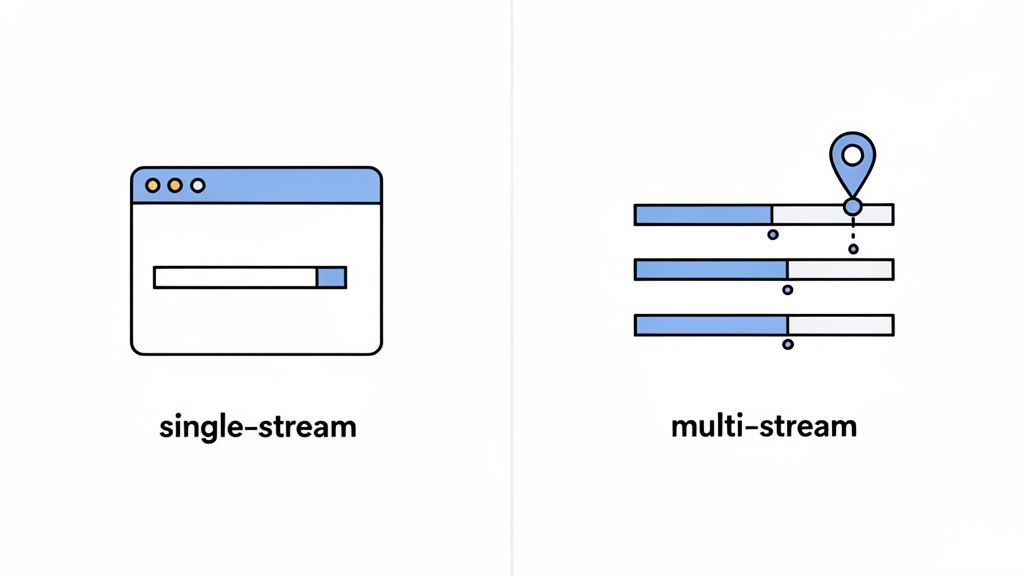
Ez kicsit technikai, de kulcsfontosságú a mai internetes teljesítmény megértéséhez. A sebességtesztek használhatnak egyetlen kapcsolatot (egyszeres stream) vagy egyszerre több kapcsolatot (többszörös stream) a sávszélességed mérésére.
- Egyszeres Stream Teszt: Ez olyan, mintha egy nagy fájlt töltenél le. Jó tesztje annak, hogyan teljesíthet egyetlen, intenzív feladat.
- Többszörös Stream Teszt: Ez sokkal jobban szimulálja, hogyan használjuk valójában az internetet ma – 4K videó közbeni streamelés, miközben valaki más online játszik, és egy harmadik személy videóhíváson van. Egyszerre több kapcsolatot nyit meg, hogy tényleg láthasd, mit bír el a kapcsolatod.
Ha gyors kapcsolattal rendelkezel (akármi 100 Mbps felett), az egyszeres stream teszt gyakran nem tudja használni a teljes sávszélességedet, ami olyan eredményekhez vezethet, amelyek lassabbnak tűnnek a valóságnál. A többszörös stream teszt sokkal pontosabb képet ad a kapcsolatod összkapacitásáról. Ez nemcsak elmélet; a nemzeti szélessávú hálózatokat figyelő szervezetek kutatásai kimutatták, hogy az egyszálas tesztek a gyors kapcsolatokon 15-30%-kal aluljelenthetik a sebességet, potenciálisan 25-40%-kal torzítva a szolgáltatói teljesítmény rangsorokat. A részletekbe ebbe a a sebességteszt hibáiról szóló részletes kutatásba.
áshatsz bele.Az Ismételt Tesztelés Ereje
Egyetlen sebességteszt csak egy pillanatkép. Az internetes teljesítményed teljes történetének megismeréséhez idővel sorozatban kell teszteket futtatnod. A hálózati forgalom mindig változékony.
Kezd legalább három-öt egymás utáni teszt futtatásával, hogy egy szilárd alapátlagot kapj. Onnan a valódi betekintést azok tesztelése adja, különböző napszakokban.
- Reggel (Csúcson kívül): Futtass pár tesztet 8-10 óra között, mielőtt a szomszédság tényleg felébred.
- Délután (Középidő): Ellenőrizd újra 13-15 óra között, amikor a távoli munkavégzés forgalma magas lehet.
- Este (Csúcsidő): Ez a legfontosabb. Tesztelj 19-23 óra között, amikor mindenki streamel, játszik és böngészik. Ilyenkor a legnagyobb a hálózati torlódás esélye.
Ez az egyszerű rutin olyan mintázatokat fog felfedni, amelyeket egy egyszeri teszt teljesen kihagyna, és megadja neked azokat a valódi adatokat, amelyekkel azonosíthatod a problémát. Ha megbízható eszközt kell, ami mindig csak egy kattintásra van, a beépített internet sebességteszt eszközünk tökéletes ezeknek a gyors, ismételt ellenőrzéseknek a futtatására közvetlenül a böngésződből.
A Sebességteszt Eredmények Megfejtése
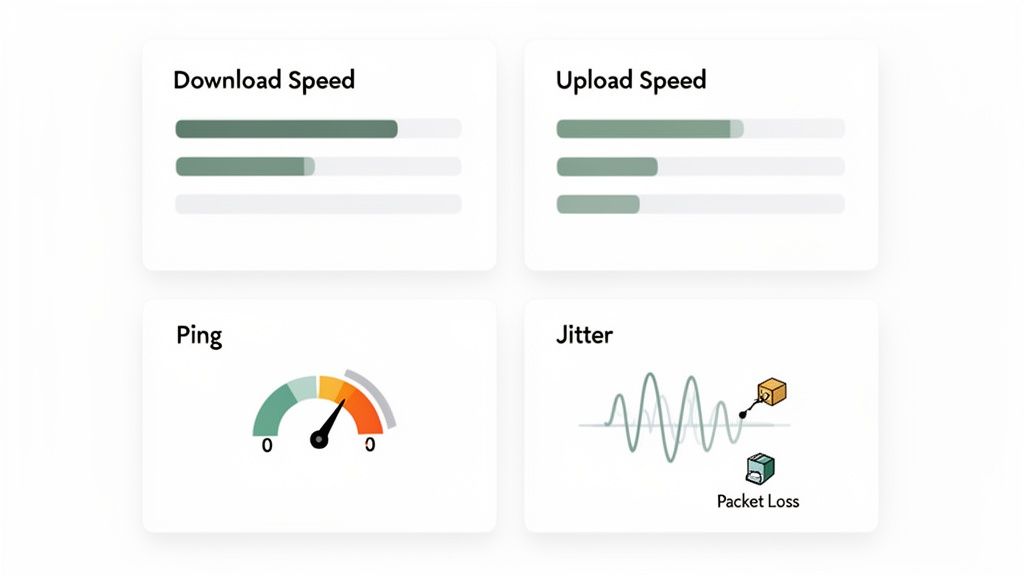
Sebességtesztet futtatni az egyszerű rész. A valódi trükk abban rejlik, hogy tudod, mit jelentenek valójában ezek a számok a mindennapi online életed számára. A sebességteszt kiad néhány kulcsmérőszámot, és mindegyik elmeséli a te internetkapcsolatod történetének egy fontos részét. Ha tényleg pontosan akarod tesztelni az internetsebességedet, túl kell tekintened azon a nagy letöltési számon.
Ezek nemcsak absztrakt számok; közvetlenül a Netflix streamelésed minőségébe, a videóhívásaid simaságába, és abba fordulódnak, hogy lesz-e előnyöd egy online játékban. Nézzük meg, mit jelent minden egyes mérőszám valójában.
Letöltési és Feltöltési Sebesség Magyarázata
A letöltési sebesség az, amit mindenki ismer és figyel. Megabits per moredben (Mbps) mérik, és azt mutatja meg, milyen gyorsan tudja az eszközöd lehúzni az adatokat az internetről. Ez határozza meg, hogy milyen gyorsan töltődnek be a weboldalak, pufferol a videó, és töltődnek le a nagy játékfájlok.
A feltöltési sebesség, szintén Mbps-ben, ennek az érmének a másik oldala. Arról szól, milyen gyorsan tudsz adatot kiküldeni az internetre. Bár a fogyasztói csomagok általában sokkal kevesebb feltöltési sebességet adnak, mint letöltésit, ez abszolút kritikus olyanokhoz, mint a videókonferencia, a Dropboxba történő fájlfeltöltés, vagy az élő közvetítés a Twitch-en. Az a pixeles, akadozó videó rólad egy munkahelyi hívásban? A rossz feltöltési sebesség szinte mindig a bűnös.
A sebességnél mélyebbre tekintve
Bár a letöltési és feltöltési sebesség kapja a legtöbb figyelmet, néhány másik mérés gyakran sokkal tisztább képet fest kapcsolatod minőségéről, és ami még fontosabb, stabilitásáról. Azoknak, akik online játszanak, vagy valós idejű alkalmazásokat, például a Zoomot használnak, ezek a számok sokkal fontosabbak lehetnek.
Ping (vagy késleltetés): Gondolj erre úgy, mint kapcsolatod reakcióidejére, amelyet ezredmásodpercben (ms) mérnek. Ez az az idő, amíg egy apró adatrészecske eljut a számítógépedről a szerverre és vissza. Minél alacsonyabb, annál jobb. Versenyszerű játékhoz 40ms alatti pinget szeretnél. Amikor átléped a 100ms-t, elkezded érezni a frusztráló késleltetést.
Jitter (remegés): Szintén ezredmásodpercben mérve, a jitter a pinged ingadozását jelenti. Egy stabil kapcsolatnak állandó, 20ms-os pingje lehet, ami alacsony jittert eredményez. De ha a pinged szétszóródik – 20ms-ról 80ms-ra ugrik, majd vissza 40ms-ra –, akkor a jittered magas lesz. A magas jitter a stabilitás gyilkosa, akadozó videóhívásokat és kiszámíthatatlan késleltetési csúcsokat okozhat a játékokban, még akkor is, ha az átlagpinged rendben van.
Csomagvesztés: Ez azon adatcsomagok százalékos aránya, amelyek az útjuk során elvesznek és soha nem érnek célba. Tökéletes világban ennek a számnak mindig 0%-nak kellene lennie. Még egy kis mennyiségű csomagvesztés is, például 1-2%, komoly hatással lehet: befagyott videófolyamokat, eltorzult hangot okozhat, vagy kiléphet egy játékszerverről.
A ping, jitter és csomagvesztés együttes vizsgálatával teljes képet kapsz kapcsolatod egészségéről. Egy gyors letöltési sebesség semmit sem jelent, ha a kapcsolat instabil és folyamatosan veszít adatot.
Mintázatok elemzése az eredményekben
A valódi diagnosztikai erő az idő során gyűjtött adatokból fakad. Egyetlen teszt csak egy pillanatkép. A tesztsorozatok feltárják azokat a tendenciákat, amelyek segítenek beazonosítani a probléma gyökerét.
Például, a sebességed mindig lassú, bármilyen napszakban is méred? Ez gyakran a saját oldalodon jelentkező problémára utal – talán egy régi útválasztóra, ami nem bírja a tempót, vagy egy rossz Ethernet-kábelre.
Vagy lehet, hogy egy másik mintát látsz: a sebességed kiváló reggel, de minden este 19:00 és 23:00 között padlóra küld. Ez a szomszédsági torlódás klasszikus jele. Valószínűleg a helyi hálózati csomópontot túlterhelte a szolgáltató, és amikor este mindenki elkezd streamingelni és játszani, egyszerűen nincs elég sávszélesség mindenkinek.
A vezető eszközök fejlett módszereket alkalmaznak annak biztosítására, hogy eredményeik tükrözzék a valóságot. Például az Ookla Speedtest-je nem csupán átlagolja az eredményeidet. Összetett súlyozási rendszert használ a Sebesség Pontszámához, előnyben részesítve a letöltési (70%), feltöltési (20%) és késleltetési (10%) sebességet. Okosan elemzi a 10., 50. és 90. százalékost is, hogy figyelmen kívül hagyja az egyszeri kiugró értékeket, és stabilabb, reprezentatívabb pontszámod adjon. A teszt során az első alacsony minták eldobásával ez a metodológia akár 10-20% pontosságnövekedést is elérhet egy egyszerű átlagoláshoz képest. Bővebben olvashatsz arról, hogyan alkotják meg ezek a számítások a méltányosabb képet tesztelési módszertanuk.
ismertetésében.Ezzel a mélyebb megértéssel végre elmozdulhatsz attól, hogy csak a sebességet ismered, és diagnosztizálhatod kapcsolatod teljesítményének „miért”-jét.
A tesztadatok cselekvéssé alakítása
Rendben, elvégezted az előkészületeket, és van egy szilárd sebességteszt-eredménysorozatod. Most mi jön? Az igazi érték nem magukban a számokban rejlik, hanem abban, amit elárulnak neked. Itt az ideje nyomozókucsa húzni, és felhasználni ezeket az adatokat, hogy kiderítsd, mi is történik valójában a kapcsolatoddal.
Amikor az interneted nem úgy teljesít, ahogy elvárnád, a probléma általában három kategória egyikébe sorolható: a helyi hálózatod, az internet-szolgáltatód (ISP) vagy a tágabb internet. A trükk az, hogy egyenként kizárd őket, kezdve a legközelebbitől – a saját otthoni eszközeiddel.
Kezd a helyi hálózatoddal
Még mielőtt internet-szolgáltatódon gondolkodnál, biztosnak kell lenned abban, hogy a probléma nem a saját házadban van. Számtalan „lassú internet” panaszt láttam, ami egyszerűen egy router hibájára vagy egy rossz kábelre volt visszavezethető. Ennek előbbi tisztázása rengeteg időt és egy esetleg frusztráló ügyfélszolgálati hívást spórolhat meg.
Kezdd egy gyors fizikai ellenőrzéssel a berendezéseden. Mikor frissítetted utoljára a routered firmware-ét? Könnyű elfelejteni, de a gyártók rendszeresen adnak ki javításokat, amelyek kiküszöbölik a hibákat és javítják a teljesítményt. Öt perc munka, de valódi különbséget jelenthet.
Aztán nézd meg a kábeleidet. Az az Ethernet-kábel az, ami tíz éve ingyen jött a modemhez? Szűk keresztmetszet lehet. Győződj meg róla, hogy modern kábelt használsz (Cat 5e vagy magasabb) ahhoz, hogy tényleg a fizetett sebességet kapd.
Íme egy gyors ellenőrző lista, amit végigvehetsz:
- Router Firmware Frissítése: Látogass el a router gyártójának weboldalára, és töltsd le a legújabb verziót.
- Ethernet Kábelek Ellenőrzése: Ha vannak régi, elhasznált vagy kétes állapotú kábeleid, cseréld le őket egy új Cat 6-osra.
- Másik Eszköz Tesztelése: Ha lehetséges, végezz vezetékes sebességtesztet egy másik számítógépről. Ez segít megállapítani, hogy a hálózattal vagy csak egy adott géppel van-e a probléma.
- Modem Jelszintek Ellenőrzése: Ha hajlandó vagy kicsit mélyebben ásni, bejelentkezhetsz a kábelmodem admin felületére. Keresd a teljesítményszinteket és a Jel-Zaj Arányt (Signal-to-Noise Ratio, SNR). Egy gyors keresés a modem modemod modelljére és az „ideális jelszintekre” megmutatja, hogy az értékeid egészséges tartományban vannak-e.
Ha mindezen végigmentél, és a vezetékes sebességeid még mindig nem megfelelőek, viszonylag biztos lehetsz benne, hogy a probléma nincs a te oldalodon. Most már kifelé kell tekintened.
Kapcsolatfelvétel az Internet-szolgáltatóddal
Következetes, dokumentált sebességteszt naplóval a kezedben, készen állsz egy produktív beszélgetésre a szolgáltatóddal. Ez igazi fordulópont. Ahelyett, hogy csak felhívnál azzal, hogy „lassúnak érzem az internetet”, kemény bizonyítékaid vannak. A számok beszélnek.
Amikor egy ügyfélszolgálati ügyintéző felveszi a telefont, legyél pontos és részletes.
„Szia, az elmúlt időben naplóztam a vezetékes kapcsolatom sebességét. A csomagom 400 Mbps-ot ígér, de azt tapasztalom, hogy este 20:00 és 22:00 között a letöltési sebességem következetesen 95 Mbps-re esik vissza. A reggeli tesztjeim viszont sokkal közelebb vannak a hirdetett sebességhez.”
Ez azonnal elárulja az ügyintézőnek, hogy nem csak találgatsz. Segít nekik átlépni a szokásos hibaelhárítási sablont, és a jegyedet egy hálózati mérnökhöz irányítani, aki képes megvizsgálni olyan dolgokat, mint a környéki hálózati csomópontok túlterheltsége vagy a szolgáltató oldalán lévő jelszinti problémák.
Egy vizuális dokumentáció még jobb. Ha egyszerű módot keresel az eredmények elmentésére, megtanulhatod, hogyan készíts teljes oldalas képernyőképet, hogy megörökítsd az egész eredményoldalt.
Szélesebb körű Internet-problémák diagnosztizálása
Néha a probléma nem a te beállításaidban vagy a szolgáltatód közvetlen vonalában van. A lassulás máshol következhet be az interneten, messze az irányításodtól. Ez a legnehezebben diagnosztizálható rész, de a jelek ismerete sok bosszúságtól kímélhet meg.
A klasszikus tünet az, amikor a helyi szerverekre végzett sebességteszteid fantasztikusak, de a kapcsolatod egy adott játékszerverrel vagy egy másik országban lévő weboldallal fájdalmasan lassú.
Azoknak, akik valamivel jártasabbak a technológiában, egy traceroute (nyomkövetés) futtatása rendkívül sokat elárulhat. Ez a parancs megmutatja az adatcsomag minden egyes „ugrását” az útja során, és a késleltetést (latency) minden egyes állomáson. Ha hatalmas ugrást látsz a ping időben egy mélyen az internet gerincében lévő routeren, valószínűleg megtaláltad a bűnöst.
Ezeket a problémákat nem tudod magad megoldani, de az azonosításuk értékes. Azt jelzi, hogy a szolgáltatód felhívása nem segít. Gyakran a legjobb megoldás egyszerűen megvárni, amíg elmúlik, vagy megnézni, hogy a használni kívánt szolgálatatásnak van-e másik szervere, amelyre csatlakozhatsz. Ez a módszeres folyamat biztosítja, hogy ne pazarolj időt a rossz probléma üldözésére.
Gyakran Ismételt Kérdések
Még egy részletes útmutató mellett is, néhány konkrét kérdés szinte mindig felmerül, amikor az internetsebességeddel kezdesz foglalkozni. Vegyük át a leggyakoribbakat, amelyeket hallok, tisztázva a félreértéseket, hogy értelmezni tudd az eredményeket.
Miért lassúbb az internetem a fizetettnél?
Ez valószínűleg az emberek legnagyobb frusztrációja. Látod azt a nagy, feltűnő számot a számládon, de a teszted sokkal alacsonyabb értéket mutat. A valóság az, hogy az internetszolgáltatók „akár” sebességet árulnak – elméleti maximumot, amelyet tökéletes laboratóriumi körülmények között lehet elérni, nem pedig garantált alap vonalat a te otthonod számára.
A gyakorlati tényezők szinte mindig közbe szólnak. A hálózati túlterheltség hatalmas faktor, különösen a csúcsidőben, este 7 és 11 között, amikor a szomszédságban mindenki streamel, játszik és böngészik. A saját felszerelésed is lehet a ludas. Egy régebbi útválasztó, amely nem támogatja a legújabb Wi-Fi szabványokat, fizikailag képtelen lépést tartani egy gigabites csomaggal.
Mielőtt elhamarkodott következtetéseket vonnál le, mindig kezd azzal, hogy Ethernet kábel közvetlenül a számítógépedet csatlakoztatod az útválasztóra. Ez kizárja a Wi-Fi-t mint problémát. Ha a vezetékes sebesség továbbra is messze elmarad az elvárttól, ideje felhívni az internetszolgáltatót a dokumentált teszteredményekkel a kezedben.
Befolyásolja egy VPN a sebességteszt eredményeit?
Igen. A VPN szinte mindig lassítja a kapcsolatodat. Amikor VPN-hez csatlakozol, titkosítja az összes internetforgalmadat, és egyik saját szerverén keresztül küldi. Ez a folyamat plusz lépéseket ad hozzá, és gyakran adataidat fizikailag sokkal hosszabb útra küldi.
Ez a plusz munka természetesen alacsonyabb letöltési/feltöltési sebességhez és magasabb késleltetéshez (ping) vezet. A teljesítménycsökkenés elég kicsi lehet, talán csak 10%, de lehet egy hatalmas, 50% vagy annál nagyobb visszaesés is. Mindez attól függ, milyen messze van a VPN szerver, mennyire terhelt, és milyen titkosítást használ.
Az internetkapcsolatod valódi, nyers képességének méréséhez ki kell kapcsolnod a VPN-ed a sebességteszt előtt. Ha kíváncsi vagy a VPN teljesítményére, futtass két egymást követő tesztet: egyet VPN nélkül, egyet VPN-nel, ugyanazzal a tesztszerverrel a tisztességes összehasonlításhoz.
Milyen az a „jó” internetsebesség valójában?
Itt nincs varázsszám. A „jó” teljesen relatív attól függően, mit csinálsz online te és a háztartásod. Egy olyan személynek, aki csak e-mailezik és némi Netflixet streamel, kiváló sebesség lehet egy négygyermekes családnak, akiknek több 4K tévéjük van, online játékosok és otthonról dolgozók, kínzóan lassú.
Hogy jobb képet kapj, itt vannak általános mércék:
- Alap használat (1-2 fő): Ha főleg böngészel, e-mailezel, és HD videót streamelsz egy-két eszközön, 25-50 Mbps letöltési sebesség tökéletesen megfelelő.
- Család és intenzív streamelés (3-4 fő): Olyan háztartásoknak, ahol többen streamelnek 4K videót, videóhívásokon vesznek részt és online játszanak, a 200-500 Mbps tartományra van szükség, hogy minden zökkenőmentesen működjön.
- Haladó felhasználók és játékosok: Ha komoly játékos vagy, folyamatosan nagy fájlokat töltesz le, vagy tele van a ház okoseszközökkel, 500 Mbps és 1 Gbps (1,000 Mbps) elérése a megfelelő út.
És ne feledd a feltöltési sebességet! Ez teszi élessé és tisztává a videóhívásokat. Legalább 10-20 Mbps feltöltési sebességet keress a jó élményhez. A játékosok számára azonban a lényeg a késleltetés – a 40ms alatti ping a cél, hogy a játék reszponzív és lag-mentes legyen.
Hogyan javíthatom a Wi-Fi sebességem csomagváltás nélkül?
Többször, mint nem, nem a te internet csomagod a probléma – hanem a Wi-Fi jel. Mielőtt felhívnád a szolgáltatót egy drágább csomagért, próbáld ki ezeket az egyszerű trükköket, amelyek hatalmas különbséget tehetnek.
Először is, az útválasztó elhelyezése minden. Ne dugd be egy szekrénybe, és ne tedd el a pince egyik sarkába. A legerősebb és legmegbízhatóbb jel érdekében helyezd az útválasztót egy központi, emelkedett helyre, távol a beton falaktól és a zavaró mikrohullámú sütőhöz hasonló készülékektől.
Másodszor, nézd meg az útválasztódat korát. Ha három-négy évesnél idősebb, valószínűleg itt az ideje a cserének. A Wi-Fi technológia gyorsan fejlődik, és egy modern útválasztó drámaian javíthatja mind a sebességet, mind a lefedettséget. A nagyobb házak halott pontjaival a mesh Wi-Fi rendszer fantasztikus befektetés, amely erős jellel borítja be az egész teret.
Végül, egy kevéssé ismert trükk, ha megváltoztatod a Wi-Fi csatornád. Használj ingyenes Wi-Fi analizáló appot a telefonodon, hogy lásd, mely csatornákat használják a szomszédok hálózatai. Az útválasztó beállításaiba belépve és egy kevésbé forgalmas csatornára váltva, gyakran azonnali sebességnövelést érhetsz el a zavarok csökkentésével.
A böngésződ az internet kapuja, és a beépített megfelelő eszközök megkönnyítik a problémák feltárását. A ShiftShift Extensions ökoszisztémájával integrált sebességtesztet és tucatnyi más produktivitási eszközt kapsz, amelyek egyetlen, egységes parancspalettáról érhetők el. Azonnal ellenőrizheted a kapcsolatod, formázhatod a JSON-t, vagy konvertálhatod a fájlokat anélkül, hogy elhagynád a fülét.
Fedezd fel az eszközök teljes kínálatát a ShiftShift Extensions-nál
Ajánlott kiterjesztések
Internet sebességteszt
Mérje meg böngészőben a pinget, letöltést és feltöltést a ShiftShift teszt endpointjai felé, majd másolja vagy mentse a PNG eredményt.
EszközökSzámológép
Számítsa ki a kifejezéseket és oldja meg az egyenleteket a böngészőben az előzmények és az egykattintásos másolás segítségével.
Eszközök