Guida definitiva alla conversione da Rich Text a Markdown
Stanco di formattazioni errate? Scopri come convertire il testo formattato in markdown senza errori. Padroneggia gli strumenti per sviluppatori, i trucchi per il clipboard e l'automazione del flusso di lavoro.
Estensioni Consigliate

Quindi, stai provando a copiare qualcosa da un Google Doc o da una pagina web in una piattaforma che usa Markdown, e tutto si rompe. Le liste sono un disastro, il testo in grassetto sparisce e le intestazioni diventano semplice testo normale. Ti suona familiare?
Questo è un problema classico che crea problemi a quasi tutti, prima o poi. È lo sfregamento tra il mondo visuale degli editor di testo formattato e il mondo pulito, simile al codice, di Markdown.
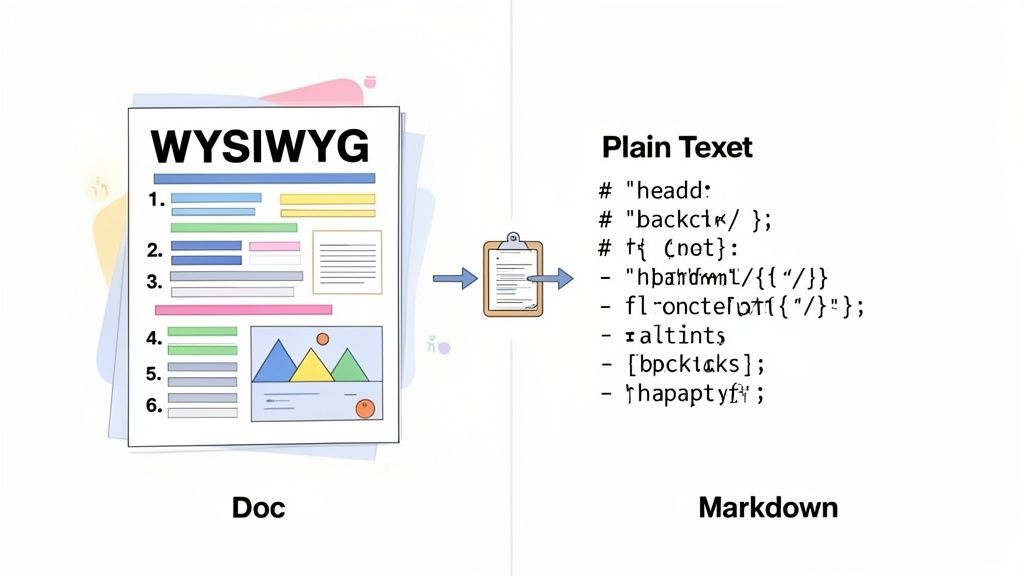
In sostanza, convertire testo formattato in Markdown significa tradurre tutto quello stile visuale—grassetto, corsivo, collegamenti e liste—nella sintassi semplice e di testo puro che Markdown comprende. Senza questo passaggio, stai semplicemente incollando un sacco di codice HTML nascosto che la maggior parte dei sistemi basati su Markdown non può interpretare correttamente.
I Due Mondi della Creazione di Contenuti
Da un lato, hai gli editor "Ciò che vedi è ciò che ottieni" (WYSIWYG). Pensa a Google Docs, Notion, o anche al tuo compositore di email. Sono intuitivi perché clicchi un pulsante per rendere il testo in grassetto, e semplicemente sembra in grassetto. Tutto è visuale.
Dall'altro lato, c'è Markdown. È un linguaggio di markup leggero costruito per semplicità e leggibilità. Invece di codice nascosto, usi caratteri semplici come gli asterischi per **bold** o i cancelletti per # Headings. È lo standard per la documentazione per sviluppatori, i blog tecnici e il controllo versione per una ragione: è pulito, portatile e prevedibile.
La disconnessione avviene perché questi due sistemi sono fondamentalmente diversi nel modo in cui "pensano" alla formattazione. Questo è diventato un problema molto più grande con l'avvento degli strumenti per sviluppatori. Dagli anni '2000 in poi, Markdown è diventato silenziosamente lo standard per la scrittura tecnica. Con piattaforme come GitHub—che ha aggiunto il supporto a Markdown già nel 2008 e ha riportato di ospitare oltre 200 milioni di repository entro il 2023—mettere a punto questa conversione correttamente è ora un compito quotidiano per molti di noi.
Testo Formattato Vs Markdown: Differenze Fondamentali
Per capire davvero perché un semplice copia-incolla spesso fallisce, è utile vedere le differenze fondamentali affiancate. Il testo formattato nasconde la sua complessità dietro un'interfaccia visuale, mentre Markdown rende la sua sintassi semplice visibile e facile da controllare.
| Attributo | Testo Formattato (HTML/WYSIWYG) | Markdown |
|---|---|---|
| Formattazione | Archiviato come tag HTML nascosti o codice proprietario. | Archiviato come caratteri di testo puro (es., **bold**, *italic*). |
| Portabilità | Spesso si rompe quando spostato tra diverse applicazioni. | Altamente portatile; funziona in modo coerente su tutte le piattaforme. |
| Leggibilità | Il codice grezzo è illeggibile per i non sviluppatori. | Il testo grezzo è pulito e facile da leggere. |
| Controllo | Fornisce strumenti visivi ma può aggiungere stili indesiderati. | Offre un controllo preciso e esplicito su ogni elemento. |
In definitiva, sapere come convertire correttamente il testo formattato non serve solo a far apparire le cose nel modo giusto. È una competenza necessaria per mantenere la tua documentazione pulita, i tuoi flussi di contenuti fluidi e la tua collaborazione efficace in quasi ogni ambiente tecnologico moderno.
I Costi Nascosti dei Convertitori Online "Veloce e Facile"
Quindi, hai bisogno di trasformare del testo formattato in Markdown. Qual è la prima mossa? Per la maggior parte di noi, è una rapida ricerca di uno strumento gratuito online. Trovi un sito con un'interfaccia semplice di incolla-e-vai, inserisci il tuo contenuto da un Google Doc, e—voilà—hai quello che sembra del Markdown pulito. Sembra una vittoria, ma fidati, questo approccio spesso crea più mal di testa di quanti ne risolva, specialmente quando stai lavorando a qualcosa di importante.
Il segnale d'allarme più grande per me è sempre la privacy dei dati. Quando incollate un testo in un sito web casuale, state consegnando il vostro contenuto a un server di terze parti. Se quel testo è una documentazione di prodotto inedita, note interne aziendali o qualsiasi cosa anche solo vagamente sensibile, avete appena creato un serio rischio per la sicurezza. Non avete alcuna idea di come quei dati vengano archiviati, registrati o potenzialmente utilizzati in futuro.
Anche se la privacy non vi preoccupa, la qualità dell'output è spesso un fattore decisivo. Questi semplici strumenti sono di solito progettati per gestire assolutamente le basi. Nel momento in cui ci lanciate qualcosa di complesso—come elenchi annidati, tabelle con celle unite o anche solo una formattazione specifica dal vostro editor originale—le cose tendono a crollare. Finite per spendere più tempo a pulire il disastro rovinato rispetto al tempo che avete "risparmiato" usando lo strumento in primo luogo.
Il problema della pulizia.
Esaminiamo uno scenario che vedo spesso: spostare una bozza per un post tecnico da un documento condiviso in un file Markdown per un generatore di siti statici come Jekyll o Hugo. Il documento ha tutti i soliti candidati: intestazioni, testo in grassetto, blocchi di codice e qualche elenco.
Un convertitore online base potrebbe gestire correttamente intestazioni e grassetto, ma sono i dettagli dove fallisce.
- Blocchi di codice: Invece di essere correttamente racchiusi tra triple backtick (```), i vostri frammenti di codice accuratamente formattati vengono spesso espulsi come testo semplice, perdendo tutta la loro indentazione e le indicazioni di sintassi.
- Elenchi annidati: Un piano a più livelli può essere completamente appiattito in un unico lungo elenco a livello singolo, il che distrugge completamente il flusso logico del documento.
- Codifica dei caratteri: I caratteri speciali e persino le emoji possono essere corrotti, lasciando strani sparsi nel vostro documento finale.
Ecco come appaiono molti di questi editor online. Sono puliti e ottimi per scrivere Markdown da zero, ma la loro logica di incolla-e-converti non è costruita per gestire le sfumature del testo ricco importato.
Il costo reale di un convertitore "gratuito" non è il denaro; è il tempo che sprecate nella pulizia manuale e il rischio che correre con i vostri dati. Uno strumento che crea più lavoro non è una soluzione.
Alla fine della giornata, anche se questi strumenti nel browser possono andare bene per una rapida e non sensibile conversione di testo semplice, introducono un passaggio fragile e inefficiente in qualsiasi workflow serio. Il tempo spesso a correggere tutti i piccoli errori di formattazione si accumula rapidamente, rendendo questo comune primo passo una scelta pessima per chiunque necessiti di un processo affidabile di testo ricco a Markdown.
Un workflow più intelligente con la Palette dei comandi
Siamo onesti, la conversione manuale è noiosa. Saltare tra schede, incollare il testo in qualche strumento online casuale e poi copiarlo di nuovo—è una danza goffa e multipasso che vi tira fuori dal vostro flusso. Fatelo una dozzina di volte al giorno, e il tempo e la concentrazione persi iniziano davvero a sommarsi.
Ma se quell'intero processo potesse accadere istantaneamente, senza mai lasciare la pagina in cui vi trovate?
È qui che un approccio basato sulla tastiera, usando qualcosa come la Palette dei comandi delle Estensioni ShiftShift, cambia completamente le regole del gioco. Invece di navigare fino a un sito web, basta aprire una barra dei comandi con un scorciatoia da tastiera. Trasforma una fatica noiosa in una parte fluida e quasi impercettibile del vostro workflow naturale.
Eseguire le conversioni istantaneamente
L'intera idea è costruita per la velocità. Supponiamo che abbiate appena copiato un pezzo di testo formattato da un Google Doc o da un post del blog. Con quel testo ricco nel vostro appunti, invocate semplicemente la Palette dei comandi.
Su un Mac, è un rapido Cmd+Shift+P. Su Windows o Linux, è Ctrl+Shift+P.
Non appena la palette si apre, iniziate a digitare "markdown". Il comando 'Converti testo ricco in Markdown' appare subito. Premete invio, e boom—un Markdown perfettamente formattato è nei vostri appunti, pronto da incollare dove necessario. L'intera operazione richiede forse due secondi. Nessun cambio di contesto, nessuna perdita di concentrazione.
La vera vittoria qui non è solo la velocità—è la sicurezza. Strumenti come ShiftShift eseguono tutta l'elaborazione localmente, direttamente all'interno del vostro browser. I vostri dati non vengono mai inviati a un server di terze parti, aggirando completamente i rischi per la privacy che si corrono con la maggior parte dei convertitori online.
Questo piccolo diagramma di flusso illustra la decisione in modo abbastanza chiaro.
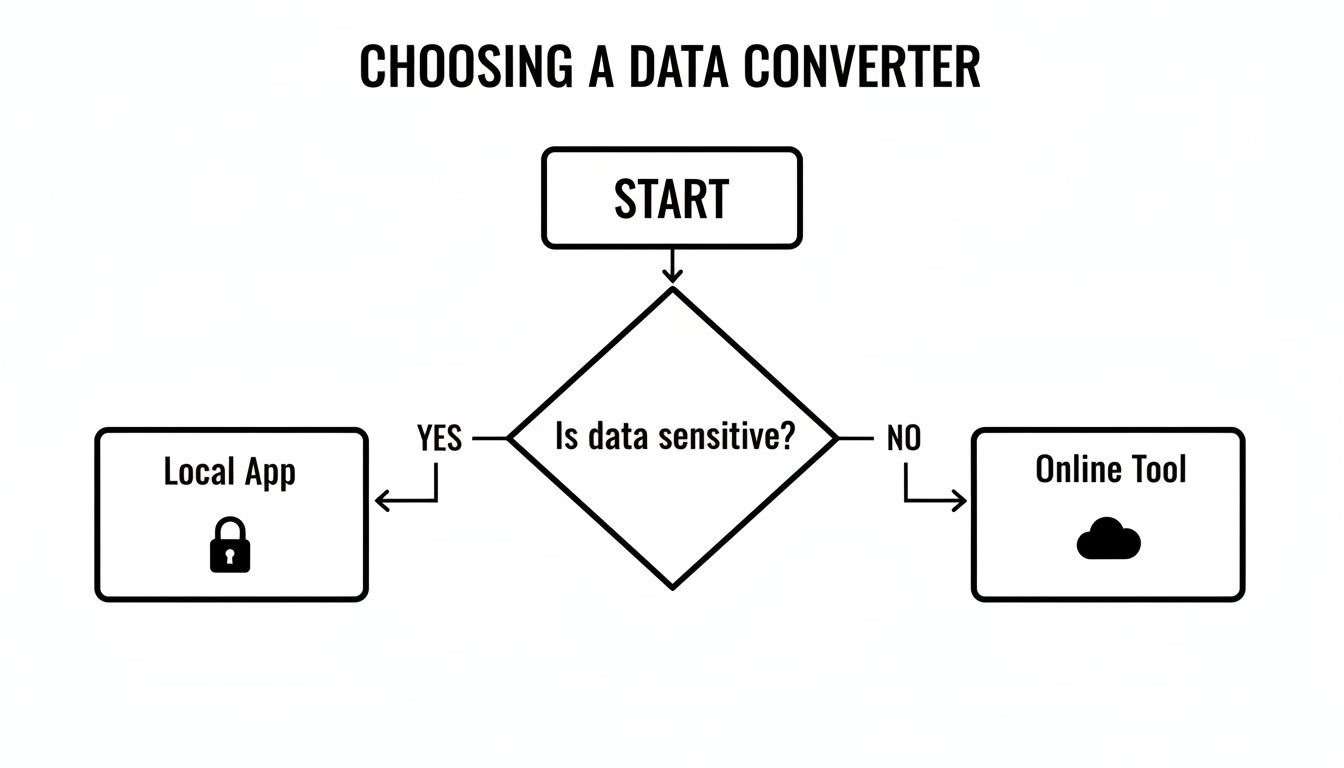
Il concetto è semplice: se i dati sono anche solo leggermente sensibili, un tool locale e offline-first è l'unica strada da percorrere.
Confronto tra Strumenti Integrati e Online
Sebbene la palette dei comandi offra una soluzione elegante e sicura, vale la pena vedere come si confronta con altri metodi. Ad esempio, un Editor Online WYSIWYG per Markdown ti fornisce un'interfaccia visiva, che può essere davvero utile per ricontrollare la formattazione al volo.
La differenza fondamentale, però, è il flusso di lavoro. Uno strumento online è sempre una destinazione separata a cui devi accedere. Una palette di comandi integrata è un'azione che tu fare proprio dove ti trovi.
Questa distinzione è esattamente il motivo per cui tanti sviluppatori, scrittori e utenti esperti si orientano verso strumenti che vivono all'interno del loro ambiente principale. Se stai cercando di ottimizzare davvero la tua produttività basata sul browser, dai un'occhiata a alcuni dei migliori estensioni di produttività per Chrome a https://shiftshift.app/blog/best-productivity-chrome-extensions può aprire gli occhi a ciò che è possibile.
In definitiva, per le attività frequenti come testo ricco a Markdown conversione, scegliere uno strumento integrato significa eliminare le piccole interruzioni che fermano il tuo slancio e la tua concentrazione.
Come Superare le Trappole Comuni della Conversione
La vera prova di ogni testo ricco in Markdown Un convertitore non si giudica da come gestisce il testo semplice in grassetto o corsivo—ma da come regge quando gli si butta addosso contenuti complessi. Un minuto hai una conversione fluida, e il minuto dopo ti ritrovi incastrato in un lavoro frustrante di pulizia perché cose come elenchi, tabelle e immagini non ce l'hanno fatta nel salto.
Comprendere perché questi elementi si rompano è il primo passo. La maggior parte delle volte, il problema risiede nelle differenze fondamentali di progettazione tra testo ricco (spesso basato su HTML) e Markdown. Il testo ricco è costruito per la complessità visiva; Markdown è tutto incentrato sulla semplicità strutturale. Questo scontro diventa cristallino con la formattazione avanzata.

Lottare con gli elenchi annidati
Gli elenchi annidati sono tra le vittime più frequenti. Potresti avere un schema perfettamente strutturato nel documento sorgente, ma dopo la conversione spesso viene appiattito in un unico disordine incomprensibile.
Questo accade perché gli editor di testo ricco utilizzano HTML complesso (<ul> e <ol> etichette con annidamento <li> elementi) per creare livelli, e quella struttura non sempre si adatta chiaramente alle semplici regole di indentazione di Markdown.
- Prima (Testo Formattato): Si vede un elenco multinivel con elementi padre e figlio chiari.
- Dopo una cattiva conversione: Tutti quei sottopunti accuratamente posizionati vengono improvvisamente promossi al livello superiore, distruggendo completamente la gerarchia.
La correzione è quasi sempre manuale. Dovrai tornare indietro e rientare manualmente gli elementi della lista nel tuo editor Markdown, prestando molta attenzione allo spazio (di solito due o quattro spazi per livello) per ripristinare la struttura originale.
I Problemi Con le Tabelle
Le tabelle sono un altro grande mal di testa. Mentre la sintassi a pipe delle tabelle di Markdown è semplicemente elegante, è anche la sua debolezza. Non riesce proprio a gestire le funzionalità avanzate comuni negli editor di testo ricco.
Ecco perché le tabelle complesse si rompono così spesso:
- Celle unite: Le tabelle Markdown non hanno il concetto di
colspanorowspan. Se la tabella originale unisce le celle, il convertitore potrebbe confondersi. - Contenuti multi-riga: Gli a capo all'interno di una singola cella possono facilmente disturbare l'intera struttura della tabella durante la conversione.
- Formattazione inline: Grassetto, corsivi o collegamenti all'interno delle celle a volte non vengono convertiti correttamente.
Quando una tabella si rompe, la soluzione migliore spesso consiste nel ricostruirla da zero usando la sintassi Markdown. È laborioso ma efficace. Per dati davvero complessi, potresti semplicemente inserire un blocco HTML <table> direttamente nel tuo file Markdown, dato che la maggior parte dei renderer lo visualizzerà senza problemi.
La sfida fondamentale è che il testo ricco e Markdown memorizzano le informazioni strutturali in modi fondamentalmente diversi. Questo diventa particolarmente evidente nelle migrazioni su larga scala, dove le correzioni manuali non sono praticabili.
Ho visto questo di persona in progetti di grandi dimensioni. Migrare migliaia di file contemporaneamente espone tutti i tipi di problemi strutturali: celle di tabella unite in modo errato, livelli di intestazione incoerenti e frammenti HTML residui che richiedono un massiccio intervento di pulizia. Puoi trovare ottime discussioni della community sulla scriptatura di conversione che esaminano come gli sviluppatori affrontano questi problemi nel mondo reale.
Immagini e Media Che Scompaiono
Infine, parliamo di immagini. Quando copi un testo ricco da una pagina web o da un documento, non stai copiando il file immagine stesso: stai semplicemente copiando un suo riferimento. La maggior parte dei converter base non sa che fare con quel riferimento.
Il risultato? La tua immagine scompare, lasciando dietro di sé un link rotto o, peggio, nulla.
Per risolvere il problema, dovrai reinserire le immagini usando la sintassi di Markdown: . Questo significa che prima devi caricare l'immagine da qualche parte dove sia accessibile con un URL pubblico, e poi collegarvi.
Quando devi gestire molteplici errori di formattazione, individuare tutte le piccole discrepanze può essere difficile. Uno strumento di confronto fianco a fianco è una vera salvezza qui.
La tabella qui sotto riassume alcuni dei problemi più comuni che ho riscontrato e come risolverli rapidamente.
Risoluzione degli Errori di Conversione Comuni
| Area del Problema | Problema Tipico | Correzione Consigliata |
|---|---|---|
| Elenci Annidati | Tutti i sotto-elementi vengono appiattiti in una lista di livello unico, perdendo tutta la gerarchia. | Aggiungi manualmente rientri (solitamente 2-4 spazi) prima di ogni sotto-elemento per ripristinare la struttura. |
| Tabelle | La struttura della tabella è rotta, specialmente con celle fuse o più righe di testo in una cella. | Ricostruisci la tabella usando la sintassi a pipe di Markdown. Per casi complessi, inserisci la tabella HTML originale. |
| Immagini | Le immagini scompaiono completamente o appaiono come link rotti dopo la conversione. | Carica l'immagine su un hosting, ottieni l'URL pubblico e reinseriscila usando la sintassi . |
| Caratteri Speciali | Caratteri come <, >, e & vengono interpretati male, rompendo il layout. |
Fuggi manualmente questi caratteri con una barra rovesciata (es. \<) o sostituiscili con entità HTML. |
Usare un controllore di differenze per confrontare il tuo sorgente e l'output può rendere tutto il processo molto meno doloroso. Puoi usare un utilità online per confrontare testi online gratis su https://shiftshift.app/blog/compare-text-online-free incollando il testo originale e convertito fianco a fianco. Rende la individuazione degli errori di formattazione quasi istantanea.
Automatizzare la Conversione per Utenti Avanzati
Per sviluppatori, tecnici della scrittura o chiunque debba gestire contenuti su larga scala, la conversione manuale dei documenti semplicemente non è sostenibile. Quando ti trovi davanti a una montagna di file o devi integrare la conversione direttamente in un'applicazione, devi pensare in modo programmatico. È qui che abbandoniamo i semplici trucchi di copia e incolla e iniziamo ad automatizzare l'intero flusso di lavoro.
Questo non è più un problema di nicchia. La necessità di trasformare testo ricco in Markdown pulito è diventata un requisito fondamentale per tantissimi strumenti, tutto grazie a frustrazioni reali. L'ho visto personalmente in comunità come quella di Joplin, dove gli utenti che importavano note da altre app vedevano la loro formattazione svanire al ricaricamento. Questo tipo di mal di testa spinge gli sviluppatori a costruire convertitori direttamente nei loro software. Discussioni simili su queste sfide di usabilità possono essere trovate sul forum della comunità DEVONtechnologies.
Sfruttare le librerie JavaScript
Se operi nel mondo dello sviluppo web, le librerie JavaScript sono il tuo migliore alleato per questo compito. La mia raccomandazione principale è turndown. È una libreria incredibilmente potente e configurabile che prende l'HTML e produce un bel Markdown pulito. Funziona altrettanto bene per script lato server in Node.js quanto per applicazioni lato client.
Ad esempio, potresti creare rapidamente uno script Node.js per processare un file HTML locale e salvarlo come Markdown.
const TurndownService = require('turndown');
const fs = require('fs');
const turndownService = new TurndownService();
const htmlContent = fs.readFileSync('source.html', 'utf8');
const markdown = turndownService.turndown(htmlContent);
fs.writeFileSync('output.md', markdown);
console.log('Conversion complete!');
Questo tipo di script è perfetto per l'elaborazione in batch di una cartella piena di file o per inserire un passaggio di conversione in un flusso di contenuti più ampio.
La vera magia della conversione programmatica è la coerenza. Una volta impostate le regole, ogni singola conversione segue la stessa logica. Questo elimina completamente l'errore umano e le inconsistenti casuali che si riscontrano nel lavoro manuale.
Un'altra tecnica elegante è gestire gli eventi di incollaggio direttamente nel browser. Puoi scrivere un po' di JavaScript per intercettare il contenuto HTML quando un utente lo incolla, convertirlo istantaneamente in Markdown e poi inserire la versione pulita nel tuo editor di testo. Crea un'esperienza fluida, ripulendo automaticamente contenuti disordinati da Google Docs o Word. È una funzionalità sottile, ma per chiunque stia costruendo un editor web-based, è un fattore decisivo.
Scegliere tra librerie e strumenti CLI
Quando le tue esigenze vanno oltre l'HTML semplice, potresti dover tirare fuori le armi pesanti: uno strumento a interfaccia a riga di comando (CLI). In questo campo, Pandoc è il campione indiscusso. È il coltellino svizzero della conversione dei documenti. Mentre una libreria come turndown è fantastica per la conversione da HTML a Markdown, Pandoc può elaborare dozzine di formati, da DOCX e RTF a LaTeX e viceversa.
Quindi, quale dovresti scegliere? Dipende davvero dal tuo progetto.
- Usa una libreria JS (
turndown)) se stai costruendo un'app web o lavori in un ambiente Node.js. È leggera, focalizzata e svolge perfettamente il lavoro. - Usa uno strumento CLI (Pandoc) quando devi gestire un'ampia varietà di formati di file o lavori in un ambiente di script di shell dove puoi concatenare i comandi con pipe.
Per chi ha bisogno della potenza dell'automazione senza immergersi nel codice, strumenti basati sul browser come l'estensione ShiftShift offrono un'ottima via di mezzo. Ti danno la velocità e l'affidabilità di una soluzione scriptata, il tutto racchiuso in una facile palette di comandi. È l'equilibrio ideale per la maggior parte degli utenti avanzati.
Pensare a come si comportano i diversi formati, come nella nostra guida su come convertire Word in PDF, può darti più contesto sui flussi di lavoro dei documenti. Per una visione ancora più ampia, esplorare risorse su come convertire PDF in Markdown mostra quanto può essere profondo il mondo della trasformazione dei documenti.
Domande frequenti sulla conversione di testo ricco in Markdown
Anche con un workflow solido, la conversione da testo ricco a Markdown può presentare alcune difficoltà. Potresti imbatterti in un problema con un file specifico o semplicemente chiederti se esista un modo migliore per fare le cose. Approfondiamo alcune delle domande più frequenti che sento da chi effettua questa conversione.
Risolvere questi dettagli ti aiuterà a evitare problemi comuni e a costruire un processo su cui puoi fare affidamento.
I convertitori online sono sicuri da usare?
Questa domanda dipende molto dal contesto. La sicurezza di un convertitore online da testo ricco a Markdown dipende fondamentalmente da cosa stai convertendo. Se si tratta di una bozza di un post pubblico sul blog o di qualcosa di non sensibile, probabilmente non ci sono problemi. Ma se stai gestendo documenti aziendali interni, note private o qualsiasi cosa contenga informazioni proprietario, incollarla in un sito web casuale è una grande scommessa di sicurezza.
Come regola generale, se i dati non possono essere pubblici, nemmeno il processo di conversione dovrebbe esserlo. Nel momento in cui incollerai contenuti sensibili in un sito di terze parti, avrai perso il controllo. Non avrai idea di dove siano archiviati questi dati o chi possa accedervi.
Posso semplicemente copiare e incollare da Word o Google Docs?
Puoi farlo, ma devi essere cauto. Quando copi da Google Docs o Microsoft Word, non stai copiando solo testo; stai copiando un insieme confuso di HTML sottostante che descrive la formattazione.
- Per documenti semplici con solo un po' di testo in grassetto, corsivo e liste di base, la maggior parte dei convertitori decenti può elaborare quell'HTML degli appunti senza grandi problemi.
- Per documenti complessi—quelli con tabelle, note a piè di pagina, modifiche tracciate o grafici incorporati—la conversione sarà quasi sempre disordinata. Aspettati di dover fare una buona dose di pulizia manuale.
Aiuto! Le mie immagini sono sparite dopo la conversione.
Questo è probabilmente l'ostacolo più comune. Quando copi del testo ricco con un'immagine, in realtà non stai copiando il file immagine stesso. Stai solo copiando un riferimento al punto in cui quell'immagine è ubicata, e un convertitore standard non ha modo di risalire al file originale.
L'unica soluzione reale è gestire le immagini come passaggio separato:
- Innanzitutto, salva ogni immagine dal tuo documento originale.
- Poi, caricala sul tuo server web, su un CDN, o su qualsiasi host di asset tu usi per ottenere un URL pubblico per ciascuna di esse.
- Infine, torna al tuo file Markdown e inseriscile manualmente usando la sintassi corretta: ``.
Quindi, qual è lo strumento migliore per il lavoro?
Lo strumento "migliore" cambia davvero a seconda di chi sei e cosa stai facendo.
Per una conversione rapida e una tantum di qualcosa di non riservato, qualsiasi strumento online reputabile farà al caso tuo. Ma se lo fai tutto il tempo, uno strumento integrato nel tuo browser e guidato da scorciatoie da tastiera—come la ShiftShift Command Palette—sarà infinitamente più efficiente e sicuro. E per gli sviluppatori che hanno bisogno di convertire file in massa o automatizzare il processo, nulla supera la potenza di uno strumento programmatico come la libreria turndown o la bestia da riga di comando che è Pandoc.
Pronto per smettere di sprecare tempo con strumenti web ingombranti e pulizia manuale? ShiftShift Extensions integra un potente convertitore da testo ricco a Markdown, con la privacy al primo posto, direttamente nel tuo browser tramite una Command Palette velocissima. Converti istantaneamente il contenuto della tua clipboard senza mai lasciare la pagina. Scarica ora ShiftShift Extensions e trasforma il tuo workflow.