クッキーエディタChrome拡張機能の使い方ガイド
ブラウザをマスターするためのクッキーエディタChrome拡張機能。このガイドでは、開発、QAテスト、そしてより良いオンラインプライバシーのためにクッキーを管理する方法を説明します。

おすすめの拡張機能

クッキーエディタChrome拡張機能は、ウェブサイトによって保存されたクッキーに直接アクセスできるブラウザツールです。これは、ウェブサイトがあなたが誰で、何をしているかを記憶するために使用するデータの小さな部分に対する個人的なコントロールパネルです。開発者、テスター、そしてプライバシーを重視する人々にとって、この直接的なコントロールはゲームチェンジャーです。
クッキーエディタとは何か、そしてなぜ役立つのか?
クッキーをウェブサイトの短期記憶と考えてみてください。サイトにログインすると、ブラウザに「この人はログインしています」というデジタルの「付箋」が残ります。別のクッキーは、ショッピングカートの内容やダークモードの好みを記憶するかもしれません。これらのメモはスムーズなブラウジングを実現しますが、裏で動いています。
そこでクッキーエディタが登場します。ブラウザの開発者ツールの迷路をナビゲートする代わりに、拡張機能はすべての付箋を見て管理するためのクリーンでシンプルなウィンドウを提供します。目に見えなかったものを具体的にし、数回のクリックでクッキーを表示、編集、追加、削除できるようにします。
クッキーエディタの恩恵を受ける人々
クッキーエディタは特定のタイプの人だけのものではありません。その価値はさまざまな分野や興味に広がっています。ある人にとっては、日常のワークフローの重要な部分です。別の人にとっては、デジタルプライバシーを守るための必要なツールです。
以下は、最も恩恵を受ける主なグループです:
- 開発者:ログインシステムやユーザーセッションなどを常にデバッグしています。クッキーエディタを使えば、クッキーの値を即座に変更して、ウェブサイトがどのように反応するかを確認できます。
- QAテスター:一般ユーザーと管理者でウェブサイトがどのように見えるかをテストする必要があると想像してみてください。ログインとログアウトを繰り返す代わりに、テスターはクッキーを編集して数秒でユーザーロールを切り替えることができます。これにより、驚くほどの時間を節約できます。
- プライバシー擁護者:多くの人がクッキーエディタを使用してトラッキングクッキーを見つけて削除します。これらは、サイトからサイトへとあなたを追いかける小さなスパイであり、良いエディタはデジタルフットプリントに対するコントロールを取り戻す手助けをします。
このマップは、異なるユーザーがどのようにこのツールを特定の目標のために活用しているかを明確に示しています。
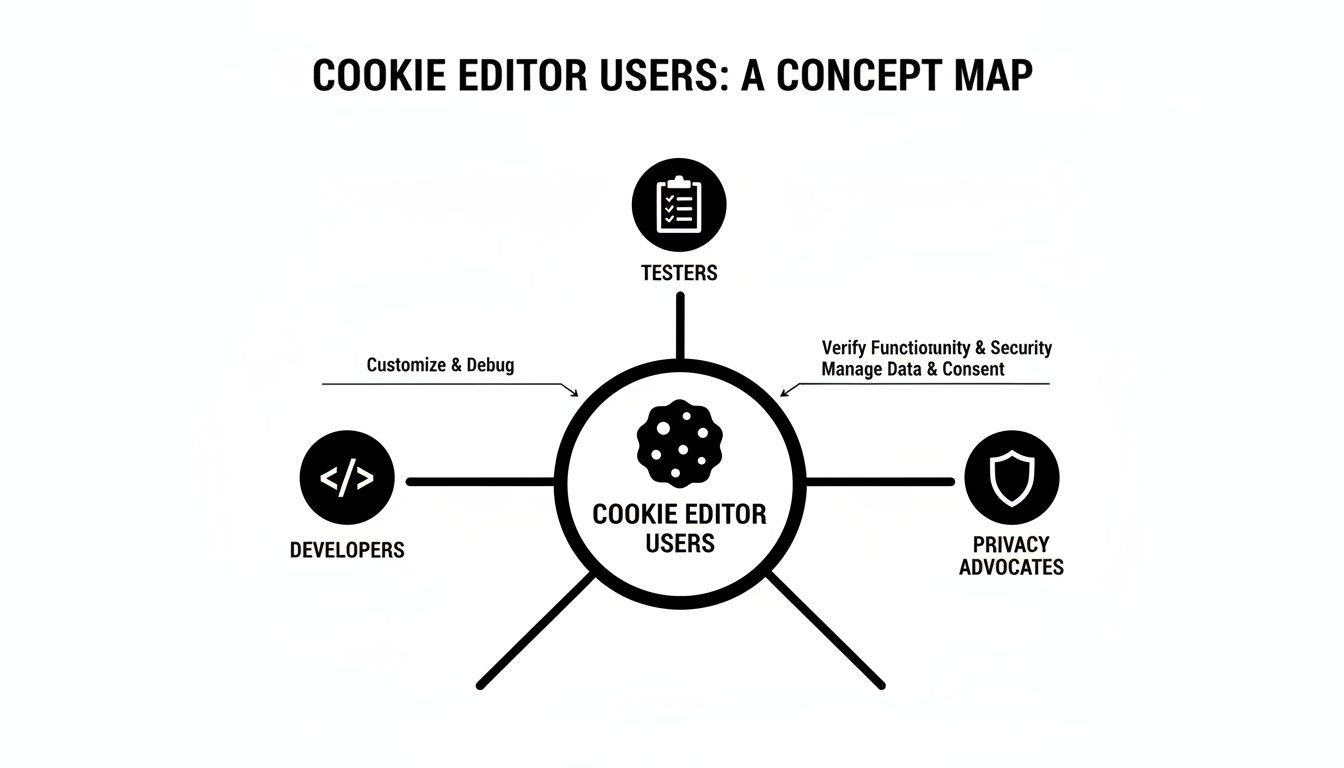
ご覧の通り、このツールの力はその柔軟性にあります。高度な技術を持つ専門家にも、オンラインデータに対してもっと発言権を持ちたい日常のユーザーにも役立ちます。これらのツールの人気は、ブラウザ拡張機能市場の規模を考えると非常に理解できます。2024年8月の時点で、Chromeウェブストアには111,933の拡張機能があり、そのうち驚くべき55.5%が生産性ツールです。クッキーマネージャーが見つかるカテゴリです。Chromeのユーザーベースの規模やその広がる拡張エコシステムについてもっと学ぶことができます。
クッキーエディタでできること
では、「クッキーを管理する」とは実際にはどのようなものなのでしょうか?この表は、クッキーエディタのコア機能を分かりやすく示し、ツールがあなたに何を可能にするかを一目で確認できます。
| 機能 | 意味 | 最も役立つ人 |
|---|---|---|
| クッキーの表示 | 現在のウェブサイトによって保存されたすべてのクッキーの明確なリストを表示します。 | すべての人 |
| クッキーの編集 | クッキーの値、有効期限、またはその他の属性を変更します。 | 開発者、QAテスター |
| クッキーの削除 | 特定のクッキーを個別に、またはサイトのすべてを一度に削除します。 | すべての人、特にプライバシー擁護者 |
| 新しいクッキーの追加 | 現在のサイトのために新しいクッキーをゼロから作成します。 | 開発者、QAテスター |
| インポート/エクスポート | クッキーのセットをファイル(JSON)に保存し、後で再読み込みします。 | QAテスター、開発者 |
| 検索/フィルタ | 名前や値で特定のクッキーを迅速に見つけます。 | すべての人 |
最終的に、クッキーエディタは、ブラウザの組み込みの「すべてのクッキーをクリア」ボタンでは実現できない精度を提供します。あなたは外科医になり、解体作業員ではありません。
ニーズに合ったクッキーエディタの選び方
すべてのクッキーエディタが同じように作られているわけではありません。Chromeウェブストアを検索すると、数十のオプションが見つかり、適切なクッキーエディタChrome拡張機能を選ぶのは面倒に感じるかもしれません。優れたものは、強力で深い機能と、あなたの邪魔をしないシンプルで直感的なデザインの完璧なバランスを保っています。
新しいマルチツールを選ぶようなものです。安価なものはドライバーしか持っていないかもしれませんが、それは特定の仕事には問題ありません。しかし、素晴らしいものはペンチ、鋭いナイフ、ハサミを持っていて、必要なときにすぐに取り出せます。質の高いクッキーエディタも同様で、混乱したり混乱させたりすることなく、フル機能を提供するべきです。
優れたクッキーエディタに必要なコア機能
最低限、検討している拡張機能は基本を押さえている必要があります。これらは絶対に必要なものであり、役立つクッキー管理ツールの基本です。拡張機能がこれらをうまくこなせない場合、あなたはそれと戦う時間が増え、作業が進まなくなります。
以下は、譲れないチェックリストです:
- 包括的な表示:現在のサイトのすべてのクッキーをクリーンで読みやすいリストで表示する必要があります。
- 完全な編集コントロール:クッキーの名前、値、ドメイン、パス、有効期限のすべての部分を変更できることが不可欠です。妥協はありません。
- シンプルな作成と削除:新しいクッキーを追加したり、古いクッキーを削除したりするのは、1回のクリックで済むべきです。それだけシンプルです。
- 明確なユーザーインターフェース:レイアウトは理解しやすくなければなりません。必要なものを見つけるために混乱したメニューを探し回る必要はありません。
真に効果的なクッキーエディタは、データを表示するだけでなく、実際に作業をスピードアップする方法で提示します。クッキーの管理をあなたのプロセスの流れる部分にし、ぎこちない障害物にしないことが目的です。
優れたクッキーエディタを際立たせる高度な機能
コア機能が日常的な作業をカバーする一方で、高度な機能は、良いツールと不可欠なツールを分けるものです。これらは、開発者やQAテスターが効率がすべてである複雑なシナリオで頼りにするパワーユーザー向けの機能です。
これらのゲームチェンジャーを探してください:
- 強力な検索とフィルタリング: ウェブサイトに数百のクッキーがある場合、正確に探しているものを瞬時に特定する方法が必要です。しっかりとした検索機能は重要です。
- インポートとエクスポート機能: これは大きな時間の節約になります。クッキーをJSONまたはテキストファイルにエクスポートし、後で再インポートできることで、チームはテスト状態を共有し、特定のユーザーシナリオを手動で設定することなくクローンできます。
- バルク操作: 一度に1つのクッキーだけを考えるのではなく、ドメインのすべてのクッキーを削除したり、セッションクッキーだけをクリアしたり、特定の検索クエリに一致するすべてのクッキーを削除したりするようなアクションは、ワークフローを大幅に効率化します。
これらの高度な機能は、チームで作業し、ブラウザの状態を一貫して共有および複製する必要があるときに特に重要になります。もちろん、クッキー管理は生産的なワークフローの一部に過ぎません。他の優れたツールについての広範な情報は、生産性向上のための最高のChrome拡張機能に関するガイドをご覧ください。相互にうまく機能するツールを見つけることが、真に効率的なセットアップを構築する秘訣です。
クッキーエディタの使い始め方
クッキー管理に飛び込むのは、思っているよりもずっと簡単です。適切なクッキーエディタChrome拡張機能を見つければ、ゼロから数分でクッキーを編集できるようになります。プロセス全体をステップバイステップで案内しますので、最初から安心して取り組めます。
最初のステップは、公式のChromeウェブストアです。ここがブラウザのアドオンを入手する唯一の場所です。正当で安全なツールをダウンロードしていることを確認する最良の方法です。「cookie editor」と検索すると、いくつかのオプションが表示されますが、何を探すべきかを知ることが重要です。
最初の拡張機能を見つけてインストールする
ストアで拡張機能をクリックしたら、すぐに「Chromeに追加」ボタンを押さないでください。少し時間をかけて確認しましょう。ツールが信頼できるかどうかを確認するために、いくつかの簡単なことをチェックできます。
まず、多くのユーザーと高い平均評価を持つ拡張機能を探してください。4つ星以上のものは通常良いサインです。最近のレビューをざっと見ることも、その機能がどれほど良いかを実際に感じるための素晴らしい方法です。そして最後に、必ず「プライバシー慣行」タブを確認することをお勧めします。開発者がすべてがあなたのマシン上でローカルに処理され、サーバーに送信されないことを明確にしているツールを選びたいです。
こちらがChromeウェブストアの標準的な拡張機能ページの例です。
賢い選択をするために必要なすべての情報がそこにあります—ユーザー評価、簡単な概要、プライバシー情報。
選んだら、「Chromeに追加」ボタンをクリックしてください。小さなポップアップが表示され、権限の承認を求められます。確認すると、拡張機能のアイコンがブラウザのツールバーに表示され、すぐに使用できるようになります。
インターフェースのナビゲートと最初の編集を行う
さて、拡張機能がインストールされたので、使ってみましょう。任意のウェブサイトにアクセスし、ツールバーの新しいクッキーエディタアイコンをクリックしてください。
これにより、通常はサイトが現在使用しているすべてのクッキーのクリーンでシンプルなリストが表示されるメインインターフェースが開きます。これがあなたの新しいコントロールパネルです。
基本的な編集を試して、快適に感じてみましょう:
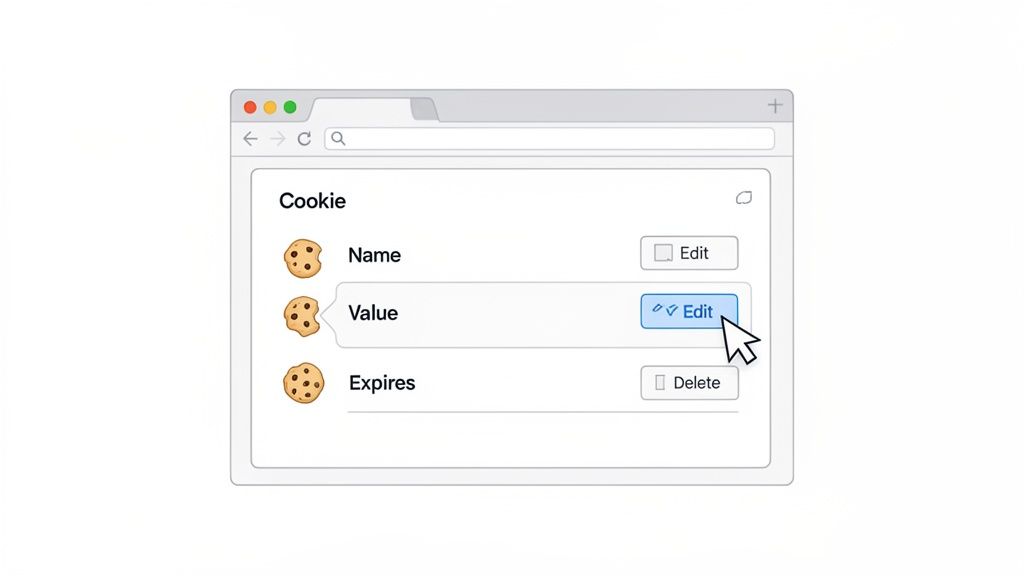
- クッキーを選択: リスト内の任意のクッキーをクリックして、その詳細を確認します。「名前」、「値」、「ドメイン」、「有効期限」などのフィールドが表示されます。重要でないように見えるものを選んでください。
- 値を変更: 「値」フィールドを見つけて、新しいものを入力します。たとえば、
theme=darkという値のクッキーがあれば、theme=lightに変更してみてください。 - 変更を保存: 「保存」ボタンまたは小さなチェックマークアイコンがあるはずです。それをクリックして変更を確定します。瞬時に行われます。
- ページを更新: では、ウェブページを更新してください。例がうまくいった場合、ウェブサイトのカラースキームがダークからライトに切り替わるのが見えるかもしれません。
これで完了です!あなたは初めてクッキーを編集しました。この単純なアクションは、ユーザーのセッションをデバッグしたり、アプリが異なる状態でどのように動作するかをテストしたり、煩わしいトラッカーを排除したりするためのすべての高度な作業の基礎となります。
クッキーを削除するのも同じくらい簡単です。ほとんどのツールには、各クッキーの横に小さなゴミ箱アイコンや専用の「削除」ボタンがあります。これにより、サイトが機能するために必要な他のものを壊すことなく、特定のクッキーを削除するための外科的な制御が可能になります。
開発者とテスターのための実世界のシナリオ
クッキーエディタができることを知るのは一つのことですが、実際の厄介な問題を解決するのを見ると、本当に理解できます。開発者やQAテスターにとって、クッキーエディタChrome拡張機能は、ツールというよりも、退屈な作業の時間を短縮するための秘密の武器のように感じられます。
理論を超えて、あなたが常に直面しているであろういくつかの問題を見てみましょう。
たとえば、バグのあるログインフローに悩む開発者だとします。ユーザーがログアウトされ続けると不満を言っていますが、もちろん、あなたのマシンでは完璧に動作します。推測する代わりに、クッキーエディタを開いて、彼らのセッションクッキーを直接確認できます。もしかしたら、有効期限が5分前に設定されているか、Secureフラグが欠けているかもしれません。Expires/Max-Age属性を手動で編集したり、フラグをオンにしたりして、ページを更新し、それが修正されるかどうかを確認できます。
これで完了です。サーバーサイドのコードを一行も触れずに、数秒で仮説をテストしました。これは、長いデバッグセッションを迅速で外科的な修正に変える大きな時間の節約です。
ユーザー役割シミュレーションによるQAの加速
品質保証(QA)にいる場合、あなたの仕事は効率性に関するものです。最も退屈なタスクの一つは、アプリが異なるタイプのユーザーに対してどのように動作するかを確認することです。管理者はダッシュボードを見ることができますか?通常のユーザーはプレミアムセクションに入れますか?
従来の方法は面倒でした:ログアウトし、別のアカウントでログインし、繰り返す。クッキーエディタはそのサイクルを完全に排除します。
テスターは
user_roleクッキーを見つけて、その値を「standard」から「admin」に変更し、更新ボタンを押すだけです。瞬時に、彼らは管理者の視点でサイトを見ています。この小さなトリックは、12のテストアカウントを管理し、パスワードを常に jugglingする手間を避け、権限テストをはるかに迅速にします。
厳しい締め切りのある世界では、そのような効率性は貴重です。開発者向けのChrome拡張機能の市場が急成長しているのも不思議ではありません—2025年には25億ドルと評価され、2033年には50億ドルに達すると予想されています。これらのツールは、Chrome内のワークフローを簡素化するために繁栄しています。Chromeはブラウザ市場の67.72%を占めています。
A/Bテストとパーソナライズの効率化
多くの現代のウェブサイトは、A/Bテストを実施したり、パーソナライズされたコンテンツを提供するためにクッキーを使用しています。クッキーエディタは、あなたが見るものとそのタイミングを制御できるようにします。
いくつかの実用的な例を挙げてみましょう:
- A/Bテストのバリエーションを強制する:
ab_test_groupのようなクッキーが新機能の「バージョンA」または「バージョンB」を表示するかどうかを決定する場合、その値を編集するだけで済みます。実際にテストする必要があるグループにランダムに割り当てられるのを待つ必要はありません。 - パーソナライズされたコンテンツの検証: 例えば、eコマースサイトが
user_segmentクッキーを使用して「新規訪問者」と「ロイヤルカスタマー」に異なるものを表示する場合、その値を切り替えて両方のセグメントが正しいコンテンツを見ているか確認できます。 - 地理的特定機能の確認: サイトが国コードを保存するクッキー(
country=US)を使用している場合、動的にcountry=UKに変更して、イギリス特有のプロモーションが正しく読み込まれているか確認できます。
このようなツールは、現代の開発者のセットアップの核心部分です。さらに探求したい場合は、他の必須のChrome拡張機能に関するガイドをまとめています。
プライバシーとセキュリティのためのクッキーエディタの使用
開発者やQAテスターは、作業を迅速化するために優れたクッキーエディタChrome拡張機能を愛用していますが、これらのツールはオンラインプライバシーを守るための素晴らしい二重の役割を果たします。クッキーエディタは、あなたを運転席に置き、データを外科的な精度で管理できるようにします。一般的な「すべてのクッキーをクリア」ボタンではできないことを実現します。ウェブサイトが残しているデジタルの足跡を直接見ることができます。
プライバシーにとっての最大の利点は?サードパーティのトラッキングクッキーを把握することです。これらはインターネット上であなたを追跡し、広告ネットワークのためにあなたの習慣や興味のプロファイルを組み立てる狡猾なものです。クッキーエディタを使用すれば、訪問していないドメインからのクッキーを簡単に見つけて、その場で削除できます。
デジタルフットプリントの管理
手動のクッキー監査を良好なデジタル衛生と考えてください。時々クッキーエディタを開くことで、不要なトラッカーを見つけて排除でき、広告主があなたについて収集できるデータの量を大幅に減らすことができます。
このような手動での管理は、オンラインアイデンティティを管理するための強力な防御層です。これらのツールを使いこなすことは重要なスキルであり、始めるのに良い場所はトラッキングクッキーを削除してプライバシーを取り戻す方法を学ぶことです。
デジタルセキュリティの核心原則は、攻撃面を縮小することです。定期的に不要なクッキーを監査し削除することで、デジタルフットプリントを減らし、トラッカーが扱う情報を少なくし、ブラウジングを本質的に安全にします。
安全でないデータストレージの監査
トラッキングだけでなく、クッキーエディタは本物のセキュリティリスクを見つけるのにも役立ちます。多くのウェブサイトが、ユーザーIDや個人情報のような機密データを暗号化されていないクッキーに無造作に保存していることに驚くかもしれません。エディタを使用すれば、これらのクッキーの中を覗いて、サイトが何を正確に保存しているかを見ることができます。
もしあなたの個人情報が平文で保存されているのを見つけたら、それはそのサイトのセキュリティ慣行に関する大きな警告信号です。この洞察は、どのウェブサイトを実際に信頼できるかについて、より賢い選択をするのに役立ちます。
これが、プライバシーを尊重する拡張機能を選ぶことが非常に重要な理由でもあります。信頼できるツールであるShiftShift Cookie Managerは、すべての作業をあなたのマシン上で行います。クッキーデータを外部サーバーに送信することは決してありませんので、セッション情報は完全にプライベートに保たれます。このローカル専用のアプローチは、安全なクッキー管理の基盤であり、より広範なセキュリティ習慣に結びついています。それについての詳細は、パスワードセキュリティのベストプラクティスに関するガイドをご覧ください。
よくある質問

ブラウザのクッキーの世界に飛び込むと、いくつかの質問が浮かぶことがあります。クッキーエディタChrome拡張機能の使用に関して、最も一般的な質問をいくつか解消しましょう。
クッキーエディタChrome拡張機能は安全ですか?
短い答えは: インストールするものによります。最も信頼できる拡張機能は、すべてのデータをローカルで、ブラウザ内で処理します。何もサードパーティのサーバーにアップロードされることはなく、プライバシーにとって大きな利点です。
「Chromeに追加」をクリックする前に、必ず簡単な確認を行ってください。拡張機能の必要な権限を読み、Chromeウェブストアの最近のユーザーレビューをざっと確認してください。そして賢く行動してください—銀行のような敏感なサイトでクッキーを編集する場合は、特に注意が必要です。間違った操作をすると、問題が発生したり、単にログアウトされる可能性があります。
良い指針: 拡張機能のプライバシーポリシーが、すべてのクッキーデータがデバイスに留まると明示的に述べていない場合、それは大きな警告信号と考えてください。あなたのセキュリティは、そのリスクに値しません。
これはChrome DevToolsとどう違うのですか?
良い質問です。Chromeの組み込みDevToolsを使用してクッキーを管理することは可能です。違いは、便利さと速度にあります。専用のプラスドライバーを使うのと、多機能ツールで手間取るのを考えてみてください—どちらも仕事をこなしますが、一方はその作業に完璧に設計されています。
優れたクッキーエディタChrome拡張機能は、より良いワークフローのために構築されており、時間を大幅に節約する機能を詰め込んでいます。例えば:
- 迅速な検索とフィルタリングにより、数秒で正確なクッキーを特定できます。
- 一括インポートとエクスポートオプション、通常はJSON形式で、チームとテストケースを共有する際に非常に便利です。
- よりクリーンなインターフェースで、直感的に感じられ、作業を完了するために必要なクリックが少なくて済みます。
クッキーを一日中扱う開発者やQAテスターにとって、これらの小さな効率性は積み重なり、煩雑で多段階のプロセスを数回の簡単なクリックに変えます。
なぜ一部のクッキーは編集できないのですか?
"HttpOnly"としてロックされているクッキーに遭遇したことはありますか?それはバグではなく、ウェブサイトのサーバーによって設定された意図的で重要なセキュリティ機能です。
HttpOnlyフラグは、ページ上で実行されているスクリプト(JavaScriptなど)がそのクッキーにアクセスするのを防ぐために設計されています。これは、ハッカーが悪意のあるコードを注入してセッショントークンを盗むような一般的な攻撃(クロスサイトスクリプティング(XSS)など)に対する重要な防御です。信頼できるクッキーエディタは、この設定を尊重し、バイパスさせることはありません。
クッキーエディタを使って永遠にログインしたままでいることはできますか?
それは魅力的な考えです—セッションクッキーを見つけて、その有効期限を2099年に設定し、二度とログインしない、というのはどうですか?確かに日付を変更することはできますが、永遠にログインしたままでいるための確実な計画ではありません。
ここでの問題は、ほとんどの現代のウェブサイトがサーバー側のセッション管理に依存していることです。つまり、サーバーは独自のタイマーを保持しています。一定期間非アクティブになると、サーバーはそのセッションを無効にします。ブラウザにはクッキーが残っていても、サーバーはそれを有効なものとして認識しなくなります。したがって、開発環境では便利なトリックですが、実際のウェブサイトにログインし続けるための信頼できる方法ではありません。
強力で直感的、プライバシーに配慮したツールでクッキーを完全に管理する準備はできていますか? ShiftShift Extensions は、数十の生産性向上ツールとともに包括的なクッキーマネージャーを提供し、すべてが単一の超高速コマンドパレットからアクセス可能です。