ಎರಡು ಪಠ್ಯ ಫೈಲ್ಗಳನ್ನು ಹೋಲಿಸುವುದು: ಡೆವೆಲಪರ್ಗಳಿಗೆ ಪ್ರಾಯೋಗಿಕ ಮಾರ್ಗದರ್ಶಿ
ಶಕ್ತಿಶಾಲಿ ಕಮಾಂಡ್-ಲೈನ್ ಸಾಧನಗಳು, ದೃಶ್ಯ ಪಠ್ಯ ಸಂಪಾದಕಗಳು ಮತ್ತು ಸುಲಭ ಬ್ರೌಸರ್ ಆಧಾರಿತ ಡಿಫ್ ಚೆಕರ್ಗಳನ್ನು ಬಳಸಿಕೊಂಡು ಎರಡು ಪಠ್ಯ ಫೈಲ್ಗಳನ್ನು ಹೋಲಿಸಲು ಹೇಗೆ ಕಲಿಯುವುದು ಎಂಬುದನ್ನು ತಿಳಿಯಿರಿ. ನಿಮ್ಮ ಕಾರ್ಯವಾಹಿಯನ್ನು ಮಾಸ್ಟರ್ ಮಾಡಿ.
ಶಿಫಾರಸು ಮಾಡಿದ ವಿಸ್ತರಣೆಗಳು

ಎರಡು ಪಠ್ಯ ಫೈಲ್ಗಳನ್ನು ಹೋಲಿಸುವುದು ಮೂಲಭೂತವಾಗಿ ಕಾಣಬಹುದು, ಆದರೆ ಇದು ಪ್ರತಿದಿನವೂ ಡೆವಲಪರ್ಗಳು ಅವಲಂಬಿಸಿರುವ ಕೌಶಲ್ಯ. diff ನಂತಹ ಸಾಧನದೊಂದಿಗೆ ಕಮಾಂಡ್ ಲೈನ್ನಲ್ಲಿದ್ದರೂ, VS Code ನಂತಹ ದೃಶ್ಯ ಸಂಪಾದಕವನ್ನು ಬಳಸುತ್ತಿದ್ದರೂ, ಅಥವಾ ಬ್ರೌಸರ್-ಆಧಾರಿತ ಉಪಯೋಗಿತ್ವದಲ್ಲಿ ತ್ವರಿತ ಪರಿಶೀಲನೆ ಮಾಡಬೇಕಿದ್ದರೂ, ಇದರಲ್ಲಿ ಪರಿಣತಿ ಹೊಂದುವುದು ನಿಮ್ಮನ್ನು ಅನೇಕ ತಲೆನೋವಿನಿಂದ ರಕ್ಷಿಸಬಹುದು. ಅನಿಯಂತ್ರಿತ ಕೋಡ್ ಬದಲಾವಣೆಗಳನ್ನು ಹುಡುಕುವುದು, ಕಾನ್ಫಿಗರೇಶನ್ ದೋಷಗಳನ್ನು ಪತ್ತೆಹಚ್ಚುವುದು, ಮತ್ತು ನಿಮ್ಮ ಡೇಟಾ ನೀವು ಭಾವಿಸಿದಂತೆ ಇದೆ ಎಂದು ಖಚಿತಪಡಿಸಿಕೊಳ್ಳುವ ವಿಧಾನವಿದು.
ಫೈಲ್ ಹೋಲಿಕೆಯಲ್ಲಿ ಪರಿಣತಿ ಪಡೆಯುವುದು ಏಕೆ ಅಗತ್ಯ?
ಬನ್ನಿ, ನಿಜ ಹೇಳೋಣ—ಫೈಲ್ಗಳನ್ನು "ಡಿಫ್" ಮಾಡುವುದು ಡೆವಲಪರ್ಗಳ ಜೀವನದ ನಿರಂತರ ಅಂಶ. ಇದು ವರ್ಷನ್ ಕಂಟ್ರೋಲ್ನ ಮೂಲಾಧಾರ, ಒಂದು ನಿಗೂಢ ಸಮಸ್ಯೆಯನ್ನು ಡೀಬಗ್ ಮಾಡುವ ಮೊದಲ ಹೆಜ್ಜೆ, ಮತ್ತು ಒಂದು ನಿರ್ಣಾಯಕ ಕಾನ್ಫಿಗರೇಶನ್ ನವೀಕರಣವನ್ನು ಪುಶ್ ಮಾಡುವ ಮೊದಲು ಮಾಡುವ ಅಂತಿಮ ಪರಿಶೀಲನೆ. ಇದು ಒಂದು ವಿಶೇಷ ಕಾರ್ಯವಾಗಿರುವುದಕ್ಕಿಂತ ಕೋಡ್ ಗುಣಮಟ್ಟವನ್ನು ಕಾಪಾಡುವುದು ಮತ್ತು ಸಾಫ್ಟ್ವೇರ್ ವಿಶ್ವಾಸಾರ್ಹತೆಯನ್ನು ಕಾಪಾಡುವ ಮೂಲಭೂತ ಭಾಗ.
ಯೋಚಿಸಿ ನೋಡಿ. ಒಂದು ವಿಶಾಲ JSON ಫೈಲ್ನಲ್ಲಿ ಒಂದು ತಪ್ಪು ಸ್ಥಳದಲ್ಲಿರುವ ಅಲ್ಪವಿರಾಮವನ್ನು ಪತ್ತೆಹಚ್ಚುವುದರಿಂದ ಹಿಡಿದು, ಒಬ್ಬ ಸಹೋದ್ಯೋಗಿಯ ಸಂಕೀರ್ಣ ಫೀಚರ್ ಬ್ರಾಂಚ್ ಅನ್ನು ಪರಿಶೀಲಿಸುವವರೆಗೂ, ಒಳ್ಳೆಯ ಫೈಲ್ ಹೋಲಿಕೆಯು ಏನು ಬದಲಾಗಿದೆ ಎಂಬುದರ ಸ್ಪಷ್ಟ, ಸಾಲಿನಿಂದ ಸಾಲಿಗೆ ಕಥೆಯನ್ನು ನೀಡುತ್ತದೆ. ಇದು "ಕೆಲವು ಬದಲಾವಣೆಗಳು" ಎಂಬ ಅಮೂರ್ತ ಆಲೋಚನೆಯನ್ನು ಪ್ರತಿಯೊಂದು ಸೇರ್ಪಡೆ, ಅಳಿವು ಮತ್ತು ಮಾರ್ಪಾಟಿನ ಸಾಕ್ಷ್ಯವಾಗಿ ಬದಲಾಯಿಸುತ್ತದೆ. ಅನೇಕ ಜನರು ಒಂದೇ ಕೋಡ್ ಮೇಲೆ ಕೆಲಸ ಮಾಡುವ ತಂಡದ ವಾತಾವರಣದಲ್ಲಿ, ಆ ಸ್ಪಷ್ಟತೆಯೇ ಎಲ್ಲವೂ.
ಫೈಲ್ ಹೋಲಿಕೆ ವಿಧಾನಗಳು: ಒಂದೇ ನೋಟದಲ್ಲಿ
ನಾವು ಆಳಕ್ಕೆ ಇಳಿಯುವ ಮೊದಲು, ಈ ಕೋಷ್ಟಕವು ನಿಮಗೆ ಪರಿಸ್ಥಿತಿಯ ಸಂಕ್ಷಿಪ್ತ ಅವಲೋಕನ ನೀಡುತ್ತದೆ. ಸರಿಯಾದ ಸಾಧನವು ನಿಜವಾಗಿಯೂ ಕೈಯಲ್ಲಿರುವ ಕೆಲಸವನ್ನು ಅವಲಂಬಿಸಿರುತ್ತದೆ.
| ವಿಧಾನ | ಉತ್ತಮವಾದುದು | ಸಾಮಾನ್ಯ ಬಳಕೆದಾರ | ಪ್ರಮುಖ ಪ್ರಯೋಜನ |
|---|---|---|---|
| ಕಮಾಂಡ್-ಲೈನ್ (CLI) | ಸ್ಕ್ರಿಪ್ಟಿಂಗ್, ಸ್ವಯಂಚಾಲನೆ, CI/CD ಪೈಪ್ಲೈನ್ಗಳು, ತ್ವರಿತ ಪರಿಶೀಲನೆಗಳು | ಸಿಸ್ಟಮ್ ನಿರ್ವಾಹಕರು, ಬ್ಯಾಕ್ಎಂಡ್ ಡೆವಲಪರ್ಗಳು | ವೇಗ ಮತ್ತು ಸ್ಕ್ರಿಪ್ಟ್ ಮಾಡಬಲ್ಲತನ |
| ಕೋಡ್ ಎಡಿಟರ್ | ಆಳವಾದ ಕೋಡ್ ಪರಿಶೀಲನೆಗಳು, ದೈನಂದಿನ ಅಭಿವೃದ್ಧಿ ಕಾರ್ಯಗಳು | ಯಾವುದೇ IDE/ಎಡಿಟರ್ ಬಳಸುವ ಯಾವುದೇ ಡೆವಲಪರ್ | ಸುಗಮವಾದ ಕಾರ್ಯಪ್ರವಾಹ ಸಂಯೋಜನೆ |
| ಬ್ರೌಸರ್ ಆಧಾರಿತ ಸಾಧನ | ತ್ವರಿತ ಏಕ-ಬಾರಿ ಹೋಲಿಕೆಗಳು, ತಾಂತ್ರಿಕವಲ್ಲದ ಬಳಕೆದಾರರು | ವೇಗವಾದ, ಇನ್ಸ್ಟಾಲ್ ಅಗತ್ಯವಿಲ್ಲದ ಹೋಲಿಕೆ ಅಗತ್ಯವಿರುವ ಯಾವುದೇ ವ್ಯಕ್ತಿ | ಪ್ರವೇಶಯೋಗ್ಯತೆ ಮತ್ತು ಬಳಕೆಯ ಸುಲಭತೆ |
ಈ ಪ್ರತಿಯೊಂದು ವಿಧಾನಕ್ಕೂ ತನ್ನದೇ ಆದ ಸ್ಥಾನವಿದೆ, ಮತ್ತು ಯಾವುದನ್ನು ಆರಿಸಬೇಕು ಎಂಬುದನ್ನು ಅರಿಯುವುದೇ ಸಾಧಿಸುವ ಅರ್ಧ ಹೋರಾಟ.
ಕೆಲಸಕ್ಕೆ ಸರಿಯಾದ ಪರಿಕರ ಆಯ್ಕೆಮಾಡಿ
ಈ ಪರಿಕರಗಳಿಗೆ ಇರುವ ಬೇಡಿಕೆ ಕಡಿಮೆಯೇನಲ್ಲ. 2024ರ ವೇಳೆಗೆ ಫೈಲ್ ಹೋಲಿಕೆ ಸಾಫ್ಟ್ವೇರ್ ಮಾರುಕಟ್ಟೆಯು ಈಗಾಗಲೇ $1.2 ಬಿಲಿಯನ್ ಮತ್ತು $1.72 ಬಿಲಿಯನ್ ನಡುವೆ ಮೌಲ್ಯಮಾಪನವಾಗಿತ್ತು. DevOps ಅಭ್ಯಾಸಗಳು ಸಾಮಾನ್ಯವಾಗುತ್ತಿರುವಾಗ, 2033ರ ವೇಳೆಗೆ ಆ ಸಂಖ್ಯೆಯು $5.6 ಬಿಲಿಯನ್ ಗಿಂತ ಹೆಚ್ಚಾಗುವ ನಿರೀಕ್ಷೆ ಇದೆ. ಇದು ಆಧುನಿಕ ಅಭಿವೃದ್ಧಿಯ ಒಂದು ನಿರ್ಣಾಯಕ ಭಾಗ ಎಂಬುದು ಸ್ಪಷ್ಟ.
ನೀವು ಎಲ್ಲಿಂದ ಪ್ರಾರಂಭಿಸಬೇಕು ಎಂದು ಖಚಿತವಾಗಿಲ್ಲದಿದ್ದರೆ, ಈ ಚಿಕ್ಕ ನಿರ್ಧಾರ ವೃಕ್ಷವು ನಿಮ್ಮನ್ನು ಸರಿಯಾದ ದಿಕ್ಕಿಗೆ ತೋರಿಸಬಹುದು.
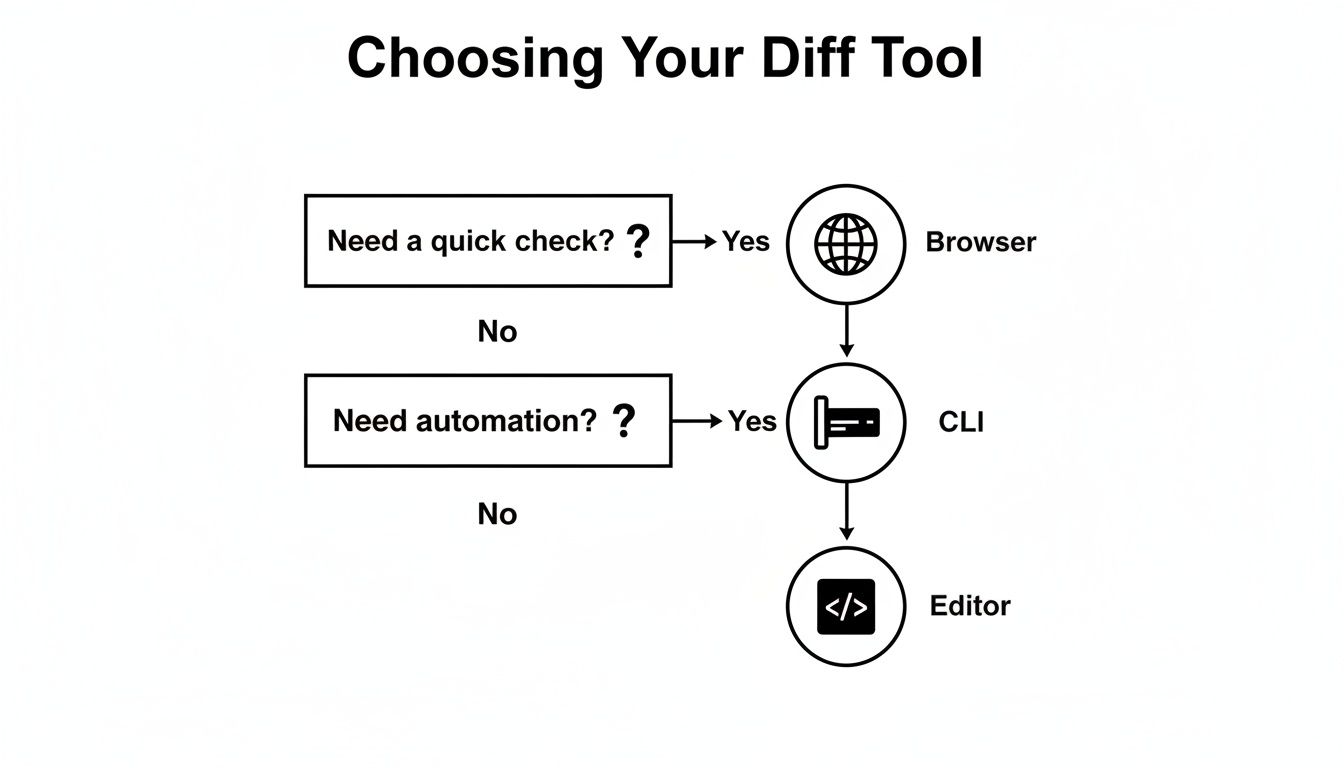
- ಕಮಾಂಡ್-ಲೈನ್ ಉಪಯುಕ್ತತೆಗಳು: ಇವು ಶಕ್ತಿಯುತ ಉಪಕರಣಗಳು.
diffಮತ್ತುfcಅನ್ನು ಯೋಚಿಸಿ. ಇವುಗಳನ್ನು ಸ್ವಯಂಚಾಲಿತತೆಗಾಗಿ ನಿರ್ಮಿಸಲಾಗಿದೆ ಮತ್ತು ಸ್ಕ್ರಿಪ್ಟಿಂಗ್ ಮತ್ತು CI/CD ಪೈಪ್ಲೈನ್ಗಳಿಗೆ ಅವಶ್ಯಕವಾಗಿವೆ, ಆದರೆ ಮೊದಲಿಗೆ ಅವು ಸ್ವಲ್ಪ ಅಗೋಚರವಾಗಿ ಕಾಣಬಹುದು. - ದೃಶ್ಯ ಪಠ್ಯ ಸಂಪಾದಕಗಳು: ಇದು ಸೌಲಭ್ಯದ ಬಗ್ಗೆ ಮಾತ್ರ. VS Code ನಂತಹ ಉಪಕರಣಗಳು ನೀವು ಈಗಾಗಲೇ ಕೆಲಸ ಮಾಡುತ್ತಿರುವ ವಾತಾವರಣದಲ್ಲಿಯೇ ಸಹಜ, ಪಕ್ಕ-ಪಕ್ಕದ ಹೋಲಿಕೆಗಳನ್ನು ತರುತ್ತವೆ. ಇದು ಸುಲಭವಾದ ಅನುಭವಕ್ಕೆ ಸಂಪೂರ್ಣವಾಗಿ ಹೊಂದಿಕೆಯಾಗುತ್ತದೆ.
- ಬ್ರೌಸರ್-ಆಧಾರಿತ ಉಪಕರಣಗಳು: ನೀವು ಈಗಷ್ಟೇ ಹೋಲಿಸಬೇಕಾದ ಎರಡು ಪಠ್ಯ ತುಣುಕುಗಳಿವೆಯೇ? ಇದು ನಿಮ್ಮ ಹೋಗಬೇಕಾದ ಸ್ಥಳ. ಇವುಗಳಿಗೆ ಯಾವುದೇ ಸ್ಥಾಪನೆಯ ಅಗತ್ಯವಿಲ್ಲ ಮತ್ತು ತ್ವರಿತ, ಒಂದು-ಬಾರಿಯ ಕೆಲಸಗಳಿಗೆ ಅತ್ಯುತ್ತಮ. ಹೆಚ್ಚು ವಿವರವಾದ ವಿಶ್ಲೇಷಣೆಗೆ, Docuwriter'ಸ ಸಮರ್ಪಿತ ಹೋಲಿಕೆ ಸಾಧನ ನಂತಹ ಸಾಧನವು ಶಕ್ತಿಶಾಲಿ, ವೆಬ್-ಆಧಾರಿತ ಪರಿಹಾರವನ್ನು ಒದಗಿಸುತ್ತದೆ.
ಸರಿಯಾದ ವಿಧಾನವನ್ನು ಆಯ್ಕೆಮಾಡುವುದು ಪರಿಣಾಮಕಾರಿ ಡೆವಲಪರ್ ಉತ್ಪಾದಕತೆ ಸಾಧನಗಳು ಅನ್ನು ರಚಿಸುವುದರಲ್ಲಿ ಅತ್ಯಂತ ಮಹತ್ವದ ಭಾಗವಾಗಿದೆ. ಇದು ಹೆಚ್ಚು ಕೋಡ್ ಅನ್ನು ಹೊರತೆಗೆಯುವುದರ ಬದಲು, ಬುದ್ಧಿವಂತಿಕೆಯಿಂದ ಕೆಲಸ ಮಾಡುವ ಬಗ್ಗೆ ಸಂಪೂರ್ಣವಾಗಿದೆ.
ಕಮಾಂಡ್ ಲೈನ್ ಫೈಲ್ ಹೋಲಿಕೆಯಲ್ಲಿ ಪಾರಂಗತರಾಗುವುದು
ನಿಮಗೆ ಶುದ್ಧ ವೇಗ, ಶಕ್ತಿ ಮತ್ತು ಸ್ವಯಂಚಾಲಿತತೆ ಬೇಕಾಗಿದ್ದರೆ, ಫೈಲ್ಗಳನ್ನು ಹೋಲಿಸಲು ಕಮಾಂಡ್ ಲೈನ್ನಿಗೆ ಸಮನಾದ ಯಾವುದೂ ಇಲ್ಲ. ಇದು ಗ್ರಾಫಿಕಲ್ ಇಂಟರ್ಫೇಸ್ನ ಗದ್ದಲವನ್ನು ಕತ್ತರಿಸಿ, ಏನು ಬದಲಾಗಿದೆ ಎಂಬುದನ್ನು ನೇರವಾಗಿ, ಸ್ಕ್ರಿಪ್ಟ್ ಮಾಡಬಹುದಾದ ವಿಧಾನದಲ್ಲಿ ನೋಡಲು ನಿಮಗೆ ನೀಡುತ್ತದೆ. ಇದು ಡೆವಲಪರ್ಗಳು, ಸಿಸ್ ಅಡ್ಮಿನ್ಗಳು ಮತ್ತು ತಮ್ಮ CI/CD ಪೈಪ್ಲೈನ್ಗಳಲ್ಲಿ ಸ್ವಯಂಚಾಲಿತ ಪರಿಶೀಲನೆಗಳನ್ನು ನಿರ್ಮಿಸುವ ಎಲ್ಲರಿಗೂ ಹೋಗುವ ವಿಧಾನವಾಗಿದೆ.
ಕಮಾಂಡ್ ಲೈನ್ ಕೇವಲ ಹಳೆಯ ಶೈಲಿಯ ಸಾಧನವಲ್ಲ; ಇದು ಕಚ್ಚಾ ದಕ್ಷತೆಯ ಬಗ್ಗೆ ಸಂಬಂಧಿಸಿದೆ. ಆಧುನಿಕ ಫೈಲ್ ಹೋಲಿಕೆ ಸೌಲಭ್ಯಗಳು ಸೆಕೆಂಡುಗಳಲ್ಲಿ ವ್ಯತ್ಯಾಸಗಳನ್ನು ಸ್ಕ್ಯಾನ್ ಮಾಡಿ ಗುರುತಿಸಬಲ್ಲವು, ಇದು ಹಸ್ತಚಾಲಿತವಾಗಿ ಮಾಡಲು ಗಂಟೆಗಳನ್ನು ತೆಗೆದುಕೊಳ್ಳುವ ಕೆಲಸ. ದೋಷಗಳನ್ನು ಹಿಡಿಯುವಲ್ಲಿ ಮತ್ತು ನಿಮ್ಮ ಕೋಡ್ ಅಥವಾ ಸಂರಚನೆಗಳು ಸರಿಯಾಗಿವೆಯೇ ಎಂದು ಖಚಿತಪಡಿಸಿಕೊಳ್ಳುವಲ್ಲಿ ಈ ಸಾಮರ್ಥ್ಯದ ಹೆಚ್ಚಳವು ದೊಡ್ಡ ಗೆಲುವಾಗಿದೆ. ಈ ಸಾಧನಗಳ ಪ್ರಭಾವದ ಬಗ್ಗೆ ಹೆಚ್ಚಿನ ಮಾಹಿತಿಯನ್ನು GlobalVision ನಲ್ಲಿ ಇಂದಿನ ವರ್ಕ್ಫ್ಲೋಗಳಲ್ಲಿ ಕಾಣಬಹುದು.
ಲಿನಕ್ಸ್ ಮತ್ತು macOS ನಲ್ಲಿ ಕ್ಲಾಸಿಕ್ Diff ಕಮಾಂಡ್
ಯಾವುದೇ Unix-ಆಧಾರಿತ ಸಿಸ್ಟಮ್ನಲ್ಲಿ, ಇದು Linux ಮತ್ತು macOS ಅನ್ನು ಒಳಗೊಂಡಿದೆ, ಫೈಲ್ ಹೋಲಿಕೆಯ ಅವಿವಾದಿತ ರಾಜ diff ಆಜ್ಞೆಯಾಗಿದೆ. ಮೊದಲ ನೋಟದಲ್ಲಿ, ಅದರ output ಸ್ವಲ್ಪ ಗೊಂದಲಕರವಾಗಿ ಕಾಣಬಹುದು, ಆದರೆ ಅದರ ಬಗ್ಗೆ ನೀವು ಕಲಿತಂತೆಯೇ, ಅದು ಎಷ್ಟು ಶಕ್ತಿಶಾಲಿ ಎಂಬುದನ್ನು ನೀವು ಅರಿಯುತ್ತೀರಿ. ಒಂದು ಫೈಲ್ ಅನ್ನು ಮತ್ತೊಂದಕ್ಕೆ ಪರಿವರ್ತಿಸಲು ಯಾವ ಸಾಲುಗಳನ್ನು ಸೇರಿಸಬೇಕು, ಅಳಿಬೇಕು ಅಥವಾ ಬದಲಾಯಿಸಬೇಕು ಎಂಬುದನ್ನು ಅದು ನಿಖರವಾಗಿ ತಿಳಿಸುತ್ತದೆ.
ನಿಮ್ಮ ಹತ್ತಿರ ಎರಡು ಸರಳವಾದ ಸರ್ವರ್ ಕಾನ್ಫಿಗರೇಶನ್ ಫೈಲ್ಗಳಿವೆ ಎಂದು ಹೇಳೋಣ, config.v1.txt ಮತ್ತು config.v2.txt.
ಇದು config.v1.txt:
SERVER_NAME=prod-app
PORT=8080
ENABLE_SSL=false
ಇದು config.v2.txt:
SERVER_NAME=prod-app-new
PORT=8080
ENABLE_SSL=true
LOG_LEVEL=info
ನಿಮ್ಮ ಟರ್ಮಿನಲ್ ಅನ್ನು ತೆರೆದು diff config.v1.txt config.v2.txt ಅನ್ನು ರನ್ ಮಾಡಿದರೆ, ಈ ರೀತಿಯ output ನಿಮಗೆ ಸಿಗುತ್ತದೆ:
ಆದ್ದರಿಂದ, ಆ output ಅರ್ಥವೇನು?
1c1ನಿಮಗೆ ಹೇಳುತ್ತದೆ ಸಾಲು 1 ಮೊದಲ ಫೈಲ್ನಲ್ಲಿ ಇದನ್ನು ಬದಲಾಯಿಸಬೇಕಾಗಿದೆ ಬದಲಾವಣೆ (c) ಹೊಂದಿಸಲು ಸಾಲು 1 ಎರಡನೇ ಫೈಲ್ನಲ್ಲಿ.- ಪ್ರಾರಂಭವಾಗುವ ಸಾಲುಗಳು
<ಮೊದಲ ಫೈಲ್ನಿಂದ (config.v1.txt). - ಆರಂಭಿಸುವ ಸಾಲುಗಳು
>ಎರಡನೇ ಫೈಲ್ನಿಂದ (config.v2.txt). 3a4ಅರ್ಥವಾಗುತ್ತದೆ ನಂತರ ಮೂರನೇ ಸಾಲು ಮೊದಲನೇ ಫೈಲ್ನ, ನೀವು ಸೇರಿಸಬೇಕು (a) ವಿಷಯವನ್ನು ಸಾಲು 4 ಎರಡನೇ ಫೈಲ್ನ.
fc ಮತ್ತು PowerShell ಬಳಸಿಕೊಂಡು Windows ನಲ್ಲಿ ಫೈಲ್ ಹೋಲಿಕೆ
Windows ಬಳಕೆದಾರರನ್ನು ಹೊರಗಿಡಲಾಗಿಲ್ಲ; ಅವರಿಗೆ ಕೆಲವು ಅದ್ಭುತ ನೈಸರ್ಗಿಕ ಆಯ್ಕೆಗಳಿವೆ. ಹಳೆಯ ಶೈಲಿಯ ಆಯ್ಕೆಯೆಂದರೆ fc (ಫೈಲ್ ಹೋಲಿಕೆ), ತುಂಬಾ ಹಳೆಯದಾದ ವಿಶ್ವಾಸಾರ್ಹ ಆಜ್ಞೆ. ಇದು ಅಸಮಾನ ರೇಖೆಗಳನ್ನು ಹೈಲೈಟ್ ಮಾಡುವ ಮೂಲಕ ಕಾರ್ಯವನ್ನು ಸಾಧಿಸುವ ನೇರ ಸಾಧನವಾಗಿದೆ.
ನಮ್ಮ ಎರಡು ಕಾನ್ಫಿಗರೇಶನ್ ಫೈಲ್ಗಳನ್ನು ಹೋಲಿಸಲು, ನೀವು ಸರಳವಾಗಿ fc config.v1.txt config.v2.txt ಅನ್ನು ಚಲಾಯಿಸಬೇಕು. diff ಗಿಂತ ಔಟ್ಪುಟ್ ಕಡಿಮೆ ವಿವರವಾಗಿದೆ, ಆದರೆ ಯಾವ ಸಾಲುಗಳು ಹೊಂದಿಕೆಯಾಗುತ್ತಿಲ್ಲ ಎಂಬುದನ್ನು ಇದು ಸ್ಪಷ್ಟವಾಗಿ ತೋರಿಸುತ್ತದೆ.
ಹೆಚ್ಚು ಆಧುನಿಕ ಮತ್ತು ಶಕ್ತಿಶಾಲಿ ವಿಧಾನಕ್ಕಾಗಿ, PowerShell ನಮಗೆ Compare-Object cmdlet ಅನ್ನು ನೀಡುತ್ತದೆ. ಇದು ಆಬ್ಜೆಕ್ಟ್ಗಳೊಂದಿಗೆ ಕೆಲಸ ಮಾಡುತ್ತದೆ, ಕೇವಲ ಪ್ಲೇನ್ ಟೆಕ್ಸ್ಟ್ ಅಲ್ಲ, ಆದ್ದರಿಂದ ಇದು ಅತ್ಯಂತ ಹೊಂದಾಣಿಕೆಯನ್ನು ಹೊಂದಿದೆ ಎಂಬುದರಿಂದ ಇದು ಗೇಮ್-ಚೇಂಜರ್ ಆಗಿದೆ.
ಪ್ರೊ ಟಿಪ್: ಟೆಕ್ಸ್ಟ್ ಫೈಲ್ಗಳಿಗಿಂತ ಹೊರಗೆ ನಾನು PowerShell ಯ
Compare-Objectಅನ್ನು ಎಲ್ಲಾ ರೀತಿಯ ವಿಷಯಗಳಿಗೆ ಬಳಸುತ್ತೇನೆ. ನೀವು ಎರಡು ಭಿನ್ನ ಕಮಾಂಡ್ಗಳ ಔಟ್ಪುಟ್ ಅನ್ನು ಹೋಲಿಸಬಹುದು, ರನ್ನಿಂಗ್ ಪ್ರಕ್ರಿಯೆಗಳಲ್ಲಿನ ವ್ಯತ್ಯಾಸಗಳನ್ನು ಪರಿಶೀಲಿಸಬಹುದು, ಅಥವಾ ಸಂಕೀರ್ಣ ಡೇಟಾ ರಚನೆಗಳನ್ನು ವಿಶ್ಲೇಷಿಸಬಹುದು. ಇದು ನಿಜವಾಗಿಯೂ ಬಹುಮುಖ ಕೆಲಸಗಾರ.
Compare-Object ನೊಂದಿಗೆ ಪ್ರಾರಂಭಿಸುವುದು ಸುಲಭ. ನಿಮ್ಮ ಫೈಲ್ಗಳ ವಿಷಯವನ್ನು ಅದಕ್ಕೆ ನೀಡಿ:Compare-Object (Get-Content config.v1.txt) (Get-Content config.v2.txt)
ಔಟ್ಪುಟ್ ತನ್ನ ಹಿಂದಿನ ಆವೃತ್ತಿಗಳಿಗಿಂತ ಹೆಚ್ಚು ಸಹಜವಾಗಿದೆ. ಇದು ಬದಿಯ ಸೂಚಕಗಳನ್ನು (<= ಮೊದಲ ಫೈಲ್ಗಾಗಿ, => ಎರಡನೆಯದಕ್ಕಾಗಿ) ಬಳಸಿ ವ್ಯತ್ಯಾಸಗಳು ನಿಖರವಾಗಿ ಎಲ್ಲಿವೆ ಎಂಬುದನ್ನು ತೋರಿಸುತ್ತದೆ, ಇದರಿಂದ ವಿಂಡೋಸ್ ಪರಿಸರದಲ್ಲಿ ಯಾವುದೇ ಗಂಭೀರ ಕೆಲಸಕ್ಕೆ ಇದು ನನ್ನ ಆದ್ಯತೆಯ ಆಯ್ಕೆಯಾಗುತ್ತದೆ.
ವಿಜುವಲ್ ಡಿಫ್ಗಳಿಗಾಗಿ ನಿಮ್ಮ ಟೆಕ್ಸ್ಟ್ ಎಡಿಟರ್ ಬಳಸುವುದು
ನಿಮ್ಮ ನೆಚ್ಚಿನ ಸಂಪಾದಕದಲ್ಲಿ ಬಹುಶಃ ಒಂದು ಅದ್ಭುತ, ಅಂತರ್ನಿಹಿತ ಉಪಕರಣವಿದೆ, ಅದು ನಿಮ್ಮ ನೆಚ್ಚಿನ ಸಂಪಾದಕದಲ್ಲಿ ಬಹುಶಃ ಒಂದು ಅದ್ಭುತ, ಅಂತರ್ನಿಹಿತ ಉಪಕರಣವಿದೆ, ಅದು ನಿಮ್ಮ ನೆಚ್ಚಿನ ಸಂಪಾದಕದಲ್ಲಿ ಬಹುಶಃ ಒಂದು ಅದ್ಭುತ, ಅಂತರ್ನಿಹಿತ ಉಪಕರಣವಿದೆ, ಅದು ನಿಮ್ಮ ನೆಚ್ಚಿನ ಸಂಪಾದಕದಲ್ಲಿ ಬಹುಶಃ ಒಂದು ಅದ್ಭುತ, ಅಂತರ್ನಿಹಿತ ಉಪಕರಣವಿದೆ, ಅದು ಎರಡು ಪಠ್ಯ ಕಡತಗಳನ್ನು ಹೋಲಿಸಿ ದೃಶ್ಯವಾಗಿ.
ಎಡಿಟರ್ಗಳು ಇಂತಹವು Visual Studio Code ಮತ್ತು Sublime Text ಸೇರಿಸಿದ, ಅಳಿಸಿದ ಮತ್ತು ಮಾರ್ಪಡಿಸಿದ ಭಾಗಗಳನ್ನು ಸುಲಭವಾಗಿ ಅರ್ಥಮಾಡಿಕೊಳ್ಳಬಹುದಾದ ಬಣ್ಣಗಳಲ್ಲಿ ಹೈಲೈಟ್ ಮಾಡಲಾಗಿದೆ, ಇದು ಕೋಡ್ ಪರಿಶೀಲನೆಗಳು ಅಥವಾ ರಾತ್ರಿಯ ಡೀಬಗ್ಗಿಂಗ್ ಅವಧಿಗಳಲ್ಲಿ ಜೀವರಕ್ಷಕವಾಗಿದೆ. ಸೇರಿಸಿದ, ಅಳಿಸಿದ ಮತ್ತು ಮಾರ್ಪಡಿಸಿದ ಭಾಗಗಳನ್ನು ಸುಲಭವಾಗಿ ಅರ್ಥಮಾಡಿಕೊಳ್ಳಬಹುದಾದ ಬಣ್ಣಗಳಲ್ಲಿ ಹೈಲೈಟ್ ಮಾಡಲಾಗಿದೆ, ಇದು ಕೋಡ್ ಪರಿಶೀಲನೆಗಳು ಅಥವಾ ರಾತ್ರಿಯ ಡೀಬಗ್ಗಿಂಗ್ ಅವಧಿಗಳಲ್ಲಿ ಜೀವರಕ್ಷಕವಾಗಿದೆ. ಸೇರಿಸಿದ, ಅಳಿಸಿದ ಮತ್ತು ಮಾರ್ಪಡಿಸಿದ ಭಾಗಗಳನ್ನು ಸುಲಭವಾಗಿ ಅರ್ಥಮಾಡಿಕೊಳ್ಳಬಹುದಾದ ಬಣ್ಣಗಳಲ್ಲಿ ಹೈಲೈಟ್ ಮಾಡಲಾಗಿದೆ, ಇದು ಕೋಡ್ ಪರಿಶೀಲನೆಗಳು ಅಥವಾ ರಾತ್ರಿಯ ಡೀಬಗ್ಗಿಂಗ್ ಅವಧಿಗಳಲ್ಲಿ ಜೀವರಕ್ಷಕವಾಗಿದೆ.
ವಿಜುಯಲ್ ಸ್ಟುಡಿಯೋ ಕೋಡ್ನಲ್ಲಿ ಫೈಲ್ಗಳನ್ನು ಹೋಲಿಸುವುದು
VS Code ಯ ಹೋಲಿಕೆ ಪರಿಕರಗಳು ಅತ್ಯುತ್ತಮವಾಗಿವೆ, ಮುಖ್ಯವಾಗಿ ಅವು ಅದರ ಮೂಲ Git ಒಗ್ಗೂಡಿಕೆಯಲ್ಲಿಯೇ ಸಂಯೋಜಿಸಲಾಗಿರುವ ಕಾರಣ. ಆರಂಭಿಸಲು ನೀವು ವಿಸ್ತರಣೆಯನ್ನು ಹುಡುಗಬೇಕಾಗಿಲ್ಲ; ಎಲ್ಲವೂ ಪ್ಯಾಕೇಜ್ನಲ್ಲಿಯೇ ಲಭ್ಯವಿದೆ.
ಹೋಲಿಕೆಯನ್ನು ಆರಂಭಿಸುವುದು ಅತ್ಯಂತ ಸರಳವಾಗಿದೆ:
- ನಿಮ್ಮ VS Code ಯ ಯೋಜನೆಯಲ್ಲಿ ಫೈಲ್ ಎಕ್ಸ್ಪ್ಲೋರರ್ ಫಲಕಕ್ಕೆ ಹೋಗಿ.
- ಮೊದಲ ಫೈಲ್ ಅನ್ನು ಹುಡುಕಿ, ಅದರ ಮೇಲೆ ಬಲ ಕ್ಲಿಕ್ ಮಾಡಿ ಮತ್ತು ಹೋಲಿಸಲು ಆಯ್ಕೆಮಾಡಿ. ಆಯ್ಕೆಮಾಡಿ
- ಈಗ, ಎರಡನೇ ಫೈಲ್ ಅನ್ನು ಹುಡುಕಿ, ಅದರ ಮೇಲೆ ಬಲ ಕ್ಲಿಕ್ ಮಾಡಿ ಮತ್ತು ಆಯ್ಕೆ ಮಾಡಿದ್ದರ ಜೊತೆ ಹೋಲಿಸಿ. ಒತ್ತಿ
ಇಷ್ಟೇ. VS Code ತಕ್ಷಣವೇ ಪ್ರತ್ಯೇಕ ಹೋಲಿಕೆ ಸಂಪಾದಕವನ್ನು ತೆರೆಯುತ್ತದೆ. ಈ ನೋಟ ಕೇವಲ ಸರಳ ಪಕ್ಕ-ಪಕ್ಕದ ಹೋಲಿಕೆಯಲ್ಲ; ಇದು ಇಡೀ ಸಾಲನ್ನಲ್ಲದೆ, ಸಾಲಿನೊಳಗೆ ಬದಲಾವಣೆಯಾದ ನಿಖರ ಅಕ್ಷರಗಳನ್ನು ಹೈಲೈಟ್ ಮಾಡುತ್ತದೆ. ನಾನು ಹೇಳುವಂತೆ, ಅಡ್ಡ ಹಾಕಿರುವ ಅಕ್ಷರದೋಷ ಅಥವಾ ಕಳೆದುಹೋದ ಅಲ್ಪವಿರಾಮವನ್ನು ಹುಡುಗುವಾಗ ಆ ಮಟ್ಟದ ವಿವರಗಳು ಸಹಾಯಕವಾಗಿವೆ.
ಕೆಳಗಿನ ನೋಟವು Git ಟ್ರ್ಯಾಕ್ ಮಾಡಿದ ಫೈಲ್ನಲ್ಲಿ ಬದಲಾವಣೆಗಳನ್ನು ಹೋಲಿಸಿದಾಗ ನೀವು ನೋಡುವಂತಹದರ ಉತ್ತಮ ಉದಾಹರಣೆಯಾಗಿದೆ.
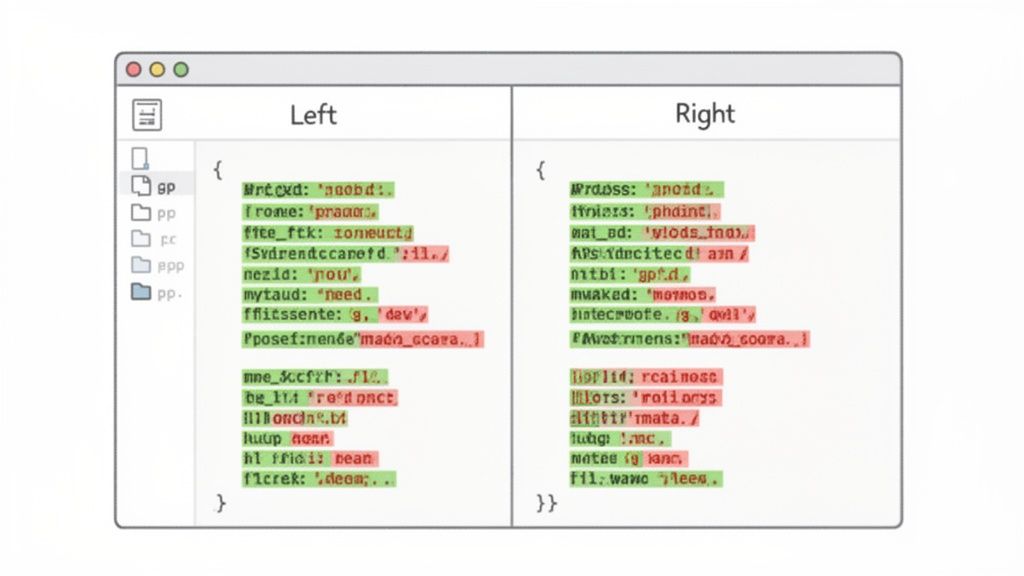
ದೃಶ್ಯ ಭಾಷೆ ಸ್ಪಷ್ಟವಾಗಿದೆ: ತೆಗೆದುಹಾಕಿದ ಸಾಲುಗಳಿಗಾಗಿ ಎಡಗಡೆ ಕೆಂಪು ಬಣ್ಣ, ಸೇರಿಸಿದ ಸಾಲುಗಳಿಗಾಗಿ ಬಲಗಡೆ ಹಸಿರು ಬಣ್ಣ. ಯಾವುದೇ ಸಂಕೀರ್ಣ ಸಂಕೇತಗಳನ್ನು ವ್ಯಾಖ್ಯಾನಿಸದೆಯೇ ಏನು ಬದಲಾಯಿಸಲಾಗಿದೆ ಎಂಬುದನ್ನು ನೀವು ತಕ್ಷಣವೇ ಅರ್ಥಮಾಡಿಕೊಳ್ಳಬಹುದು.
ಅನುಭವದಿಂದ ಒಂದು ಸಲಹೆ ಇಲ್ಲಿದೆ: VS Code ನ ಡಿಫ್ ವೀವ್ನಲ್ಲಿ ನೀವಿದ್ದಾಗ, ಪ್ರತಿ ಬದಲಾವಣೆಯ ಹಕ್ಕಿನ ಜೊತೆಯಲ್ಲಿರುವ ಚಿಕ್ಕ ಪ್ಲಸ್ ಮತ್ತು ಮೈನಸ್ ಐಕಾನ್ಗಳನ್ನು ನೋಡಿ. ಇವು ನಿಮಗೆ ವ್ಯಕ್ತಿಗತ ಸಾಲುಗಳು ಅಥವಾ ಕೋಡ್ ಬ್ಲಾಕ್ಗಳನ್ನು ಸ್ಟೇಜ್ ಮಾಡಲು ಅಥವಾ ಮರುಹಾಕಲು ಅನುವು ಮಾಡುತ್ತವೆ. ಸ್ವಚ್ಛ, ನಿಖರವಾದ ಕಮಿಟ್ಗಳನ್ನು ನಿರ್ಮಿಸಲು ಇದು ಅವಿಶ್ವಾಸಾರ್ಹವಾಗಿ ಉಪಯುಕ್ತ ವೈಶಿಷ್ಟ್ಯವಾಗಿದೆ.
ಪ್ಯಾಕೇಜ್ಗಳೊಂದಿಗೆ Sublime Text ಅನ್ನು ವರ್ಧಿಸುವುದು
Sublime Text ತನ್ನ ವೇಗ ಮತ್ತು ಸ್ವಚ್ಛ ಇಂಟರ್ಫೇಸ್ಗಾಗಿ ಭಾರಿ ಅನುಯಾಯಿಗಳ ಬಳಗವನ್ನು ಹೊಂದಿದೆ. VS Code ಯಂತೆಯೇ ಅದರಲ್ಲಿ ನೈಜ-ಸಮಯದ diff ಟೂಲ್ ಅಂತರ್ನಿಹಿತವಾಗಿ ಇಲ್ಲದಿದ್ದರೂ, ಅದನ್ನು ಸುಲಭವಾಗಿ ವಿಸ್ತರಿಸಬಹುದು. ಇಲ್ಲಿ ಅತ್ಯುತ್ತಮ ಅನುಭವ ಪಡೆಯಲು, ನೀವು ಒಂದು ಪ್ಯಾಕೇಜ್ ಅನ್ನು ಸ್ಥಾಪಿಸಲು ಬಯಸುತ್ತೀರಿ. ಹಲವು ವರ್ಷಗಳಿಂದ ಪ್ರಮುಖ ಆಯ್ಕೆಯಾಗಿರುವುದು Sublimerge, ಇದು ಶಕ್ತಿಶಾಲಿ ಪ್ಯಾಕೇಜ್ ಆಗಿದ್ದು, ಸಂಪಾದಕದೊಳಗೆ ವೃತ್ತಿಪರ-ಮಟ್ಟದ diff ಮತ್ತು merge ಸಾಮರ್ಥ್ಯಗಳನ್ನು ಸೇರಿಸುತ್ತದೆ.
Sublimerge ನಂತಹ ಸಾಧನವನ್ನು ಸ್ಥಾಪಿಸಿದ ನಂತರ, ಕಾರ್ಯಪ್ರವಾಹವು ತುಂಬಾ ಪರಿಚಿತವಾಗಿ ತೋರುತ್ತದೆ:
- ನೀವು ಹೋಲಿಸಲು ಬಯಸುವ ಎರಡು ಫೈಲ್ಗಳನ್ನು (ಅಥವಾ ಕೇವಲ ಎರಡು ಪಠ್ಯ ಆಯ್ಕೆಗಳನ್ನು) ಆಯ್ಕೆಮಾಡಿ.
- ಹೋಲಿಕೆಯನ್ನು ಪ್ರಾರಂಭಿಸಿ, ಇದು ಎರಡು-ಫಲಕದ ನೋಟವನ್ನು (ಅಥವಾ ಹೆಚ್ಚು ಸಂಕೀರ್ಣ merges ಗಾಗಿ ಮೂರು-ಫಲಕದ ನೋಟವನ್ನು) ತೆರೆಯುತ್ತದೆ.
- ಅಲ್ಲಿಂದ, ನೀವು ವ್ಯತ್ಯಾಸಗಳ ನಡುವೆ ಚಲಿಸಬಹುದು ಮತ್ತು ಒಂದು ಕ್ಲಿಕ್ಕಿನೊಂದಿಗೆ ಒಂದು ಫೈಲ್ನಿಂದ ಇನ್ನೊಂದಕ್ಕೆ ಬದಲಾವಣೆಗಳನ್ನು ತಳ್ಳಬಹುದು.
ಈ ವಿಧಾನವು Sublime ನ ಕಾರ್ಯಕ್ಷಮತೆಯನ್ನು ಪ್ರೀತಿಸುವ ಮತ್ತು ಅತ್ಯಂತ ಕಸ್ಟಮೈಸ್ ಮಾಡಿದ ಸೆಟ್ಟಿಂಗ್ ಅನ್ನು ಹೊಂದಿರುವ ಅಭಿವರ್ಧಕರಿಗೆ ಸೂಕ್ತವಾಗಿದೆ. ಒಂದು ಸಮರ್ಪಕ ಪ್ಯಾಕೇಜ್ ಸೇರಿಸುವ ಮೂಲಕ, ನಿಮ್ಮ ಕೋಡಿಂಗ್ ಲಯವನ್ನು ಎಂದಿಗೂ ಮುರಿಯದೆ ನೀವು ಎರಡು ಪಠ್ಯ ಫೈಲ್ಗಳನ್ನು ಹೋಲಿಸಬಹುದು ವೇಗವಾಗಿ ಮತ್ತು ನಿಖರವಾಗಿ.
ಬ್ರೌಸರ್-ಆಧಾರಿತ ಸಾಧನಗಳು ತಕ್ಷಣದ ಹೋಲಿಕೆಗಳಿಗಾಗಿ
ಕೆಲವೊಮ್ಮೆ, ನಿಮಗೆ ಬೇಗನೆ ಪರಿಶೀಲಿಸಬೇಕಾಗುತ್ತದೆ. ನೀವು ಟರ್ಮಿನಲ್ ಅನ್ನು ಪ್ರಾರಂಭಿಸಬೇಕಾಗಿಲ್ಲ ಅಥವಾ ಸಂಪೂರ್ಣ ಕೋಡ್ ಎಡಿಟರ್ ಅನ್ನು ಲಾಂಚ್ ಮಾಡಬೇಕಾಗಿಲ್ಲ; ನಿಮಗೆ ಬೇಕಾಗಿರುವುದು ಎರಡು ಪಠ್ಯ ಬ್ಲಾಕ್ಗಳ ನಡುವಿನ ವ್ಯತ್ಯಾಸವನ್ನು ಈಗಲೇನೋಡುವುದು ಮಾತ್ರ. ಇಂಟರ್ನೆಟ್ ಸಂಪರ್ಕ ಹೊಂದಿರುವ ಯಾವುದೇ ಯಂತ್ರದಲ್ಲಿ ತಕ್ಷಣವೇ ಡಿಫ್ ಶಕ್ತಿಯನ್ನು ನೀಡುವ ಬ್ರೌಸರ್-ಆಧಾರಿತ ಉಪಕರಣಗಳು ಇಲ್ಲಿ ಸಹಾಯಕವಾಗುತ್ತವೆ.
ಈ ವಿಧಾನವು ಅಂತಹ ಒಂದೇ ಬಾರಿಯ ಕಾರ್ಯಗಳಿಗೆ ನನ್ನ ಗುಪ್ತ ಶಸ್ತ್ರ. ನಾನು ಯಾವಾಗಲೂ ಸಹೋದ್ಯೋಗಿಯ ಯಂತ್ರದಲ್ಲಿ ಸಹಾಯ ಮಾಡುವಾಗ ಅಥವಾ ನನ್ನ ಸಾಮಾನ್ಯ ಸಾಫ್ಟ್ವೇರ್ ಅನ್ನು ನೇರವಾಗಿ ಸ್ಥಾಪಿಸಲಾಗದ ಕಂಪ್ಯೂಟರ್ನಲ್ಲಿ ಕೆಲಸ ಮಾಡುವಾಗ ಇದನ್ನು ನಿರಂತರವಾಗಿ ಬಳಸುತ್ತೇನೆ. ಆನ್ಲೈನ್ ಡಿಫ್ ಉಪಕರಣಗಳು ಯಾವುದೇ ಸೆಟಪ್ ಇಲ್ಲದೆ ನಿಮ್ಮನ್ನು ನೇರವಾಗಿ ಉದ್ದೇಶಕ್ಕೆ ಕರೆದೊಯ್ಯುತ್ತವೆ.
ಬ್ರೌಸರ್ ಟೂಲ್ ಏಕೆ ಆರಿಸಬೇಕು?
ಅತಿ ದೊಡ್ಡ ಆಕರ್ಷಣೆ ಶುದ್ಧ ಅನುಕೂಲತೆ. ಇಲ್ಲಿ ಘಟಕ ಸ್ಥಾಪನೆ ಅಗತ್ಯವಿಲ್ಲ. ಹೋಲಿಕೆಯ ಅಗತ್ಯವಿದ್ದರೆ, ನಿಮಿಷಗಳಲ್ಲಿ ಅಲ್ಲ, ಕ್ಷಣಗಳಲ್ಲಿ ಫಲಿತಾಂಶಗಳನ್ನು ನೋಡಬಹುದು. ದ್ರುತ ಪರಿಶೀಲನೆಗಳು ಮತ್ತು ಅನಿಯಮಿತ ದೋಷನಿವಾರಣೆಗೆ ಆ ರೀತಿಯ ಪ್ರವೇಶ್ಯತೆ ಜೀವರಕ್ಷಕ.
ಅಲ್ಲದೆ, ನೀವು ಸಾರ್ವತ್ರಿಕ ಕ್ರಾಸ್-ಪ್ಲಾಟ್ಫಾರ್ಮ್ ಹೊಂದಾಣಿಕೆಯನ್ನು ಪಡೆಯುತ್ತೀರಿ. Windows, macOS, ಅಥವಾ Linux ಯಂತ್ರದಲ್ಲಿ ನೀವು ಇದ್ದರೂ ಅದು ಯಾವುದೇ ವ್ಯತ್ಯಾಸವನ್ನು ಮಾಡುವುದಿಲ್ಲ. ವೆಬ್ ಬ್ರೌಸರ್ ಹೊಂದಿದ್ದರೆ, ಉಪಕರಣವು ಎಲ್ಲಿಯೂ ಒಂದೇ ರೀತಿಯಲ್ಲಿ ಕಾರ್ಯನಿರ್ವಹಿಸುತ್ತದೆ. ವಿವಿಧ ಆಪರೇಟಿಂಗ್ ವ್ಯವಸ್ಥೆಗಳಲ್ಲಿ ಚದುರಿರುವ ತಂಡಗಳಿಗೆ, ಆ ಸ್ಥಿರತೆ ದೊಡ್ಡ ಗೆಲುವು.
ಬ್ರೌಸರ್ ಡಿಫ್ ನನ್ನನ್ನು ಎಷ್ಟು ಬಾರಿ ಉಳಿಸಿದೆ ಎಂದು ನಾನು ಎಣಿಕೆ ಕಳೆದುಕೊಂಡಿದ್ದೇನೆ. ಟ್ಯುಟೋರಿಯಲ್ ಅಥವಾ Stack Overflow ಉತ್ತರದಿಂದ ವಿನ್ಯಾಸ ತುಂಡನ್ನು ಎಳೆದಾಗ, ನಾನು ಅದನ್ನು ಮತ್ತು ನನ್ನದೇ ಆವೃತ್ತಿಯನ್ನು ಬ್ರೌಸರ್ ಉಪಕರಣಕ್ಕೆ ಅಂಟಿಸುತ್ತೇನೆ. ಇದು ತಕ್ಷಣವೇ ಯಾವುದೇ ಟೈಪೊಗ್ರಾಫಿಕಲ್ ತಪ್ಪುಗಳು ಅಥವಾ ಸೂಕ್ಷ್ಮ ಫಾರ್ಮ್ಯಾಟಿಂಗ್ ವ್ಯತ್ಯಾಸಗಳನ್ನು ಗುರುತಿಸುತ್ತದೆ. ಇದು ತಪ್ಪುಗಳ ಸಂಭಾವ್ಯ ಸಮಸ್ಯೆಗಳನ್ನು ತಡೆಯುವ ಒಂದು ಸರಳ ಪರಿಶೀಲನೆ.
ಶೀಘ್ರ ಮಾರ್ಗದರ್ಶಿ: ಕ್ರಿಯೆಯಲ್ಲಿ ShiftShift Extensions
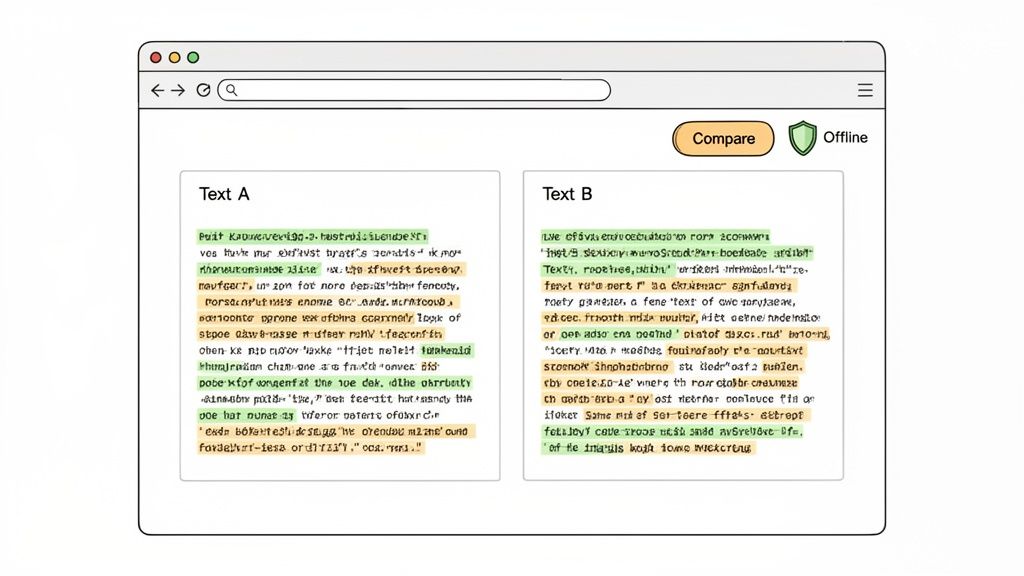
ಕಾರ್ಯಪ್ರವಾಹವು ವೇಗಕ್ಕಾಗಿಯೇ ನಿರ್ಮಿಸಲಾಗಿದೆ. ShiftShift Extensions ಸೂಟ್ನಲ್ಲಿ ಪಠ್ಯ ಹೋಲಿಕೆ ಉಪಕರಣವನ್ನು ನೋಡೋಣ. ಇದು ಇನ್ನಷ್ಟು ಸರಳವಾಗಿಲ್ಲ: ನೀವು ಮೂಲ ಪಠ್ಯವನ್ನು ಒಂದು ಹಲಗೆಯಲ್ಲಿ ಮತ್ತು ಹೊಸ ಪಠ್ಯವನ್ನು ಮತ್ತೊಂದರಲ್ಲಿ ಅಂಟಿಸುತ್ತೀರಿ.
ಒತ್ತಿದ ತಕ್ಷಣ, ಸೇರಿಸಲಾಗಿದೆ ಅಥವಾ ತೆಗೆದುಹಾಕಲಾಗಿದೆ ಏನನ್ನು ಹೈಲೈಟ್ ಮಾಡುವ ಸ್ಪಷ್ಟ ಬಣ್ಣ ಕೋಡಿಂಗ್ನೊಂದಿಗೆ ಪಕ್ಕಪಕ್ಕದ ನೋಟವನ್ನು ಪಡೆಯುತ್ತೀರಿ. ಈ ತಕ್ಷಣದ ಪ್ರತಿಕ್ರಿಯೆಯೇ ಅದನ್ನು ಎಷ್ಟು ಉಪಯುಕ್ತವಾಗಿಸುತ್ತದೆ. ಯಾವ ಸಾಲುಗಳು ಬದಲಾಗಿವೆ ಎಂಬುದನ್ನು ನೀವು ನಿಖರವಾಗಿ ನೋಡಬಹುದು ಮತ್ತು ಅಕ್ಷರ ಮತ್ತು ಪದಗಳ ಎಣಿಕೆಯ ಕುರಿತು ನೈಜ-ಸಮಯದ ಅಂಕಿಅಂಶಗಳನ್ನು ಸಹ ಪಡೆಯಬಹುದು.
ಒಳ್ಳೆಯ ಬ್ರೌಸರ್ ಆಧಾರಿತ ಪರಿಕರವನ್ನು ಎತ್ತಿ ನಿಲ್ಲಿಸುವ ಅಂಶಗಳು ಇಲ್ಲಿವೆ:
- ಗೌಪ್ಯತೆ ಪ್ರಮುಖವಾಗಿದೆ. ಆನ್ಲೈನ್ ಪರಿಕರಗಳೊಂದಿಗೆ ಸಾಮಾನ್ಯ ಕಾಳಜಿಯೆಂದರೆ ನಿಮ್ಮ ಡೇಟಾ ಎಲ್ಲಿಗೆ ಹೋಗುತ್ತದೆ ಎಂಬುದು. ShiftShift ಸೇರಿದಂತೆ ಅತ್ಯುತ್ತಮ ಬ್ರೌಸರ್ ವಿಸ್ತರಣೆಗಳು ಎಲ್ಲಾ ಪ್ರಕ್ರಿಯೆಗಳನ್ನು ನಿಮ್ಮ ಯಂತ್ರದಲ್ಲಿಯೇ ಸ್ಥಳೀಯವಾಗಿ ನಡೆಸುತ್ತವೆ. ನಿಮ್ಮ ಪಠ್ಯವನ್ನು ಯಾವುದೇ ಸಮಯದಲ್ಲಿ ಸರ್ವರ್ಗೆ ಕಳುಹಿಸಲಾಗುವುದಿಲ್ಲ, ಇದು ನೀವು ಸೂಕ್ಷ್ಮ ಯಾವುದನ್ನಾದರೂ ಕೆಲಸ ಮಾಡುತ್ತಿರುವಾಗ ಅತ್ಯಗತ್ಯವಾಗಿದೆ.
- ಆಫ್ಲೈನ್ನಲ್ಲಿ ಕೆಲಸ ಮಾಡುತ್ತದೆ. ತಾರ್ಕಿಕವು ನಿಮ್ಮ ಬ್ರೌಸರ್ನಲ್ಲಿಯೇ ನಡೆಯುವುದರಿಂದ, ಆರಂಭಿಕ ಪುಟ ಲೋಡ್ ನಂತರ ಸ್ಥಿರ ಇಂಟರ್ನೆಟ್ ಸಂಪರ್ಕ ಅಗತ್ಯವಿಲ್ಲ. ಇದು ಅಚ್ಚರಿಯ ವಿಶ್ವಾಸಾರ್ಹ ಪರಿಕರವಾಗಿದೆ, ನಿಮ್ಮ ಸಂಪರ್ಕವು ಅಸ್ಥಿರವಾಗಿದ್ದರೂ ಸಹ.
- ಉಪಕರಣ ಸೆಟ್ನ ಭಾಗ. ಅತ್ಯಂತ ಪರಿಣಾಮಕಾರಿ ಪರಿಕರಗಳು ಹೆಚ್ಚಾಗಿ ದೊಡ್ಡ ಪರಿಸರ ವ್ಯವಸ್ಥೆಯ ಭಾಗವಾಗಿರುತ್ತವೆ. ವೆಬ್ ಡೆವಲಪರ್ಗಳಿಗೆ, ಒಂದೇ ವಿಸ್ತರಣೆಯಲ್ಲಿ ಇತರ ಉಪಯುಕ್ತ ಪರಿಕರಗಳೊಂದಿಗೆ ಡಿಫ್ ಉಪಯುಕ್ತತೆಯನ್ನು ಹೊಂದಿರುವುದು ಪ್ರಮುಖ ಕಾರ್ಯಪ್ರವಾಹ ಹೆಚ್ಚಳವಾಗಿದೆ. ಈ ಸಮಗ್ರ ವಿಧಾನವನ್ನು ಅನುಸರಿಸುವ ಅಂತಹ ವೆಬ್ ಡೆವಲಪರ್ಗಳಿಗಾಗಿ Chrome ವಿಸ್ತರಣೆಗಳು ಬಗ್ಗೆ ಹೆಚ್ಚಿನ ಮಾಹಿತಿಯನ್ನು ನೀವು ಕಲಿಯಬಹುದು.
ಅಂತಿಮವಾಗಿ, ಬ್ರೌಸರ್ ಆಧಾರಿತ ಡಿಫ್ ಟೂಲ್ಗಳು ಒಂದು ಅತ್ಯಂತ ಮಹತ್ವದ ಅಗತ್ಯವನ್ನು ಪೂರೈಸುತ್ತವೆ. ನೀವು ಒಂದು ಪ್ರತ್ಯೇಕ ಅಪ್ಲಿಕೇಶನ್ನ ಭಾರವಾದ ವೈಶಿಷ್ಟ್ಯಗಳನ್ನು ಬೇಡಾದಾಗ, ಅವು ಸುರಕ್ಷಿತ, ಪ್ರವೇಶಿಸಬಹುದಾದ, ಮತ್ತು ತೊಂದರೆಯಿಲ್ಲದ ಪರಿಹಾರವನ್ನು ನೀಡುತ್ತವೆ.
ಡಿಫ್ ಟೂಲ್ ಪ್ರಕಾರಗಳ ಹೋಲಿಕೆ
ಸರಿಯಾದ ಟೂಲ್ ಆಯ್ಕೆಮಾಡುವುದು ಪೂರ್ಣವಾಗಿ ನಿಮ್ಮ ಸ್ಥಿತಿಯನ್ನು ಅವಲಂಬಿಸಿರುತ್ತದೆ. ಕಮಾಂಡ್-ಲೈನ್ ಯುಟಿಲಿಟಿ ಸ್ವಯಂಚಾಲಿತತೆಗೆ ಪರಿಪೂರ್ಣವಾಗಿದ್ದರೆ, ಪಠ್ಯ ಸಂಪಾದಕ ಆಳವಾದ ಏಕೀಕರಣವನ್ನು ನೀಡುತ್ತದೆ. ಆದರೆ, ಬ್ರೌಸರ್ ಟೂಲ್ ವೇಗ ಮತ್ತು ಸೌಕರ್ಯಕ್ಕಾಗಿ ಗೆಲ್ಲುತ್ತದೆ. ನಿಮ್ಮ ನಿರ್ಧಾರಕ್ಕೆ ಸಹಾಯ ಮಾಡಲು ಈ ಕೋಷ್ಟಕ ಮುಖ್ಯ ವ್ಯತ್ಯಾಸಗಳನ್ನು ವಿವರಿಸುತ್ತದೆ.
| ವೈಶಿಷ್ಟ್ಯ | CLI ಟೂಲ್ಗಳು (ಉದಾ., diff) | ಪಠ್ಯ ಸಂಪಾದಕಗಳು (ಉದಾ., VS Code) | ಬ್ರೌಸರ್ ಟೂಲ್ಗಳು (ಉದಾ., Online Diff) |
|---|---|---|---|
| ಪ್ರವೇಶಿಸುವಿಕೆ | ಟರ್ಮಿನಲ್ ಪ್ರವೇಶ ಅಗತ್ಯ; ಸಿಸ್ಟಂನಲ್ಲಿ ಸ್ಥಾಪಿಸಲಾಗಿದೆ | ಸಂಪಾದಕ ಸ್ಥಾಪನೆ ಮತ್ತು ಸಂರಚನೆ ಅಗತ್ಯ | ಯಾವುದೇ ವೆಬ್ ಬ್ರೌಸರ್ ಮೂಲಕ ತಕ್ಷಣ ಪ್ರವೇಶಿಸಬಹುದು |
| ತ್ವರಿತ ಕಾರ್ಯಗಳಿಗೆ ವೇಗ | ಅನುಭವಿ ಬಳಕೆದಾರರಿಗೆ ವೇಗವಾಗಿದೆ, ಆದರೆ ಕಲಿಕಾ ವಕ್ರವಿದೆ | ನಿಧಾನ; ಒಂದು ಅಪ್ಲಿಕೇಶನ್ ಮತ್ತು ಫೈಲ್ಗಳನ್ನು ತೆರೆಯುವ ಅಗತ್ಯ | ಅತ್ಯಂತ ವೇಗವಾಗಿರುತ್ತದೆ; ಪಠ್ಯವನ್ನು ಅಂಟಿಸಿ ಫಲಿತಾಂಶಗಳನ್ನು ನೋಡಿ |
| ಸ್ಥಾಪನೆ | ಲಿನಕ್ಸ್/ಮ್ಯಾಕ್ಒಎಸ್ನಲ್ಲಿ ಆಗಲೇ ಮೊದಲೇ ಸ್ಥಾಪಿಸಲಾಗಿದೆ; ವಿಂಡೋಸ್ನಲ್ಲಿ ಹಸ್ತಚಾಲಿತವಾಗಿದೆ | ಎಲ್ಲಾ ಪ್ಲಾಟ್ಫಾರ್ಮ್ಗಳಲ್ಲಿ ಅಗತ್ಯವಿದೆ | ಯಾವುದೇ ಸ್ಥಾಪನೆ ಅಗತ್ಯವಿಲ್ಲ |
| ಬಳಕೆದಾರ ಇಂಟರ್ಫೇಸ್ | ಪಠ್ಯ-ಆಧಾರಿತ ಔಟ್ಪುಟ್; ಓದಲು ಕಷ್ಟವಾಗಬಹುದು | ಸಿಂಟ್ಯಾಕ್ಸ್ ಹೈಲೈಟಿಂಗ್ ಹೊಂದಿರುವ ಶ್ರೀಮಂತ, ಗ್ರಾಫಿಕಲ್ ಪಕ್ಕ-ಪಕ್ಕದ ನೋಟ | ಸರಳ, ಸುಲಭ ಗ್ರಾಫಿಕಲ್ ಪಕ್ಕ-ಪಕ್ಕದ ನೋಟ |
| ಸ್ವಯಂಚಾಲನೆ/ಸ್ಕ್ರಿಪ್ಟಿಂಗ್ | ಅತ್ಯುತ್ತಮ; ಸ್ಕ್ರಿಪ್ಟಿಂಗ್ ಮತ್ತು ಪೈಪ್ಲೈನ್ಗಳಿಗಾಗಿ ವಿನ್ಯಾಸಗೊಳಿಸಲಾಗಿದೆ | ಸಂಪಾದಕ-ನಿರ್ದಿಷ್ಟ ಕಾರ್ಯಗಳು ಮತ್ತು ವಿಸ್ತರಣೆಗಳಿಗೆ ಸೀಮಿತ | ಸ್ವಯಂಚಾಲನೆಗೆ ಸೂಕ್ತವಲ್ಲ |
| ಗೌಪ್ಯತೆ | ಅತ್ಯುತ್ತಮ; ಎಲ್ಲಾ ಪ್ರಕ್ರಿಯೆಯು ಸ್ಥಳೀಯವಾಗಿದೆ | ಅತ್ಯುತ್ತಮ; ಎಲ್ಲಾ ಪ್ರಕ್ರಿಯೆಯು ಸ್ಥಳೀಯವಾಗಿದೆ | ಬದಲಾಗುತ್ತದೆ; ಪ್ರತಿಷ್ಠಿತ ಪರಿಕರಗಳು ಸ್ಥಳೀಯವಾಗಿ ಪ್ರಕ್ರಿಯೆಗೊಳಿಸುತ್ತವೆ, ಇತರರು ಸರ್ವರ್ಗಳನ್ನು ಬಳಸುತ್ತವೆ |
| ಅತ್ಯುತ್ತಮ ಬಳಕೆ | ಸಿಸ್ಟಮ್ ನಿರ್ವಾಹಕರು, ಸ್ವಯಂಚಾಲಿತ ಕಾರ್ಯಪ್ರವಾಹಗಳು, Git ಇಂಟಿಗ್ರೇಶನ್ | ಅಭಿವೃದ್ಧಿಕಾರರು, ಬರಹಗಾರರು, ವಿವರವಾದ ಕೋಡ್ ವಿಮರ್ಶೆಗಳು, ಯೋಜನೆ ಕಾರ್ಯ | ತ್ವರಿತ ಪರಿಶೀಲನೆಗಳು, ತಂತ್ರಜ್ಞಾನ ಬಳಕೆದಾರರು, ತಾತ್ಕಾಲಿಕ ಅಥವಾ ಹಂಚಿಕೊಂಡ ಸಿಸ್ಟಮ್ಗಳು |
ನೀವು ನೋಡುವಂತೆ, ಪ್ರತಿ ವರ್ಗದ ತನ್ನದೇ ಆದ ಬಲಗಳಿವೆ. ಯಾವುದೇ ಗೊಂದಲವಿಲ್ಲದೆ ನೀವು ಕೇವಲ ತ್ವರಿತ ಉತ್ತರವನ್ನು ಮಾತ್ರ ಬೇಕಾಗಿರುವ ಕ್ಷಣಗಳಿಗೆ, ಬ್ರೌಸರ್-ಆಧಾರಿತ ಸಾಧನವು ಪ್ರಾಯಃ ಅತ್ಯಂತ ಬುದ್ಧಿವಂತ ಮತ್ತು ವೇಗವಾಗಿರುವ ಆಯ್ಕೆಯಾಗಿದೆ.
ಸುಧಾರಿತ ಹೋಲಿಕೆ ಸನ್ನಿವೇಶಗಳನ್ನು ನಿರ್ವಹಿಸುವುದು
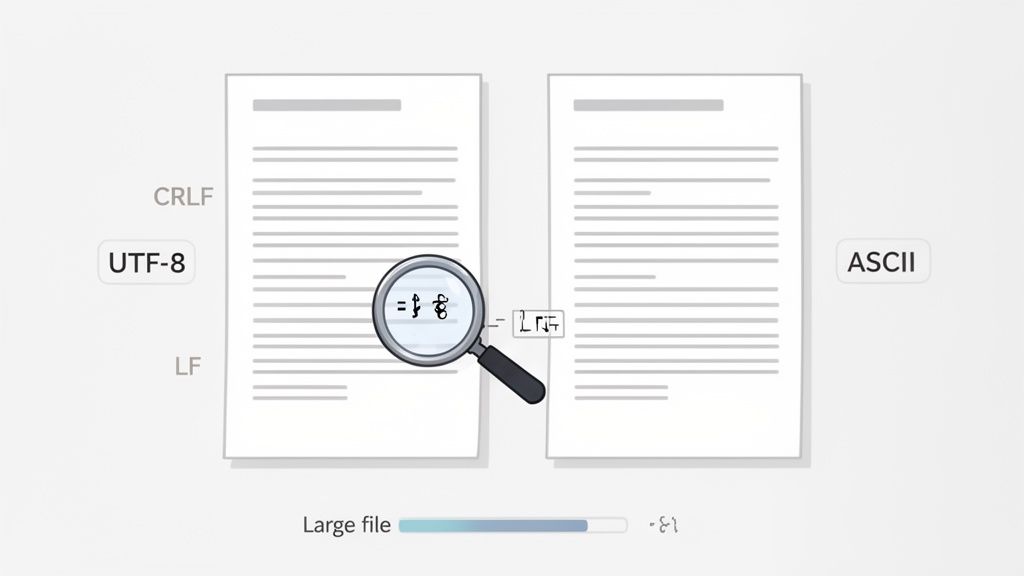
**ಎರಡು ಪಠ್ಯ ಕಡತಗಳನ್ನು ಹೋಲಿಸುವುದು ಹೇಗೆ** () ನ ಮೂಲಭೂತ ಅಂಶಗಳನ್ನು ತಿಳಿದುಕೊಳ್ಳುವುದು ಒಳ್ಳೆಯ ಆರಂಭವಾಗಿದೆ, ಆದರೆ ನೈಜ ಜಗತ್ತಿನ ಕೆಲಸವು ಅಸ್ತವ್ಯಸ್ತವಾಗಿರುತ್ತದೆ. ಒಂದು ಸಾಧನವು ಗುರುತಿಸುವ ಅನೇಕ ವ್ಯತ್ಯಾಸಗಳು ವಾಸ್ತವವಾಗಿ ಅರ್ಥಪೂರ್ಣ ವಿಷಯ ಬದಲಾವಣೆಗಳೇ ಅಲ್ಲ ಎಂಬುದನ್ನು ನೀವು ಶೀಘ್ರವಾಗಿ ಕಂಡುಕೊಳ್ಳುತ್ತೀರಿ. ಅವು ಪ್ರಾಯಶಃ ಕಿರಿಕಿರಿ ಉಂಟುಮಾಡುವ ಫಾರ್ಮ್ಯಾಟಿಂಗ್ ವೈಶಿಷ್ಟ್ಯಗಳಷ್ಟೇ.
ಅನೈವರ್ಯವಾದ ವ್ಯತ್ಯಾಸಗಳು ನಿಮ್ಮನ್ನು ಕುಳಿತಲ್ಲಿಯೇ ಗೊಂದಲಕ್ಕೆ ಸಿಲುಕಿಸಿ, ಇಲ್ಲದ ದೋಷವನ್ನು ಶೋಧಿಸುವಂತೆ ಮಾಡುತ್ತವೆ. ಈ ಗೊಂದಲಕ್ಕೆ ಮೂರು ಸಾಮಾನ್ಯ ಕಾರಣಗಳಿವೆ: ಖಾಲಿ ಸ್ಥಳಗಳು, ಅಕ್ಷರ ಎನ್ಕೋಡಿಂಗ್, ಮತ್ತು ಸಾಲು ಅಂತ್ಯಗಳು. ಒಂದು ಅನುಸರಿಸುವ ಖಾಲಿ ಸ್ಥಳ, ಅಂಕೆಗಳ ಬದಲಿಗೆ ಟ್ಯಾಬ್, ಅಥವಾ ಒಂದು ಫೈಲ್ UTF-8 ಆಗಿ ಉಳಿಸಿದರೆ ಮತ್ತೊಂದು ASCII ರಲ್ಲಿದ್ದರೆ, ಕಾರ್ಯಾತ್ಮಕವಾಗಿ ಒಂದೇ ಆಗಿರುವ ಎರಡು ಫೈಲ್ಗಳು ಸಾಮಾನ್ಯ ಡಿಫ್ ಸಾಧನಕ್ಕೆ ಹೆಚ್ಚಾಗಿ ಭಿನ್ನವಾಗಿ ಕಾಣಿಸಬಹುದು.
ಈ ಸಂದರ್ಭದಲ್ಲಿ ನಿಮ್ಮ ಸಾಧನಗಳಿಗಿಂತ ಹೆಚ್ಚಾಗಿ ಚಾಣಾಕ್ಷರಾಗಬೇಕು. ಈ ಸಣ್ಣ ವ್ಯತ್ಯಾಸಗಳನ್ನು ನಿರ್ಲಕ್ಷಿಸಲು ಅವುಗಳಿಗೆ ಹೇಗೆ ಹೇಳಬೇಕು ಎಂಬುದನ್ನು ಕಲಿಯುವ ಮೂಲಕ, ನೀವು ಶಬ್ದಾಡಳಿತದ ಮೂಲಕ ಕತ್ತರಿಸಿ ನಿಜವಾಗಿಯೂ ಮಹತ್ವದ ಬದಲಾವಣೆಗಳ ಮೇಲೆ ಗಮನ ಹರಿಸಬಹುದು.
ಖಾಲಿ ಸ್ಥಳ ಮತ್ತು ಎನ್ಕೋಡಿಂಗ್ ಸಂಘರ್ಷಗಳನ್ನು ನಿಭಾಯಿಸುವುದು
ಖಾಲಿ ಸ್ಥಳವು ಎಷ್ಟು ಬಾರಿ ಗೊಂದಲವನ್ನು ಉಂಟುಮಾಡಿದೆಯೆಂದು ನಾನು ಲೆಕ್ಕವಿಟ್ಟಿಲ್ಲ, ವಿಶೇಷವಾಗಿ ಪ್ರತಿಯೊಬ್ಬರೂ ವಿಭಿನ್ನ ಎಡಿಟರ್ ಸೆಟ್ಟಿಂಗ್ಗಳನ್ನು ಹೊಂದಿರುವ ತಂಡದಲ್ಲಿ ಕೆಲಸ ಮಾಡುವಾಗ. ಒಬ್ಬ ವ್ಯಕ್ತಿಯ IDE ಹಿಂಬಾಲಿಸುವ ಖಾಲಿ ಸ್ಥಳಗಳನ್ನು ಸೇರಿಸಬಹುದು, ಮತ್ತೊಬ್ಬರದು ಟ್ಯಾಬ್ಗಳನ್ನು ಅಂಕೆಗಳಾಗಿ ಪರಿವರ್ತಿಸಬಹುದು. ಡಿಫ್ ಸಾಧನಕ್ಕೆ, ಇವೆಲ್ಲವೂ ಸ್ವಾಭಾವಿಕ ಬದಲಾವಣೆಗಳು.
ಅದೃಷ್ಟವಶಾತ್, ಹೆಚ್ಚಿನ ಕಮಾಂಡ್-ಲೈನ್ ಸಾಧನಗಳು ಇದನ್ನು ನಿಭಾಯಿಸಲು ಫ್ಲ್ಯಾಗ್ಗಳನ್ನು ಹೊಂದಿವೆ. ಉದಾಹರಣೆಗೆ, diff ಆದೇಶವು -w ಅಥವಾ --ignore-all-space ಫ್ಲ್ಯಾಗ್ ಅನ್ನು ಹೊಂದಿದೆ. diff -w file1.txt file2.txt ಅನ್ನು ಚಲಾಯಿಸುವುದರಿಂದ ಸಾಧನಕ್ಕೆ ವೈಟ್ಸ್ಪೇಸ್ ವ್ಯತ್ಯಾಸಗಳನ್ನು ಸಂಪೂರ್ಣವಾಗಿ ನಿರ್ಲಕ್ಷಿಸುವಂತೆ ಸೂಚಿಸುತ್ತದೆ, ನಿಜವಾದ ಬದಲಾವಣೆಗಳನ್ನು ಮಾತ್ರ ಎತ್ತಿ ತೋರಿಸುವ ಹೆಚ್ಚು ಸ್ವಚ್ಛವಾದ ಔಟ್ಪುಟ್ ನೀಡುತ್ತದೆ.
ಪಾತ್ರ ಎನ್ಕೋಡಿಂಗ್ ಮತ್ತೊಂದು ಗೊಂದಲಕಾರಿ ವಿಷಯ. ಒಬ್ಬ ಡೆವಲಪರ್ Windows-ಶೈಲಿಯ CRLF (\r\n) ಸಾಲಿನ ಅಂತ್ಯಗಳೊಂದಿಗೆ ಫೈಲ್ ಅನ್ನು ಉಳಿಸಿದರೆ ಮತ್ತು ಮತ್ತೊಬ್ಬರು Unix-ಶೈಲಿಯ LF (\n) ಬಳಸಿದರೆ, ಡಿಫ್ ಸಾಧನವು ಪ್ರತಿಯೊಂದು ಸಾಲು ಬೇರೆಯಾಗಿದೆ ಎಂದು ವರದಿ ಮಾಡುತ್ತದೆ. ಹೆಚ್ಚಿನ ಆಧುನಿಕ ಪಠ್ಯ ಸಂಪಾದಕಗಳು ಮತ್ತು ದೃಶ್ಯ ಡಿಫ್ ಸಾಧನಗಳಲ್ಲಿ ಹೋಲಿಕೆಯ ಸಮಯದಲ್ಲಿ ಸಾಲಿನ ಅಂತ್ಯಗಳನ್ನು ತಕ್ಷಣ ಸಾಮಾನ್ಯಗೊಳಿಸುವ ಅಥವಾ ಅವುಗಳನ್ನು ನಿರ್ಲಕ್ಷಿಸುವ ಆಯ್ಕೆಗಳನ್ನು ಹೊಂದಿವೆ.
ತಂಡದಲ್ಲಿ ಕೆಲಸ ಮಾಡುವ ಎಲ್ಲರಿಗೂ ಒಂದು ಪ್ರೊ ಟಿಪ್ ಎಂದರೆ ನಿಮ್ಮ ಯೋಜನೆಯ ಮೂಲ ಡೈರೆಕ್ಟರಿಯಲ್ಲಿ
.editorconfigಫೈಲ್ ಅನ್ನು ಸ್ಥಾಪಿಸುವುದು. ಈ ಸರಳವಾದ ಕಾನ್ಫಿಗರೇಶನ್ ಫೈಲ್, ವಿಭಿನ್ನ ಸಂಪಾದಕಗಳು ಮತ್ತು IDEಗಳಲ್ಲಿ ಪಾತ್ರ ಸೆಟ್ಗಳು ಮತ್ತು ಸಾಲಿನ ಅಂತ್ಯಗಳು ಸೇರಿದಂತೆ ಸ್ಥಿರ ಕೋಡಿಂಗ್ ಶೈಲಿಗಳನ್ನು ಒತ್ತಾಯಿಸುತ್ತದೆ, ಈ ಹೆಚ್ಚಿನ ಸಮಸ್ಯೆಗಳು ಎಂದಿಗೂ ಸಂಭವಿಸದಂತೆ ತಡೆಯುತ್ತದೆ.
ಭಾರಿ ಫೈಲ್ಗಳು ಮತ್ತು ಇಡೀ ಡೈರೆಕ್ಟರಿಗಳನ್ನು ಹೋಲಿಸುವುದು
ಭಾರವಾದ ಲಾಗ್ ಫೈಲ್ಗಳನ್ನು (ಜಿಗಾಬೈಟ್ಗಳ ಗಾತ್ರದಲ್ಲಿರುವ) ಹೋಲಿಸಬೇಕಾದಾಗ ಏನು ಮಾಡುವುದು? ಅವುಗಳನ್ನು ಸಾಮಾನ್ಯ ಟೆಕ್ಸ್ಟ್ ಎಡಿಟರ್ ಅಥವಾ ದೃಶ್ಯ ಡಿಫ್ ಟೂಲ್ನಲ್ಲಿ ಲೋಡ್ ಮಾಡಲು ಪ್ರಯತ್ನಿಸುವುದು ನಿಮ್ಮ ಸಾಧನವನ್ನು ಖಚಿತವಾಗಿ ಫ್ರೀಜ್ ಮಾಡುವ ಮಾರ್ಗವಾಗಿದೆ. ಈ ಭಾರವಾದ ಕೆಲಸಗಳಿಗೆ, ಕಮಾಂಡ್-ಲೈನ್ ಉಪಯುಕ್ತತೆಗಳು ನಿಮ್ಮ ಅತ್ಯುತ್ತಮ ಸ್ನೇಹಿತರಾಗಿವೆ ಏಕೆಂದರೆ ಅವುಗಳು ಎಲ್ಲವನ್ನು ಮೆಮೊರಿಯಲ್ಲಿ ಲೋಡ್ ಮಾಡಲು ಪ್ರಯತ್ನಿಸುವ ಬದಲು, ಫೈಲ್ಗಳನ್ನು ಸಾಲು-ಸಾಲಾಗಿ (line-by-line) ಪ್ರಕ್ರಿಯೆಗೊಳಿಸುತ್ತವೆ.
ಭಾರವಾದ ಫೈಲ್ಗಳನ್ನು ನಿಭಾಯಿಸುವಾಗ, ನೀವು ಇನ್ನೂ diff ಅನ್ನು ಬಳಸಬಹುದು, ಆದರೆ ಒಳ್ಳೆಯ ಚಿಂತನೆಯು less ನಂತಹ ಪೇಜರ್ಗೆ ಅದರ ಔಟ್ಪುಟ್ ಅನ್ನು ಪೈಪ್ ಮಾಡುವುದು ಸುಲಭವಾದ ನ್ಯಾವಿಗೇಷನ್ ಗಾಗಿ.diff hugefile1.log hugefile2.log | less
ಈ ಸರಳ ಆದರೆ ಪರಿಣಾಮಕಾರಿ ತಂತ್ರವು ನಿಮ್ಮ ಟರ್ಮಿನಲ್ ಅನ್ನು ಅಥವಾ ನಿಮ್ಮ ಸಿಸ್ಟಮ್ನ ಮೆಮೊರಿಯನ್ನು ಮೀರಿಸದೆ ವ್ಯತ್ಯಾಸಗಳ ಮೂಲಕ ಸುಗಮವಾಗಿ ಸ್ಕ್ರಾಲ್ ಮಾಡಲು ನಿಮಗೆ ಅನುವು ಮಾಡಿಕೊಡುತ್ತದೆ.
ಈಗ, ಸಂಪೂರ್ಣ ಪ್ರಾಜೆಕ್ಟ್ ಅನ್ನು ಬದಲಾವಣೆಗಳನ್ನು ಹುಡುಕಬೇಕಾದರೆ, ಫೈಲ್ಗಳನ್ನು ಒಂದೊಂದಾಗಿ ಹೋಲಿಸುವುದು ಆಯ್ಕೆಯಲ್ಲಿ ಇಲ್ಲ. ಇದು ಪುನರಾವರ್ತಿತ ಕೋಶ ಹೋಲಿಕೆಗೆ ಪರಿಪೂರ್ಣ ಕೆಲಸವಾಗಿದೆ. diff ಆಜ್ಞೆಯು -r (ಅಥವಾ --recursive) ಫ್ಲ್ಯಾಗ್ನೊಂದಿಗೆ ಇದನ್ನು ಅವಿಶ್ವಾಸಾರ್ಹವಾಗಿ ಸುಲಭವಾಗಿಸುತ್ತದೆ.
ಪ್ರಾಜೆಕ್ಟ್ ಫೋಲ್ಡರ್ನ ಎರಡು ಆವೃತ್ತಿಗಳ ನಡುವಿನ ಎಲ್ಲಾ ವ್ಯತ್ಯಾಸಗಳನ್ನು ನೋಡಲು ಈ ಆಜ್ಞೆಯನ್ನು ಚಲಾಯಿಸಿ: diff -r project_v1/ project_v2/
ಔಟ್ಪುಟ್ ಪ್ರತಿ ಡೈರೆಕ್ಟರಿಗೆ ಅನನ್ಯ ಯಾವ ಫೈಲ್ಗಳಿವೆ ಎಂಬುದನ್ನು ಸ್ಪಷ್ಟವಾಗಿ ಪಟ್ಟಿಮಾಡುತ್ತದೆ, ನಂತರ ಎರಡೂ ಡೈರೆಕ್ಟರಿಗಳಲ್ಲಿ ಅಸ್ತಿತ್ವದಲ್ಲಿರುವ ಆದರೆ ವಿಭಿನ್ನ ವಿಷಯವನ್ನು ಹೊಂದಿರುವ ಯಾವುದೇ ಫೈಲ್ಗಳಿಗೆ ಸ್ಟಾಂಡರ್ಡ್ ಡಿಫ್ ಅನ್ನು ತೋರಿಸುತ್ತದೆ. ಡೆವಲಪರ್ಗಳಿಗೆ, ಶಾಖೆಗಳು ಅಥವಾ ಡಿಪ್ಲಾಯ್ಮೆಂಟ್ಗಳ ನಡುವೆ ಬದಲಾವಣೆಗಳನ್ನು ಆಡಿಟ್ ಮಾಡಲು ಇದು ಅತ್ಯಗತ್ಯ ಕಮಾಂಡ್ ಆಗಿದೆ. ಮತ್ತು ನೀವು ಕೇವಲ ವಿಗ್ರಾಹಕ ಸ್ನಿಪ್ಪೆಟ್ಗಳನ್ನು ಪರಿಶೀಲಿಸಲು ಶೀಘ್ರ ಮಾರ್ಗವನ್ನು ಬಯಸಿದರೆ, ಚಿಕ್ಕ ಕಾರ್ಯಗಳಿಗೆ ಅದ್ಭುತವಾಗಿ ಕೆಲಸ ಮಾಡುವ ಉಚಿತವಾಗಿ ಆನ್ಲೈನ್ನಲ್ಲಿ ಪಠ್ಯವನ್ನು ಹೋಲಿಸಲು ಮಾರ್ಗದರ್ಶಿಯನ್ನು ಕಾಣಬಹುದು.
ಫೈಲ್ಗಳನ್ನು ಹೋಲಿಸುವ ಬಗ್ಗೆ ಸಾಮಾನ್ಯ ಪ್ರಶ್ನೆಗಳು
ಮೂಲಭೂತ ಫೈಲ್ ಹೋಲಿಕೆಗಳ ಬಗ್ಗೆ ನೀವು ಹಿಡಿತ ಪಡೆದಾಗ, ನೀವು ಹೆಚ್ಚು ನಿರ್ದಿಷ್ಟ, ವಾಸ್ತವಿಕ ಸಮಸ್ಯೆಗಳನ್ನು ಎದುರಿಸಲು ಪ್ರಾರಂಭಿಸುತ್ತೀರಿ. ಇದು ಆಹ್ಲಾದಕರ ಭಾಗ—ನೀವು ಕಮಾಂಡ್ಗಳನ್ನು ತಿಳಿದುಕೊಳ್ಳುವುದರಿಂದ ಕರಕುಶಲತೆಯನ್ನು ನಿಜವಾಗಿಯೂ ಅರ್ಥಮಾಡಿಕೊಳ್ಳುವ ಹಂತಕ್ಕೆ ಚಲಿಸುವಿರಿ. ಈ ಸಾಧನಗಳನ್ನು ನಿಮ್ಮ ದೈನಂದಿನ ಕೆಲಸದ ಭಾಗವಾಗಿಸಲು ಪ್ರಾರಂಭಿಸಿದಾಗ ಸಂಭವಿಸುವ ಅತ್ಯಂತ ಆವರ್ತಕ ಪ್ರಶ್ನೆಗಳ ಕೆಲವು ಅನುಸರಿಸೋಣ.
ಇವು ಇನ್ನು ಮುಂದೆ ಬದಲಾಯಿಸಿದ ಸಾಲನ್ನು ಗುರುತಿಸುವುದರ ಬಗ್ಗೆ ಮಾತ್ರವಲ್ಲ. ನಾವು ಶಬ್ದವನ್ನು ಫಿಲ್ಟರ್ ಮಾಡುವುದರ ಬಗ್ಗೆ, ಅನೇಕ ಜನರಿಂದ ಸಂಕೀರ್ಣ ಸಂಪಾದನೆಗಳನ್ನು ಅಸ್ತವ್ಯಸ್ತಗೊಳಿಸುವುದರ ಬಗ್ಗೆ, ಮತ್ತು ಸರಳ ಪಠ್ಯವಲ್ಲದ ಫೈಲ್ಗಳನ್ನು ನಿಭಾಯಿಸುವ ಬಗ್ಗೆಯೂ ಮಾತನಾಡುತ್ತಿದ್ದೇವೆ. ಈ ಸೂಕ್ಷ್ಮತೆಗಳನ್ನು ಗ್ರಹಿಸುವುದೇ ನಿಮ್ಮನ್ನು ವೇಗವಾಗಿ ಮತ್ತು ಪರಿಣಾಮಕಾರಿಯಾಗಿಸುತ್ತದೆ.
ನಾನು ಕೇವಲ ವ್ಯತ್ಯಾಸಗಳನ್ನು ಮಾತ್ರ ಹೇಗೆ ನೋಡಬಹುದು?
ಕೆಲವೊಮ್ಮೆ, ಸಂಪೂರ್ಣ ಡಿಫ್ ಔಟ್ಪುಟ್ ಕೇವಲ... ಗಮನ ಸೆಳೆಯುತ್ತದೆ. ನೀವು ಎರಡು ಭಾರಿ ಲಾಗ್ ಫೈಲ್ಗಳನ್ನು ನೋಡುತ್ತಿದ್ದರೆ, ಅಲ್ಲಿ ಕೆಲವು ಸಾಲುಗಳು ಮಾತ್ರ ಬದಲಾಗಿದ್ದರೆ, ಸಾವಿರಾರು ಒಂದೇ ರೀತಿಯ ಸಾಲುಗಳ ಮೂಲಕ ಸ್ಕ್ರಾಲ್ ಮಾಡುವುದು ಸಮಯ ವ್ಯರ್ಥ. ನಿಮಗೆ ಬೇಕಾಗಿರುವುದು ಕೇವಲ ಬೇರೆಯಾಗಿರುವುದರ ಸ್ವಚ್ಛ ಮತ್ತು ಸಂಕ್ಷಿಪ್ತ ವರದಿ.
ಇಲ್ಲಿಯೇ ಕಮಾಂಡ್-ಲೈನ್ ಟೂಲ್ಗಳು ನಿಜವಾಗಿಯೂ ಮಿನುಗುತ್ತವೆ. ಕ್ಲಾಸಿಕ್ diff ಯುನಿಫೈಡ್ ಫಾರ್ಮ್ಯಾಟ್ ಫ್ಲ್ಯಾಗ್ (-u) ಹೊಂದಿರುವ ಆದೇಶವು ಕ್ರಿಯೆಯ ಮೇಲೆ ಕೇಂದ್ರೀಕರಿಸುವಲ್ಲಿ ಈಗಾಗಲೇ ತುಂಬಾ ಚೆನ್ನಾಗಿದೆ. ಆದರೆ ಇನ್ನೂ ಸ್ವಚ್ಛವಾದ ನೋಟಕ್ಕಾಗಿ, ಒಂದೇ ಆಗಿರುವ ಎಲ್ಲವನ್ನೂ ಮರೆಮಾಡಲು ನೀವು ಅದಕ್ಕೆ ಹೇಳಬಹುದು.
ಇದು --suppress-common-lines ಆಯ್ಕೆಯು ಇದನ್ನು ಮಾಡಲು ಅತ್ಯುತ್ತಮ ಮಾರ್ಗವಾಗಿದೆ. ಇದು ಎಲ್ಲಾ ಹೊಂದಿಕೆಯಾಗುವ ಸಾಲುಗಳನ್ನು ತೆಗೆದುಹಾಕುತ್ತದೆ, ಸೇರ್ಪಡೆಗಳು, ಅಳಿಸುವಿಕೆಗಳು ಮತ್ತು ಮಾರ್ಪಾಡುಗಳ ಕೇಂದ್ರೀಕೃತ ಪಟ್ಟಿಯನ್ನು ಮಾತ್ರ ಉಳಿಸುತ್ತದೆ. ಇದು ತ್ವರಿತ ಸಾರಾಂಶವನ್ನು ರಚಿಸಲು ಅಥವಾ ಫೈಲ್ ಅನ್ನು ಪ್ಯಾಚ್ ಮಾಡಲು ಪರಿಪೂರ್ಣವಾಗಿದೆ.
ಮೂರು-ಮಾರ್ಗ ಸಂಯೋಜನೆ ಬಗ್ಗೆ ಹೇಗೆ?
ಸರಳ ಎರಡು-ಮಾರ್ಗ ಹೋಲಿಕೆಯು "ಮೊದಲು" ಮತ್ತು "ನಂತರ" ನಡುವಿನ ಬದಲಾವಣೆಗಳನ್ನು ಟ್ರ್ಯಾಕ್ ಮಾಡಲು ಅದ್ಭುತವಾಗಿದೆ. ಆದರೆ ತಂಡ ಯೋಜನೆಗಳು ಮತ್ತು Gitನಂತಹ ಆವೃತ್ತಿ ನಿಯಂತ್ರಣ ವ್ಯವಸ್ಥೆಗಳ ನೈಜ ಜಗತ್ತಿನಲ್ಲಿ, ವಿಷಯಗಳು ಹೆಚ್ಚು ಸಂಕೀರ್ಣವಾಗುತ್ತವೆ. ನೀವು ಪ್ರಾಯಶಃ ಒಂದು ಮೂರು-ಮಾರ್ಗ ವಿಲೀನ.
ಈ ಸ್ಥಿತಿಯಲ್ಲಿ ಮೂರು ವಿಭಿನ್ನ ಫೈಲ್ಗಳಿವೆ:
- ಮೂಲ: ಮೂಲ ಫೈಲ್, ಯಾರೂ ಬದಲಾವಣೆಗಳನ್ನು ಮಾಡುವ ಮೊದಲು ಇದ್ದ ಸಾಮಾನ್ಯ ಪೂರ್ವಜ.
- ನನ್ನದು: ನಿಮ್ಮ ಫೈಲ್ನ ಆವೃತ್ತಿ, ನಿಮ್ಮ ಸಂಪಾದನೆಗಳನ್ನು ಒಳಗೊಂಡಿದೆ.
- ಅವರದು: ನಿಮ್ಮ ತಂಡದ ಸದಸ್ಯರ ಆವೃತ್ತಿ, ಅವರ ಪ್ರತ್ಯೇಕ ಸಂಪಾದನೆಗಳ ಗುಂಪನ್ನು ಒಳಗೊಂಡಿದೆ.
ಮೂರು-ಮಾರ್ಗ ಮಿಶ್ರಣ ಉಪಕರಣವು ಕೇವಲ "ನನ್ನದು" ಮತ್ತು "ಅವರದು" ಎಂದು ಹೋಲಿಸುವುದಿಲ್ಲ. ಇದು "ಮೂಲ" ಫೈಲ್ ಅನ್ನು ಒಂದು ರೆಫರೆನ್ಸ್ ಪಾಯಿಂಟ್ ಆಗಿ ಬಳಸಿಕೊಂಡು, ಎರಡೂ ಬದಲಾವಣೆಗಳ ಗುಂಪನ್ನು ಬುದ್ಧಿವಂತಿಕೆಯಿಂದ ಸಂಯೋಜಿಸುತ್ತದೆ. ಇದು Git ಹೇಗೆ ಸ್ವಯಂಚಾಲಿತವಾಗಿ ಮಿಶ್ರಣಗಳನ್ನು ನಿರ್ವಹಿಸುತ್ತದೆ ಮತ್ತು ಮುಖ್ಯವಾಗಿ, ಮಾನವ ಪರಿಹರಿಸಬೇಕಾದ ಘರ್ಷಣೆಗಳನ್ನು ಹೇಗೆ ಗುರುತಿಸುತ್ತದೆ ಎಂಬುದರ ಹಿಂದಿನ ಮ್ಯಾಜಿಕ್ ಆಗಿದೆ. ನೀವು git mergetool ಅನ್ನು ಚಲಾಯಿಸಿದಾಗ, ಇದು ಪ್ರತ್ಯೇಕವಾಗಿ ಈ ಕಾರ್ಯಕ್ಕಾಗಿ ಸಿದ್ಧಪಡಿಸಿದ ಒಂದು ದೃಶ್ಯ ಡಿಫ್ ಎಡಿಟರ್ (ಉದಾಹರಣೆಗೆ VS Code ನಲ್ಲಿರುವಂತಹದು) ಅನ್ನು ತೆರೆಯುತ್ತದೆ, ಇದು ಅತಿಕ್ರಮಿಸುವ ಬದಲಾವಣೆಗಳನ್ನು ಬಿಡಿಸುವುದನ್ನು ಬಹಳ ಸುಲಭಗೊಳಿಸುತ್ತದೆ.
ಮೂರು-ಮಾರ್ಗ ಮಿಶ್ರಣದ ನಿಜವಾದ ಶಕ್ತಿಯು ಸಂದರ್ಭದಲ್ಲಿದೆ. ಇದು "ಈ ಎರಡು ಫೈಲ್ಗಳು ಭಿನ್ನವಾಗಿವೆಯೇ?" ಎಂದು ಕೇಳುವುದರಾಚೆಗೆ ಹೋಗಿ, ಬದಲಿಗೆ "ಈ ಎರಡು ಫೈಲ್ಗಳು ತಮ್ಮ ಸಾಮಾನ್ಯ ಮೂಲದಿಂದ ಹೇಗೆ ಭಿನ್ನವಾಗಿವೆ?" ಎಂದು ಪ್ರಶ್ನಿಸುತ್ತದೆ. ಆ ಸಂದರ್ಭವೇ ಸುರಕ್ಷಿತ, ಸ್ವಯಂಚಾಲಿತ ಮಿಶ್ರಣವನ್ನು ಸಾಧ್ಯವಾಗಿಸುವುದು.
ನಾನು Word ಡಾಕ್ಸ್ ನಂತಹ ಬೈನರಿ ಫೈಲ್ಗಳನ್ನು ಹೋಲಿಸಬಹುದೇ?
ನಾವು ಈವರೆಗೆ ಚರ್ಚಿಸಿದ ಸಾಧನಗಳು ಸರಳ ಪಠ್ಯಕ್ಕಾಗಿ ನಿರ್ಮಿಸಲಾಗಿದೆ. ನೀವು ಪ್ರಯತ್ನಿಸಿದರೆ diff ಮೈಕ್ರೋಸಾಫ್ಟ್ ವರ್ಡ್ ಡಾಕ್ಯುಮೆಂಟ್ ಮೇಲೆ (.docx) ಅಥವಾ PDF ಮೇಲೆ, ನೀವು ಸಂಭವಿಸುವುದು ಬಹುಶಃ ಈ ರೀತಿಯ ನಿರ್ದಾಕ್ಷಿಣ್ಯ ಸಂದೇಶವನ್ನು ಮಾತ್ರ ಪಡೆಯುತ್ತೀರಿ, "ಬೈನರಿ ಫೈಲ್ಗಳು a ಮತ್ತು b ವಿಭಿನ್ನವಾಗಿವೆ," ಯಾವುದೇ ಸಹಾಯಕರ ವಿವರಗಳಿಲ್ಲದೆ.
ಇದಕ್ಕೆ ಕಾರಣ ಈ ಫೈಲ್ ಸ್ವರೂಪಗಳು ಕೇವಲ ಪಠ್ಯಕ್ಕಿಂತ ಹೆಚ್ಚು. ಅವು ಶೈಲಿ, ಮೆಟಾಡೇಟಾ, ಮತ್ತು ಸರಳ ಪಠ್ಯ ಸಾಧನಕ್ಕೆ ಅರ್ಥವಾಗದ ಎಲ್ಲಾ ರೀತಿಯ ರಚನಾತ್ಮಕ ಮಾಹಿತಿಯನ್ನು ಒಳಗೊಂಡಿರುವ ಸಂಕೀರ್ಣ ಕಂಟೈನರ್ಗಳು. ಅವುಗಳನ್ನು ಸರಿಯಾಗಿ ಹೋಲಿಸಲು, ಅವುಗಳ ಭಾಷೆಯನ್ನು ಮಾತನಾಡುವ ಸಾಫ್ಟ್ವೇರ್ ಅಗತ್ಯವಿದೆ.
ಉದಾಹರಣೆಗೆ, Microsoft Word ತನ್ನದೇ ಅಂತರ್ನಿಹಿತ "ದಸ್ತಾವೇಜುಗಳನ್ನು ಹೋಲಿಸು" ವೈಶಿಷ್ಟ್ಯವನ್ನು ಹೊಂದಿದೆ, ಮತ್ತು Adobe Acrobat Pro PDF ಗಳಿಗೂ ಇದೇ ರೀತಿ ಮಾಡಬಲ್ಲದು. ಈ ಪರಿಕರಗಳನ್ನು ಆಂತರಿಕ ರಚನೆಯನ್ನು ಪಾರ್ಸ್ ಮಾಡಲು ವಿನ್ಯಾಸಗೊಳಿಸಲಾಗಿದ್ದು, ಪಠ್ಯ ಮಾತ್ರವಲ್ಲದೆ ಫಾರ್ಮ್ಯಾಟಿಂಗ್ ಮತ್ತು ಚಿತ್ರಗಳಲ್ಲಿನ ಬದಲಾವಣೆಗಳನ್ನೂ ನಿಮಗೆ ತೋರಿಸಬಲ್ಲವು.
ನಿಮ್ಮ ದೈನಂದಿನ ಹೋಲಿಕೆಗಳನ್ನು ಸರಳಗೊಳಿಸಲು ಸಿದ್ಧರೇ? ShiftShift Extensions ಅಭಿವೃದ್ಧಿಗಾರರು, ಬರಹಗಾರರು ಮತ್ತು ವೇಗವಾದ, ಸುರಕ್ಷಿತ ಡಿಫ್ ಅಗತ್ಯವಿರುವ ಯಾವುದೇ ವ್ಯಕ್ತಿಗೆ ಪರಿಪೂರ್ಣವಾಗಿರುವ, ಬ್ರೌಸರ್-ಆಧಾರಿತ ಪಠ್ಯ ಹೋಲಿಕೆ ಸಾಧನವನ್ನು ನೀಡುತ್ತದೆ. ನಿಮ್ಮ ಬ್ರೌಸರ್ ಅನ್ನು ಬಿಡದೆಯೇ ತಕ್ಷಣದ, ಪಕ್ಕದಲ್ಲಿರುವ ಫಲಿತಾಂಶಗಳನ್ನು ಪಡೆಯಿರಿ. shiftshift.app ನಿಂದ ಅದನ್ನು ಡೌನ್ಲೋಡ್ ಮಾಡಿ ಮತ್ತು ವ್ಯತ್ಯಾಸವನ್ನು ನೋಡಿ.