ಇಂಟರ್ನೆಟ್ ವೇಗವನ್ನು ನಿಖರವಾಗಿ ಪರೀಕ್ಷಿಸಲು: ವೇಗವಾಗಿ, ವಿಶ್ವಾಸಾರ್ಹ ಮಾರ್ಗದರ್ಶಿ
ಇಂಟರ್ನೆಟ್ ವೇಗವನ್ನು ಖಚಿತವಾಗಿ ಪರೀಕ್ಷಿಸಲು ಸ್ಪಷ್ಟ ಹಂತಗಳು, ವ್ಯವಹಾರಿಕ ಸಲಹೆಗಳು ಮತ್ತು ವಿಶ್ವಾಸಾರ್ಹ ಫಲಿತಾಂಶಗಳಿಗೆ ಸಾಮಾನ್ಯ ತಪ್ಪುಗಳನ್ನು ತಪ್ಪಿಸಲು ಮಾರ್ಗದರ್ಶನವನ್ನು ಕಲಿಯಿರಿ.

ಶಿಫಾರಸು ಮಾಡಿದ ವಿಸ್ತರಣೆಗಳು

ನಿಮ್ಮ ಇಂಟರ್ನೆಟ್ ವೇಗವನ್ನು ನಿಜವಾಗಿಯೂ ನಿಖರವಾಗಿ ಅಳೆಯಲು, ನೀವು ಒಂದೇ ಕ್ಲಿಕ್ನ ಹೊರತಾಗಿ ಹೋಗಬೇಕು. ರಹಸ್ಯವೆಂದರೆ ವೈರ್ಲೆಸ್ ಎಥರ್ನೆಟ್ ಸಂಪರ್ಕವನ್ನು ಬಳಸಿಕೊಳ್ಳುವುದು, ನಿಮ್ಮ ಬ್ಯಾಂಡ್ವಿಡ್ತ್ ಅನ್ನು ಮೆಟ್ಟಿನಿಲ್ಲುವ ಇತರ ಎಲ್ಲವನ್ನೂ ಸ್ಥಗಿತಗೊಳಿಸುವುದು, ಮತ್ತು ನೈಜ-ಜಗತ್ತಿನ ಮಾನದಂಡವನ್ನು ನಿರ್ಮಿಸಲು ಹಲವಾರು ಬಾರಿ ಪರೀಕ್ಷೆ ನಡೆಸುವುದು. ವೈಫೈನಲ್ಲಿ ಒಂದೇ ಪರೀಕ್ಷೆ ನಡೆಸುವುದು ಬಹುತೇಕ ತಪ್ಪುದಾರಿಗೆ ಹಾಕುತ್ತದೆ ಮತ್ತು ನಿಮ್ಮ ಇಂಟರ್ನೆಟ್ ಯೋಜನೆಯು ವಾಸ್ತವವಾಗಿ ಏನು ನೀಡಬಲ್ಲದು ಎಂಬುದನ್ನು ತೋರಿಸುವುದಿಲ್ಲ.
ನಿಮ್ಮ ವೇಗ ಪರೀಕ್ಷೆಯನ್ನು ಸರಿಯಾಗಿ ಪಡೆದುಕೊಳ್ಳುವುದು ಏಕೆ ಅಷ್ಟು ಮಹತ್ವದ್ದು
ನಿಮ್ಮ ನಿಜವಾದ ಇಂಟರ್ನೆಟ್ ವೇಗವನ್ನು ಅರಿತುಕೊಳ್ಳುವುದು ಗೂಗಲ್ನಲ್ಲಿ ಮೊದಲು ಕಾಣಿಸಿಕೊಳ್ಳುವ ಮೊದಲ ಪರೀಕ್ಷಾ ತಾಣದಲ್ಲಿ 'ಹೋ' ಅನ್ನು ಒತ್ತುವಷ್ಟು ಸರಳವಲ್ಲ. ನಿಮ್ಮ ಫಲಿತಾಂಶಗಳು ತಪ್ಪಾಗಿದ್ದರೆ, ನೀವು ಪಿಸುಮುತ್ತಿನ ಹಿಂದೆ ಓಡಾಡಬೇಕಾಗಬಹುದು, ನಿಜವಾದ ಸಮಸ್ಯೆ ನಿಮ್ಮದೇ ಸೆಟ್ಟಿಂಗ್ನಲ್ಲಿದ್ದರೂ ನಿಮ್ಮ ಪೂರೈಕೆದಾರರನ್ನು ದೂಷಿಸಬೇಕಾಗಬಹುದು, ಅಥವಾ ಇನ್ನೂ ಕೆಟ್ಟದಾಗಿ, ಸಮಸ್ಯೆಯೇ ಇದೆ ಎಂಬುದನ್ನು ಗ್ರಹಿಸದೇ ಇರಬಹುದು.
ಒಂದು ಸರಿಯಾದ ಪರೀಕ್ಷೆಯು ನಿಮ್ಮ ಹೊರಾಂಗಣದಲ್ಲಿನ ನೆಟ್ವರ್ಕ್ ದಟ್ಟಣೆಯಿಂದ ಹಿಡಿದು, ಅಂತಿಮ ಹಂತದಲ್ಲಿರುವ ರೂಟರ್ ವರೆಗೆ ಎಲ್ಲವನ್ನೂ ಬಹಿರಂಗಪಡಿಸಬಹುದು. ಪ್ರತಿ ತಿಂಗಳು ನೀವು ಪಾವತಿಸುವ ವೇಗವನ್ನು ನೀವು ಪಡೆಯುತ್ತಿದ್ದೀರಾ ಎಂಬುದನ್ನು ಖಚಿತವಾಗಿ ತಿಳಿದುಕೊಳ್ಳಲು ಇದುವೇ ಏಕೈಕ ಮಾರ್ಗ. ಇದು ಅಚ್ಚರಿಯ ಸಂಗತಿಯೇ, ಆದರೆ 36% ಅಮೆರಿಕನ್ನರು ತಮ್ಮ ಯೋಜನೆಯ ವೇಗವು ಎಷ್ಟಿರಬೇಕು ಎಂಬುದನ್ನೇ ತಿಳಿದಿಲ್ಲ, ಇದು ಅನೇಕ ಕಾರ್ಯಕ್ಷಮತೆಯ ಸಮಸ್ಯೆಗಳು ಸಂಪೂರ್ಣವಾಗಿ ಗಮನಕ್ಕೆ ಬರದೇ ಹೋಗುತ್ತವೆ ಎಂಬುದನ್ನು ಸೂಚಿಸುತ್ತದೆ.
ಆ "ಒಂದು ಕ್ಲಿಕ್" ಮಾನಸಿಕತೆಯೊಂದಿಗೆ ಸಮಸ್ಯೆ
ನಾವು ಹೆಚ್ಚಿನವರು ಇದನ್ನು ಮಾಡಿದ್ದೇವೆ: Wi-Fi ಗೆ ಸಂಪರ್ಕಿಸಿ, ಒಂದೇ ಒಂದು ಪರೀಕ್ಷೆ ನಡೆಸಿ, ಪರದೆಯ ಮೇಲಿನ ಸಂಖ್ಯೆಯನ್ನು ಸುವರ್ಣ ಸತ್ಯವೆಂದು ಸ್ವೀಕರಿಸುವುದು. ಆದರೆ ಈ ಸಾಮಾನ್ಯ ವಿಧಾನ ದೋಷಪೂರ್ಣವಾಗಿದೆ ಏಕೆಂದರೆ ಅದು ನಿಮ್ಮ ಫಲಿತಾಂಶಗಳನ್ನು ಹಾಳುಮಾಡಬಲ್ಲ ಅನೇಕ ವೇರಿಯಬಲ್ಗಳನ್ನು ನಿರ್ಲಕ್ಷಿಸುತ್ತದೆ. ಉದಾಹರಣೆಗೆ, Wi-Fi ತನ್ನ ಅಸ್ಥಿರತೆಯಿಂದ ಪ್ರಸಿದ್ಧವಾಗಿದೆ. ಗೋಡೆಗಳು, ನೆಲಹಾಸುಗಳು, ಮತ್ತು ನಿಮ್ಮ ಮೈಕ್ರೋವೇವ್ ಅಥವಾ ನೆರೆಹೊರೆಯವರ ರೂಟರ್ನಿಂದ ಬರುವ ಅಡ್ಡಪರಿಣಾಮಗಳಿಂದ ಸಂಕೇತಗಳು ದುರ್ಬಲಗೊಳ್ಳುತ್ತವೆ, ಇದು ಅಂತಿಮ ಸಂಖ್ಯೆಯನ್ನು ಗಮನಾರ್ಹವಾಗಿ ಕಡಿಮೆ ಮಾಡಬಹುದು.
ಇದರ ಮೇಲೆ, ನಿಮ್ಮ ಕಂಪ್ಯೂಟರ್ ಬಹುಶಃ ಹಿನ್ನೆಲೆಯಲ್ಲಿ ಹದಿನೆಂಟು ಕಾರ್ಯಗಳನ್ನು ಮಾಡುತ್ತಿರಬಹುದು ನೀವು ಮರೆತಿರುವ. ಕ್ಲೌಡ್ ಡ್ರೈವ್ಗಳು ಸಿಂಕ್ ಆಗುವುದು, ಸ್ವಯಂಚಾಲಿತ ಸಾಫ್ಟ್ವೇರ್ ನವೀಕರಣಗಳು, ಅಥವಾ 50 ಟ್ಯಾಬ್ಗಳನ್ನು ಹೊಂದಿರುವ ಬ್ರೌಸರ್ ಎಲ್ಲವೂ ಸಹ ನಿಶ್ಶಬ್ದವಾಗಿ ಬ್ಯಾಂಡ್ವಿಡ್ತ್ ಅನ್ನು ಹೀರಿಕೊಳ್ಳಬಹುದು. ಇದು ನಿಮಗೆ ನಿಮ್ಮ ಇಂಟರ್ನೆಟ್ ಸೇವಾ ಪೂರೈಕೆದಾರರು (ISP) ನಿಜವಾಗಿಯೂ ನಿಮ್ಮ ಮನೆಗೆ ಸರಬರಾಜು ಮಾಡುತ್ತಿರುವುದಕ್ಕಿಂತ ಬಹಳ ಕಡಿಮೆ ವೇಗ ಓದುವಿಕೆಯನ್ನು ನೀಡುತ್ತದೆ.
ಈ ಇನ್ಫೋಗ್ರಾಫಿಕ್ ಎಲ್ಲಾ ಸಾಮಾನ್ಯ ವೇರಿಯಬಲ್ಗಳನ್ನು ತೆಗೆದುಹಾಕಿ ಸ್ವಚ್ಛ, ಪ್ರಾಮಾಣಿಕ ಮಾಪನವನ್ನು ಪಡೆಯಲು ಮೂಲಭೂತ ಮೂರು ಹಂತದ ಪ್ರಕ್ರಿಯೆಯನ್ನು ವಿವರಿಸುತ್ತದೆ.
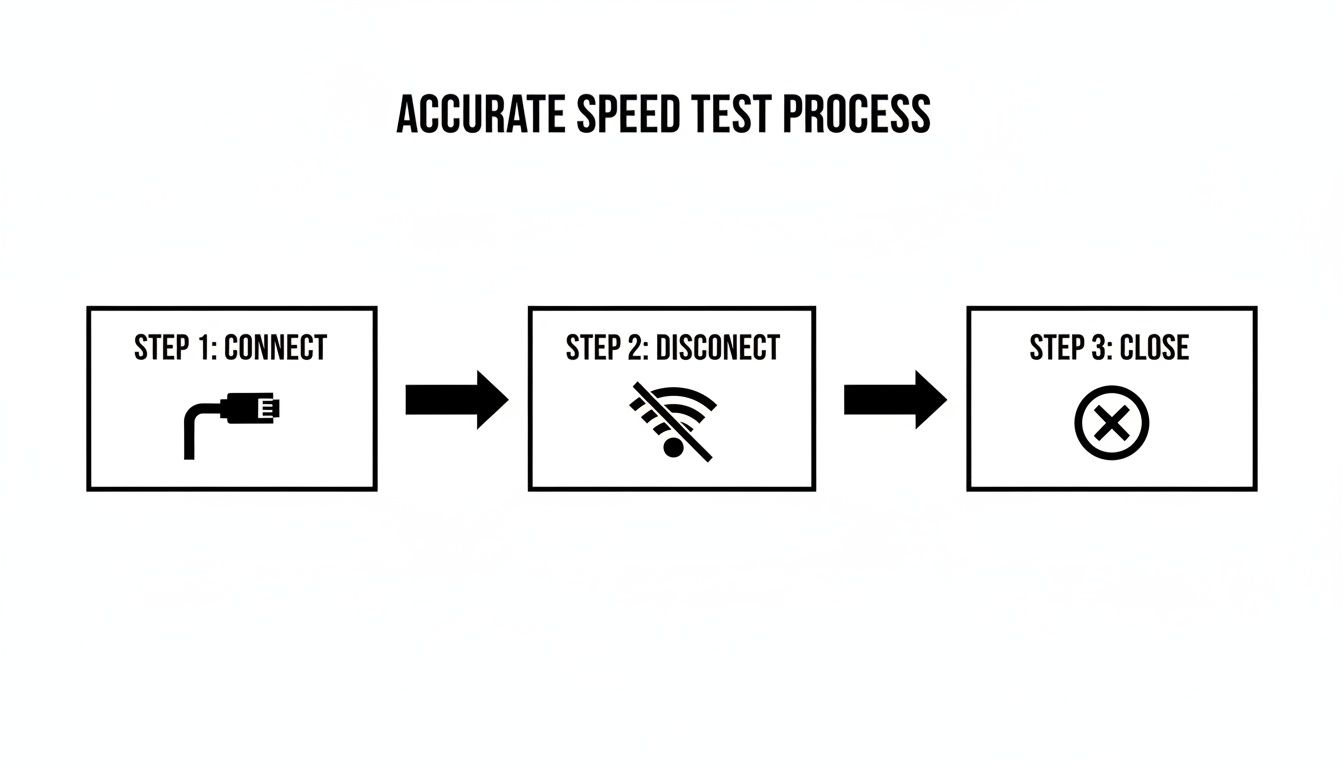
ನೀವು ನೇರವಾಗಿ ರೌಟರ್ಗೆ ಈಥರ್ನೆಟ್ ಕೇಬಲ್ ಮೂಲಕ ಸಂಪರ್ಕಿಸಿ ಮತ್ತು ಇತರ ಅಪ್ಲಿಕೇಶನ್ಗಳನ್ನು ಮುಚ್ಚಿದಾಗ, ನೀವು ಒಂದು ನಿಯಂತ್ರಿತ ವಾತಾವರಣವನ್ನು ರಚಿಸುತ್ತಿದ್ದೀರಿ. ನೀವು ನಂಬಬಹುದಾದ ಫಲಿತಾಂಶಗಳನ್ನು ಪಡೆಯಲು ಇದು ಪರಮ ಮುಖ್ಯವಾಗಿದೆ.
ಪ್ರತಿ ಬಾರಿಯೂ ನೀವು ಸರಿಯಾಗಿ ಸಿದ್ಧತೆ ಮಾಡುತ್ತಿದ್ದೀರಿ ಎಂಬುದನ್ನು ಖಚಿತಪಡಿಸಿಕೊಳ್ಳಲು, ಇಲ್ಲಿ ಒಂದು ತ್ವರಿತ ಉಲ್ಲೇಖ ಕೋಷ್ಟಕವಿದೆ.
ನಿಖರವಾದ ವೇಗ ಪರೀಕ್ಷೆಗಾಗಿ ತ್ವರಿತ ಪರಿಶೀಲನಾ ಪಟ್ಟಿ
| ಕ್ರಿಯೆ | ಇದು ಏಕೆ ಮುಖ್ಯ | ಬಿಟ್ಟುಬಿಟ್ಟರೆ ಸಂಭಾವ್ಯ ಪರಿಣಾಮ |
|---|---|---|
| ವೈರ್ಡ್ ಈಥರ್ನೆಟ್ ಸಂಪರ್ಕವನ್ನು ಬಳಸಿ | ಇದು ನಿಮ್ಮ ರೌಟರ್ಗೆ ನೇರ, ಸ್ಥಿರ ಲಿಂಕ್ ಅನ್ನು ಒದಗಿಸುತ್ತದೆ, ವೈ-ಫೈ ಹಸ್ತಕ್ಷೇಪವನ್ನು ತಪ್ಪಿಸುತ್ತದೆ. | Wi-Fi ನಿಮ್ಮ ವೇಗವನ್ನು 20-50% ಅಥವಾ ಅದಕ್ಕಿಂತ ಹೆಚ್ಚಿನ ಮಟ್ಟದಲ್ಲಿ ಕಡಿಮೆ ಮಾಡಬಹುದು, ಇದು ಸಂಕೇತದ ನಷ್ಟ ಅಥವಾ ದಟ್ಟಣೆಯಿಂದಾಗಿ ಸಂಭವಿಸುತ್ತದೆ. |
| ಎಲ್ಲಾ ಹಿನ್ನೆಲೆ ಅಪ್ಲಿಕೇಶನ್ಗಳನ್ನು ಮುಚ್ಚಿ | ಕ್ಲೌಡ್ ಸಿಂಕ್, ಸ್ಟ್ರೀಮಿಂಗ್ ಸೇವೆಗಳು, ಅಥವಾ ಸಾಫ್ಟ್ವೇರ್ ಅಪ್ಡೇಟರ್ಗಳಂತಹ ಅಪ್ಲಿಕೇಶನ್ಗಳು ಬ್ಯಾಂಡ್ವಿಡ್ತ್ ಬಳಸುತ್ತವೆ. | ನಿಮ್ಮ ಪರೀಕ್ಷಾ ಫಲಿತಾಂಶಗಳು ಕೃತಕವಾಗಿ ಕಡಿಮೆಯಾಗಿರುತ್ತವೆ, ನಿಜವಾದ ವೇಗವನ್ನಲ್ಲ, ಅಪ್ಲಿಕೇಶನ್ ಬಳಕೆಯನ್ನು ಪ್ರತಿಬಿಂಬಿಸುತ್ತವೆ. |
| ನಿಮ್ಮ ರೂಟರ್/ಮಾಡೆಮ್ ಅನ್ನು ಮರುಪ್ರಾರಂಭಿಸಿ | ಇದು ಸಾಧನದ ತಾತ್ಕಾಲಿಕ ಮೆಮೊರಿ (ಕ್ಯಾಶ್) ಅನ್ನು ತೆರವುಗೊಳಿಸುತ್ತದೆ ಮತ್ತು ತಾತ್ಕಾಲಿಕ ತೊಂದರೆಗಳನ್ನು ಪರಿಹರಿಸಬಹುದು. | ರೂಟರ್ನಲ್ಲಿ ಉಳಿದಿರುವ ದೋಷಗಳು ಅಥವಾ ಮೆಮೊರಿ ಸೋರಿಕೆಗಳು ನಿಮ್ಮ ಸಂಪರ್ಕವನ್ನು ನಿರ್ಬಂಧಿಸುತ್ತಿರಬಹುದು. |
| ದಿನದ ವಿಭಿನ್ನ ಸಮಯಗಳಲ್ಲಿ ಪರೀಕ್ಷಿಸಿ | ನಿಮ್ಮ ಪ್ರದೇಶದಲ್ಲಿ ಇಂಟರ್ನೆಟ್ ಬಳಕೆಯು ಏರಿಳಿತಗೊಳ್ಳುತ್ತದೆ, ಪೀಕ್ ಸಮಯಗಳು (ಸಂಜೆ) ಸಾಮಾನ್ಯವಾಗಿ ನಿಧಾನವಾಗಿರುತ್ತವೆ. | ಒಂದೇ ಪರೀಕ್ಷೆಯು ನಿಮ್ಮ ಸಂಪರ್ಕವನ್ನು ಒಳ್ಳೆಯ ದಿನದಲ್ಲಿ ಹಿಡಿಯಬಹುದು, ದಟ್ಟಣೆಯ ಸಮಸ್ಯೆಗಳನ್ನು ಮರೆಮಾಡುತ್ತದೆ. |
| ಹಲವಾರು ಪರೀಕ್ಷೆಗಳನ್ನು ನಡೆಸಿ | ಇದು ಹೆಚ್ಚು ವಿಶ್ವಾಸಾರ್ಹ ಆಧಾರರೇಖೆಗಾಗಿ ಯಾವುದೇ ಕ್ಷಣಿಕ ಜಾಲ ಏರಿಳಿತಗಳನ್ನು ಸರಾಸರಿ ಮಾಡಲು ಸಹಾಯ ಮಾಡುತ್ತದೆ. | ಒಂದೇ ಬಾರಿಯ ಫಲಿತಾಂಶಗಳು ಅಪವಾದವಾಗಿರಬಹುದು; ಅನೇಕ ಪರೀಕ್ಷೆಗಳು ಸ್ಥಿರ ಕಾರ್ಯಕ್ಷಮತೆ ಮಟ್ಟವನ್ನು ಖಚಿತಪಡಿಸುತ್ತವೆ. |
ಈ ಹಂತಗಳನ್ನು ಅನುಸರಿಸುವುದರಿಂದ ನಿಮ್ಮನ್ನು ಒಂದು ಊಹೆಯಿಂದ ಶಿಕ್ಷಿತ ಅಳತೆಗೆ ಸರಿಸುತ್ತದೆ.
ನೈಜ ಆಧಾರರೇಖೆ ಕಂಡುಹಿಡಿಯುವುದು
ದಿನದ ಸಮಯವೂ ಕೂಡ ನಿಮ್ಮ ಫಲಿತಾಂಶಗಳನ್ನು ತಪ್ಪು ಮಾರ್ಗದರ್ಶನ ಮಾಡಬಹುದು. ನೀವು ಕೆಲಸದ ದಿನದ ಮಧ್ಯದಲ್ಲಿ ಪರೀಕ್ಷಿಸಿದರೆ, ನೀವು ಉತ್ತಮ ವೇಗಗಳನ್ನು ನೋಡಬಹುದು. ಆದರೆ ಪೀಕ್ ಅವರ್ಸ್ನಲ್ಲಿ—ಸಾಮಾನ್ಯವಾಗಿ ಸಂಜೆ 7 ರಿಂದ ರಾತ್ರಿ 11 ರ ನಡುವೆ ನಿಮ್ಮ ಪರಿಸರದ ಪ್ರತಿಯೊಬ್ಬರೂ ಸ್ಟ್ರೀಮಿಂಗ್ ಮಾಡುತ್ತಿರುವಾಗ—ಮತ್ತೆ ಪರೀಕ್ಷಿಸಿ, ಮತ್ತು ಜಾಲ ಅಡೆತಡೆಯಿಂದಾಗಿ ಗಮನಾರ್ಹ ಇಳಿಕೆಯನ್ನು ನೀವು ನೋಡಬಹುದು. ಒಂದೇ ಪರೀಕ್ಷೆಯು ಅದನ್ನು ಎಂದಿಗೂ ಹಿಡಿಯುವುದಿಲ್ಲ.
ಇಲ್ಲಿನ ಗುರಿಯು ಒಂದು ಸಂಭಾವ್ಯ ದೋಷಪೂರಿತ ಸಂಖ್ಯೆಯ ಮೇಲೆ ಅವಲಂಬಿತವಾಗುವುದನ್ನು ನಿಲ್ಲಿಸುವುದು. ಬದಲಾಗಿ, ನಿಮ್ಮ ಸಂಪರ್ಕವು ಏನು ಮಾಡಬಲ್ಲದು ಎಂಬುದರ ಸ್ಪಷ್ಟ, ಸಮಗ್ರ ಚಿತ್ರಣವನ್ನು ನೀವು ನಿರ್ಮಿಸಲು ಬಯಸುತ್ತೀರಿ, ದಿನದಿಂದ ದಿನಕ್ಕೆ.
ನಿಮ್ಮ ಇಂಟರ್ನೆಟ್ ವೇಗವನ್ನು ಸರಿಯಾಗಿ ಹೇಗೆ ಪರೀಕ್ಷಿಸಬೇಕು ಎಂಬುದನ್ನು ತಿಳಿದುಕೊಂಡ ನಂತರ, ನಿಜವಾದ ಡೇಟಾವನ್ನು ಹೊಂದಿಕೊಂಡು ನಿಮ್ಮ ISP ಜೊತೆ ಹೆಚ್ಚು ಫಲಪ್ರದ ಸಂಭಾಷಣೆ ನಡೆಸಬಹುದು. "ನನ್ನ ಇಂಟರ್ನೆಟ್ ನಿಧಾನವಾಗಿದೆ ಎಂದು ಭಾವಿಸುತ್ತೇನೆ" ಎಂದು ಹೇಳುವುದಕ್ಕೂ ಮತ್ತು ಅದನ್ನು ಸಾಬೀತುಪಡಿಸುವುದಕ್ಕೂ ಇರುವ ವ್ಯತ್ಯಾಸ ಇದು. ಪರೀಕ್ಷಾ ಸಾಧನಗಳು ನಿಮ್ಮ ಮಾಹಿತಿಯನ್ನು ಹೇಗೆ ನಿರ್ವಹಿಸುತ್ತವೆ ಎಂಬುದರ ಬಗ್ಗೆ ಹೆಚ್ಚಿನ ಮಾಹಿತಿಗಾಗಿ, ನಮ್ಮ ಗೌಪ್ಯತೆ-ಮೊದಲು ವಿಧಾನ.
ಅನ್ನು ದಯವಿಟ್ಟು ಪರಿಶೀಲಿಸಿ.ದೋಷರಹಿತ ಪರೀಕ್ಷೆಗೆ ವೇದಿಕೆ ಸಿದ್ಧಪಡಿಸುವುದು
ನೀವು ಆ "ಹೋಗಿ" ಬಟನ್ ಅನ್ನು ಒತ್ತುವ ಬಗ್ಗೆ ಯೋಚಿಸುವ ಮೊದಲೇ, ಸ್ವಲ್ಪ ಸಿದ್ಧತಾ ಕಾರ್ಯ ಕಡ್ಡಾಯ. ಈ ಭಾಗವನ್ನು ಬಿಟ್ಟುಬಿಟ್ಟರೆ ಅದು ಚಂಡಮಾರುತದ ಸಮಯದಲ್ಲಿ ಮಳೆಯನ್ನು ಅಳೆಯಲು ಪ್ರಯತ್ನಿಸಿದಂತೆ—ನಿಮ್ಮ ಫಲಿತಾಂಶಗಳು ಎಲ್ಲೆಡೆ ಚೆಲ್ಲಾಪಿಲ್ಲಿಯಾಗಿರುತ್ತವೆ ಮತ್ತು ಬಹಳ ಪ್ರಯೋಜನಕರವಾಗಿರುವುದಿಲ್ಲ. ನಾವು ಗುರಿಯಿರಿಸಿಕೊಂಡಿರುವುದು ನಿಮ್ಮ ಕಂಪ್ಯೂಟರ್ನಿಂದ ನಿಮ್ಮ ರೂಟರ್ಗೆ ಸ್ವಚ್ಛ, ನೇರ ರೇಖೆಯನ್ನು ಹೊಂದಿರುವುದು, ಸಂಖ್ಯೆಗಳನ್ನು ಹಾಳುಮಾಡಬಲ್ಲ ಎಲ್ಲಾ ಸ್ಥಳೀಯ ಗದ್ದಲವನ್ನು ತೆಗೆದುಹಾಕುವುದು.
ನಿಮ್ಮ ಇಂಟರ್ನೆಟ್ ಸಂಪರ್ಕವನ್ನು ನಿಗದಿತ ಸಾಮರ್ಥ್ಯವಿರುವ ನೀರಿನ ಪೈಪ್ ಎಂದು ಯೋಚಿಸಿ. ಪ್ರತಿಯೊಂದು ತೆರೆದಿರುವ ಟ್ಯಾಪ್—ಸ್ಟ್ರೀಮಿಂಗ್ ವೀಡಿಯೋ, ಡೌನ್ಲೋಡ್ ಆಗುತ್ತಿರುವ ಆಟ, ಸಿಂಕ್ ಆಗುತ್ತಿರುವ ಫೋನ್—ಒತ್ತಡವನ್ನು ಕಡಿಮೆ ಮಾಡುತ್ತದೆ. ಪೈಪ್ನ ಪೂರ್ಣ ಸಾಮರ್ಥ್ಯವನ್ನು ಅಳೆಯಲು, ಮೊದಲು ಇತರ ಎಲ್ಲಾ ಟ್ಯಾಪ್ಗಳನ್ನು ಮುಚ್ಚಬೇಕು.
ವೈರ್ಡ್ ಸಂಪರ್ಕ ಬಳಸಿ ಅಥವಾ ಮನೆಗೆ ಹೋಗಿ
ನಾನು ಜನರು ಮಾಡುವ ಅತಿದೊಡ್ಡ ತಪ್ಪು ಇಲ್ಲಿದೆ: ತಮ್ಮ ಇಂಟರ್ನೆಟ್ ವೇಗವನ್ನು ವೈ-ಫೈ ಮೂಲಕ ಪರಿಶೀಲಿಸುವುದು. ಇದು ಸೌಕರ್ಯಕರ, ನನಗೆ ಗೊತ್ತಿದೆ, ಆದರೆ ವೈ-ಫೈ ಅನ್ನು ಕೆಟ್ಟ ಖ್ಯಾತಿ ಇದೆ. ಇದು ನಿಮ್ಮ ಫಲಿತಾಂಶಗಳನ್ನು ಕೆಡಿಸಬಹುದಾದ ಎಲ್ಲಾ ರೀತಿಯ ಅಡ್ಡಿಗಳಿಗೆ ಒಳಗಾಗುತ್ತದೆ.
ಗೋಡೆಗಳು, ಪೀಠೋಪಕರಣಗಳು, ಮತ್ತು ನಿಮ್ಮ ಮೈಕ್ರೊವೇವ್ ಸಹ ಸಂಕೇತವನ್ನು ದುರ್ಬಲಗೊಳಿಸಬಹುದು ಅಥವಾ ಅಡ್ಡಿಪಡಿಸಬಹುದು. ನಿಮ್ಮ ನೆರೆಹೊರೆಯವರ ವೈ-ಫೈ ನೆಟ್ವರ್ಕ್ ಅಥವಾ ನಿಮ್ಮದೇ ಬ್ಲೂಟೂತ್ ಸ್ಪೀಕರ್ಗಳು ಸಂಕೇತ ಶಬ್ದವನ್ನು ಸೃಷ್ಟಿಸಬಹುದು, ಇದರಿಂದ ಕಾರ್ಯಕ್ಷಮತೆಯು ಮತ್ತಷ್ಟು ಕಡಿಮೆಯಾಗುತ್ತದೆ.
ನಿಮ್ಮ ಮನೆಗೆ ಬರುವ ವೇಗದ ನಿಜವಾದ ಅಳತೆ ಪಡೆಯಲು, ನೀವು ಅವಶ್ಯವಾಗಿ ನಿಮ್ಮ ಕಂಪ್ಯೂಟರ್ ಅನ್ನು ಈಥರ್ನೆಟ್ ಕೇಬಲ್ ಮೂಲಕ ನೇರವಾಗಿ ನಿಮ್ಮ ರೂಟರ್ಗೆ ಪ್ಲಗ್ ಮಾಡಬೇಕು. ಈ ವೈರ್ಡ್ ಸಂಪರ್ಕವು ಎಲ್ಲಾ ವೈರ್ಲೆಸ್ ಗೊಂದಲವನ್ನು ಬೈಪಾಸ್ ಮಾಡುತ್ತದೆ. ವ್ಯತ್ಯಾಸವು ಆಘಾತಕಾರಿಯಾಗಿರಬಹುದು; ಗಿಗಾಬಿಟ್ ಯೋಜನೆಯಲ್ಲಿ, ವೈ-ಫೈ ವೇಗವು ವೈರ್ಡ್ ಸಂಪರ್ಕಕ್ಕಿಂತ 15% ರಿಂದ 30% ಕಡಿಮೆ ಇರುವುದು ಅಸಾಮಾನ್ಯವಲ್ಲ.
ನಿಮ್ಮ ಪರೀಕ್ಷಾ ಸಾಧನವನ್ನು ಪ್ರತ್ಯೇಕಿಸಿ
ಸರಿ, ನೀವು ಪ್ಲಗ್ ಮಾಡಿದ್ದೀರಿ. ಈಗ ನಿಮ್ಮ ಉಳಿದ ನೆಟ್ವರ್ಕ್ ಅನ್ನು ನಿಶ್ಯಬ್ದಗೊಳಿಸುವ ಸಮಯ. ನಿಮ್ಮ ಇಂಟರ್ನೆಟ್ಗೆ ಸಂಪರ್ಕಿತವಾದ ಪ್ರತಿಯೊಂದು ಇತರ ಸಾಧನವು—ನಿಮ್ಮ ಪಾಲುದಾರರ ಫೋನ್ನಿಂದ Instagram ನೋಡುವುದು ಇರಲಿ, ಲಿವಿಂಗ್ ರೂಮಿನ ಸ್ಮಾರ್ಟ್ ಟಿವಿ ಇರಲಿ—ಒಂದೇ ಬ್ಯಾಂಡ್ವಿಡ್ತ್ ಪೂಲ್ನಿಂದ ಕುಡಿಯುತ್ತಿವೆ.
ನಿಖರವಾದ ಓದನು ಪಡೆಯಲು, ನೀವು ನಿಮ್ಮ ಪರೀಕ್ಷಾ ಯಂತ್ರದ ಸುತ್ತ ಮೌನದ ಶಂಕುವನ್ನು ಸೃಷ್ಟಿಸಬೇಕು. ಕೆಲವು ನಿಮಿಷಗಳವರೆಗೆ ಯಾವ ಸಾಧನಗಳನ್ನು ಸಂಪರ್ಕ ಕಡಿದು ಅಥವಾ ಸ್ವಿಚ್ ಆಫ್ ಮಾಡಬೇಕು ಎಂಬುದರ ಸಂಕ್ಷಿಪ್ತ ಸಾರಾಂಶ ಇಲ್ಲಿದೆ:
- ಇತರ ಕಂಪ್ಯೂಟರ್ಗಳು ಮತ್ತು ಲ್ಯಾಪ್ಟಾಪ್ಗಳು: ಮುಖ್ಯವಾಗಿ ಅವುಗಳು ಹಿನ್ನೆಲೆಯಲ್ಲಿ ಭಾರಿ ಅಪ್ಡೇಟ್ಗಳನ್ನು ಡೌನ್ಲೋಡ್ ಮಾಡಲು ಹೆಸರುವಾಸಿಯಾಗಿದ್ದರೆ.
- ಸ್ಮಾರ್ಟ್ಫೋನ್ಗಳು ಮತ್ತು ಟ್ಯಾಬ್ಲೆಟ್ಗಳು: ಅವುಗಳನ್ನು ಸರಳವಾಗಿ ವೈ-ಫೈಯಿಂದ ತೆಗೆದುಹಾಕಿ.
- ಸ್ಮಾರ್ಟ್ ಟಿವಿಗಳು ಮತ್ತು ಸ್ಟ್ರೀಮಿಂಗ್ ಸ್ಟಿಕ್ಕುಗಳು: ನಿಮ್ಮ Apple TV, Roku, ಅಥವಾ Fire Stick ಆಫ್ ಆಗಿರಬೇಕು.
- ಗೇಮಿಂಗ್ ಕನ್ಸೋಲ್ಗಳು: ಇವು ನೀವು ಅತ್ಯಲ್ಪವಾಗಿ ನಿರೀಕ್ಷಿಸುವಾಗ ಭಾರಿ ಗೇಮ್ ಫೈಲ್ಗಳನ್ನು ಡೌನ್ಲೋಡ್ ಮಾಡಲು ಹೆಸರುವಾಸಿಯಾಗಿವೆ.
- ಸ್ಮಾರ್ಟ್ ಮನೆ ಸಾಧನಗಳು: ಸೆಕ್ಯುರಿಟಿ ಕ್ಯಾಮೆರಾಗಳು, ಸ್ಮಾರ್ಟ್ ಸ್ಪೀಕರ್ಗಳು, ಮತ್ತು ಇತರ IoT ಸಾಧನಗಳು ಅನಿರೀಕ್ಷಿತವಾಗಿ ಹೆಚ್ಚು ಸಂವಹನ ನಡೆಸಬಹುದು.
ನಿಮ್ಮ ಪರೀಕ್ಷೆಯ ಕಂಪ್ಯೂಟರನ್ನು ಮುಖ್ಯ ಸ್ಥಾನದಲ್ಲಿ ಇಡುವುದರಿಂದ, ಪರೀಕ್ಷೆಯ ಸಮಯದಲ್ಲಿ ಸಂಪರ್ಕವನ್ನು ಬಳಸುತ್ತಿರುವುದು ಅದೊಂದೇ ಎಂಬುದನ್ನು ಖಚಿತಪಡಿಸಿಕೊಳ್ಳಬಹುದು.ಕೇವಲ
ಈ ಸಾಧನಗಳನ್ನು ಅನ್ಪ್ಲಗ್ ಮಾಡಲು ಒಂದು ನಿಮಿಷ ತೆಗೆದುಕೊಳ್ಳುವುದು ಒಂದು ಕೆಲಸದಂತೆ ಭಾಸಿಸಬಹುದು, ಆದರೆ ನಿಮ್ಮ ಸ್ಮಾರ್ಟ್ ಫ್ರಿಜ್ ಫರ್ಮ್ವೇರ್ ಅಪ್ಡೇಟ್ಗಳಿಗಾಗಿ ಪರಿಶೀಲಿಸಿದ ನಂತರ ಉಳಿಯುವುದನ್ನು ಅಲ್ಲ, ನಿಮ್ಮ ಇಂಟರ್ನೆಟ್ ಯೋಜನೆಯ ಗರಿಷ್ಠ ವೇಗವನ್ನು ಅಳೆಯಲು ಇದು ಒಂದೇ ಮಾರ್ಗವಾಗಿದೆ.
ಬ್ಯಾಂಡ್ವಿಡ್ತ್ ಹಸಿದ ಅಪ್ಲಿಕೇಶನ್ಗಳನ್ನು ಮುಚ್ಚಿ
ನಿಮ್ಮ ಸಂಪೂರ್ಣ ಪ್ರತ್ಯೇಕಿಸಲಾದ ಕಂಪ್ಯೂಟರ್ನಲ್ಲಿ ಸಹ, ಹಿನ್ನೆಲೆ ಅಪ್ಲಿಕೇಶನ್ಗಳು ಮೌನ ಬ್ಯಾಂಡ್ವಿಡ್ತ್ ಕಳ್ಳರಾಗಿರಬಹುದು. ಪರೀಕ್ಷೆಯನ್ನು ನಡೆಸುವ ಮೊದಲು, ಅನಗತ್ಯವಲ್ಲದ ಎಲ್ಲವನ್ನೂ ಮುಚ್ಚಬೇಕು.
ಈ ಸಾಮಾನ್ಯ ಕಾರಣಗಳಿಗೆ ಗಮನ ಕೊಡಿ:
- ಕ್ಲೌಡ್ ಸಿಂಕಿಂಗ್: Dropbox, Google Drive, ಮತ್ತು OneDrive ನಿರಂತರವಾಗಿ ಫೈಲ್ ಬದಲಾವಣೆಗಳನ್ನು ಪರಿಶೀಲಿಸುತ್ತಿರುತ್ತವೆ.
- ಸ್ಟ್ರೀಮಿಂಗ್ ಮೀಡಿಯಾ: Spotify, YouTube, ಅಥವಾ Netflix ನಿಂದ ಯಾವುದೇ ಸಕ್ರಿಯ ಸ್ಟ್ರೀಮ್ಗಳನ್ನು ಸಂಪೂರ್ಣವಾಗಿ ಮುಚ್ಚಬೇಕು.
- ವೀಡಿಯೋ ಚಾಟ್ ಅಪ್ಲಿಕೇಶನ್ಗಳು: Zoom, Microsoft Teams, ಅಥವಾ Slack ನಿಂದ ನೀವು ಸಂಪೂರ್ಣವಾಗಿ ಹೊರಬಂದಿದ್ದೀರಿ ಎಂಬುದನ್ನು ಖಚಿತಪಡಿಸಿಕೊಳ್ಳಿ.
- ಸಾಫ್ಟ್ವೇರ್ ನವೀಕರಣಗಳು: ನಿಮ್ಮ ಆಪರೇಟಿಂಗ್ ಸಿಸ್ಟಮ್ ಅಥವಾ ಇತರ ಅಪ್ಲಿಕೇಶನ್ಗಳು ಅತ್ಯಂತ ಕೆಟ್ಟ ಸಮಯದಲ್ಲಿ ನವೀಕರಣಗಳನ್ನು ನಡೆಸಲು ನಿರ್ಧರಿಸಬಹುದು.
ಪ್ರಾಮಾಣಿಕವಾಗಿ ಹೇಳುವುದಾದರೆ, ಸ್ವಚ್ಛ ಹಾಳೆಯನ್ನು ಖಾತ್ರಿಪಡಿಸುವ ಸುಲಭ ಮಾರ್ಗವೆಂದರೆ ಪರೀಕ್ಷೆಗಿಂತ ಮೊದಲು ನಿಮ್ಮ ಕಂಪ್ಯೂಟರ್ ಅನ್ನು ಮರುಜನರೇಟ್ ಮಾಡುವುದು. ಇದು ಯಾವುದೇ ತಪ್ಪಿದ ಪ್ರಕ್ರಿಯೆಗಳನ್ನು ತೊಲಗಿಸುತ್ತದೆ ಮತ್ತು ಸ್ಪೀಡ್ ಟೆಸ್ಟ್ ಅಪ್ಲಿಕೇಶನ್ಗೆ ನಿಮ್ಮ ಮೆಷಿನ್ನ ಸಂಪೂರ್ಣ ಗಮನವನ್ನು ಖಾತ್ರಿಪಡಿಸುತ್ತದೆ. ಈ ಎಚ್ಚರಿಕೆಯ ಸಿದ್ಧತೆಯು ಯಾದೃಚ್ಛಿಕ ಸಂಖ್ಯೆ ಮತ್ತು ವಿಶ್ವಾಸಾರ್ಹ ರೋಗನಿರ್ಣಯದ ನಡುವಿನ ವ್ಯತ್ಯಾಸವನ್ನು ಉಂಟುಮಾಡುತ್ತದೆ.
ಕೆಲಸಕ್ಕೆ ಸರಿಯಾದ ಸಾಧನಗಳನ್ನು ಆಯ್ಕೆಮಾಡುವುದು
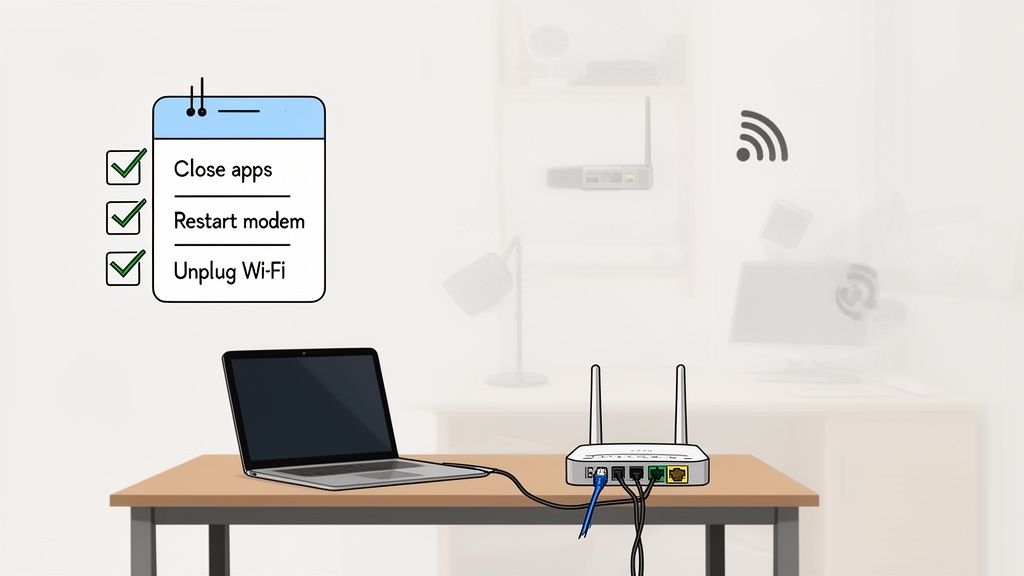
ಸರಿ, ನಿಮ್ಮ ಪರೀಕ್ಷಾ ವಾತಾವರಣವನ್ನು ನೀವು ಒಬ್ಬ ಪ್ರವೀಣರಂತೆ ಸಿದ್ಧಪಡಿಸಿಕೊಂಡಿದ್ದೀರಿ. ಈಗ ಬಂದಿರುವುದು ಮತ್ತೊಂದು ಕುತೂಹಲಕರ ಭಾಗ: ಸರಿಯಾದ ಪರಿಕರ ಮತ್ತು ವಿಧಾನವನ್ನು ಆಯ್ಕೆಮಾಡುವುದು. ವೇಗ ಪರೀಕ್ಷೆಯ ಜಗತ್ತು ಎಲ್ಲರಿಗೂ ಒಂದೇ ರೀತಿಯಲ್ಲಿ ಹೊಂದಿಕೆಯಾಗುವುದಿಲ್ಲ, ಮತ್ತು ನೀವು ಆಯ್ಕೆ ಮಾಡುವ ಪರಿಕರವು ನೀವು ನೋಡುವ ಸಂಖ್ಯೆಗಳ ಮೇಲೆ ನಿಜವಾಗಿಯೂ ಪರಿಣಾಮ ಬೀರಬಹುದು.
ಮೊದಲ ದೊಡ್ಡ ಆಯ್ಕೆ ಎಂದರೆ, ನಿಮ್ಮ ವೆಬ್ ಬ್ರೌಸರ್ನಿಂದ ನೇರವಾಗಿ ಪರೀಕ್ಷೆಯನ್ನು ನಡೆಸುವುದೇ ಅಥವಾ ಪ್ರತ್ಯೇಕ ಡೆಸ್ಕ್ಟಾಪ್ ಅಪ್ಲಿಕೇಶನ್ ಬಳಸುವುದೇ. ಬ್ರೌಸರ್ ಆಧಾರಿತ ಪರೀಕ್ಷೆಗಳು ಅನುಕೂಲಕರ ಎಂಬುದರಲ್ಲಿ ಎರಡು ಮಾತಿಲ್ಲ—ಒಂದು ಕ್ಲಿಕ್ಕಿನಲ್ಲಿ ನೀವು ಪ್ರಾರಂಭಿಸಬಹುದು. ಆದರೆ ಅವು ನಿಮ್ಮ ಬ್ರೌಸರ್ನ ಸೀಮಿತತೆಗಳ ಒಳಗೆ ಕಾರ್ಯನಿರ್ವಹಿಸುತ್ತವೆ, ಇದು ಕೆಲವೊಮ್ಮೆ ಸ್ವಲ್ಪ ಓವರ್ಹೆಡ್ ಸೇರಿಸಬಹುದು ಮತ್ತು ಫಲಿತಾಂಶಗಳನ್ನು ವಿಕೃತಗೊಳಿಸಬಹುದು.
ಇನ್ನೊಂದು ಕಡೆ, ನಿಮ್ಮ ಕಂಪ್ಯೂಟರ್ನಲ್ಲಿ ನೇರವಾಗಿ ಸ್ಥಾಪಿಸಲಾದ ನೇಟಿವ್ ಆಪ್ಗಳು ಪ್ರಾಯಶಃ ನಿಮಗೆ ಸ್ಪಷ್ಟವಾದ, ಹೆಚ್ಚು ನೇರ ಅಳತೆಯನ್ನು ನೀಡುತ್ತವೆ. ಅವು ಸಿಸ್ಟಮ್ ಸಂಪನ್ಮೂಲಗಳನ್ನು ಹೆಚ್ಚು ಪರಿಣಾಮಕಾರಿಯಾಗಿ ಬಳಸಿಕೊಳ್ಳಬಲ್ಲವು, ನಿಮ್ಮ ಸಂಪರ್ಕದ ಕಚ್ಚಾ ಸಾಮರ್ಥ್ಯಕ್ಕೆ ಹತ್ತಿರವಾದ ಸಂಖ್ಯೆಯನ್ನು ನಿಮಗೆ ನೀಡುತ್ತವೆ. ಬಹುತೇಕ ಜನರಿಗೆ, ಆಧುನಿಕ ಬ್ರೌಸರ್ ಪರೀಕ್ಷೆಯು ಸಂಪೂರ್ಣವಾಗಿ ಸಾಕು. ಆದರೆ ನೀವು ಗಿಗಾಬಿಟ್ ಯೋಜನೆಯಲ್ಲಿದ್ದು, ಪ್ರತಿಯೊಂದು ಮೆಗಾಬಿಟ್ ಅನ್ನೂ ಹುಡುಕುತ್ತಿದ್ದರೆ, ನೇಟಿವ್ ಆಪ್ ನಿಮಗೆ ಆ ಹೆಚ್ಚುವರಿ ನಿಖರತೆಯನ್ನು ನೀಡಬಲ್ಲದು.
ಬ್ರೌಸರ್ ಆಧಾರಿತ vs ನೇಟಿವ್ ಆಪ್ ವೇಗ ಪರೀಕ್ಷೆಗಳು
ಬ್ರೌಸರ್ ಟೂಲ್ ಮತ್ತು ಪ್ರತ್ಯೇಕ ಆಪ್ ನಡುವಿನ ಆಯ್ಕೆಯು ನಿಜವಾಗಿಯೂ ಸೌಕರ್ಯ ಮತ್ತು ನಿಯಂತ್ರಣದ ನಡುವೆ ಇಳಿಯುತ್ತದೆ. ನೀವು ಏನನ್ನು ಸಾಧಿಸಲು ಪ್ರಯತ್ನಿಸುತ್ತಿದ್ದೀರಿ ಎಂಬುದರ ಮೇಲೆ ಪ್ರತಿಯೊಂದಕ್ಕೂ ಅದರ ಸ್ಥಾನವಿದೆ.
| ವೈಶಿಷ್ಟ್ಯ | ಬ್ರೌಸರ್ ಆಧಾರಿತ ಪರೀಕ್ಷೆಗಳು (ಉದಾ., Ookla, Fast.com) | ನೇಟಿವ್ ಅಪ್ಲಿಕೇಶನ್ಗಳು (ಉದಾ., Speedtest Desktop App) | ಅತ್ಯುತ್ತಮ |
|---|---|---|---|
| ಸೌಕರ್ಯ | ಅತ್ಯಧಿಕ. ನೀವು ಮಾಡಬೇಕಾಗಿರುವುದು URL ಗೆ ಭೇಟಿ ನೀಡುವುದು ಮಾತ್ರ. | ಒಂದು ಬಾರಿಯ ಡೌನ್ಲೋಡ್ ಮತ್ತು ಸ್ಥಾಪನೆಯ ಅಗತ್ಯವಿದೆ. | ತ್ವರಿತ, ತಕ್ಷಣದ ಪರಿಶೀಲನೆಗಳು ಮತ್ತು ಸಾಮಾನ್ಯ ಕಾರ್ಯಕ್ಷಮತೆ ಸ್ನ್ಯಾಪ್ಶಾಟ್ಗಳು. |
| ನಿಖರತೆ | ಸಾಮಾನ್ಯವಾಗಿ ಒಳ್ಳೆಯದು, ಆದರೆ ಫಲಿತಾಂಶಗಳ ಮೇಲೆ ಬ್ರೌಸರ್ ವಿಸ್ತರಣೆಗಳು ಅಥವಾ ಕ್ಯಾಶ್ ಪ್ರಭಾವ ಬೀರಬಹುದು. | ಅತ್ಯಂತ ಹೆಚ್ಚಿನ ವೇಗದ ಸಂಪರ್ಕಗಳಿಗೆ (1 Gbps+). | ಆಳವಾದ ಸಮಸ್ಯೆ ಪರಿಹಾರ ಮತ್ತು ಸ್ಥಿರ ಕಾರ್ಯಕ್ಷಮತೆ ಆಧಾರವನ್ನು ಸ್ಥಾಪಿಸುವುದು. |
| ವೈಶಿಷ್ಟ್ಯಗಳು | ಸಾಮಾನ್ಯವಾಗಿ ಡೌನ್ಲೋಡ್, ಅಪ್ಲೋಡ್ ಮತ್ತು ಪಿಂಗ್ನಂತಹ ಮೂಲ ಮಾಪನಗಳನ್ನು ಒದಗಿಸುತ್ತದೆ. | ಸರ್ವರ್ ಆಯ್ಕೆ, ಪರೀಕ್ಷಾ ಇತಿಹಾಸ ಮುಂತಾದ ಸುಧಾರಿತ ವೈಶಿಷ್ಟ್ಯಗಳನ್ನು ಒದಗಿಸಬಹುದು. | ವಿವರವಾದ ಡೇಟಾ ಮತ್ತು ಹಿಂದಿನ ದತ್ತಾಂಶ ಟ್ರ್ಯಾಕಿಂಗ್ ಅಗತ್ಯವಿರುವ ಪರಿಣಿತ ಬಳಕೆದಾರರಿಗೆ. |
| ಆದರ್ಶ ಬಳಕೆ ಪ್ರಕರಣ | "ನನ್ನ ಇಂಟರ್ನೆಟ್ ಈಗ ನಿಧಾನವಾಗಿದೆಯೇ?" | "ನಾನು ಪಾವತಿಸುತ್ತಿರುವ ವೇಗವನ್ನು ನನ್ನ ISP ನಿರಂತರವಾಗಿ ಒದಗಿಸುತ್ತಿದೆಯೇ?" | ಶಾಶ್ವತ ಅಥವಾ ಸಂಕೀರ್ಣ ಸಂಪರ್ಕ ಸಮಸ್ಯೆಯನ್ನು ಪತ್ತೆಹಚ್ಚಲು ಪ್ರಯತ್ನಿಸುತ್ತಿರುವ ಯಾರು ಬೇಕಾದರೂ. |
ಅಂತಿಮವಾಗಿ, ತ್ವರಿತ ಪರಿಶೀಲನೆಗಾಗಿ, ಬ್ರೌಸರ್ ಪರೀಕ್ಷೆ ಅತ್ಯುತ್ತಮ. ನಿಮ್ಮ ISP ಅನ್ನು ಸಂಪರ್ಕಿಸಲು ಪ್ರಕರಣ ನಿರ್ಮಿಸಲು ಅಥವಾ ಗಂಭೀರ ದೋಷನಿವಾರಣೆಗೆ, ಮೂಲ ಅಪ್ಲಿಕೇಶನ್ ಉತ್ತಮ ಆಯ್ಕೆ.
ಪರೀಕ್ಷಾ ಸರ್ವರ್ ಅನ್ನು ನಿರ್ಲಕ್ಷಿಸಬೇಡಿ
ಹೆಚ್ಚಿನ ಜನರು ಗಮನಿಸದ ಒಂದು ವಿಷಯ: ಪರೀಕ್ಷಾ ಸರ್ವರ್ನ ಸ್ಥಳವು ಮಹತ್ವದ್ದು. ತುಂಬಾ. ನೀವು ವೇಗ ಪರೀಕ್ಷೆ ನಡೆಸಿದಾಗ, ನಿಮ್ಮ ಸಾಧನವು ಜಗತ್ತಿನ ಎಲ್ಲಿಯಾದರೂ ಇರುವ ಮತ್ತೊಂದು ಕಂಪ್ಯೂಟರ್ನಿಂದ ಡೇಟಾವನ್ನು ಕಳುಹಿಸುತ್ತಿದೆ ಮತ್ತು ಸ್ವೀಕರಿಸುತ್ತಿದೆ. ನಿಮ್ಮ ಮತ್ತು ಆ ಸರ್ವರ್ ನಡುವಿನ ಭೌತಿಕ ಅಂತರವು ನಿಮ್ಮ ಫಲಿತಾಂಶಗಳ ಮೇಲೆ ಭಾರಿ ಪರಿಣಾಮ ಬೀರುತ್ತದೆ.
ಇದನ್ನು ಸಂಭಾಷಣೆ ಮಾಡುವಂತೆ ಯೋಚಿಸಿ. ಅದೇ ಕೋಣೆಯಲ್ಲಿರುವ ಯಾರೊಂದಿಗಾದರೂ ಮಾತನಾಡುವುದು ತಕ್ಷಣ. ಮೈದಾನದ ಆಚೆ ಯಾರಿಗಾದರೂ ಕಿವಿ ಹಾಕಿ ಮಾತನಾಡುವುದು ಸ್ವಲ್ಪ ವಿಳಂಬವನ್ನು ಉಂಟುಮಾಡುತ್ತದೆ. ಆ ವಿಳಂಬವು ವಿಳಂಬ (latency), ಮತ್ತು ಅದು ನಿಮ್ಮ ಸಂಪರ್ಕವು ನಿಜಕ್ಕಿಂತ ನಿಧಾನವಾಗಿ ಕಾಣುವಂತೆ ಮಾಡಬಹುದು.
ನಿಮ್ಮ ISP ನ ಕಾರ್ಯಕ್ಷಮತೆಯ ನೈಜ ಅಳತೆಗಾಗಿ, ನಿಮಗೆ ಭೌತಿಕವಾಗಿ ಹತ್ತಿರವಿರುವ ಪರೀಕ್ಷಾ ಸರ್ವರ್ ಅನ್ನು ಆಯ್ಕೆ ಮಾಡಿಕೊಳ್ಳಬೇಕು. ಹೆಚ್ಚಿನ ಉತ್ತಮ ಸಾಧನಗಳು ಕಡಿಮೆ ಪಿಂಗ್ ಹೊಂದಿರುವ ಸರ್ವರ್ ಅನ್ನು ಹುಡುಕುವ ಮೂಲಕ ಇದನ್ನು ಸ್ವಯಂಚಾಲಿತವಾಗಿ ಮಾಡಲು ಪ್ರಯತ್ನಿಸುತ್ತವೆ, ಆದರೆ ಪರಿಶೀಲಿಸುವುದು ಯಾವಾಗಲೂ ಹಾನಿಕರವಲ್ಲ. ಸ್ಥಳೀಯ ಸರ್ವರ್ ನಿಮ್ಮ ಸಂಪರ್ಕಕ್ಕೆ ಅತ್ಯುತ್ತಮ ಸನ್ನಿವೇಶವನ್ನು ನೀಡುತ್ತದೆ.
ಸಲಹೆ: ನಿಮ್ಮ ISP ವೇಗವನ್ನು ಪರಿಶೀಲಿಸಲು ಸ್ಥಳೀಯ ಸರ್ವರ್ ಅತ್ಯುತ್ತಮವಾಗಿದ್ದರೂ, ಬೇರೆ ನಗರ ಅಥವಾ ದೇಶದ ಸರ್ವರ್ನೊಂದಿಗೆ ಪರೀಕ್ಷೆ ನಡೆಸುವುದು ಉತ್ತಮ ರೋಗನಿರ್ಣಯ ತಂತ್ರವಾಗಬಹುದು. ನಿಮ್ಮ ಸ್ಥಳೀಯ ವೇಗ ಅದ್ಭುತವಾಗಿದ್ದರೆ, ಆದರೆ ದೂರದ ಸರ್ವರ್ಗೆ ವೇಗ ಹೀನಾಗಿದ್ದರೆ, ಸಮಸ್ಯೆ ನಿಮ್ಮ ಇಂಟರ್ನೆಟ್ ಅಲ್ಲ—ಅದು ವಿಶಾಲ ಇಂಟರ್ನೆಟ್ ಮೇಲೆ ಎಲ್ಲಿಯಾದರೂ ಮಾರ್ಗದರ್ಶನ ಸಮಸ್ಯೆಯಾಗಿರಬಹುದು.
ಏಕ ಹಾಗೂ ಬಹು-ಸ್ಟ್ರೀಮ್ ಸಂಪರ್ಕಗಳು
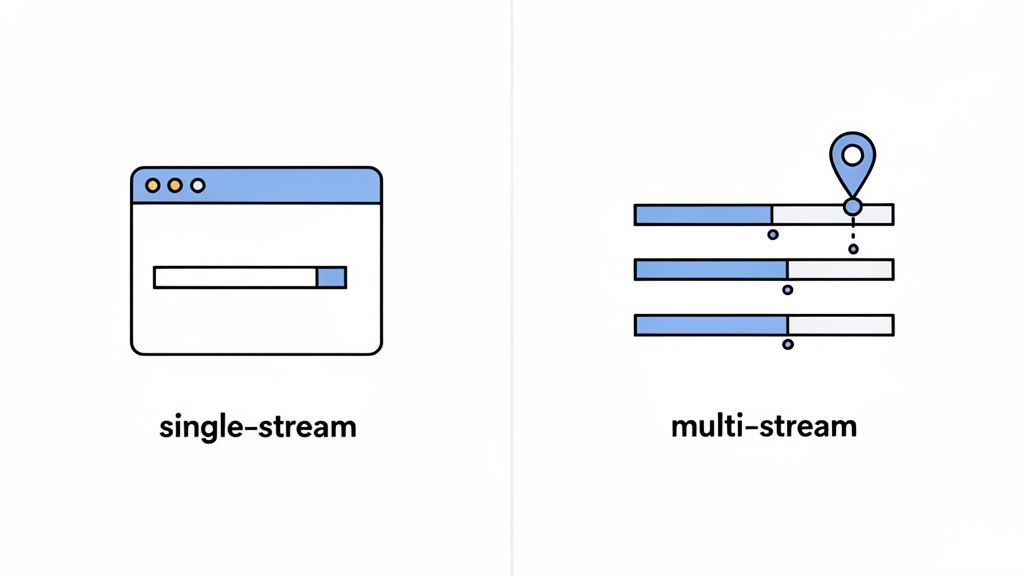
ಇದು ಸ್ವಲ್ಪ ತಾಂತ್ರಿಕವಾಗಿದೆ, ಆದರೆ ಆಧುನಿಕ ಇಂಟರ್ನೆಟ್ ಕಾರ್ಯಕ್ಷಮತೆಯನ್ನು ಅರ್ಥಮಾಡಿಕೊಳ್ಳಲು ಇದು ಮುಖ್ಯ. ವೇಗ ಪರೀಕ್ಷೆಗಳು ನಿಮ್ಮ ಬ್ಯಾಂಡ್ವಿಡ್ತ್ ಅನ್ನು ಅಳೆಯಲು ಏಕ ಸಂಪರ್ಕವನ್ನು (ಏಕ-ಸ್ಟ್ರೀಮ್) ಅಥವಾ ಏಕಕಾಲದಲ್ಲಿ ಅನೇಕ ಸಂಪರ್ಕಗಳನ್ನು (ಬಹು-ಸ್ಟ್ರೀಮ್) ಬಳಸಬಹುದು.
- ಏಕ-ಸ್ಟ್ರೀಮ್ ಪರೀಕ್ಷೆ: ಇದು ಒಂದು ದೊಡ್ಡ ಫೈಲ್ ಅನ್ನು ಡೌನ್ಲೋಡ್ ಮಾಡಿದಂತೆ. ಏಕ ತೀವ್ರ ಕಾರ್ಯವು ಹೇಗೆ ಕಾರ್ಯನಿರ್ವಹಿಸುತ್ತದೆ ಎಂಬುದರ ಒಳ್ಳೆಯ ಪರೀಕ್ಷೆ ಇದಾಗಿದೆ.
- ಬಹು-ಸ್ಟ್ರೀಮ್ ಪರೀಕ್ಷೆ: ಇಂದು ನಾವು ಇಂಟರ್ನೆಟ್ ಅನ್ನು ನಿಜವಾಗಿಯೂ ಹೇಗೆ ಬಳಸುತ್ತೇವೆ ಎಂಬುದರ ಹೆಚ್ಚು ಉತ್ತಮ ಅನುಕರಣೆ ಇದು—ಬೇರೊಬ್ಬರು ಆನ್ಲೈನ್ ಆಟವಾಡುತ್ತಿರುವಾಗ ಮತ್ತು ಮೂರನೇ ವ್ಯಕ್ತಿ ವೀಡಿಯೊ ಕರೆಯಲ್ಲಿರುವಾಗ 4K ವೀಡಿಯೋ ಸ್ಟ್ರೀಮ್ ಮಾಡುವುದು. ನಿಮ್ಮ ಸಂಪರ್ಕವು ಏನನ್ನು ನಿಭಾಯಿಸಬಹುದು ಎಂಬುದನ್ನು ನೋಡಲು ಇದು ಏಕಕಾಲದಲ್ಲಿ ಅನೇಕ ಸಂಪರ್ಕಗಳನ್ನು ತೆರೆಯುತ್ತದೆ.
ನಿಮ್ಮಲ್ಲಿ ವೇಗವಾದ ಸಂಪರ್ಕ ಇದ್ದರೆ (100 Mbps ಗಿಂತ ಹೆಚ್ಚಿನ ಯಾವುದಾದರೂ), ಒನ್-ಸ್ಟ್ರೀಮ್ ಪರೀಕ್ಷೆಯು ನಿಮ್ಮ ಸಂಪೂರ್ಣ ಬ್ಯಾಂಡ್ವಿಡ್ತ್ ಅನ್ನು ಬಳಸುವಲ್ಲಿ ಯಶಸ್ವಿಯಾಗುವುದಿಲ್ಲ, ಇದರ ಪರಿಣಾಮವಾಗಿ ನಿಜವಾದ ವೇಗಕ್ಕಿಂತ ನಿಧಾನವಾಗಿ ಕಾಣುವ ಫಲಿತಾಂಶಗಳು ಬರಬಹುದು. ಮಲ್ಟಿ-ಸ್ಟ್ರೀಮ್ ಪರೀಕ್ಷೆಯು ನಿಮ್ಮ ಸಂಪರ್ಕದ ಒಟ್ಟಾರೆ ಸಾಮರ್ಥ್ಯದ ಹೆಚ್ಚು ನಿಖರವಾದ ಚಿತ್ರಣವನ್ನು ನೀಡುತ್ತದೆ. ಇದು ಕೇವಲ ಸಿದ್ಧಾಂತವಲ್ಲ; ರಾಷ್ಟ್ರೀಯ ಬ್ರಾಡ್ಬ್ಯಾಂಡ್ ಮೇಲ್ವಿಚಾರಣೆ ಮಾಡುವ ಸಂಸ್ಥೆಗಳ ಸಂಶೋಧನೆಯು ತೋರಿಸಿದೆ, ವೇಗವಾದ ಸಂಪರ್ಕಗಳಲ್ಲಿ ಒನ್-ಥ್ರೆಡ್ ಪರೀಕ್ಷೆಗಳು ವೇಗವನ್ನು 15-30% ವರೆಗೆ ಕಡಿಮೆ ವರದಿ ಮಾಡಬಹುದು, ಇದು ISP ಕಾರ್ಯಕ್ಷಮತೆ ರ್ಯಾಂಕಿಂಗ್ಗಳನ್ನು 25-40% ವರೆಗೆ ತಿರುಚಬಹುದು. ನೀವು ಈ ಸ್ಪೀಡ್ ಟೆಸ್ಟ್ ದೋಷಗಳ ಕುರಿತ ವಿವರವಾದ ಸಂಶೋಧನೆ.
ನಲ್ಲಿ ನಿರ್ದಿಷ್ಟ ವಿವರಗಳನ್ನು ತಿಳಿದುಕೊಳ್ಳಬಹುದು.ಪುನರಾವೃತ್ತ ಪರೀಕ್ಷೆಯ ಶಕ್ತಿ
ಒನ್ ಸ್ಪೀಡ್ ಟೆಸ್ಟ್ ಕೇವಲ ಒಂದು ಕ್ಷಣದ ಚಿತ್ರವಷ್ಟೇ. ನಿಮ್ಮ ಇಂಟರ್ನೆಟ್ ಕಾರ್ಯಕ್ಷಮತೆಯ ಪೂರ್ಣ ಕಥೆಯನ್ನು ಪಡೆಯಲು, ನೀವು ಸಮಯದೊಳಗೆ ಪರೀಕ್ಷೆಗಳ ಒಂದು ಶ್ರೇಣಿಯನ್ನು ನಡೆಸಬೇಕು. ನೆಟ್ವರ್ಕ್ ಟ್ರಾಫಿಕ್ ಯಾವಾಗಲೂ ಬದಲಾಗುತ್ತಿರುತ್ತದೆ.
ಕನಿಷ್ಠ ಮೂರರಿಂದ ಐದು ಪರೀಕ್ಷೆಗಳನ್ನು ಹಿಂಬಾಲಿಸುವಂತೆ ನಡೆಸುವುದರಿಂದ ಪ್ರಾರಂಭಿಸಿ, ಒಂದು ದೃಢವಾದ ಆಧಾರಿಕ ಸರಾಸರಿಯನ್ನು ಪಡೆಯಿರಿ. ಅಲ್ಲಿಂದ, ನಿಜವಾದ ಒಳನೋಟವು ದಿನದ ವಿಭಿನ್ನ ಸಮಯಗಳಲ್ಲಿ ಪರೀಕ್ಷೆ ನಡೆಸುವುದರಿಂದ ಬರುತ್ತದೆ.
- ಬೆಳಿಗೆ (ಆಫ್-ಪೀಕ್): ನೆರೆಹೊರೆಯವರು ನಿಜವಾಗಿಯೂ ಎಚ್ಚೆತ್ತುಕೊಳ್ಳುವ ಮೊದಲು 8-10 AM ನಡುವೆ ಕೆಲವು ಪರೀಕ್ಷೆಗಳನ್ನು ನಡೆಸಿ.
- ಮಧ್ಯಾಹ್ನ (ಮಧ್ಯಾಹ್ನ): ಮನೆಯಿಂದ ಕೆಲಸ ಮಾಡುವವರ ಟ್ರಾಫಿಕ್ ಹೆಚ್ಚಾಗಿರಬಹುದಾದ ಸಮಯವಾದ 1-3 PM ನಡುವೆ ಮತ್ತೆ ಪರಿಶೀಲಿಸಿ.
- ಸಂಜೆ (ಪೀಕ್ ಅವರ್): ಇದು ಅತ್ಯಂತ ಮಹತ್ವದ್ದು. 7-11 PM ನಡುವೆ ಪರೀಕ್ಷಿಸಿ, ಎಲ್ಲರೂ ಸ್ಟ್ರೀಮಿಂಗ್, ಗೇಮಿಂಗ್ ಮತ್ತು ಬ್ರೌಸಿಂಗ್ ಮಾಡುತ್ತಿರುವಾಗ. ನೆಟ್ವರ್ಕ್ ಜನದಣಿತ ಹೆಚ್ಚಾಗಿರುವ ಸಮಯ ಇದೇ.
ಈ ಸರಳ ನಿಯಮವು ಒಮ್ಮೆಯ ಪರೀಕ್ಷೆಯು ಪೂರ್ಣವಾಗಿ ತಪ್ಪಿಸಿಕೊಳ್ಳುವ ಮಾದರಿಗಳನ್ನು ಬಹಿರಂಗಪಡಿಸುತ್ತದೆ, ಸಮಸ್ಯೆಯನ್ನು ಗುರುತಿಸಲು ನಿಮಗೆ ಬೇಕಾದ ನೈಜ ಡೇಟಾವನ್ನು ನೀಡುತ್ತದೆ. ನಿಮ್ಮ ಬ್ರೌಸರ್ನಿಂದಲೇ ಈ ಶೀಘ್ರ, ಆವರ್ತನ ಪರಿಶೀಲನೆಗಳನ್ನು ನಡೆಸಲು ಯಾವಾಗಲೂ ಒಂದು ಕ್ಲಿಕ್ ದೂರದಲ್ಲಿರುವ ವಿಶ್ವಾಸಾರ್ಹ ಸಾಧನ ಬೇಕಿದ್ದರೆ, ನಮ್ಮ ಸಮಗ್ರ ಇಂಟರ್ನೆಟ್ ವೇಗ ಪರೀಕ್ಷಾ ಸಾಧನ ಪರಿಪೂರ್ಣವಾಗಿದೆ.
ನಿಮ್ಮ ವೇಗ ಪರೀಕ್ಷೆಯ ಫಲಿತಾಂಶಗಳನ್ನು ಡೀಕೋಡ್ ಮಾಡುವುದು
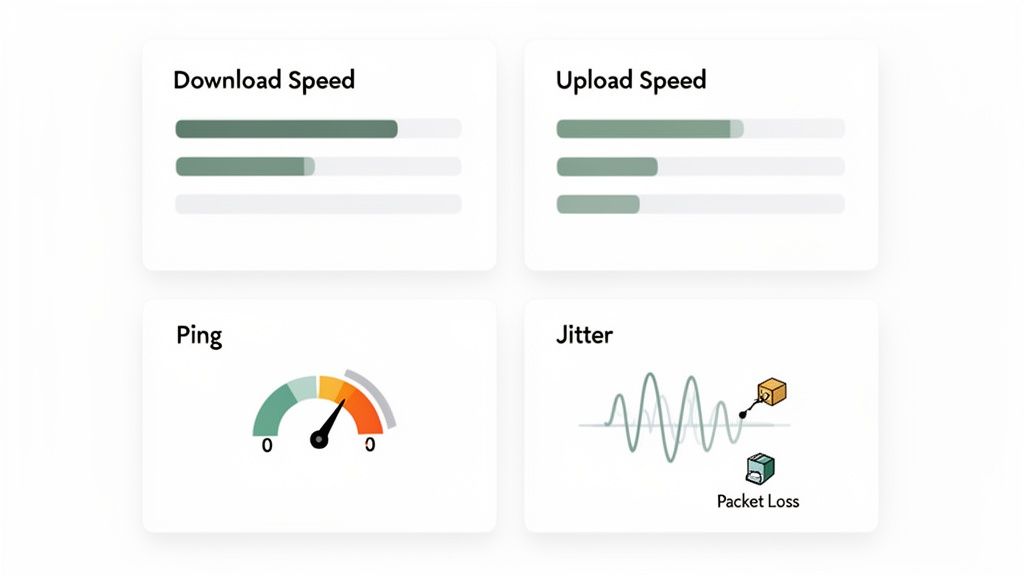
ವೇಗ ಪರೀಕ್ಷೆ ನಡೆಸುವುದು ಸುಲಭ. ಆನ್ಲೈನ್ನಲ್ಲಿನ ನಿಮ್ಮ ದೈನಂದಿನ ಜೀವನಕ್ಕೆ ಆ ಎಲ್ಲಾ ಸಂಖ್ಯೆಗಳು ನಿಜವಾಗಿಯೂ ಅರ್ಥವಾಗುವಷ್ಟು ತಿಳಿದುಕೊಳ್ಳುವುದೇ ನಿಜವಾದ ಕ್ರಮ. ವೇಗ ಪರೀಕ್ಷೆಯು ಕೆಲವು ಮುಖ್ಯ ಮಾಪನಗಳನ್ನು ಉತ್ಪಾದಿಸುತ್ತದೆ, ಮತ್ತು ಪ್ರತಿಯೊಂದೂ ನಿಮ್ಮ ಇಂಟರ್ನೆಟ್ ಸಂಪರ್ಕದ ಕಥೆಯ ಒಂದು ನಿರ್ಣಾಯಕ ಭಾಗವನ್ನು ಹೇಳುತ್ತದೆ. ನಿಮ್ಮ ಇಂಟರ್ನೆಟ್ ವೇಗವನ್ನು ನಿಜವಾಗಿಯೂ ನಿಖರವಾಗಿ ಪರೀಕ್ಷಿಸಬೇಕಾದರೆ, ಆ ದೊಡ್ಡ ಡೌನ್ಲೋಡ್ ಸಂಖ್ಯೆಯನ್ನು ಮೀರಿ ನೋಡಬೇಕು.
ಇವು ಕೇವಲ ಅಮೂರ್ತ ಸಂಖ್ಯೆಗಳು ಅಲ್ಲ; ಅವುಗಳು ನೇರವಾಗಿ ನಿಮ್ಮ ನೆಟ್ಫ್ಲಿಕ್ಸ್ ಸ್ಟ್ರೀಮ್ ಗುಣಮಟ್ಟಕ್ಕೆ, ನಿಮ್ಮ ವೀಡಿಯೊ ಕರೆಗಳ ಸುಂಕರತೆಗೆ, ಮತ್ತು ಆನ್ಲೈನ್ ಆಟದಲ್ಲಿ ನಿಮಗೆ ಅಂಚು ಸಿಗುತ್ತದೆಯೇ ಅಥವಾ ಇಲ್ಲವೇ ಎಂಬುದರ ಮೇಲೆ ಪ್ರತ್ಯಕ್ಷವಾಗಿ ಪರಿಣಾಮ ಬೀರುತ್ತವೆ. ಪ್ರತಿಯೊಂದು ಮಾಪನದ ಅರ್ಥವನ್ನು ನಿಜವಾಗಿಯೂ ಹೇಗೆ ಅರ್ಥಮಾಡಿಕೊಳ್ಳಬೇಕು ಎಂಬುದನ್ನು ನೋಡೋಣ.
ಡೌನ್ಲೋಡ್ ಮತ್ತು ಅಪ್ಲೋಡ್ ವೇಗಗಳ ವಿವರಣೆ
ಡೌನ್ಲೋಡ್ ವೇಗ ಎಂಬುದು ಎಲ್ಲರಿಗೂ ತಿಳಿದಿರುವ ಮತ್ತು ಗಮನ ಸೆಳೆಯುವ ಅಂಶ. ಮೆಗಾಬಿಟ್ಸ್ ಪ್ರತಿ ಸೆಕೆಂಡಿನಲ್ಲಿ (Mbps) ಅಳತೆ ಮಾಡಲಾಗುತ್ತದೆ, ಇದು ನಿಮ್ಮ ಸಾಧನವು ಇಂಟರ್ನೆಟ್ನಿಂದ ಡೇಟಾವನ್ನು ಎಷ್ಟು ವೇಗವಾಗಿ ಎಳೆದುಕೊಳ್ಳಬಹುದು ಎಂಬುದನ್ನು ತಿಳಿಸುತ್ತದೆ. ವೆಬ್ಸೈಟ್ಗಳು ಎಷ್ಟು ಬೇಗ ಲೋಡ್ ಆಗುತ್ತವೆ, ವೀಡಿಯೊಗಳು ಬಫರ್ ಆಗುತ್ತವೆ ಮತ್ತು ದೊಡ್ಡ ಗೇಮ್ ಫೈಲ್ಗಳು ಎಷ್ಟು ವೇಗವಾಗಿ ಡೌನ್ಲೋಡ್ ಆಗುತ್ತವೆ ಎಂಬುದನ್ನು ಇದು ನಿರ್ಧರಿಸುತ್ತದೆ.
ಅಪ್ಲೋಡ್ ವೇಗ, ಅದೇ Mbps ನಲ್ಲಿ, ಅದರ ಪಕ್ಕದ ನಾಣ್ಯ. ಇಂಟರ್ನೆಟ್ಗೆ ಡೇಟಾವನ್ನು ಎಷ್ಟು ಬೇಗ ಕಳುಹಿಸಬಹುದು ಎಂಬುದರ ಬಗ್ಗೆ ಇದು ಸಂಪೂರ್ಣವಾಗಿದೆ.ಹೊರಗೆ. ಗ್ರಾಹಕ ಯೋಜನೆಗಳು ಹಲವೊಮ್ಮೆ ಡೌನ್ಲೋಡ್ ವೇಗಕ್ಕಿಂತ ಹೆಚ್ಚಾಗಿ ಅಪ್ಲೋಡ್ ವೇಗವನ್ನು ಕಡಿಮೆ ನೀಡುತ್ತವೆಯಾದರೂ, ವೀಡಿಯೊ ಕಾನ್ಫರೆನ್ಸಿಂಗ್, Dropbox ಗೆ ಫೈಲ್ಗಳನ್ನು ಅಪ್ಲೋಡ್ ಮಾಡುವುದು ಅಥವಾ Twitch ನಲ್ಲಿ ಲೈವ್ ಸ್ಟ್ರೀಮಿಂಗ್ ನಂತಹ ವಿಷಯಗಳಿಗೆ ಇದು ಅತ್ಯಂತ ನಿರ್ಣಾಯಕ. ನಿಮ್ಮ ಕೆಲಸದ ಕರೆಯಲ್ಲಿ ಪಿಕ್ಸೆಲೇಟೆಡ್, ತುಂಡರಿಸಿದ ವೀಡಿಯೊ? ಕಳಪೆ ಅಪ್ಲೋಡ್ ವೇಗವು ಬಹುತೇಕ ಎಲ್ಲಾ ಸಮಯದಲ್ಲಿ ಕಾರಣ.
ವೇಗಕ್ಕಿಂತಾಗಿ ಆಳವಾಗಿ ಹೋಗುವುದು
ಡೌನ್ಲೋಡ್ ಮತ್ತು ಅಪ್ಲೋಡ್ ವೇಗಗಳು ಎಲ್ಲಾ ಕೀರ್ತಿಯನ್ನು ಪಡೆಯುತ್ತವೆಯಾದರೂ, ಕೆಲವು ಇತರ ಮಾಪನಗಳು ನಿಮ್ಮ ಸಂಪರ್ಕದ ಗುಣಮಟ್ಟ ಮತ್ತು ಮತ್ತಷ್ಟು ಮುಖ್ಯವಾಗಿ, ಅದರ ಸ್ಥಿರತೆಯ ಬಗ್ಗೆ ಹೆಚ್ಚು ಸ್ಪಷ್ಟ ಚಿತ್ರಣವನ್ನು ಬಿಂಬಿಸುತ್ತವೆ. ಆನ್ಲೈನ್ನಲ್ಲಿ ಆಡುವ ಅಥವಾ Zoom ನಂತಹ ರಿಯಲ್-ಟೈಮ್ ಅಪ್ಲಿಕೇಶನ್ಗಳನ್ನು ಅವಲಂಬಿಸಿರುವ ಯಾವುದೇ ವ್ಯಕ್ತಿಗೆ, ಈ ಸಂಖ್ಯೆಗಳು ವಾದಿಸಬಹುದಾದಂತೆ ಹೆಚ್ಚು ಮಹತ್ವದ್ದಾಗಿವೆ.
ಪಿಂಗ್ (ಅಥವಾ ಲ್ಯಾಟೆನ್ಸಿ): ಇದನ್ನು ನಿಮ್ಮ ಸಂಪರ್ಕದ ಪ್ರತಿಕ್ರಿಯಾ ಸಮಯ ಎಂದು ಊಹಿಸಿಕೊಳ್ಳಿ, ಮಿಲಿಸೆಕೆಂಡ್ಗಳಲ್ಲಿ (ms) ಅಳೆಯಲಾಗುತ್ತದೆ. ಇದು ಒಂದು ಸಣ್ಣ ಡೇಟಾ ತುಂಡು ನಿಮ್ಮ ಕಂಪ್ಯೂಟರ್ನಿಂದ ಸರ್ವರ್ಗೆ ಮತ್ತು ಹಿಂತಿರುಗಲು ತೆಗೆದುಕೊಳ್ಳುವ ಸಮಯ. ಕಡಿಮೆ ಸಮಯವು ಯಾವಾಗಲೂ ಉತ್ತಮ. ಸ್ಪರ್ಧಾತ್ಮಕ ಗೇಮಿಂಗ್ಗಾಗಿ, ನೀವು 40ms ಕ್ಕಿಂತ ಕಡಿಮೆ ಪಿಂಗ್ ಹೊಂದಿರಬೇಕು. ನೀವು 100ms ಗಿಂತ ಮೀರಿದಾಗ, ನಿಮಗೆ ಆ ಹತಾಶ ತಡವಾಗುವಿಕೆ ಅನುಭವಕ್ಕೆ ಬರಲು ಪ್ರಾರಂಭಿಸುತ್ತದೆ.
ಜಿಟರ್: ಇದನ್ನು ಕೂಡ ms ಗಳಲ್ಲಿ ಅಳೆಯಲಾಗುತ್ತದೆ, ಜಿಟರ್ ಎಂಬುದು ನಿಮ್ಮ ಪಿಂಗ್ನ ವ್ಯತ್ಯಾಸ. ಸ್ಥಿರ ಸಂಪರ್ಕವು ಒಂದೇ ರೀತಿಯ 20ms ಪಿಂಗ್ ಹೊಂದಿರಬಹುದು, ಇದರ ಪರಿಣಾಮವಾಗಿ ಜಿಟರ್ ಕಡಿಮೆ ಇರುತ್ತದೆ. ಆದರೆ ನಿಮ್ಮ ಪಿಂಗ್ 20ms ನಿಂದ 80ms ಗೆ ಮತ್ತು ಮತ್ತೆ 40ms ಗೆ ಏರಿಳಿತಗೊಂಡರೆ, ನಿಮ್ಮ ಜಿಟರ್ ಹೆಚ್ಚಾಗಿರುತ್ತದೆ. ಹೆಚ್ಚಿನ ಜಿಟರ್ ಸ್ಥಿರತೆಯ ಶತ್ರು, ನಿಮ್ಮ ಸರಾಸರಿ ಪಿಂಗ್ ಸರಿಯಾಗಿ ಕಂಡರೂ, ವೀಡಿಯೊ ಕರೆಗಳಲ್ಲಿ ನಡುಗುವಿಕೆ ಮತ್ತು ಆಟಗಳಲ್ಲಿ ಅನಿಶ್ಚಿತ ತಡವಾಗುವಿಕೆ ಏರಿಳಿತಗಳನ್ನು ಉಂಟುಮಾಡುತ್ತದೆ.
ಪ್ಯಾಕೆಟ್ ನಷ್ಟ: ಇದು ಪ್ರಯಾಣದಲ್ಲಿ ಕಳೆದುಹೋಗಿ ಎಂದಿಗೂ ತಲುಪದ ಡೇಟಾ "ಪ್ಯಾಕೆಟ್ಗಳ" ಶೇಕಡಾವಾರು ಪ್ರಮಾಣ. ಪರಿಪೂರ್ಣ ಜಗತ್ತಿನಲ್ಲಿ, ಈ ಸಂಖ್ಯೆ ಯಾವಾಗಲೂ 0% ಆಗಿರಬೇಕು. ಅತ್ಯಂತ ಸಣ್ಣ ಪ್ರಮಾಣದ ಪ್ಯಾಕೆಟ್ ನಷ್ಟವೂ ಕೂಡ, ಉದಾಹರಣೆಗೆ 1-2%, ವಿನಾಶಕಾರಿ ಪರಿಣಾಮ ಬೀರಬಹುದು, ವಿಡಿಯೋ ಸ್ಟ್ರೀಮ್ಗಳು ಸ್ಥಗಿತಗೊಳಿಸಬಹುದು, ಆಡಿಯೋ ಗೊಂದಲಕ್ಕೀಡಾಗಬಹುದು, ಅಥವಾ ಗೇಮ್ ಸರ್ವರ್ನಿಂದ ಹೊರಗಿಡಬಹುದು.
ಪಿಂಗ್, ಜಿಟರ್, ಮತ್ತು ಪ್ಯಾಕೆಟ್ ನಷ್ಟವನ್ನು ಒಟ್ಟಿಗೆ ನೋಡುವ ಮೂಲಕ, ನಿಮ್ಮ ಸಂಪರ್ಕದ ಆರೋಗ್ಯದ ಸಂಪೂರ್ಣ ಚಿತ್ರಣವನ್ನು ನೀವು ಪಡೆಯುತ್ತೀರಿ. ಸಂಪರ್ಕವು ಅಸ್ಥಿರವಾಗಿದ್ದು ಮತ್ತು ನಿರಂತರವಾಗಿ ಡೇಟಾವನ್ನು ಕಳೆದುಕೊಂಡಿದ್ದರೆ, ವೇಗವಾದ ಡೌನ್ಲೋಡ್ ವೇಗದ ಅರ್ಥವಿಲ್ಲ.
ನಿಮ್ಮ ಫಲಿತಾಂಶಗಳಲ್ಲಿನ ಮಾದರಿಗಳನ್ನು ವಿಶ್ಲೇಷಿಸುವುದು
ನಿಜವಾದ ರೋಗನಿರ್ಣಯ ಶಕ್ತಿಯು ಕಾಲಾವಧಿಯಲ್ಲಿ ಡೇಟಾವನ್ನು ಸಂಗ್ರಹಿಸುವುದರಿಂದ ಬರುತ್ತದೆ. ಒಂದು ಪರೀಕ್ಷೆಯು ಕೇವಲ ಒಂದು ಕ್ಷಣಚಿತ್ರ. ಪರೀಕ್ಷೆಗಳ ಸರಣಿಯು ನಿಮಗೆ ಸಮಸ್ಯೆಯ ಮೂಲವನ್ನು ಗುರುತಿಸಲು ಸಹಾಯ ಮಾಡುವ ಪ್ರವೃತ್ತಿಗಳನ್ನು ಬಹಿರಂಗಪಡಿಸುತ್ತದೆ.
ಉದಾಹರಣೆಗೆ, ದಿನದ ಯಾವುದೇ ಸಮಯದಲ್ಲಿ ನಿಮ್ಮ ವೇಗಗಳು ಯಾವಾಗಲೂ ನಿಧಾನವಾಗಿರುತ್ತವೆಯೇ? ಇದು ಪ್ರಾಯಶಃ ನಿಮ್ಮ ಕಡೆಯಲ್ಲಿ ಒಂದು ಸಮಸ್ಯೆಯನ್ನು ಸೂಚಿಸುತ್ತದೆ—ಬಹುಶಃ ಹಳೆಯ ರೂಟರ್ ಅಥವಾ ಕೆಟ್ಟ ಎತರ್ನೆಟ್ ಕೇಬಲ್.
ಅಥವಾ ನೀವು ಬೇರೆಯದೇ ಒಂದು ಮಾದರಿಯನ್ನು ಗಮನಿಸಬಹುದು: ಬೆಳಿಗ್ಗೆ ನಿಮ್ಮ ವೇಗಗಳು ಉತ್ತಮವಾಗಿರುತ್ತವೆ ಆದರೆ ಪ್ರತಿ ಸಂಜೆ ರಾತ್ರಿ 7 ರಿಂದ 11 ಗಂಟೆಯ ನಡುವೆ ಕುಸಿಯುತ್ತವೆ. ಇದು ನೆರೆಹೊರೆಯ ಟ್ರಾಫಿಕ್ ದಟ್ಟಣೆಯ ಸ್ಪಷ್ಟ ಲಕ್ಷಣ. ನಿಮ್ಮ ISP ಬಹುಶಃ ಸ್ಥಳೀಯ ನೋಡ್ ಅನ್ನು ಅತಿಯಾಗಿ ಚಂದಾದಾರರಿಗೆ ನೀಡಿದೆ, ಮತ್ತು ರಾತ್ರಿ ಎಲ್ಲರೂ ಸ್ಟ್ರೀಮಿಂಗ್ ಮತ್ತು ಗೇಮಿಂಗ್ ಪ್ರಾರಂಭಿಸಿದಾಗ, ಎಲ್ಲರಿಗೂ ಹಂಚಿಕೊಳ್ಳಲು ಸಾಕಾಗುವಷ್ಟು ಬ್ಯಾಂಡ್ವಿಡ್ತ್ ಇರುವುದಿಲ್ಲ.
ಪ್ರಮುಖ ಸಾಧನಗಳು ತಮ್ಮ ಫಲಿತಾಂಶಗಳು ನೈಜ ಜಗತ್ತನ್ನು ಪ್ರತಿಬಿಂಬಿಸುವಂತೆ ಮಾಡಲು ಸಂಕೀರ್ಣ ವಿಧಾನಗಳನ್ನು ಬಳಸುತ್ತವೆ. ಉದಾಹರಣೆಗೆ, Ooklaಯ Speedtest ನಿಮ್ಮ ಫಲಿತಾಂಶಗಳನ್ನು ಕೇವಲ ಸರಾಸರಿ ಮಾಡುವುದಿಲ್ಲ. ಇದು ತನ್ನ ಸ್ಪೀಡ್ ಸ್ಕೋರ್ಗಾಗಿ ಒಂದು ಸಂಕೀರ್ಣ ತೂಕ ವ್ಯವಸ್ಥೆಯನ್ನು ಬಳಸುತ್ತದೆ, ಡೌನ್ಲೋಡ್ (70%), ಅಪ್ಲೋಡ್ (20%), ಮತ್ತು ವಿಳಂಬತೆ (10%) ಗೆ ಆದ್ಯತೆ ನೀಡುತ್ತದೆ. ಇದು ಒಂದೇ ಬಾರಿಯ ಅನಿರೀಕ್ಷಿತ ಫಲಿತಾಂಶಗಳನ್ನು ಗಣನೆಗೆ ತೆಗೆದುಕೊಳ್ಳದೆ ಹೆಚ್ಚು ಸ್ಥಿರ ಮತ್ತು ಪ್ರತಿನಿಧಿಸುವಂತಹ ಸ್ಕೋರ್ ನೀಡಲು ಚತುರವಾಗಿ 10ನೇ, 50ನೇ, ಮತ್ತು 90ನೇ ಪರ್ಸೆಂಟೈಲ್ ಫಲಿತಾಂಶಗಳನ್ನು ವಿಶ್ಲೇಷಿಸುತ್ತದೆ. ಪರೀಕ್ಷೆಯ ಆರಂಭಿಕ ಕಡಿಮೆ ಮಾದರಿಗಳನ್ನು ತ್ಯಜಿಯುವ ಮೂಲಕ, ಈ ಕ್ರಮವು ಸರಳ ಸರಾಸರಿಯಿಗಿಂತ 10-20% ಹೆಚ್ಚು ನಿಖರತೆಯನ್ನು ನೀಡಬಲ್ಲದು. ಈ ಗಣನೆಗಳು ಹೇಗೆ ಹೆಚ್ಚು ನ್ಯಾಯಯುತ ಚಿತ್ರಣವನ್ನು ಸೃಷ್ಟಿಸುತ್ತವೆ ಎಂಬುದರ ಕುರಿತು ಆಳವಾಗಿ ತಿಳಿಯಲು, ಅವರ ಪರೀಕ್ಷಾ ವಿಧಾನಶಾಸ್ತ್ರ.
ಬಗ್ಗೆ ಓದಬಹುದು.ಈ ಆಳವಾದ ತಿಳುವಳಿಕೆಯೊಂದಿಗೆ, ನಿಮ್ಮ ವೇಗವನ್ನು ತಿಳಿಯುವುದರಿಂದ ಹಿಡಿದು ನಿಮ್ಮ ಕನೆಕ್ಷನ್ ಕಾರ್ಯಕ್ಷಮತೆಯ ಹಿಂದಿರುವ "ಕಾರಣ"ವನ್ನು ರೋಗನಿರ್ಣಯ ಮಾಡುವ ಹಂತಕ್ಕೆ ಕೊನೆಗೂ ಮುಂದುವರಿಯಬಹುದು.
ನಿಮ್ಮ ಪರೀಕ್ಷಾ ಡೇಟಾವನ್ನು ಕ್ರಿಯೆಗೆ ಪರಿವರ್ತಿಸುವುದು
ಸರಿ, ನೀವು ಪೂರ್ವ ಕಾರ್ಯವನ್ನು ಮಾಡಿದ್ದೀರಿ ಮತ್ತು ದೃಢವಾದ ವೇಗ ಪರೀಕ್ಷೆಯ ಫಲಿತಾಂಶಗಳ ಗುಂಪನ್ನು ಹೊಂದಿದ್ದೀರಿ. ಈಗ ಏನು? ನೈಜ ಮೌಲ್ಯವು ಸಂಖ್ಯೆಗಳಲ್ಲಿ ಅಲ್ಲ, ಆದರೆ ಅವು ನಿಮಗೆ ಏನು ಹೇಳುತ್ತವೆ ಎಂಬುದರಲ್ಲಿದೆ. ನಿಮ್ಮ ಡಿಟೆಕ್ಟಿವ್ ಟೋಪಿಯನ್ನು ಹಾಕಿಕೊಳ್ಳುವ ಮತ್ತು ನಿಮ್ಮ ಕನೆಕ್ಷನ್ನೊಂದಿಗೆ ನಿಜವಾಗಿ ಏನು ನಡೆಯುತ್ತಿದೆ ಎಂಬುದನ್ನು ಕಂಡುಹಿಡಿಯಲು ಆ ಡೇಟಾವನ್ನು ಬಳಸುವ ಸಮಯ ಇದಾಗಿದೆ.
ನಿಮ್ಮ ಇಂಟರ್ನೆಟ್ ನಿರೀಕ್ಷಿತ ರೀತಿಯಲ್ಲಿ ಕೆಲಸ ಮಾಡದಿದ್ದರೆ, ಸಮಸ್ಯೆಯು ಸಾಮಾನ್ಯವಾಗಿ ಮೂರು ಪ್ರಕಾರಗಳಲ್ಲಿ ಒಂದಕ್ಕೆ ಬರುತ್ತದೆ: ನಿಮ್ಮ ಸ್ಥಳೀಯ ನೆಟ್ವರ್ಕ್, ನಿಮ್ಮ ಇಂಟರ್ನೆಟ್ ಸೇವಾ ಪೂರೈಕೆದಾರ (ISP), ಅಥವಾ ವಿಶಾಲ ಇಂಟರ್ನೆಟ್. ಒಂದೊಂದಾಗಿ ಅವುಗಳನ್ನು ಹೊರಗಿಡುವುದೇ ಕ್ರಮವಾಗಿದೆ, ನಿಮ್ಮ ಹತ್ತಿರ ಇರುವುದರಿಂದ ಪ್ರಾರಂಭಿಸಿ—ನಿಮ್ಮ ಸ್ವಂತ ಮನೆಯಲ್ಲಿರುವ ಉಪಕರಣಗಳಿಂದ.
ನಿಮ್ಮ ಸ್ಥಳೀಯ ನೆಟ್ವರ್ಕ್ನೊಂದಿಗೆ ಪ್ರಾರಂಭಿಸಿ
ನಿಮ್ಮ ISP ಅನ್ನು ಕರೆಯುವ ಬಗ್ಗೆ ಯೋಚಿಸುವ ಮೊದಲೇ, ಸಮಸ್ಯೆ ನಿಮ್ಮ ಸ್ವಂತ ಮನೆಯಲ್ಲಿಲ್ಲ ಎಂಬುದನ್ನು ನೀವು ಖಚಿತಪಡಿಸಿಕೊಳ್ಳಬೇಕು. ನಾನು ಅನೇಕ 'ನಿಧಾನ ಇಂಟರ್ನೆಟ್' ದೂರುಗಳನ್ನು ನೋಡಿದ್ದೇನೆ, ಅವುಗಳು ರೌಟರ್ನಲ್ಲಿನ ಸರಳ ಸಮಸ್ಯೆ ಅಥವಾ ಕೆಟ್ಟ ಕೇಬಲ್ ಕಾರಣ ಎಂದು ತೋರಿಬಂದಿವೆ. ಇದನ್ನು ಮೊದಲು ನಿರ್ಧಾರಿಸುವುದರಿಂದ ನಿಮಗೆ ಸಾಕಷ್ಟು ಸಮಯ ಉಳಿಸುತ್ತದೆ ಮತ್ತು ನಿರಾಶಾದಾಯಕವಾಗಬಹುದಾದ ಸಪೋರ್ಟ್ ಕರೆಯನ್ನು ತಪ್ಪಿಸಬಹುದು.
ನಿಮ್ಮ ಉಪಕರಣಗಳ ದ್ರುತ ಭೌತಿಕ ಪರಿಶೀಲನೆಯೊಂದಿಗೆ ವಿಷಯಗಳನ್ನು ಪ್ರಾರಂಭಿಸಿ. ನಿಮ್ಮ ರೌಟರ್ ಫರ್ಮ್ವೇರ್ ಅನ್ನು ಕೊನೆಯ ಬಾರಿ ಯಾವಾಗ ನವೀಕರಿಸಿದ್ದೀರಿ? ಇದನ್ನು ಮರೆಯುವುದು ಸುಲಭ, ಆದರೆ ತಯಾರಕರು ಬಗ್ಗಳನ್ನು ಸರಿಪಡಿಸಲು ಮತ್ತು ಕಾರ್ಯಕ್ಷಮತೆಯನ್ನು ಸುಧಾರಿಸಲು ನಿಯಮಿತವಾಗಿ ನವೀಕರಣಗಳನ್ನು ಬಿಡುಗಡೆ ಮಾಡುತ್ತಾರೆ. ಇದು ಐದು ನಿಮಿಷಗಳ ಕಾರ್ಯವಾಗಿದ್ದು ನಿಜವಾಗಿಯೂ ವ್ಯತ್ಯಾಸವನ್ನುಂಟುಮಾಡಬಹುದು.
ನಂತರ, ನಿಮ್ಮ ಕೇಬಲ್ಗಳನ್ನು ನೋಡಿ. ಆ ಎಥರ್ನೆಟ್ ಕಾರ್ಡ್ ಹತ್ತು ವರ್ಷಗಳ ಹಿಂದೆ ಮೋಡೆಮ್ನೊಂದಿಗೆ ಉಚಿತವಾಗಿ ಬಂದಿದ್ದುದೇ? ಇದು ಸಾಧ್ಯವಾಗಿ ಬಾಟ್ಲ್ನೆಕ್ ಆಗಿರಬಹುದು. ನೀವು ಆಧುನಿಕ ಕೇಬಲ್ ಬಳಸುತ್ತಿದ್ದೀರಿ ಎಂದು ಖಚಿತಪಡಿಸಿಕೊಳ್ಳಿ (ಕ್ಯಾಟ್ 5e ಅಥವಾ ಹೆಚ್ಚಿನ) ನೀವು ನಿಜವಾಗಿಯೂ ಪಾವತಿಸುತ್ತಿರುವ ವೇಗವನ್ನು ಪಡೆಯಲು.
ಇದಕ್ಕಾಗಿ ಒಂದು ತ್ವರಿತ ಚೆಕ್ಲಿಸ್ಟ್ ಇಲ್ಲಿದೆ:
- ರೌಟರ್ ಫರ್ಮ್ವೇರ್ ಅಪ್ಡೇಟ್ ಮಾಡಿ: ನಿಮ್ಮ ರೌಟರ್ ತಯಾರಕರ ವೆಬ್ಸೈಟ್ಗೆ ಹೋಗಿ ಮತ್ತು ಇತ್ತೀಚಿನ ಆವೃತ್ತಿಯನ್ನು ಪಡೆದುಕೊಳ್ಳಿ.
- ಎತರ್ನೆಟ್ ಕೇಬಲ್ಗಳನ್ನು ಪರಿಶೀಲಿಸಿ: ನಿಮ್ಮ ಬಳಿ ಹಳೆಯ, ಗಂಜಿದ, ಅಥವಾ ಅನುಮಾನಾಸ್ಪದ ಕೇಬಲ್ಗಳಿದ್ದರೆ, ಅವುಗಳನ್ನು ಹೊಸ Cat 6 ನೊಂದಿಗೆ ಬದಲಾಯಿಸಿ.
- ಬೇರೆ ಸಾಧನವನ್ನು ಪರೀಕ್ಷಿಸಿ: ಸಾಧ್ಯವಾದರೆ, ಇನ್ನೊಂದು ಕಂಪ್ಯೂಟರ್ನಿಂದ ವೈರ್ಡ್ ವೇಗ ಪರೀಕ್ಷೆಯನ್ನು ನಡೆಸಿ. ಇದು ಸಮಸ್ಯೆಯು ನೆಟ್ವರ್ಕ್ನಲ್ಲಿದೆಯೇ ಅಥವಾ ಒಂದು ನಿರ್ದಿಷ್ಟ ಯಂತ್ರದಲ್ಲಿ ಮಾತ್ರವೇ ಇದೆ ಎಂಬುದನ್ನು ನಿರ್ಧರಿಸಲು ಸಹಾಯಕವಾಗುತ್ತದೆ.
- ಮಾಡೆಮ್ ಸಂಕೇತ ಮಟ್ಟಗಳನ್ನು ಪರಿಶೀಲಿಸಿ: ನೀವು ಸ್ವಲ್ಪ ಆಳವಾಗಿ ಹೋಗಲು ಸಿದ್ಧವಾಗಿದ್ದರೆ, ನಿಮ್ಮ ಕೇಬಲ್ ಮಾಡೆಮ್ನ ಆಡ್ಮಿನ್ ಪುಟಕ್ಕೆ ಲಾಗ್ ಇನ್ ಮಾಡಬಹುದು. ಪವರ್ ಮಟ್ಟಗಳು ಮತ್ತು ಸಂಕೇತ-ಶಬ್ದ ಅನುಪಾತ (SNR) ನಂತಹ ವಿಷಯಗಳನ್ನು ಹುಡುಕಿ. ನಿಮ್ಮ ಮಾಡೆಮ್ ಮಾದರಿ ಮತ್ತು "ideal signal levels" ಬಗ್ಗೆ ತ್ವರಿತ ಹುಡುಕಾಟವು ನಿಮ್ಮ ಸಂಖ್ಯೆಗಳು ಆರೋಗ್ಯಕರ ವ್ಯಾಪ್ತಿಯಲ್ಲಿವೆಯೇ ಎಂಬುದನ್ನು ನಿಮಗೆ ತಿಳಿಸುತ್ತದೆ.
ನೀವು ಇವೆಲ್ಲವನ್ನೂ ಪರಿಶೀಲಿಸಿದ್ದರೂ ನಿಮ್ಮ ವೈರ್ಡ್ ವೇಗವು ಇನ್ನೂ ಕಡಿಮೆಯಾಗಿದ್ದರೆ, ಸಮಸ್ಯೆಯು ನಿಮ್ಮ ಕಡೆ ಇಲ್ಲ ಎಂದು ನೀವು ಸಾಕಷ್ಟು ವಿಶ್ವಾಸಾರ್ಹವಾಗಿ ನಂಬಬಹುದು. ಈಗ, ಹೊರಗಡೆ ನೋಡುವ ಸಮಯ.
ನಿಮ್ಮ ಇಂಟರ್ನೆಟ್ ಸೇವಾ ಪೂರೈಕೆದಾರರನ್ನು ಸಂಪರ್ಕಿಸುವುದು
ನಿಯಮಿತ, ದಾಖಲಿತ ವೇಗ ಪರೀಕ್ಷೆಗಳ ಲಾಗ್ ಅನ್ನು ಹೊಂದಿರುವುದರಿಂದ, ನಿಮ್ಮ ISP ಜೊತೆ ಉತ್ಪಾದಕ ಚರ್ಚೆ ನಡೆಸಲು ನೀವು ಸಿದ್ಧರಾಗಿದ್ದೀರಿ. ಇದು ಆಟವನ್ನು ಬದಲಾಯಿಸುವ ವಿಷಯ. ಕೇವಲ "ನನ್ನ ಇಂಟರ್ನೆಟ್ ನಿಧಾನವಾಗಿದೆ" ಎಂದು ಹೇಳಿ ಕರೆಯುವ ಬದಲು, ನಿಮ್ಮ ಬಳಿ ದೃಢ ಸಾಕ್ಷ್ಯವಿದೆ. ಡೇಟಾವು ಕೆಲಸಗಳನ್ನು ಸಾಧಿಸುತ್ತದೆ.
ಸಪೋರ್ಟ್ ಏಜೆಂಟ್ ಅನ್ನು ಫೋನ್ನಲ್ಲಿ ಸಂಪರ್ಕಿಸಿದಾಗ, ವಿಶಿಷ್ಟ ಮಾಹಿತಿಯೊಂದಿಗೆ ಸಿದ್ಧರಾಗಿ.
"ನಮಸ್ಕಾರ, ನಾನು ನನ್ನ ತಂತಿಯುಕ್ತ ಸಂಪರ್ಕ ವೇಗವನ್ನು ಲಾಗ್ ಮಾಡುತ್ತಾ ಬಂದಿದ್ದೇನೆ. ನನ್ನ ಯೋಜನೆಯು 400 Mbps ಆಗಿದೆ, ಆದರೆ ರಾತ್ರಿ 8 ರಿಂದ ರಾತ್ರಿ 10 ರವರೆಗೆ, ನನ್ನ ಡೌನ್ಲೋಡ್ ವೇಗಗಳು ಸ್ಥಿರವಾಗಿ 95 Mbps ಗೆ ಇಳಿಯುತ್ತವೆ ಎಂದು ನಾನು ಕಂಡುಕೊಂಡಿದ್ದೇನೆ. ಬೆಳಿಗ್ಗೆಯ ನನ್ನ ಪರೀಕ್ಷೆಗಳು ಘೋಷಿಸಿದ ವೇಗಕ್ಕೆ ಹತ್ತಿರವಾಗಿರುತ್ತವೆ."
ಇದು ಏಜೆಂಟ್ಗೆ ನೀವು ಕೇವಲ ಊಹಿಸುತ್ತಿಲ್ಲ ಎಂಬುದನ್ನು ತಕ್ಷಣವೇ ತಿಳಿಯುತ್ತದೆ. ಇದು ಅವರಿಗೆ ಪ್ರಮಾಣಿತ ಸಮಸ್ಯೆ ನಿವಾರಣಾ ಸ್ಕ್ರಿಪ್ಟ್ ಅನ್ನು ಬಿಟ್ಟುಬಿಟ್ಟು, ನಿಮ್ಮ ಟಿಕೆಟ್ ಅನ್ನು ಪರಿಸರದ ನೋಡ್ ದಟ್ಟತನ ಅಥವಾ ಅವರ ಕಡೆಯ ಸಂಕೇತ ಸಮಸ್ಯೆಗಳಂತಹ ವಿಷಯಗಳನ್ನು ತನಿಖೆ ಮಾಡಬಲ್ಲ ನೆಟ್ವರ್ಕ್ ತಂತ್ರಜ್ಞರಿಗೆ ಏರಿಸಲು ಸಹಾಯಕವಾಗುತ್ತದೆ.
ದೃಶ್ಯ ದಾಖಲೆ ಹೊಂದಿರುವುದು ಇನ್ನೂ ಉತ್ತಮ. ನಿಮ್ಮ ಫಲಿತಾಂಶಗಳನ್ನು ಉಳಿಸಲು ಸರಳ ಮಾರ್ಗ ಬೇಕಿದ್ದರೆ, ನೀವು ಸಂಪೂರ್ಣ ಪುಟ ಸ್ಕ್ರೀನ್ಶಾಟ್ ತೆಗೆಯುವುದು ಹೇಗೆ ಎಂಬುದನ್ನು ಕಲಿಯಬಹುದು ಸಂಪೂರ್ಣ ಫಲಿತಾಂಶ ಪುಟವನ್ನು ಸೆರೆಹಿಡಿಯಲು.
ವಿಶಾಲ ಇಂಟರ್ನೆಟ್ ಸಮಸ್ಯೆಗಳನ್ನು ಪತ್ತೆಹಚ್ಚುವುದು
ಕೆಲವೊಮ್ಮೆ, ಸಮಸ್ಯೆ ನಿಮ್ಮ ಸಂಯೋಜನೆ ಅಥವಾ ನಿಮ್ಮ ISP ಯ ನೇರ ಸಂಪರ್ಕದಲ್ಲಿ ಇರುವುದಿಲ್ಲ. ನಿಧಾನವು ಇಂಟರ್ನೆಟ್ನ ಬೇರೆ ಎಲ್ಲಿಯಾದರೂ, ನಿಮ್ಮ ನಿಯಂತ್ರಣದಿಂದ ದೂರ ನಡೆಯುತ್ತಿರಬಹುದು. ಇದನ್ನು ಪತ್ತೆಹಚ್ಚುವುದು ಅತ್ಯಂತ ಕಷ್ಟ, ಆದರೆ ಲಕ್ಷಣಗಳನ್ನು ತಿಳಿದುಕೊಳ್ಳುವುದರಿಂದ ನಿಮಗೆ ತುಂಬಾ ನೋವನ್ನು ಉಳಿಸಬಹುದು.
ಸಾಂಪ್ರದಾಯಿಕ ಲಕ್ಷಣವೆಂದರೆ ನಿಮ್ಮ ಸ್ಥಳೀಯ ಸರ್ವರ್ಗಳಿಗೆ ವೇಗ ಪರೀಕ್ಷೆಗಳು ಅದ್ಭುತವಾಗಿರುತ್ತವೆ, ಆದರೆ ದೇಶದ ದೂರದ ನಿರ್ದಿಷ್ಟ ಆಟದ ಸರ್ವರ್ ಅಥವಾ ವೆಬ್ಸೈಟ್ಗೆ ನಿಮ್ಮ ಸಂಪರ್ಕವು ನೋವುಂಟುಮಾಡುವಷ್ಟು ನಿಧಾನವಾಗಿರುತ್ತದೆ.
ಸ್ವಲ್ಪ ತಂತ್ರಜ್ಞಾನ ತಿಳಿದವರಿಗೆ, traceroute ನಡೆಸುವುದು ಅತ್ಯಂತ ಮಾಹಿತಿಯುಕ್ತವಾಗಿರಬಹುದು. ಈ ಆಜ್ಞೆಯು ನಿಮ್ಮ ಡೇಟಾವು ತನ್ನ ಗಮ್ಯಸ್ಥಾನಕ್ಕೆ ತಲುಪಲು ತೆಗೆದುಕೊಳ್ಳುವ ಪ್ರತಿ "ಹಾಪ್" ಮತ್ತು ಪ್ರತಿ ನಿಲ್ದಾಣದಲ್ಲಿನ ಲೇಟೆನ್ಸಿಯನ್ನು ನಿಮಗೆ ತೋರಿಸುತ್ತದೆ. ಇಂಟರ್ನೆಟ್ನ ಬ್ಯಾಕ್ಬೋನ್ನ ಆಳದಲ್ಲಿರುವ ನಿರ್ದಿಷ್ಟ ರೂಟರ್ನಲ್ಲಿ ಪಿಂಗ್ ಸಮಯದಲ್ಲಿ ಭಾರಿ ಹೆಚ್ಚಳವನ್ನು ನೀವು ನೋಡಿದರೆ, ನೀವು ಬಹುಶಃ ನಿಮ್ಮ ಅಪರಾಧಿಯನ್ನು ಕಂಡುಕೊಂಡಿರಬಹುದು.
ನೀವು ಈ ಸಮಸ್ಯೆಗಳನ್ನು ಸ್ವಯಂ ಪರಿಹರಿಸಲು ಸಾಧ್ಯವಿಲ್ಲ, ಆದರೆ ಅವುಗಳನ್ನು ಗುರುತಿಸುವುದು ಮೌಲ್ಯಯುತವಾಗಿದೆ. ಇದು ನಿಮ್ಮ ISP ಯನ್ನು ಕರೆಯುವುದು ಸಹಾಯಕವಾಗುವುದಿಲ್ಲ ಎಂದು ನಿಮಗೆ ತಿಳಿಸುತ್ತದೆ. ಹೆಚ್ಚಾಗಿ, ಅತ್ಯುತ್ತಮ ಕ್ರಿಯೆಯೆಂದರೆ ಕಾಯುವುದು ಅಥವಾ ನೀವು ಬಳಸಲು ಪ್ರಯತ್ನಿಸುತ್ತಿರುವ ಸೇವೆಯು ನೀವು ಸಂಪರ್ಕಿಸಬಹುದಾದ ಬೇರೆ ಸರ್ವರ್ ಅನ್ನು ಹೊಂದಿದೆಯೇ ಎಂದು ನೋಡುವುದು. ಈ ವಿಧಾನಬದ್ಧ ಪ್ರಕ್ರಿಯೆಯು ತಪ್ಪು ಸಮಸ್ಯೆಯನ್ನು ಬೆನ್ನಟ್ಟಲು ನಿಮ್ಮ ಸಮಯವನ್ನು ವ್ಯರ್ಥ ಮಾಡುತ್ತಿಲ್ಲ ಎಂದು ಖಚಿತಪಡಿಸುತ್ತದೆ.
ಆಗಾಗ ಕೇಳುವ ಪ್ರಶ್ನೆಗಳು
ವಿವರವಾದ ಮಾರ್ಗದರ್ಶಿ ಇದ್ದರೂ, ನಿಮ್ಮ ಇಂಟರ್ನೆಟ್ ವೇಗದಲ್ಲಿ ಕೆಲವು ನಿರ್ದಿಷ್ಟ ಪ್ರಶ್ನೆಗಳು ಯಾವಾಗಲೂ ಕಾಣಿಸಿಕೊಳ್ಳುತ್ತವೆ. ನಾನು ಕೇಳುವ ಕೆಲವು ಸಾಮಾನ್ಯ ಪ್ರಶ್ನೆಗಳನ್ನು ಪರಿಹರಿಸೋಣ, ಗೊಂದಲವನ್ನು ತೊಡೆದುಹಾಕಿ ನಿಮ್ಮ ಫಲಿತಾಂಶಗಳನ್ನು ಅರ್ಥಮಾಡಿಕೊಳ್ಳಲು ಸಹಾಯ ಮಾಡೋಣ.
ನನ್ನ ಇಂಟರ್ನೆಟ್ ವೇಗ ನಾನು ಪಾವತಿಸುವುದಕ್ಕಿಂತ ಏಕೆ ತುಂಬಾ ನಿಧಾನವಾಗಿದೆ?
ಇದು ಬಹುಶಃ ಜನರಿಗೆ ಇರುವ ಪ್ರಮುಖ ಕಿರಿಕಿರಿ. ನಿಮ್ಮ ಇಂಟರ್ನೆಟ್ ಬಿಲ್ಲಿನಲ್ಲಿ ದೊಡ್ಡ, ಆಕರ್ಷಕ ಸಂಖ್ಯೆಯನ್ನು ನೀವು ನೋಡುತ್ತೀರಿ, ಆದರೆ ನಿಮ್ಮ ಪರೀಕ್ಷೆಗಳು ತುಂಬಾ ಕಡಿಮೆ ಬೆಲೆಯನ್ನು ತೋರಿಸುತ್ತವೆ. ವಾಸ್ತವವೆಂದರೆ, ISPಗಳು ನಿಮಗೆ "ಗರಿಷ್ಠ" ವೇಗವನ್ನು ಮಾರಾಟ ಮಾಡುತ್ತಾರೆ—ಒಂದು ಸೈದ್ಧಾಂತಿಕ ಗರಿಷ್ಠ, ಅದು ಪರಿಪೂರ್ಣ ಪ್ರಯೋಗಾಲಯ ಪರಿಸ್ಥಿತಿಗಳಲ್ಲಿ ಸಾಧಿಸಲಾಗುವುದು, ನಿಮ್ಮ ಮನೆಗೆ ಖಾತ್ರಿಪಡಿಸಿದ ಮೂಲ ವೇಗವಲ್ಲ.
ನೈಜ-ಜಗತ್ತಿನ ಅಂಶಗಳು ಯಾವಾಗಲೂ ಅಡ್ಡಿಯಾಗುತ್ತವೆ. ಜಾಲ ದಟ್ಟತನವು ಇದಕ್ಕೆ ದೊಡ್ಡ ಕಾರಣ, ವಿಶೇಷವಾಗಿ ಸಂಜೆ 7 ಗಂಟೆ ಮತ್ತು ರಾತ್ರಿ 11 ಗಂಟೆ ನಡುವಿನ ಪೀಕ್ ಅವರಗಳಲ್ಲಿ, ನಿಮ್ಮ ಪ್ರದೇಶದ ಎಲ್ಲರೂ ಸ್ಟ್ರೀಮಿಂಗ್, ಗೇಮಿಂಗ್ ಮತ್ತು ಬ್ರೌಸಿಂಗ್ ಮಾಡುತ್ತಿರುವಾಗ. ನಿಮ್ಮದೇ ಉಪಕರಣವೂ ಕಾರಣವಾಗಿರಬಹುದು. ಇತ್ತೀಚಿನ Wi-Fi ಮಾನದಂಡಗಳನ್ನು ಬೆಂಬಲಿಸದ ಹಳೆಯ ರೂಟರ್ ಒಂದು ಗಿಗಾಬಿಟ್ ಯೋಜನೆಯ ವೇಗವನ್ನು ದೈಹಿಕವಾಗಿ ಸಾಧಿಸಲು ಸಾಧ್ಯವಿಲ್ಲ.
ಮುಂದುವರಿಯುವ ಮೊದಲು, ಯಾವಾಗಲೂ ಇಥರ್ನೆಟ್ ಕೇಬಲ್ ಮೂಲಕ ನಿಮ್ಮ ರೌಟರ್ಗೆ ಕಂಪ್ಯೂಟರ್ ಅನ್ನು ನೇರವಾಗಿ ಸಂಪರ್ಕಿಸಿ. ಇದು ಸಮಸ್ಯೆಯು Wi-Fi ಆಗಿರುವುದನ್ನು ಹೊರಗಿಡುತ್ತದೆ. ನಿಮ್ಮ ವೈರ್ಡ್ ವೇಗವು ಇನ್ನೂ ಹೆಚ್ಚಾಗಿದ್ದರೆ, ನಿಮ್ಮ ದಾಖಲಿತ ಪರೀಕ್ಷಾ ಫಲಿತಾಂಶಗಳನ್ನು ಹಿಡಿದುಕೊಂಡು ನಿಮ್ಮ ISP ಯನ್ನು ಕರೆಯುವ ಸಮಯ.
VPN ಬಳಸುವುದರಿಂದ ನನ್ನ ವೇಗ ಪರೀಕ್ಷೆಯ ಫಲಿತಾಂಶಗಳಿಗೆ ತೊಂದರೆಯಾಗುತ್ತದೆಯೇ?
ಖಂಡಿತವಾಗಿ. VPN ಯು ಬಹುತೇಕ ಯಾವಾಗಲೂ ನಿಮ್ಮ ಸಂಪರ್ಕವನ್ನು ನಿಧಾನಗೊಳಿಸುತ್ತದೆ. ನೀವು VPN ಗೆ ಸಂಪರ್ಕಿಸಿದಾಗ, ಅದು ನಿಮ್ಮ ಎಲ್ಲಾ ಇಂಟರ್ನೆಟ್ ಟ್ರಾಫಿಕ್ ಅನ್ನು ಎನ್ಕ್ರಿಪ್ಟ್ ಮಾಡುತ್ತದೆ ಮತ್ತು ಅದನ್ನು ತನ್ನದೇ ಒಂದು ಸರ್ವರ್ನ ಮೂಲಕ ಕಳುಹಿಸುತ್ತದೆ. ಈ ಪ್ರಕ್ರಿಯೆಯು ಕೆಲವು ಹೆಚ್ಚುವರಿ ಹಂತಗಳನ್ನು ಸೇರಿಸುತ್ತದೆ ಮತ್ತು ಹೆಚ್ಚಾಗಿ ನಿಮ್ಮ ಡೇಟಾವನ್ನು ದೀರ್ಘ ಭೌತಿಕ ಪ್ರಯಾಣಕ್ಕೆ ಕಳುಹಿಸುತ್ತದೆ.
ಈ ಹೆಚ್ಚುವರಿ ಕೆಲಸವು ಸಹಜವಾಗಿ ಕಡಿಮೆ ಡೌನ್ಲೋಡ್/ಅಪ್ಲೋಡ್ ವೇಗ ಮತ್ತು ಹೆಚ್ಚಿನ ವಿಲಂಬನ (ಪಿಂಗ್) ಗೆ ಕಾರಣವಾಗುತ್ತದೆ. ಕಾರ್ಯಕ್ಷಮತೆಯ ಪೆಟ್ಟು ಅತಿ ಕಡಿಮೆ ಆಗಿರಬಹುದು, ಬಹುಶಃ 10%, ಅಥವಾ 50% ಅಥವಾ ಅದಕ್ಕಿಂತ ಹೆಚ್ಚಿನ ಭಾರೀ ಇಳಿಕೆ ಆಗಿರಬಹುದು. ಇದೆಲ್ಲವೂ VPN ಸರ್ವರ್ ಎಷ್ಟು ದೂರದಲ್ಲಿದೆ, ಅದು ಎಷ್ಟು ಕಾರ್ಯನಿರತವಾಗಿದೆ, ಮತ್ತು ಅದು ಯಾವ ರೀತಿಯ ಎನ್ಕ್ರಿಪ್ಷನ್ ಅನ್ನು ಬಳಸುತ್ತಿದೆ ಎಂಬುದರ ಮೇಲೆ ಅವಲಂಬಿತವಾಗಿರುತ್ತದೆ.
ನಿಮ್ಮ ಇಂಟರ್ನೆಟ್ ಸಂಪರ್ಕದ ನೈಜ ಸಾಮರ್ಥ್ಯವನ್ನು ನಿಜವಾಗಿಯೂ ಅಳೆಯಲು, ವೇಗ ಪರೀಕ್ಷೆಯನ್ನು ನಡೆಸುವ ಮೊದಲು ನೀವು ನಿಮ್ಮ VPN ಅನ್ನು ಆಫ್ ಮಾಡಲೇಬೇಕು. ನಿಮ್ಮ VPN ನ ಕಾರ್ಯಕ್ಷಮತೆಯ ಬಗ್ಗೆ ನೀವು ಕುತೂಹಲ ಹೊಂದಿದ್ದರೆ, ನ್ಯಾಯಯುತ ಹೋಲಿಕೆಗಾಗಿ ಒಂದೇ ಪರೀಕ್ಷಾ ಸರ್ವರ್ ಅನ್ನು ಬಳಸಿಕೊಂಡು, ಒಂದರ ನಂತರ ಒಂದರಂತೆ ಎರಡು ಪರೀಕ್ಷೆಗಳನ್ನು ನಡೆಸಿ: ಒಂದನ್ನು VPN ಆಫ್ ಇದ್ದಾಗ ಮತ್ತು ಮತ್ತೊಂದನ್ನು VPN ಆನ್ ಇದ್ದಾಗ.
ನಿಜವಾಗಿ "ಒಳ್ಳೆಯ" ಇಂಟರ್ನೆಟ್ ವೇಗ ಎಂದರೇನು?
ಇಲ್ಲಿ ಯಾವುದೇ ಮ್ಯಾಜಿಕ್ ಸಂಖ್ಯೆ ಇಲ್ಲ. "ಒಳ್ಳೆಯ" ಎಂಬುದು ಪೂರ್ಣವಾಗಿ ನೀವು ಮತ್ತು ನಿಮ್ಮ ಮನೆಯವರು ಆನ್ಲೈನ್ನಲ್ಲಿ ಏನು ಮಾಡುತ್ತಾರೆ ಎಂಬುದರ ಮೇಲೆ ಅವಲಂಬಿತವಾಗಿದೆ. ಕೇವಲ ಇಮೇಲ್ ಪರಿಶೀಲಿಸಿ ಮತ್ತು ಕೆಲವು ನೆಟ್ಫ್ಲಿಕ್ಸ್ ನೋಡುವ ಒಬ್ಬ ವ್ಯಕ್ತಿಗೆ ಅದ್ಭುತ ವೇಗವು ಬಹುಶಃ ನಾಲ್ಕು ಜನರ ಕುಟುಂಬಕ್ಕೆ — ಅನೇಕ 4K ಟಿವಿಗಳು, ಆನ್ಲೈನ್ ಗೇಮರ್ಗಳು ಮತ್ತು ಮನೆಯಿಂದ ಕೆಲಸ ಮಾಡುವ ಜನರಿರುವ ಕುಟುಂಬಕ್ಕೆ — ನೋವುಂಟುಮಾಡುವಷ್ಟು ನಿಧಾನವಾಗಿರಬಹುದು.
ನಿಮಗೆ ಉತ್ತಮ ಕಲ್ಪನೆ ನೀಡಲು, ಇಲ್ಲಿ ಕೆಲವು ಸಾಮಾನ್ಯ ಮಾನದಂಡಗಳಿವೆ:
- ಮೂಲಭೂತ ಬಳಕೆ (1-2 ಜನರು): ನೀವು ಹೆಚ್ಚಾಗಿ ವೆಬ್ ಬ್ರೌಸ್ ಮಾಡುತ್ತಾ, ಇಮೇಲ್ ಕಳುಹಿಸುತ್ತಾ ಮತ್ತು ಒಂದೆರಡು ಸಾಧನಗಳಲ್ಲಿ HD ವೀಡಿಯೊ ಸ್ಟ್ರೀಮ್ ಮಾಡುತ್ತಿದ್ದರೆ, 25-50 Mbps ಡೌನ್ಲೋಡ್ ಸಂಪೂರ್ಣವಾಗಿ ಸಾಕು.
- ಕುಟುಂಬ ಮತ್ತು ಹೆಚ್ಚಿನ ಸ್ಟ್ರೀಮಿಂಗ್ (3-4 ಜನರು): 4K ವೀಡಿಯೋ ಸ್ಟ್ರೀಮ್ ಮಾಡುವ, ವೀಡಿಯೋ ಕರೆಗಳಲ್ಲಿ ಭಾಗವಹಿಸುವ ಮತ್ತು ಆನ್ಲೈನ್ನಲ್ಲಿ ಗೇಮ್ ಆಡುವ ಅನೇಕ ಜನರಿರುವ ಮನೆಗಳಿಗೆ, ಎಲ್ಲವನ್ನು ಸುಗಮವಾಗಿ ನಡೆಸಲು 200-500 Mbps ವ್ಯಾಪ್ತಿಯಲ್ಲಿರುವುದು ಉತ್ತಮ.
- ಪವರ್ ಬಳಕೆದಾರರು ಮತ್ತು ಗೇಮರ್ಗಳು: ನೀವು ಗಂಭೀರ ಗೇಮರ್ ಆಗಿದ್ದರೆ, ನಿರಂತರವಾಗಿ ದೊಡ್ಡ ಫೈಲ್ಗಳನ್ನು ಡೌನ್ಲೋಡ್ ಮಾಡುತ್ತಿದ್ದರೆ, ಅಥವಾ ಸ್ಮಾರ್ಟ್ ಸಾಧನಗಳಿಂದ ತುಂಬಿದ ಮನೆಯನ್ನು ಹೊಂದಿದ್ದರೆ, 500 Mbps ನಿಂದ 1 Gbps (1,000 Mbps) ಗುರಿಯಿಟ್ಟುಕೊಳ್ಳುವುದು ಸರಿಯಾದ ಮಾರ್ಗವಾಗಿದೆ.
ಮತ್ತು ಅಪ್ಲೋಡ್ ವೇಗವನ್ನು ಮರೆಯಬೇಡಿ! ಇದು ವೀಡಿಯೋ ಕರೆಗಳನ್ನು ಸ್ಪಷ್ಟ ಮತ್ತು ಸ್ವಚ್ಛವಾಗಿ ಕಾಣುವಂತೆ ಮಾಡುತ್ತದೆ. ಉತ್ತಮ ಅನುಭವಕ್ಕಾಗಿ ಕನಿಷ್ಠ 10-20 Mbps ನೋಡಿ. ಆದರೆ ಗೇಮರ್ಗಳಿಗೆ, ಇದು ಎಲ್ಲವೂ ವಿಳಂಬತೆಯ ಬಗ್ಗೆ-40ms ಕಡಿಮೆ ಪಿಂಗ್ ನಿಮ್ಮ ಪ್ರತಿಕ್ರಿಯಾಶೀಲ, ವಿಳಂಬವಿಲ್ಲದ ಆಟದ ಗುರಿಯಾಗಿದೆ.
ನನ್ನ ಪ್ಲಾನ್ ಅನ್ನು ಅಪ್ಗ್ರೇಡ್ ಮಾಡದೆ ನನ್ನ Wi-Fi ವೇಗವನ್ನು ಹೇಗೆ ಸುಧಾರಿಸಬಹುದು?
ಹೆಚ್ಚಿನ ಸಂದರ್ಭಗಳಲ್ಲಿ, ನಿಮ್ಮ ಇಂಟರ್ನೆಟ್ ಪ್ಲಾನ್ ಸಮಸ್ಯೆಯಲ್ಲ-ಅದು ನಿಮ್ಮ Wi-Fi ಸಂಕೇತ. ಹೆಚ್ಚು ದುಬಾರಿ ಪ್ಲಾನ್ಗಾಗಿ ನಿಮ್ಮ ಪ್ರೊವೈಡರ್ ಅನ್ನು ಕರೆಯುವ ಮೊದಲು, ಭಾರಿ ವ್ಯತ್ಯಾಸವನ್ನು ಉಂಟುಮಾಡಬಲ್ಲ ಈ ಸರಳ ಟ್ವೀಕ್ಗಳನ್ನು ಪ್ರಯತ್ನಿಸಿ.
ಮೊದಲನೆಯದಾಗಿ, ರೂಟರ್ ಅನ್ನು ಎಲ್ಲಿಡುವುದು ಎಲ್ಲಕ್ಕಿಂತ ಮುಖ್ಯ. ಅದನ್ನು ಕ್ಲೋಸೆಟ್ನಲ್ಲಿ ತುರುಕಿಸಬೇಡಿ ಅಥವಾ ನಿಮ್ಮ ಬೇಸ್ಮೆಂಟ್ನ ಮೂಲೆಯಲ್ಲಿ ಮರೆಮಾಡಬೇಡಿ. ಅತಿ ಪ್ರಬಲ ಮತ್ತು ನಂಬುಗೆಯ ಸಂಕೇತಕ್ಕಾಗಿ, ನಿಮ್ಮ ರೂಟರ್ ಅನ್ನು ಕೇಂದ್ರೀಕೃತ, ಎತ್ತರದ ಸ್ಥಳದಲ್ಲಿ, ಕಾಂಕ್ರೀಟ್ ಗೋಡೆಗಳು ಮತ್ತು ಹಸ್ತಕ್ಷೇಪವನ್ನು ಉಂಟುಮಾಡಬಲ್ಲ ಮೈಕ್ರೋವೇವ್ನಂತಹ ಉಪಕರಣಗಳಿಂತ ದೂರವಿರಿಸಿ.
ಎರಡನೆಯದಾಗಿ, ನಿಮ್ಮ ರೂಟರ್ನ ವಯಸ್ಸನ್ನು ಗಮನಿಸಿ. ಅದು ಮೂರು ಅಥವಾ ನಾಲ್ಕು ವರ್ಷಕ್ಕಿಂತ ಹಳೆಯದಾಗಿದ್ದರೆ, ನವೀಕರಣಕ್ಕೆ ಸಮಯ ಬಂದಿರಬಹುದು. Wi-Fi ತಂತ್ರಜ್ಞಾನ ವೇಗವಾಗಿ ಬದಲಾಗುತ್ತದೆ, ಮತ್ತು ಆಧುನಿಕ ರೂಟರ್ ವೇಗ ಮತ್ತು ವ್ಯಾಪ್ತಿಯನ್ನು ಗಮನಾರ್ಹವಾಗಿ ಸುಧಾರಿಸಬಹುದು. ಸತ್ತ ಸ್ಥಳಗಳನ್ನು ಹೊಂದಿರುವ ದೊಡ್ಡ ಮನೆಗಳಿಗೆ, ಮೆಶ್ Wi-Fi ಸಿಸ್ಟಮ್ ಅತ್ಯುತ್ತಮ ಹೂಡಿಕೆಯಾಗಿದೆ, ಇದು ನಿಮ್ಮ ಇಡೀ ಸ್ಥಳವನ್ನು ಪ್ರಬಲ ಸಂಕೇತದಿಂದ ಮುಚ್ಚುತ್ತದೆ.
ಕೊನೆಯದಾಗಿ, ಕಡಿಮೆ ಜನರಿಗೆ ತಿಳಿದಿರುವ ತಂತ್ರವೆಂದರೆ ನಿಮ್ಮ Wi-Fi ಚಾನೆಲ್ ಅನ್ನು ಬದಲಾಯಿಸುವುದು. ನಿಮ್ಮ ಹೊರಾಂಗಣ ನೆಟ್ವರ್ಕ್ಗಳು ಯಾವ ಚಾನೆಲ್ಗಳನ್ನು ಬಳಸುತ್ತಿವೆ ಎಂಬುದನ್ನು ನೋಡಲು ನಿಮ್ಮ ಫೋನ್ನಲ್ಲಿ ಉಚಿತ Wi-Fi ವಿಶ್ಲೇಷಕ ಅಪ್ಲಿಕೇಶನ್ ಬಳಸಿ. ನಿಮ್ಮ ರೂಟರ್ ಸೆಟ್ಟಿಂಗ್ಗಳಲ್ಲಿ ಲಾಗಿನ್ ಮಾಡಿ ಮತ್ತು ಕಡಿಮೆ ಜನಸಂದಣಿಯ ಚಾನೆಲ್ಗೆ ಬದಲಾಯಿಸುವ ಮೂಲಕ, ಹಸ್ತಕ್ಷೇಪವನ್ನು ಕಡಿಮೆ ಮಾಡುವ ಮೂಲಕ ನೀವು ಪ್ರಾಯಶಃ ತಕ್ಷಣದ ವೇಗ ಹೆಚ್ಚಳವನ್ನು ಪಡೆಯಬಹುದು.
ನಿಮ್ಮ ಬ್ರೌಸರ್ ಇಂಟರ್ನೆಟ್ಗೆ ಪ್ರವೇಶ ದ್ವಾರವಾಗಿದೆ, ಮತ್ತು ಸಮಸ್ಯೆಗಳನ್ನು ಪರಿಹರಿಸಲು ಸರಿಯಾದ ಪರಿಕರಗಳನ್ನು ಅದರಲ್ಲಿ ನೇರವಾಗಿ ಹೊಂದಿರುವುದು ಕಾರ್ಯವನ್ನು ಸುಲಭಗೊಳಿಸುತ್ತದೆ. ShiftShift Extensions ಎಕೋಸಿಸ್ಟಮ್ನೊಂದಿಗೆ, ನೀವು ಒಂದೇ ಸಮನ್ವಿತ ಆದೇಶ ಪ್ಯಾಲೆಟ್ನಿಂದ ಪ್ರವೇಶಿಸಬಹುದಾದ ಸಮಗ್ರ ವೇಗ ಪರೀಕ್ಷೆ ಮತ್ತು ಹತ್ತಾರು ಇತರ ಉತ್ಪಾದಕತೆ ಪರಿಕರಗಳನ್ನು ಪಡೆಯುತ್ತೀರಿ. ನಿಮ್ಮ ಹಾಳೆಯನ್ನು ಬಿಟ್ಟು ಹೊರಗೆ ಹೋಗದೆಯೇ, ತಕ್ಷಣ ನಿಮ್ಮ ಸಂಪರ್ಕವನ್ನು ಪರಿಶೀಲಿಸಿ, JSON ಅನ್ನು ಫಾರ್ಮ್ಯಾಟ್ ಮಾಡಿ ಅಥವಾ ಫೈಲ್ಗಳನ್ನು ಪರಿವರ್ತಿಸಿ.
ShiftShift Extensions ನಲ್ಲಿ ಪರಿಕರಗಳ ಪೂರ್ಣ ಸೂಟ್ ಅನ್ನು ಅನ್ವೇಷಿಸಿ