Kaip tiksliai išmatuoti interneto greitį: greitas, patikimas vadovas
Sužinokite, kaip tiksliai išmatuoti interneto greitį, naudodamiesi aiškiais žingsniais, praktiniais patarimais ir gairėmis, kad išvengtumėte dažnų klaidų ir gautumėte patikimus rezultatus.

Rekomenduojamos plėtiniai

Interneto greičio testas
Naršyklėje patikrinkite ping, atsisiuntimo ir įkėlimo greitį iki ShiftShift testinių endpointų, tada nukopijuokite arba išsaugokite PNG rezultatą.
ĮrankiaiSkaičiuotuvas
Apskaičiuokite išraiškas ir išspręskite lygtis savo naršyklėje naudodami istoriją ir nukopijuokite vienu spustelėjimu.
ĮrankiaiNorint tiksliai sužinoti savo interneto greitį, reikia žengti toliau už vieną paspaudimą. Paslaptis yra naudoti laidinį „Ethernet“ ryšį, išjungti visas kitas programas, kurios naudoja jūsų pralaidumą, ir kelis kartus atlikti testą, kad susidarytumėte realaus naudojimo pagrindą. Vieno testo atlikimas per „Wi-Fi“ beveik garantuotai bus klaidinantis ir neatskleis, ką jūsų interneto planas iš tiesų gali pasiūlyti.
Kodėl svarbu tiksliai atlikti greičio testą
Sužinoti tikrąjį savo interneto greitį nėra taip paprasta, kaip paspaudus „Go“ pirmoje testavimo svetainėje, kuri pasirodo „Google“ paieškoje. Jei jūsų rezultatai bus netikslūs, galite atsidurti beprasmėje paieškoje, kaltindami savo interneto tiekėją, kai problema slypi jūsų pačių įrangoje, arba, dar blogiau, net nesužinosite, kad problema iš viso egzistuoja.
Tinkamai atliktas testas gali atskleisti viską – nuo tinklo perkrovos jūsų rajone iki maršrutizatoriaus, kuris jau seniai paseno. Tai vienintelis būdas tiksliai sužinoti, ar gaunate tuos greičius, už kuriuos mokate kiekvieną mėnesį. Tai ganėtinai stebina, tačiau 36% amerikiečių net nežino, koks turėtų būti jų plano greitis, o tai reiškia, kad daugelis našumo problemų lieka visiškai nepastebėtos.
Vieno paspaudimo mentaliteto problema
Dauguma mūsų tai yra darę: prisijungiame prie „Wi-Fi“, paleidžiame vieną testą ir priimame ekrane rodomą skaičių kaip tiesą. Bet toks įprastas metodas yra netinkamas, nes jis nepaiso daugybės kintamųjų, kurie gali sugadinti jūsų rezultatus. Pavyzdžiui, „Wi-Fi“ yra žinomas dėl savo kaprizingumo. Signalai susilpnėja dėl sienų, grindų ir net dėl mikrobangų krosnelės ar kaimyno maršrutizatoriaus trikdžių, o tai gali rimtai sumažinti galutinį skaičių.
Be to, jūsų kompiuteris tikriausiai fone atlieka daugybę veiksmų, apie kuriuos pamiršote. Debesijos diskų sinchronizacija, automatiniai programinės įrangos atnaujinimai arba naršyklė su 50 atidarytais skirtukais gali visiškai nepastebimai suvartoti pralaidumą. Dėl to gaunate greičio rodmenis, kurie yra daug žemesni nei tai, ką jūsų interneto paslaugų teikėjas (IPT) iš tiesų tiekia į jūsų namus.
Šis infografikas supažindina su trimis pagrindiniais žingsniais, kad būtų pašalinti visi šie įprasti kintamieji ir gautas švarus, sąžiningas matavimas.
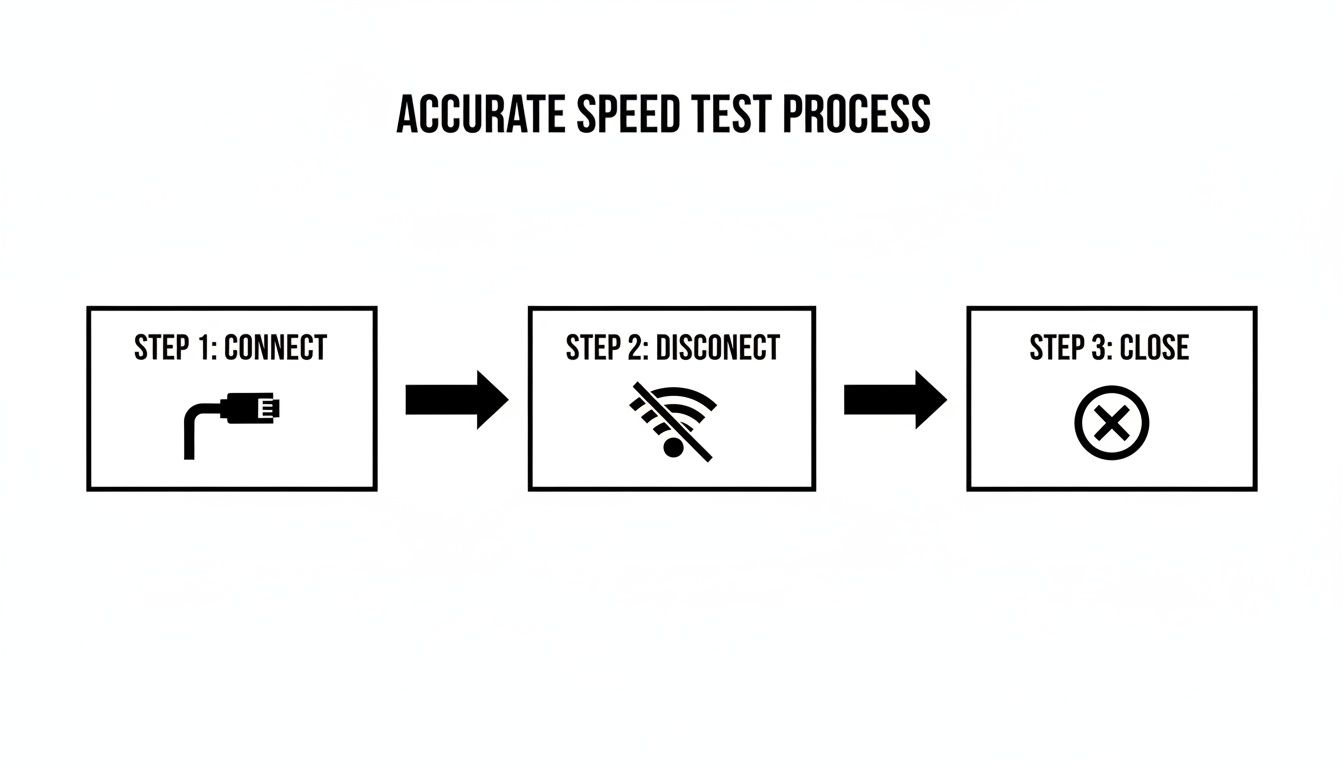
Prisijungdami tiesiogiai prie maršrutizatoriaus „Ethernet“ kabeliu ir išjungdami kitas programas, jūs sukuriate kontroliuojamą aplinką. Tai yra absoliučiai svarbiausia gauti patikimus rezultatus.
Kad kiekvieną kartą užtikrintumėte teisingą nustatymą, pateikiame greitąją nuorodų lentelę.
Greitoji tikslaus greičio testo kontrolinė sąrašas
| Veiksmas | Kodėl tai svarbu | Galimas poveikis, jei praleidžiama |
|---|---|---|
| Naudokite laidinį „Ethernet“ ryšį | Jis suteikia tiesioginį, stabilų ryšį su jūsų maršrutizatoriumi, apeidamas „Wi-Fi“ trikdžius. | „Wi-Fi“ gali sumažinti jūsų greitį 20-50% arba daugiau dėl signalo praradimo arba perkrovos. |
| Uždarykite visas fonines programas | Tokios programos kaip debesijos sinchronizacija, transliavimo paslaugos ar programinės įrangos atnaujintojai naudoja pralaidumą. | Jūsų testo rezultatai bus dirbtinai žemi, atspindėdami programų naudojimą, o ne jūsų tikrąjį greitį. |
| Iš naujo paleiskite maršrutizatorių / modemą | Tai išvalo įrenginio laikinąją atmintį (kašę) ir gali išspręsti laikinas problemas. | Likusios klaidos arba atminties nutekėjimai maršrutizatoriuje gali riboti jūsų ryšį. |
| Atlikite testus skirtingu paros metu | Interneto naudojimas jūsų rajone svyruoja, o piko valandomis (vakarais) dažnai būna lėtesnis. | Vienas testas gali užfiksuoti jūsų ryšį gera diena, nuslėpdamas perkrovos problemas. |
| Atlikite kelis testus | Tai padeda išlyginti bet kokią momentinę tinklo svyravimą, kad būtų gautas patikimesnis pagrindas. | Vienkartiniai rezultatai gali būti išimtys; keli testai patvirtina nuoseklų našumo lygį. |
Šių žingsnių laikymasis pereina nuo spėjimo prie apmąstyto matavimo.
Tikro pagrindo radimas
Net ir paros metas gali iškraipyti jūsų rezultatus. Jei testuosite viduryje darbo dienos, galite matyti puikius greičius. Bet pakartokite testą piko valandomis – paprastai tarp 19:00 ir 23:00, kai visas jūsų rajonas transliuoja turinį – ir galite pastebėti reikšmingą sumažėjimą dėl tinklo apkrovos. Vienas testas to niekada nepastebės.
Tikslas čia – nustoti pasikliauti vienu galimai klaidingu skaičiumi. Vietoj to norite susidaryti aiškų, išsamų vaizdą apie tai, ką jūsų ryšys gali, diena iš dienos.
Kai sužinosite, kaip teisingai išbandyti savo interneto greitį, galėsite turėti daug produktyvesnį pokalbį su savo interneto paslaugų teikėju, remdamiesi faktiniais duomenimis. Tai skirtumas tarp sakinio „mano internetas atrodo lėtas" ir to įrodymo. Norėdami daugiau sužinoti, kaip testavimo įrankiai tvarko jūsų informaciją, peržiūrėkite mūsų privatumą pirmiausia.
Pasiruošimas nepriekaištingam testui
Prieš pradėdami galvoti apie mygtuko „Pradėti" paspaudimą, šiek tiek parengiamojo darbo yra būtina. Praleisti šią dalį – tai bandyti matuoti lietaus kiekį uragano metu: jūsų rezultatai bus visur ir praktiškai nenaudingas. Kas mes siekiame – tai švarus, tiesus kelias nuo jūsų kompiuterio iki maršrutizatoriaus, pašalinant visą vietinį trikdį, kuris gali iškraipyti skaičius.
Pagalvokite apie savo interneto ryšį kaip vamzdį su fiksuotu pajėgumu. Kiekviena atidaryta čiaupas – transliuojamas vaizdo įrašas, atsisiunčiamas žaidimas, sinchronizuojamas telefonas – sumažina slėgį. Kad pamatytumėte vamzdžio visą potencialą, pirmiausia turite užsukti visus kitus čiaupus.
Naudokite laidą arba eikite namo
Štai didžiausia klaida, kurią matau žmones darant: interneto greičio testavimas naudojant „Wi-Fi". Tai patogu, suprantu, bet „Wi-Fi" yra garsiai nenuspėjamas. Jis yra jautrus visų rūšių trukdžiams, kurie gali sugadinti jūsų rezultatus.
Fiziniai dalykai, tokie kaip sienos, baldai ar net mikrobangų krosnelė, gali susilpninti ar sutrikdyti signalą. Jūsų kaimyno „Wi-Fi" tinklas ar jūsų pačių „Bluetooth" garsiakalbiai gali sukelti signalo triukšmą, toliau blogindami veikimą.
Norėdami tiksliai pamatuoti į jūsų namus patenkantį greitį, privalote prijungti kompiuterį tiesiai prie maršrutizatoriaus Ethernet kabeliu. Šis laidinis ryšys aplenkia visą bevielį chaosą. Skirtumas gali būti šokiruojantis; naudojant gigabito planą, nėra neįprasta matyti „Wi-Fi" greičius, kurie yra 15% iki 30% žemesni nei laidinio ryšio.
Izoliuokite savo testavimo įrenginį
Gerai, jūs prijungtas laidu. Dabar laikas nutildyti likusį savo tinklą. Kiekvienas kitas į jūsų internetą prijungtas įrenginys – nuo partnerio telefono, slenkančio „Instagram", iki išmaniojo televizoriaus svetainėje – geria iš to paties pralaidumo baseino.
Norėdami gauti tikslius rodmenis, turite sukurti tylos kūgį aplink testuojamą kompiuterį. Štai greitas sąrašas, ką atjungti arba išjungti kelioms minutėms:
- Kiti kompiuteriai ir nešiojamieji kompiuteriai: Ypač jei jie garsėja masinių atnaujinimų atsisiuntimu fone.
- Išmanieji telefonai ir planšetės: Tiesiog atjunkite juos nuo „Wi-Fi".
- Išmanieji televizoriai ir transliavimo priedai: Jūsų „Apple TV", „Roku" arba „Fire Stick" turėtų būti išjungti.
- Žaidimų konsolės: Šios garsėja didžiulių žaidimų failų atsisiuntimu, kai to mažiausiai tikėtumėtės.
- Išmanieji namų įrenginiai: Saugumo kameros, išmanieji garsiakalbiai ir kiti IoT įrenginiai gali būti netikėtai kalbūs.
Įdėję testuojamą kompiuterį į dėmesio centre, užtikrinate, kad tai yra vienintelis dalykas, naudojantis ryšį testo metu.
Minutė laiko atjungti šiuos įrenginius gali atrodyti kaip vargas, bet tai vienintelis būdas pamatuoti jūsų interneto plano didžiausią greitį, o ne tik tai, kas liko po to, kai jūsų išmanusis šaldytuvas patikrina programinės įrangos atnaujinimus.
Išjunkite pralaidumą ryjančias programas
Net ir visiškai izoliuotame kompiuteryje fono programos gali būti tylūs pralaidumo vagys. Prieš paleisdami testą, turite išjungti viską, kas nėra būtina.
Atidžiai stebėkite šiuos dažniausius kaltininkus:
- Debesų sinchronizavimas: Dropbox, Google Drive ir „OneDrive" nuolat tikrina failų pakeitimus.
- Transliuojama medija: Visos aktyvios transliacijos iš „Spotify", „YouTube" ar „Netflix" turi būti visiškai uždarytos.
- Vaizdo pokalbių programos: Įsitikinkite, kad visiškai išėjote iš „Zoom", Microsoft Teams ar „Slack".
- Programinės įrangos atnaujinimai: Jūsų operacinė sistema ar kitos programos gali nuspręsti paleisti atnaujinimus pačiu blogiausiu metu.
Sąžiningai, paprasčiausias būdas garantuoti švarų lapą – tiesiog iš naujo paleisti kompiuterį prieš testą. Tai pašalina visus pašalinius procesus ir užtikrina, kad greičio testo programa gautų visą jūsų kompiuterio dėmesį. Kruopšto paruošimo dėka skiriasi atsitiktinis skaičius ir patikimas diagnostinis įvertinimas.
Teisingų įrankių pasirinkimas darbui
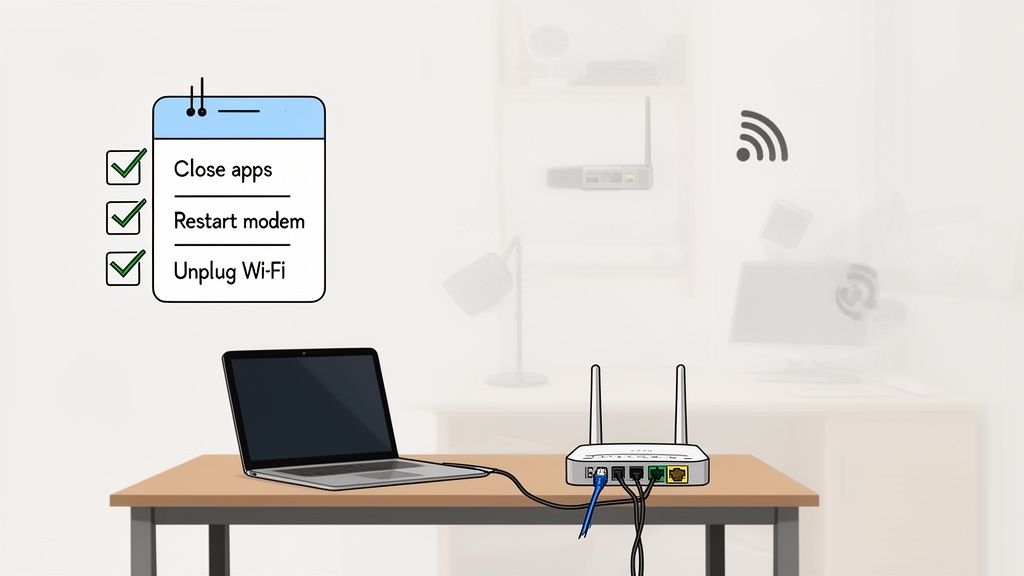
Na, jūs pasiruošėte testavimo aplinką kaip profesionalas. Dabar ateina įdomioji dalis: tinkamo įrankio ir metodologijos pasirinkimas. Greičio testų pasaulis nėra vienodai tinkamas visiems, ir pasirinktas įrankis gali realiai paveikti matomus skaičius.
Pirmasis didelis pasirinkimas – ar paleisti testą tiesiai iš žiniatinklio naršyklės, ar naudoti specialią darbalaukio programą. Naršyklės pagrindu sukurti testai yra neabejotinai patogūs – tiesiog spustelėkite ir viskas. Tačiau jie veikia jūsų naršyklės ribose, o tai kartais gali pridėti šiek tiek papildomos naštos ir iškraipyti rezultatus.
Kita vertus, natyviosios programos, tiesiogiai įdiegtos jūsų kompiuteryje, dažnai suteikia aiškesnį, tiesesnį matavimą. Jos gali efektyviau naudoti sistemos išteklius, pateikdamos skaičių, artimą jūsų ryšio grynam potencialui. Daugumai žmonių šiuolaikinis naršyklės testas yra visiškai pakankamas. Bet jei turite gigabito planą ir medžiojate kiekvieną megabitą, natyvioji programa gali suteikti tą papildomą tikslumą.
Naršyklės pagrindo prieš natyviąją programą greičio testai
Sprendimas tarp naršyklės įrankio ir specialios programos iš tiesų redukuojasi į patogumą prieš kontrolę. Kiekvienas turi savo vietą, priklausomai nuo to, ko siekiate pasiekti.
| Savybė | Naršyklės pagrindo testai (pvz., Ookla, Fast.com) | Natyviosios programos (pvz., Speedtest darbalaukio programa) | Geriausiai tinka |
|---|---|---|---|
| Patogumas | Ypatingai aukštas. Tereikia apsilankyti URL adresu. | Reikia greitos vienkartinės atsisiuntimo ir įdiegimo procedūros. | Greitos, operatyvios patikros ir bendri našumo vaizdai. |
| Tikslumas | Paprastai geras, tačiau rezultatus gali įtakoti naršyklės plėtiniai ar talpykla. | Dažnai tikslesni, ypač labai didelės spartos ryšiams (1 Gbps+). | Išsamesnė diagnostika ir nuoseklaus našumo bazės nustatymas. |
| Funkcijos | Paprastai pateikia pagrindinius matmenis, tokius kaip atsisiuntimas, įkėlimas ir ping. | Gali pasiūlyti pažangių funkcijų, tokių kaip serverio pasirinkimas, testų istorija ir kt. | Galingi vartotojai, kuriems reikia detalių duomenų ir istorijos stebėjimo. |
| Idealus naudojimo atvejis | "Ar mano internetas dabar lėtas?" | "Ar mano interneto tiekėjas nuosekliai teikia už ką moku greitį?&" | Bet kas, bandantis diagnozuoti ilgalaikę ar sudėtingą ryšio problemą. |
Galiausiai, greitai patikrai naršyklės testas yra puikus. Norint surinkti argumentus skambučiui savo interneto tiekėjui ar rimtai diagnostikai, natyvioji programa yra tinkamas kelias.
Nepaisykite testo serverio
Štai ką dauguma žmonių praleidžia: testo serverio vieta turi reikšmės. Labai daug. Kai paleidžiate greičio testą, jūsų įrenginys tiesiog siunčia ir gauna duomenis iš kito kompiuterio kur nors pasaulyje. Fizinis atstumas tarp jūsų ir to serverio yra didelis veiksnys jūsų rezultatuose.
Pagalvokite apie tai kaip pokalbį. Kalbėti su kuo nors toje pačioje patalpoje yra akimirksniu. Šaukti ant ko nors per lauką įveda šiek tiek vėlavimo. Tas vėlavimas yra delsta, ir tai gali priversti jūsų ryšį atrodyti lėtesniu, nei jis iš tikrųjų yra.
Norint tikro jūsų interneto tiekėjo našumo matmens, norėsite pasirinkti testo serverį, kuris fiziškai yra arti jūsų. Dauguma gerų įrankių bando tai padaryti automatiškai, surasdami žemiausią ping turintį serverį, bet patikrinti niekada nepakenkia. Vietinis serveris suteikia jūsų ryšiui geriausią įmanomą scenarijų.
Profesionalus patarimas: Nors vietinis serveris yra geriausias tikrinti savo interneto paslaugų teikėjo (ISP) greitį, testavimas su kitame mieste ar šalyje esančiu serveriu gali būti puikus diagnostikos triukas. Jei jūsų vietiniai greičiai yra puikūs, bet greitis iki nutolusio serverio yra prastas, problema gali būti ne jūsų internetas – tai gali būti maršrutizavimo problema kur nors platesniame internete.
Vieno ir kelių srautų ryšiai
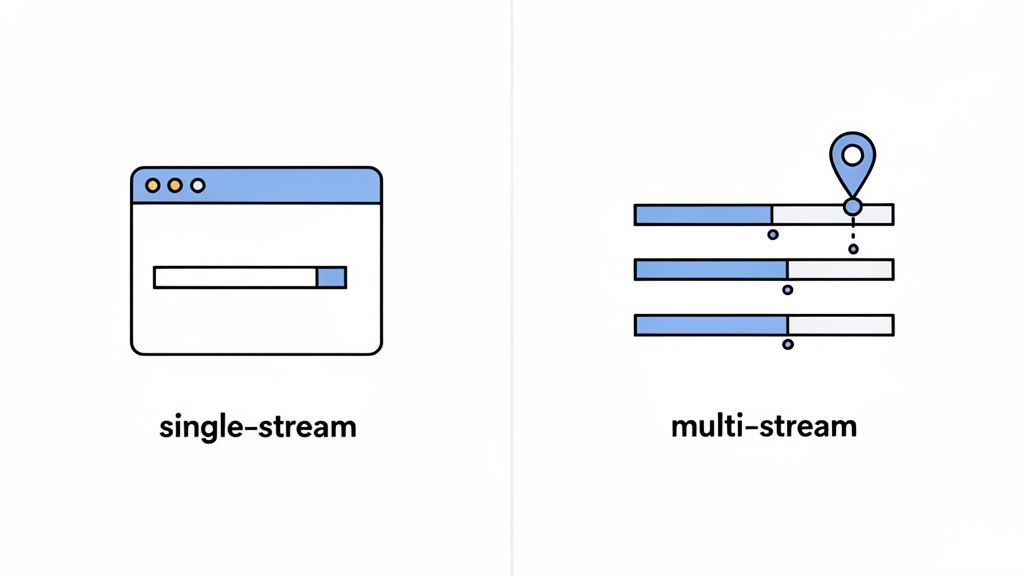
Tai šiek tiek techniška, bet yra raktas suprasti šiuolaikinio interneto našumą. Greičio testai gali naudoti vieną ryšį (vieno srauto) arba kelis ryšius vienu metu (kelių srautų), kad išmatuotų jūsų pralaidumą.
- Vieno srauto testas: Tai panašu į vieno didelio failo atsisiuntimą. Tai geras būdas išbandyti, kaip veiktų viena intensyvi užduotis.
- Kelių srautų testas: Tai kur kas geresnis šiuolaikinio interneto naudojimo būdo simuliacija – 4K vaizdo transliacija, kai kitas žaidžia internete, o trečias asmuo dalyvauja vaizdo skambutyje. Jis atidaro kelis ryšius vienu metu, kad iš tikrųjų pamatytų, ką jūsų ryšys gali pajėgti.
Jei turite greitą ryšį (bet ką virš 100 Mbps), vieno srauto testas dažnai negalės panaudoti viso jūsų pralaidumo, o tai gali lemti rezultatus, kurie atrodo lėtesni nei realybė. Kelių srautų testas suteikia kur kas tikslesnį jūsų ryšio bendrosios talpos vaizdą. Tai ne tik teorija; organizacijų, stebinčių nacionalinius plačiajuosčius tinklus, tyrimai parodė, kad vieno gijos testai gali nepakankamai įvertinti greičius greituose ryšiuose 15-30%, galbūt net iškraipydami ISP našumo reitingus 25-40%. Galite pasigilinti į detales šiame detaliame greičio testų trūkumų tyrime.
Pakartotinio testavimo galia
Vienas greičio testas yra tik akimirkos vaizdelis. Norint gauti visą savo interneto našumo istoriją, turite atlikti seriją testų per tam tikrą laiką. Tinklo srautas visada kinta.
Pradėkite atlikdami bent tris – penkis testus iš eilės, kad gautumėte tvirtą bazinį vidurkį. Nuo ten tikroji įžvalga ateina testuojant skirtingu paros metu.
- Rytas (ne piko metas): Atlikite keletą testų tarp 8-10 val., kai rajonas dar nėra visiškai pabudęs.
- Popietė (vidurdienis): Patikrinkite dar kartą tarp 13-15 val., kai darbas iš namų srautas gali būti didelis.
- Vakaras (piko valandos): Tai svarbiausia dalis. Testuokite tarp 19-23 val., kai visi transliuoja, žaidžia ir naršo. Tai metas, kai tinklo perkrova yra labiausiai tikėtina.
Šis paprastas režimas atskleis modelius, kurių vienkartinis testas visiškai nepastebėtų, suteikdamas jums realius duomenis, kurių reikia problemai pastebėti. Jei jums reikia patikimo įrankio, kuris visada pasiekiamas vienu mygtuko paspaudimu, mūsų integruotas internetinio greičio testo įrankis yra tobulas tokiems greitiems, pakartotiniams patikrinimams atlikti tiesiai iš savo naršyklės.
Savo greičio testo rezultatų iššifravimas
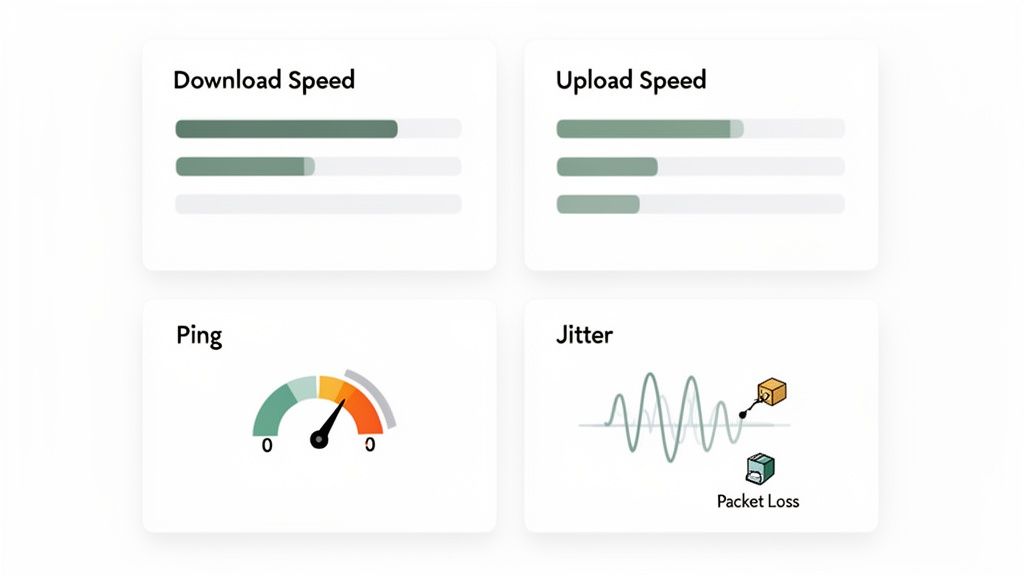
Greičio testo atlikimas yra lengvoji dalis. Tikrasis triukas yra žinoti, ką visi tie skaičiai reiškia jūsų kasdieniniam gyvenimui internete. Greičio testas išmeta keletą pagrindinių rodiklių, ir kiekvienas jų pasakoja svarbią jūsų interneto ryšio istorijos dalį. Jei iš tikrųjų norite tiksliai išbandyti savo interneto greitį, turite žvelgti už to didelio atsisiuntimo skaičiaus.
Tai ne tik abstrakcijos skaičiai; jie tiesiogiai verčiasi į jūsų Netflix transliacijos kokybę, vaizdo skambučių sklandumą ir tai, ar turėsite pranašumą internetiniame žaidime. Pažvelkime, ką kiekvienas rodiklis iš tikrųjų reiškia.
Atsisiuntimo ir išsiuntimo greičių paaiškinimas
Atsisiuntimo greitis yra tas, kurį visi žino ir dėl kurio jaudinasi. Matuojamas megabitu per sekundę (Mbps), jis nurodo, kaip greitai jūsų įrenginys gali parsisiųsti duomenis iš interneto. Tai nulemia, kaip greitai tinklalapiai užsikrauna, vaizdo įrašai kraunasi ir dideli žaidimų failai atsisiunčiami.
Išsiuntimo greitis, taip pat Mbps, yra tos monetos kitas pusės. Jis viskas susiję su tuo, kaip greitai galite siųsti duomenis iš į internetą. Nors vartotojų planai dažnai suteikia jums daug mažiau išsiuntimo nei atsisiuntimo greičio, tai yra absoliučiai būtina tokiems dalykams kaip vaizdo konferencijos, failų įkėlimas į Dropbox arba tiesioginė transliacija „Twitch“ platformoje. Ta pikseliota, triukšminga jūsų vaizdo konferencijos transliacija? Prastas išsiuntimo greitis beveik visada yra kaltininkas.
Neigilesnis žvilgsnis nei tik į greitį
Nors atsisiuntimo ir įkėlimo greičiai sulaukia visos šlovės, kiti rodikliai dažnai suteikia aiškesnį vaizdą apie jūsų ryšio kokybę ir, svarbiausia, jo stabilumą. Tiems, kurie žaidžia internetu arba naudoja realiojo laiko programas, tokioms kaip Zoom, šie skaičiai, galima sakyti, yra dar svarbesni.
Ping (arba Delsta): Tai tarsi jūsų ryšio reakcijos laikas, matuojamas milisekundėmis (ms). Tai trunka, kol mažas duomenų gabalėlis nukeliauja nuo jūsų kompiuterio iki serverio ir atgal. Žemesnė reikšmė visada yra geresnė. Konkurenciniams žaidimams norite ping žemesnio nei 40ms. Kai pradėsite viršyti 100ms, pajusite tą erzinantį delsimo jausmą.
Delsos svyravimas (Jitter): Taip pat matuojamas ms, delsos svyravimas yra jūsų pingo svyravimas. Stabilus ryšys gali turėti pastovų 20ms pingą, todėl delsos svyravimas yra žemas. Bet jei jūsų pingas šokinėja visur – nuo 20ms iki 80ms ir vėl nukrinta iki 40ms – jūsų delsos svyravimas bus didelis. Didelis delsos svyravimas yra stabilumo žudikas, sukeliantis vaizdo skambučių strigimą ir nenuspėjamas delsos šuolius žaidimuose, net jei jūsų vidutinis pingas atrodo normaliai.
Pakotų praradimas (Packet Loss): Tai yra duomenų „pakotų" procentinė dalis, kuri prarandama kelyje ir niekada nepasiekia tikslo. Idealiu atveju šis skaičius visada turėtų būti 0%. Net ir mažas pakotų praradimas, pavyzdžiui, 1-2%, gali turėti pražūtingą poveikį, sukeldamas įšaldytus vaizdo srautus, neaiškų garsą arba išmetimą iš žaidimų serverio.
Žvelgdami kartu į ping, delsos svyravimą ir pakotų praradimą, gaunate išsamų vaizdą apie savo ryšio sveikatą. Greitas atsisiuntimo greitis nieko nereiškia, jei ryšys nestabilus ir nuolat praranda duomenis.
Rezultatų modelių analizė
Tikroji diagnostinė galia kyla iš duomenų rinkimo laikui bėgant. Vienas testas yra tik akimirkos nuotrauka. Testų serija atskleidžia tendencijas, padedančias nustatyti problemos šaknį.
Pavyzdžiui, ar jūsų greičiai visada lėti, nepriklausomai nuo paros laiko? Tai dažnai rodo problemą jūsų pusėje – galbūt senas maršrutizatorius, nebeveikiantis pakankamai greitai, arba blogas tinklo kabelis.
Arba galbūt pastebite kitą modelį: jūsų greiciai puikūs rytais, bet kiekvieną vakarą tarp 19:00 ir 23:00 smunka. Tai yra klasikinis rajono perkrautumo ženklas. Jūsų interneto paslaugų teikėjas greičiausiai yra perpardavęs vietinio mazgo pajėgumus, ir kai vakarais visi pradeda transliuoti ir žaisti, tiesiog nepakanka pralaidumo visiems.
Lyderiaujantys įrankiai naudoja sudėtingus metodus, kad jų rezultatai atspindėtų realų pasaulį. Pavyzdžiui, Ookla Speedtest ne tik vidutiniškai apskaičiuoja jūsų rezultatus. Ji naudoja sudėtingą svėrimo sistemą savo Greičio balui, pirmenybę teikdama atsisiuntimui (70%), įkėlimui (20%) ir delstai (10%). Ji taip pat protingai analizuoja 10-ąją, 50-ąją ir 90-ąją procentilių rezultatus, kad ignoruotų vienkartinius nukrypimus ir pateiktų stabilesnį, atstovaujantį balą. Atmesdama pradinius žemus mėginius testo metu, ši metodologija gali padidinti tikslumą iki 10-20% lyginant su paprastu vidurkiu. Galite giliau pasigilinti, kaip šie skaičiavimai sukuria teisingesnį vaizdą, perskaitę apie jų testavimo metodologiją.
Pasitelkę šį gilesnį supratimą, pagaliau galite pereiti nuo tiesiog greičio žinojimo prie savo ryšio veikimo „kodėl" diagnozavimo.
Testavimo duomenų paverstmas veiksmais
Gerai, jūs atlikote paruošiamąjį darbą ir turite tvirtą greičio testų rezultatų rinkinį. O kas dabar? Tikroji vertė nėra pačiuose skaičiuose, bet tame, ką jie jums pasakoja. Laikas užsimesti detektyvo skrybėlę ir panaudoti tuos duomenis, kad išsiaištintumėte, kas iš tikrųjų vyksta su jūsų ryšiu.
Kai jūsų internetas nepasiekia tikėtinų rezultatų, problema paprastai priklauso vienai iš trijų kategorijų: jūsų vietiniam tinklui, jūsų Interneto paslaugų teikėjui (ISP) arba platesniam internetui. Gudrybė yra juos atmesti vieną po kito, pradedant nuo to, kas artimiausia jums – jūsų namuose esančios įrangos.
Pradėkite nuo savo vietinio tinklo
Dar nesusigalvoję skambinti savo interneto tiekėjui, turite būti tikri, kad problema nėra jūsų pačių namuose. Esu matęs nesuskaičiuojamą daugybę „lėto interneto“ skundų, kurie pasirodė esą paprasta maršrutozaklaidos ar blogo kabelio problema. Tai išsprendus pirmiausia sutaupysite daug laiko ir galimos frustruojančios pagalbos skambučio.
Pradėkite nuo greito fizinio įrangos patikrinimo. Kada paskutinį kartą atnaujinote savo maršrutozės programinę įrangą? Tai lengva pamiršti, bet gamintojai reguliariai išleidžia naujinimus, kurie ištaiso klaidas ir pagerina našumą. Tai penkių minučių užduotis, kuri gali padaryti realų skirtumą.
Tada pažvelkite į savo kabelius. Ar tas Ethernet kabelis yra tas, kurį gavote nemokamai su modem prieš dešimt metų? Jis gali būti susiaurinimo taškas. Įsitikinkite, kad naudojate šiuolaikinį kabelį (Cat 5e arba aukštesnis) kad gautumėte greičius, už kuriuos iš tiesų mokate.
Štai trumpas patikrinimo sąrašas, kurį reikia peržiūrėti:
- Atnaujinkite maršrutizatoriaus programinę įrangą: Eikite į savo maršrutizatoriaus gamintojo svetainę ir atsisiųskite naujausią versiją.
- Patikrinkite Ethernet kabelius: Jei turite senų, susidėvėjusių ar abejotinų kabelių, pakeiskite juos nauju Cat 6.
- Išbandykite kitą įrenginį: Jei įmanoma, atlikite laidinio greičio testą iš kito kompiuterio. Tai padeda nustatyti, ar problema yra tinkluose, ar tik viename konkrečiame įrenginyje.
- Patikrinkite modemo signalo lygius: Jei patogu gilintis šiek tiek toliau, galite prisijungti prie savo kabelinio modemo administratoriaus puslapio. Ieškokite tokių dalykų kaip galios lygiai ir signalo triukško santykis (SNR). Greita paieška pagal jūsų modem modelį ir "idealūs signalo lygiai" pasakys, ar jūsų skaičiai yra sveikame diapazone.
Jei atlikote visus šiuos veiksmus ir laidinio interneto greitis vis dar nepatenkinamas, galite būti gana tikri, kad problema ne jūsų pusėje. Dabar laikas žiūrėti į išorę.
Susisiekimas su interneto paslaugų teikėju
Turėdami nuoseklių, dokumentuotų greičio testų žurnalą, esate pasiruošę produktyviam pokalbiui su savo interneto paslaugų teikėju. Tai – tikras laimėtojas. Vietoj to, kad tiesiog skambintumėte sakydami: „Mano internetas atrodo lėtas", turite konkretūs įrodymai. Duomenys padeda pasiekti rezultatų.
Kai sulauksite palaikymo agento, būkite pasiruošę konkrečioms detalėms.
„Labas, aš esu užsiregistravęs savo laidinio ryšio greičius. Mano planas yra 400 Mbps, bet pastebėjau, kad tarp 20:00 ir 22:00, mano atsisiuntimo greitis nuolat nukrenta iki maždaug 95 Mbps. Ryto testai yra daug arčiau skelbiamo greičio."
Tai iš karto praneša agentui, kad jūs ne tik spėjate. Tai padeda jiems praleisti standartinį trikčių šalinimo scenarijų ir perduoti jūsų užklausą tinklo technikui, kuris gali patikrinti tokius dalykus kaip rajono mazgų apkrovą ar signalo problemas jų pusėje.
Turėti vaizdinę ataskaitą yra dar geriau. Jei jums reikia paprasto būdo išsaugoti rezultatus, galite sužinoti, kaip padaryti viso puslapio ekrano kopiją kad užfiksuotumėte visą rezultatų puslapį.
Didesnių interneto problemų diagnostika
Kartais problema ne jūsų įrenginyje ar jūsų interneto paslaugų teikėjo tiesioginiame ryšyje į namus. Sulėtėjimas gali vykti kitur internete, toli nuo jūsų kontrolės. Tai sunkiausia dalis diagnozuoti, bet žinant požymius galima išvengti daug rūpesčių.
Klasikinis simptomas – kai greičio testai į vietinius serverius yra puikūs, bet ryšys su konkrečiu žaidimų serveriu ar svetaine šalies kitoje pusėje yra skausmingai lėtas.
Šiek tiek techniškai išprususiems žmonėms, paleidus traceroute gali būti neįtikėtinai atskleidžianti. Ši komanda rodo kiekvieną „šuolį“, kurį jūsų duomenys atlieka, kad pasiektų savo paskirties vietą, ir delsą kiekvienoje stotelėje. Jei matote didelį ping laiko šuolį konkrečiame maršrutizatoriuje interneto stuburo gilumoje, greičiausiai radote savo kaltininką.
Negalite patys išspręsti šių problemų, bet jų nustatymas yra vertingas. Tai jums pasako, kad skambinti savo interneto paslaugų teikėjui nepadės. Dažnai geriausia veiksmų eiga yra tiesiog palaukti arba pažiūrėti, ar paslauga, kurią bandote naudoti, turi kitą serverį, prie kurio galite prisijungti. Šis sistemingas procesas užtikrina, kad nešvaistote laiko persekiodami netinkamą problemą.
Dažnai užduodami klausimai
Net ir turint išsamų vadovą, pradėjus gilintis į savo interneto greitį, visada atsiranda keletas konkrečių klausimų. Išspręskime keletą dažniausiai girdimų, pašalindami bet kokį painumą, kad galėtumėte suprasti savo rezultatus.
Kodėl mano interneto greitis toks daug lėtesnis, nei už kurį moku?
Tai turbūt didžiausia žmonių problema. Savo sąskaitoje matote tą didelį, ryškų skaičių, bet jūsų testai rodo kur kas mažesnį rezultatą. Tiesa ta, kad interneto paslaugų teikėjai (IPT) jums parduoda „iki“ greičius – tai teorinis maksimalus greitis, pasiekiamas tobulomis laboratorinėmis sąlygomis, o ne garantuotas bazinis jūsų namų ryšys.
Realūs veiksniai beveik visada trukdo. Tinklo perkrova yra vienas didžiausių veiksnių, ypač piko valandomis tarp 19 ir 23 valandos, kai visi jūsų rajono gyventojai transliuoja turinį, žaidžia žaidimus ir naršo. Priežastimi gali būti ir jūsų pačių įranga. Senesnis maršrutizatorius, nepalaikantis naujausių Wi-Fi standartų, fiziškai negali atitikti gigabito plano reikalavimų.
Prieš darydami išvadas, visada pradėkite nuo to, kad kompiuterį prijunkite prie maršrutizatoriaus tiesiogiai Ethernet laidu. Tai pašalins Wi-Fi kaip galimą problemos šaltinį. Jei laidinis greitis vis tiek yra toli nuo žadėto, laikas skambinti savo interneto paslaugų teikėjui, turint su savimi užfiksuotų testų rezultatus.
Ar naudojant VPN sutrinka mano greičio testų rezultatai?
Be abejo. VPN beveik visada sulėtins jūsų ryšį. Prisijungus prie VPN, visas jūsų interneto srautas yra užšifruojamas ir nukreipiamas per vieną jo serverių. Šis procesas prideda keletą papildomų žingsnių ir dažnai jūsų duomenis nusiunčia ilgesniu fiziniu maršrutu.
Šis papildomas darbas natūraliai sumažina atsisiuntimo / įkėlimo greitį ir padidina delsą (ping). Našumo sumažėjimas gali būti gana nedidelis, galbūt tik 10%, arba gali būti didelis kritimas, siekiantis 50% ar daugiau. Viskas priklauso nuo to, kaip toli yra VPN serveris, koks jis yra užimtas ir kokio šifravimo tipo jis naudoja.
Norėdami gauti tikrą savo interneto ryšio žaliavinių galimybių rodmenį, prieš paleisdami greičio testą privalote išjungti savo VPN. Jei domitės savo VPN našumu, atlikite du testus vienas po kito: vieną su VPN išjungtu, o kitą – su VPN įjungtu, naudodami tą patį testo serverį sąžiningam palyginimui.
Kas iš tikrųjų laikoma „geru“ interneto greičiu?
Čia nėra jokio stebuklingo skaičiaus. „Geras“ greitis yra visiškai santykinis, priklausantis nuo to, ką jūs ir jūsų šeima veikia internete. Puikus greitis vienam žmogui, kuris tik tikrina paštą ir žiūri Netflix, gali būti skausmingai lėtas keturių asmenų šeimai, turinčiai kelis 4K televizorius, žaidėjus ir žmones, dirbančius iš namų.
Norėdami suteikti geresnį supratimą, štai keletas bendrų etalonų:
- Pagrindinis naudojimas (1-2 asmenys): Jei daugiausia naršote svetainėse, siunčiate el. laiškus ir transliuojate HD vaizdo įrašus viename ar dviejuose įrenginiuose, 25-50 Mbps atsisiuntimo greitis yra visiškai pakankamas.
- Šeimos ir intensyvus transliavimas (3-4 asmenys): Šeimose, kur keli asmenys transliuoja 4K vaizdo įrašus, dalyvauja vaizdo skambučiuose ir žaidžia internete, norėsite turėti 200-500 Mbps diapazoną, kad viskas veiktų sklandžiai.
- Pažangių naudotojų ir žaidėjų: Jei esate rimtas žaidėjas, nuolat atsisiunčiate didelius failus arba turite pilną namą išmaniųjų įrenginių, siekite 500 Mbps iki 1 Gbps (1 000 Mbps) – tai yra tinkamas pasirinkimas.
Ir nepamirškite apie įkėlimo greitį! Būtent jis užtikrina, kad vaizdo skambučiai atrodytų ryškūs ir aiškūs. Gera patirčiai ieškokite bent 10-20 Mbps. Tačiau žaidėjams svarbiausia yra delsa – mažiau nei 40 ms pingo tikslas yra greitam, be vėlavimų žaidimui.
Kaip galiu pagerinti savo Wi-Fi greitį nepakeldamas plano?
Dažniausiai problema nėra jūsų interneto plane – ji yra jūsų Wi-Fi signalo. Prieš skambindami savo tiekėjui už brangesnį planą, išbandykite šiuos paprastus patobulinimus, kurie gali padaryti didžiulį skirtumą.
Pirma, maršrutizatoriaus vieta yra viskas. Nemestinkite jo į spintą ar neįsprauskite į kambario kampą. Stipriausiam ir patikimiausiam signalui padėkite savo maršrutizatorių centrinėje, aukštesnėje vietoje, toli nuo betoninių sienų ir tokių prietaisų kaip mikrobangų krosnelės, kurie gali sukelti trukdžius.
Antra, pažvelkite į savo maršrutizatoriaus amžių. Jei jam daugiau nei treji ar ketveri metai, galbūt laikas jį atnaujinti. Wi-Fi technologija keičiasi greitai, o šiuolaikinis maršrutizatorius gali žymiai pagerinti tiek greitį, tiek aprėptį. Didesniuose namuose su negyvomis zonomis, tinklo Wi-Fi sistema yra puiki investicija, kuri užtikrina stiprų signalą visoje erdvėje.
Galiausiai, mažai žinomas triukas – pakeisti savo Wi-Fi kanalą. Naudokite nemokamą Wi-Fi analizatoriaus programą savo telefone, kad pamatytumėte, kuriuos kanalus naudoja jūsų kaimynų tinklai. Prisijungę prie savo maršrutizatoriaus nustatymų ir perjungę į mažiau užimtą kanalą, dažnai galite iš karto padidinti greitį sumažindami trukdžius.
Jūsų naršyklė yra jūsų vartai į internetą, o tinkamų įrankių, tiesiogiai integruotų į ją, turėjimas gali padaryti problemų diagnostiką itin paprastą. Su ShiftShift Extensions ekosistema gaunate integruotą greičio testą ir dešimtis kitų našumo įrankių, visiems prieinamiems iš vienos vieningos komandų paletės. Iš karto patikrinkite savo ryšį, suformatuokite JSON arba konvertuokite failus niekada nepalikdami savo skirtukos.
Rekomenduojamos plėtiniai
Interneto greičio testas
Naršyklėje patikrinkite ping, atsisiuntimo ir įkėlimo greitį iki ShiftShift testinių endpointų, tada nukopijuokite arba išsaugokite PNG rezultatą.
ĮrankiaiSkaičiuotuvas
Apskaičiuokite išraiškas ir išspręskite lygtis savo naršyklėje naudodami istoriją ir nukopijuokite vienu spustelėjimu.
Įrankiai