Turtingoji tekstas į Markdown: Galutinis konversijos vadovas
Pavargote nuo sugadinto formatavimo? Sužinokite, kaip be trukdžių konvertuoti turtingąjį tekstą į markdown. Išmokite programuotojų įrankių, iškarpų triukų ir darbo proceso automatizavimo.

Rekomenduojamos plėtiniai

Taigi, bandote nukopiuoti ką nors iš „Google“ dokumento ar tinklalapio į platformą, kuri naudoja Markdown, ir viskas sugriūna. Sąrašai yra chaosas, paryškintas tekstas išnyksta, o antraštės tampa tiesiog paprastu tekstu. Ar tai pažįstama?
Tai klasikinė problema, kuri kartais sutrikdo beveik kiekvieną. Tai yra trintis tarp vizualiojo turtingojo teksto redaktorių pasaulio ir švaraus, į kodą panašaus Markdown pasaulio.
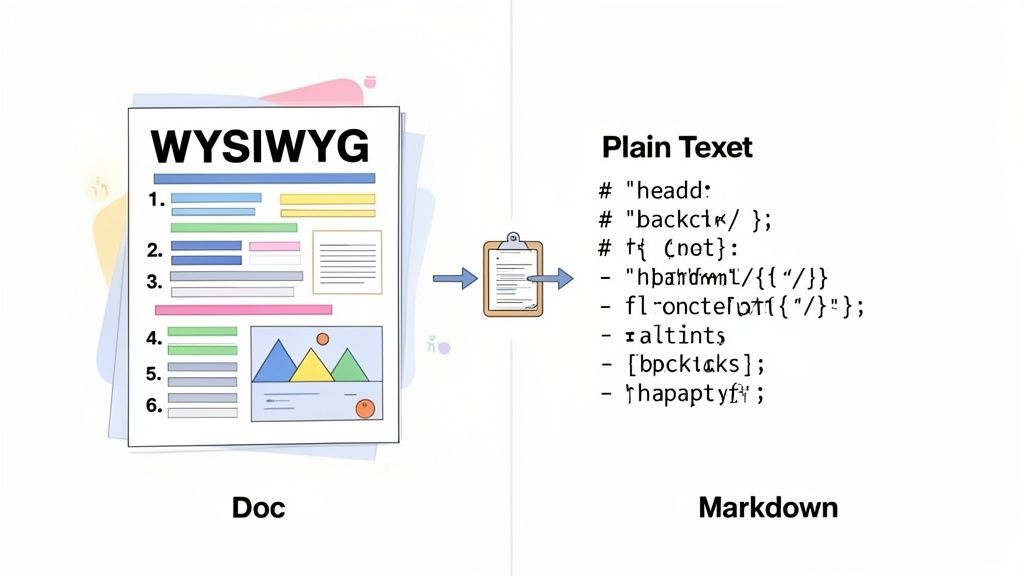
Iš esmės, konvertavimas iš turtingojo teksto į Markdown reiškia visos tos vizualinės stilistikos – paryškinimo, pasvirimo, nuorodų ir sąrašų – vertimą į tą paprastą, grynojo teksto sintaksę, kurią supranta Markdown. Be šio žingsnio, jūs tiesiog įklijuojate krūvą paslėpto HTML kodo, kurio dauguma Markdown pagrįstų sistemų negali teisingai interpretuoti.
Turinio kūrimo du pasauliai
Vienoje pusėje turite „Matote tai, ką gaunate“ (WYSIWYG) redaktorius. Pagalvokite apie „Google“ dokumentus, Notion ar net savo el. pašto kūrimo įrankį. Jie yra intuityvūs, nes paspaudžiate mygtuką, kad padarytumėte tekstą paryškintu, ir jis tiesiog atrodo paryškintas. Visa tai yra vizualu.
Kitoje pusėje yra Markdown. Tai lengva žymėjimo kalba, sukurta paprastumo ir skaitomumo vardan. Užuot naudoję paslėptą kodą, naudojate paprastus simbolius, tokius kaip žvaigždutės **bold** ar kabliataškiai # Headings. Tai yra standartas kūrėjų dokumentacijai, techniniams tinklaraščiams ir versijų valdymui ne be priežasties – jis yra švarus, nešiojamas ir nuspėjamas.
Atsiskyrimas kyla todėl, kad šios dvi sistemos iš esmės skirtingai „galvoja“ apie formatavimą. Tai tapo daug didesniu reikalui, kai kūrėjų įrankiai perėmė vadžias. Nuo 2000-ųjų pabaigos Markdown tapo tyliai mėgstamiausiu techniniam rašymui. Su tokiomis platformomis kaip „GitHub“ – kuri pridėjo Markdown palaikymą dar 2008 m. ir pranešė apie daugiau nei 200 milijonų saugyklų iki 2023 m. – teisingas šios konversijos atlikimas dabar yra kasdienis daugelio mūsų uždavinys.
Turtingasis tekstas prieš Markdown: pagrindiniai skirtumai
Kad tikrai suprastumėte, kodėl paprastas nukopijavimas ir įklijavimas dažnai nepavyksta, naudinga pamatyti pagrindinius skirtumus vienas šalia kito. Turtingasis tekstas savo sudėtingumą slepia už vizualinės sąsajos, tuo tarpu Markdown savo paprastą sintaksę paverčia matoma ir lengvai valdoma.
| Atributas | Turtingasis tekstas (HTML/WYSIWYG) | Markdown |
|---|---|---|
| Formatavimas | Saugomas kaip paslėptos HTML žymos ar nuosavybinis kodas. | Saugomas kaip grynojo teksto simboliai (pvz., **bold**, *italic*). |
| Nešiojamumas | Dažnai sugriūna, kai perkeliamas tarp skirtingų programų. | Labai nešiojamas; veikia nuosekiai įvairiose platformose. |
| Skaitomumas | Neapdorotas kodas yra neskaitomas neprogramuotojams. | Neapdorotas tekstas yra švarus ir lengvai skaitomas. |
| Valdymas | Teikia vizualinius įrankius, bet gali pridėti nepageidaujamą stilistiką. | Siūlo tikslų, aiškų kiekvieno elemento valdymą. |
Galų gale, žinojimas, kaip teisingai konvertuoti turtingąjį tekstą, ne tik apie tai, kad viskas atrodytų teisingai. Tai būtinas įgūdis, kad jūsų dokumentacija būtų švari, turinio darbo eigos sklandžios, o bendradarbiavimas veiksmingas beveik bet kokioje šiuolaikinėje technologinėje aplinkoje.
„Greitų ir paprastų“ internetinių konverterių paslėptos išlaidos
Taigi, jums reikia pateikti turtingąjį tekstą Markdown formatu. Koks pirmas žingsnis? Daugeliui iš mūsų tai yra greita paieška nemokamo internetinio įrankio. Jūs randate svetainę su paprasta „įklijuoti ir paleisti“ sąsaja, įmetate savo turinį iš „Google“ dokumento ir – štai – gaunate tai, kas atrodo kaip švarus Markdown. Tai jaučiasi kaip pergalė, bet patikėkite manimi, šis požiūris dažnai sukelia daugiau galvos skausmo nei išsprendžia, ypač kai dirbate su kažkuo svarbiu.
Didžiausia raudona vėliavėlė man visada yra duomenų privatumas. Įvedus tekstą į bet kokią svetainę, jūs atiduodate savo turinį trečiosios šalies serveriui. Jei tas tekstas yra nepaskelbta produkto dokumentacija, vidinės įmonės pastabos ar bet kas šiek tiek konfidencialiu, jūs ką tik sukūrėte didelę saugumo riziką. Visiškai nežinote, kaip tie duomenys yra saugojami, žurnalizuojami ar galbūt naudojami ateityje.
Net jei jūs nesirūpinate privatumu, išvesties kokybė dažnai yra lemiamas veiksnys. Šie paprasti įrankiai paprastai yra sukurti tvarkyti tik pačius pagrindus. Vos tik pateikiate jiems ką nors sudėtingesnio – pavyzdžiui, sudėtinius sąrašus, lenteles su sujungtomis langelėmis ar net tiesiog tam tikrą formatavimą iš originalaus redaktoriaus – viskas dažnai subyra. Galiausiai jūs praleidžiate daugiau laiko tvarkydami išdarkytą netvarką, nei „sutaupėte" naudodamiesi šiuo įrankiu iš pradžių.
Valymo pareigų problema
Pažvelkime į scenarijų, kurį matau nuolat: techninio tinklaraščio įrašo juodraščio perkėlimas iš bendro dokumento į Markdown failą, skirtą statinio svetainės generatoriui, pavyzdžiui, Jekyll ar Hugo. Dokumente yra visi įprasti veikėjai: antraštės, paryškintas tekstas, kodo blokai ir keli sąrašai.
Pagrindinis internetinis keitiklis gali teisingai atpažinti antraštes ir paryškinimą, bet jis suklumpa dėl detalių.
- Kodo blokai: Užuot tinkamai apvynioti trigubais kairiniais kabliataškiais (```), jūsų kruopščiai suformatuoti kodo fragmentai dažnai išmetami kaip paprastas tekstas, prarandant visus jų įtraukimas ir sintaksės užuominas.
- Sudėtiniai sąrašai: Daugialypis apsuptis gali būti visiškai suplokščtas į vieną ilgą, vienalytį sąrašą, o tai visiškai suardo dokumento loginę eigą.
- Simbolių kodavimas: Specialūs simboliai ir net jaustukai gali būti iškraipyti, paliekant keistus simbolius visame jūsų galutiniame dokumente.
Taip atrodo dauguma tų internetinių redaktorių. Jie yra švarūs ir puikiai tinka rašyti Markdown nuo nulio, tačijų prilipdyti ir konvertuoti logika nėra sukurta tvarkyti importuoto turtingojo teksto niuansų.
Tikroji „nemokamo" keitiklio kaina nėra pinigai; tai laikas, kurį praleidžiate atlikdami rankinį valymą, ir rizika, kurią prisiimate su savo duomenimis. Įrankis, sukuriantis daugiau darbo, nėra sprendimas.
Galų gale, nors šie naršyklės įrankiai gali būti tinkami greitam, nejautriam paprasto teksto konvertavimui, jie bet kokiame rimtame darbo procese įveda trapų ir neefektyvų žingsnį. Laikas, praleistas taisant visas mažas formatavimo klaidas, greitai kaupiasi, todėl šis dažnas pirmas žingsnis yra prastas pasirinkimas bet kam, kam reikia patikimo turtingojo teksto į Markdown proceso.
Protingesnis darbo procesas su Komandų paletu
Būkime sąžiningi, rankinis konvertavimas vargina. Bėgiodami tarp skirtukų, įvesdami tekstą į kokį nors atsitiktinį internetinį įrankį ir tada jį nukopijuodami atgal – tai nepatogi, daugiapakopė šokia, kuri išmuša jus iš srauto. Darykite tai tuziną kartų per dieną, ir prarastas laikas bei dėmesys tikrai pradeda kauptis.
O kas, jei visas šis procesas galėtų vykti akimirksniu, niekada nepalikus dabartinio puslapio?
Štai kur požiūris, pirmiausia naudojantis klaviatūra, naudojant tokius įrankius kaip ShiftShift plėtinių Komandų paletė, visiškai pakeičia situaciją. Užuot naršius į svetainę, jūs tiesiog atidarote komandų juostą klaviatūros spartusiuoju klavišu. Tai paverčia varginantį užsiėmimą sklandžia, nepastebima jūsų natūralaus darbo proceso dalimi.
Konvertavimų akimirksniu vykdymas
Visa idėja yra sukurta greičiui. Tarkime, ką tik nukopijavote didelį suformatuoto teksto fragmentą iš Google Docs ar tinklaraščio įrašo. Su tuo turtinguoju tekstu savo iškarpinėje, jūs tiesiog iškviečiate Komandų paletę.
Mac kompiuteryje tai greitas Cmd+Shift+P. „Windows" arba Linux sistemoje tai Ctrl+Shift+P.
Tik paletė pasirodo, pradedate rašyti „markdown." Komanda „Konvertuoti turtingąjį tekstą į Markdown" iškart pasirodo. Paspauskite įvesties klavišą, ir bum—puikiai suformatuotas Markdown yra jūsų iškarpinėje, paruoštas įklijuoti, kur tik reikia. Visa tai užtrunka galbūt dvi sekundes. Jokių kontekstų keitimų, jokio prarasto dėmesio.
Tikroji pergalė čia yra ne tik greitis – tai ir saugumas. Tokios priemonės kaip ShiftShift visą apdorojimą atlieka vietoje, tiesiai jūsų naršyklėje. Jūsų duomenys niekada nesiunčiami trečiosios šalies serveriui, o tai visiškai apšalina privatumo riziką, su kuria susiduriate naudodamiesi dauguma internetinių keitiklių.
Šis nedidelis procesų diagrama gana aiškiai suskaido sprendimą.
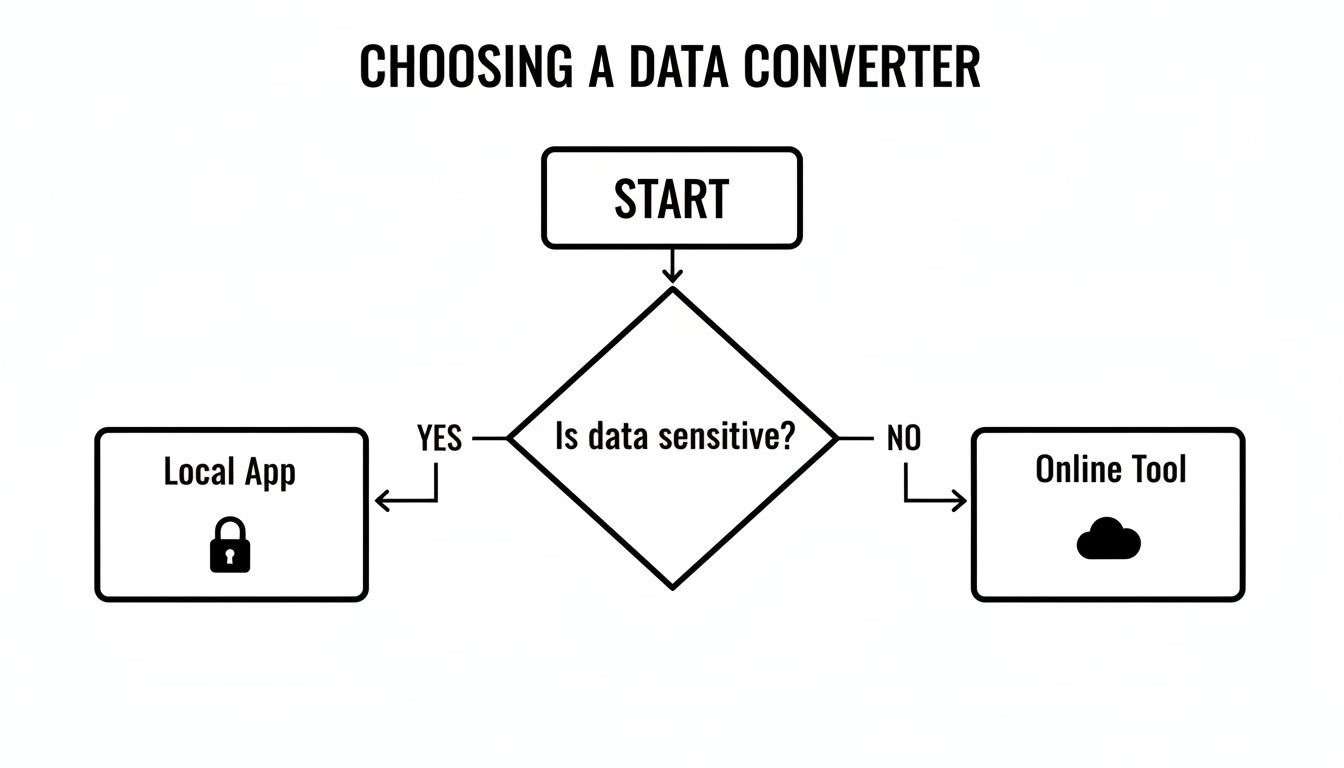
Išvada paprasta: jei duomenys nors kiek yra jautrūs, vietinė, pirmiausia veikianti neprisijungus priemonė yra vienintelis tinkamas pasirinkimas.
Integruotų ir internetinių priemonių palyginimas
Nors komandų paletė siūlo elegantišką ir saugų sprendimą, verta pažiūrėti, kaip ji atrodo lyginant su kitais metodais. Pavyzdžiui, Internetinis Markdown WYSIWYG redaktorius suteikia vizualinę sąsają, kuri gali būti tikrai naudinga norint greitai patikrinti formatavimą.
Tačiau pagrindinis skirtumas yra darbo eiga. Internetinė priemonė visada yra atskira paskirties vieta, į kurią turite eiti. Integruota komandų paletė yra veiksmas, kurį atliekate ten, kur esate.
Būtent šis skirtumas yra priežastis, kodėl daugelis kūrėjų, rašytojų ir galingų naudotojų linksta į priemones, gyvenančias jų pagrindinėje aplinkoje. Jei siekiate iš tiesų patobulinti savo naršykle pagrįstą našumą, galite peržiūrėti kai kuriuos geriausius našumo Chrome plėtinius ir tai gali atverti akis į tai, kas yra įmanoma.https://shiftshift.app/blog/best-productivity-chrome-extensions
Galiausiai, dažnai atliekamoms užduotims, tokioms kaip turtingojo teksto konvertavimas į Markdown, integruotos priemonės pasirinkimas yra apie mažų pertraukų, kurios sunaikina jūsų judėjimą ir susikaupimą, pašalinimą.
Kaip išvengti dažnų konvertavimo klaidų
Bet kokios turtingojo teksto į Markdown konverterio tikrasis išbandymas yra ne tai, kaip jis elgiasi su paprastu paryškintu ar kursyviniu tekstu – tai, kaip jis atlaiko, kai jam metate sudėtingą turinį. Vieną akimirką turite sklandų konvertavimą, o kitą – esate įstrigęs varginančiame valymo darbe, nes tokie dalykai kaip sąrašai, lentelės ir paveikslėliai nebuvo perkelti.
Suprasti, kodėl šie elementai gedsta, yra pirmas žingsnis. Daugeliu atvejų problema susiveda į pagrindinius dizaino skirtumus tarp turtingojo teksto (dažnai pagrįsto HTML) ir Markdown. Turtingasis tekstas yra sukurtas vizualinei sudėtingumui; Markdown viskas yra apie struktūrinį paprastumą. Tas susidūrimas tampa visiškai aiškus su sudėtingu formatavimu.

Kova su sudėtiniais sąrašais
Sudėtiniai sąrašai yra viena dažniausių aukų. Jūsų šaltinio dokumente gali būti tobulai suformuluota struktūra, bet po konvertavimo ji dažnai suspaudžiama į vieną supainiotą krūvą.
Tai atsitinka todėl, kad turtingojo teksto redaktoriai naudoja sudėtingą HTML (<ul> ir <ol> žymas su įmontuotais <li> elementais), kad sukurtų lygius, ir ta struktūra ne visada tvarkingai atitinka Markdown paprastas įtraukimo taisykles.
- Prieš (Turtingasis tekstas): Matote daugialygį sąrašą su aiškiais tėviniais ir vaikiniais elementais.
- Po blogos konvertavimo: Visi kruopščiai išdėstyti poelementai staiga paaukštinami į aukščiausią lygį, visiškai sugadindami hierarchiją.
Beveik visada pataisymas yra rankinis. Turėsite grįžti atgal ir persirikiuoti sąrašo elementus savo Markdown redaktoriuje, atidžiai stebėdami tarpus (paprastai du arba keturi tarpai kiekvienam lygiui), kad atkurtumėte pradinę struktūrą.
Problemos su lentelėmis
Lentelės yra dar viena didelė galvos skausmas. Nors Markdown skyrybų-lentelės sintaksė yra puikiai paprasta, tai taip pat yra jos silpnumas. Ji tiesiog negali tvarkyti pažangių funkcijų, būdingų turtingojo teksto redaktoriams.
Štai kodėl sudėtingos lentelės taip dažnai gedsta:
- Sujungtos langelės: Markdown lentelės neturi
colspanarbarowspansąvokos. Jei jūsų originali lentelė sujungia langelius, konverteris greičiausiai susipainios. - Daugiabučio turinys: Eilutiniai lūžiai viename langelyje gali lengvai sutrikdyti visą lentelės struktūrą konvertavimo metu.
- Įtekstis formatavimas: Paryškinimas, kursyvas arba nuorodos languose kartais nepavyksta tinkamai konvertuoti.
Kai lentelė sugadinta, dažnai geriausias sprendimas – ją atkurti nuo nulio naudojant Markdown sintaksę. Tai varginantis, bet veiksmingas būdas. Tikrai sudėtingiems duomenims galite tiesiog įdėti HTML <table> bloką tiesiai į savo Markdown failą, nes dauguma atvaizdavimo priemonių jį rodo visiškai normaliai.
Pagrindinis iššūkis yra tas, kad turtingasis tekstas ir Markdown struktūrinę informaciją saugo fundamentaliai skirtingai. Tai tampa ypač akivaizdu didelio masto migracijose, kur rankinis taisymas nėra praktiškas.
Tai mačiau savo akimis dideliuose projektuose. Tūkstančių failų migracija vienu metu atskleidžia įvairias struktūrines problemas – sulaužytas lentelės langelių jungtis, nenuoseklias antraščių lygis ir pavienius HTML fragmentus, kuriems reikia didžiolių tvarkymo pastangų. Galite rasti puikių bendruomenės diskusijų apie konvertavimo scenarijus, kuriose analizuojama, kaip kūrėjai sprendžia šias problemas realiame pasaulyje.
Dingusios nuotraukos ir medija
Galiausiai, pakalbėkime apie nuotraukas. Kai kopijuojate turtingąjį tekstą iš tinklalapio ar dokumento, jūs nekopijuojate paties vaizdo failo – jūs tik kopijuojate nuorodą reference į jį. Dauguma paprastų keitiklių nežino, ką su ta nuoroda daryti.
Rezultatas? Jūsų nuotrauka tiesiog išnyksta, palikdama sugadintą nuorodą arba, dar blogiau, visai nieko.
Kad tai ištaisytumėte, turėsite iš naujo įterpti nuotraukas naudodami Markdown sintaksę: . Tai reiškia, kad pirmiausia turite įkelti nuotrauką kur, kur ji prieinama viešuoju URL, o tada ją susieti.
Kai susiduriate su keliais formatavimo klaidomis, pastebėti visas mažas nelygybes gali būti sudėtinga. Šoninė palyginimo priemonė čia yra gelbėtoja.
Toliau pateiktoje lentelėje apžvelgiamos kai kurios dažniausiai pasitaikančios problemos, su kuriomis susidūriau, ir kaip jas greitai išspręsti.
Dažniausių konvertavimo klaidų trikčių šalinimas
| Problemos sritis | Tipinė problema | Rekomenduojamas pataisymas |
|---|---|---|
| Sąrašai su įtraukomis | Visos poelementės yra suplotos į vieno lygio sąrašą, prarandant visą hierarchiją. | Rankiniu būdu pridėkite įtraukas (paprastai 2-4 tarpai) prie kiekvienos poelementės, kad atkurtumėte struktūrą. |
| Lentelės | Lentelės struktūra yra sulaužyta, ypač sujungtuose langeliuose arba kai langelyje yra kelios teksto eilutės. | Atkurkite lentelę naudodami Markdown kliūčių sintaksę. Sudėtingais atvejais įterpkite pradinę HTML lentelę. |
| Nuotraukos | Nuotraukos visiškai išnyksta arba po konvertavimo rodomos kaip sugadintos nuorodos. | Įkelkite nuotrauką į prieglobą, gaukite viešąjį URL ir iš naujo įterpkite ją naudodami  sintaksę. |
| Specialieji simboliai | Tokius simbolius kaip <, >, ir & neteisingai interpretuojami, sulaužydami išdėstymą. |
Rankiniu būdu išvengkite šių simbolių naudodami atvirkštinį brūkšnį (pvz., \<) arba pakeiskite juos HTML subjektais. |
Naudodami skirtumų tikrintuvą, kad palygintumėte savo šaltinį ir išvestį, galite padaryti visą šį procesą daug mažiau skausmingą. Galite naudotis internetiniu įrankiu, kad nemokamai palygintumėte tekstą internete adresu https://shiftshift.app/blog/compare-text-online-free, įkeldami savo pradinį ir konvertuotą tekstą šalia. Tai leidžia akimirksniu pastebėti formatavimo klaidas.
Konvertavimo automatizavimas pažengusiems naudotojams
Kūrėjams, techniniams rašytojams ar bet kam, kas dirba su dideliu kiekiu turinio, rankinis dokumentų konvertavimas tiesiog nėra tvaru. Susidūrus su kalnais failų ar norint konvertavimą įdiegti tiesiai į programą, reikia mąstyti programiškai. Būtent čia mes atsisveikiname su paprastais nukopijuoti-įklijuoti triukais ir pradedame automatinti visą darbo eigą.
Tai nebėra nišinė problema. Poreikis paversti formuojamąjį tekstą švariu Markdown tapo esminiu reikalavimu daugybei įrankių, ir tai viskas dėka realaus pasaulio frustracijų. Aš tai mačiau pats tokiose bendruomenėse kaip Joplin, kur naudotojai, importuodami pastabas iš kitų programų, stebėdavo, kaip jų formatavimas išnyksta iš naujo įkėlus. Būtent toks galvos skausmas verčia kūrėjus įdiegti keitiklius tiesiai į savo programinę įrangą. Panašias diskusijas apie šiuos naudojumo iššūkius galite pamatyti DEVONtechnologies bendruomenės forume.
JavaScript bibliotekų naudojimas
Jei dirbate web kūrimo srityje, JavaScript bibliotekos yra jūsų geriausias draugas šiai užduočiai. Mano pagrindinė rekomendacija yra turndown. Tai neįtikėtinai galinga ir konfigūruojama biblioteka, kuri priima HTML ir išspjauna gražų, švarų Markdown. Ji vienodai gerai veikia ir serverio scenarijuose Node.js aplinkoje, ir kliento pusės programose.
Pavyzdžiui, galite greitai parašyti Node.js scenarijų, kuris apdorotų vietinį HTML failą ir išsaugotų jį kaip Markdown.
const TurndownService = require('turndown');
const fs = require('fs');
const turndownService = new TurndownService();
const htmlContent = fs.readFileSync('source.html', 'utf8');
const markdown = turndownService.turndown(htmlContent);
fs.writeFileSync('output.md', markdown);
console.log('Conversion complete!');
Toks scenarijus yra tobulas failų aplanko paketiniam apdorojimui arba konvertavimo žingsnio įjungimui į didesnę turinio apdorojimo liniją.
Tikroji programinio konvertavimo magija yra nuoseklumas. Nustačius taisykles, kiekvienas konvertavimas seka tą pačią logiką. Tai visiškai pašalina žmogiškąją klaidą ir atsitiktinius neatitikimus, gaunamus dirbant rankiniu būdu.
Dar vienas puikus būdas – tvarkyti įklijavimo įvykius tiesiogiai naršyklėje. Galite parašyti šiek tiek JavaScript, kad sugautumėte HTML turinį, kai naudotojas jį įklijuoja, akimirksniu konvertuotumėte jį į Markdown, o tada įterptumėte švarią versiją į savo teksto rengyklę. Tai sukuria sklandžią patirtį, automatiškai sutvarkant netvarkingą turinį iš Google Docs ar Word. Tai yra subtili funkcija, bet bet kam, kuris kuria web pagrindu veikiančią rengyklę, tai yra revoliucinis pakeitimas.
Pasirinkimas tarp bibliotekų ir komandų eilutės įrankių
Kai jūsų poreikiai peržengia paprastą HTML, gali prireikti stipresnių įrankių: komandų eilutės sąsajos (CLI) įrankio. Šioje srityje neginčijamas čempionas yra Pandoc. Tai yra dokumentų konvertavimo Šveicarijos armijos peilis. Nors tokia biblioteka kaip turndown yra puiki HTML į Markdown konversijai, Pandoc gali perdirbti tuzinus formatų – nuo DOCX ir RTF iki LaTeX ir atgal.
Taigi, kurį turėtumėte pasirinkti? Tai iš tikrųjų priklauso nuo jūsų projekto.
- Naudokite JS biblioteką (
turndown)), jei kuriate web programą arba dirbate Node.js aplinkoje. Ji yra lengva, sutelkta ir nepriekaištingai atlieka darbą. - Naudokite CLI įrankį (Pandoc), kai dirbate su pačių įvairiausių tipų failų formatais arba aplinkoje, kurioje galite sujungti komandas naudodami komandų eilutės scenarijus.
Tiems, kuriems reikia automatizavimo galios nesigilinant į kodą, naršyklės įrankiai, tokie kaip „ShiftShift“ plėtinys, siūlo puikų tarpinį variantą. Jie suteikia jums scripto sprendimo greitį ir patikimumą, viską paslėpdami lengvai naudojamo komandų paletės viduje. Tai idealus balansas daugumai pažangių naudotojų.
Galvojimas apie tai, kaip elgiasi skirtingi formatai, kaip mūsų vadove apie kaip konvertuoti Word į PDF, gali suteikti daugiau konteksto apie dokumentų darbo eigas. Dar platesniam vaizdui, išteklių, susijusių su kaip konvertuoti PDF į Markdown, tyrinėjimas rodo, koks gilus gali būti dokumentų transformacijos pasaulis.
Dažni klausimai apie formuojamojo teksto konvertavimą į Markdown
Net ir turint tvirtą darbo eigą, paverčiant turtingąjį tekstą į Markdown gali kilti keletas netikėtumų. Galite užkliūti dėl konkretaus failo arba tiesiog pasvarstyti, ar nėra geresnio būdo tai padaryti. Pažvelkime į dažniausiai girdimus klausimus iš žmonių, atliekančių šį konvertavimą.
Šių detalių išsiaiškinimas padės išvengti dažniausiai pasitaikančių problemų ir sukurti procesą, kuriuo galite pasikliauti.
Ar internetiniai keitikliai yra saugūs naudoti?
Tai priklauso nuo aplinkybių. Internetinio turtingojo teksto į Markdown keitiklio saugumas iš esmės priklauso nuo to, ką konvertuojate. Jei tai viešo tinklaraščio įrašo juodraštis ar kita nesaugi informacija, greičiausiai viskas bus gerai. Tačiau jei tvarkote vidinius įmonės dokumentus, privačias pastabas ar bet ką su privačia informacija, įklijavimas į bet kurią svetainę yra didelis saugumo rizika.
Kaip taisyklė, jei duomenys negali būti vieši, konvertavimo procesas taip pat neturėtų būti. Tuomet, kai įklijavote jautrų turinį į trečiosios šalies svetainę, jūs praradote kontrolę. Jūs nežinote, kur tie duomenys saugomi ar kas gali turėti prieigą prie jų.
Ar galiu tiesiog nukopijuoti ir įklijuoti iš „Word“ ar „Google Docs“?
Galite, bet turite būti atsargūs. Kopijuodami iš Google Docs ar Microsoft Word, jūs kopijuojate ne tik tekstą; jūs kopijuojate painų HTML sluoksnį, apibūdinantį formatavimą.
- Paprastiems dokumentams, kuriuose yra tik paryškintas tekstas, kursyvas ir pagrindiniai sąrašai, dauguma patikimų keitiklių gali susidoroti su tuo HTML iškarpinėje be didelių problemų.
- Sudėtingiems dokumentams – tiems, kuriuose yra lentelių, pastabų, sekamų pakeitimų ar įterptų diagramų – konvertavimas beveik visada bus netvarkingas. Tikėkitės, kad teks nemažai rankiniu būdu tvarkyti.
Pagalba! Po konvertavimo mano vaizdai dingo.
Tai turbūt dažniausiai pasitaikanti „kliūtis“. Kai kopijuojate turtingąjį tekstą su vaizdu, jūs iš tikrųjų nekopijuojate pats vaizdo failo. Jūs tiesiog kopijuojate nuorodą į tą vietą, kur tas vaizdas yra, ir standartinis keitiklis neturi galimybės sekti tos nuorodos atgal iki originalaus failo.
Vienintelis tikras sprendimas – tvarkyti vaizdus kaip atskirą žingsnį:
- Pirma, išsaugokite kiekvieną vaizdą iš savo originalaus dokumento.
- Tada įkelkite juos į savo žiniatinklio serverį, CDN ar bet kurią kitą naudojamą turinio talpyklą, kad gautumėte viešąją URL kiekvienam iš jų.
- Galiausiai grįžkite prie savo Markdown failo ir pridėkite juos rankiniu būdu naudodami tinkamą sintaksę: ``.
Taigi, koks yra geriausias įrankis šiam darbui?
„Geriausias“ įrankis iš tikrųjų keičiasi priklausomai nuo to, kas esate ir ką veikiate.
Greitam, vienkartiniam nepaslapties konvertavimui bet kuris patikimas internetinis įrankis atliks darbą. Bet jei tai darote nuolat, įrankis, įmontuotas į jūsų naršyklę ir valdomas klaviatūros trumpinių – toks kaip „ShiftShift“ komandų paletė – bus daug efektyvesnis ir saugesnis. O programuotojams, kuriems reikia konvertuoti failus masiškai ar automatizuoti procesą, nieko nėra geresnio už programinio įrankio galią, pavyzdžiui, turndown biblioteką ar komandų eilutės milžiną Pandoc.
Pasiruošę nustoti švaistyti laiką nepatogiems žiniatinklio įrankiams ir rankiniam tvarkymui? „ShiftShift Extensions“ integruoja galingą, privatumą pirmiausia dedantį turtingojo teksto į Markdown keitiklį tiesiai į jūsų naršyklę per žaibiškai greitą komandų paletę. Konvertuokite savo iškarpinės turinį akimirksniu niekada nepalikdami savo puslapio. Atsisiųskite „ShiftShift Extensions“ dabar ir transformuokite savo darbo eigą.