Panduan Muktamad Penukaran Rich Text ke Markdown
Penat dengan format yang rosak? Pelajari cara menukar teks kaya kepada markdown dengan sempurna. Kuasai alat pembangun, tip papan klip, dan automasi aliran kerja.
Sambungan Disyorkan

Jadi, anda cuba menyalin sesuatu dari Google Doc atau laman web ke platform yang menggunakan Markdown, dan segala-galanya rosak. Senarai berantakan, teks tebal hilang, dan tajuk hanyalah teks biasa. Bunyi biasa?
Ini adalah masalah klasik yang hampir semua orang pernah mengalaminya pada satu ketika. Ia adalah geseran antara dunia visual penyunting teks kaya dan dunia Markdown yang bersih seperti kod.
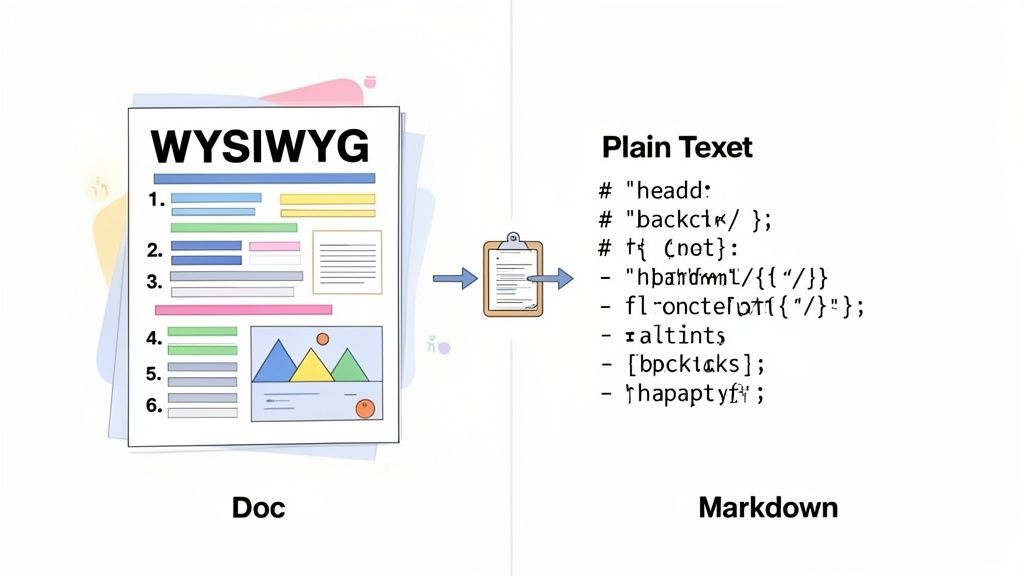
Pada dasarnya, menukar teks kaya kepada Markdown bermakna menterjemah semua gaya visual itu—tebal, italik, pautan, dan senarai—ke dalam sintaks teks mudah yang difahami oleh Markdown. Tanpa langkah ini, anda hanya menampal sejumlah kod tersembunyi yang kebanyakan sistem berasaskan Markdown tidak dapat mentafsir dengan betul.
Dua Dunia Penciptaan Kandungan
Di satu pihak, anda mempunyai penyunting "Apa Yang Anda Lihat Adalah Apa Yang Anda Dapatkan" (WYSIWYG). Bayangkan Google Docs, Notion, atau malah pengarang e-mel anda. Ia intuitif kerana anda mengklik butang untuk memboldkan teks, dan ia hanya kelihatan tebal. Semuanya visual.
Di pihak lain, ada Markdown. Ia adalah bahasa tanda ringkas yang dibina untuk kesederhanaan dan kebolehbacaan. Daripada kod tersembunyi, anda menggunakan aksara mudah seperti bintang untuk **bold** atau tanda pagar untuk # Headings. Ia menjadi standard untuk dokumentasi pembangun, blog teknikal, dan kawalan versi atas sebab yang baik—ia bersih, boleh dibawa, dan boleh diramal.
Perbezaan berlaku kerana kedua-dua sistem ini secara fundamental berbeza dalam cara mereka "berfikir" tentang pemformatan. Ini menjadi perkara yang lebih besar apabila alat pembangun mula menguasai. Bermula dari akhir 2000-an, Markdown secara senyap menjadi pilihan utama untuk penulisan teknikal. Dengan platform seperti GitHub—yang menambah sokongan Markdown pada 2008 dan melaporkan menempatkan lebih 200 juta repositori menjelang 2023—melakukan penukaran dengan betul kini menjadi tugas harian bagi ramai daripada kita.
Teks Kaya Vs Markdown: Perbezaan Teras
Untuk benar-benar memahami mengapa salin-paste sering gagal, ia membantu untuk melihat perbezaan teras secara berdampingan. Teks kaya menyembunyikan kerumitan di sebalik antara muka visual, manakala Markdown membuat sintaks mudahnya kelihatan dan mudah dikawal.
| Ciri | Teks Kaya (HTML/WYSIWYG) | Markdown |
|---|---|---|
| Pemformatan | Disimpan sebagai tag HTML tersembunyi atau kod proprietari. | Disimpan sebagai aksara teks biasa (contoh, **bold**, *italic*). |
| Kebolehbawaan | Sering rosak apabila dipindahkan antara aplikasi berbeza. | Sangat boleh dibawa; berfungsi secara konsisten merentasi platform. |
| Kebolehbacaan | Kod mentah tidak dapat dibaca oleh bukan pembangun. | Teks mentah adalah bersih dan mudah dibaca. |
| Kawalan | Menyediakan alat visual tetapi boleh menambah gaya yang tidak diingini. | Menawarkan kawalan tepat dan eksplisit terhadap setiap elemen. |
Pada penghujungnya, mengetahui cara menukar teks kaya dengan betul bukan sekadar untuk membuat perkara kelihatan cantik. Ia adalah kemahiran yang perlu untuk mengekalkan dokumentasi anda bersih, aliran kandungan anda lancar, dan kerjasama anda berkesan dalam hampir semua persekitaran teknologi moden.
Kos Tersembunyi Penukar "Pantas dan Mudah" Dalam Talian
Jadi, anda perlu menukar teks kaya kepada Markdown. Apakah langkah pertama? Bagi kebanyakan daripada kita, ia adalah carian pantas untuk alat dalam talian percuma. Anda menemui laman web dengan antara muka tampal-dan-pergi, meletakkan kandungan anda dari Google Doc, dan—voila—anda mempunyai sesuatu yang kelihatan seperti Markdown yang bersih. Ia terasa seperti satu kemenangan, tetapi percayalah, pendekatan ini sering mencipta lebih banyak sakit kepala daripada yang diselesaikan, terutamanya apabila anda bekerja sesuatu yang penting.
Tanda amaran utama bagi saya sentiasa privasi data. Apabila anda menampal teks ke laman web rawak, anda menyerahkan kandungan anda kepada pihak ketiga. Jika teks tersebut adalah dokumentasi produk belum dikeluarkan, nota dalaman syarikat, atau apa-apa yang sedikit sensitif, anda baru sahaja mencipta risiko keselamatan yang besar. Anda langsung tidak tahu bagaimana data tersebut disimpan, dilog, atau mungkin digunakan pada masa hadapan.
Walaupun anda tidak bimbang tentang privasi, kualiti output sering menjadi pemutus tawaran. Alat-alat mudah ini biasanya dibina untuk mengendalikan asas yang paling ringkas. Pada saat anda memasukkan apa-apa yang kompleks—seperti senarai bersarang, jadual dengan sel digabungkan, atau sekadar pemformatan khusus dari penyunting asal anda—ia cenderung menjadi kucar-kacir. Anda akhirnya menghabiskan lebih banyak masa membersihkan kekacauan berbanding masa yang "dijimatkan" dengan menggunakan alat tersebut pada mulanya.
Masalah dengan Tugas Pembersihan
Mari kita tinjau senario yang sering saya lihat: memindahkan draf untuk catatan blog teknikal daripada dokumen bersama kepada fail Markdown untuk penjana laman statik seperti Jekyll atau Hugo. Dokumen mempunyai semua elemen biasa: tajuk, teks tebal, blok kod, dan beberapa senarai.
Penukar asas dalam talian mungkin membetulkan tajuk dan penekanan dengan betul, tetapi ia tergelincir pada butirannya.
- Blok Kod: Selain daripada dibalut dengan betul dalam triple backticks (```), potongan kod yang anda format dengan teliti sering dipuntir keluar sebagai teks biasa, kehilangan semua lekukan dan isyarat sintaksnya.
- Senarai Bersarang: Rangka berbilang tahap boleh diratakan sepenuhnya menjadi senarai panjang bertahap tunggal, yang memusnahkan aliran logik dokumen.
- Pengekodan Aksara: Aksara khusus dan juga emoji boleh menjadi keliru, meninggalkan simbol-simbol ganjil berselerak di seluruh dokumen akhir anda.
Inilah rupa banyak pengeditor dalam talian tersebut. Ia bersih dan hebat untuk menulis Markdown dari mula, tetapi logik tampal-untuk-tukar mereka tidak direka untuk mengendalikan nuansa teks kaya yang diimport.
Kos sebenar penukar "percuma" bukan wang; ia adalah masa yang anda bazirkan untuk pembersihan manual dan risiko yang anda ambil dengan data anda. Alat yang mencipta lebih banyak kerja bukan penyelesaian.
Pada akhirnya, walaupun alat penyemak imbas ini mungkin okay untuk penukaran pantas dan tidak sensitif bagi teks mudah, ia memperkenalkan langkah yang rapuh dan tidak cekap ke dalam mana-mana aliran kerja serius. Masa yang dihabiskan untuk membetulkan semua kesilapan pemformatan kecil bertambah dengan cepat, menjadikan langkah pertama yang biasa ini pilihan yang lemah bagi sesiapa sahaja yang memerlukan proses rich text to Markdown yang boleh dipercayai.
Aliran Kerja Lebih Pintar dengan Palette Arahan
Jujurnya, penukaran manual adalah menyusahkan. Berpindah antara tab, menampal teks ke beberapa alat dalam talian rawak, dan kemudian menyalinnya kembali—ia adalah tarian berperingkat yang canggung dan mengeluarkan anda daripada aliran kerja. Melakukan itu selusin kali sehari, masa dan tumpuan yang hilang mula bertambah secara signifikan.
Tetapi bagaimana jika keseluruhan proses itu boleh berlaku dengan segera, tanpa pernah meninggalkan halaman yang anda sedang berada?
Di sinilah pendekatan yang mengutamakan papan kekunci, menggunakan sesuatu seperti Palette Arahan Ekstensi ShiftShift, benar-benar mengubah permainan. Daripada melayari ke laman web, anda hanya memanggil bar arahan dengan pintasan papan kekunci. Ia menukarkan tugas yang membosankan kepada bahagian yang lancar dan terlalu pantas untuk disedari dalam aliran kerja semula jadi anda.
Melaksanakan Penukaran Dengan Segera
Keseluruhan idea dibina untuk kelajuan. Katakan anda baru sahaja menyalin sedikit teks yang diformatkan dari Google Doc atau catatan blog. Dengan teks kaya itu berada di papan klip anda, anda hanya memanggil Palette Arahan.
Pada Mac, ia adalah Cmd+Shift+P yang pantas. Pada Windows atau Linux, ia adalah Ctrl+Shift+P.
Sebaik sahaja palette terbuka, anda mula menaip "markdown". Arahan 'Convert Rich Text to Markdown' akan muncul. Tekan enter, dan voila—Markdown yang diformatkan dengan sempurna kini berada di papan klip anda, sedia ditampal ke mana sahaja anda perlu. Keseluruhannya mengambil masa mungkin dua saat. Tiada pertukaran konteks, tiada tumpuan hilang.
Kemenangan sebenar di sini bukan sahaja kelajuan—ia adalah keselamatan. Alat seperti ShiftShift melakukan semua pemprosesan secara tempatan, tepat di dalam pelayar anda. Data anda tidak pernah dihantar ke pihak ketiga, yang sepenuhnya mengelakkan risiko privasi yang anda hadapi dengan kebanyakan penukar dalam talian.
Carta alir kecil ini memecahkan keputusan dengan agak jelas.
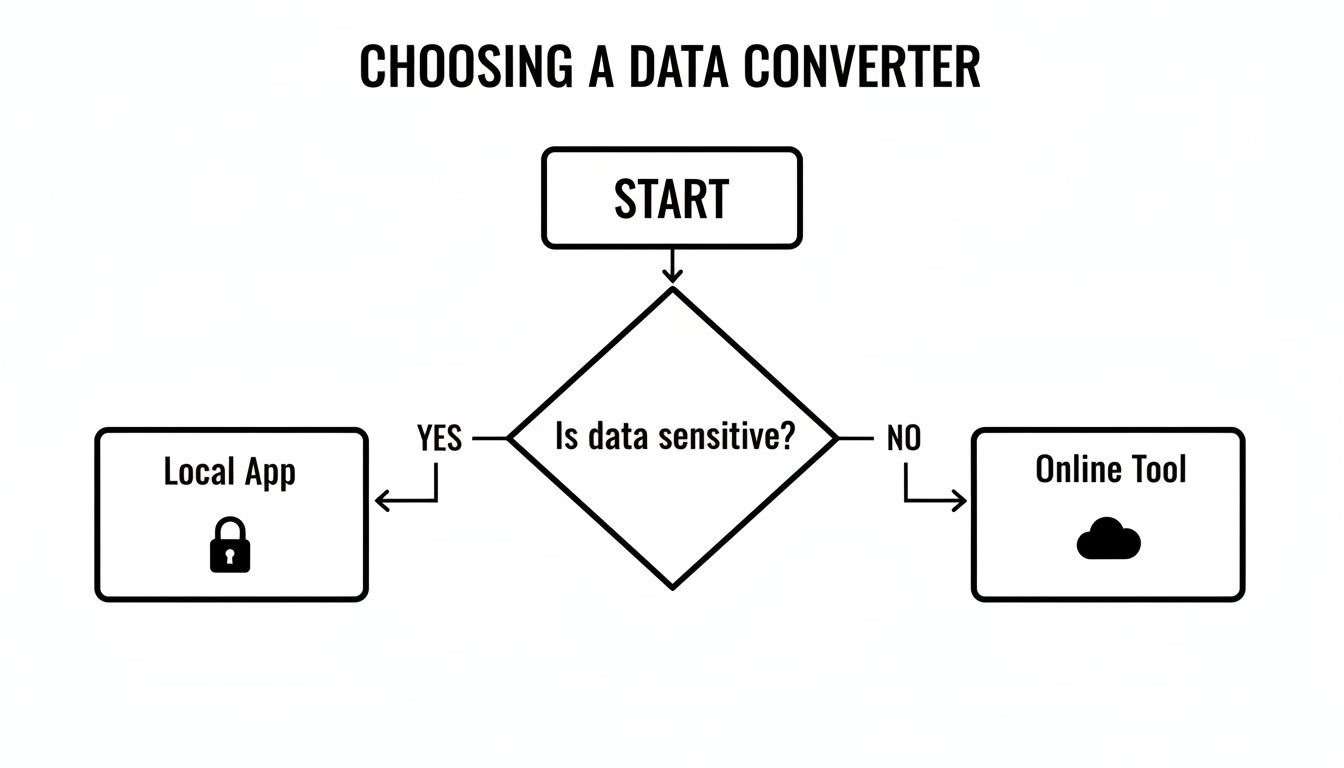
Kesimpulannya mudah: jika data tersebut sensitif walau sedikit, alat setempat dan luar talian adalah satu-satunya pilihan.
Membandingkan Alat Bersepadu dan Dalam Talian
Walaupun palet arahan menawarkan penyelesaian yang licin dan selamat, berbaloi untuk melihat bagaimana ia dibandingkan dengan kaedah lain. Sebagai contoh, Editor Markdown Dalam Talian WYSIWYG memberikan anda antara muka visual, yang boleh sangat berguna untuk menyemak pemformatan secara pantas.
Perbezaan asasnya, bagaimanapun, ialah aliran kerja. Alat dalam talian sentiasa merupakan destinasi berasingan yang anda perlu pergi ke. Palet arahan bersepadu adalah tindakan yang anda lakukan tepat di mana anda berada.
Pembezaan ini adalah sebab tepat mengapa ramai pembangun, penulis, dan pengguna berkuasa tertarik kepada alat yang berada dalam persekitaran utama mereka. Jika anda ingin meningkatkan produktiviti berasaskan pelayar anda, melihat beberapa sambungan Chrome produktiviti terbaik di https://shiftshift.app/blog/best-productivity-chrome-extensions boleh membuka mata anda kepada kemungkinan yang ada.
Akhirnya, untuk tugas kerap seperti penukaran teks kaya kepada Markdown, memilih alat bersepadu adalah tentang menghilangkan gangguan kecil yang membunuh momentum dan fokus anda.
Cara Mengatasi Perangkap Penukaran Lazim
Ujian sebenar bagi mana-mana penukar teks kaya kepada Markdown bukanlah bagaimana ia menangani teks tebal atau italik yang mudah—ia adalah bagaimana ia bertahan apabila anda mencampakkannya dengan kandungan kompleks. Sekejap anda mempunyai penukaran yang lancar, dan sekejap lagi, anda terjebak dalam kerja pembersihan yang mengecewakan kerana perkara seperti senarai, jadual, dan imej tidak berpindah dengan baik.
Memahami mengapa elemen ini rosak adalah langkah pertama. Kebanyakan masalah berpunca daripada perbezaan reka bentuk asas antara teks kaya (sering berasaskan HTML) dan Markdown. Tks kaya dibina untuk kerumitan visual; Markdown adalah tentang kesederhanaan struktur. Perlanggaran itu menjadi jelas dengan pemformatan lanjutan.

Bergelut dengan Senarai Bersarang
Senarai bersarang adalah antara pengorbanan yang paling kerap. Anda mungkin mempunyai garis panduan yang berstruktur sempurna dalam dokumen sumber anda, tetapi selepas penukaran, ia sering diratakan menjadi kekeliruan tunggal.
Ini berlaku kerana penyunting teks kaya menggunakan HTML yang kompleks (<ul> dan <ol> tag dengan <li> item bersarang) untuk mencipta peringkat, dan struktur itu tidak selalu sepadan dengan bersih dengan peraturan pemendekan Markdown yang mudah.
- Sebelum (Teks Kaya): Anda melihat senarai berbilang peringkat dengan item induk dan anak yang jelas.
- Selepas penukaran yang buruk: Semua sub-titik yang diletakkan dengan teliti itu tiba-tiba dipromosikan ke peringkat teratas, sepenuhnya merosakkan hierarki.
Penyelesaiannya hampir selalu dilakukan secara manual. Anda perlu kembali dan menyesuaikan semula item senarai dalam penyunting Markdown anda, memberikan perhatian rapat kepada ruang (biasanya dua atau empat ruang bagi setiap peringkat) untuk memulihkan struktur asal.
Masalah Dengan Jadual
Jadual adalah sakit kepala yang lain yang besar. Walaupun sintaks jadual pipa Markdown adalah mudah dengan indah, itu juga kelemahannya. Ia hanya tidak boleh menangani ciri-ciri lanjutan yang biasa dalam penyunting teks kaya.
Berikut adalah sebab mengapa jadual kompleks sering rosak:
- Sel Digabungkan: Jadual Markdown tidak mempunyai konsep
colspanataurowspan. Jika jadual asal anda menggabungkan sel, penukar kemungkinan besar akan keliru. - Kandungan Berbilang Baris: Pemisah baris dalam satu sel boleh dengan mudah mengganggu keseluruhan struktur jadual semasa penukaran.
- Pemformatan Sebaris: Teks tebal, italik, atau pautan dalam sel kadangkala gagal ditukar dengan betul.
Apabila jadual rosak, pilihan terbaik anda sering kali adalah membina semula ia dari awal menggunakan sintaks Markdown. Ia memakan masa tetapi berkesan. Untuk data yang benar-benar rumit, anda mungkin perlu menyertakan blok HTML <table> terus dalam fail Markdown anda, kerana kebanyakan penyemak imbas akan memaparkannya dengan baik.
Cabaran utamanya ialah teks kaya dan Markdown menyimpan maklumat struktur dengan cara yang sangat berbeza secara asas. Ini menjadi jelas terutamanya dalam migrasi berskala besar, di mana pembaikan manual tidak praktikal.
Saya telah melihat ini secara langsung dalam projek berskala besar. Memindahkan beribu-ribu fail sekaligus mendedahkan pelbagai masalah struktur — penggabungan sel jadual yang rosak, tahap tajuk yang tidak konsisten, dan serpihan HTML terapung yang memerlukan usaha pembersihan yang besar. Anda boleh mencari beberapa perbincangan komuniti mengenai skrip penukaran yang hebat yang meneroka bagaimana pembangun menangani isu-isu ini dalam dunia sebenar.
Imej dan Media yang Hilang
Akhir sekali, mari kita bercakap tentang imej. Apabila anda menyalin teks kaya dari laman web atau dokumen, anda tidak menyalin fail imej itu sendiri — anda hanya menyalin rujukan kepadanya. Kebanyakan penukar asas tidak tahu apa yang perlu dilakukan dengan rujukan tersebut.
Hasilnya? Imej anda hilang, meninggalkan pautan yang rosak atau, yang lebih teruk, tiada apa-apa langsung.
Untuk memperbaikinya, anda perlu menyisipkan semula imej menggunakan sintaks Markdown: . Ini bermakna anda perlu memuat naik imej ke suatu tempat yang boleh diakses dengan URL awam terlebih dahulu, kemudian pautkan kepadanya.
Apabila anda berurusan dengan pelbagai ralat format, menyenaraikan semua perbezaan kecil boleh menjadi sukar. Alat perbandingan sebelah demi sebelah sangat membantu di sini.
Jadual di bawah merangkumi beberapa isu yang paling biasa yang saya temui dan cara untuk memperbaikinya dengan cepat.
Penyelesaian Masalah Ralat Penukaran Lazim
| Kawasan Masalah | Isu Lazim | Pembaikan yang Disyorkan |
|---|---|---|
| Senarai Berlapis | Semua sub-item diratakan menjadi senarai satu peringkat, kehilangan semua hierarki. | Tambah indent secara manual (biasanya 2-4 ruang) sebelum setiap sub-item untuk memulihkan struktur. |
| Jadual | Struktur jadual rosak, terutamanya dengan sel yang digabungkan atau baris teks berganda dalam sel. | Bina semula jadual menggunakan sintaks pipe Markdown. Untuk kes yang rumit, sertakan jadual HTML asal. |
| Imej | Imej hilang sepenuhnya atau muncul sebagai pautan rosak selepas penukaran. | Muat naik imej ke hos, dapatkan URL awam, dan sisipkan semula menggunakan sintaks = |
| Aksara Khas | Aksara seperti <, >, dan & ditafsirkan salah, memecahkan bentuk letak. |
Larikan aksara ini secara manual dengan garis miring terbalik (cth., \<) atau gantikannya dengan entiti HTML. |
Menggunakan semak perbezaan untuk membandingkan sumber dan output anda boleh menjadikan keseluruhan proses ini kurang menyakitkan. Anda boleh menggunakan utiliti dalam talian untuk membandingkan teks dalam talian secara percuma di https://shiftshift.app/blog/compare-text-online-free dengan menampal teks asal dan yang ditukar sebelah menyebelah. Ia menjadikan pengesanan ralat format hampir serta-merta.
Mengautomasi Penukaran untuk Pengguna Lanjutan
Bagi pembangun, penulis teknikal, atau sesiapa yang mengendalikan kandungan berskala besar, menukar dokumen secara manual bukan lagi sesuai. Apabila anda menghadapi gunung fail atau perlu menyepadukan penukaran terus ke dalam aplikasi, anda perlu berfikir secara berprogram. Di sinilah kita meninggalkan helah salin-paste yang ringkas dan mula mengautomatikan keseluruhan aliran kerja.
Ini bukan lagi masalah yang khusus. Keperluan untuk menukar teks kaya kepada Markdown yang kemas telah menjadi keperluan teras untuk banyak alat, semuanya berkat frustrasi dunia sebenar. Saya telah melihatnya sendiri dalam komuniti seperti Joplin, di mana pengguna yang mengimport nota dari aplikasi lain akan melihat format mereka hilang semula dimuatkan. Jenis sakit kepala inilah yang mendorong pembangun membina penukar terus ke dalam perisian mereka. Anda boleh melihat perbincangan serupa mengenai cabaran kebolehgunaan ini di forum komuniti DEVONtechnologies.
Memafaatkan Pustaka JavaScript
Jika anda berada dalam dunia pembangunan web, pustaka JavaScript adalah rakan terbaik anda untuk tugas ini. Cadangan utama saya ialah turndown. Ia adalah pustaka yang sangat berkuasa dan boleh dikonfigurasi yang mengambil HTML dan menghasilkan Markdown yang cantik dan kemas. Ia berfungsi sama baik untuk skrip sisi pelayan dalam Node.js seperti juga untuk aplikasi sisi klien.
Contohnya, anda boleh menghasilkan skrip Node.js ringkas untuk memproses fail HTML tempatan dan menyimpannya sebagai Markdown.
const TurndownService = require('turndown');
const fs = require('fs');
const turndownService = new TurndownService();
const htmlContent = fs.readFileSync('source.html', 'utf8');
const markdown = turndownService.turndown(htmlContent);
fs.writeFileSync('output.md', markdown);
console.log('Conversion complete!');
Jenis skrip ini sesuai untuk memproses secara pukal folder penuh fail atau menyelitkan langkah penukaran ke dalam saluran paip kandungan yang lebih besar.
Keajaiban sebenar penukaran berprogram ialah konsistensi. Setiap kali anda menetapkan peraturan, setiap penukaran akan mengikuti logik yang sama. Ini sepenuhnya menghapuskan ralat manusia dan ketidakkonsistenan rawak yang anda dapat dengan kerja manual.
Satu teknik canggih lagi ialah mengendalikan acara paste terus dalam pelayar. Anda boleh menulis sedikit JavaScript untuk menyekat kandungan HTML apabila pengguna menampalnya, menukarnya kepada Markdown dengan segera, dan kemudian menyisipkan versi kemas ke dalam penyunting teks anda. Ia mencipta pengalaman yang lancar, secara automatik membersihkan kandungan yang kotor dari Google Docs atau Word. Ia adalah ciri yang halus, tetapi bagi sesiapa yang membina penyunting berasaskan web, ia mengubah permainan.
Memilih Antara Pustaka Dan Alat CLI
Apabila keperluan anda melampaui HTML ringkas, anda mungkin perlu mengeluarkan senjata besar: alat antaramuka baris arahan (CLI). Dalam arena ini, Pandoc adalah juara yang tidak dipertikaikan. Ia adalah pisau Tentera Swiss untuk penukaran dokumen. Walaupun pustaka seperti turndown sangat baik untuk HTML-ke-Markdown, Pandoc boleh menghadam dozenan format, dari DOCX dan RTF kepada LaTeX dan kembali semula.
Jadi, mana satu yang patut anda pilih? Ia benar-benar bergantung pada projek anda.
- Gunakan pustaka JS (
turndown)) jika anda membina aplikasi web atau bekerja dalam persekitaran Node.js. Ia ringan, fokus, dan menyelesaikan tugas dengan sempurna. - Gunakan alat CLI (Pandoc) apabila anda berurusan dengan pelbagai jenis format fail atau bekerja dalam persekitaran pen-skriptan shell di mana anda boleh mempaipkan arahan bersama.
Bagi mereka yang memerlukan kuasa automasi tanpa menyelami kod, alat berasaskan pelayar seperti sambungan ShiftShift menawarkan jalan tengah yang hebat. Mereka memberi anda kelajuan dan kebolehpercayaan penyelesaian berskrip, semuanya terkandung di dalam palet arahan yang mudah digunakan. Ia adalah keseimbangan yang ideal untuk kebanyakan pengguna kuat.
Bertafakur tentang bagaimana format berbeza berfungsi, seperti dalam panduan kami tentang cara menukar Word kepada PDF, boleh memberi anda lebih banyak konteks tentang aliran kerja dokumen. Untuk pandangan yang lebih luas, meneroka sumber tentang cara menukar PDF kepada Markdown menunjukkan betapa mendalamnya dunia transformasi dokumen boleh pergi.
Soalan Lazim Tentang Menukar Teks Kaya Kepada Markdown
Walaupun mempunyai aliran kerja yang kukuh, penukaran teks kaya kepada Markdown boleh menghadapi beberapa cabaran. Anda mungkin menghadapi kekangan dengan fail tertentu atau hanya tertanya-tanya jika ada cara yang lebih baik untuk melakukan perkara ini. Mari kita selidiki beberapa soalan yang paling kerap saya dengar daripada orang yang membuat penukaran ini.
Mengatasi butiran-butiran ini akan membantu anda mengelakkan isu-isu umum dan membina proses yang boleh anda harapkan.
Adakah Penukar Dalam Talian Selamat Digunakan?
Perkara ini bergantung pada konteks. Keselamatan penukar teks kaya kepada Markdown dalam talian sebenarnya bergantung kepada apa yang anda tukarkan. Jika ia draf pos blog awam atau sesuatu yang bukan sulit, anda mungkin tidak ada masalah. Tetapi jika anda mengendalikan dokumen dalaman syarikat, nota peribadi, atau apa-apa yang mengandungi maklumat proprietari, menampalnya ke laman web rawak adalah satu pertaruhan keselamatan yang besar.
Sebagai peraturan umum, jika data tidak boleh menjadi awam, proses penukaran juga tidak sepatutnya menjadi awam. Pada saat anda menampal kandungan sensitif ke tapak pihak ketiga, anda telah hilang kawalan. Anda tidak tahu di mana data itu disimpan atau siapa yang mungkin mempunyai akses kepadanya.
Adakah Saya Boleh Salin dan Tampal Terus dari Word atau Google Docs?
Anda boleh, tetapi anda perlu berhati-hati. Apabila anda menyalin dari Google Docs atau Microsoft Word, anda bukan sekadar menyalin teks; anda menyalin satu hamparan HTML asas yang menerangkan pemformatan.
- Untuk dokumen ringkas yang hanya mengandungi teks tebal, italik, dan senarai asas, kebanyakan penukar yang baik boleh memproses HTML papan keratan itu tanpa masalah besar.
- Untuk dokumen kompleks—yang mengandungi jadual, kaki nota, perubahan yang dijejak, atau carta terbenam—penukaran hampir selalu akan menjadi kucar-kacir. Bersedia untuk melakukan kerja pembersihan manual yang agak banyak.
Tolong! Imej Saya Hilang Selepas Penukaran.
Ini mungkin "kejutan" yang paling biasa. Apabila anda menyalin teks kaya dengan imej, anda sebenarnya tidak menyalin fail imej itu sendiri. Anda hanya menyalin satu rujukan ke lokasi imej itu, dan penukar piawai tidak mempunyai cara untuk mengesan semula ke fail asal.
Satu-satunya pembaikan sebenar adalah mengendalikan imej sebagai langkah berasingan:
- Pertama, simpan setiap imej daripada dokumen asal anda.
- Seterusnya, muat naiknya ke pelayan web anda, CDN, atau mana-mana tuan hosts aset yang anda gunakan untuk mendapatkan URL awam bagi setiap satu.
- Akhir sekali, kembali ke fail Markdown anda dan masukkannya secara manual menggunakan sintaks yang betul: ``.
Jadi, Apakah Alat Terbaik untuk Tugas Ini?
Alat "terbaik" sebenarnya berubah bergantung kepada siapa anda dan apa yang anda lakukan.
Untuk penukaran sekali cepat sesuatu yang bukan sulit, mana-mana alat dalam talian yang bereputasi akan menyelesaikannya. Tetapi jika anda melakukan ini selalu, alat yang terbina dalam pelayar anda dan dikawal oleh pintasan papan kekunci—seperti ShiftShift Command Palette—akan menjadi jauh lebih cekap dan selamat. Dan untuk pembangun yang perlu menukar fail secara pukal atau mengautomasi proses, tiada yang mengalahkan kekuatan alat berasaskan program seperti pustaka turndown atau "raksasa" baris arahan iaitu Pandoc.
Bersedia untuk berhenti membazir masa dengan alat web yang janggal dan pembersihan manual? ShiftShift Extensions mengintegrasikan penukar teks kaya kepada Markdown yang hebat dan mengutamakan privasi terus ke dalam pelayar anda melalui Command Palette yang pantas. Tukar kandungan papan keratan anda serta-merta tanpa perlu meninggalkan halaman anda. Muat turun ShiftShift Extensions sekarang dan ubah aliran kerja anda.