Je Gids voor het Gebruik van een Cookie Editor Chrome-extensie
Beheer uw browser met een cookie-editor Chrome-extensie. Deze gids legt uit hoe u cookies kunt beheren voor ontwikkeling, QA-testen en betere online privacy.

Aanbevolen extensies

Een cookie editor Chrome-extensie is een browserhulpmiddel dat u directe toegang geeft tot de cookies die door websites worden opgeslagen. Het is in wezen uw persoonlijke controlepaneel voor de kleine stukjes gegevens die websites gebruiken om te onthouden wie u bent en wat u doet. Voor ontwikkelaars, testers en zelfs voor privacy-bewuste gebruikers is deze directe controle een echte gamechanger.
Wat is een Cookie Editor en waarom is het nuttig?
Denk aan cookies als het korte termijn geheugen van een website. Wanneer u inlogt op een site, laat het een klein digitaal "geheugensteuntje" achter in uw browser dat zegt: "Deze persoon is ingelogd." Een ander kan de inhoud van uw winkelwagentje onthouden of dat u de donke modus prefereert. Deze steuntjes maken het browsen soepel, maar ze werken op de achtergrond.
Daar komt een cookie editor om de hoek kijken. In plaats van u te dwingen het doolhof van de ontwikkelaarstools van een browser te doorgronden, biedt een extensie een schoon, eenvoudig venster om al deze geheugensteuntjes te bekijken en te beheren. Het maakt wat ooit onzichtbaar was tastbaar en stelt u in staat om met slechts een paar klikken cookies te bekijken, te bewerken, toe te voegen of te verwijderen.
Wie heeft baat bij een Cookie Editor?
Een cookie editor is niet slechts voor een type persoon; de waarde ervan strekt zich uit over verschillende gebieden en interesses. Voor sommigen is het een essentieel onderdeel van hun dagelijkse workflow. Voor anderen is het een noodzakelijk hulpmiddel om hun digitale privacy te beschermen.
Dit zijn de belangrijkste groepen die er het meest profijt van hebben:
- Ontwikkelaars: Zij debuggen voortdurend zaken als inlogsysteem of gebruikerssessies. Een cookie editor stelt hen in staat om direct de waarde van een cookie te wijzigen om te zien hoe de website reageert, zonder een hele reeks stappen te hoeven doorlopen.
- QA Testers: Stelt u zich voor dat u moet testen hoe een website eruitziet voor een gewone gebruiker versus een administrator. In plaats van constant in en uit te loggen, kan een tester gewoon een cookie bewerken om in seconden tussen gebruikersrollen te schakelen. Het bespaart een ongelooflijke hoeveelheid tijd.
- Privacy-activisten: Veel mensen gebruiken cookie editors om trackingscookies te vinden en te verwijderen. Dit zijn de aanhoudende kleine spionnen die u van site naar site volgen, en een goede editor helpt u om weer controle te krijgen over uw digitale voetafdruk.
Deze kaart maakt echt duidelijk hoe deze verschillende gebruikers het hulpmiddel inzetten voor hun specifieke doelen.
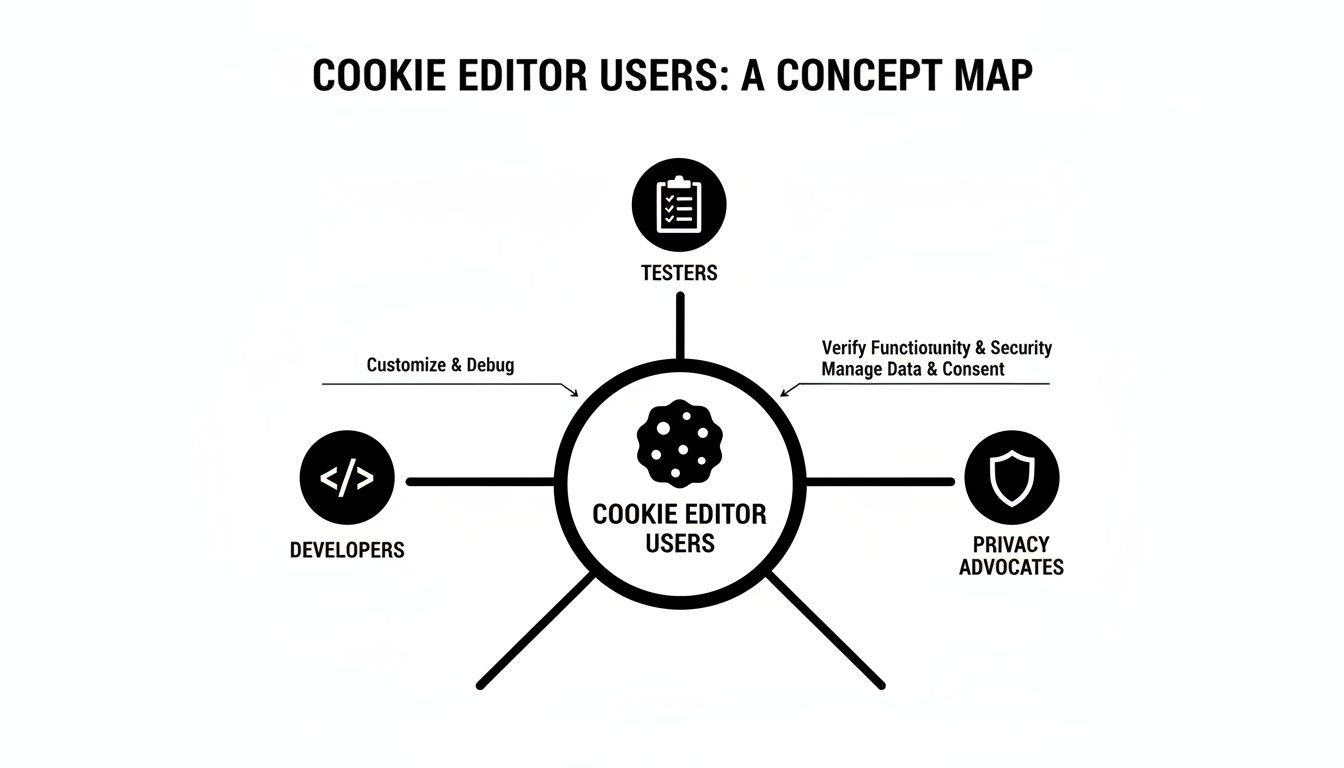
Zoals u ziet, ligt de kracht van het hulpmiddel in de flexibiliteit ervan. Het is nuttig voor zowel hoogtechnische professionals als voor dagelijkse gebruikers die gewoon meer zeggenschap willen over hun online gegevens. De populariteit van deze hulpmiddelen is volkomen logisch als u de enorme omvang van de browserextensiemarkt in beschouwing neemt. Vanaf augustus 2024 herbergt de Chrome Web Store meer dan 111.933 extensies, en een overweldigend 55.5% daarvan zijn productiviteitshulpmiddelen - precies de categorie waar u cookiebeheerders vindt. U kunt meer lezen over de omvang van Chrome's gebruikersbestand en de uitgebreide extensie-ecosysteem.
Wat u kunt doen met een Cookie Editor
Wat betekent "cookies beheren" in de praktijk? Deze tabel vat de kernfuncties van een cookie editor samen, zodat u in één oogopslag ziet wat het hulpmiddel u in staat stelt te doen.
| Functie | Wat het betekent | Voor wie het het meest nuttig is |
|---|---|---|
| Cookies Bekijken | Zie een duidelijke lijst van alle cookies die door de huidige website zijn opgeslagen. | Iedereen |
| Cookies Bewerken | Wijzig de waarde, vervaldatum of andere attributen van een cookie. | Ontwikkelaars, QA Testers |
| Cookies Verwijderen | Verwijder specifieke cookies individueel of allemaal tegelijk voor een site. | Iedereen, met name Privacy-activisten |
| Nieuwe Cookies Toevoegen | Maak vanuit het niets een nieuwe cookie aan voor de huidige site. | Ontwikkelaars, QA Testers |
| Importeren/Exporteren | Sla een set cookies op in een bestand (JSON) en laad het later weer in. | QA Testers, Ontwikkelaars |
| Zoeken/filteren | Vind snel een specifieke cookie op naam of waarde. | Iedereen |
Uiteindelijk geeft een cookie-editor je een mate van precisie die gewoon niet mogelijk is met de ingebouwde "wis alle cookies" knop van de browser. Jij bent de chirurg, niet de sloopcrew.
Kies de juiste cookie-editor voor jouw behoeften
Niet elke cookie-editor is hetzelfde. Als je door de Chrome Web Store bladert, vind je tientallen opties, en het kiezen van de juiste cookie editor Chrome-extensie kan aanvoelen als een klus. De beste vinden een perfect evenwicht tussen krachtige, diepgaande functies en een eenvoudig, intuïtief ontwerp dat niet in de weg staat.
Stel je voor dat je een nieuwe multi-tool kiest. De goedkope heeft misschien alleen een schroevendraaier, wat prima is voor één specifieke klus. Maar een geweldige heeft tangen, een scherp mes en scharen, allemaal makkelijk te pakken wanneer je ze nodig hebt. Een kwalitatieve cookie-editor is niet anders – hij moet je een volledig scala aan functies geven without rommelig of verwarrend aan te voelen.
Kernfuncties die elke goede cookie-editor moet hebben
Op zijn minst moet elke extensie die je overweegt de basis onder de knie hebben. Dit zijn de absolute vereisten, het brood en de boter van elk nuttig cookie-beheerinstrument. Als een extensie hier de mist ingaat, zul je meer tijd besteden aan het worstelen ermee dan aan het daadwerkelijk uitvoeren van je werk.
Dit is je checklist voor het ononderhandelbare:
- Uitgebreide weergave: Je moet alle cookies voor de huidige site zien in een overzichtelijke, makkelijk leesbare lijst.
- Volledige bewerking: Het is essentieel om elk onderdeel van een cookie te kunnen aanpassen – de naam, waarde, domein, pad en vervaldatum. Geen compromissen hier.
- Eenvoudig aanmaken en verwijderen: Een nieuwe cookie toevoegen of een oude wissen moet in één klik gebeuren. Het is echt zo simpel.
- Duidelijke gebruikersinterface: De lay-out moet logisch zijn. Je zou niet door verwarrende menu's moeten zoeken om te vinden wat je nodig hebt.
Een werkelijk effectieve cookie-editor toont je niet alleen gegevens; hij presenteert ze op een manier die je werk daadwerkelijk versnelt. Het hele idee is om het beheren van cookies een vloeiend onderdeel van je proces te maken, niet een onhandige horde.
Geavanceerde functies die de besten onderscheiden
Terwijl de kernfuncties de dagelijkse dingen dekken, scheiden de geavanceerde mogelijkheden een fatsoenlijk gereedschap van een onmisbaar. Dit zijn de functies voor power users waar ontwikkelaars en QA-testers op vertrouwen voor complexe scenario's waar efficiëntie alles is.
Zoek naar deze game-changers:
- Krachtig zoeken en filteren: Wanneer een website honderden cookies heeft, heb je een manier nodig om direct de exacte cookie te vinden die je zoekt. Een solide zoekfunctie is essentieel.
- Import- en exportfunctionaliteit: Dit bespaart enorm veel tijd. Het kunnen exporteren van cookies naar een JSON- of tekstbestand – en ze later weer importeren – stelt teams in staat om teststatussen te delen en specifieke gebruikersscenario's te klonen zonder alle handmatige instellingen.
- Bulk-bewerkingen: Denk groter dan één cookie per keer. Acties zoals het verwijderen van alle cookies voor een domein, het wissen van alleen de sessiecookies, of het verwijderen van elke cookie die aan een specifieke zoekopdracht voldoet, zullen je workflow enorm stroomlijnen.
Deze geavanceerde functies worden bijzonder cruciaal wanneer je in een team werkt en browserstatussen consistent moet delen en repliceren. Natuurlijk is cookie-beheer slechts een onderdeel van een productieve workflow. Bekijk voor een bredere blik op andere geweldige tools onze gids over de beste Chrome-extensies voor productiviteit. Het vinden van tools die goed samenwerken is het geheim voor het opzetten van een werkelijk efficiënte omgeving.
Aan de slag met een cookie-editor
Aan de slag gaan met cookie-beheer is veel eenvoudiger dan het klinkt. Zodra je de juiste cookie editor Chrome-extensie hebt gevonden, kun je in letterlijk slechts een paar minuten van nul naar het bewerken van cookies. Ik loop het hele proces stap voor stap met je door, zodat je je vanaf het begin op je gemak zult voelen.
Uw eerste bestemming is de officiële Chrome Web Store, de enige plek waar u browserextensies zou moeten downloaden. Het is de beste manier om er zeker van te zijn dat u een legitieme, veilige tool downloadt. Een snelle zoekopdracht voor "cookie editor" geeft veel opties, maar weten waar u op moet letten is essentieel.
Uw eerste extensie vinden en installeren
Wanneer u op een extensie in de winkel klikt, druk niet meteen op die "Add to Chrome"-knop. Neem even de tijd om het te beoordelen. Er zijn een paar eenvoudige dingen die u kunt controleren om te zien of een tool betrouwbaar is.
Zoek allereerst extensies met veel gebruikers en een hoge gemiddelde beoordeling—iets boven de 4 sterren is meestal een goed teken. Door de recente beoordelingen te scannen krijgt u ook een reëel beeld van hoe goed het werkt. En tot slot raad ik altijd aan om het tabblad "Privacy practices" te bekijken. U wilt een tool waarbij de ontwikkelaar duidelijk maakt dat alles lokaal op uw machine wordt verwerkt en niet naar hun servers wordt gestuurd.
Zo ziet een standaard extensiepagina eruit in de Chrome Web Store.
Alles wat u nodig heeft om een slimme keuze te maken, staat er direct—gebruikersbeoordelingen, een kort overzicht en privacY-informatie.
Heeft u er een gekozen, klik dan op de "Add to Chrome"-knop. Een klein pop-upvenster vraagt u om de machtigingen goed te keuren. Na bevestiging verschijnt het pictoon van de extensie in de werkbalk van uw browser, klaar voor gebruik.
De interface verkennen en uw eerste bewerking maken
Oké, de extensie is geïnstalleerd, laten we hem aan het werk zetten. Ga gewoon naar een willekeurige website en klik op het nieuwe cookie-editorpictoon in uw werkbalk.
Dit opent de hoofdinterface, die er meestal uitziet als een overzichtelijke, eenvoudige lijst van alle cookies die de site momenteel gebruikt. Dit is uw nieuwe controlepaneel.
Probeer een basisbewerking om eraan te wennen:
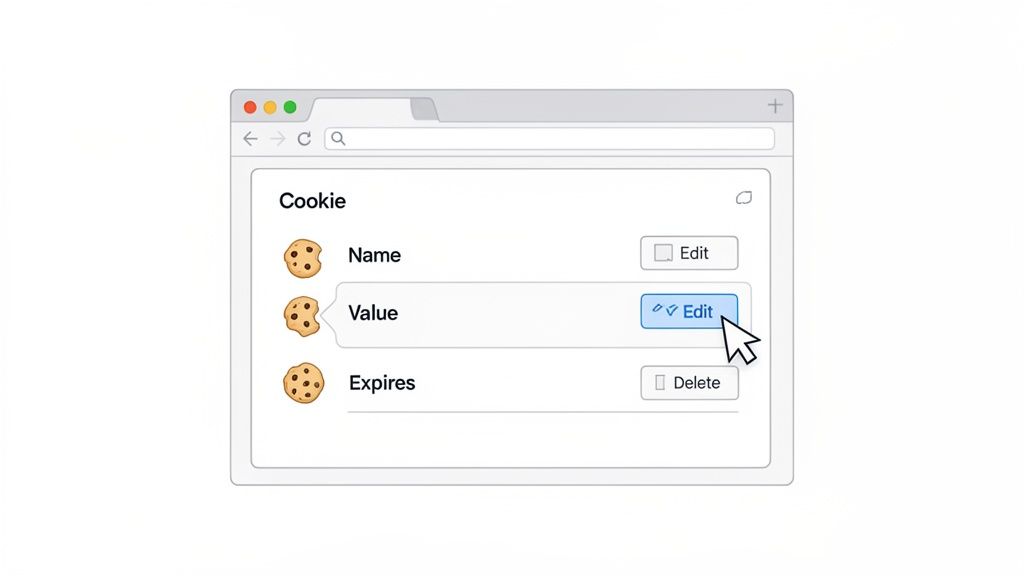
- Selecteer een cookie: Klik op een willekeurige cookie in de lijst om de details te bekijken. U ziet velden voor "Naam", "Waarde", "Domein", "Verloopt" en meer. Kies er een die niet essentieel lijkt.
- Wijzig de waarde: Zoek het veld "Waarde" en typ iets nieuws. Als u bijvoorbeeld een cookie ziet met een waarde als
theme=dark, probeer het te veranderen intheme=light. - Bewaar uw wijzigingen: Er zou een "Opslaan"-knop of een klein vinkjesymbool moeten zijn. Klik erop om de wijziging door te voeren. Dit gebeurt direct.
- Vernieuw de pagina: Vernieuw nu de webpagina. Als ons voorbeeld heeft gewerkt, ziet u mogelijk het kleurenschema van de website omslaan van donker naar licht.
En dat is alles! U heeft zojuist uw eerste cookie bewerkt. Deze eenvoudige actie is de basis voor alle meer geavanceerde toepassingen, zoals het debuggen van een gebruikerssessie, het testen van hoe uw app zich in verschillende toestanden gedraagt, of gewoon het verwijderen van vervelende trackers.
Een cookie verwijderen is net zo eenvoudig. De meeste tools hebben een klein prullenbakpictoon naast elke cookie, of een speciale "Verwijderen"-knop. Dit geeft u nauwkeurige controle, zodat u een specifieke cookie kunt verwijderen zonder iets anders dat de site nodig heeft voor de werking te verstoren.
Praktijkscenario's voor ontwikkelaars en testers
Weten wat een cookie editor kan doen is één ding. Het zien oplossen van een echt, aanhoudend probleem is wanneer het echt klikt. Voor ontwikkelaars en QA-testers voelt een cookie editor Chrome-extensie vaak minder als een tool en meer als een geheim wapen om uren van saai werk te besparen.
Laten we de theorie achter ons laten en kijken naar een paar problemen waarschijnlijk vaak tegenaan loopt.
Stel u bent een ontwikkelaar die worstelt met een buggy inlogproces. Een gebruiker klaagt dat hij steeds uitgelogd wordt, maar het werkt natuurlijk perfect op uw machine. In plaats van te raden, kunt u een cookie editor openen en direct naar hun sessiecookie kijken. Misschien is de vervaldatum ingesteld op vijf minuten geleden, of ontbreekt er een Secure vlag. U kunt gewoon handmatig het Expires/Max-Age attribuut bewerken of de vlag inschakelen, de pagina vernieuwen en zien of dit het probleem oplost.
Dat is alles. U heeft zojuist in seconden een hypothese getest zonder één regel server-side code aan te raken. Het is een enorme tijdbesparing die een lange debugsessie omzet in een snelle, nauwkeurige fix.
QA versnellen met simulatie van gebruikersrollen
Als je in Kwaliteitsborging (QA) werkt, draait je baan om efficiëntie. Een van de meest eentonige taken is controleren hoe een app zich gedraagt voor verschillende soorten gebruikers. Ziet de admin het dashboard? Kan een gewone gebruiker het premiumgedeelte bereiken?
De oude manier was een pijn: uitloggen, inloggen met een ander account, herhalen. Een cookie-editor maakt deze cyclus volledig overbodig.
Een tester kan gewoon de
user_rolecookie vinden, de waarde wijzigen van "standard" naar "admin" en op verversen drukken. Onmiddellijk zien ze de site door de ogen van een admin. Dit ene trucje voorkomt het gedoe met het beheren van een dozijn testaccounts en het constant wisselen van wachtwoorden, waardoor het testen van machtigingen veel sneller gaat.
In een wereld met strakke deadlines is dat soort efficiëntie goud waard. Het is geen wonder dat de markt voor op ontwikkelaars gerichte Chrome-extensies floreert—die werd in 2025 gewaardeerd op $2,5 miljard en zal naar verwachting $5,0 miljard bereiken in 2033. Deze tools gedijen omdat ze workflows vereenvoudigen binnen Chrome, dat een enorm 67.72% van de browsermarkt in handen heeft.
A/B-testen en personalisatie stroomlijnen
Zoveel moderne websites gebruiken cookies om A/B-testen uit te voeren of gepersonaliseerde content aan te bieden. Een cookie-editor zet je aan het roer, waardoor je kunt bepalen wat je ziet en wanneer.
Hier zijn enkele praktische voorbeelden:
- A/B-testvarianten forceren: Als een cookie zoals
ab_test_groupbepaalt of je "Versie A" of "Versie B" van een nieuwe functie ziet, kun je de waarde eenvoudig bewerken. Geen wachten meer op een willekeurige toewijzing aan de groep die je daadwerkelijk moet testen. - Gepersonaliseerde content verifiëren: Stel je voor dat een e-commerce site een
user_segmentcookie gebruikt om verschillende dingen te tonen aan een "nieuwe_bezoeker" versus een "trouwe_klant". Je kunt die waarde heen en weer schakelen om ervoor te zorgen dat beide segmenten de juiste content te zien krijgen. - Specifieke functies op basis van geolocatie controleren: Als een site een cookie gebruikt om een landcode op te slaan (
country=US), kun je deze ter plekke wijzigen naarcountry=UKom te controleren of de Britse specifieke promoties correct worden geladen.
Dergelijke tools zijn een essentieel onderdeel van de setup van elke moderne ontwikkelaar. Als je meer wilt ontdekken, hebben we een gids samengesteld over andere essentiële Chrome-extensies voor webontwikkelaars.
Een cookie-editor gebruiken voor privacy en beveiliging
Hoewel ontwikkelaars en QA-testers dol zijn op een goede cookie-editor Chrome-extensie om hun werk te versnellen, hebben deze tools een fantastisch dubbelleven als schild voor je online privacy. Een cookie-editor zet je aan het roer, waarmee je je gegevens met chirurgische precisie kunt beheren—ver voorbij wat de generieke "verwijder alle cookies"-knop kan. Je krijgt een directe kijk op de digitale kruimels die websites achterlaten.
De grootste winst voor je privacy? De greep krijgen op third-party trackingcookies. Dit zijn de slinkse cookies die je over het internet volgen, een profiel van je gewoonten en interesses samenstellen voor advertentienetwerken. Met een cookie-editor kun je eenvoudig cookies van domeinen die je niet eens bezoekt opsporen en deze onmiddellijk verwijderen.
De controle over je digitale voetafdruk nemen
Beschouw een handmatige cookie-audit als goede digitale hygiëne. Door regelmatig je cookie-editor te openen, kun je deze ongewenste trackers opsporen en verwijderen, wat de hoeveelheid gegevens die adverteerders over je kunnen verzamelen aanzienlijk vermindert.
Dit soort handmatige controle is een krachtige verdedigingslaag voor het beheren van je online identiteit. Het kennen van deze tools is een cruciale vaardigheid, en een geweldige plek om te beginnen is het leren hoe je trackingcookies verwijdert en je privacy herwint.
Een kernprincipe van digitale beveiliging is het verkleinen van je aanvalsoppervlak. Door regelmatig onnodige cookies te controleren en te verwijderen, verklein je je digitale voetafdruk, waardoor trackers minder te werk hebben en je surfgedrag van nature veiliger wordt.
Controleren van Onveilige Gegevensopslag
Naast het volgen kan een cookie-editor je helpen enkele echte beveiligingsrisico's op te sporen. Je zou verrast zijn hoeveel websites onzorgvuldig gevoelige gegevens—zoals gebruikers-ID's of persoonlijke details—in niet-versleutelde cookies opslaan. Een editor laat je in die cookies kijken en zien precies wat een site opslaat.
Als u uw persoonlijke informatie in platte tekst aantreft, is dat een enorme rode vlag wat betreft de beveiligingspraktijken van die site. Dit inzicht helpt u slimmere keuzes te maken over welke websites u daadwerkelijk kunt vertrouwen.
Dit is ook waarom het zo belangrijk is om een extensie te kiezen die uw privacy vanaf de grond af aan respecteert. Een betrouwbaar hulpmiddel zoals ShiftShift Cookie Manager doet al zijn werk direct op uw machine. Het stuurt nooit uw cookie-gegevens naar een externe server, zodat uw sessie-informatie volledig privé blijft. Deze lokaal-only aanpak is een hoeksteen van veilig cookiebeheer en sluit aan bij bredere beveiligingsgewoonten. Voor meer informatie hierover, bekijk onze gids over de best practices voor wachtwoordbeveiliging, dat gebaseerd is op vergelijkbare principes.
Veelgestelde vragen

Duiken in de wereld van browsercookies kan zeker een paar vragen oproepen. Laten we enkele van de meest voorkomende oplossen die u mogelijk heeft over het gebruik van een cookie editor Chrome-extensie.
Zijn Cookie Editor Chrome-extensies veilig?
Het korte antwoord is: het hangt volledig af van welke je installeert. De beste, meest betrouwbare extensies verwerken al je gegevens lokaal, direct in je browser. Er wordt niets ooit geüpload naar een server van derden, wat een enorme winst is voor de privacy.
Voordat je op "Toevoegen aan Chrome" klikt, doe altijd een snelle controle. Lees de vereiste machtigingen van de extensie en bekijk de recente gebruikersrecensies in de Chrome Web Store. En wees verstandig – als je cookies bewerkt op gevoelige sites zoals je bank, wees extra voorzichtig. Een verkeerde handeling kan dingen in de war schoppen of je gewoon uitloggen.
Een goede vuistregel: als het privacybeleid van een extensie niet expliciet zegt dat alle cookie-gegevens op je apparaat blijven, beschouw dat dan als een groot waarschuwingssignaal. Je beveiliging is het risico niet waard.
Hoe verschilt dit van Chrome DevTools?
Goede vraag. U kunt cookies absoluut beheren met Chrome's ingebouwde DevTools. Het verschil zit echt in het gemak en de snelheid. Stel je voor dat je een speciale kruiskopschroevendraaier gebruikt versus worstelen met een multi-tool—beide doen de klus, maar de ene is perfect ontworpen voor de taak die je voor de boeg hebt.
Een goede cookie editor Chrome-extensie is gebouwd voor een betere workflow en bevat vaak functies die u veel tijd besparen, zoals:
- Snell zoeken en filteren zodat je in seconden de juiste cookie kunt vinden.
- Bulkimport- en exportopties, meestal in JSON, wat een uitkomst is voor het delen van testgevallen met je team.
- Een overzichtelijkere interface dat gewoon intuïtiever aanvoelt en minder kliks vereist om dingen gedaan te krijgen.
Voor ontwikkelaars en QA-testers die de hele dag met cookies werken, tellen deze kleine efficiënties op en veranderen ze een omslachtig, meerstaps proces in een paar eenvoudige kliks.
Waarom zijn sommige cookies niet bewerkbaar?
Ben je ooit een cookie tegengekomen die vergrendeld is en gelabeld is als "HttpOnly"? Dat is geen bug; het is een bewuste en belangrijke beveiligingsfunctie die door de server van de website is ingesteld.
De HttpOnly vlag is ontworpen om te voorkomen dat scripts die op de pagina draaien (zoals JavaScript) die cookie kunnen openen. Dit is een essentiële verdediging tegen veelvoorkomende aanvallen zoals cross-site scripting (XSS), waarbij een hacker mogelijk probeert kwaadaardige code in te voegen om uw sessietoken te stelen. Elke reputabele cookie-editor respecteert deze instelling en laat u niet omzeilen.
Kan ik een Cookie-editor gebruiken om voor altijd ingelogd te blijven?
Het is een verleidelijk idee—vind gewoon het sessie-cookie, stel de vervaldatum in op het jaar 2099, en log nooit meer in, toch? Hoewel je de datum zeker kunt wijzigen, is het niet een waterdicht plan om voor altijd ingelogd te blijven.
Dit is het probleem: de meeste moderne websites maken gebruik van serversessies. Dit betekent dat de server zijn eigen timer bijhoudt. Na een bepaalde periode van inactiviteit wordt uw sessie aan de serverzijde ongeldig verklaard. Hoewel uw browser de cookie nog heeft, herkent de server deze niet meer als geldig. Het is dus een handige truc in een ontwikkelomgeeming, maar geen betrouwbare manier om ingelogd te blijven op live websites.
Klaar om de volledige controle over uw cookies te nemen met een krachtige, intuïtieve en privacygerichte tool? ShiftShift Extensions biedt een uitgebreid Cookiebeheer naast tientallen andere productiviteitstools, allemaal toegankelijk vanuit één bliksemsnelle opdrachtbalk.