Rijke Tekst Naar Markdown De Ultieme Conversiegids
Moe van gebroken opmaak? Leer hoe je rijke tekst moeiteloos naar markdown kunt converteren. Beheers ontwikkelaarstools, knipbordinstructies en workflowautomatisering.
Aanbevolen extensies

Dus, je probeert iets vanuit een Google Doc of een webpagina naar een platform met Markdown te kopiëren, en alles gaat mis. De lijsten zijn een puinhoop, de vetgedrukte tekst verdwijnt, en de koppen zijn gewoon platte tekst. Lukt je dat bekend voor?
Dit is een klassiek probleem dat op een gegeven moment bijna iedereen wel eens op een dwaalspoor brengt. Het is de wrijving tussen de visuele wereld van rich text-editors en de opgeruimde, code-achtige wereld van Markdown.
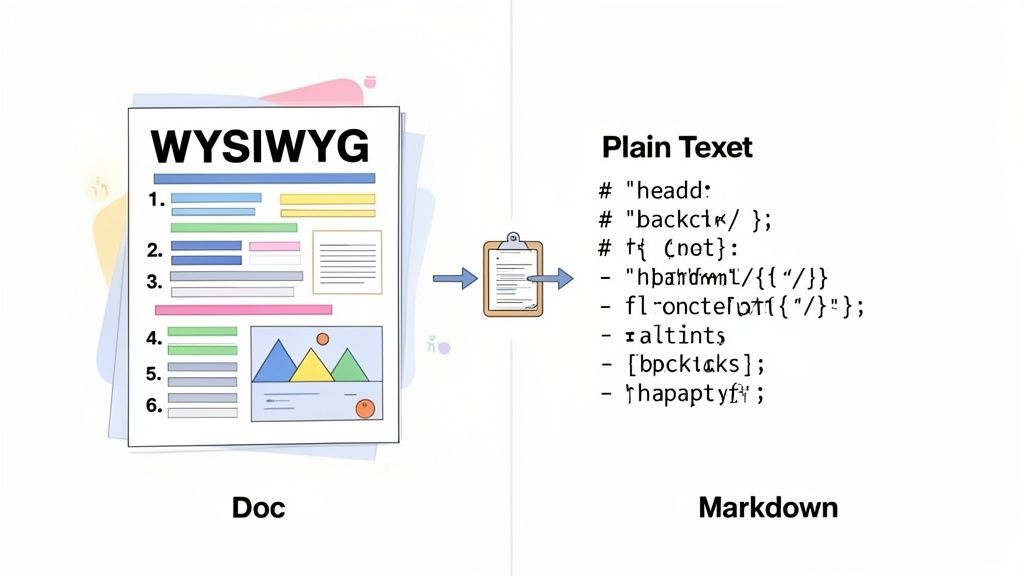
In essentie betekent het omzetten van rich text naar Markdown dat je alle visuele opmaak—vet, cursief, koppelingen en lijsten—vertaalt naar de eenvoudige platte-tekst-syntaxis die Markdown begrijpt. Zonder deze stap plak je eigenlijk een stuk verborgen HTML-code dat de meeste op Markdown gebaseerde systemen niet correct kunnen interpreteren.
De twee werelden van contentcreatie
Aan de ene kant heb je de "Wat Je Ziet Is Wat Je Krijgt" (WYSIWYG) editors. Denk aan Google Docs, Notion, of zelfs je e-mailsamensteller. Ze zijn intuïtief omdat je op een knop klikt om tekst vet te maken, en het ziet er dan ook gewoon vet uit. Het is allemaal visueel.
Aan de andere kant is er Markdown. Het is een lichte opmaaktaal gebouwd voor eenvoud en leesbaarheid. In plaats van verborgen code gebruik je eenvoudige tekens zoals sterretjes voor **bold** of hashtags voor # Headings. Het is niet voor niets de standaard voor ontwikkelaarsdocumentatie, technische blogs en versiebeheer—het is opgeruimd, draagbaar en voorspelbaar.
Het misverstand ontstaat omdat deze twee systemen fundamenteel anders "denken" over opmaak. Dit werd een veel groter punt naarmate ontwikkelaarstools de overhand kregen. Vanaf het einde van de jaren 2000 werd Markdown stilletjes de standaard voor technisch schrijven. Met platforms zoals GitHub—die in 2008 Markdown-ondersteuning toevoegde en in 2023 rapporteerde meer dan 200 miljoen repositories te hosten—is het goed krijgen van deze conversie nu een dagelijkse taak voor velen van ons.
Rich Text versus Markdown: kernverschillen
Om echt te begrijpen waarom een simpele kopieer-plakactie vaak mislukt, helpt het om de kernverschillen naast elkaar te zien. Rich text verbergt zijn complexiteit achter een visuele interface, terwijl Markdown zijn eenvoudige syntaxis zichtbaar en makkelijk te beheren maakt.
| Attribuut | Rich Text (HTML/WYSIWYG) | Markdown |
|---|---|---|
| Opmaak | Opgeslagen als verborgen HTML-tags of propriëtaire code. | Opgeslagen als platte-tekst-tekens (bijv. **bold**, *italic*). |
| Portabiliteit | Breekt vaak wanneer het tussen verschillende toepassingen wordt verplaatst. | Zeer draagbaar; werkt consistent op verschillende platforms. |
| Leesbaarheid | De onbewerkte code is onleesbaar voor niet-ontwikkelaars. | De onbewerkte tekst is opgeruimd en gemakkelijk te lezen. |
| Controle | Biedt visuele tools maar kan ongewenste opmaak toevoegen. | Biedt precieze, expliciete controle over elk element. |
Uiteindelijk gaat het niet alleen om het er goed uit laten zien wanneer je weet hoe je rich text correct omzet. Het is een noodzakelijke vaardigheid om je documentatie opgeruimd te houden, je contentworkflows soepel te laten verlopen en je samenwerking effectief te maken in bijna elke moderne technische omgeving.
De verborgen kosten van "snel en gemakkelijk" online converters
Dus, je moet wat rich text naar Markdown omzetten. Wat is de eerste stap? Voor de meesten van ons is dat een snelle zoektocht naar een gratis online tool. Je vindt een site met een eenvoudige plak-en-ga-interface, plakt je content uit een Google Doc, en—voilà—je hebt iets dat eruit ziet als opgeruimd Markdown. Het voelt als een overwinning, maar geloof me, deze aanpak creëert vaak meer hoofdpijn dan het oplost, vooral wanneer je aan iets belangrijks werkt.
Het grootste waarschuwingssignaal voor mij is altijd gegevensprivacy. Wanneer u tekst in een willekeurige website plakt, geeft u uw inhoud over aan een server van derden. Als die tekst ongepubliceerde productdocumentatie, interne bedrijfsnotities of quoi dan ook enigszins gevoeligs is, heeft u zojuist een groot beveiligingsrisico gecreëerd. U heeft totaal geen idee hoe die gegevens worden opgeslagen, gelogd of potentieel later worden gebruikt.
Zelfs als u zich geen zorgen maakt over privacy, is de kwaliteit van de uitvoer vaak een breekpunt. Deze eenvoudige tools zijn meestal gebouwd om de absolute basis aan te kunnen. Op het moment dat u er iets complex gooit—zoals geneste lijsten, tabellen met samengevoegde cellen, of zelfs maar een specifieke opmaak uit uw originele editor—gaan dingen meestal mis. Uiteindelijk besteedt u meer tijd aan het opschonen van de verwarde rommel dan u "bespaard" had door het gebruik van de tool in de eerste plaats.
Het Probleem met Opruimwerk
Laten we een scenario doornemen dat ik dagelijks zie: het verplaatsen van een concept voor een technisch blogbericht van een gedeeld document naar een Markdown-bestand voor een statische sitegenerator zoals Jekyll of Hugo. Het document bevat alle gebruikelijke verdenkingen: kopjes,vette tekst, codeblokken en een paar lijsten.
Een basis online converter krijgt de kopjes en de vetgedrukte tekst misschien goed, maar waar het op de details aankomt, struikelt het.
- Codeblokken: In plaats van correct te worden ingepakt in drie backticks (```), worden uw zorgvuldig opgemaakte codefragmenten vaak als plain text uitgespuugd, waardoor hun inspringing en syntactische aanwijzingen verloren gaan.
- Geneste Lijsten: Een meerlagige structuur kan volledig worden platgeslagen tot één lange, enkele lijst, wat de logische structuur van het document volledig vernietigt.
- Tekencodering: Speciale tekens en zelfs emoji's kunnen onbegrijpelijk worden, waardoor er vreemde symbolen door het hele finale document verspreid raken.
Dit is wat veel van die online editors laten zien. Ze zijn overzichtelijk en geweldig om Markdown vanaf nul te schrijven, maar hun plak-en-omzetlogica is simpelweg niet gebouwd om de nuances van geïmporteerde opgemaakte tekst aan te kunnen.
De echte kosten van een "gratis" converter zijn niet geld; het is de tijd die u verspilt aan handmatige opruimwerkzaamheden en het risico dat u met uw gegevens neemt. Een tool die meer werk creëert, is geen oplossing.
Aan het einde van de dag, terwijl deze in-browser tools misschien prima zijn voor een snelle, niet-gevoelige conversie van eenvoudige tekst, introduceren ze een fragiele en inefficiënte stap in elk serieus werkproces. De tijd die wordt besteed aan het corrigeren van alle kleine opmaakfouten telt snel op, waardoor deze veelvoorkomende eerste stap een slechte keuze is voor iedereen die een betrouwbaar opgemaakte tekst naar Markdown proces nodig heeft.
Een Slimmer Werkproces met het Commando-palet
Laten we eerlijk zijn, handmatig omzetten is een klus. Wisselen van tabbladen, tekst plakken in een willekeurige online tool, en het dan weer kopiëren—het is een onhandige, meerstapsprocedure die u uit uw workflow haalt. Als u dat een dozijn keer per dag doet, beginnen de verloren tijd en focus echt op te tellen.
Maar wat als dat hele proces direct kon gebeuren, zonder ooit de pagina te verlaten waar u op zit?
Daar komt een toetsenbord-first aanpak in beeld, met iets als de ShiftShift Extensions Command Palette, dat het spel volledig verandert. In plaats van naar een website te navigeren, opent u gewoon een commandobaar met een sneltoets. Het verandert een vervelende klus in een naadloos, voorbijvliegend onderdeel van uw natuurlijke workflow.
Conversies Direct Uitvoeren
Het hele idee is gebouwd op snelheid. Laten we zeggen dat u zojuist een blok opgemaakte tekst uit een Google Doc of een blogbericht heeft gekopieerd. Met die opgemaakte tekst op uw klembord, roept u gewoon het Command Palette aan.
Op een Mac is het een snelle Cmd+Shift+P. Op Windows of Linux is het Ctrl+Shift+P.
Zodra het palet opent, begint u met typen "markdown". Het commando 'Rich Text naar Markdown converteren' verschijnt direct. Druk op enter, en boem—perfect opgemaakte Markdown staat op uw klembord, klaar om geplakt te worden waar u het nodig heeft. Het hele ding duurt misschien twee seconden. Geen contextwisseling, geen verloren focus.
De echte winst hier is niet alleen snelheid—het is beveiliging. Tools zoals ShiftShift doen alle verwerking lokaal, direct in uw browser. Uw gegevens worden nooit naar een server van derden gestuurd, wat de privacyrisico's die u bij de meeste online converters loopt volledig omzeilt.
Dit kleine stroomdiagram legt de beslissing vrij duidelijk uit.
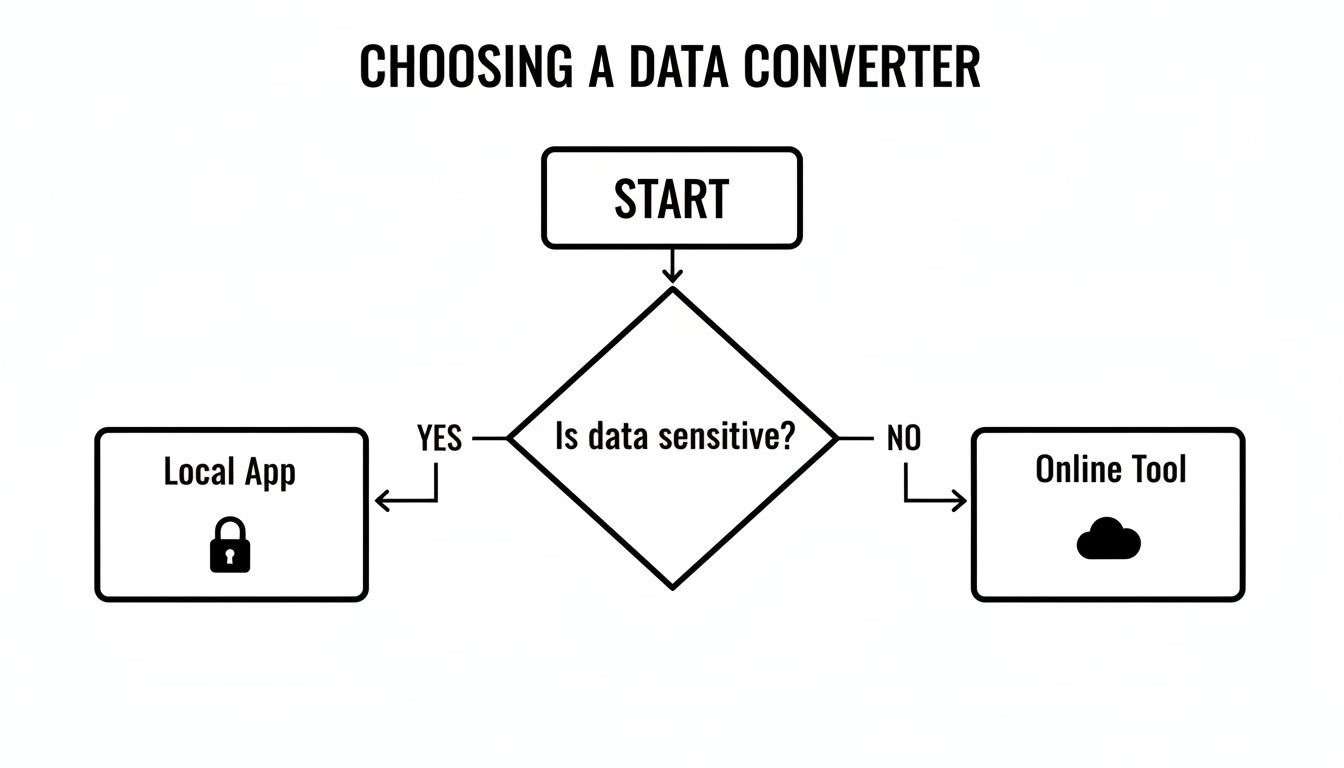
De conclusie is simpel: als de data ook maar enigszins gevoelig is, is een lokaal, offline-first gereedschap de enige juiste keuze.
Geïntegreerde vs Online Gereedschappen Vergelijken
Hoewel het commando-palet een slanke, veilige oplossing biedt, is het de moeite waard te zien hoe het zich verhoudt tot andere methoden. Een Online Markdown WYSIWYG-editor geeft je bijvoorbeeld een visuele interface, wat werkelijk nuttig kan zijn voor het snel controleren van de opmaak.
Het fundamentele verschil zit echter in de workflow. Een online gereedschap is altijd een aparte bestemming waar je naartoe moet gaan. Een geïntegreerd commando-palet is een actie die je uitvoert precies daar waar je bent.
Dit onderscheid is precies de reden waarom zoveel ontwikkelaars, schrijvers en power users de voorkeur geven aan gereedschappen die in hun primaire omgeving wonen. Als je je productiviteit in je browser echt wilt verbeteren, kan het bekijken van enkele van de beste productiviteit Chrome-extensies op https://shiftshift.app/blog/best-productivity-chrome-extensions je ogen openen voor wat mogelijk is.
Uiteindelijk draait het bij veelvoorkomende taken zoals de conversie van rich text naar Markdown puur om het elimineren van de kleine onderbrekingen die je momentum en focus doden.
Hoe Je Veelvoorkomende Conversievalkuilen Vermijdt
De echte test van elke rich text naar Markdown converter is niet hoe hij eenvoudige vetgedrukte of cursieve tekst afhandelt – het is hoe hij standhoudt wanneer je complexe inhoud op hem afvuurt. Het ene moment heb je een vlotte conversie, en het volgende zit je vast in een frustrerende opknapklus omdat dingen zoals lijsten, tabellen en afbeeldingen de overstap niet hebben gemaakt.
Begrijpen waarom deze elementen kapot gaan is de eerste stap. Meestal komt het probleem neer op de fundamentele ontwerpverschillen tussen rich text (vaak op HTML gebaseerd) en Markdown. Rich text is gebouwd voor visuele complexiteit; Markdown draait helemaal om structurele eenvoud. Dat conflict wordt kristalhelder bij geavanceerde opmaak.

Worstelen met Geneste Lijsten
Geneste lijsten zijn een van de meest voorkomende slachtoffers. Je hebt misschien een perfect gestructureerde structuur in je bron-document, maar na de conversie wordt het vaak afgevlakt tot een enkele, verwarrende brij.
Dit gebeurt omdat rich text editors complexe HTML (<ul> en <ol> tags met geneste <li> items) gebruiken om niveaus te maken, en die structuur niet altijd naadloos overeenkomt met de eenvoudige inspringregels van Markdown.
- Voor (Rich Text): Je ziet een lijst met meerdere niveaus met duidelijke bovenliggende en onderliggende items.
- Na een slechte conversie: Al die zorgvuldig geplaatste sub-punten worden plotseling gepromoveerd tot het bovenste niveau, waardoor de hiërarchie volledig wordt vernietigd.
De oplossing is bijna altijd handmatig. Je moet terugkeren en de lijstitems in je Markdown-editor opnieuw inspringen, waarbij je goed op de spatiëring (meestal twee of vier spaties per niveau) let om de oorspronkelijke structuur te herstellen.
De Problemen met Tabellen
Tabellen zijn nog een grote hoofdpijn. Hoewel de pipe-tabel syntaxis van Markdown prachtig eenvoudig is, is dat ook haar zwakte. Ze kan gewoonweg niet omgaan met de geavanceerde functies die gangbaar zijn in rich text editors.
Dit is waarom complexe tabellen zo vaak kapot gaan:
- Samengevoegde Cellen: Markdown-tabellen hebben geen concept van
colspanofrowspan. Als je originele tabel cellen samenvoegt, zal de converter waarschijnlijk in de war raken. - Meerregelige Inhoud: Line breaks binnen één cel kunnen de gehele tabelstructuur tijdens de conversie gemakkelijk verstoren.
- Inline Opmaak: Vetgedrukt, cursief of links in cellen worden soms niet correct geconverteerd.
Wanneer een tabel kapot gaat, is je beste optie vaak om deze opnieuw op te bouwen met Markdown-syntax. Het is tijdrovend maar effectief. Voor werkelijk complexe gegevens kun je mogelijk een HTML-blok <table> direct in je Markdown-bestand opnemen, aangezien de meeste renderers dit gewoon goed weergeven.
De kernuitdaging is dat rijke tekst en Markdown structurele informatie op fundamenteel verschillende manieren opslaan. Dit wordt vooral duidelijk bij grootschalige migraties, waarbij handmatige correcties niet praktisch zijn.
Ik heb dit zelf meegemaakt bij grote projecten. Het in één keer migreren van duizenden bestanden legt allerlei structurele problemen bloot – kapotte samengevoegde tabelcellen, inconsistente kopniveaus en verdwaalde HTML-fragmenten die een grote opruimoperatie vereisen. Je kunt enkele geweldige community-discussies over conversiescripting vinden die dieper ingaan op hoe ontwikkelaars deze problemen in de praktijk aanpakken.
Verdwijnende Afbeeldingen en Media
Laten we het ten slotte hebben over afbeeldingen. Wanneer je rijke tekst van een网页 of document kopieert, kopieer je niet het afbeeldingsbestand zelf – je kopieert alleen een verwijzing ernaartoe. De meeste basisconvertors weten niet wat ze met die verwijzing moeten doen.
Het resultaat? Je afbeelding verdwijnt gewoon, en laat een kapotte link achter, of erger, helemaal niets.
Om dit op te lossen, moet je de afbeeldingen opnieuw invoegen met de syntax van Markdown: . Dit betekent dat je de afbeelding eerst ergens moet uploaden waar deze toegankelijk is met een openbare URL, en er dan naar moet linken.
Wanneer je te maken hebt met meerdere opmaakfouten, kan het moeilijk zijn om alle kleine afwijkingen op te sporen. Een vergelijkingstool naast elkaar is hier een uitkomst.
De onderstaande tabel vat samen enkele van de meest voorkomende problemen die ik ben tegengekomen en hoe je ze snel kunt oplossen.
Problemen met de conversie oplossen
| Probleemgebied | Typisch Probleem | Aanbevolen Oplossing |
|---|---|---|
| Geneste Lijsten | Alle sub-items worden platgeslagen tot een lijst op één niveau, waardoor de hiërarchie verloren gaat. | Voeg handmatig inspringingen toe (meestal 2-4 spaties) voor elk sub-item om de structuur te herstellen. |
| Tabellen | De tabelstructuur is kapot, vooral met samengevoegde cellen of meerdere regels tekst in een cel. | Bouw de tabel opnieuw op met de pipe-syntax van Markdown. Voor complexe gevallen, neem de originele HTML-tabel op. |
| Afbeeldingen | Afbeeldingen verdwijnen volledig of verschijnen als kapotte links na de conversie. | Upload de afbeelding naar een host, verkrijg de openbare URL en voeg deze opnieuw in met de  syntax. |
| Speciale Tekens | Tekens zoals <, > en & worden verkeerd geïnterpreteerd, waardoor de opmaak breekt. |
Ontsnap deze tekens handmatig met een backslash (bijv. \<) of vervang ze door HTML-entiteiten. |
Het gebruik van een diff-checker om je bron- en uitvoertekst te vergelijken, kan dit hele proces een stuk minder pijnlijk maken. Je kunt een online tool gebruiken om gratis tekst online te vergelijken op https://shiftshift.app/blog/compare-text-online-free door je originele en geconverteerde tekst naast elkaar te plakken. Het maakt het opsporen van opmaakfouten bijna onmiddellijk.
Automatisering van de Conversie voor Geavanceerde Gebruikers
Voor ontwikkelaars, technische schrijvers of iedereen die op grote schaal content beheert, is het handmatig converteren van documenten niet vol te houden. Wanneer je met een berg bestanden wordt geconfronteerd of conversie direct in een app moet integreren, moet je programmatisch denken. Hier laten we de eenvoudige kopieer-plak-trucs achter ons en beginnen we de hele workflow te automatiseren.
Dit is geen nicheprobleem meer. De behoefte om opmaakrijke tekst om te zetten naar nette Markdown is een fundamentele vereiste geworden voor talloze tools, allemaal dankzij frustraties uit de praktijk. Ik heb het met eigen ogen gezien in gemeenschappen zoals die van Joplin, waar gebruikers die notities importeren uit andere apps zagen hoe hun opmaak verdween bij het herladen. Die hoofdbrekens zijn wat ontwikkelaars ertoe aanzet om converters rechtstreeks in hun software in te bouwen. Vergelijkbare discussies over deze bruikbaarheidsproblemen kun je zien op het DEVONtechnologies-communityforum.
Gebruik maken van JavaScript-bibliotheken
Als je actief bent in de webontwikkelingswereld, zijn JavaScript-bibliotheken je beste vriend voor deze taak. Mijn aanbeveling bij uitstek is turndown. Het is een ongelooflijk krachtig en configureerbaar script dat HTML neemt en er prachtige, schone Markdown van maakt. Het werkt net zo goed voor server-side scripts in Node.js als voor client-side applicaties.
Je kunt bijvoorbeeld snel een Node.js-script maken om een lokaal HTML-bestand te verwerken en als Markdown op te slaan.
const TurndownService = require('turndown');
const fs = require('fs');
const turndownService = new TurndownService();
const htmlContent = fs.readFileSync('source.html', 'utf8');
const markdown = turndownService.turndown(htmlContent);
fs.writeFileSync('output.md', markdown);
console.log('Conversion complete!');
Dit soort scripts is perfect om een map vol bestanden te verwerken of een conversiestap te integreren in een groter contentpipeline.
Het echte magische van programmatische conversie is consistentie. Zodra je de regels hebt ingesteld, volgt elke conversie dezelfde logica. Dit elimineert volledig de menselijke fouten en willekeurige inconsistenties die ontstaan bij handmatig werk.
Een andere vlotte techniek is om plakgebeurtenissen direct in de browser te verwerken. Je kunt een stukje JavaScript schrijven om HTML-inhoud op te vangen wanneer een gebruiker deze plakt, deze onmiddellijk om te zetten naar Markdown en dan de schone versie in je tekstdokument in te voegen. Het creëert een naadloze ervaring door automatisch rommelige inhoud van Google Docs of Word op te schonen. Het is een subtiel kenmerk, maar voor iedereen die een webgebaseerde editor bouwt, verandert het de regels.
Kiezen tussen bibliotheken en CLI-tools
Wanneer je behoeften verder gaan dan eenvoudige HTML, moet je mogelijk de zwaardere middelen inzetten: een command-line interface (CLI)-tool. Op dit gebied is Pandoc de onbetwiste kampioen. Het is het Zwitserse zakmes van documentconversie. Terwijl een bibliotheek als turndown fantastisch is voor HTML-naar-Markdown, kan Pandoc tientallen formaten verwerken, van DOCX en RTF tot LaTeX en weer terug.
Dus, welke moet je kiezen? Dat hangt echt af van je project.
- Gebruik een JS-bibliotheek (
turndown) als je een webapp bouwt of werkt in een Node.js-omgeving. Het is lichtgewicht, gericht en doet het werk perfect. - Gebruik een CLI-tool (Pandoc) als je te maken hebt met een wijdlopend scala aan bestandsformaten of werkt in een shellscripting-omgeving waar je commando's aan elkaar kunt koppelen.
Voor degenen die de kracht van automatisering willen zonder in de code te duiken, bieden browsergebaseerde tools zoals de ShiftShift-extensie een geweldig tussenweg. Ze geven je de snelheid en betrouwbaarheid van een gescripte oplossing, allemaal verstopt in een gemakkelijk te gebruiken opdrachtbalk. Het is de ideale balans voor de meeste power users.
Nadenken over hoe verschillende formaten zich gedragen, zoals in onze gids over hoe je Word naar PDF kunt converteren, kan je meer context geven over documentworkflows. Voor een nog breder perspectief, laat het verkennen van middelen over hoe je PDF naar Markdown kunt converteren zien hoe diep de wereld van documenttransformatie kan gaan.
Veelgestelde vragen over het converteren van opmaakrijke tekst naar Markdown
Zelfs met een solide werkwijze kan het omzetten van rich text naar Markdown voor een paar verrassingen zorgen. Je kunt vastlopen op een specifiek bestand of je afvragen of er een betere manier is om dingen te doen. Laten we ingaan op enkele van de meest gestelde vragen die ik hoor van mensen die deze conversie uitvoeren.
Het verfijnen van deze details helpt je veelvoorkomende problemen te vermijden en een proces op te bouwen waar je daadwerkelijk op kunt vertrouwen.
Zijn Online Convertors Veilig om te Gebruiken?
Dit hangt helemaal af van de context. De veiligheid van een online rich text naar Markdown converter hangt eigenlijk volledig af van wat je converteert. Als het een concept van een openbaar blogbericht of iets anders niet-gevoeligs is, ben je waarschijnlijk veilig. Maar als je met interne bedrijfsdocumenten, privé-notities of iets met eigen informatie werkt, is het in een willekeurige website plakken een enorm veiligheidsrisico.
Als vuistregel geldt: als de data niet publiek mag zijn, mag het conversieproces dat ook niet zijn. Op het moment dat je gevoelige inhoud in een site van derden plakt, heb je de controle verloren. Je hebt geen idee waar die data wordt opgeslagen of wie er toegang toe heeft.
Kan ik Gewoon Kopiëren en Plakken uit Word of Google Docs?
Dat kan, maar je moet voorzichtig zijn. Wanneer je uit Google Docs of Microsoft Word kopieert, kopieer je niet alleen tekst; je kopieert een wirwar van onderliggende HTML die de opmaak beschrijft.
- Voor eenvoudige documenten met slechts wat vette tekst, cursieve tekst en basislijsten, kunnen de meeste fatsoenlijke converters die clipboard-HTML zonder veel problemen verwerken.
- Voor complexe documenten—die met tabellen, voetnoten, bijgehouden wijzigingen of ingebedde grafieken—zal de conversie bijna altijd rommelig zijn. Verwacht een redelijke hoeveelheid handmatige opschoning.
Help! Mijn Afbeeldingen Zijn Verdwenen Na Conversie.
Dit is waarschijnlijk de meest voorkomende "valkuil." Wanneer je rich text met een afbeelding kopieert, kopieer je niet daadwerkelijk het afbeeldingsbestand zelf. Je kopieert slechts een verwijzing naar waar die afbeelding zich bevindt, en een standaard converter heeft geen manier om die terug te volgen naar het originele bestand.
De enige echte oplossing is om de afbeeldingen als een aparte stap te behandelen:
- Sla eerst elke afbeelding uit je originele document op.
- Upload ze vervolgens naar je webserver, een CDN, of welke resourcehost je ook gebruikt om een openbare URL voor elke afbeelding te verkrijgen.
- Ga ten slotte terug naar je Markdown-bestand en voeg ze handmatig toe met de juiste syntaxis: ``.
Dus, Wat is het Beste Gereedschap voor de Klus?
Het "beste" gereedschap varieert echt, afhankelijk van wie je bent en wat je doet.
Voor een snelle, eenmalige conversie van iets niet-vertrouwelijks, zal elk gerenommeerd online gereedschap de klus klaren. Maar als je dit de hele tijd doet, is een gereedschap dat in je browser is ingebouwd en wordt aangestuurd door toetsenbordshortcuts—zoals de ShiftShift Command Palette—veel efficiënter en veiliger. En voor ontwikkelaars die bestanden in bulk moeten omzetten of het proces willen automatiseren, gaat er niets boven de kracht van een programmatisch gereedschap zoals de turndown bibliotheek of het commandoregel-werktuig dat Pandoc.
Klaar om te stoppen met het verspillen van tijd aan onhandige webtools en handmatige opschoning? ShiftShift Extensions integreert een krachtige, privacy-first rich text naar Markdown converter direct in je browser via een razendsnelle Command Palette. Converteer de inhoud van je klembord direct zonder je pagina te verlaten. Download nu ShiftShift Extensions
en transformeer je werkwijze.