Din guide til å bruke en Cookie Editor Chrome-utvidelse
Behersk nettleseren din med en cookie-editor Chrome-utvidelse. Denne guiden forklarer hvordan du kan administrere informasjonskapsler for utvikling, QA-testing og bedre online personvern.
Anbefalte utvidelser

En cookie editor Chrome-utvidelse er et nettleserverktøy som gir deg en direkte linje til informasjonskapslene lagret av nettsteder. Det er i hovedsak ditt personlige kontrollpanel for de små databitene nettstedene bruker for å huske hvem du er og hva du gjør. For utviklere, testere og til og med bare personvernbevisste folk, er denne direkte kontrollen en game-changer.
Hva er en Cookie Editor og hvorfor er den nyttig?
Tenk på informasjonskapsler som et nettsides korttidshukommelse. Når du logger inn på et nettsted, etterlater det en liten digital "lapp" i nettleseren din som sier: "Denne personen er logget inn." En annen kan huske innholdet i handlekurven din eller at du foretrekker mørk modus. Disse notatene gjør nettlesingen smidig, men de opererer bak kulissene.
Det er her en cookie editor kommer inn. I stedet for å tvinge deg til å navigere i labyrinten av nettleserens utviklerverktøy, gir en utvidelse et rent, enkelt vindu for å se og administrere alle disse lappene. Den tar det som en gang var usynlig og gjør det håndgripelig, slik at du kan se, redigere, legge til eller slette informasjonskapsler med bare noen få klikk.
Hvem drar nytte av en Cookie Editor?
En cookie editor er ikke bare for én type person; dens verdi strekker seg over flere forskjellige felt og interesser. For noen er det en viktig del av deres daglige arbeidsflyt. For andre er det et nødvendig verktøy for å beskytte deres digitale personvern.
Her er de viktigste gruppene som får mest ut av det:
- Utviklere: De feilsøker konstant ting som innloggingssystemer eller brukersesjoner. En cookie editor lar dem umiddelbart endre verdien av en informasjonskapsel for å se hvordan nettstedet reagerer uten å måtte gå gjennom en hel sekvens av trinn.
- QA-testere: Tenk deg å måtte teste hvordan et nettsted ser ut for en vanlig bruker versus en administrator. I stedet for å logge inn og ut hele tiden, kan en tester bare redigere en informasjonskapsel for å bytte mellom brukerroller på sekunder. Det sparer en utrolig mengde tid.
- Personvernforkjempere: Mange bruker cookie editors for å finne og slette sporingskapsler. Dette er de vedvarende små spionene som følger deg fra nettsted til nettsted, og en god editor hjelper deg med å gjenvinne noe kontroll over ditt digitale fotavtrykk.
Dette kartet bryter virkelig ned hvordan disse forskjellige brukerne får verktøyet til å fungere for sine spesifikke mål.
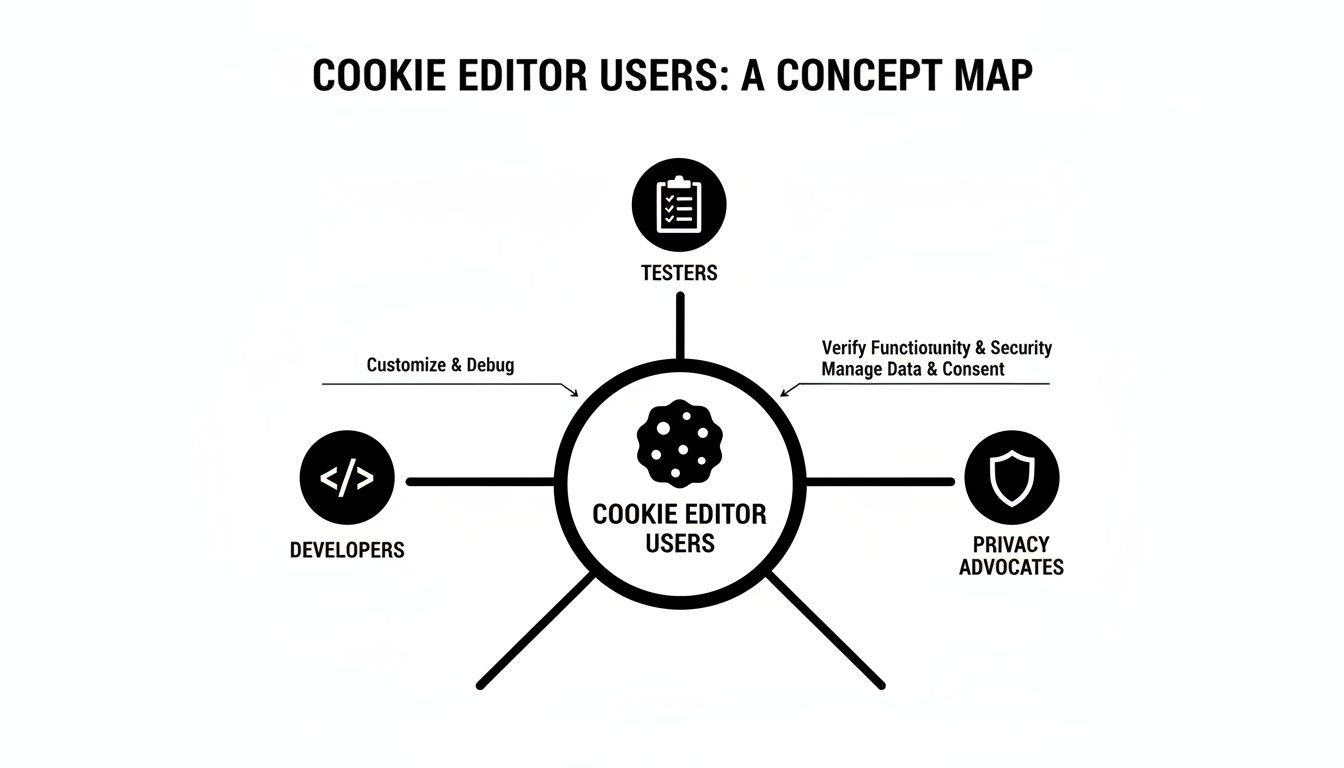
Som du kan se, ligger verktøyets kraft i dets fleksibilitet. Det er nyttig for både høyt tekniske fagfolk og hverdagsbrukere som bare ønsker mer innflytelse over sine online data. Populariteten til disse verktøyene gir mye mening når du vurderer den enorme størrelsen på markedet for nettleserutvidelser. Per august 2024 er Chrome Web Store hjem til over 111,933 utvidelser, og hele 55,5% av dem er produktivitetsverktøy—den kategorien hvor du ville finne informasjonskapseladministratorer. Du kan lære mer om omfanget av Chromes brukerbase og dets omfattende utvidelsesekosystem.
Hva du kan gjøre med en Cookie Editor
Så, hvordan ser det ut å "administrere" informasjonskapsler i praksis? Denne tabellen bryter ned de grunnleggende funksjonene til en cookie editor, og viser deg med et blikk hva verktøyet gir deg mulighet til å gjøre.
| Funksjon | Hva det betyr | Hvem det hjelper mest |
|---|---|---|
| Se informasjonskapsler | Se en klar liste over alle informasjonskapsler lagret av det nåværende nettstedet. | Alle |
| Redigere informasjonskapsler | Endre verdien, utløpsdatoen eller andre attributter til en informasjonskapsel. | Utviklere, QA-testere |
| Slette informasjonskapsler | Fjerne spesifikke informasjonskapsler individuelt eller alle på en gang for et nettsted. | Alle, spesielt personvernforkjempere |
| Legge til nye informasjonskapsler | Opprette en ny informasjonskapsel fra bunnen av for det nåværende nettstedet. | Utviklere, QA-testere |
| Importere/eksportere | Lagre et sett med informasjonskapsler til en fil (JSON) og laste det tilbake senere. | QA-testere, utviklere |
| Søke/filtere | Raskt finne en spesifikk informasjonskapsel etter navn eller verdi. | Alle |
Til syvende og sist gir en cookie editor deg et nivå av presisjon som rett og slett ikke er mulig med nettleserens innebygde "slett alle informasjonskapsler"-knapp. Du får være kirurgen, ikke riveteamet.
Velge riktig Cookie Editor for dine behov
Ikke alle cookie editors er laget like. Når du søker i Chrome Web Store, vil du finne dusinvis av alternativer, og å prøve å velge den rette cookie editor Chrome-utvidelsen kan føles som en plikt. De beste finner en perfekt balanse mellom kraftige, dype funksjoner og et enkelt, intuitivt design som ikke kommer i veien for deg.
Tenk på det som å velge en ny multiverktøy. Den billige kan bare ha en skrutrekker, noe som er greit for én spesifikk jobb. Men en flott har tang, en skarp kniv og saks, alle lett tilgjengelige når du trenger dem. En kvalitets cookie editor er ikke annerledes—den bør gi deg et komplett sett med funksjoner uten å føles rotete eller forvirrende.
Grunnleggende funksjoner hver god Cookie Editor må ha
I det minste må enhver utvidelse du vurderer mestre det grunnleggende. Dette er de absolutte must-haves, brød og smør for ethvert nyttig verktøy for informasjonskapseladministrasjon. Hvis en utvidelse feiler på disse, vil du bruke mer tid på å kjempe med den enn å få arbeidet gjort.
Her er sjekklisten din for de ikke-forhandlingsbare:
- Omfattende visning: Du må se alle informasjonskapsler for det nåværende nettstedet lagt ut i en ren, lettlest liste.
- Full redigeringskontroll: Det er essensielt å kunne endre hver del av en informasjonskapsel—dens navn, verdi, domene, sti og utløpsdato. Ingen kompromisser her.
- Enkel oppretting og sletting: Å legge til en ny informasjonskapsel eller slette en gammel bør ta ett enkelt klikk. Det er så enkelt.
- Klart brukergrensesnitt: Oppsettet må gi mening. Du bør ikke måtte lete gjennom forvirrende menyer for å finne det du trenger.
Et virkelig effektivt cookie editor viser deg ikke bare data; det presenterer det på en måte som faktisk fremskynder arbeidet ditt. Hele poenget er å gjøre administrasjonen av informasjonskapsler til en flytende del av prosessen din, ikke en klumpete hindring.
Avanserte funksjoner som skiller de beste fra resten
Mens de grunnleggende funksjonene dekker hverdagslige oppgaver, er de avanserte mulighetene det som skiller et anstendig verktøy fra et uunnværlig. Dette er kraftbrukerfunksjonene som utviklere og QA-testere er avhengige av for komplekse scenarier der effektivitet er alt.
Se etter disse game-changerne:
- Kraftig søk og filtrering: Når et nettsted har hundrevis av informasjonskapsler, trenger du en måte å raskt finne den eksakte du leter etter. En solid søkefunksjon er kritisk.
- Import- og eksportfunksjonalitet: Dette er en stor tidsbesparelse. Å kunne eksportere informasjonskapsler til en JSON- eller tekstfil—og deretter importere dem tilbake senere—lar team dele testtilstander og klone spesifikke brukerscenarier uten all den manuelle oppsettet.
- Bulkoperasjoner: Tenk større enn én informasjonskapsel om gangen. Handlinger som å slette alle informasjonskapsler for et domene, tømme bare sesjonskapslene, eller fjerne hver informasjonskapsel som matcher en spesifikk søkespørsmål vil strømlinjeforme arbeidsflyten din enormt.
Denne avanserte funksjonaliteten blir spesielt avgjørende når du jobber i et team og trenger å dele og replikere nettlesertilstander konsekvent. Selvfølgelig er administrasjon av informasjonskapsler bare én del av en produktiv arbeidsflyt. For en bredere oversikt over andre flotte verktøy, sjekk ut vår guide om de beste Chrome-utvidelsene for produktivitet. Å finne verktøy som fungerer godt sammen er hemmeligheten bak å bygge et virkelig effektivt oppsett.
Slik kommer du i gang med en Cookie Editor
Å dykke inn i informasjonskapseladministrasjon er mye enklere enn det høres ut. Når du finner den rette cookie editor Chrome-utvidelsen, kan du gå fra null til å redigere informasjonskapsler på bokstavelig talt bare noen få minutter. Jeg vil gå deg gjennom hele prosessen, trinn for trinn, slik at du vil føle deg komfortabel helt fra starten.
Din første stopp er den offisielle Chrome Web Store, som er det eneste stedet du bør hente nettlesertilleggene dine. Det er den beste måten å sikre at du laster ned et legitimt, trygt verktøy. En rask søk etter "cookie editor" vil gi deg en haug med alternativer, men å vite hva du skal se etter er nøkkelen.
Finne og installere din første utvidelse
Når du klikker på en utvidelse i butikken, ikke bare trykk på "Legg til i Chrome"-knappen med en gang. Ta et sekund for å vurdere den. Det er noen enkle ting du kan sjekke for å se om et verktøy er pålitelig.
Først, se etter utvidelser som har mange brukere og en høy gjennomsnittlig vurdering—alt over 4 stjerner er vanligvis et godt tegn. Å skumme gjennom de nylige vurderingene er også en flott måte å få en følelse av hvordan det fungerer i praksis. Og til slutt, jeg anbefaler alltid å sjekke "Personvernpraksis"-fanen. Du vil ha et verktøy der utvikleren gjør det klart at alt behandles lokalt på maskinen din, ikke sendes til deres servere.
Her er hvordan en standard utvidelsesside ser ut i Chrome Web Store.
Alt du trenger for å ta et smart valg er rett der—brukervurderinger, en rask oversikt, og personverninfo.
Når du har valgt en, kan du gå videre og klikke på "Legg til i Chrome"-knappen. En liten pop-up vil be deg om å godkjenne tillatelsene. Etter at du bekrefter, vil utvidelsens ikon dukke opp i nettleserens verktøylinje, klar til bruk.
Navigere i grensesnittet og gjøre din første redigering
Ok, med utvidelsen installert, la oss sette den i arbeid. Gå bare til et hvilket som helst nettsted og klikk på det nye cookie editor-ikonet i verktøylinjen din.
Dette vil åpne hovedgrensesnittet, som vanligvis ser ut som en ren, enkel liste over alle informasjonskapslene nettstedet bruker for øyeblikket. Dette er ditt nye kontrollpanel.
La oss prøve en enkel redigering for å få deg komfortabel:
- Velg en informasjonskapsel: Klikk på en hvilken som helst informasjonskapsel i listen for å se detaljene. Du vil se felt for "Navn," "Verdi," "Domene," "Utløper," og mer. Velg en som ser ikke-essensiell ut.
- Endre verdien: Finn feltet "Verdi" og skriv noe nytt. For eksempel, hvis du ser en informasjonskapsel med en verdi som
theme=dark, prøv å endre den tiltheme=light. - Lagre endringene: Det bør være en "Lagre"-knapp eller et lite sjekkmerke-ikon. Klikk på det for å låse inn endringen. Det skjer umiddelbart.
- Oppdater siden: Nå, bare oppdater nettsiden. Hvis eksemplet vårt fungerte, kan du se at nettstedets fargepalett endres fra mørk til lys.
Og det er det! Du har nettopp redigert din første informasjonskapsel. Denne enkle handlingen er byggesteinen for alt det mer avanserte, som å feilsøke en brukersesjon, teste hvordan appen din oppfører seg i forskjellige tilstander, eller til og med bare fjerne irriterende sporere.
Å slette en informasjonskapsel er like enkelt. De fleste verktøy har et lite søppelbøtteikon ved siden av hver enkelt, eller en dedikert "Slett"-knapp. Dette gir deg kirurgisk kontroll, slik at du kan fjerne en spesifikk informasjonskapsel uten å ødelegge noe annet nettstedet trenger for å fungere.
Virkelige scenarier for utviklere og testere
Å vite hva en cookie editor kan gjøre er én ting. Å se den løse et reelt, plagsomt problem er når det virkelig klikker. For utviklere og QA-testere føles en cookie editor Chrome-utvidelse ofte mindre som et verktøy og mer som et hemmelig våpen for å kutte timer av kjedelig arbeid.
La oss gå forbi teorien og se på noen problemer du sannsynligvis møter hele tiden.
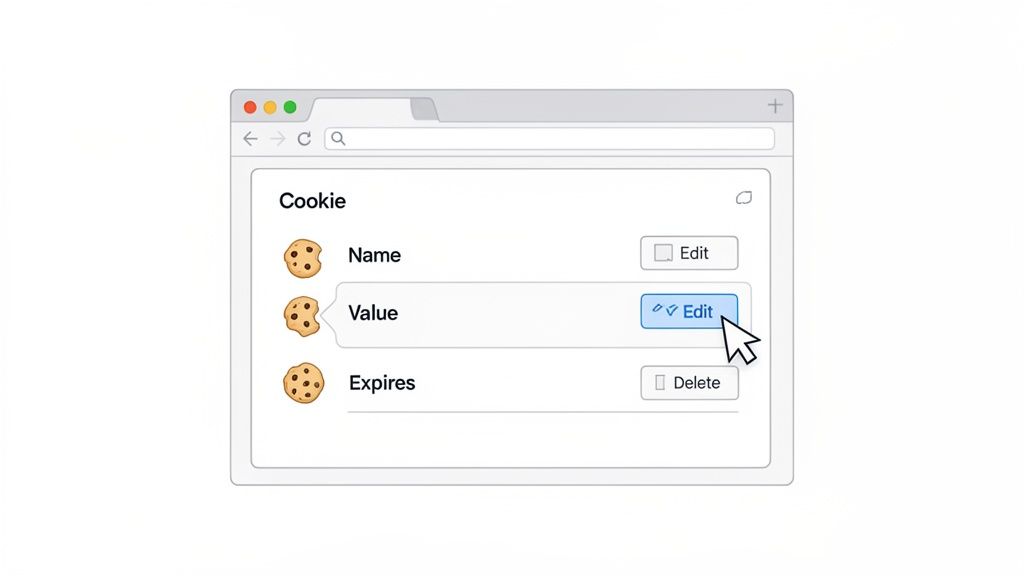
Si at du er en utvikler som sliter med en buggy innloggingsflyt. En bruker klager over at de stadig blir logget ut, men selvfølgelig fungerer det perfekt på maskinen din. I stedet for å gjette, kan du åpne en cookie editor og se direkte på deres sesjonskapsel. Kanskje utløpsdatoen er satt til fem minutter siden, eller et Secure-flagget mangler. Du kan bare redigere Expires/Max-Age-attributtet manuelt eller aktivere flagget, oppdatere siden, og se om det løser problemet.
Det er det. Du har nettopp testet en hypotese på sekunder uten å berøre en eneste linje med serverkode. Det er en stor tidsbesparelse som forvandler en lang feilsøkingsøkt til en rask, kirurgisk løsning.
Fremskynde QA med simulerte brukerroller
Hvis du er i kvalitetssikring (QA), handler jobben din om effektivitet. En av de mest kjedelige oppgavene er å sjekke hvordan en app oppfører seg for forskjellige typer brukere. Ser administratoren dashbordet? Kan en vanlig bruker komme inn i premiumseksjonen?
Den gamle måten var en plage: logge ut, logge inn med en annen konto, gjenta. En cookie editor fjerner helt den syklusen.
En tester kan bare finne
user_role-informasjonen, endre verdien fra "standard" til "admin," og trykke på oppdater. Umiddelbart ser de nettstedet gjennom en administrators øyne. Dette lille trikset unngår bryderiet med å administrere et dusin testkontoer og stadig jonglere med passord, noe som gjør tillatelsestesting mye raskere.
I en verden med stramme tidsfrister er den typen effektivitet gull. Det er ikke rart at markedet for utviklerfokuserte Chrome-utvidelser blomstrer—det ble verdsatt til 2,5 milliarder dollar i 2025 og forventes å nå 5,0 milliarder dollar innen 2033. Disse verktøyene trives fordi de forenkler arbeidsflyter innen Chrome, som har en massiv 67,72% av nettlesermarkedet.
Strømlinjeforme A/B-testing og personalisering
Så mange moderne nettsteder bruker informasjonskapsler for å kjøre A/B-tester eller servere personlig innhold. En cookie editor setter deg i førersetet, slik at du kan kontrollere hva du ser og når.
Her er noen praktiske eksempler:
- Tvinge A/B-testvariasjoner: Hvis en informasjonskapsel som
ab_test_groupbestemmer om du ser "Versjon A" eller "Versjon B" av en ny funksjon, kan du bare redigere verdien. Ikke mer venting på å bli tilfeldig tildelt gruppen du faktisk trenger å teste. - Verifisere personlig innhold: Tenk deg at et e-handelsnettsted bruker en
user_segment-informasjon for å vise forskjellige ting til en "ny_besøkende" versus en "lojal_kunde." Du kan bytte den verdien frem og tilbake for å sikre at begge segmentene ser det riktige innholdet. - Sjekke geolokaliserte funksjoner: Hvis et nettsted bruker en informasjonskapsel for å lagre en landskode (
country=US), kan du endre den tilcountry=UKpå farten for å sjekke at de britiske spesifikke kampanjene lastes inn riktig.
Verktøy som disse er en kjernekomponent i enhver moderne utviklers oppsett. Hvis du vil utforske mer, har vi satt sammen en guide om andre essensielle Chrome-utvidelser for webutviklere.
Bruke en Cookie Editor for personvern og sikkerhet
Mens utviklere og QA-testere elsker en god cookie editor Chrome-utvidelse for å fremskynde arbeidet sitt, har disse verktøyene en fantastisk dobbel funksjon som et skjold for ditt online personvern. En cookie editor setter deg i førersetet, slik at du kan administrere dataene dine med kirurgisk presisjon—langt utover hva den generiske "slett alle informasjonskapsler"-knappen kan gjøre. Du får en direkte oversikt over de digitale smulene nettstedene etterlater seg.
Den største gevinsten for ditt personvern? Å få kontroll over tredjeparts sporingskapsler. Dette er de snikende som følger deg over internett, og setter sammen en profil av vanene og interessene dine for annonse-nettverk. Med en cookie editor kan du enkelt oppdage informasjonskapsler fra domener du ikke engang besøker og slette dem på stedet.
Ta kontroll over ditt digitale fotavtrykk
Tenk på en manuell informasjonskapselrevisjon som god digital hygiene. Å åpne cookie editoren din av og til lar deg oppdage og fjerne disse uønskede sporene, noe som dramatisk reduserer mengden data annonsører kan samle om deg.
Denne typen hands-on kontroll er et kraftig lag med forsvar for å administrere din online identitet. Å kjenne verktøyene dine er en avgjørende ferdighet, og et flott sted å starte er å lære hvordan du fjerner sporingskapsler og gjenvinner ditt personvern.
Et kjerneprinsipp for digital sikkerhet er å redusere angrepsflaten. Regelmessig revisjon og sletting av unødvendige informasjonskapsler reduserer ditt digitale fotavtrykk, og gir sporere mindre å jobbe med og gjør nettlesingen din iboende tryggere.
Revisjon for usikker datalagring
Utover bare sporing kan en cookie editor hjelpe deg med å oppdage noen ekte sikkerhetsrisikoer. Du ville bli overrasket over hvor mange nettsteder uforsiktig lagrer sensitiv data—som bruker-IDer eller personlige detaljer—i ukrypterte informasjonskapsler. En editor lar deg se inn i disse informasjonskapslene og se akkurat hva et nettsted lagrer.
Hvis du finner personlig informasjon lagret i klartekst, er det et stort rødt flagg om nettstedets sikkerhetspraksis. Denne innsikten hjelper deg med å ta smartere valg om hvilke nettsteder du faktisk kan stole på.
Dette er også grunnen til at det er så viktig å velge en utvidelse som respekterer ditt personvern fra bunnen av. Et pålitelig verktøy som ShiftShift Cookie Manager gjør alt arbeidet sitt rett der på maskinen din. Det sender aldri informasjonskapseldataene dine til en ekstern server, så informasjonen om sesjonen din forblir helt privat. Denne lokale tilnærmingen er en hjørnestein i sikker informasjonskapseladministrasjon og knytter seg til bredere sikkerhetsvaner. For mer om det, sjekk ut vår guide om de beste praksisene for passordsikkerhet, som er bygget på lignende prinsipper.
Ofte stilte spørsmål

Å dykke inn i verden av nettleserinformasjonskapsler kan absolutt føre til noen spørsmål. La oss rydde opp i noen av de vanligste spørsmålene du måtte ha om å bruke en cookie editor Chrome-utvidelse.
Er Cookie Editor Chrome-utvidelser trygge?
Det korte svaret er: det avhenger helt av hvilken du installerer. De beste, mest pålitelige utvidelsene behandler alle dataene dine lokalt, rett inne i nettleseren din. Ingenting blir noen gang lastet opp til en tredjepartsserver, noe som er en stor seier for personvernet.
Før du klikker "Legg til i Chrome," gjør alltid en rask sjekk. Les utvidelsens nødvendige tillatelser og skum gjennom nylige brukervurderinger på Chrome Web Store. Og vær smart—hvis du redigerer informasjonskapsler på sensitive nettsteder som banken din, vær ekstra forsiktig. Et feilgrep kan ødelegge ting eller rett og slett logge deg ut.
En god tommelfingerregel: hvis en utvidelses personvernpolicy ikke eksplisitt sier at alle informasjonskapseldata forblir på enheten din, vurder det som et stort rødt flagg. Sikkerheten din er ikke verdt risikoen.
Hvordan er dette forskjellig fra Chrome DevTools?
Godt spørsmål. Du kan absolutt administrere informasjonskapsler ved hjelp av Chromes innebygde DevTools. Forskjellen kommer virkelig ned til bekvemmelighet og hastighet. Tenk på det som å bruke en dedikert Phillips-hodet skrutrekker versus å fumle med et multiverktøy—begge får jobben gjort, men den ene er perfekt designet for oppgaven.
En god cookie editor Chrome-utvidelse er bygget for en bedre arbeidsflyt, ofte med funksjoner som sparer deg for mye tid, som:
- Rask søk og filtrering slik at du kan finne den eksakte informasjonskapselen du er ute etter på sekunder.
- Bulk import- og eksportalternativer, vanligvis i JSON, som er en livredder for å dele testtilfeller med teamet ditt.
- Et renere grensesnitt som bare føles mer intuitivt og krever færre klikk for å få ting gjort.
For utviklere og QA-testere som jobber med informasjonskapsler hele dagen, legger disse små effektivitetene seg opp, og forvandler en klumpete, flertrinnsprosess til noen få enkle klikk.
Hvorfor er noen informasjonskapsler ikke redigerbare?
Har du noen gang støtt på en informasjonskapsel som er låst og merket som "HttpOnly"? Det er ikke en feil; det er en bevisst og viktig sikkerhetsfunksjon satt av nettstedets server.
HttpOnly-flagget er designet for å forhindre skript som kjører på siden (som JavaScript) fra å få tilgang til den informasjonskapselen. Dette er et kritisk forsvar mot vanlige angrep som cross-site scripting (XSS), hvor en hacker kan prøve å injisere ondsinnet kode for å stjele sesjonstokenet ditt. Enhver anerkjent cookie editor vil respektere denne innstillingen og ikke la deg omgå den.
Kan jeg bruke en Cookie Editor for å forbli logget inn for alltid?
Det er en fristende tanke—bare finne sesjonskapselen, sette utløpsdatoen til året 2099, og aldri logge inn igjen, ikke sant? Selv om du absolutt kan endre datoen, er det ikke en idiotsikker plan for å forbli logget inn for alltid.
Her er fangsten: de fleste moderne nettsteder er avhengige av serverbasert sesjonsadministrasjon. Dette betyr at serveren har sin egen timer. Når du har vært inaktiv i en viss periode, ugyldiggjør serveren sesjonen din på sin side. Selv om nettleseren din fortsatt har informasjonskapselen, gjenkjenner ikke serveren den lenger som gyldig. Så, selv om det er et nyttig triks i et utviklingsmiljø, er det ikke en pålitelig måte å holde deg logget inn på live nettsteder.
Klar til å ta full kontroll over informasjonskapslene dine med et verktøy som er kraftig, intuitivt og fokusert på personvern? ShiftShift Extensions tilbyr en omfattende Cookie Manager sammen med dusinvis av andre produktivitetsverktøy, alle tilgjengelige fra en enkelt, lynrask kommandopalette.