Rik tekst til Markdown Den ultimate konverteringsguiden
Lei av ødelagt formatering? Lær hvordan du konverterer rik tekst til markdown uten problemer. Mestre utviklerverktøy, utklippsteknikk og arbeidsflytautomatisering.
Anbefalte utvidelser

Så, du prøver å kopiere noe fra et Google-dokument eller en nettside inn i en plattform som bruker Markdown, og alt går i stykker. Listene er rotete, den feterte teksten forsvinner, og overskriftene blir bare vanlig tekst. Kjenner du deg igjen?
Dette er et klassisk problem som nesten alle støter på før eller siden. Det er friksjonen mellom den visuelle verdenen til rik-tekstredigerere og den rene, kodelignende verdenen til Markdown.
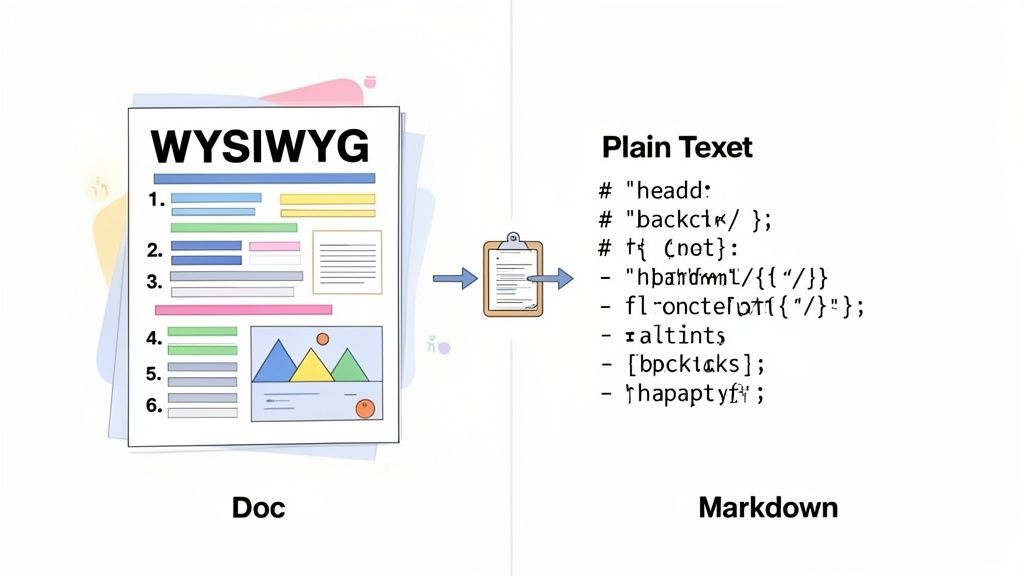
I bunn og grunn betyr det å konvertere rik tekst til Markdown å oversette all denne visuelle formateringen – fet tekst, kursiver, lenker og lister – til det enkle, klartekst-syntaksen Markdown forstår. Uten dette trinnet klistrer du bare en haug med skjult HTML-kode som de fleste Markdown-baserte systemer ikke kan tolke riktig.
De to verdenene for innholdsskapelse
På den ene siden har du "Hva du ser er hva du får" (WYSIWYG)-redigererne. Tenk på Google Docs, Notion, eller til og med e-postskrivingen din. De er intuitive fordi du klikker på en knapp for å gjøre teksten fet, og den bare ser fet ut. Det er helt visuelt.
På den andre siden er det Markdown. Det er et lett merkespråk bygd for enkelhet og lesbarhet. I stedet for skjult kode bruker du enkle tegn som stjerner for **bold** eller hashtegn for # Headings. Det er standarden for utviklerdokumentasjon, tekniske blogger og versjonskontroll av en grunn – det er rent, porterbart og forutsigbart.
Bakgrunnen for dette skillet Avviket oppstår fordi disse to systemene fundamentalt tenker forskjellig om formatering. Dette ble et mye større tema da utviklerverktøyene tok over. Fra slutten av 2000-tallet ble Markdown stille og rolig standardvalget for teknisk skriving. Med plattformer som GitHub – som la til Markdown-støtte tilbake i 2008 og rapporterte å vertskap for over
200 millioner repositoryerinnen 2023 – har det å få denne konverteringen riktig nå blitt en daglig oppgave for mange av oss.
Rik tekst vs. Markdown: Kjerneforskjeller
| Egenskap | Rik tekst (HTML/WYSIWYG) | |
|---|---|---|
| Formatering | Lagret som skjulte HTML-koder eller proprietær kode. | Lagret som klartekst-tegn (f.eks., **bold**, *italic*). |
| Portabilitet | Brekker ofte når det flyttes mellom ulike applikasjoner. | Svært portabelt; fungerer konsistent på tvers av plattformer. |
| Lesbarhet | Råkoden er uleselig for ikke-utviklere. | Råteksten er ren og lett å lese. |
| Kontroll | Tilbyr visuelle verktøy, men kan legge til uønsket formatering. | Gir presis, eksplisitt kontroll over hvert element. |
I bunn og grunn handler ikke bare det å vite hvordan man konverterer riktig rik tekst om å få ting til å se riktig ut. Det er en nødvendig ferdighet for å holde dokumentasjonen din ren, innholdsproduksjonsflyten jevn, og samarbeidet effektivt i nesten ethvert moderne teknisk miljø.
De skjulte kostnadene ved "raske og enkle" nettverktøy
Så, du trenger å få litt rik tekst inn i Markdown. Hva er det første steget? For de fleste av oss er det et raskt søk etter et gratis nettverktøy. Du finner en side med et enkelt lim-og-kjør-grensesnitt, slenger inn innholdet ditt fra et Google-dokument, og – voilà – du har noe som ser ut som rent Markdown. Det føles som en seier, men tro meg, denne tilnærmingen skaper ofte flere hodepiner enn den løser, spesielt når du jobber med noe viktig.
Det største røde flagget for meg er alltid personvern og databeskyttelse. Når du limer inn tekst på en tilfeldig nettside, overlater du innholdet ditt til en tredjepartsserver. Hvis teksten er upublisert produktdokumentasjon, interne notater eller noe som helst som er tilnærmet sensitiv, har du nettopp skapt en stor sikkerhetstrussel. Du har null kontroll over hvordan dataene lagres, loggføres eller potensielt brukes videre.
Selv om du ikke er bekymret for personvern, er kvaliteten på utdataene ofte avgjørende. Disse enkle verktøyene er vanligvis bygget for å håndtere de absolutt grunnleggende funksjonene. Når du kaster noe komplekst på dem – som nestede lister, tabeller med sammenslåtte celler, eller bare litt spesifikk formatering fra den opprinnelige editoren – tenderer ting til å falle sammen. Du ender opp med å bruke mer tid på å rydde opp i det rotete resultatet enn du «sparte» ved å bruke verktøyet i utgangspunktet.
Problemet med oppryddingsarbeidet
La oss gå gjennom et scenario jeg ser hele tiden: å flytte et utkast til et teknisk blogginnlegg fra et delt dokument til en Markdown-fil for en statisk sidegenerator som Jekyll eller Hugo. Dokumentet har alle de vanlige mistenkte: overskrifter, fet tekst, kodeblokker og noen lister.
En grunnleggende online konverter kan kanskje håndtere overskriftene og fet teksten riktig, men det er i detaljene den snubler.
- Kodeblokker: I stedet for å bli pakket inn i trippel tilbakestillinger (```), blir dine nøye formaterte kodesnutter ofte spyttet ut som ren tekst, og mister all innrykking og syntaksfremheving.
- Nestede lister: En flernivåoversikt kan bli fullstendig flathet ut til én lang liste på én enkelt nivå, noe som ødelegger dokumentets logiske flyt fullstendig.
- Tegnkoding: Spesialtegn og til og med emoji kan bli forvrengt, og etterlater rare symboler spredt gjennom det ferdige dokumentet.
Dette er hva mange av disse online redigeringsverktøyene ser ut som. De er rene og flotte for å skrive Markdown fra bunnen av, men deres logikk for å lime inn og konvertere er rett og slett ikke bygget for å håndtere nyansene i importert rik tekst.
Den sanne kostnaden for en «gratis» konverter er ikke penger; det er tiden du sløser bort på manuell opprydding og risikoen du tar med dataene dine. Et verktøy som skaper mer arbeid er ikke en løsning.
Til slutt, mens disse nettleserverktøyene kanskje er fine for en rask, ikke-sensitiv konvertering av enkel tekst, introduserer de et skjørt og ineffektivt trinn i enhver seriøs arbeidsflyt. Tiden som brukes på å fikse alle de små feilene i formateringen legger seg raskt til, og gjør dette vanlige første steget til et dårlig valg for alle som trenger en pålitelig rik-tekst-til-Markdown-prosess.
En smartere arbeidsflyt med Kommandopaletten
La oss være ærlige, manuell konvertering er et slit. Å hoppe mellom faner, lime inn tekst i et tilfeldig online verktøy, og deretter kopiere den tilbake – det er et klumpete, flertrinns dans som drar deg ut av flyten din. Gjør det et dusin ganger om dagen, og den tapt tid og konsentrasjon begynner virkelig å hope seg opp.
Men hva om hele prosessen kunne skje øyeblikkelig, uten å noen gang forlate siden du er på?
Det er her en tastatur-først-tilnærming, ved bruk av noe som Kommandopaletten i ShiftShift-utvidelsen,完全 endrer spillet. I stedet for å navigere bort til en nettside, åpner du ganske enkelt en kommandolinje med en hurtigtast. Det forvandler en kjedelig oppgave til en sømløs, blink-og-du-misser-det del av din naturlige arbeidsflyt.
Utfør konverteringer øyeblikkelig
Hele ideen er bygget for fart. La oss si at du nettopp har kopiert en blokk med formatert tekst fra et Google-dokument eller et blogginnlegg. Med den rike teksten på utklippstavlen din, tilkaller du ganske enkelt Kommandopaletten.
På en Mac er det et raskt Cmd+Shift+P. På Windows eller Linux er det Ctrl+Shift+P.
Så snart paletten åpner, begynner du å skrive «markdown». Kommandoen «Convert Rich Text to Markdown» dukker rett opp. Trykk på enter, og vips – perfekt formatert Markdown ligger på utklippstavlen din, klar til å limes inn hvor du trenger det. Hele greia tar kanskje to sekunder. Ingen kontekstbytte, ingen tapt konsentrasjon.
Den virkelige gevinsten her er ikke bare fart – det er sikkerhet. Verktøy som ShiftShift gjør all behandlingen lokalt, rett i nettleseren din. Dataene dine sendes aldri til en tredjepartsserver, noe som fullstendig unngår personvernsrisikoen du støter på med de fleste online konvertere.
Denne lille flytdiagrammen bryter ned beslutningen ganske tydelig.
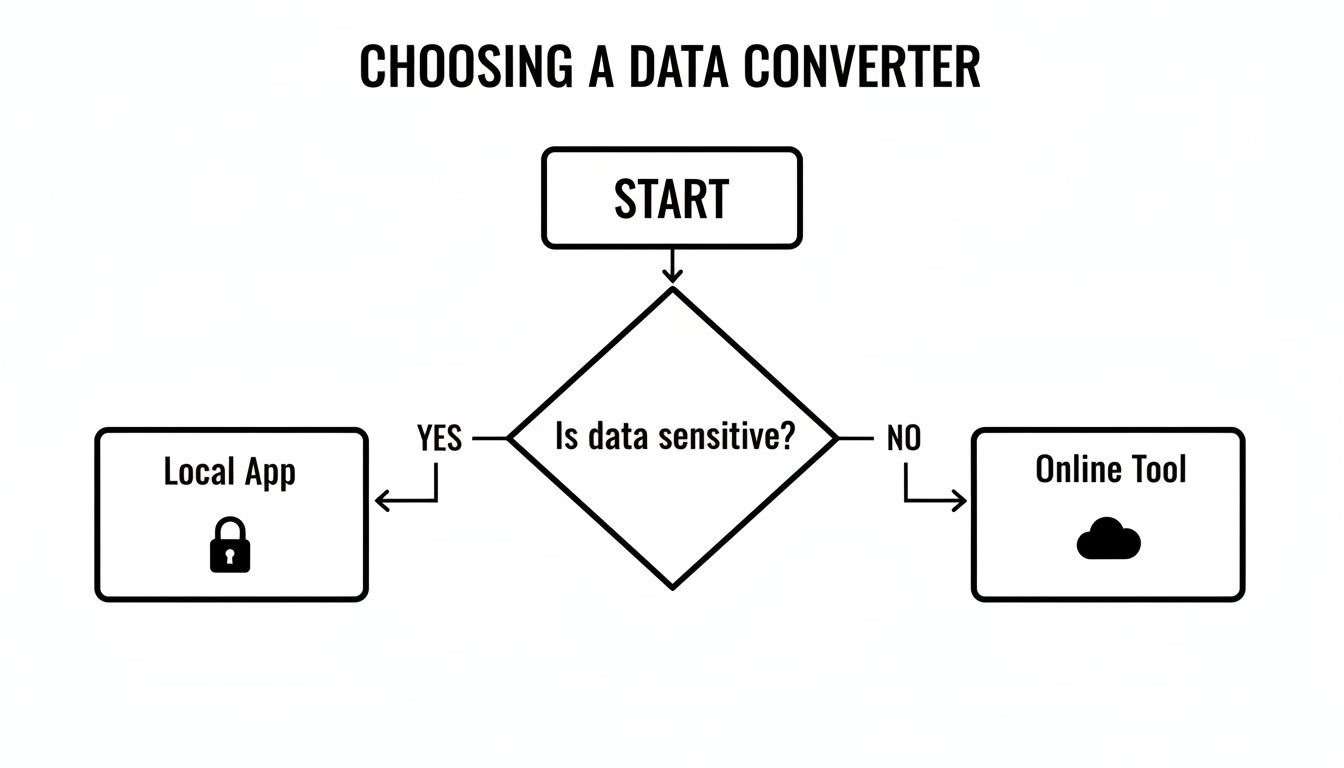
Konklusjonen er enkel: dersom dataene er bare litt sensitive, er et lokalt, offline-først-verktøy det eneste som bør brukes.
Sammenligning av integrerte og nettbaserte verktøy
Selv om kommandopaletten tilbyr en elegant, sikker løsning, er det verdt å se hvordan den sammenligner seg med andre metoder. For eksempel en Nettbasert Markdown WYSIWYG-editor gir deg et visuelt grensesnitt, som kan være virkelig nyttig for å dobbeltsjekke formateringen på farten.
Den grunnleggende forskjellen, derimot, er arbeidsflyten. Et nettbasert verktøy er alltid en separat destinasjon du må gå til. Et integrert kommandopalett er en handling du gjøre akkurat der du er.
Denne forskjellen er nettopp grunnen til at så mange utviklere, skribenter og avanserte brukere foretrekker verktøy som lever inne i deres primære miljø. Hvis du ønsker å virkelig forbedre produktiviteten din i nettleseren, bør du se nærmere på noen av de beste produktivitets-tilleggene for Chrome på https://shiftshift.app/blog/best-productivity-chrome-extensions kan åpne øynene dine for hva som er mulig.
Til slutt, for hyppige oppgaver som rik tekst til Markdown konvertering handler det om å velge et integrert verktøy for å fjerne de små avbrytelsene som ødelegger momentumet og fokuset ditt.
Hvordan håndtere vanlige konverteringsfeller
Den egentlige testen for enhver rik tekst til Markdown Konverteren handler ikke om hvordan den håndterer enkel fet eller kursiv tekst – det handler om hvordan den takler det når du kaster kompleks innhold på den. Det ene øyeblikket har du en jevn konvertering, og det neste sitter du fast i en frustrerende ryddejobb fordi ting som lister, tabeller og bilder ikke klarte overgangen.
Forståelse hvorfor disse elementene bryter sammen er det første steget. De fleste ganger handler problemet om de grunnleggende designforskjellene mellom rik tekst (ofte basert på HTML) og Markdown. Rik tekst er bygget for visuell kompleksitet; Markdown handler om strukturell enkelhet. Den konflikten blir krystallklar med avansert formatering.

Kamp med nøstede lister
Nøstede lister er blant de vanligste offerne. Du kan ha en perfekt strukturert disposisjon i kildedokumentet, men etter konvertering blir den ofte flatet ut til et enkelt, forvirrende rot.
Dette skjer fordi rik teksteditorer bruker kompleks HTML (<ul> og <ol> tags med nesten <li> elementer) for å skape nivåer, og den strukturen stemmer ikke alltid overens med Markdowns enkle innrykningsregler.
- Før (rik tekst): Du ser en flernivåliste med tydelige overordnede og underordnede elementer.
- Etter en dårlig konvertering: Alle de nøye plasserte underpunkten plutselig forfremmet til øverste nivå, noe som fullstendig ødelegger hierarkiet.
Løsningen er nesten alltid manuell. Du må gå tilbake og endre innrykket på listeelementene i Markdown-redigeringsverktøyet ditt, og være svært oppmerksom på mellomrommet (vanligvis to eller fire mellomrom per nivå) for å gjenopprette den opprinnelige strukturen.
Problemet med tabeller
Tabeller er en annen enorm hodepine. Mens Markdowns pipe-table-syntaks er vakkert enkel, er det også dens svakhet. Den kan rett og slett ikke håndtere de avanserte funksjonene som er vanlige i rik-tekstredigerere.
Her er grunnen til at komplekse tabeller så ofte bryter sammen:
- Sammenslåtte celler: Markdown-tabeller har ingen konsept av
colspanellerrowspan. Hvis den opprinnelige tabellen din slår sammen celler, vil konverteren trolig bli forvirret. - Flerlinjeinnhold: Linjeskift inne i en enkelt celle kan enkelt forstyrre hele tabellstrukturen under konvertering.
- Formatering i teksten: Fet, kursiv eller lenker i celler konverteres noen ganger ikke riktig.
Når en tabell brytes, er det ofte best å gjenoppbygge den helt fra bunnen av med Markdown-syntaks. Det er tidkrevende, men effektivt. For virkelig komplekse data kan du bare legge inn en HTML-<table>-blokk direkte i Markdown-filen din, siden de fleste gjengivere vil vise den helt fint.
Kjerneutfordringen er at rik tekst og Markdown lagrer strukturinformasjon på fundamentalt forskjellige måter. Dette blir særlig tydelig ved store migreringer, der manuelle rettinger ikke er praktisk mulig.
Jeg har sett dette på førstehånd i store prosjekter. Å migrere tusenvis av filer på én gang avslører alle slags strukturproblemer – ødelagte cellefletninger i tabeller, inkonsekvente overskriftsnivåer og løse HTML-fragmenter som krever en omfattende oppryddingsjobb. Du kan finne noen flotte fellesskapsdiskusjoner om konverteringsskript som dykker ned i hvordan utviklere takler disse problemene i den virkelige verden.
Bortsvunne bilder og medier
Til slutt, la oss snakke om bilder. Når du kopierer rik tekst fra en nettside eller et dokument, kopierer du ikke selve bildefilen – du kopierer bare en referanse til den. De fleste enkle konverterere aner ikke hva de skal gjøre med den referansen.
Resultatet? Bildet ditt bare forsvinner, og etterlater seg en ødelagt lenke, eller enda verre, ingenting i det hele tatt.
For å fikse dette, må du gjeninnsette bildene ved hjelp av Markdowns syntaks: . Dette betyr at du først må laste opp bildet et sted der det kan nås med en offentlig URL, og deretter lenke til det.
Når du jobber med flere formateringsfeil, kan det være vanskelig å oppdage alle de små avvikene. Et verktøy for sammenligning side ved side er redningen her.
Tabellen nedenfor oppsummerer noen av de vanligste problemene jeg har støtt på, og hvordan du raskt kan fikse dem.
Feilsøking ved vanlige konverteringsfeil
| Problemområde | Typisk problem | Anbefalt løsning |
|---|---|---|
| Nestede lister | Alle underpunkter flattes ut til én enkelt nivå-liste, og all hierarki mistes. | Legg til innrykk manuelt (vanligvis 2-4 mellomrom) før hvert underpunkt for å gjenopprette strukturen. |
| Tabeller | Tabellstrukturen er brutt, spesielt med flettede celler eller flere linjer med tekst i en celle. | Gjenoppbygg tabellen ved å bruke Markdown pipe-syntaks. For komplekse tilfeller, legg inn den opprinnelige HTML-tabellen. |
| Bilder | Bilder forsvinner helt eller vises som ødelagte lenker etter konvertering. | Last opp bildet til en vert, få den offentlige URL-en, og gjeninnsett det ved hjelp av -syntaks. |
| Spesialtegn | Tegn som <, >, og & blir feiltolket, og bryter oppstillingen. |
Flykt disse tegnene manuelt med en skråstrek (f.eks. \<) eller erstatt dem med HTML-entiteter. |
Å bruke et diff-verktøy for å sammenligne kildekoden og utdataene kan gjøre hele prosessen mye mindre smertefull. Du kan bruke et nettbasert verktøy for å sammenligne tekst gratis på nett på https://shiftshift.app/blog/compare-text-online-free ved å lime inn original- og konvertert tekst side ved side. Det gjør å oppdage formateringsfeil nesten umiddelbart.
Automatisering av konvertering for avanserte brukere
For utviklere, tekniske forfattere eller alle som håndterer innhold i stor skala, er manuell konvertering av dokumenter rett og slett ikke bærekraftig. Når du står overfor en haug av filer eller trenger å bygge konvertering rett inn i en applikasjon, må du tenkte programmerbart. Her legger vi enkle kopier-og-lim-triks bak oss og begynner å automatisere hele arbeidsflyten.
Dette er ikke lenger et nisjeproblem. Behovet for å gjøre rik tekst om til ren Markdown har blitt et kjernekrav for utallige verktøy, takket være reelle frustrasjoner. Jeg har sett det førstehånds i fellesskap som Joplin, der brukere som importerte notater fra andre applikasjoner så formateringen deres forsvinne ved lasting på nytt. Slike hodepiner er det som får utviklere til å bygge konverterere rett inn i programvaren sin. Du kan se lignende diskusjoner om disse brukervennlighetsutfordringene på DEVONtechnologies fellesskapsforum.
Bruk av JavaScript-biblioteker
Hvis du befinner deg i webutviklingsverdenen, er JavaScript-biblioteker din beste venn for denne oppgaven. Mitt go-to-anbefaling er turndown. Det er et utrolig kraftig og konfigurerbart bibliotek som tar HTML og spytter ut vakkert, rent Markdown. Det fungerer like godt for server-side-skript i Node.js som for klientapplikasjoner.
For eksempel kan du raskt lage et Node.js-skript for å behandle en lokal HTML-fil og lagre den som Markdown.
const TurndownService = require('turndown');
const fs = require('fs');
const turndownService = new TurndownService();
const htmlContent = fs.readFileSync('source.html', 'utf8');
const markdown = turndownService.turndown(htmlContent);
fs.writeFileSync('output.md', markdown);
console.log('Conversion complete!');
Denne typen skript er perfekt for batch-behandling av en mappe full av filer eller for å inkludere et konverteringssteg i en større innholdspipeline.
Den virkelige magien med programmerbar konvertering er konsistens. Når du har satt reglene, følger hver eneste konvertering samme logikk. Dette fjerner helt menneskelig feil og tilfeldige inkonsekvenser som du får med manuelt arbeid.
En annen glimrende teknikk er å håndtere hendelser for innliming direkte i nettleseren. Du kan skrive litt JavaScript for å gripe tak i HTML-innhold når en bruker limer det inn, konvertere det til Markdown øyeblikkelig, og deretter sette inn den rene versjonen i teksteditoren din. Det skaper en sømløs opplevelse, og rydder automatisk opp i rotete innhold fra Google Docs eller Word. Det er en subtil funksjon, men for alle som bygger en nettbasert redigerer, er det en game-changer.
Valg Mellom Biblioteker Og Verktøy for Kommandolinje
Når behovene dine går utover enkel HTML, kan det hende du trenger å ta i bruk de store kanonene: et verktøy for kommandolinje (CLI). I denne arenaen er Pandoc den udiskutable mesteren. Det er den sveitsiske hærkniven for dokumentkonvertering. Mens et bibliotek som turndown er fantastisk for HTML-til-Markdown, kan Pandoc håndtere dusinvis av formater, fra DOCX og RTF til LaTeX og tilbake igjen.
Så, hvilken bør du velge? Det avhenger virkelig av prosjektet ditt.
- Bruk et JS-bibliotek (
turndown) ) hvis du bygger en webapp eller arbeider innenfor et Node.js-miljø. Det er lettvektig, fokusert, og gjør jobben perfekt. - Bruk et verktøy for kommandolinje (Pandoc) når du håndterer en vill variasjon av filformater eller arbeider i et skriptmiljø der du kan pipe kommandoer sammen.
For de som trenger kraften til automatisering uten å dykke ned i kode, gir nettleserbaserte verktøy som ShiftShift-utvidelsen et godt midtpunkt. De gir deg hastigheten og påliteligheten til en skriptet løsning, alt pakket inn i en brukervennlig kommandopalette. Det er den ideelle balansen for de fleste superbrukere.
Å tenke på hvordan ulike formater oppfører seg, som i vår guide om hvordan konvertere Word til PDF, kan gi deg mer kontekst om dokumentarbeidsflyter. For et enda bredere perspektiv, viser utforskning av ressurser om hvordan konvertere PDF til Markdown hvor dypt verden med dokumenttransformasjon kan gå.
Vanlige Spørsmål Om Konvertering av Rik Tekst Til Markdown
Selv med en solid arbeidsflyt kan konvertering av rik tekst til Markdown by på noen utfordringer. Du kan støte på problemer med en bestemt fil, eller bare lure på om det finnes en bedre måte å gjøre ting på. La oss se nærmere på noen av de vanligste spørsmålene jeg hører fra folk som gjennomfører denne konverteringen.
Å få disse detaljene på plass vil hjelpe deg å unngå vanlige problemer og bygge en prosess du faktisk kan stole på.
Er nettbaserte konverterere sikre å bruke?
Dette handler alt om kontekst. Sikkerheten til en nettbasert rik-tekst-til-Markdown-konverterer handler egentlig om hva du konverterer. Hvis det er et utkast til et offentlig blogginnlegg eller noe annet som ikke er sensitivt, er du sannsynligvis i orden. Men hvis du håndterer interne bedriftsdokumenter, private notater, eller noe med proprietær informasjon, er det en enorm sikkerhetsrisiko å lime det inn på en tilfeldig nettside.
Som hovedregel, hvis dataene ikke kan være offentlige, bør heller ikke konverteringsprosessen være det. Øyeblikket du limer inn sensitivt innhold på en tredjeparts nettside, har du mistet kontrollen. Du har ingen anelse om hvor dataene er lagret eller hvem som kan ha tilgang til dem.
Kan jeg bare kopiere og lime inn fra Word eller Google Docs?
Ja, du kan, men du må være forsiktig. Når du kopierer fra Google Docs eller Microsoft Word, kopierer du ikke bare tekst; du kopierer et rot av underliggende HTML som beskriver formateringen.
- For enkle dokumenter med bare noe fet tekst, kursiv og grunnlister, kan de fleste anstendige konverterere håndtere dette utklippstavle-HTMLet uten store problemer.
- For komplekse dokumenter—de med tabeller, fotnoter, sporingsendringer eller innebygde diagrammer—vil konverteringen nesten alltid bli rotete. Forvent å gjøre en god del manuelt ryddingsarbeid.
Hjelp! Bildene mine forsvant etter konverteringen.
Dette er sannsynligvis det vanligste "problemområdet." Når du kopierer rik tekst med et bilde, kopierer du faktisk ikke selve bildefilen. Du kopierer bare en referanse til der bildet er plassert, og en standard konverterer har ingen måte å følge denne tilbake til den opprinnelige filen.
Den eneste virkelige løsningen er å håndtere bildene som et eget steg:
- Først, lagre hvert bilde fra det opprinnelige dokumentet.
- Deretter laster du dem opp til din webserver, et CDN, eller hvilket som helst eiendomsvert du bruker for å få en offentlig URL for hvert bilde.
- Til slutt, gå tilbake til Markdown-filen og legg dem til manuelt ved hjelp av riktig syntaks: ``.
Så, hva er det beste verktøyet for jobben?
Det "beste" verktøyet endrer seg virkelig avhengig av hvem du er og hva du gjør.
For en rask, engangskonvertering av noe ikke-konfidensielt, vil et hvilket som helst anerkjent nettbasert verktøy få jobben gjort. Men hvis du gjør dette hele tiden, vil et verktøy som er bygget inn i nettleseren din og styres av hurtigtaster—som ShiftShift Command Palette—være mye mer effektivt og sikkert. Og for utviklere som trenger å konvertere filer i bulk eller automatisere prosessen, slår ingenting kraften til et programmerbart verktøy som turndown-biblioteket eller kommandolinje-veldyret Pandoc.
Klar til å slutte å kaste bort tid på klumpete nettverktøy og manuelt ryddingsarbeid? ShiftShift Extensions integrerer en kraftig, personvern-først rik-tekst-til-Markdown-konverterer direkte i nettleseren din via et lynraskt kommandopalett. Konverter innholdet på utklippstavlen øyeblikkelig uten å forlate siden din. Last ned ShiftShift Extensions nå og transformer arbeidsflyten din.