Rich Text do Markdown: Ostateczny Przewodnik po Konwersji
Zmęczony zepsutym formatowaniem? Dowiedz się, jak bezbłędnie konwertować tekst bogaty na markdown. Opanuj narzędzia dewelopera, sztuczki z schowkiem i automatyzację przepływu pracy.
Zalecane rozszerzenia

A więc próbujesz coś skopiować z Google Docsa lub strony internetowej na platformę używającą Markdownu i wszystko się psuje. Listy są w nieładzie, pogrubiony tekst znika, a nagłówki to po prostu zwykły tekst. Brzmi znajomo?
To klasyczny problem, który w pewnym momencie podwala niemal każdego. To tarcie między wizualnym światem edytorów tekstowych a czystym, przypominającym kod światem Markdowna.
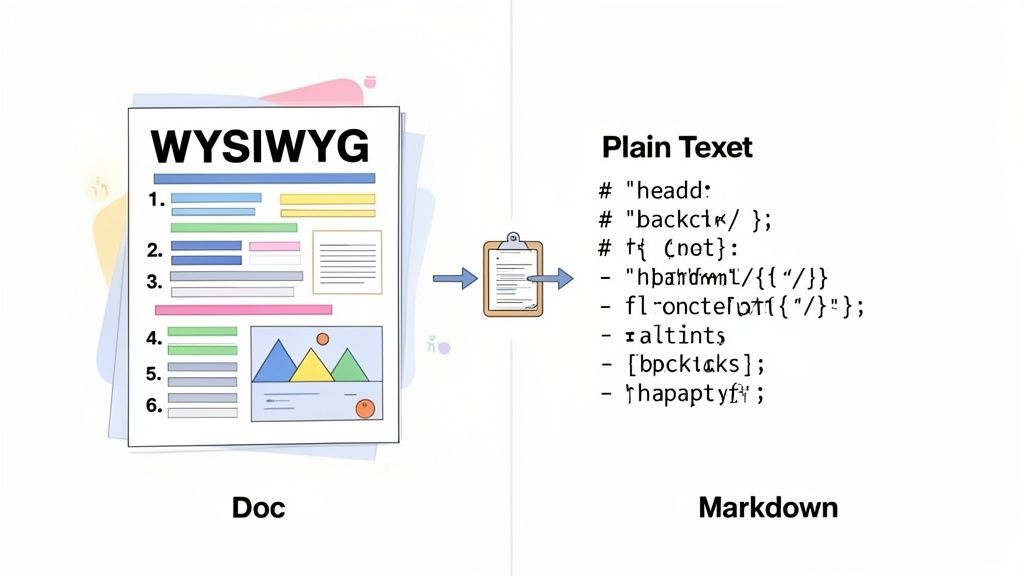
W istocie konwersja tekstu sformatowanego na Markdown oznacza przetłumaczenie całej tej wizualnej stylizacji – pogrubienia, kursywy, linków i list – na prostą składnię plain text, którą Markdown rozumie. Bez tego kroku wklejasz po prostu mnóstwo ukrytego kodu HTML, którego większość systemów opartych na Markdownie nie potrafi poprawnie odczytać.
Dwa światy tworzenia treści
Po jednej stronie masz edytory "Co widzisz, to dostajesz" (WYSIWYG). Pomyśl o Google Docs, Notion, a nawet o edytorze poczty elektronicznej. Są intuicyjne,因为你点击按钮, by zrobić tekst pogrubiony, i on po prostu wygląda na pogrubiony. To wszystko wizualne.
Po drugiej stronie jest Markdown. To lekki język znaczników stworzony z myślą o prostocie i czytelności. Zamiast ukrytego kodu używasz prostych znaków, takich jak gwiazdki dla **bold** czy krzyżyki dla # Headings. Jest standardem dla dokumentacji programistycznych, blogów technicznych i kontroli wersji nie bez powodu – jest czysty, przenośny i przewidywalny.
Rozłączenie wynika z tego, że te dwa systemy są fundamentalnie różne w sposobie, w jaki "myślą" o formatowaniu. Stało się to o wiele większym problemem, gdy narzędzia programistyczne zaczęły dominować. Od późnych lat 2000. Markdown cicho stał się standardem dla pisarstwa technicznego. Za sprawą platform takich jak GitHub – który dodał obsługę Markdowna już w 2008 roku i do 2023 roku hostował ponad 200 milionów repozytoriów – prawidłowe wykonanie tej konwersji jest teraz codziennym zadaniem dla wielu z nas.
Tekst sformatowany a Markdown – kluczowe różnice
Aby naprawdę zrozumieć, dlaczego proste kopiowanie i wklejanie często zawodzi, warto porównać kluczowe różnice obok siebie. Tekst sformatowany ukrywa swoją złożoność za interfejsem wizualnym, podczas gdy Markdown czyni swoją prostą składnię widoczną i łatwą do kontrolowania.
| Cecha | Tekst sformatowany (HTML/WYSIWYG) | Markdown |
|---|---|---|
| Formatowanie | Przechowywany jako ukryte tagi HTML lub własny kod. | Przechowywany jako znaki plain text (np., **bold**, *italic*). |
| Przenośność | Często psuje się przy przenoszeniu między różnymi aplikacjami. | Bardzo przenośny; działa spójnie na różnych platformach. |
| Czytelność | Surowy kod jest nieczytelny dla nie-programistów. | Surowy tekst jest czysty i łatwy do przeczytania. |
| Kontrola | Zapewnia narzędzia wizualne, ale może dodawać niechciany styl. | Oferuje precyzyjną, jawną kontrolę nad każdym elementem. |
Pod koniec dnia, umiejętność prawidłowej konwersji tekstu sformatowanego nie dotyczy tylko sprawiania, by rzeczy wyglądały poprawnie. To niezbędna umiejętność, aby utrzymywać dokumentację w czystości, przepływy pracy płynne, a współpracę efektywną w prawie każdym nowoczesnym środowisku technologicznym.
Ukryte koszty "szybkich i łatwych" konwerterów online
A więc musisz przenieść tekst sformatowany do Markdownu. Jaki jest pierwszy krok? Dla większości z nas to szybkie wyszukiwanie darmowego narzędzia online. Znajdujesz stronę z prostym interfejsem wklej-i-odlatuj, wrzucasz treść z Google Docsa i – voila – masz coś, co wygląda na czysty Markdown. Wydaje się to wygraną, ale uwierz mi, takie podejście często przysparza więcej bólu głowy, niż rozwiązuje, szczególnie gdy pracujesz nad czymś ważnym.
Dla mnie największym sygnałem ostrzegawczym jest zawsze prywatność danych. Wklejając tekst na losowej stronie internetowej, przekazujesz swoją zawartość serwerowi strony trzeciej. Jeśli tym tekstem są nieopublikowane dokumenty produktowe, wewnętrzne notatki firmowe lub cokolwiek choćby odrobinę poufnego, właśnie stworzyłeś poważne zagrożenie bezpieczeństwa. Nie masz żadnej pewności, jak dane te są przechowywane, logowane lub potencjalnie wykorzystywane w przyszłości.
Nawet jeśli nie martwisz się o prywatność, jakość wyjściowa często jest przeszkodą nie do pokonania. Te proste narzędzia są zazwyczaj zaprojektowane do obsługi absolutnych podstaw. W momencie, gdy rzucasz im coś bardziej złożonego - jak zagnieżdżone listy, tabele z połączonymi komórkami lub po prostu specificsznego formatowania z oryginalnego edytora - wszystko zaczyna się sypać. Kończysz na tym, że poświęcasz więcej czasu na poprawianie zeszpeconego bałaganu niż „zaoszczędziłeś", używając tego narzędzia.
Problem z obowiązkiem sprzątania
Przejdźmy przez scenariusz, który widzę cały czas: przenoszenie szkicu wpisu na blog techniczny z udostępnionego dokumentu do pliku Markdown dla generatora stron statycznych, takiego jak Jekyll lub Hugo. Dokument zawiera wszystkie typowe elementy: nagłówki, pogrubiony tekst, bloki kodu i kilka list.
Podstawowy konwerter online może poprawnie obsłużyć nagłówki i pogrubienie, ale potyka się o szczegóły.
- Bloki kodu: Zamiast być prawidłowo opakowane w potrójne backticki (```), starannie sformatowane fragmenty kodu często są wyrzucane jako czysty tekst, tracąc cały wcięcia i wskazówki składniowe.
- Zagnieżdżone listy: Wielopoziomowy konspekt może zostać całkowicie spłaszczony w jedną długą, jednopoziomową listę, co completely pháce logiczny przepływ dokumentu.
- Kodowanie znaków: Znaki specjalne, a nawet emoji, mogą zostać zniekształcone, zostawiając dziwne symbole rozsiane po całym finalnym dokumencie.
Tak wygląda wiele tych edytorów online. Są czyste i świetne do pisania Markdown od zera, ale ich logika „wklej i przekonwertuj" nie jest po prostu zaprojektowana do radzenia sobie z niuansami importowanego tekstu sformatowanego.
Prawdziwy koszt „darmowego" konwertera to nie pieniądze; to czas, który marnujesz na ręczne poprawki, i ryzyko, jakie podejmujesz wobec swoich danych. Narzędzie, które tworzy więcej pracy, nie jest rozwiązaniem.
Podsumowując, choć te narzędzia w przeglądarce mogą być w porządku do szybkiej, niewrażliwej konwersji prostego tekstu, wprowadzają kruchy i nieefektywny krok do każdego poważniejszego przepływu pracy. Czas poświęcony na naprawianie wszystkich małych błędów formatowania szybko się kumuluje, co czyni ten częsty pierwszy krok słabym wyborem dla kogokolwiek, kto potrzebuje niezawodnego procesu konwersji tekstu sformatowanego na Markdown.
Sprytniejszy przepływ pracy z Paletą poleceń
Bądźmy szczerzy, ręczna konwersja jest uciążliwa. Przeskakiwanie między kartami, wklejanie tekstu do jakiegoś losowego narzędzia online, a potem kopiowanie go z powroci - to niezgrabny, wieloetapowy taniec, który wyciąga cię z_flowu. Robiąc to kilkanaście razy dziennie, utracony czas i koncentracja naprawdę zaczynają się sumować.
Ale co gdyby cały ten proces mógł odbyć się natychmiast, bez opuszczania strony, na której się znajdujesz?
Właśnie tutaj podejście z klawiaturą na pierwszym miejscu, z użyciem czegoś takiego jak Paleta poleceń rozszerzeń ShiftShift, całkowicie zmienia zasady gry. Zamiast przechodzić na stronę internetową, po prostu otwierasz pasek poleceń za pomocą skrótu klawiszowego. Zmienia to żmudne zadanie w płynną, niezauważalną część twojego naturalnego przepływu pracy.
Natychmiastowe wykonywanie konwersji
Cała koncepcja jest zbudowana z myślą o szybkości. Załóżmy, że właśnie skopiowałeś fragment sformatowanego tekstu z dokumentu Google lub wpisu na blogu. Mając ten tekst sformatowany w schowku, po prostu przywołujesz Paletę poleceń.
Na Macu to szybki Cmd+Shift+P. Na Windowsie lub Linuxie to Ctrl+Shift+P.
Gdy tylko paleta się otworzy, zaczynasz pisać „markdown". Polecenie „Convert Rich Text to Markdown" pojawia się natychmiast. Uderzasz w enter i bam – idealnie sformatowany Markdown jest w twoim schowku, gotowy do wklejenia w dowolne miejsce. Cała operacja trwa może dwie sekundy. Bez przełączania kontekstu, bez utraty koncentracji.
Prawdziwą zaletą tutaj jest nie tylko szybkość – to bezpieczeństwo. Narzędzia takie jak ShiftShift wykonują całe przetwarzanie lokalnie, bezpośrednio w twojej przeglądarce. Twoje dane nigdy nie są wysyłane do serwera strony trzeciej, co całkowicie omija ryzyka prywatności, na które natrafiasz w przypadku większości konwerterów online.
Ten mały schemat blokowy dość jasno rozkłada tę decyzję.
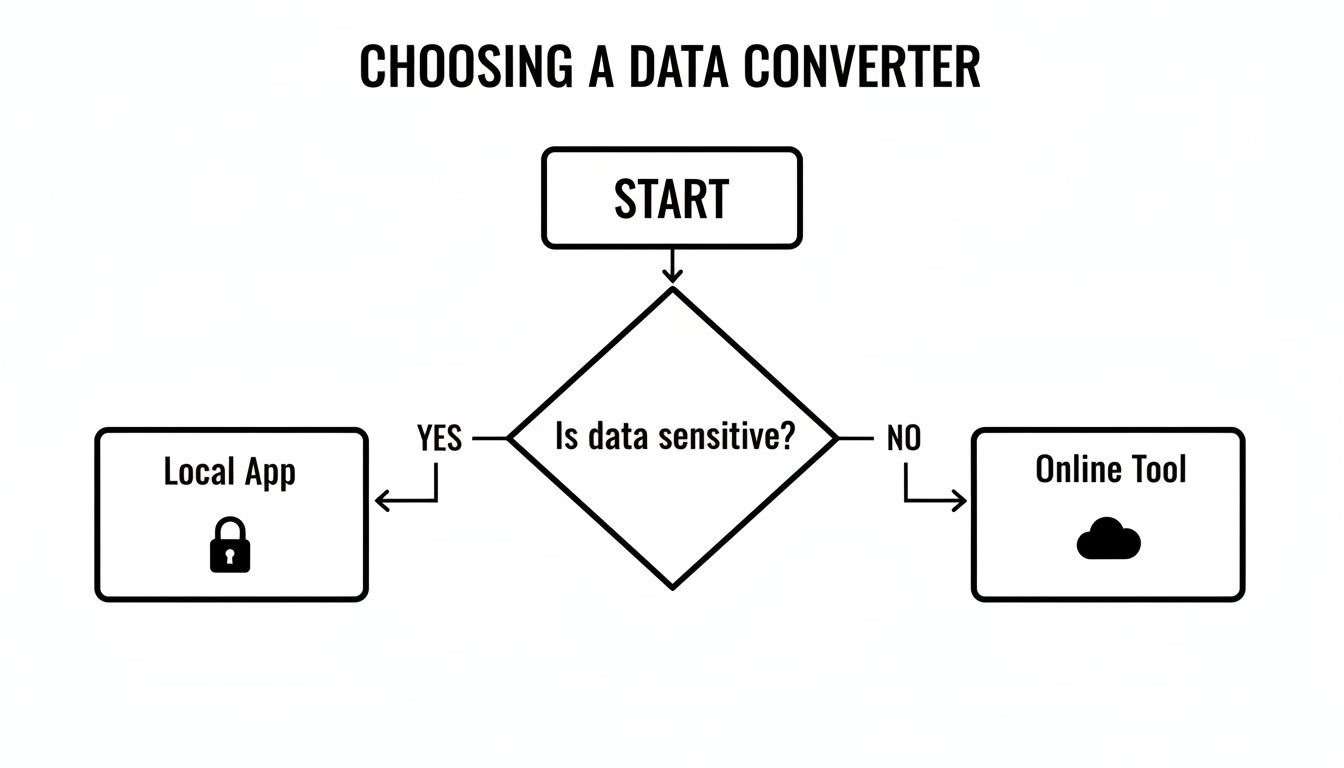
Prostym wnioskiem jest: jeśli dane są choćby trochę poufne, jedynym rozsądnym rozwiązaniem jest narzędzie działające lokalnie i w pierwszej kolejności offline.
Porównanie Narzędzi Zintegrowanych z Narzędziami Online
Choć paleta poleceń oferuje eleganckie i bezpieczne rozwiązanie, warto zobaczyć, jak wypada w porównaniu z innymi metodami. Na przykład, Online Markdown WYSIWYG Editor zapewnia interfejs wizualny, który może być naprawdę przydatny do szybkiego sprawdzania formatowania w locie.
Istotna różnica leży jednak w przepływie pracy. Narzędzie online to zawsze osobne miejsce, do którego musisz przejść. Zintegrowana paleta poleceń to działanie, które wykonujesz dokładnie tam, gdzie się znajdujesz.
Ta różnica jest dokładnie powodem, dla którego tak wielu programistów, pisarzy i zaawansowanych użytkowników wybiera narzędzia wbudowane w ich główne środowisko. Jeśli chcesz naprawdę zoptymalizować swoją produktywność w przeglądarce, sprawdzenie niektórych z najlepszych rozszerzeń do Chrome zwiększających produktywność na https://shiftshift.app/blog/best-productivity-chrome-extensions może otworzyć Ci oczy na to, co jest możliwe.
Ostatecznie, w przypadku częstych zadań takich jak konwersja tekstu sformatowanego na Markdown, wybór narzędzia zintegrowanego sprowadza się do eliminacji drobnych przerw, które zabijają Twój pęd i koncentrację.
Jak Radzić Sobie z Typowymi Problemami Konwersji
Prawdziwym testem każdego konwertera tekstu sformatowanego na Markdown nie jest to, jak radzi sobie z prostym tekstem pogrubionym czy kursywą – lecz jak się sprawuje, gdy rzucasz mu wyzwanie złożoną treścią. Przez chwilę masz płynną konwersję, a w następnym utykasz w frustrującej pracy porządkowej, ponieważ rzeczy takie jak listy, tabele i obrazy nie przeszły poprawnie.
Zrozumienie dlaczego te elementy się psują jest pierwszym krokiem. W większości problem sprowadza się do podstawowych różnic w projektowaniu między tekstem sformatowanym (często opartym na HTML) a Markdown. Tekst sformatowany jest budowany z myślą o wizualnej złożoności; Markdown koncentruje się na prostocie strukturalnej. Ten konflikt staje się crystal clear przy zaawansowanym formatowaniu.

Zmagania z Listami Zagnieżdżonymi
Listy zagnieżdżone są jednym z najczęstszych przypadków ofiar. Możesz mieć idealnie ustrukturyzowany zarys w dokumencie źródłowym, ale po konwersji często zostaje spłaszczony w jeden, mylący bałagan.
Dzieje się tak, ponieważ edytor tekstu sformatowanego używają złożonego HTML (<ul> i <ol> tagów z zagnieżdżonymi elementami <li>), aby tworzyć poziomy, a ta struktura nie zawsze przekłada się czysto na proste zasady wcięć Markdown.
- Przed (Tekst Sformatowany): Widzisz listę wielopoziomową z wyraźnymi elementami nadrzędnymi i podrzędnymi.
- Po błędnej konwersji: Wszystkie starannie rozmieszczone podpunkty są nagle awansowane do poziomu pierwszego, całkowicie niszcząc hierarchię.
Poprawka jest prawie zawsze ręczna. Będziesz musiał wrócić i ponownie wciąć elementy listy w edytorze Markdown, zwracając szczególną uwagę na odstępy (zwykle dwa lub cztery spacje na poziom), aby przywrócić oryginalną strukturę.
Problem z Tabelami
Tabele to kolejny ogromny ból głowy. Podczas gdy składnia tabel Markdown (z użyciem rurek) jest pięknie prosta, to jednocześnie jest jej słabością. Po prostu nie radzi sobie z zaawansowanymi funkcjami powszechnymi w edytorach tekstu sformatowanego.
Oto dlaczego złożone tabele tak często się psują:
- Komórki Scalone: Tabele Markdown nie mają pojęcia
colspananirowspan. Jeśli Twoja oryginalna tabele scala komórki, konwerter prawdopodobnie się pogubi. - Treść Wielowierszowa: Złamania linii wewnątrz pojedynczej komórki mogą łatwo zakłócić całą strukturę tabeli podczas konwersji.
- Formatowanie Wewnętrzne: Pogrubienie, kursywa lub linki w komórkach czasem nie konwertują się poprawnie.
Gdy tabela się zepsuje, często najlepszym rozwiązaniem jest przebudowanie jej od podstaw przy użyciu składni Markdown. Jest to żmudne, ale skuteczne. W przypadku naprawdę złożonych danych można po prostu osadzić bezpośrednio w pliku Markdown blok HTML <table>, ponieważ większość rendererów wyświetli go bez problemu.
Głównym wyzwaniem jest to, że tekst sformatowany i Markdown przechowują informacje o strukturze w fundamentalnie różny sposób. Staje się to szczególnie widoczne w przypadku migracji na dużą skalę, gdzie ręczne poprawki nie są praktyczne.
Przekonałem się o tym osobiście w dużych projektach. Migracja tysięcy plików naraz ujawnia wszelkiego rodzaju problemy strukturalne — uszkodzone scalenia komórek tabeli, niespójne poziomy nagłówków i porzucone fragmenty HTML, które wymagają ogromnego nakładu prac porządkowych. Można znaleźć świetne dyskusje społecznościowe na temat skryptów konwersji, które omawiają, jak programiści radzą sobie z tymi problemami w praktyce.
Znikające obrazy i multimedia
Na koniec porozmawiajmy o obrazach. Gdy kopiujesz sformatowany tekst ze strony internetowej lub dokumentu, nie kopiujesz samego pliku obrazu — kopiujesz jedynie odniesienie do niego. Większość podstawowych konwerterów nie wie, co zrobić z tym odniesieniem.
Jaki jest efekt? Twój obraz po prostu znika, zostawiając za sobą uszkodzony link lub, co gorsza, nic.
Aby to naprawić, będziesz musiał wstawić obrazy ponownie, używając składni Markdown: . Oznacza to, że najpierw musisz przesłać obraz w miejsce, gdzie będzie dostępny pod publicznym adresem URL, a następnie do niego linkować.
Gdy masz do czynienia z wieloma błędami formatowania, wykrycie wszystkich drobnych rozbieżności może być trudne. Narzędzie do porównywania obok siebie jest tutaj wybawieniem.
Poniższa tabela podsumowuje niektóre z najczęstszych problemów, na jakie natknąłem się, i sposoby ich szybkiej naprawy.
Rozwiązywanie typowych błędów konwersji
| Obszar problemowy | Typowy problem | Zalecane rozwiązanie |
|---|---|---|
| Listy zagnieżdżone | Wszystkie podpunkty zostają spłaszczone do listy jednopoziomowej, tracąc całą hierarchię. | Ręcznie dodaj wcięcia (zwykle 2-4 spacje) przed każdym podpunktem, aby przywrócić strukturę. |
| Tabele | Struktura tabeli jest uszkodzona, szczególnie przy scalonych komórkach lub wieloliniowym tekście w komórce. | Przebuduj tabelę, używając składni rurkowej Markdown. W złożonych przypadkach osadź oryginalną tabelę HTML. |
| Obrazy | Obrazy całkowicie znikają lub wyświetlają się jako uszkodzone linki po konwersji. | Prześlij obraz na hosting, uzyskaj publiczny adres URL i wstaw go ponownie za pomocą składni . |
| Znaki specjalne | Znaki takie jak <, > i & są interpretowane nieprawidłowo, psując układ. |
Ręcznie maskuj te znaki ukośnikiem odwrotnym (np. \<) lub zastępuj ich encjami HTML. |
Użycie narzędzia do sprawdzania różnic do porównania tekstu źródłowego i wynikowego może sprawić, że cały ten proces będzie znacznie mniej bolesny. Możesz skorzystać z bezpłatnego narzędzia online, aby porównać tekst online na https://shiftshift.app/blog/compare-text-online-free, wklejając swój oryginalny i skonwertowany tekst obok siebie. To sprawia, że wykrywanie błędów formatowania jest niemal natychmiastowe.
Automatyzacja konwersji dla zaawansowanych użytkowników
Dla programistów, technicznych pisarzy czy kogokolwiek pracującego z dużą ilością treści, ręczna konwersja dokumentów po prostu nie jest opłacalna. Gdy stajesz przed górą plików lub potrzebujesz wkomponować konwersję bezpośrednio w aplikację, musisz myśleć programistycznie. To tutaj porzucamy proste triki kopiuj-wklej i zaczynamy automatyzować cały przepływ pracy.
To już nie jest niszowy problem. Potrzeba przekształcania bogatego tekstu w czysty Markdown stała się kluczowym wymogiem dla mnóstwa narzędzi, wszystko dzięki realnym frustracjom. Widziałem to na własne oczy w społecznościach takich jak Joplin, gdzie użytkownicy importujący notatki z innych aplikacji obserwowali, jak ich formatowanie znika po przeładowaniu. Taki ból głowy zmusza programistów do wbudowywania konwerterów bezpośrednio w swoje oprogramowanie. Podobne dyskusje na temat tych wyzwań związanych z użytecznością można znaleźć na forum społecznościowym DEVONtechnologies.
Wykorzystywanie bibliotek JavaScript
Jeśli pracujesz w świecie tworzenia stron internetowych, biblioteki JavaScript są Twoim najlepszym przyjacielem w tym zadaniu. Moją główną rekomendacją jest turndown. To niezwykle potężna i konfigurowalna biblioteka, która przyjmuje HTML i generuje piękny, czysty Markdown. Działa tak samo dobrze dla skryptów po stronie serwera w Node.js, jak i dla aplikacji po stronie klienta.
Na przykład, możesz stworzyć szybki skrypt Node.js, który przetwarza lokalny plik HTML i zapisuje go jako Markdown.
const TurndownService = require('turndown');
const fs = require('fs');
const turndownService = new TurndownService();
const htmlContent = fs.readFileSync('source.html', 'utf8');
const markdown = turndownService.turndown(htmlContent);
fs.writeFileSync('output.md', markdown);
console.log('Conversion complete!');
Tego rodzaju skrypt jest idealny do wsadowego przetwarzania folderu pełnego plików lub wkomponowania kroku konwersji w większy przepływ pracy z treściami.
Prawdziwą magią programistycznej konwersji jest spójność. Gdy ustawisz zasady, każda pojedyncza konwersja podąża za tą samą logiką. Całkowicie eliminuje to błędy ludzkie i przypadkowe niespójności, które pojawiają się przy pracy ręcznej.
Inną sprawną techniką jest obsługa zdarzeń wklejania bezpośrednio w przeglądarce. Możesz napisać trochę JavaScriptu, aby przechwycić zawartość HTML, gdy użytkownik ją wkleja, natychmiast przekonwertować ją na Markdown, a następnie wstawić czystą wersję do edytora tekstu. Tworzy to bezproblemowe doświadczenie, automatycznie porządkując chaotyczną treść z Google Docs lub Worda. To subtelna funkcja, ale dla każdego, kto buduje edytor internetowy, jest to ogromna zmiana.
Wybór między bibliotekami a narzędziami CLI
Gdy Twoje potrzeby wykraczają poza prosty HTML, możesz potrzebować sięgnąć po cięższy sprzęt: narzędzie z interfejsem wiersza poleceń (CLI). Na tym polu Pandoc jest niekwestionowanym championem. To scyzoryk szwajcarski konwersji dokumentów. Podczas gdy biblioteka taka jak turndown jest fantastyczna do przekształcania HTML na Markdown, Pandoc może przetwarzać dziesiątki formatów, od DOCX i RTF po LaTeX i z powrotem.
Zatem, który wybrać? To naprawdę zależy od Twojego projektu.
- Użyj biblioteki JS (
turndown), jeśli budujesz aplikację webową lub pracujesz w środowisku Node.js. Jest lekka, skupiona i doskonale spełnia swoje zadanie. - Użyj narzędzia CLI (Pandoc), gdy masz do czynienia z szeroką gamą formatów plików lub pracujesz w środowisku skryptów powłoki, gdzie możesz łączyć polecenia w rurociągach.
Dla tych, którzy potrzebują mocy automatyzacji bez zagłębiania się w kod, narzędzia przeglądarkowe, takie jak rozszerzenie ShiftShift, oferują świetne pośrednie rozwiązanie. Dają Ci szybkość i niezawodność rozwiązania ze skryptami, wszystko ukryte w łatwym w użyciu panelu poleceń. To idealna równowaga dla większości zaawansowanych użytkowników.
Myślenie o tym, jak zachowują się różne formaty, jak w naszym poradniku o konwersji Word na PDF, może dać Ci szerszy kontekst dotyczący przepływów pracy z dokumentami. Aby uzyskać jeszcze szerszy pogląd, zapoznanie się z zasobami na temat konwersji PDF na Markdown pokazuje, jak głęboki może być świat transformacji dokumentów.
Często zadawane pytania o konwersję bogatego tekstu na Markdown
Nawet z solidnym przepływem pracy, konwersja tekstu sformatowanego na Markdown może przysporzyć kilku niespodzianek. Możesz natknąć się na problem z konkretnym plikiem lub po prostu zastanawiać się, czy istnieje lepszy sposób działania. Zagłębmy się w niektóre z najczęstszych pytań, jakie słyszę od osób przeprowadzających taką konwersję.
Ustalenie tych szczegółów pomoże Ci uniknąć typowych problemów i zbudować proces, któremu rzeczywiście możesz zaufać.
Czy internetowe konwertery są bezpieczne w użyciu?
To wszystko zależy od kontekstu. Bezpieczeństwo internetowego konwertera tekstu sformatowanego na Markdown sprowadza się tak naprawdę do tego, co konwertujesz. Jeśli to szkiec publicznego wpisu na blogu lub coś innego niewrażliwego, prawdopodobnie wszystko będzie w porządku. Ale jeśli masz do czynienia z wewnętrznymi dokumentami firmowymi, prywatnymi notatkami lub czymkolwiek zawierającym informacje zastrzeżone, wklejenie tego w losową stronę internetową to ogromne ryzyko bezpieczeństwa.
Jako ogólna zasada, jeśli dane nie mogą być publiczne, proces konwersji również nie powinien taki być. W chwili, gdy wklejasz wrażliwą zawartość na stronę strony trzeciej, tracisz nad nią kontrolę. Nie masz pojęcia, gdzie te dane są przechowywane ani kto może mieć do nich dostęp.
Czy mogę po prostu kopiować i wklejać z Worda lub Google Docs?
Tak, ale musisz zachować ostrożność. Gdy kopiujesz z Google Docs lub Microsoft Word, nie kopiujesz samego tekstu; kopiujesz bałagan podstawowego kodu HTML opisującego formatowanie.
- W przypadku prostych dokumentów zaledwie z pogrubieniem, kursywą i podstawowymi listami, większość przyzwoitych konwerterów poradzi sobie z tym HTML ze schowka bez większych problemów.
- W przypadku złożonych dokumentów—tych z tabelami, przypisami, śledzeniem zmian lub osadzonymi wykresami—konwersja prawie zawsze będzie niechlujna. Należy spodziewać się sporej ilości ręcznego czyszczenia.
Pomocy! Moje obrazki zniknęły po konwersji.
To prawdopodobnie najczęstsze "zaskoczenie". Gdy kopiujesz tekst sformatowany z obrazkiem, tak naprawdę nie kopiujesz samego pliku graficznego. Kopiujesz jedynie odniesienie do miejsca, w którym ten obraz się znajduje, a standardowy konwerter nie ma możliwości, aby prześledzić je z powrotem do oryginalnego pliku.
Jedynym prawdziwym rozwiązaniem jest potraktowanie obrazków jako osobnego kroku:
- Po pierwsze, zapisz każdy obrazek z oryginalnego dokumentu.
- Następnie prześlij je na swój serwer WWW, CDN lub używany hosting zasobów, aby uzyskać publiczny URL dla każdego z nich.
- Na koniec wróć do pliku Markdown i dodaj je ręcznie, używając poprawnej składni: ``.
Zatem, jakie jest najlepsze narzędzie do tego zadania?
"Najlepsze" narzędzie tak naprawdę zmienia się w zależności od tego, kim jesteś i co robisz.
Do szybkiej, jednorazowej konwersji czegoś niepoufnego, każde renomowane narzędzie online da radę. Ale jeśli robisz to cały czas, narzędzie wbudowane w przeglądarkę i obsługiwane skrótami klawiszowymi—takie jak Paleta poleceń ShiftShift—będzie o wiele bardziej wydajne i bezpieczne. A dla programistów, którzy muszą konwertować pliki hurtowo lub automatyzować proces, nic nie dorówna potędze narzędzia programistycznego, takiego jak biblioteka turndown czy potężna konsolowa aplikacja Pandoc.
Gotowy, aby przestać marnować czas na toporne narzędzia sieciowe i ręczne czyszczenie? Rozszerzenia ShiftShift integrują potężny, zorientowany na prywatność konwerter tekstu sformatowanego na Markdown bezpośrednio w Twojej przeglądarce za pomocą błyskawicznej Palety poleceń. Konwertuj zawartość schowka natychmiast, nigdy nie opuszczając swojej strony. Pobierz teraz Rozszerzenia ShiftShift i transformuj swój przepływ pracy.