Um Guia Prático para Usar um Conversor STEP STL
Domine o processo de conversão de STL. Aprenda a escolher as configurações corretas, solucionar problemas comuns e selecionar as melhores ferramentas para impressões 3D perfeitas.

Extensões Recomendadas

Se você já projetou uma peça em um programa CAD e depois tentou imprimi-la em 3D, você encontrou um problema fundamental de tradução. Seu software de design cria um arquivo STEP, que é um modelo matemático perfeito. Mas sua impressora 3D precisa de um arquivo STL, que é uma malha mais simples feita de triângulos. Um conversor de step para stl é a ferramenta essencial que preenche essa lacuna.
Acertar essa conversão é tudo. A qualidade dessa tradução de um modelo STEP suave e preciso para uma malha STL facetada dita diretamente a precisão, o detalhe e o acabamento da superfície da sua impressão final.
Unindo o Design e a Realidade com um Conversor STEP STL
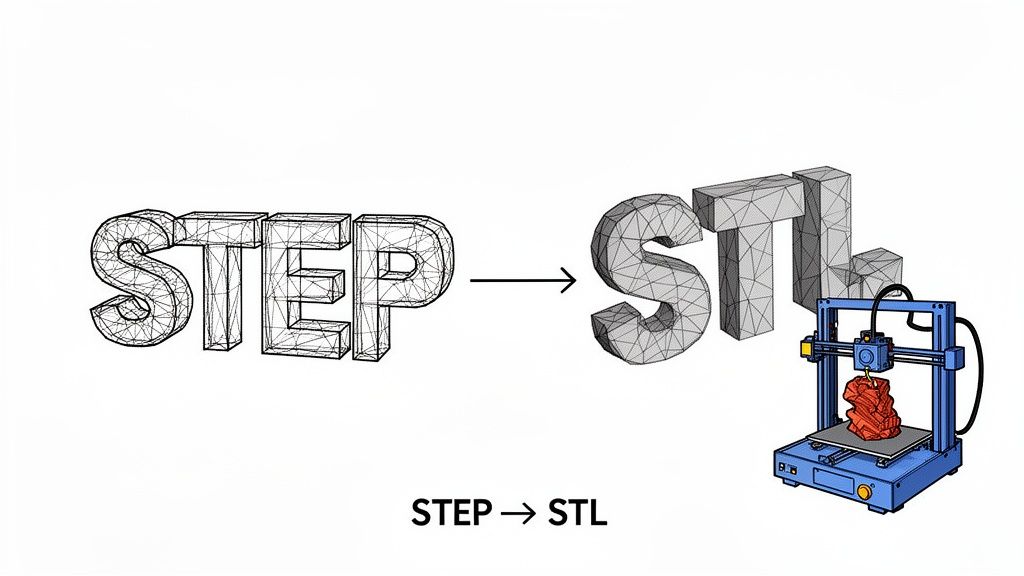
Pense assim: um arquivo STEP descreve uma esfera perfeita usando uma única e elegante fórmula matemática. Sua impressora 3D não consegue trabalhar com isso. Ela precisa de um conjunto de instruções simples e diretas. Um arquivo STL fornece essas instruções aproximando a superfície da esfera com centenas ou até milhares de pequenos triângulos planos.
O conversor é o intérprete que transforma a linguagem complexa do design de engenharia na linguagem prática e passo a passo de uma impressora 3D. Isso não é apenas uma troca de formato; é uma reimaginação completa da geometria do objeto.
Por Que Essa Conversão É Tão Importante
As consequências são grandes porque uma conversão ruim leva a uma impressão ruim. Um STL de baixa qualidade pode ter buracos, triângulos mal posicionados ou um acabamento "bloco" que não se parece nada com seu design original.
- Para Engenheiros: Um fluxo de trabalho de conversão sólido significa ir de um design no Fusion 360 ou SolidWorks para um protótipo físico na sua mesa em horas, não dias. Acelera drasticamente a iteração e o desenvolvimento de produtos.
- Para Hobbistas: Isso destrava um mundo de possibilidades, permitindo que você pegue peças mecânicas complexas online, as ajuste e as imprima sem precisar de software profissional e caro para a conversão.
Para entender realmente por que isso é importante, ajuda a compreender o que é Manufatura Aditiva como um todo. É a tecnologia que dá vida a esses arquivos digitais, tornando todo o processo de design para objeto possível.
Para tornar a distinção mais clara, aqui está uma comparação rápida de como esses dois formatos diferem em sua essência.
Comparação Rápida: STEP vs STL
Esta tabela destaca as diferenças fundamentais entre o mundo preciso e matemático do STEP e o mundo prático e baseado em malhas do STL.
| Atributo | STEP (Standard for the Exchange of Product model data) | STL (Standard Tessellation Language) |
|---|---|---|
| Geometria | Define objetos usando curvas e superfícies matemáticas precisas (NURBS). É uma representação exata. | Aproxima superfícies usando uma malha de triângulos interconectados (tesselação). É uma aproximação. |
| Tamanho do Arquivo | Geralmente menor e mais eficiente para modelos complexos e curvos. | Pode se tornar muito grande, pois mais triângulos são necessários para representar superfícies suaves com precisão. |
| Precisão | Sem perdas. A geometria é matematicamente perpétua e pode ser escalada infinitamente sem perder detalhes. | Com perdas. A resolução é fixada pelo número de triângulos. Aproximar revelará as facetas planas. |
| Editabilidade | Altamente editável em software de CAD. Você pode modificar recursos, dimensões e relações. | Difícil de editar. Modificar a malha é complexo e geralmente requer software especializado. |
| Caso de Uso | Design profissional de CAD, engenharia, manufatura e troca de dados entre diferentes sistemas. | Principalmente para impressão 3D, prototipagem rápida e manufatura assistida por computador (CAM). |
Entender essas diferenças mostra por que a conversão não é apenas uma operação "Salvar Como"—é uma tradução crítica onde você troca perfeição matemática por praticidade para impressão.
A Necessidade Crescente de Ferramentas Eficientes
Com o mercado de impressão 3D em plena expansão, a necessidade de conversores confiáveis é mais urgente do que nunca. O mercado foi avaliado em US$ 30,55 bilhões em 2025 e está no caminho para atingir um incrível US$ 168,93 bilhões até 2033, refletindo uma enorme 23.9% taxa de crescimento anual composta.
Essa explosão de uso significa que mais pessoas estão esbarrando nesse gargalo de conversão. Uma boa ferramenta torna o fluxo de trabalho suave, enquanto uma ruim gera dores de cabeça.
Este guia o orientará pelas diferentes formas de lidar com essa conversão, desde softwares poderosos para desktop até ferramentas ágeis e com foco em privacidade que rodam diretamente no seu navegador. Conhecer os prós e contras de cada uma ajudará você a escolher o fluxo de trabalho certo, seja sua prioridade máxima a precisão absoluta, a velocidade bruta ou a manutenção da segurança dos seus designs.
Ajustando as Configurações Perfeitas de Conversão
Mover de um arquivo STEP para um STL não é apenas uma simples operação de "Salvar Como". É um processo de tradução onde você transforma um sólido perfeito e matematicamente definido em uma malha de triângulos simples que uma impressora 3D pode realmente entender.
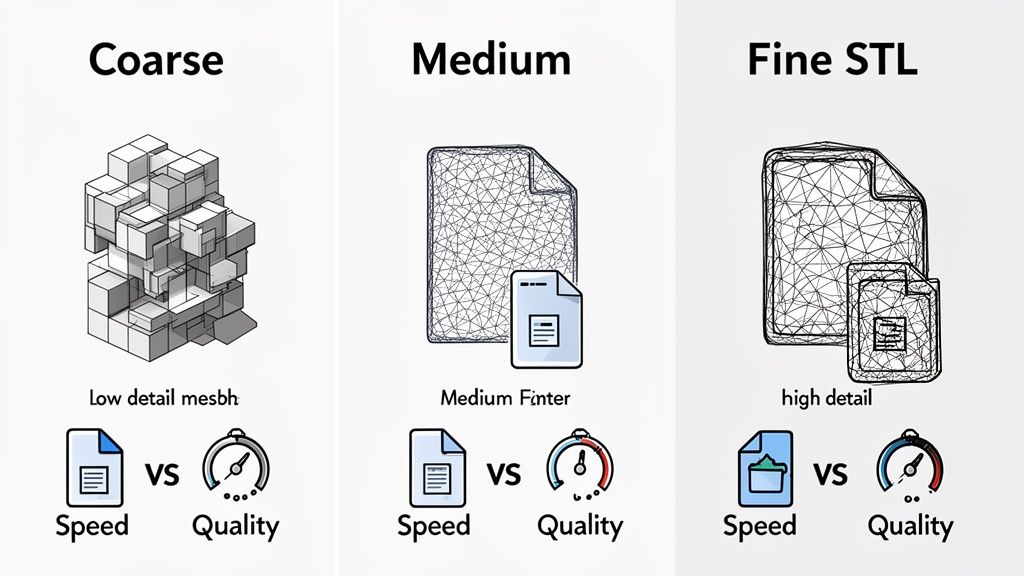
As decisões que você toma aqui são cruciais. Elas determinam a qualidade final do seu objeto impresso. Pense menos em salvar um documento e mais em revelar uma fotografia — as configurações que você escolher agora ditaram o quão nítida e detalhada será a imagem final. Seu objetivo é encontrar o equilíbrio perfeito entre uma superfície bonita e lisa e um tamanho de arquivo que não faça seu slicer travar. Poucos triângulos e seu modelo ficará blocoso; muitos triângulos e você terá um arquivo massivo que é um incômodo para lidar.
Domine a Resolução da Malha
O processo de transformar as curvas suaves de um arquivo STEP nos triângulos de um STL é chamado de tesselização. Qualquer conversor decente lhe dará controle sobre isso, geralmente através de duas configurações-chave: desvio cordal e tolerância angular.
Desvio Cordal (às vezes chamado de desvio linear) define a distância máxima admissível entre a superfície original do STEP e a face de um triângulo do STL. Um valor menor significa uma superfície mais precisa, mas ao custo de mais triângulos e um arquivo maior.
Tolerância Angular (ou desvio angular) determina o ângulo máximo entre triângulos adjacentes. Esta é sua configuração padrão para capturar detalhes finos em superfície com curvas acentuadas. Um ângulo menor força o software a usar mais triângulos para aproximarse da curva, preservando essas formas sutis.
Para algo como um suporte mecânico funcional onde a precisão dimensional é tudo, você vai querer priorizar um baixo desvio cordal. Mas se você estiver imprimindo uma miniatura detalhada, uma tolerância angular menor se torna muito mais importante para evitar que as curvas pareçam polígonos dentados.
Encontrando o Equilíbrio Correto
Não existe uma única configuração "melhor" aqui. A resolução ideal depende inteiramente do que você está fabricando.
- Para protótipos rápidos: Opte por uma malha mais grosseira (valores de desvio maiores). Ela converte mais rápido, o arquivo é menor e imprime com mais rapidez. Isso permite que você teste a forma e o encaixe sem esperar muito tempo por uma impressão de alto detalhe.
- Para peças de qualidade de produção: Você precisará de uma malha muito mais refinada (valores de desvio menores) para obter um acabamento de superfície suave que represente verdadeiramente o design CAD original, especialmente para modelos com formas complexas e orgânicas.
Esse trade-off é um dos principais desafios de qualquer conversor step stl. Por exemplo, engenheiros da DigiFabster notaram que suas exportações STL padrão faziam modelos STEP detalhados parecerem "brutos e irregular". Após muitos testes, eles adotaram um padrão de tesselização de 20 mícrons. Embora isso tenha aumentado drasticamente o tamanho médio do arquivo em 500%, produziu renderizações suaves o suficiente para suas necessidades de fabricação profissional. Você pode ler mais sobre a jornada deles para equilibrar tamanho do arquivo e qualidade.
Escolhendo Seu Formato de Saída: Binário vs. ASCII
Após ajustar a malha, você frequentemente verá uma escolha entre dois formatos STL: binário e ASCII. A diferença parece pequena, mas tem um grande impacto no tamanho do arquivo e na usabilidade.
- STL Binário: Este é o que você quer 99% do tempo. Ele armazena os dados do triângulo em um código compacto, legível por máquina. Os arquivos resultantes são minúsculos — frequentemente 4 a 5 vezes menores — e são processados muito mais rápido pelos fatiadores. Para praticamente todas as impressões 3D, este é o caminho a seguir.
- STL ASCII: Este formato armazena os mesmos dados em texto simples. Você poderia literalmente abri-lo no Bloco de Notas e ler as coordenadas. Embora isso seja útil para depuração ou edição manual, ele cria arquivos dramaticamente maiores. A menos que você tenha uma razão muito específica e nerd para fazê-lo, evite este formato.
A lição é simples: Sempre exporte como STL binário. Ele economiza espaço, carrega mais rápido e é o padrão da indústria por uma boa razão.
Verificando Unidades e Escala
Uma última configuração crucial a verificar é a unidade de medida. Não há nada mais frustrante do que importar seu modelo em um fatiador apenas para vê-lo aparecer como um ponto microscópico ou um objeto gigantesco que preenche toda a placa de construção.
Este problema clássico acontece quando o software de exportação e o fatiador discordam sobre se as unidades do modelo são em milímetros ou polegadas. A grande maioria dos fluxos de trabalho de impressão 3D é baseada em milímetros (mm). Antes de clicar em exportar, verifique duas vezes se seu programa CAD ou conversor está definido para saída em milímetros.
Se você abrir um STL e estiver com o tamanho errado, a primeira coisa a verificar é o fator de escala. Ele quase certamente estará desajustado em um fator de 25.4 — o número mágico para converter polegadas em milímetros. Embora você possa corrigir isso facilmente no seu fatiador, acertar durante a conversão economiza esse passo extra e irritante.
Encontrando a Ferramenta Certa de Conversão de STEP para STL
Pode parecer que você está se afogando em opções quando precisa converter um arquivo STEP em um STL. Você inicia um programa CAD robusto, usa uma ferramenta online rápida ou existe algo entre? A verdade é, o melhor conversor step stl para você depende do que você está tentando realizar.
Escolher a ferramenta certa não é apenas sobre obter um arquivo utilizável; é sobre encontrar o caminho mais inteligente para seu fluxo de trabalho. Um hobbista imprimindo uma figurinha divertida tem necessidades completamente diferentes de um engenheiro fazendo o protótipo de um novo produto confidencial. Vamos revisar as principais opções para descobrir qual se encaixa melhor em você.
Software CAD Profissional para Desktop
Se você é um engenheiro ou designer que já vive em um ambiente CAD profissional, o caminho mais direto é usar as ferramentas que você já tem. Programas como FreeCAD, Autodesk Fusion 360 e SolidWorks todos possuem exportadores poderosos e integrados que lidam maravilhosamente com conversões de STEP para STL.
A grande vantagem aqui é o controle. Esses programas dão acesso direto e granular a todas as configurações críticas da malha — desvio cordal, tolerância angular, você escolhe. Você pode ajustar a saída com precisão cirúrgica, garantindo que o STL final seja perfeitamente adequado para sua impressora 3D e a geometria específica da peça.
Mas todo esse poder tem um preço: uma curva de aprendizado íngreme e requisitos de sistema pesados. Se você não é um usuário de CAD, baixar e aprender um programa como o FreeCAD apenas para uma conversão pontual é como usar um marrete para quebrar uma noz. É um exagero total.
Utilitários de Linha de Comando para Automação
Para desenvolvedores, usuários avançados ou qualquer pessoa encarando uma montanha de arquivos para converter, ferramentas de interface de linha de comando (CLI) são uma mudança de jogo. São programas leves que você executa a partir de um terminal, o que permite criar scripts e automatizar todo o processo do início ao fim.
Imagine que você tem uma pasta com 100 arquivos STEP que todos precisam ser convertidos usando exatamente as mesmas configurações de alta resolução. Fazer isso manualmente seria entediante. Com uma ferramenta CLI, um script simples pode processar toda a pasta, aplicar suas regras de conversão e gerar STLs perfeitos enquanto você toma um café. Para manufatura e fluxos de trabalho profissionais, isso é uma economia de tempo incrível.
Claro, essa abordagem pressupõe que você esteja confortável trabalhando em um ambiente de linha de comando. Está longe de ser uma solução de clicar e apontar, mas para qualquer um que precise processar arquivos em escala, a eficiência é imbatível.
A Conveniência e os Riscos dos Conversores Online
Uma rápida pesquisa no Google por "conversor step stl" vai inundar sua tela com sites prometendo conversões instantâneas e gratuitas. O fluxo de trabalho é tentadoramente simples: envie seu STEP, clique em um botão e baixe o STL. Para modelos simples que não são sensíveis, você não consegue superar a conveniência.
Mas essa conveniência tem um custo oculto massivo: privacidade.
Toda vez que você envia um design para um servidor de terceiros, você perde o controle sobre sua propriedade intelectual. Para um projeto pessoal ou um modelo open-source, esse pode ser um risco que vale a pena correr. Mas para um design proprietário, trabalho para um cliente ou um protótipo sensível? É um impasse.
Além do pesadelo de segurança, os conversores online geralmente oferecem um controle risivelmente limitado. Você pode obter algumas predefinições como "baixo, médio, alto", mas perde a capacidade de ajustar a malha com precisão. Frequentemente, você fica com um STL que é either muito grosseiro e com poucos polígonos ou monstrousmente grande sem nenhuma boa razão.
Ferramentas no Navegador: O Melhor dos Dois Mundos
Uma categoria mais nova e muito mais inteligente de ferramentas está surgindo: conversores locais, no navegador. Essas funcionam com um princípio completamente diferente. Em vez de enviar seu arquivo para um servidor em algum local desconhecido, toda a mágica da conversão acontece diretamente dentro do seu navegador web, na sua própria máquina. Seus dados nunca saem do seu computador.
Essa abordagem combina a simplicidade de clique-e-pronto de uma ferramenta web com a segurança robusta de um aplicativo desktop. Você obtém uma interface limpa e amigável sem instalar uma única peça de software, mantendo seus designs completamente privados.
Ferramentas como o ShiftShift Extensions são construídas com base nesse modelo de privacidade em primeiro lugar. Seu visualizador e conversor de modelos 3D integrados permite que você arraste e solte um arquivo STEP, inspecione-o de todos os ângulos e o converta para STL sem que um único byte do seu modelo chegue à internet. Esta é a solução perfeita para qualquer pessoa que precise de uma conversão rápida e segura sem a sobrecarga de um CAD profissional ou os riscos de um serviço online.
Como Escolher o Caminho Certo
Para ajudá-lo a decidir, preparei uma comparação rápida. Apenas pense no que é mais importante para o seu projeto, e a ferramenta certa logo se tornará clara.
Comparação dos Métodos de Conversão de STEP para STL
| Método de Conversão | Ideal Para | Vantagem Principal | Desvantagem Principal |
|---|---|---|---|
| CAD Profissional | Engenheiros, designers e usuários que precisam de precisão máxima. | Controle completo sobre cada configuração de conversão para qualidade ideal. | Alta curva de aprendizado, requer hardware potente e geralmente é caro. |
| Ferramentas de Linha de Comando | Desenvolvedores e usuários que precisam processar muitos arquivos de uma vez. | Insuperável para processamento em lote, automação e integração com scripts. | Requer conhecimento técnico e não é amigável para arquivos únicos. |
| Conversores Online | Conversões rápidas e não sensíveis para projetos de hobbistas. | Extremamente fácil de usar e acessível de qualquer dispositivo com um navegador. | Grandes riscos de privacidade e segurança; controle muito limitado sobre as configurações. |
| Ferramentas no Navegador | Usuários que priorizam privacidade, velocidade e facilidade de uso. | Processamento seguro e local sem envio de dados; simples e rápido. | Pode não oferecer os controles avançados e granulares de um software CAD completo. |
No final das contas, o mundo das ferramentas de step stl converter tem uma opção para todos. Ao entender os trade-offs entre controle, conveniência e privacidade, você pode escolher com confiança o método que faz mais sentido para o seu projeto e suas necessidades de segurança.
Como Validar e Solucionar Problemas no Seu Arquivo STL
Então você converteu seu arquivo STEP. Ótimo! Mas não acione a impressora 3D ainda. Converter um arquivo é uma coisa; garantir que ele seja realmente imprimível é outra. Esta verificação rápida de qualidade é sua última linha de defesa contra uma impressão falhada, economizando horas de frustração e um carretel de filamento desperdiçado.
Pense em um arquivo STL como uma escultura digital feita de pequenos triângulos, todos costurados juntos. Se mesmo alguns desses triângulos estiverem faltando, apontando na direção errada ou simplesmente bagunçados, sua impressora não saberá o que fazer. Vamos examinar como encontrar esses gremlins antes que eles arruinem seu dia.
O caminho que você escolhe para converter seu arquivo — seja através de um software CAD completo ou uma ferramenta online rápida — pode influenciar os tipos de erros que você pode encontrar. Cada método tem suas peculiaridades.
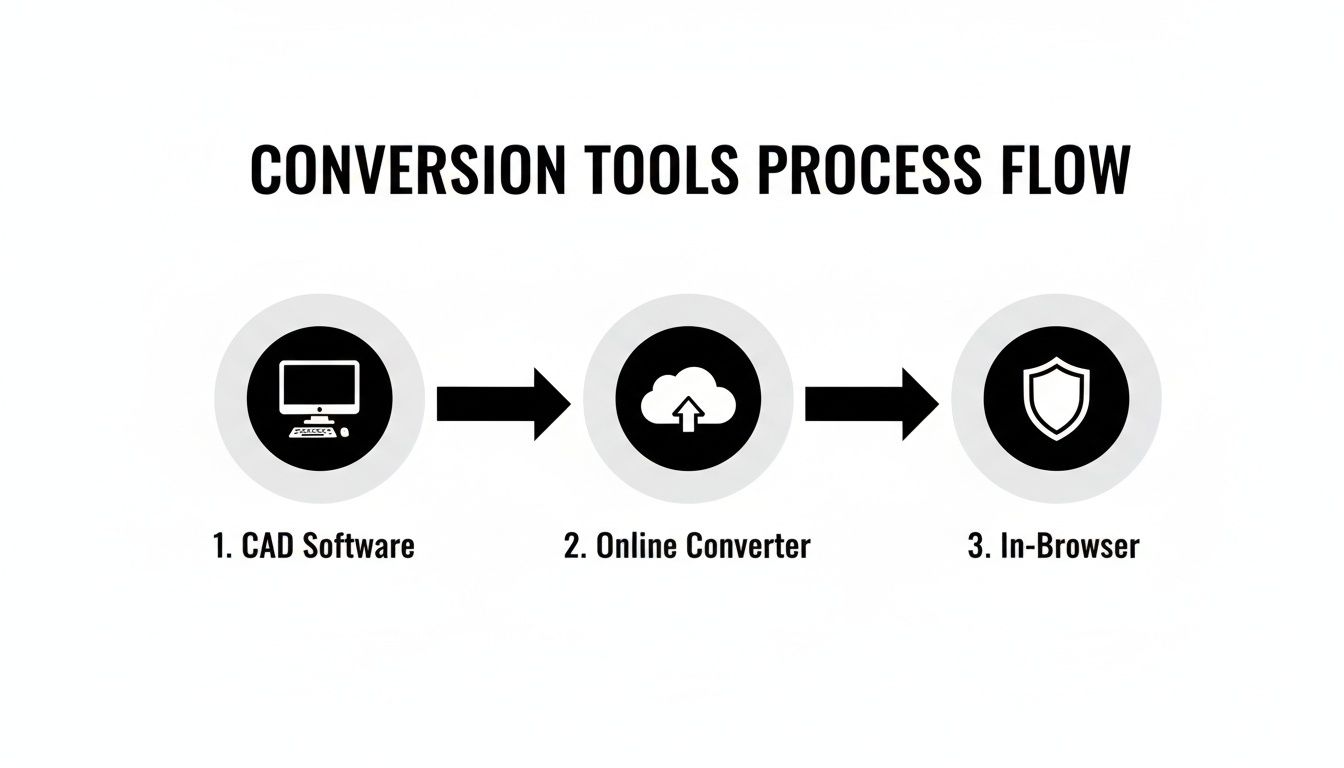
É por isso que uma verificação rápida após a conversão é sempre uma boa ideia, independentemente da ferramenta que você usou.
Verificando se o Modelo é Estanque
A regra absoluta número um para um STL ser imprimível é que ele deve ser estanque—também chamado de "manifold". Imagine que seu modelo é um balde. Se tiver algum furo, ele não segura água. Seu software de fatiamento 3D pensa da mesma forma; ele precisa de um objeto perfeitamente vedado para entender onde estão o "interior" e o "exterior".
Muitos softwares de fatiamento modernos, como PrusaSlicer ou Ultimaker Cura, são inteligentes o suficiente para detectar e, às vezes, corrigir esses furos automaticamente. Mas para um trabalho mais completo, uma ferramenta como o Autodesk Meshmixer é inestimável. Ele apontará visualmente qualquer lacuna e fornecerá as ferramentas para corrigi-las adequadamente.
Corrigindo as Normais da Superfície
Cada triângulo em sua malha STL tem uma direção—ele enfrenta para "dentro" ou para "fora". Essa direção é sua normal da superfície. Se algumas normais forem invertidas durante a conversão e apontarem para dentro, o software de fatiamento fica confundido e trata aquela parte do modelo como um espaço oco, levando a lacunas estranhas ou seções ausentes na sua impressão.
Um modelo com normais invertidas é um dos problemas mais comuns — e confusos — que você encontrará. Ele pode parecer perfeitamente fine em um visualizador simples, mas será fatiado em uma bagunça embaraçosa. Sempre use um visualizador que possa renderizar as normais se você suspeitar de um problema.
Felizmente, a correção geralmente é simples. A maioria dos programas 3D, incluindo o Meshmixer e até o Blender, possui uma função como "Recalcular Normais" ou "Inverter Normais" que pode unificar tudo com um único clique.
Corrigindo Arestas Não-Manifold
Este é um pouco mais complexo. Geometria não-manifold ocorre quando seu modelo possui arestas que não poderiam existir no mundo real. Um exemplo clássico é quando uma aresta é compartilhada por mais de dois triângulos, criando uma junção em T onde o software de fatiamento não consegue determinar o que está dentro ou fora.
Outros erros não-manifold incluem faces internas presas dentro do modelo ou arestas que simplesmente flutuam, não conectadas a nada. Essas ambiguidades são uma receita para desastres em um software de fatiamento. Uma boa ferramenta de reparo de malhas ajudará você a encontrar esses pontos problemáticos, permitindo excluir a geometria ruim ou separar adequadamente as partes em seus próprios invólucros distintos.
Cenários Comuns de Solução de Problemas
Além dos erros de malha difíceis, alguns outros problemas comuns podem surgir. Aqui estão alguns dos suspeitos habituais e como lidar com eles:
Problema: Meu modelo parece blocado ou facetado.
- Solução: A resolução da sua exportação foi muito baixa. Volte ao seu conversor e exporte o arquivo novamente, mas desta vez use uma desvio cordal ou tolerância angular menor. Isso criará uma malha mais fina e detalhada.
Problema: O arquivo fica microscópico ou gigantesque quando o importo.
- Solução: Isso quase sempre é uma incompatibilidade de unidades. Você provavelmente exportou em polegadas quando seu software de fatiamento esperava milímetros. Você pode re-exportar com as unidades corretas (milímetros é o padrão para impressão 3D) ou simplesmente dimensionar o modelo no seu software de fatiamento pelo fator de 25.4 para converter de polegadas para mm.
Problema: Meu software de fatiamento está demorando uma eternidade para processar o arquivo.
- Solução: A malha é densa demais! Suas configurações de conversão foram altas demais, criando um arquivo enorme com milhões de triângulos que você não realmente precisa. Re-exporte com valores de desvio um pouco maiores para reduzir a contagem de polígonos. Se você trabalha com muitos arquivos, um visualizador de modelo 3D leve pode ajudá-lo a inspecioná-los rapidamente antes mesmo de enviá-los ao software de fatiamento.
Automatizando Conversões com Fluxos de Trabalho Avançados
Para qualquer pessoa que trabalha em engenharia ou design de produtos, converter arquivos um por um é uma enorme perda de tempo. Aquele loop manual — abrir um STEP, ajustar configurações, exportar para STL, salvar, repetir — serve para um único protótipo. Mas quando você está lidando com uma montagem com dezenas ou até mesmo centenas de componentes? Isso se torna um sério gargalo de produção. É aí que você precisa escalar seu fluxo de trabalho. Não se trata apenas de conveniência; é uma necessidade.
Automatizar o STEP para STL processo de conversão tira você do trabalho repetitivo, garante que cada modelo seja convertido com as mesmas configurações e o libera para desafios de design que realmente importam. Ao se apoiar em scripts e interfaces de linha de comando, você pode transformar essa tarefa tediosa em uma operação completamente autônoma.
Utilizando a Linha de Comando para Processamento em Lote
Em vez de clicar em uma interface gráfica para cada arquivo, os fluxos de trabalho de automação utilizam o poder bruto das ferramentas de linha de comando. São programas leves que executam conversões com base em comandos de texto simples, o que os torna perfeitos para scripts. Você pode escrever um pequeno script que aponte para uma pasta cheia de arquivos STEP e ordene ao conversor que processe todos eles de uma vez.
Vamos supor que você precise preparar uma montagem de produto inteira para impressão 3D. Um script simples poderia lidar com tudo isso para você:
- Passar por cada
.stepou.stparquivo na pasta do seu projeto. - Aplique um conjunto predefinido de configurações de malha de alta resolução para as peças de produção finais.
- Talvez até gere um segundo conjunto de baixa resolução para validações rápidas de impressão em qualidade de rascunho.
- Organize todos os STLs concluídos de forma ordenada em um diretório "output", renomeando-os conforme uma convenção específica, se necessário.
Essa abordagem garante que cada modelo seja convertido com configurações idênticas e sem erros. Esse é um nível de consistência que é praticamente impossível de manter quando você faz tudo manualmente. Para uma análise mais profunda sobre a automação de processos empresariais como esse, confira este guia completo sobre software de automação de fluxo de trabalho; ele oferece ótimas informações sobre as ferramentas disponíveis.
Um Exemplo Prático com Python
Python é uma escolha fantástica para esse tipo de automação, graças a bibliotecas que podem interagir diretamente com kernels de CAD. Por exemplo, usando uma biblioteca construída em um poderoso mecanismo de geometria como o OpenCASCADE, você pode escrever um script que gerencia todo o processo de conversão sem nunca abrir um programa de CAD.
Aqui está uma ideia conceitual de como um script Python simples pode parecer:
Um script Python conceitual para conversão em lote
import os from some_cad_library import STEPReader, STLWriter
Defina onde seus arquivos estão e onde devem ser enviados
input_folder = "/path/to/your/step_files/" output_folder = "/path/to/your/stl_files/"
Configure a qualidade desejada da malha uma única vez
mesh_deflection = 0.01 # A fine setting for high detail
Itere sobre todos os arquivos na pasta de entrada
for filename in os.listdir(input_folder): if filename.endswith(".step") or filename.endswith(".stp"): step_path = os.path.join(input_folder, filename)
    # Read the STEP model
    model = STEPReader.read(step_path)

    # Create the mesh using your setting
    model.tessellate(mesh_deflection)

    # Figure out the new output filename
    stl_filename = filename.replace(".step", ".stl").replace(".stp", ".stl")
    stl_path = os.path.join(output_folder, stl_filename)

    # Write the final STL file
    STLWriter.write(model, stl_path)
    print(f"Successfully converted {filename} to STL.")
Um script simples como este automatiza um fluxo de trabalho que, caso contrário, consumiria horas de cliques. Os princípios da automação se aplicam a todos os tipos de desafios de dados, como você pode ver com algo como um Conversor de CSV para Excel, onde scripts te salvam de trabalho manual tedioso.
Integrando em Pipelines de Desenvolvimento Modernos
A verdadeira magia acontece quando você integra esses scripts em sistemas de desenvolvimento maiores, como um pipeline de Integração Contínua/Entrega Contínua (CI/CD). Essa ideia, emprestada do mundo do software, também funciona brilhantemente para o design de hardware.
Imagine isto: toda vez que um designer comete uma alteração em um arquivo STEP em um sistema de controle de versão como o Git, ele aciona automaticamente seu script de conversão. Esse script gera instantaneamente um novo STL, que pode ser então alimentado em uma ferramenta de análise automatizada, validado por um slicer, ou até mesmo enviado diretamente para uma impressora 3D para um novo protótipo.
Esta configuração cria um fluxo de trabalho "push-to-print" perfeitamente integrado. Ela preenche a lacuna entre uma mudança de design e uma peça física em suas mãos, permitindo que equipes de hardware iterem com a velocidade e agilidade que equipes de software já possuem há anos. Ao adotar a automação, o conversor de STEP para STL evolui de uma ferramenta simples para uma parte crucial de um ecossistema de engenharia moderno e eficiente.
Para Onde a Conversão Está Indo: No Navegador, Privada e Integrada
Qualquer pessoa que atue nesse hábito há algum tempo notou uma tendência clara: estamos nos afastando do software de desktop pesado e que exige muitas instalações. O futuro da conversão de modelos 3D está acontecendo diretamente no seu navegador, eliminando o incômodo de downloads e atualizações. Isso não é apenas sobre conveniência; é uma mudança enorme em direção à velocidade, acessibilidade e — mais importante — à privacidade.
Uma mentalidade de privacidade em primeiro lugar não é mais um "bom ter". É o novo padrão. Engenheiros e designers precisam constantemente visualizar, verificar e converter modelos, mas carregar propriedade intelectual sensível em um servidor aleatório na nuvem simplesmente não é uma opção. É aqui que ferramentas baseadas no navegador e que rodam localmente em sua máquina estão mudando o jogo. Você obtém a segurança inquebrável de um software de desktop com a acessibilidade simples de um aplicativo web.
Fluxos de Trabalho Seguros Estão se Tornando a Norma
Todo esse movimento está sendo impulsionado pela explosão na impressão 3D, especialmente para prototipagem rápida. Estamos olhando para um mercado projetado para saltar de 19,8 bilhões de dólares em 2023 para uma impressionante quantia de 135,4 bilhões de dólares até 2033. Esse tipo de crescimento cria uma enorme demanda por ferramentas de conversão melhores e mais rápidas. Para mais informações sobre isso, confira os dados sobre a trajetória de mercado da impressão 3D.
Ferramentas como as Extensões ShiftShift são construídas para essa realidade. Elas oferecem um visualizador 3D local e um conversor de step para stl que faz todo o trabalho ali mesmo no seu navegador. Isso significa que você pode iterar em um design instantaneamente, sem nunca enviar seu arquivo pela internet.
A grande conclusão é simples: seu fluxo de trabalho deve proteger sua propriedade intelectual por padrão. Escolher ferramentas que operam localmente não é apenas uma funcionalidade — é uma prática de segurança crítica para design e engenharia modernos.
No final, as melhores ferramentas são aquelas que se integram perfeitamente à forma como você já trabalha. Ferramentas baseadas em paleta de comandos são um exemplo perfeito, colocando um conversor de step para stl seguro a apenas um atalho de teclado. Essa abordagem não o torna apenas mais produtivo; mantém seus dados seguros e abre capacidades poderosas para todos, desde engenheiros experientes até makers de fim de semana. Esse princípio de ferramentas seguras e baseadas no navegador não se limita a modelos 3D — você pode ver uma tendência semelhante em nosso guia sobre o melhor software conversor de PDF gratuito.
Perguntas Comuns e Respostas Rápidas
Quando você começa a converter arquivos STEP, algumas perguntas sempre parecem surgir. Resolver isso no início pode salvar você de muita dor de cabeça e evitar que impressões falhem mais tarde.
Posso Converter um Arquivo STL de Volta para STEP?
A resposta curta? Não really, pelo menos não de forma fácil ou limpa. Embora algum software avançado de engenharia reversa alegue fazer isso, transformar um STL de volta em um STEP é um processo confuso e complexo que quase nunca resulta em um produto perfeito.
Um STL é apenas uma malha de triângulos — é um modelo de superfície sem nenhuma "inteligência" real. Ele não contém o histórico de design rico e preciso que um arquivo STEP possui. Tentar reconstruir esses dados paramétricos a partir de uma malha simples é como tentar reconstruir o projeto original de um arquiteto a partir de uma foto escaneada do edifício pronto. Você vai obter algo, mas provavelmente será falho e exigirá uma quantidade enorme de limpeza manual.
Por Que Meu Arquivo STL Convertido É Tão Grande?
Isso é clássico — e totalmente normal — no processo de conversão. Um arquivo STEP é uma maravilha de eficiência; ele descreve geometrias complexas e curvas usando fórmulas matemáticas puras. Um arquivo STL, por outro lado, tem que aproximar essas curvas perfeitas costurando juntos milhares (ou até milhões) de pequenos triângulos planos.
Quanto mais suave você quiser que seu modelo final pareça, maior você definirá a resolução. Isso força o conversor a gerar um número massivo de triângulos para criar essa ilusão de curva perfeita, o que naturalmente faz o tamanho do arquivo explodir.
Dica de Profissional: Sempre, sempre exporte seu STL no formato binário, e não ASCII. Um STL binário é dramaticamente menor — estamos falando quatro a cinco vezes menor — e seu fatiador 3D (slicer) poderá processá-lo muito mais rápido. É o padrão por um motivo.
Converter de STEP para STL Reduz a Qualidade?
Sim, tecnicamente, alguma precisão sempre é perdida na tradução, mas o ponto principal é que você controla a quantidade. O processo de converter um modelo matemático suave em uma malha triangular é chamado tessellatione é fundamentalmente uma aproximação.
Tudo se resume em encontrar aquele ponto ideal entre um modelo bonito e fluido e um tamanho de arquivo que não derrube seu computador. Tudo se resume em encontrar aquele ponto ideal entre um modelo bonito e fluido e um tamanho de arquivo que não derrube seu computador. Tudo se resume em encontrar aquele ponto ideal entre um modelo bonito e fluido e um tamanho de arquivo que não derrube seu computador. Tudo se resume em encontrar aquele ponto ideal entre um modelo bonito e fluido e um tamanho de arquivo que não derrube seu computador.
Liberte um mundo de produtividade com ShiftShift Extensions, o kit de ferramentas tudo-em-um para desenvolvedores, designers e usuários avançados. Acesse instantaneamente dezenas de ferramentas como um Visualizador de Modelos 3D seguro, conversores de arquivo e utilitários para desenvolvedores — tudo a partir de uma única paleta de comandos, direto no seu navegador. Comece gratuitamente em https://shiftshift.app.