Text Rich în Markdown: Ghidul Complet de Conversie
Obosit de formatarea defectuoasă? Învață cum să convertești textul bogat în markdown fără erori. Stăpânește uneltele pentru dezvoltatori, trucurile cu clipboard-ul și automatizarea fluxului de lucru.
Extensii Recomandate

Așadar, încerci să copiezi ceva dintr-un Google Doc sau de pe o pagină web într-o platformă care utilizează Markdown, și totul se strică. Listele sunt un haos, textul bold dispare, iar titlurile devin text simplu. Ți se pare cunoscut?
Aceasta este o problemă clasică care pune în dificultate aproape pe toată lumea, la un moment dat. Este fricțiunea dintre lumea vizuală a editorilor de text îmbogățit și lumea curată, asemănătoare codului, a Markdown.
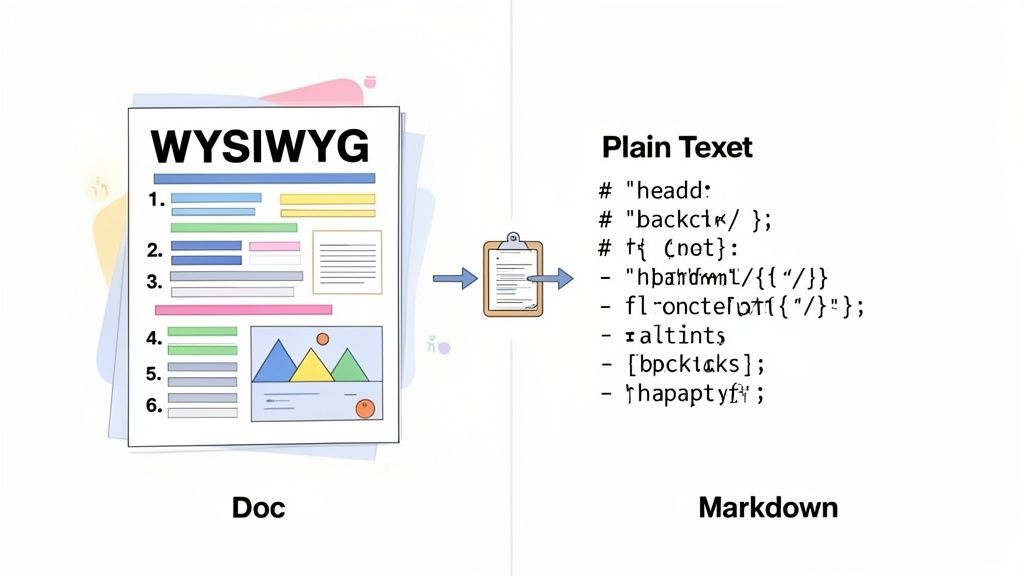
În esență, conversia textului îmbogățit în Markdown înseamnă traducerea tuturor acelor stiluri vizuale – bold, italice, linkuri și liste – în sintaxa simplă, în text clar, pe care Markdown o înțelege. Fără acest pas, pur și simplu lipești o grămadă de cod HTML ascuns pe care cele mai multe sisteme bazate pe Markdown nu îl pot interpreta corect.
Cele Două Lumi ale Creării de Conținut
Pe de o parte, ai editorii „Ce vezi este ce obții” (WYSIWYG). Gândește-te la Google Docs, Notion sau chiar la editorul de e-mail. Sunt intuitive pentru că apeși pe un buton pentru a face textul bold și acesta pur și simplu arată bold. Totul este vizual.
Pe de altă parte, este Markdown. Este un limbaj de marcare ușor, construit pentru simplitate și lizibilitate. În loc de cod ascuns, folosești caractere simple precum asteriscurile pentru **bold** sau hashtaguri pentru # Headings. Este standardul pentru documentația pentru dezvoltatori, bloguri tehnice și controlul versiunilor dintr-un motiv – este curat, portabil și previzibil.
Deconectarea apare deoarece aceste două sisteme sunt fundamental diferite în modul în care „gândesc” formatarea. Acest lucru a devenit mult mai important pe măsură ce instrumentele pentru dezvoltatori au preluat controlul. Din anii 2000, Markdown a devenit discret alegerea standard pentru scrierile tehnice. Cu platforme precum GitHub – care a adăugat suport pentru Markdown încă din 2008 și raporta găzduirea a peste 200 de milioane de depozite până în 2023 – obținerea corectă a acestei conversii este acum o sarcină zilnică pentru mulți dintre noi.
Text Îmbogățit vs Markdown: Diferențe Cheie
Pentru a într-adevăr de ce o simplă copiere-eșuează adesea, ajută să vezi diferențele fundamentale una lângă alta. Textul îmbogățit își ascunde complexitatea în spatele unei interfețe vizuale, în timp ce Markdown face ca sintaxa sa simplă să fie vizibilă și ușor de controlat.
| Atribut | Text Îmbogățit (HTML/WYSIWYG) | Markdown |
|---|---|---|
| Formatare | Stocat ca etichete HTML ascunse sau cod proprietar. | Stocat ca caractere în text clar (de ex., **bold**, *italic*). |
| Portabilitate | Se strică adesea când este mutat între diferite aplicații. | Foarte portabil; funcționează consistent pe toate platformele. |
| Lizibilitate | Codul brut este ilizibil pentru non-dezvoltatori. | Textul brut este curat și ușor de citit. |
| Control | Oferă instrumente vizuale dar poate adăuga stilizări nedorite. | Oferă control precis, explicit asupra fiecărui element. |
La finalul zilei, știind cum să convertești corect textul îmbogățit nu este doar despre a face lucrurile să arate bine. Este o abilitate necesară pentru a-ți menține documentația curată, fluxurile de lucru pentru conținut fluide și colaborarea eficientă în aproape orice mediu tehnologic modern.
Costurile Ascunse ale Convertizoarelor Online „Rapide și Ușoare”
Așadar, trebuie să transformi niște text îmbogățit în Markdown. Care este primul pas? Pentru majoritatea dintre noi, este o căutare rapidă după un instrument online gratuit. Găsești un site cu o interfață simplă de tip „lipește și mergi”, adaugi conținutul dintr-un Google Doc și – aiură! – ai ceva ce arată ca Markdown curat. Se simte ca o victorie, dar crede-mă, această abordare creează adesea mai multe dureri de cap decât rezolvă, mai ales când lucrezi la ceva important.
Cel mai mare semnal de alarmă pentru mine este întotdeauna confidențialitatea datelor. Când lipiți textul pe un site web aleatoriu, predați conținutul dvs. unui server terț. Dacă acel text este documentație de produs nedeclasată, note interne ale companiei sau orice lucru vag sensibil, tocmai ați creat un risc major de securitate. Nu aveți nicio idee cum sunt stocate, consemnate sau eventual utilizate ulterior datele respective.
Chiar dacă nu vă faceți griji pentru confidențialitate, calitatea ieșirii este adesea un factor decisiv. Aceste instrumente simple sunt de obicei construite pentru a gestiona absolutul de bază. În momentul în care le aruncați ceva complex—cum ar fi liste imbricate, tabeluri cu celule comune sau doar o formatare specifică din editorul original—lucrurile tind să se prăbușească. Ajungeți să petreceți mai mult timp curățând haosul deformat decât ați „economisit" folosind instrumentul în primul rând.
Problema cu Curățenia
Haideți să trecem printr-un scenariu pe care îl văd tot timpul: mutarea unui draft pentru o postare tehnică de blog dintr-un document partajat într-un fișier Markdown pentru un generator de site-uri statice precum Jekyll sau Hugo. Documentul are toate elementele obișnuite: anteturi, text bold, blocuri de cod și câteva liste.
Un convertor online de bază ar putea obține anteturile și bold-ul corect, dar detaliile sunt cele care îl pun în dificultate.
- Blocuri de Cod: În loc să fie înfășurate corect în trei backticks (```), fragmentele dvs. de cod atent formatate sunt adesea eliminate ca text simplu, pierzând toate indentațiile și indiciile de sintaxă.
- Liste Imbricate: Un plan pe mai multe niveluri poate fi complet aplatizat într-o singură listă lungă, pe un singur nivel, ceea ce rupe complet fluxul logic al documentului.
- Codificarea Caracterelor: Caracterele speciale și chiar emoji-urile pot fi denaturate, lăsând simboluri ciudate împrăștiate în tot documentul final.
Iată cum arată multe dintre acele editori online. Sunt curate și grozave pentru a scrie Markdown de la zero, dar logica lor de conversie prin lipire pur și simplu nu este construită pentru a gestiona nuanțele textului bogat importat.
Costul real al unui convertor „gratuit" nu este banii; este timpul pierdut pe curățarea manuală și riscul pe care îl asumați cu datele dvs. Un instrument care creează mai multă muncă nu este o soluție.
La sfârșitul zilei, deși aceste instrumente în browser ar putea fi acceptabile pentru o conversie rapidă, nesensibilă, a unui text simplu, ele introduc un pas fragil și ineficient în orice flux de lucru serios. Timpul petrecut corectând toate miciile erori de formatare se adună rapid, făcând acest prim pas comun o alegere proastă pentru oricine are nevoie de un proces text bogat la Markdown fiabil.
Un Flux de Lucru Mai Inteligent cu Paleta de Comenzi
Să fim sinceri, conversia manuală este o corvoadă. Săriți între taburi, lipiți textul într-un instrument online aleatoriu, apoi copiați înapoi—este un dans ciudat, cu mai mulți pași, care vă scoate din ritm. Faceți asta de o duzină de ori pe zi, iar timpul și concentrarea pierdute încep cu adevărat să se adune.
Dar dacă întregul proces ar putea avea loc instantaneu, fără a părăsi niciodată pagina pe care vă aflați?
Aici intervine o abordare axată pe tastatură, folosind ceva precum Paleta de Comenzi ShiftShift Extensions, care schimbă complet regulile jocului. În loc să navigați către un site web, pur și simplu deschideți o bară de comenzi cu o scurtătură de tastatură. Transformă o corvoadă plictisitoare într-o parte perfect integrată, pe care o veți trece cu vederea, a fluxului dvs. natural de lucru.
Executarea Conversiilor Instantaneu
Întreaga idee este construită pentru viteză. Să spunem că tocmai ați copiat un fragment de text formatat dintr-un document Google sau o postare de blog. Cu acest text bogat în clipboard, invocați pur și simplu Paleta de Comenzi.
Pe un Mac, este o scurtătură rapidă Cmd+Shift+P. Pe Windows sau Linux, este Ctrl+Shift+P.
Imediat ce paleta se deschide, începeți să tastați „markdown." Comanda „Convert Rich Text to Markdown" apare imediat. Apăsați enter și bum—Markdown perfect formatat este pe clipboard-ul dvs., gata de a fi lipit oriunde aveți nevoie. Totul durează poate două secunde. Fără schimbarea contextului, fără pierderea concentrării.
Câștigul real aici nu este doar viteza—este securitatea. Instrumente precum ShiftShift efectuează toate procesările local, chiar în browser-ul dvs. Datele dvs. nu sunt niciodată trimise către un server terț, ceea ce ocolește complet riscurile de confidențialitate pe care le întâlniți cu majoritatea convertizoarelor online.
Acest mic fluxogramă explică destul de clar decizia.
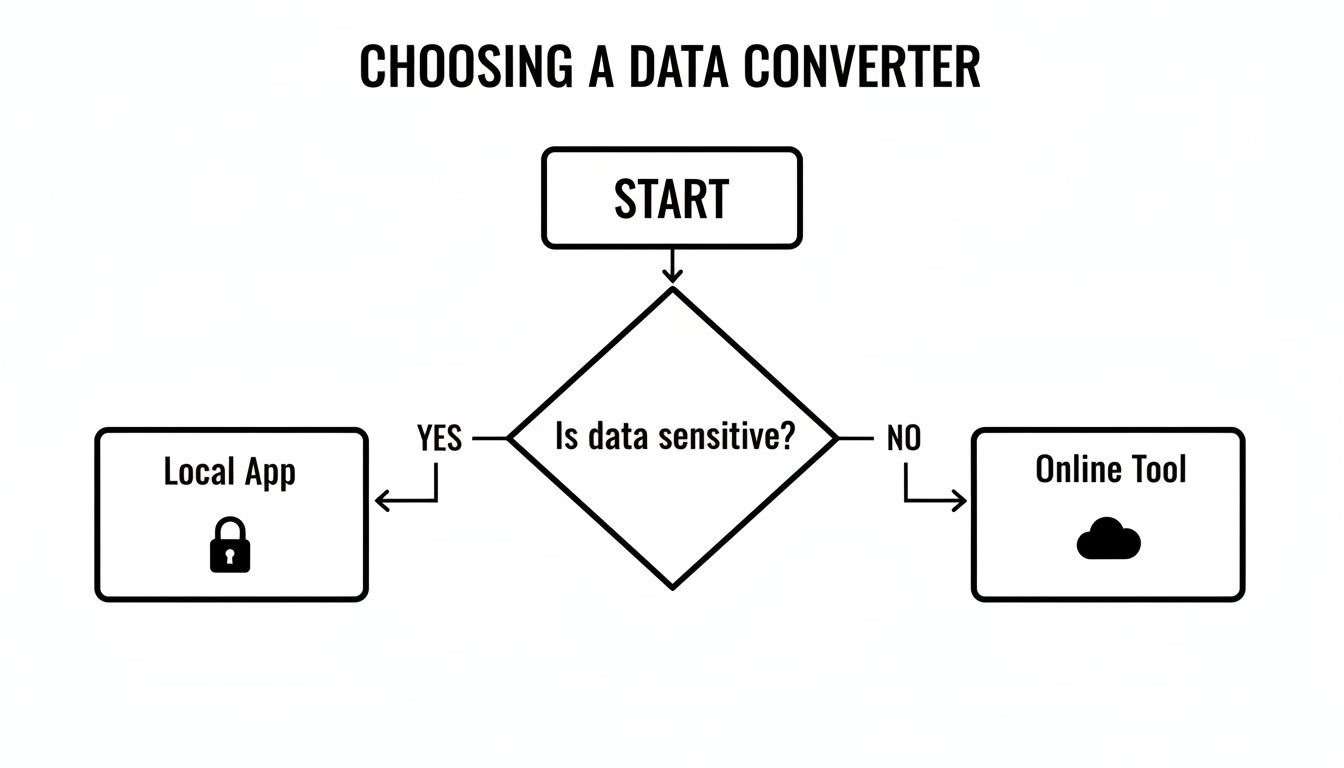
Concluzia este simplă: dacă datele sunt chiar și ușor sensibile, singura soluție viabilă este un instrument local, offline-first.
Compararea Instrumentelor Integrate cu Cele Online
Deși paleta de comenzi oferă o soluție elegantă și sigură, merită să vedem cum se compară cu alte metode. De exemplu, un Editor Online WYSIWYG pentru Markdown vă oferă o interfață vizuală, care poate fi cu adevărat utilă pentru a verifica rapid formatarea.
Diferența fundamentală, însă, constă în fluxul de lucru. Un instrument online este întotdeauna o destinație separată unde trebuie să accesați. O paletă de comenzi integrată este o acțiune pe care o executați chiar acolo unde vă aflați.
Această distincție este exact motivul pentru care atât de mulți dezvoltatori, scriitori și utilizatori avansați se orientează către instrumente care trăiesc în mediul lor principal. Dacă doriți cu adevărat să vă optimizați productivitatea în browser, verificarea unora dintre cele mai bune extensii Chrome pentru productivitate pe https://shiftshift.app/blog/best-productivity-chrome-extensions vă poate deschide ochii asupra a ceea ce este posibil.
În cele din urmă, pentru sarcini frecvente cum ar fi conversia de la text formatat la Markdown, alegerea unui instrument integrat este despre eliminarea micilor întreruperi care vă distrug impulsul și concentrarea.
Cum să Navighezi Printre Capcanele Comune ale Conversiei
Testul real al oricărui converter de text formatat la Markdown nu este modul în care gestionează textul simplu bold sau italic – ci cum rezistă când îi aruncați conținut complex. O ai conversie fără probleme, iar în secunda următoare, rămâneți blocat într-o sarcină frustrantă de curățare, deoarece elemente precum listele, tabelele și imaginile nu au trecut corect.
Înțelegerea de ce aceste elemente se strică este primul pas. De cele mai multe ori, problema se reduce la diferențele fundamentale de design dintre textul formatat (adesea pe bază de HTML) și Markdown. Textul formatat este construit pentru complexitate vizuală; Markdown este despre simplitate structurală. Această coliziune devine cristal de clară cu formatarea avansată.

Lupta cu Listele Imbricate
Listele imbricate sunt unele dintre cele mai frecvente victime. S-ar putea să aveți un contur perfect structurat în documentul sursă, dar după conversie, acesta este adesea aplatizat într-o confuzie totală.
Acest lucru se întâmplă deoarece editorii de text formatat utilizează HTML complex (<ul> și <ol> taguri cu elemente <li> imbricate) pentru a crea niveluri, iar acea structură nu se transpune mereu curat în regulile simple de indentare ale Markdown.
- Înainte (Text Formatat): Vedeți o listă cu mai multe niveluri, cu elemente principale și secundare clare.
- După o conversie eșuată: Toate acele subpuncte plasate cu grijă sunt brusc promovate la nivelul superior, distrugând complet ierarhia.
Soluția este aproape întotdeauna manuală. Va trebui să vă întoarceți și să re-indentati elementele listei în editorul dvs. Markdown, acordând o atenție deosebită spațierii (de obicei două sau patru spații pe nivel) pentru a restaura structura originală.
Problema cu Tabelele
Tabelele sunt un alt mare dureri de cap. În timp ce sintaxa cu pipe-uri pentru tabele din Markdown este simplă și elegantă, acesta este și punctul său slab. Pur și simplu nu poate gestiona funcțiile avansate comune în editorii de text formatat.
Iată de ce tabelele complexe se strică atât de des:
- Celule Combinate: Tabelele Markdown nu au conceptul de
colspansaurowspan. Dacă tabelul dvs. original combină celule, converterul va fi probabil derutat. - Conținut pe Mai Multe Linii: Sfârșiturile de linie într-o singură celulă pot perturba cu ușurință întreaga structură a tabelului în timpul conversiei.
- Formatare Inline: Bold, italice sau linkuri din interiorul celulelor uneori nu se convertește corect.
Când un tabel se strică, cea mai bună opțiune este adesea să-l reconstruiți de la zero folosind sintaxa Markdown. Este laborios, dar eficient. Pentru date cu adevărat complexe, puteți pur și simplu să încorporați un bloc HTML <table> direct în fișierul Markdown, deoarece majoritatea rendererelor îl vor afișa foarte bine.
Provocarea principală este că textul bogat și Markdown stochează informații structurale în moduri fundamental diferite. Acest lucru devine deosebit de evident în migrările la scară largă, unde remedierile manuale nu sunt practice.
Am văzut acest lucru direct în proiecte la scară largă. Migrarea a mii de fișiere simultan expune tot felul de probleme structurale – fuzionări rupte ale celulelor de tabel, niveluri de titluri incoerente și fragmente HTML răzlețe care necesită un efort masiv de curățare. Puteți găsi câteva discuții utile în comunitate despre scriptarea conversiei care analizează modul în care dezvoltatorii abordează aceste probleme în lumea reală.
Imagini și conținut media care dispar
În cele din urmă, să vorbim despre imagini. Când copiați text bogat de pe o pagină web sau dintr-un document, nu copiați fișierul imagine în sine – copiați doar o referință către acesta. Majoritatea convertizorilor de bază nu au nicio idee ce să facă cu acea referință.
Rezultatul? Imaginea dumneavoastră pur și simplu dispare, lăsând în urmă un link deteriorat sau, mai rău, deloc.
Pentru a remedia acest lucru, va trebui să reintroduceți imaginile folosind sintaxa Markdown: . Aceasta înseamnă că trebuie mai întâi să încărcați imaginea undeva unde poate fi accesată cu un URL public, apoi să vă legați de ea.
Când aveți de-a face cu erori multiple de formatare, detectarea tuturor micilor discrepanțe poate fi dificilă. Un instrument de comparare laterală este salvator aici.
Tabelul de mai jos rezumă unele dintre cele mai frecvente probleme pe care le-am întâlnit și cum să le remediați rapid.
Depanarea erorilor comune de conversie
| Zona problematică | Problema tipică | Remediere recomandată |
|---|---|---|
| Liste imbricate | Toate subelementele sunt aplatizate într-o listă cu un singur nivel, pierzându-se toată ierarhia. | Adăugați manual indentări (de obicei 2-4 spații) înainte de fiecare subelement pentru a restabili structura. |
| Tabele | Structura tabelului este deteriorată, în special cu celule fuzionate sau text pe mai multe rânduri într-o celulă. | Reconstruiți tabelul folosind sintaxa cu bare Markdown. Pentru cazuri complexe, încorporați tabelul HTML original. |
| Imagini | Imaginile dispar complet sau apar ca linkuri deteriorate după conversie. | Încărcați imaginea pe un gazdă, obțineți URL-ul public și reintroduceți-o folosind sintaxa . |
| Caractere speciale | Caractere precum <, >, și & sunt interpretate greșit, deteriorând aranjamentul paginii. |
Protejați manual aceste caractere cu o bară oblică inversă (de exemplu, \<) sau înlocuiți-le cu entități HTML. |
Utilizarea unui instrument de verificare a diferențelor pentru a compara sursa și ieșirea poate face întregul proces mult mai puțin dureros. Puteți folosi o utilitate online pentru a compara text online gratuit la https://shiftshift.app/blog/compare-text-online-free lipind textul original și cel convertit alături. Acest lucru face ca identificarea erorilor de formatare să fie aproape instantanee.
Automatizarea conversiei pentru utilizatorii avansați
Pentru dezvoltatori, tehnicieni sau oricine gestionează conținut la scară largă, conversia manuală a documentelor nu este sustenabilă. Când te confrunți cu un munte de fișiere sau trebuie să integrezi conversia direct într-o aplicație, trebuie să gândești programatic. Aici lăsăm în urma trucurile simple de copiere-lipire și începem să automatizăm tot fluxul de lucru.
Aceasta nu mai este o problemă de nișă. Necesitatea de a transforma textul formatat în Markdown curat a devenit o cerință de bază pentru o mulțime de instrumente, totul datorită frustrărilor din lumea reală. Am văzut acest lucru direct în comunități precum cea a lui Joplin, unde utilizatorii care importau note din alte aplicații vedeau formatarea dispărând la reîncărcare. Acest gen de bătăi de cap împinge dezvoltatorii să creeze convertoare direct în software-ul lor. Poți vedea discuții similare despre aceste provocări de utilizare pe forumul comunității DEVONtechnologies.
Utilizarea Bibliotecilor JavaScript
Dacă activezi în lumea dezvoltării web, bibliotecile JavaScript sunt cei mai buni prieteni ai tăi pentru această sarcină. Recomandarea mea principală este turndown. Este o bibliotecă incredibil de puternică și configurabilă, care preia HTML și produce Markdown frumos și curat. Funcționează la fel de bine pentru scripturi server-side în Node.js ca și pentru aplicații client-side.
De exemplu, ai putea crea rapid un script Node.js pentru a procesa un fișier HTML local și a-l salva ca Markdown.
const TurndownService = require('turndown');
const fs = require('fs');
const turndownService = new TurndownService();
const htmlContent = fs.readFileSync('source.html', 'utf8');
const markdown = turndownService.turndown(htmlContent);
fs.writeFileSync('output.md', markdown);
console.log('Conversion complete!');
Acest tip de script este perfect pentru procesarea în lot a unui folder plin cu fișiere sau pentru a introduce un pas de conversie într-un flux de lucru de conținut mai mare.
Adevărata magie a conversiei programabile este consistența. Odată ce stabilești regulile, fiecare conversie urmează aceeași logică. Acest lucru elimină complet erorile umane și inconsistențele aleatorii pe care le obții cu munca manuală.
O altă tehnică eficientă este gestionarea evenimentelor de lipire direct în browser. Poți scrie puțin JavaScript pentru a intercepta conținutul HTML atunci când un utilizator îl lipește, să-l convertești instantaneu în Markdown, apoi să inserezi versiunea curată în editorul tău de text. Creează o experiență continuă, curățând automat conținutul dezordonat din Google Docs sau Word. Este o funcție subtilă, dar pentru oricine construiește un editor web-based, reprezintă un schimbător de joc.
Alegerea Între Biblioteci și Instrumente CLI
Când nevoile tale depășesc HTML-ul simplu, poate fi necesar să apelezi la artileria grea: un instrument cu interfață de linie de comandă (CLI). În acest domeniu, Pandoc este campionul incontestabil. Este briceagul elvețian al conversiei documentelor. În timp ce o bibliotecă precum turndown este excelentă pentru conversia HTML în Markdown, Pandoc poate procesa zeci de formate, de la DOCX și RTF la LaTeX și înapoi.
Deci, pe care ar trebui să o alegi? Depinde cu adevărat de proiectul tău.
- Folosește o bibliotecă JS (
turndown) dacă construiești o aplicație web sau lucrezi într-un mediu Node.js. Este ușoară, concentrată și își face treaba perfect. - Folosește un instrument CLI (Pandoc) când te confrunți cu o varietate nebună de formate de fișiere sau lucrezi într-un mediu de scripting shell unde poți conecta comenzile împreună.
Pentru cei care au nevoie de puterea automatizării fără a se aventura în cod, instrumentele bazate pe browser, cum ar fi extensia ShiftShift, oferă un compromis excelent. Îți oferă viteza și fiabilitatea unei soluții scriptate, totul ascuns într-o paletă de comenzi ușor de utilizat. Este echilibrul ideal pentru majoritatea utilizatorilor avansați.
Gândirea la modul în care se comportă formatele diferite, ca în ghidul nostru despre cum se convertește Word în PDF, îți poate oferi mai mult context despre fluxurile de lucru cu documente. Pentru o perspectivă și mai largă, explorarea resurselor despre cum se convertește PDF în Markdown arată cât de profundă poate fi lumea transformării documentelor.
Întrebări Frecvente despre Conversia Textului Formatat în Markdown
Chiar și cu un flux de lucru solid, conversia textului bogat în Markdown poate aduce câteva surprize. Te poți lovi de o problemă cu un fișier anume sau pur și simplu te poți întreba dacă există o cale mai bună de a face lucrurile. Haideți să analizăm câteva dintre cele mai frecvente întrebări pe care le aud de la persoanele care fac această conversie.
Rezolvarea acestor detalii vă va ajuta să evitați problemele comune și să construiți un proces pe care vă puteți baza cu adevărat.
Convertitoarele Online sunt Sigure de Utilizat?
Totul depinde de context. Siguranța unui convertitor online pentru text bogat în Markdown se reduce în esență la ce anume convertiți. Dacă este vorba de o ciornă a unei postări de blog publice sau altceva fără caracter sensibil, probabil că nu aveți de ce să vă faceți griji. Dar dacă lucrați cu documente interne de firmă, notițe private sau orice conține informații proprietare, lipirea acestora pe un site aleatoriu este un pariu de securitate uriaș.
Ca o regulă generală, dacă datele nu pot fi publice, nici procesul de conversie nu ar trebui să fie. În momentul în care lipiți conținut sensibil pe un site terț, ați pierdut controlul. Nu aveți de unde ști unde sunt stocate acele date sau cine ar putea avea acces la ele.
Pot doar să Copiez și să Lipeșc din Word sau Google Docs?
Puteți, dar trebuie să fiți atenți. Când copiați din Google Docs sau Microsoft Word, nu copiați doar text; copiați un amestec de HTML subiacent care descrie formatarea.
- Pentru documente simple cu doar câteva cuvinte îngroșate, italice și liste de bază, majoritatea convertitoarelor decente pot procesa acel HTML din clipboard fără prea multă bătaie de cap.
- Pentru documente complexe—cele cu tabele, note de subsol, modificări urmărite sau diagrame încorporate—conversia va fi aproape întotdeauna dezordonată. Pregătiți-vă să faceți o cantitate destul de mare de curățare manuală.
Ajutor! Imaginile Mele au Disparut După Conversie.
Aceasta este probabil cea mai frecventă "capcană." Când copiați text bogat cu o imagine, de fapt nu copiați fișierul imagine în sine. Copiați doar o referință către locul în care se află imaginea respectivă, iar un convertitor standard nu are cum să urmărească această referință până la fișierul original.
Singura soluție reală este să gestionați imaginile ca un pas separat:
- Mai întâi, salvați fiecare imagine din documentul original.
- Apoi, încărcați-le pe serverul dvs. web, pe un CDN sau pe orice altă gazdă de active folosiți pentru a obține un URL public pentru fiecare.
- În cele din urmă, reveniți la fișierul Markdown și introduceți-le manual folosind sintaxa corectă: ``.
Deci, Care Este Cel Mai Bun Instrument pentru Această Sarcină?
Instrumentul "cel mai bun" se schimbă cu adevărat în funcție de cine sunteți și ce faceți.
Pentru o conversie rapidă, o singură dată, a ceva neconfidențial, orice instrument online de renume va face treaba. Dar dacă faceți acest lucru tot timpul, un instrument care este integrat în browserul dumneavoastră și este controlat prin taste rapide—precum ShiftShift Command Palette—va fi mult mai eficient și mai sigur. Iar pentru dezvoltatorii care trebuie să convertească fișiere în masă sau să automatizeze procesul, nimic nu egalează puterea unui instrument precum biblioteca turndown sau bestia de linie de comandă care este Pandoc.
Gata să renunțați la pierderea de timp cu instrumente web necizelate și curățare manuală? ShiftShift Extensions integrează un convertitor puternic, cu prim-plan pe confidențialitate, pentru text bogat în Markdown direct în browserul dvs. printr-un Command Palette extrem de rapid. Convertiți conținutul clipboard-ului instantaneu fără a părăsi vreodată pagina dvs. Descărcați acum ShiftShift Extensions și transformați-vă fluxul de lucru.