Как измерить сетевую задержку: практическое руководство для разработчиков
Узнайте, как измерить задержку сети с помощью этого исчерпывающего руководства. Мы рассматриваем основные инструменты, такие как ping и traceroute, а также методы тестирования на основе браузера.

Рекомендуемые расширения

Хотите измерить задержку сети? Вы можете начать с простых встроенных инструментов командной строки, таких как ping и traceroute, чтобы быстро оценить время обратного пути (RTT). Или вы можете открыть инструменты разработчика вашего браузера, чтобы увидеть, как задержки влияют на то, что на самом деле испытывают ваши пользователи.
Эти методы дают вам быстрый и полезный снимок того, сколько времени требуется для передачи пакета данных от источника к месту назначения и обратно.
Почему измерение задержки является обязательным
Прежде чем мы перейдем к «как», давайте поговорим о «почему». Для разработчиков и сетевых инженеров задержка — это не просто число на экране; это невидимая рука, формирующая весь пользовательский опыт. В современных приложениях миллисекунды имеют огромное значение. Даже небольшая задержка может стать разницей между сервисом, который кажется мгновенным, и тем, который кажется сломанным.
Подумайте о реальных последствиях:
- Отзывчивость API: Один медленный вызов API может создать эффект домино, задерживая все, от загрузки профиля пользователя до обработки критического платежа.
- Потоки данных в реальном времени: Для онлайн-игр, прямого видео или финансовой торговли низкая и стабильная задержка является абсолютным основанием. Без нее эти приложения просто не работают.
- Удержание пользователей: Существует прямая связь между медленно загружаемыми веб-сайтами и приложениями и более высокими показателями отказов и брошенными корзинами. Это сильно влияет на конечный результат.
Различие ключевых понятий задержки
Чтобы точно измерить задержку сети, вы должны знать, на что смотрите. Два самых основных понятия — это время обратного пути (RTT) и односторонняя задержка.
RTT — это общее время, необходимое для того, чтобы сигнал прошел от точки A до точки B и обратно. Это наиболее распространенная метрика, которую вы увидите, потому что ее легко измерить — вам нужно только получить доступ к одному концу соединения.
Односторонняя задержка, как следует из названия, измеряет время, необходимое для передачи данных в одном направлении. Это гораздо более сложная метрика, поскольку требует идеально синхронизированных часов на обоих концах. Тем не менее, это гораздо более точный индикатор для асимметричных соединений, где ваши пути загрузки и скачивания ведут себя очень по-разному.
Важность всего этого становится кристально ясной, когда вы проводите серьезное нагрузочное тестирование производительности, где теория встречается с реальностью и выявляются узкие места.
Чтобы привести некоторые цифры, эксперты по мониторингу сети обычно классифицируют задержку следующим образом:
- Низкая задержка: Менее 50 миллисекунд
- Умеренная задержка: 50-150 мс
- Высокая задержка: Более 150 мс
По моему опыту, быстрый тест на ближайший сервер может показать вполне приемлемые 20-40 мс. Но это число может легко вырасти до более чем 200 мс для трафика, который должен пересечь океан, что может стать решающим фактором для производительности вашего приложения.
Чтобы разобраться в жаргоне, с которым вы столкнетесь, вот краткая справка.
Ключевые понятия задержки в одном взгляде
| Понятие | Что оно измеряет | Почему это важно |
|---|---|---|
| Задержка (Ping) | Время, необходимое для передачи одного пакета данных от источника к месту назначения и обратно. Измеряется в миллисекундах (мс). | Это сырая мера задержки. Низкая задержка имеет решающее значение для приложений в реальном времени, таких как игры, VoIP и видеоконференции. |
| Время обратного пути (RTT) | По сути, то же самое, что и задержка, это общее время, необходимое для отправки сигнала плюс время, необходимое для получения подтверждения. | RTT — это наиболее распространенный и практичный способ измерения задержки из одной точки, что делает его основной метрикой для таких инструментов, как ping. |
| Односторонняя задержка | Время, необходимое для передачи пакета от источника к месту назначения в одном направлении. | Предоставляет более детальный обзор, особенно для асимметричных сетей, где пути загрузки и скачивания имеют разные задержки. |
| Джиттер | Изменение задержки с течением времени. Измеряет непостоянство времени прибытия пакетов. | Высокий джиттер так же плох, как и высокая задержка для потокового медиа и онлайн-звонков, вызывая заикания, буферизацию и сбои. |
| Пропускная способность | Максимальное количество данных, которое может быть передано через сетевое соединение за определенное время. Измеряется в Мбит/с или Гбит/с. | Часто путают со скоростью, пропускная способность касается емкости. У вас может быть высокая пропускная способность, но при этом высокая задержка. |
Эти понятия являются строительными блоками для понимания любых проблем с производительностью сети.
Вот где наличие доступных, интегрированных инструментов становится так важным. Вместо того чтобы запускать сложные диагностические пакеты, современные расширения браузера и инструменты разработки могут предоставить вам необходимые данные, не покидая вашего рабочего процесса. Речь идет о том, чтобы сделать измерение задержки легкой и рутинной частью создания и поддержки отличного программного обеспечения.
Практическое использование инструментов командной строки для измерения задержки
Чтобы действительно почувствовать производительность вашей сети, вам нужно открыть терминал. Командная строка — это место, где вы найдете основные инструменты, которые предоставляют вам сырые, нефильтрованные данные о вашем соединении. Это о том, чтобы увидеть, что на самом деле происходит с пакетами, движущимися между вами и местом назначения, и это необходимый первый шаг для любого разработчика, серьезно относящегося к измерению задержки.
Классический, основной инструмент — это ping. Он удивительно прост: он отправляет маленький пакет данных (запрос эха ICMP) на сервер и просто ждет, пока он вернется. Этот простой круговой путь является основой для расчета времени обратного пути (RTT) и дает вам мгновенную проверку состояния соединения.
Ваш первый тест задержки с помощью Ping
Запустить тест ping проще простого. Откройте терминал или командную строку, введите ping и добавьте домен, который хотите протестировать.
По умолчанию ping будет работать бесконечно на macOS и Linux, в то время как Windows отправляет всего четыре пакета и останавливается. Для любого реального анализа вам нужно будет контролировать это. Отправка десяти или двадцати пакетов даст вам гораздо более надежную картину стабильности соединения, чем всего пара.
После завершения вы получите аккуратное резюме с ключевыми цифрами:
- Переданные/полученные пакеты: Это говорит вам, были ли потеряны какие-либо данные по пути. Даже небольшая потеря пакетов является серьезным сигналом о проблемах с сетью.
- Минимум/среднее/максимум/среднее отклонение: Это ваши основные статистические данные по задержке. Вы получаете лучшее время (
min), среднее (avg) и худшее (max).mdev(среднее отклонение) — это ваша мера джиттера — насколько задержка варьируется от одного пакета к другому.
Обратите особое внимание на разницу между вашей минимальной и максимальной RTT. Если она велика, ваше соединение нестабильно, даже если среднее значение выглядит нормально. Этот джиттер может быть гораздо более разрушительным для приложений в реальном времени, таких как видеозвонки или игры, чем соединение, которое постоянно немного медленное.
Распространенная ошибка — просто взглянуть на среднюю RTT. Среднее значение 50 мс может показаться нормальным, но если ваше минимальное значение 20 мс, а максимальное 250 мс, пользовательский опыт будет казаться прерывистым и ненадежным. Всегда смотрите на полный диапазон, чтобы понять джиттер.
Следуя за маршрутом с помощью Traceroute и MTR
Итак, что делать, когда ping показывает высокую задержку или потерю пакетов? Ваша следующая задача — выяснить, где проблема. Для этого предназначен traceroute (или tracert в Windows). Он отображает весь путь, который проходят ваши пакеты, показывая каждую отдельную «пересадку» — каждый маршрутизатор — между вашим компьютером и конечным пунктом назначения.
Каждая строка в выводе traceroute — это пересадка, и обычно она показывает три отдельных измерения задержки до этой точки. Это позволяет вам определить, вызывает ли конкретный маршрутизатор на пути значительное замедление или потерю пакетов.
Но traceroute — это одноразовый снимок. Для более динамичного, непрерывного взгляда большинство сетевых специалистов, которых я знаю, клянутся в MTR (My Traceroute). MTR — это как суперзаряженный инструмент, который сочетает в себе ping и traceroute. Он постоянно отправляет пакеты на каждую пересадку по маршруту, предоставляя вам живой, обновляющийся обзор задержки и потери пакетов в каждой точке. Это делает его невероятно эффективным для выявления периодических проблем, которые один traceroute вероятно пропустит.
Почему ваш выбор инструмента имеет значение
Инструмент, который вы выбираете, и то, как вы его настраиваете, могут значительно изменить ваши результаты. Это особенно верно в ультрабыстрых, низкозадержанных средах, таких как облачные дата-центры.
На самом деле это довольно поразительно, насколько различными могут быть цифры. В детальном эксперименте, проведенном Google Cloud, стандартный тест ping показал среднее RTT 146 микросекунд. Но когда они использовали другой инструмент, который отправляет транзакции подряд без паузы, RTT упала до всего лишь 66.59 микросекунд — более чем в два раза быстрее!
Это идеальный пример того, почему ping иногда может переоценивать задержку. Это показывает, что понимание как работает инструмент имеет решающее значение для получения измерений, которым вы можете доверять.
Определение максимальной скорости вашего соединения с помощью iperf
Задержка не всегда является полной картиной. Иногда вам нужно знать максимальное количество данных, которое ваше соединение может фактически пропустить — его пропускную способность. Для этой задачи вам нужен инструмент iperf.
В то время как ping измеряет задержку, iperf сосредоточен на пропускной способности. Он работает, устанавливая соединение клиент-сервер, а затем передавая как можно больше данных между ними в течение установленного времени.
Чтобы использовать iperf, вам понадобятся две машины:
- На одной машине вы запускаете
iperfв серверном режиме. Он просто будет ждать подключения. - На другой машине вы запускаете
iperfв клиентском режиме, указывая адрес сервера.
Клиент подключится, и тест начнется. Вывод сообщает вам об общем объеме переданных данных и, что наиболее важно, о битрейте (вашей пропускной способности) в мегабитах или гигабитах в секунду. Это идеальный способ провести стресс-тест сетевого соединения и выяснить, на что оно действительно способно.
Измерение задержки с точки зрения пользователя
Хотя инструменты командной строки дают вам сырое, нефильтрованное представление о вашей сети, единственная задержка, которая действительно имеет значение для веб-приложения, — это то, что на самом деле испытывает конечный пользователь. Здесь мы переключаем наше внимание с терминала на сам браузер. То, что происходит внутри браузера, рассказывает гораздо более богатую и актуальную историю о производительности.
Дело никогда не только в круговом пути одного пакета. Задержка, которую пользователь чувствует, — это сложный коктейль из DNS-запросов, TCP-рукопожатий, TLS-торгов, времени обработки на сервере и, конечно, времени, необходимого для фактического отображения контента на экране. К счастью, современные браузеры оснащены мощными встроенными инструментами, которые помогают нам разобрать этот весь процесс.
Погружение в инструменты разработчика браузера
Каждый крупный браузер — Chrome, Firefox, Edge, Safari — поставляется с набором инструментов разработчика. Вкладка «Сеть» в этих инструментах является вашим командным центром для понимания того, как загружается ваш сайт. Она представляет все в виде водопадной диаграммы, которая является визуальным разбиением каждого отдельного запроса, который браузер делает для отображения страницы.
Этот водопадный вид бесценен. Вы можете точно увидеть, сколько времени потребовалось для загрузки каждого ресурса, от начального HTML-документа и CSS-стилей до изображений и вызовов API. Более того, он разбивает жизненный цикл каждого запроса на отдельные фазы:
- DNS-запрос: Время, необходимое для разрешения доменного имени в IP-адрес.
- Первичное соединение: Время, затраченное на установление TCP-соединения с сервером.
- SSL/TLS-рукопожатие: Нагрузки, необходимые для установки безопасного соединения.
- Время до первого байта (TTFB): Это очень важный момент. Он измеряет, как долго браузер ждал, прежде чем получить первый байт данных от сервера.
- Загрузка контента: Время, затраченное на фактическую загрузку ресурса.
Высокий TTFB, например, является классическим признаком медленного бэкенда или проблемы с обработкой на стороне сервера — то, что простой тест ping никогда не выявит. Анализируя этот водопад, вы можете быстро определить, какие ресурсы блокируют рендеринг или просто слишком долго загружаются.
Ключевой вывод из моего опыта заключается в том, чтобы не просто смотреть на общее время загрузки, а искать самые длинные бары в водопаде. Один неоптимизированный изображение или медленный сторонний API могут удерживать всю страницу в заложниках, создавая плохой пользовательский опыт, даже если остальная часть сайта работает молниеносно.
Программное измерение с помощью Timing API
Для более автоматизированных и точных измерений вы можете использовать встроенные JavaScript API браузера. Navigation Timing API и Resource Timing API предоставляют вам программный доступ к тем же детализированным данным о производительности, которые вы видите в инструментах разработчика. Это идеально подходит для сбора данных о реальном пользовательском мониторинге (RUM), чтобы понять, как ваш сайт работает для реальных посетителей по всему миру.
Вы можете получить эти метрики всего лишь с помощью нескольких строк JavaScript, прямо в консоли браузера. Чтобы получить основные временные показатели производительности для загрузки главной страницы, например, вы можете использовать performance.getEntriesByType('navigation'). Это возвращает объект, наполненный ценными временными метками.
Из этих данных вы можете вычислить важные метрики:
- Время DNS-запроса:
domainLookupEnd - domainLookupStart - Время TCP-рукопожатия:
connectEnd - connectStart - Время до первого байта (TTFB):
responseStart - requestStart - Общее время загрузки страницы:
loadEventEnd - startTime
Этот подход позволяет вам создавать пользовательские панели инструментов или отправлять данные о производительности в ваши аналитические инструменты, обеспечивая постоянный контроль за реальной производительностью вашего приложения. В веб-разработке оптимизация изображений является распространенным способом улучшения этих метрик; для заинтересованных у нас есть полезное руководство по выбору лучшего формата изображения для вашего сайта.
Упрощение проверок с помощью интегрированных инструментов
Постоянный переход между терминалом, инструментами разработчика браузера и пользовательскими скриптами может быстро надоесть. Здесь интегрированные расширения браузера могут значительно упростить ваш рабочий процесс, объединив эти проверки. Например, пакет ShiftShift Extensions включает встроенный инструмент Speed Test, который вы можете мгновенно открыть из любой вкладки.
Это дает вам быстрый, ориентированный на конфиденциальность способ измерить скорость загрузки, скорость отправки и задержку вашего соединения, не переходя на отдельный сайт или открывая терминал. Поскольку это часть более крупного набора инструментов, вы можете выполнить проверку скорости, отформатировать ответ JSON и проверить куки, все из одного единого палитры команд. Этот вид интеграции делает проверки производительности естественной, без трения частью повседневной разработки.
Как разработать тест на задержку, который действительно что-то говорит
Каждый может выполнить команду ping и получить число в ответ. Но если вы хотите данные, которым можно доверять — данные, которые помогут вам принимать реальные решения — вам нужно быть более целенаправленным. Одно изолированное измерение — это всего лишь моментальный снимок во времени. Чтобы по-настоящему понять поведение вашей сети, вы должны мыслить как детектив, учитывая, откуда вы тестируете, как часто вы тестируете и что вы на самом деле ищете.
Хорошо спроектированный тест превращает сырые числа в практические идеи. Плохо спроектированный? Это просто шум.
Диаграмма ниже разбивает все маленькие задержки, которые складываются в то, что пользователь чувствует, когда загружает веб-страницу. Это отличное напоминание о том, что простой сетевой ping даже не начинает рассказывать всю историю.
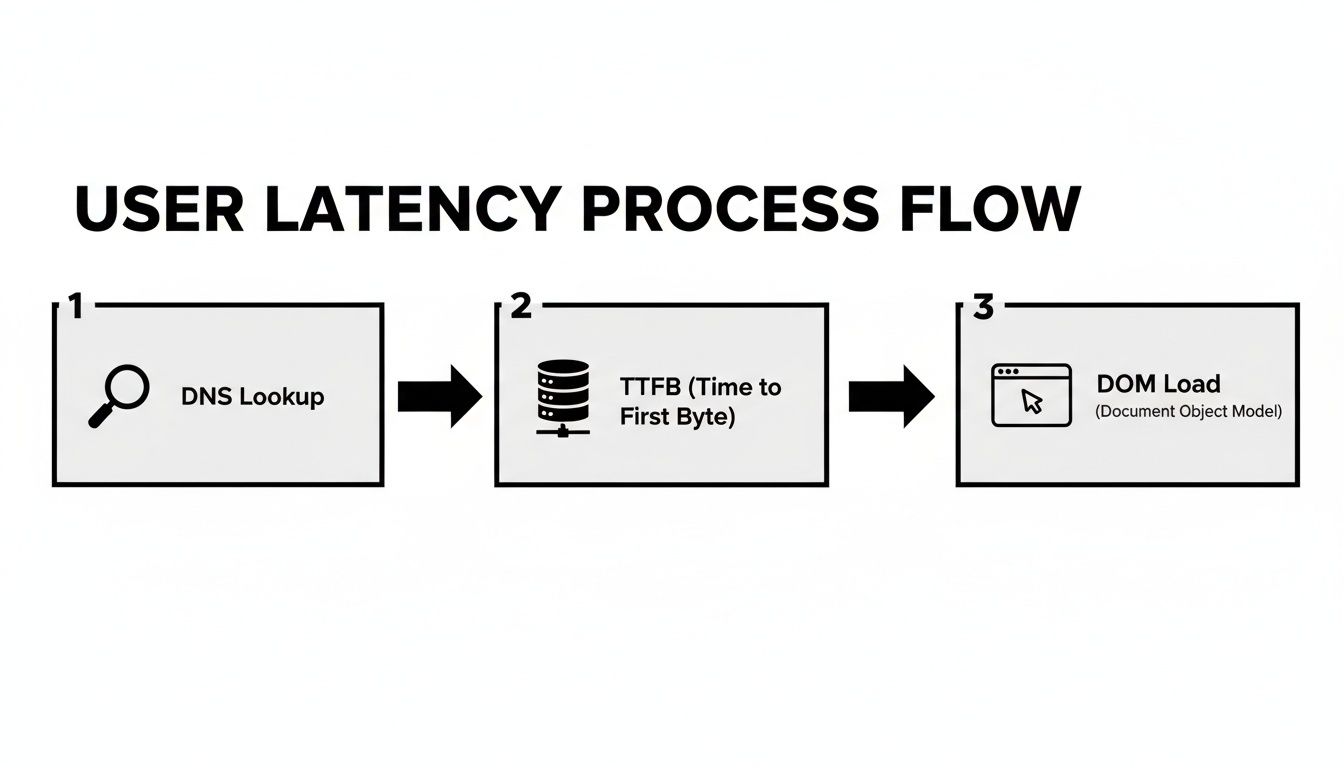
Как вы можете видеть, от начального DNS-запроса до окончательной отрисовки несколько шагов способствуют общему времени ожидания.
Выбор конечных точек тестирования
Первое правило надежного тестирования — это то, что география имеет значение. Тест из вашего офиса в Нью-Йорке до сервера неподалеку в Нью-Джерси абсолютно ничего не говорит о впечатлениях ваших клиентов в Токио. Чтобы получить реалистичную картину, вы должны тестировать из различных мест, которые действительно отражают вашу пользовательскую базу.
Ваш список конечных точек должен охватывать несколько ключевых областей:
- Ваши крупнейшие пользовательские хабы: Где живет большинство ваших клиентов? Тестируйте оттуда.
- Межконтинентальные пути: Посмотрите, что происходит, когда данные должны пересечь океан. Тестируйте между Европой и Северной Америкой или Азией и США, чтобы понять производительность на дальние расстояния.
- Ваши облачные регионы: Если вы находитесь на AWS, Azure или GCP, тестируйте подключение к и между конкретными регионами центров обработки данных, на которые вы полагаетесь.
Распределение ваших тестов таким образом создает гораздо более точную карту глобальной производительности. Это помогает вам выявить узкие места, специфичные для региона, которые вы бы иначе полностью пропустили. Это также хороший момент, чтобы дважды проверить настройку вашего домена; вы можете найти полезные советы о проверке доступности домена и связанных конфигурациях, чтобы убедиться, что все в порядке.
Нахождение правильного ритма тестирования
Сетевые условия постоянно меняются. Они изменяются в течение дня, недели и даже минуты. Тест, проведенный в 3 часа ночи во вторник, может выглядеть фантастически, но этот результат бесполезен, если ваш пик трафика приходится на 2 часа дня в пятницу, когда все онлайн.
Чтобы получить истинную базу, вам нужно тестировать последовательно с течением времени. Смешивайте:
- Проводите тесты в часы пик.
- Запланируйте некоторые на ночные окна обслуживания.
- Не забывайте о выходных, когда паттерны трафика могут быть совершенно другими.
Постоянно собирая данные, вы можете сгладить случайные всплески и падения. Так вы сможете выявить повторяющиеся проблемы, такие как перегрузка сети каждый будний день после обеда.
Не забывайте о джиттере
Средняя задержка — это надежная отправная точка, но она часто скрывает более зловещую проблему: джиттер. Джиттер — это просто вариация вашей задержки с течением времени. Подумайте об этом: стабильное соединение с предсказуемой задержкой 80ms часто гораздо лучше для приложений в реальном времени, чем то, которое в среднем составляет 50ms, но колеблется между 10ms и 200ms.
Джиттер — это тихий убийца пользовательского опыта для всего, что связано с реальным временем, например, VoIP-звонков, видеоконференций или онлайн-игр. Высокий джиттер вызывает прерывание звука, зависание видео и раздражающие задержки, которые делают приложение совершенно неработоспособным, даже когда средняя задержка выглядит хорошо на бумаге.
Понимание джиттера означает, что нужно смотреть за пределы среднего. Это незаслуженно недооцененный враг, потому что он показывает, почему одни только средние значения могут быть столь вводящими в заблуждение. Например, данные от Pandora FMS показывают, что джиттер свыше 30ms может увеличить уровень потерь пакетов в играх до 15% — достаточно, чтобы сделать игру непригодной для игры. Измерение стандартного отклонения ваших результатов задержки — это первый шаг к количественной оценке этой нестабильности.
Контрольный список проектирования теста на задержку
Чтобы собрать все это вместе, вот быстрый контрольный список, который поможет вам. Следуя этим шагам, вы сможете убедиться, что данные, которые вы собираете, являются как точными, так и действительно полезными.
| Пункт контрольного списка | Почему это важно | Практический совет |
|---|---|---|
| Определите четкие цели | Вы не можете измерить то, что не определили. Вы устраняете конкретную проблему или устанавливаете базу? | Запишите вашу цель перед началом. "Диагностика задержки для пользователей в Юго-Восточной Азии" — это лучшая цель, чем "проверка задержки." |
| Выберите разнообразные конечные точки | Один путь не представляет ваш глобальный пользовательский опыт. | Выберите 3-5 мест: одно местное, одно на другом континенте и несколько в ваших ключевых пользовательских рынках. |
| Установите ритм | Единовременные тесты пропускают временные паттерны, такие как перегрузка в часы пик. | Запланируйте тесты, чтобы они автоматически запускались каждый час в течение недели, чтобы захватить полный цикл поведения сети. |
| Измеряйте джиттер | Средние значения скрывают непостоянную производительность, которая разрушает приложения в реальном времени. | Не смотрите только на среднее RTT. Рассчитайте стандартное отклонение или используйте инструмент, такой как mtr, который показывает минимальную/максимальную/среднюю задержку. |
| Используйте правильные инструменты | ping хорош для быстрой проверки, но такие инструменты, как mtr или iperf, предоставляют более глубокие инсайты. |
Для веб-производительности используйте инструменты разработчика браузера. Для сырых сетевых путей mtr — отличный выбор. |
| Документируйте все | Вы забудете "почему" за вашим тестом через шесть месяцев. | Ведите простой журнал: дата, время, конечные точки, использованный инструмент и краткая заметка о том, что вы наблюдали. |
Будучи методичным, вы переходите от простого измерения задержки к ее истинному пониманию. Этот продуманный подход отделяет случайное число от надежного показателя производительности.
Как понять числа (и чего избегать)
Хорошо, вы провели свои тесты и у вас есть куча данных. Здесь начинается настоящая работа — перевод этих сырых чисел в нечто, что действительно имеет значение. Данные рассказывают вам историю о здоровье вашей сети; вам просто нужно научиться их читать.
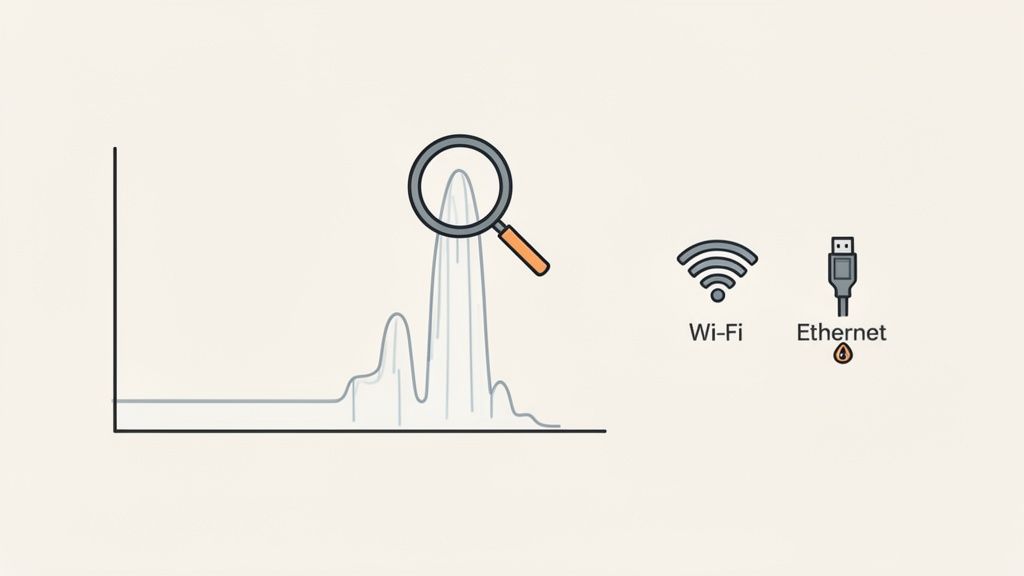
Например, резкий всплеск времени обратного пути (RTT) на traceroute — это классический намек. Если задержка увеличивается на третьем переходе и остается высокой до самого конца, вы, вероятно, нашли свою проблему: это третий маршрутизатор или ссылка сразу после него. Но будьте осторожны. Если только этот единственный переход показывает высокую задержку, а конечный пункт все еще быстрый, это может быть просто маршрутизатор, настроенный на понижение приоритета именно того типа трафика, который использует ваш тест. Это распространенная ложная тревога, которая может отправить вас по ложному следу.
Расшифровка джиттера и потерь пакетов
Смотрение за пределы простого RTT — это то, где вы найдете самые критические инсайты. Высокий джиттер, который просто является модным словом для непостоянной задержки, может быть гораздо более разрушительным, чем постоянно высокая задержка. Это особенно верно для всего, что связано с реальным временем.
Если ваши результаты показывают средний RTT 40ms, но минимальная задержка составила 10ms, а максимальная — 150ms, ваше соединение нестабильно. Эта огромная вариация именно и вызывает раздражающие заикания в видеозвонках и вызывающие гнев задержки в онлайн-играх.
Потери пакетов — это еще более серьезный сигнал тревоги. Даже 1% потерь пакетов может полностью парализовать приложения на основе TCP, заставляя их постоянно пересылать данные и замедляя все до полной остановки. Когда вы смотрите на результаты теста, любое реальное различие между отправленными и полученными пакетами необходимо немедленно расследовать.
Одна из самых больших ошибок, которые я вижу, — это предположение, что один тест рассказывает всю историю. Сетевые условия постоянно меняются. Тест, проведенный в 3 часа ночи, будет выглядеть совершенно иначе, чем в 3 часа дня в часы пик. Единственный способ получить истинную базу производительности — это последовательное, повторяющееся тестирование.
Чтобы опередить проблемы, стоит обратить внимание на специализированные инструменты для мониторинга производительности сети. Это меняет ваш подход с панического исправления вещей, когда они ломаются, на проактивное поддержание здоровья вашей сети.
Самые распространенные ошибки измерения
Даже с лучшими инструментами в мире несколько простых ошибок могут сделать ваши результаты совершенно бесполезными. Избегание этих распространенных ловушек является обязательным, если вы хотите получить данные, которым можно доверять.
- Тестирование по Wi-Fi: Серьезно, просто не делайте этого. Беспроводные соединения известны своей капризностью, подвержены помехам от всего, от микроволновок до маршрутизатора соседа. Для любого серьезного тестирования задержки подключайтесь с помощью Ethernet-кабеля. Это единственный способ получить стабильную, надежную базу.
- Забывание о накладных расходах VPN: VPN отличны для безопасности, но они добавляют дополнительную остановку и шифрование в путь вашего трафика. Это всегда увеличивает задержку. Если вы пытаетесь диагностировать медленное соединение пользователя, одним из первых вопросов должно быть: "Вы находитесь в VPN?" Тестирование с ним и без него покажет вам, сколько задержки он добавляет.
- Игнорирование локальной перегрузки сети: Ваши результаты теста будут искажены, если кто-то другой в вашей сети использует всю полосу пропускания. Если коллега стримит 4K-видео или загружает огромные файлы, пока вы тестируете, ваши показатели задержки будут завышены, и вы в конечном итоге будете преследовать проблему, которой не существует.
Еще один тонкий, но критически важный фактор — это инструмент, который вы выбираете. Как мы уже обсуждали, разные утилиты измеряют задержку по-разному. Всегда будьте последовательны с инструментами, которые вы используете для сравнения, и убедитесь, что вы понимаете, что каждый из них на самом деле измеряет — будь то простой ICMP-эхо или сложный запрос на уровне приложения. И помните, производительность может зависеть от многих уровней; например, если вы углубляетесь в веб-производительность, наше руководство по расширению Cookie Editor для Chrome может показать, как элементы на стороне клиента играют свою роль.
Интерпретируя ваши результаты в правильном контексте и избегая этих распространенных ошибок, вы перейдете от простого сбора чисел к пониманию почему производительность вашей сети такова, и это ключ к созданию более быстрых и надежных систем.
Распространенные вопросы о сетевой задержке
Даже с правильными инструментами несколько распространенных вопросов всегда, кажется, возникают, когда вы начинаете углубляться в сетевую задержку. Давайте рассмотрим некоторые из самых частых, которые я слышу, чтобы помочь вам понять ваши результаты.
Какое на самом деле "хорошее" число задержки?
Это классический вопрос "это зависит", но мы определенно можем установить некоторые надежные ориентиры. "Хорошая" задержка полностью относительна к тому, что вы пытаетесь достичь.
- Обычный веб-серфинг: Для большинства из нас все, что ниже 100ms RTT, будет казаться вполне нормальным. Страницы загружаются быстро, и вы не заметите никакой реальной задержки.
- Конкурентные онлайн-игры: Здесь каждая миллисекунда имеет значение. Серьезные игроки и трейдеры с высокой частотой ищут задержку значительно ниже 20ms. Это разница между победой и поражением.
- Видеозвонки и VoIP: Здесь стабильность — это король. Вам нужна стабильная задержка ниже 150ms и низкий джиттер (менее 30ms), чтобы избежать этого прерывистого, несинхронизированного ощущения или, что еще хуже, разрывов звонков.
В качестве правила, большинство сетевых профессионалов, которых я знаю, классифицируют все, что ниже 50ms, как низкую задержку. От 50-150ms — это умеренная задержка, а как только вы превышаете 150ms, вы начнете ощущать замедление на большинстве интерактивных приложений.
Почему результаты моего ping и теста скорости браузера никогда не совпадают?
Это отличный вопрос и очень распространенная точка путаницы. Это происходит потому, что командный ping и тест скорости на основе браузера — это принципиально разные инструменты, измеряющие разные вещи.
Во-первых, они почти наверняка обращаются к разным серверам. Когда вы ping домен, вы попадаете на конкретную цель. Тест скорости в вебе, с другой стороны, предназначен для поиска географически близкого сервера из своей сети, чтобы предоставить вам результат в наилучших условиях.
Протоколы также совершенно разные. Ping использует очень легкий протокол под названием ICMP. Большинство тестов браузера работают по TCP, что требует целого процесса настройки (так называемая "трехсторонняя рукопожатие"), чтобы установить соединение. Этот начальный обмен добавляет немного времени до того, как начнется реальный тест.
Наконец, тесты браузера часто включают больше, чем просто время сетевого путешествия. Их число "задержки" может включать время обработки сервера или даже небольшие задержки внутри самого браузера, что может завысить окончательную цифру по сравнению с сырым ICMP ping.
Как я могу на самом деле снизить свою сетевую задержку?
Снижение задержки связано с поиском и устранением узких мест, будь то в вашем офисе или в интернете.
Первое, на что стоит обратить внимание, это ваше непосредственное окружение. Самое эффективное изменение, которое вы можете сделать, — это переключение с Wi-Fi на проводное соединение Ethernet. Это кардинально меняет ситуацию в плане стабильности и скорости. Если вам нужно использовать Wi-Fi, подойдите ближе к вашему маршрутизатору и подключитесь к диапазону 5GHz, если это возможно — он обычно менее загружен.
Смотря за пределы вашей локальной сети, иногда замена DNS может помочь. Использование более быстрого DNS-сервера может сократить время начального соединения при обращении к веб-сайту на миллисекунды.
Если вы пытаетесь улучшить доступ к сервису, которым управляете, ответом будет Сеть доставки контента (CDN). Она работает, размещая копии вашего контента физически ближе к вашим пользователям. И если вы используете VPN, попробуйте его отключить. Этот дополнительный переход и уровень шифрования почти всегда добавляют задержку.
Я видел, как корпоративные VPN добавляют до 70 мс к времени обратного прохода. Это может превратить отличное соединение в раздражающе медленное. Всегда тестируйте с VPN и без него, чтобы увидеть, какой на самом деле у вас уровень производительности.
В чем реальная разница между задержкой и пропускной способностью?
Правильное понимание этого является основополагающим для понимания производительности сети. Легко их перепутать, но они измеряют две совершенно разные вещи.
Вот аналогия, которую я всегда использую: представьте это как шоссе.
- Пропускная способность — это количество полос, которые есть на шоссе. Больше полос означает, что больше машин (данных) может двигаться одновременно.
- Задержка — это ограничение скорости. Оно определяет, как быстро одна машина (пакет данных) может добраться от точки A до точки B.
У вас может быть огромное шоссе с десятью полосами (огромная пропускная способность) и ограничением скорости 20 миль в час (высокая задержка). Вы можете в конечном итоге передать много данных, но такие вещи, как видеозвонок, будут мучительно медленными. С другой стороны, соединение с очень низкой задержкой ощущается невероятно отзывчивым и быстрым, даже если его пропускная способность не огромна. Вам действительно нужно хорошее сочетание обоих для отличного опыта.
Готовы сделать тестирование производительности неотъемлемой частью вашего ежедневного рабочего процесса? Набор ShiftShift Extensions предлагает мощный тест скорости, форматировщик JSON и десятки других инструментов для разработчиков прямо в вашем браузере, доступных с одной команды. Перестаньте жонглировать вкладками и начните работать умнее. Скачайте ShiftShift Extensions бесплатно и увеличьте свою продуктивность уже сегодня.