Конвертация Rich Text в Markdown: Полное руководство
Устали от испорченного форматирования? Узнайте, как безупречно конвертировать Rich Text в Markdown. Овладейте инструментами разработчика, хитростями работы с буфером обмена и автоматизацией рабочего процесса.

Рекомендуемые расширения

Итак, вы пытаетесь скопировать что-то из Google Документа или веб-страницы в платформу, использующую Markdown, и всё ломается. Списки превращаются в кашу, полужирный текст исчезает, а заголовки остаются просто обычным текстом. Знакомо?
Это классическая проблема, которая так или иначе подстерегает каждого. Это трение между визуальным миром редакторов с форматированием и чистым, похожим на код миром Markdown.
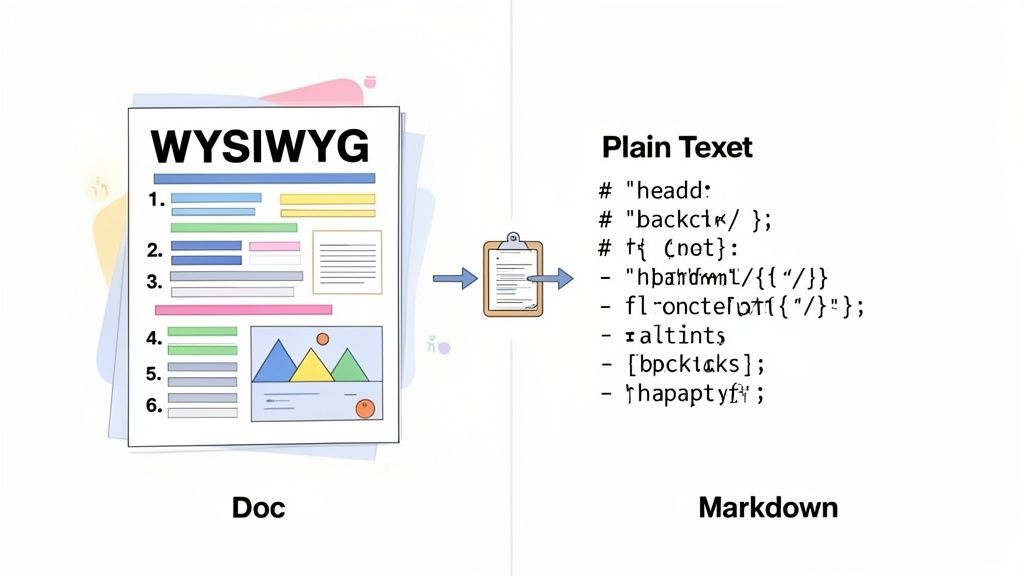
По сути, преобразование форматированного текста в Markdown означает перевод всей этой визуальной стилистики — полужирного курсива, ссылок и списков — в простой синтаксис обычного текста, который понимает Markdown. Без этого шага вы просто вставляете кучу скрытого HTML-кода, который большинство систем на основе Markdown не может корректно интерпретировать.
Два мира создания контента
С одной стороны, у вас есть редакторы с принципом "Что видишь, то и получаешь" (WYSIWYG). Вспомните Google Документы, Notion или даже окно составления письма в вашей почте. Они интуитивно понятны: вы нажимаете кнопку, чтобы сделать текст полужирным, и он просто выглядит полужирным. Всё визуально.
С другой стороны, есть Markdown. Это облегченный язык разметки, созданный для простоты и читаемости. Вместо скрытого кода вы используете простые символы, такие как звездочки для **bold** или решетки для # Headings. Это стандарт для документации разработчиков, технических блогов и контроля версий не просто так — он чистый, портативный и предсказуемый.
Разрыв происходит потому, что эти две системы фундаментально по-разному «думают» о форматировании. Это стало гораздо серьезнее, когда инструменты для разработчиков вышли на первый план. Начиная с конца 2000-х, Markdown незаметно стал основным выбором для технических текстов. С такими платформами, как GitHub (добавившим поддержку Markdown ещё в 2008 году и сообщившим о хостинге более 200 миллионов репозиториев к 2023 году), правильное выполнение этого преобразования теперь является повседневной задачей для многих из нас.
Форматированный текст и Markdown: ключевые различия
Чтобы действительно понять, почему простое копирование часто не работает, полезно увидеть основные различия бок о бок. Форматированный текст скрывает свою сложность за визуальным интерфейсом, в то время как Markdown делает свой простой синтаксис видимым и простым в управлении.
| Характеристика | Форматированный текст (HTML/WYSIWYG) | Markdown |
|---|---|---|
| Форматирование | Хранится как скрытые HTML-теги или проприетарный код. | Хранится как символы обычного текста (например, **bold**, *italic*). |
| Портативность | Часто ломается при переносе между разными приложениями. | Высокая портативность; работает стабильно на разных платформах. |
| Читаемость | Исходный код нечитаем для не-разработчиков. | Исходный текст чистый и легок для чтения. |
| Управление | Предоставляет визуальные инструменты, но может добавлять нежелательное форматирование. | Предлагает точный, явный контроль над каждым элементом. |
В конечном счете, умение правильно преобразовывать форматированный текст — это не просто вопрос эстетики. Это необходимый навык для поддержания чистоты вашей документации, плавности рабочих процессов и эффективного сотрудничества практически в любой современной технической среде.
Скрытая цена "быстрых и простых" онлайн-конвертеров
Итак, вам нужно превратить какой-то форматированный текст в Markdown. Какой первый шаг? Для большинства из нас — быстрый поиск бесплатного онлайн-инструмента. Вы находите сайт с простым интерфейсом «вставь и получи», вставляете содержимое из Google Документа — и вуаля, у вас есть то, что выглядит как чистый Markdown. Это кажется победой, но, поверьте, такой подход часто создает больше проблем, чем решает, особенно когда вы работаете над чем-то важным.
Для меня самый большой тревожный знак — это всегда конфиденциальность данных. Когда вы вставляете текст на какой-то случайный сайт, вы передаёте своё содержимое стороннему серверу. Если этот текст является непубликационной документацией的产品, внутренними заметками компании или чем-то хоть сколь-нибудь конфиденциальным, вы только что создали серьёзную угрозу безопасности. Вы понятия не имеете, как эти данные хранятся, логируются или потенциально используются в дальнейшем.
Даже если вас не беспокоит конфиденциальность, качество вывода часто становится решающим фактором. Такие простые инструменты обычно созданы для обработки самых базовых задач. В тот момент, когда вы бросаете на них что-то сложное — вложенные списки, таблицы с объединёнными ячейками или просто особое форматирование из вашего редактора — всё, как правило, ломается. Вы в итоге тратите больше времени на исправление искажённого беспорядка, чем «сэкономили», используя этот инструмент.
Проблема с ручной очисткой
Рассмотрим типичную ситуацию: перенос черновика технического поста в блог из общего документа в Markdown-файл для статического генератора сайта вроде Jekyll или Hugo. Документ содержит все стандартные элементы: заголовки, полужирный текст, блоки кода и несколько списков.
Простой онлайн-конвертер, возможно, правильно обработает заголовки и полужирность, но спотыкается на деталях.
- Блоки кода: Вместо того чтобы быть правильно обёрнутыми в тройные обратные кавычки (```), ваши аккуратно отформатированные фрагменты кода часто выбрасываются как простой текст, теряя весь отступ и подсветку синтаксиса.
- Вложенные списки: Многоуровневая структура может быть полностью уплощена в один длинный одноуровневый список, что полностью разрушает логическую структуру документа.
- Кодировка символов: Специальные символы и даже эмодзи могут искажаться, оставляя странные знаки по всему вашему финальному документу.
Вот как выглядят многие из таких онлайн-редакторов. Они чистые и удобны для написания Markdown с нуля, но их логика «вставить и преобразовать» просто не предназначена для обработки нюансов импортируемого форматированного текста.
Настоящая стоимость «бесплатного» конвертера — это не деньги, а время, которое вы тратите на ручную очистку, и риск, на который идёте со своими данными. Инструмент, который создаёт больше работы, не является решением.
В конечном счёте, хотя такие инструменты в браузере могут подойти для быстрой, нечувствительной конвертации простого текста, они добавляют хрупкий и неэффективный шаг в любой серьёзный рабочий процесс. Время, затраченное на исправление всех мелких ошибок форматирования, быстро накапливается, делая этот распространённый первый шаг плохим выбором для кого-либо, кому нужен надёжный процесс конвертации форматированного текста в Markdown.
Более умный рабочий процесс с помощью Панели команд
Будем честны, ручная конвертация — отстой. Переключение между вкладками, вставка текста в какой-то случайный онлайн-инструмент, а затем копирование обратно — это неповоротливый многошаговый танец, который выбивает вас из потока. Делайте это десяток раз в день, и потерянное время и сосредоточенность действительно начинают накапливаться.
Но что если весь этот процесс мог бы происходить мгновенно, не заставляя вас покидать текущую страницу?
Именно здесь подход, ориентированный на клавиатуру, с использованием чего-то вроде Панели команд расширений ShiftShift, полностью меняет правила игры. Вместо перехода на веб-сайт вы просто вызываете командную строку с помощью сочетания клавиш. Это превращает утомительную задачу в плавную, незаметную часть вашего естественного рабочего процесса.
Мгновенное выполнение конвертаций
Вся идея построена на скорости. Допустим, вы только что скопировали кусок форматированного текста из Google Docs или поста в блоге. Пока этот форматированний текст находится в вашем буфере обмена, вы просто вызываете Панель команд.
На Mac это быстрое сочетание Cmd+Shift+P. На Windows или Linux это Ctrl+Shift+P.
Как только панель открывается, вы начинаете вводить «markdown». Команда «Convert Rich Text to Markdown» (Преобразовать форматированный текст в Markdown) появляется сразу. Нажимаете Enter, и вот оно — идеально отформатированный Markdown оказывается в вашем буфере обмена, готовый к вставке куда угодно. Вся процедура занимает около двух секунд. Никакого переключения контекста, никакой потери концентрации.
Настоящая выгода здесь — не только скорость, но и безопасность. Инструменты вроде ShiftShift выполняют всю обработку локально, прямо в вашем браузере. Ваши данные никогда не отправляются на сторонний сервер, что полностью устраняет риски конфиденциальности, с которыми вы сталкиваетесь в большинстве онлайн-конвертеров.
Эта простая блок-схема довольно ясно разбирает процесс принятия решения.
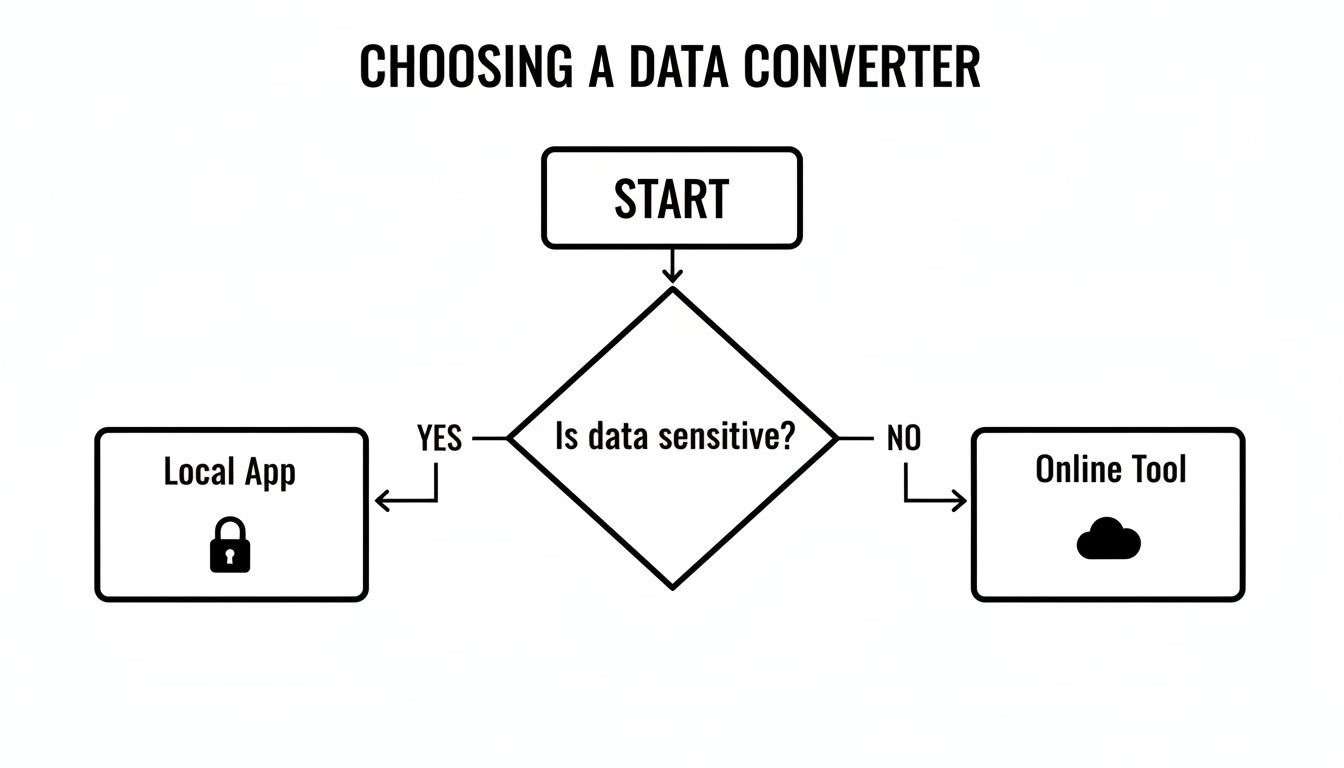
Главный вывод прост: если данные хоть немного конфиденциальны, единственный правильный путь — использовать локальный инструмент с приоритетом офлайн-работы.
Сравнение интегрированных и онлайн-инструментов
Хотя палитра команд предлагает элегантное и безопасное решение, стоит сравнить ее с другими методами. Например, Online Markdown WYSIWYG-редактор предоставляет графический интерфейс, который действительно может быть полезен для быстрой проверки форматирования на лету.
Однако основное различие заключается в рабочем процессе. Онлайн-инструмент всегда представляет собой отдельный ресурс, куда вам нужно переходить. Интегрированная палитра команд — это действие, которое вы делайте прямо там, где вы находитесь.
Именно это различие объясняет, почему так много разработчиков, авторов и опытных пользователей предпочитают инструменты, встроенные в их основную среду. Если вы хотите действительно улучшить свою продуктивность в браузере, стоит изучить некоторые из лучших расширений для повышения продуктивности в Chrome в https://shiftshift.app/blog/best-productivity-chrome-extensions может открыть вам глаза на то, что возможно.
В конечном счете, для частых задач, таких как преобразование форматированного текста в Markdown конверсии, выбор интегрированного инструмента — это, прежде всего, избавление от мелких помех, которые убивают вашу динамику и концентрацию.
Как избежать типичных ошибок при конверсии
Настоящий тест для любого конвертации форматированного текста в Markdown Качество конвертера определяется не тем, как он обрабатывает простой жирный или курсивный текст, а тем, как он справляется, когда вы подбрасываете ему сложный контент. Одна минута у вас плавное преобразование, а следующая вы застреваете в утомительной работе по очистке, потому что такие элементы, как списки, таблицы и изображения, не перенеслись.
Понимание почему эти элементы ломаются — это первый шаг. В большинстве случаев проблема сводится к фундаментальным различиям в дизайне между форматированным текстом (часто на основе HTML) и Markdown. Форматированный текст создан для визуальной сложности; Markdown — для структурной простоты. Этот конфликт становится абсолютно очевидным при использовании расширенного форматирования.

Борьба со вложенными списками
Вложенные списки — одна из наиболее частых жертв. В исходном документе у вас может быть идеально структурированная иерархия, но после конвертации она часто превращается в единую, запутанную кашу.
Это происходит потому, что редакторы форматированного текста используют сложный HTML (<ul> и <ol> теги с вложенностью <li> элементы) для создания уровней, и такая структура не всегда четко соответствует простым правилам отступов в Markdown.
- До (Форматированный текст): Вы видите многоуровневый список с четкими родительскими и дочерними элементами.
- После неудачной конвертации: Все тщательно размещённые подпункты вдруг оказываются на верхнем уровне, полностью разрушая иерархию.
Исправление почти всегда требует ручной работы. Вам придётся вернуться и повторно выровнять элементы списка в вашем Markdown-редакторе, уделяя особое внимание отступам (обычно два или четыре пробела на уровень), чтобы восстановить исходную структуру.
Проблема с таблицами
Таблицы — это еще одна огромная головная боль. Хотя синтаксис таблиц с разделителем «|» в Markdown элегантно прост, в этом и кроется его слабость. Он просто не справляется с продвинутыми функциями, распространенными в текстовых редакторах.
Вот почему сложные таблицы так часто ломаются:
- Объединенные ячейки: В таблицах Markdown нет понятия
colspanилиrowspan. Если в исходной таблице есть объединённые ячейки, конвертер, скорее всего, запутается. - Многострочный контент: Переносы строк внутри одной ячейки могут легко нарушить всю структуру таблицы при конвертации.
- Встроенное форматирование: Жирный курсив или ссылки в ячейках иногда конвертируются неправильно.
Когда таблица ломается, лучший способ — часто просто пересобрать её с нуля, используя синтаксис Markdown. Это кропотливо, но эффективно. Для действительно сложных данных можно просто встроить блок <table> HTML прямо в ваш файл Markdown, так как большинство рендереров его прекрасно отобразят.
Основная проблема в том, что форматированный текст и Markdown хранят структурную информацию принципиально по-разному. Это особенно заметно при массовой миграции, где ручные исправления нецелесообразны.
Я наблюдал это firsthand на крупных проектах. Одновременная миграция тысяч файлов обнажает множество структурных проблем — сломанные слияния ячеек таблиц, непоследовательные уровни заголовков и брошенные фрагменты HTML, требующие масштабной чистки. Можно найти отличные обсуждения в сообществе о скриптах конвертации, которые подробно разбирают, как разработчики решают эти проблемы на практике.
Исчезающие изображения и медиа
Наконец, давайте поговорим об изображениях. Когда вы копируете форматированный текст со веб-страницы или документа, вы копируете не сам файл изображения — вы копируете лишь ссылку на него. Большинство простых конвертеров не знают, что делать с такой ссылкой.
Результат? Ваше изображение просто исчезает, оставляя после себя сломанную ссылку или, что ещё хуже, ничего.
Чтобы это исправить, вам придется заново вставить изображения, используя синтаксис Markdown: . Это означает, что сначала нужно загрузить изображение в место, где оно будет доступно по публичной URL, а затем сослаться на него.
Когда у вас множественные ошибки форматирования, заметить все мелкие несоответствия бывает сложно. Инструмент для построчного сравнения здесь становится спасением.
Таблица ниже подводит итог наиболее частых проблем, с которыми я сталкивался, и объясняет, как их быстро исправить.
Устранение распространенных ошибок конвертации
| Проблемная область | Типичная проблема | Рекомендуемое исправление |
|---|---|---|
| Вложенные списки | Все подпункты превращаются в плоский список, теряя всю иерархию. | Вручную добавьте отступы (обычно 2-4 пробела) перед каждым подпунктом, чтобы восстановить структуру. |
| Таблицы | Структура таблицы нарушена, особенно при наличии объединенных ячеек или многострочного текста в ячейке. | Пересоберите таблицу, используя.PIPE-синтаксис Markdown. Для сложных случаев встройте исходную таблицу в формате HTML. |
| Изображения | Изображения полностью исчезают или отображаются как сломанные ссылки после конвертации. | Загрузите изображение на хостинг, получите публичную URL и заново вставьте его, используя синтаксис . |
| Специальные символы | Такие символы, как <, > и &, неправильно интерпретируются, нарушая вёрстку. |
Вручную экранируйте эти символы обратным слэшем (например, \<) или замените их на HTML-сущности. |
Использование инструмента сравнения для проверки различий между исходным и результатом может сделать весь процесс гораздо менее болезненным. Вы можете использовать онлайн-утилиту, чтобы сравнить текст онлайн бесплатно на https://shiftshift.app/blog/compare-text-online-free, вставив исходный и сконвертированный текст бок о бок. Это делает обнаружение ошибок форматирования практически мгновенным.
Автоматизация конвертации для продвинутых пользователей
Для разработчиков, технических специалистов или всех, кто работает с большим объемом контента, ручное преобразование документов просто нежизнеспособно. Когда вы сталкиваетесь с горой файлов или вам нужно встроить конвертацию прямо в приложение, приходится действовать программно. В этот момент мы отбрасываем простые трюки с копированием и вставкой и начинаем автоматизировать весь процесс.
Это больше не узкоспециализированная проблема. Потребность превращать форматированный текст в чистый Markdown стала ключевым требованием для множества инструментов, и все это из-за реальных неудобств. Я сам наблюдал это в таких сообществах, как у Joplin, где пользователи, импортирующие заметки из других приложений, видели, как их форматирование исчезает при перезагрузке. Именно такие проблемы заставляют разработчиков встраивать конвертеры прямо в свое программное обеспечение. Подобные обсуждения проблем удобства использования можно найти на форуме сообщества DEVONtechnologies.
Использование JavaScript-библиотек
Если вы работаете в сфере веб-разработки, JavaScript-библиотеки — ваш лучший друг для этой задачи. Мой основной рекомендуемый инструмент — turndown. Это невероятно мощная и настраиваемая библиотека, которая берет HTML и выдает прекрасный, чистый Markdown. Она отлично работает как для серверных скриптов на Node.js, так и для клиентских приложений.
Например, вы можете быстро написать скрипт на Node.js для обработки локального HTML-файла и сохранения его в формате Markdown.
const TurndownService = require('turndown');
const fs = require('fs');
const turndownService = new TurndownService();
const htmlContent = fs.readFileSync('source.html', 'utf8');
const markdown = turndownService.turndown(htmlContent);
fs.writeFileSync('output.md', markdown);
console.log('Conversion complete!');
Такой скрипт идеально подходит для пакетной обработки папки с файлами или для встраивания шага конвертации в более крупный контент-пайплайн.
Настоящая магия программного преобразования — это консистентность. Как только вы устанавливаете правила, каждая конвертация следует одной и той же логике. Это полностью устраняет человеческий фактор и случайные расхождения, которые неизбежны при ручной работе.
Еще одна уловка — обработка событий вставки напрямую в браузере. Можно написать немного JavaScript, чтобы перехватывать HTML-контент при его вставке пользователем, мгновенно конвертировать его в Markdown и затем вставлять чистую версию в ваш текстовый редактор. Это создает бесшовный опыт, автоматически упорядочивая неопрятный контент из Google Docs или Word. Это тонкая функция, но для всех, кто создает веб-редактор, она становится настоящим прорывом.
Выбор между библиотеками и инструментами командной строки
Когда ваши потребности выходят за рамки простого HTML, возможно, придется прибегнуть к более серьезным инструментам: интерфейсу командной строки (CLI). В этой сфере Pandoc является безоговорочным чемпионом. Он — швейцарский нож для конвертации документов. Хотя библиотека вроде turndown отлично справляется с преобразованием HTML в Markdown, Pandoc может работать с десятками форматов — от DOCX и RTF до LaTeX и обратно.
Так что же выбрать? Все зависит от вашего проекта.
- Используйте JS-библиотеку (
turndown)), если вы разрабатываете веб-приложение или работаете в среде Node.js. Она легкая, целенаправленная и прекрасно справляется со своей задачей. - Используйте CLI-инструмент (Pandoc), когда имеете дело с самым разнообразным набором файловых форматов или работаете в среде написания скриптов для командной строки, где можно объединять команды через конвейер.
Для тех, кому нужна мощь автоматизации без погружения в код, браузерные инструменты вроде расширения ShiftShift предлагают отличный компромисс. Они дают вам скорость и надежность скриптового решения, все спрятанное в удобной палитре команд. Это идеальный баланс для большинства продвинутых пользователей.
Размышление о том, как ведут себя различные форматы, как в нашем руководстве по конвертации Word в PDF, может дать вам больше контекста о рабочих процессах с документами. Для еще более широкого взгляда изучение ресурсов по конвертации PDF в Markdown показывает, насколько глубоким может быть мир преобразования документов.
Частые вопросы о конвертации форматированного текста в Markdown
Даже при хорошо налаженном рабочем процессе конвертация форматированного текста в Markdown может преподносить сюрпризы. Вы можете столкнуться с проблемой при работе с конкретным файлом или просто задуматься, нет ли лучшего способа сделать это. Давайте разберём некоторые из наиболее частых вопросов, которые я слышу от людей, занимающихся такой конвертацией.
Разбор этих деталей поможет вам избежать распространённых ошибок и выстроить процесс, которому можно доверять.
Безопасно ли пользоваться онлайн-конвертерами?
Вопрос этот контекстуален. Безопасность онлайн-конвертера форматированного текста в Markdown по сути зависит от того, что именно вы конвертируете. Если это черновик публичной статьи в блоге или другой нечувствительный материал, скорее всего, всё будет в порядке. Но если вы имеете дело с внутренними корпоративными документами, личными заметками или чем-либо, содержащим закрытую информацию, вставлять её на случайный сайт — огромный риск для безопасности.
Как правило, если данные не могут быть публичными, то и процесс их конвертации не должен им быть. В тот момент, когда вы вставляете конфиденциальный контент на сторонний сайт, вы теряете над ним контроль. Вы понятия не имеете, где хранятся эти данные и кто может к ним получить доступ.
Можно ли просто копировать и вставлять из Word или Google Docs?
Можно, но с осторожностью. Когда вы копируете текст из Google Docs или Microsoft Word, вы копируете не просто текст; вы копируете целую кашу встроенного HTML, описывающего форматирование.
- Для простых документов, содержащих только жирный текст, курсив и базовые списки, большинство приличных конвертеров справятся с этим HTML из буфера обмена без особых проблем.
- Для сложных документов — с таблицами, сносками, отслеживанием изменений или встроенными графиками — конвертация почти всегда будет «грязной». Приготовьтесь к достаточно большому объёму ручной доработки.
Помогите! Мои изображения исчезли после конвертации.
Это, пожалуй, самая частая «ловушка». Когда вы копируете форматированный текст с изображением, вы на самом деле копируете не сам файл изображения. Вы копируете лишь ссылку на расположение этого изображения, а стандартный конвертер не имеет возможности проследить её до исходного файла.
Единственное по-настоящему эффективное решение — обработать изображения как отдельный шаг:
- Во-первых, сохраните каждое изображение из вашего исходного документа.
- Затем загрузите их на ваш веб-сервер, CDN или другой хостинг статики, чтобы получить публичный URL для каждого из них.
- Наконец, вернитесь к файлу Markdown и вставьте их вручную, используя правильный синтаксис: ``.
Так как же выбрать лучший инструмент для работы?
«Лучший» инструмент меняется в зависимости от того, кто вы и что делаете.
Для быстрой разовой конвертации нечувствительного контента подойдёт любой респектабельный онлайн-инструмент. Но если вы занимаетесь этим постоянно, инструмент, встроенный в браузер и управляемый клавиатурными сокращениями, — такой как Палитра команд ShiftShift — будет на порядок эффективнее и безопаснее. А для разработчикам, которым нужно конвертировать файлы пакетно или автоматизировать процесс, ничто не сравнится с мощью программного инструмента вроде библиотеки turndown или консольного гиганта Pandoc.
Готовы перестать тратить время на неуклюжие веб-инструменты и ручную доработку? Расширения ShiftShift интегрируют мощный конвертер форматированного текста в Markdown с приоритетом конфиденциальности прямо в ваш браузер через молниеносно быструю Палитру команд. Конвертируйте содержимое буфера обмена мгновенно, не покидая страницы. Скачайте расширения ShiftShift сейчас и преобразите свой рабочий процесс.