Zistite, akú rýchlosť internetu potrebujete na streamovanie: Čo potrebujete pre HD a 4K
Objavte rýchlosť internetu potrebnú na streamovanie a koľko šírky pásma potrebujete pre HD alebo 4K, spolu s tipmi na optimalizáciu vášho pripojenia.

Odporúčané rozšírenia

Ak chcete plynulý streaming bez oneskorení, musíte začať správnou základňou. Pre jedno zariadenie streamujúce v HD kvalite potrebujete minimálne 5 Mbps. Pre ostrý 4K Ultra HD zážitok budete potrebovať oveľa vyšší 25 Mbps.
Ale to sú len počiatočné hodnoty. Ideálna rýchlosť internetu pre vašu domácnosť závisí od preferovanej kvality videa, počtu súčasne pripojených ľudí a streamovacích služieb, ktoré využívate.
Váš rýchly sprievodca rýchlosťami streamingu
Všetci sme to zažili. Usadíte sa na filmový večer, kliknete na prehrávanie a okamžite vás víta to obávané kruhové načítavanie. Táto rotujúca kruhová animácia je univerzálnym znakom internetového pripojenia, ktoré nedokáže držať krok.
Predstavte si to takto: streaming je v podstate dodávanie obrovského digitálneho súboru k vám v reálnom čase. Vaša rýchlosť internetu je dodávacie vozidlo. Ak je vozidlo príliš pomalé, prehrávač videa vyčerpá dáta, ktoré vám má ukázať, a núti ho pozastaviť sa a čakať na ďalšiu časť súboru.
Kľúčovou metrikou je tu rýchlosť sťahovania, ktorá sa meria v megabitoch za sekundu (Mbps). Udáva, koľko údajov môžete za sekundu stiahnuť z internetu. Na druhej strane, rýchlosť nahrávania sa týka odosielania údajov z vášho zariadenia na internet. Zatiaľ čo rýchlosť sťahovania je hlavná pre sledovanie obsahu, ak ste tvorca alebo hráč, budete musieť zvážiť aj najlepšiu rýchlosť nahrávania pre streamovanie vášho vlastného obsahu.
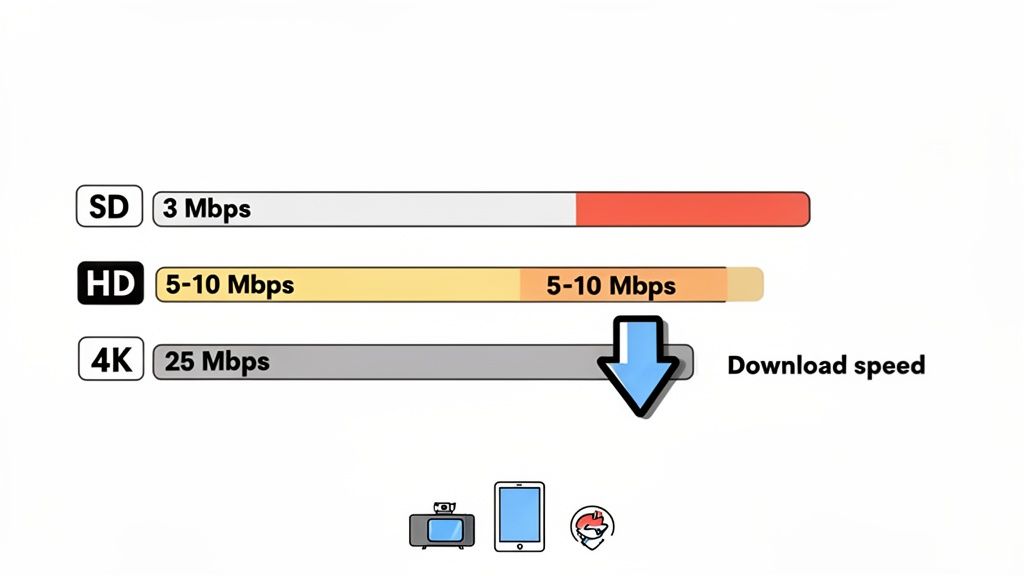
Čo odporúčajú popredné streamovacie služby
Každá streamovacia platforma má mierne odlišné odporúčania, aby zabezpečila bezchybné prehrávanie ich obsahu. Vždy je najlepšie skontrolovať ich oficiálne pokyny, ale tu je rýchly prehľad toho, čo navrhujú niektoré z najväčších mien.
Odporúčané rýchlosti internetu pre populárne streamovacie služby
Táto tabuľka vám poskytne prehľad minimálnych a odporúčaných rýchlostí sťahovania pre plynulý zážitok na dnes najpopulárnejších platformách.
| Streamovacia služba | SD (Štandardná definícia) | HD (Vysoká definícia - 1080p) | 4K/UHD (Ultra vysoká definícia) |
|---|---|---|---|
| Netflix | 3 Mbps | 5 Mbps | 15 Mbps |
| Disney+ | 5 Mbps | 10 Mbps | 25 Mbps |
| Amazon Prime | 1 Mbps | 5 Mbps | 25 Mbps |
| Hulu | 1,5 Mbps | 6 Mbps | 16 Mbps |
| Apple TV+ | 5 Mbps | 8 Mbps | 25 Mbps |
| YouTube TV | 3 Mbps | 7 Mbps | 25 Mbps |
Ako vidíte, požiadavky sa pre vyššie rozlíšenia výrazne zvyšujú. Tarifa, ktorá je „akurát" pre HD, môže mať problémy, keď sa pokúsite streamovať v 4K.
Zlatno pravilo za predvajanje brez predpuferske pavze je tole: Vaš internetni paket naj ponuja hitrost, ki presega najnižjo zahtevano za želeno kakovost. Poskus gledanja 4K pretoka z 25 Mbps na paketu z 25 Mbps ne pušča nobenega prostora za druge naprave, opravila v ozadju ali omrežne težave.
Kako izvesti svojo dejansko hitrost
Vedeti, kaj priporočajo storitve pretakanja, je ena stvar, a kako hitra je vaša povezava prav zdaj? Vašo dejansko hitrost lahko vpliva vse, od natrpanosti Wi-Fi do časa dneva, ko ste na spletu. Edini način, da zagotovo veste, je, da izvedete test hitrosti.
Razširitev ShiftShift Extensions Speed Test je odlično orodje, ki vam omogoča preverjanje povezave zasebno, kar iz vašega brskalnika. Za razliko od mnogih spletnih testov, ki pošiljajo vaše podatke strežnikom tretjih oseb, ta izvaja vsa preverjanja lokalno, zato vaši podatki nikoli ne zapustijo vašega računalnika.
Hiter test vam bo dal vpogled v vašo trenutno:
- Hitrost prenosa: To je najpomembnejša številka za določanje kakovosti pretakanja.
- Hitrost oddajanja: Nujna, če izvajate neposredno predvajanje (livestreaming), video konference ali igranje iger na spletu.
- Zakasnitev (Ping): To meri odzivnost vaše povezave – nižja številka je boljša, še posebej za igranje iger.
Razumevanje besed o hitrosti interneta
Govorjenje o hitrosti interneta je lahko kot dešifriranje tujega jezika. Bombardirani ste z izrazi, kot so Mbps, pasovna širina in zakasnitev, a kaj ti pravzaprav pomenijo, ko si želite samo pogledati film, ne da bi se zatikalo?
Poglejmo, kaj te besede pomenijo. Razmišljajte o svoji internetni povezavi kot o sistemu avtocest. Podatki, ki jih želite – na primer najnovejša sezona vaše najljubše serije – je promet, ki poskuša priti iz strežnika na vaš zaslon.
Pasovna širina: Koliko pasov na vaši digitalni avtocesti?
Prvi in najpomembnejši izraz, ki ga boste slišali, je pasovna širina. V naši primerjavi z avtocesto je pasovna širina preprosto število pasov, ki jih imate. Povezava z večjo pasovno širino je preprosto širša avtocesta.
Povezava z 10 Mbps je kot zaspana, enopasovna podeželska cesta. Je v redu za en ali dva avtomobila (osnovno brskanje po spletu ali video v standardni ločljivosti), vendar se bo hitro zamašila, če poskusite več. Povezava s 500 Mbps pa je ogromna, večpasovna avtocesta, ki lahko obremeni celoten promet, ne da bi se znojila.
Ta kapaciteta se meri v megabitah na sekundo (Mbps). Višja kot je Mbps, več podatkov je mogoče potisniti po cevi vsako sekundo, kar točno potrebujete za nemoteno pretakanje visoke kakovosti.
Kratek opozorilo o pogosti zmedi: Mbps (megabiti) ni enako MBps (megabajti). Ker je en bajt sestavljen iz osmih bitov, 1 MBps je osemkrat hitreje kot 1 Mbps. Vaš ponudnik interneta vedno oglašuje hitrosti v Mbps, vendar ko prenašate datoteko, vaš računalnik pogosto prikaže hitrost v MBps.
Bitna hitrost videa: Velikost vozil na cesti
Če je pasovna širina število pasov, potem je bitna hitrost videa velikost vozil, ki vozijo po njih. Bitna hitrost je količina podatkov, porabljenih za izdelavo ene sekunde videa. Višje bitne hitrosti prinesejo več podrobnosti, bogatejše barve in ostrejše slike, vendar ustvarijo tudi veliko večje podatkovne datoteke, ki potrebujejo več prostora na cesti.
Tako se to prevede v različne kakovosti pretakanja:
- Standardna ločljivost (SD): To so kot skupina manjših avtomobilov. Ne zavzamejo veliko prostora in se lahko vozijo povsem v redu tudi po ozki cesti.
- Visoka ločljivost (HD 1080p): Sedaj govorimo o dostavnih vozilih. So večja in potrebujejo več prostora v pasu (pasovno širino), da se nemoteno premikajo in ne povzročijo zastoja.
- 4K Ultra HD: To je ekvivalent celotnemu konvoju ogromnih tovornjakov. So neverjetno podatkovno zahtevni in absolutno potrebujejo široko, večpasovno avtocesto, da se izognejo popolni zaustavitvi (tisti zastrupljajoči krog čakanja na predpufersko pavzo).
To je točno razlog, zakaj hitrost interneta, potrebna za pretakanje 4K filma (okoli 25 Mbps) toliko višja od tiste, ki jo potrebujete za staro serijo v SD ločljivosti (okoli 3 Mbps). Potrebujete večjo avtocesto, da obdelate večje tovornjake.
Zakasnitev: Kako hitro se vaše potovanje začne
Nazadnje je tu latentnost, ki jo mogoče slišite tudi kot "ping." Medtem ko pasovna širina govori o tem, koliko podatkov lahko premaknete naenkrat, latentnost govori o tem, kako hitro ti podatki začnejo svojo pot. V naši analogiji z avtocesto je latentnost čas, ki ga potrebuje en sam avtomobil za povratno pot od vašega računalnika do strežnika in nazaj.
Meri se v milisekundah (ms), in za latentnost velja: nižja je vedno boljša.
Samo za gledanje filmov latentnost ni velik dejavnik. Majhna zam pred začetkom videa ni velika stvar, dokler podatki po tem tečejo nemoteno. Ampak za stvari, ki potrebujejo takojšnjo povratno informacijo, kot so konkurenčne spletne igre ali video klic brez zatikanja, je nizka latentnost vse. Visoka latentnost je tisto, kar povzroča frustrirajoče zamikanje med tem, ko pritisnete gumb in tem, ko vaš lik dejansko nekaj naredi na zaslonu.
Izračun pasovne širine za povezano gospodinjstvo
Ugotoviti pravo hitrost za eno pretakanje je ena stvar, vendar to skoraj nikoli ni resničnost. V današnjih domovih vaša internetna povezava ni zasebna cev do enega zaslona; je deljen vir, za katerega se več naprav bori za svoj delež pogače pasovne širine.
Pomislite na tipičen večer. Nekdo gleda 4K film v dnevni sobi, ki vleče stabilnih 25 Mbps. Hkrati druga nekdo na delovnem video klicu, ki porabi še dodatnih 5-10 Mbps za nalaganje in pošiljanje. In po hodniku igralec igre potrebuje stabilno povezavo, ki potrebuje vsaj 5-10 Mbps samo, da ohranja zamakanje pod nadzorom.
To so samo stvari, ki jih aktivno počnete. Ne pozabite na pametne zvočnike, ki pretakajo glasbo, varnostne kamere, ki nalagajo posnetke, in telefone ter prenosnike, ki tiho prenašajo posodobitve v ozadju. Vsaka od teh nalog vzame majhen, a konstanten del vaše celotne hitrosti.
Povzemanje potreb vašega gospodinjstva
Da bi resnično razumeli hitrost interneta, potrebno za pretakanje in vse ostalo, ne morete samo seštevati minimalnih vrednosti. Morate načrtovati za tisto uro konic, ko so vsi na spletu hkrati, in nato zagotoviti dovolj rezerve.
Najprej naredite hiter seznam vseh naprav, povezanih z internetom, v vašem domu in za kaj se običajno uporabljajo. Nato lahko ocenite njihovo porabo v konicah.
- TV za 4K pretakanje: 25-30 Mbps
- Tablet za HD pretakanje: 5-10 Mbps
- Konzola za igranje iger: 10-25 Mbps
- Prenosnik za videokonference: 5-10 Mbps
- Naprave pametnega doma (skupaj): 5 Mbps
V tem zelo pogostem scenariju skupna poraba že presega 50 Mbps. Ampak celo ta številka je nekoliko zavajajoča.
Tu je ključna napaka, ki jo naredi večina ljudi: pozabijo na omrežno preglavo. Vaša povezava je vedno zaposlena z ozadjskimi nalogami – naprave se javljajo, aplikacije se posodabljajo in drugi sistemske procesi. Dobra smernica je, da na izračunano porabo v konicah dodate 25-50% rezervo, da si zagotovite dovolj prostora za nemoteno izkušnjo.
Za zgoraj omenjeno družino se tih 50 Mbps aktivne porabe spremeni v realno potrebo po 65-75 Mbps. Naenkrat se standardni paket za 100 Mbps zdi manj kot luksuz in bolj kot osnovna zahteva. To postane še bolj resnično, če poganjate zapletene aplikacije, kot je prikazovalnik 3D modelov, ki za nalaganje velikih datotek in sredstev zahteva znatno pasovno širino.
Ta blok diagram razloži ključne koncepte, ki vplivajo na to, kako dejansko deluje vaš internet, od surove pasovne širine do latentnosti.
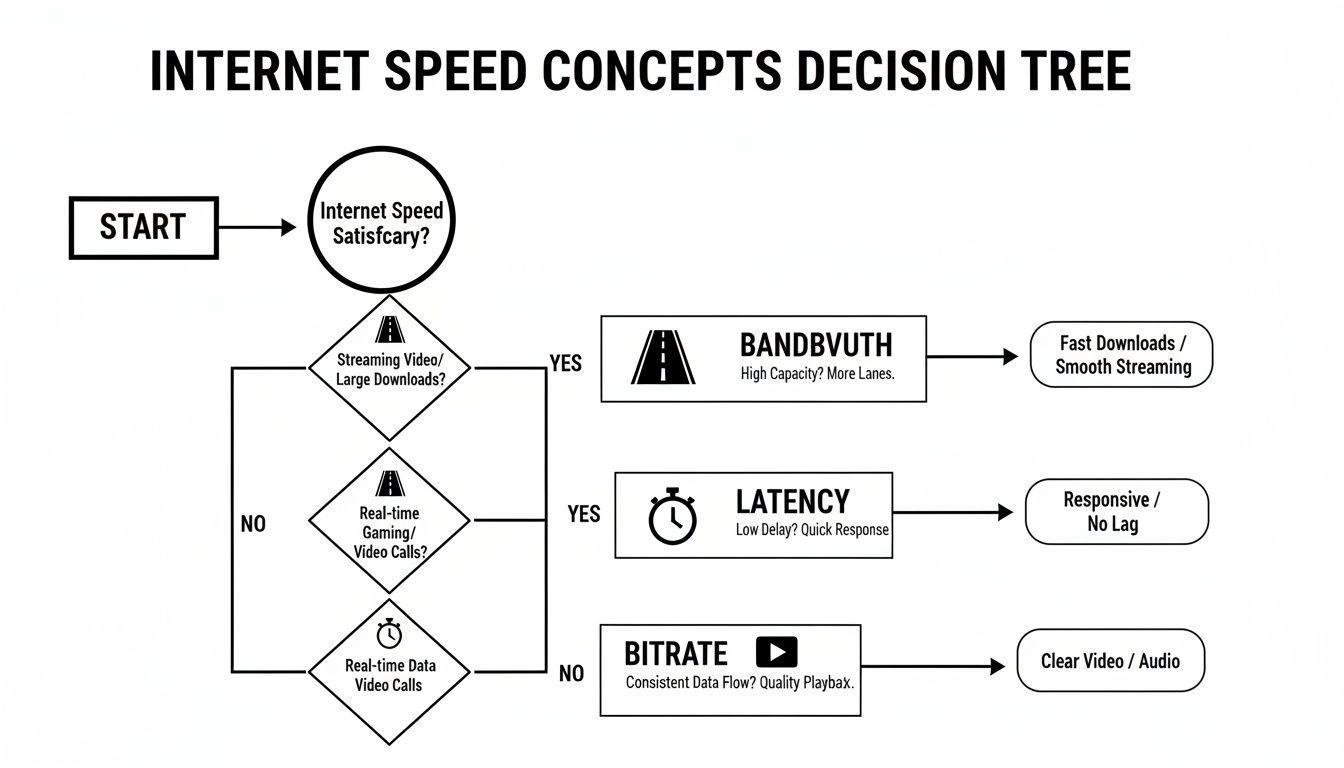
Kot vidite, se različne dejavnosti opirajo na različne dele vaše povezave. To je odlična ilustracija, zakaj samo imeti "hiter" internet ni vedno celotna zgodba.
Kdaj nadgraditi svoj internetni paket
Torej, kdaj je čas, da se odločite za nadgradnjo? Znaki so običajno precej očitni. Vaši videi se začnejo predvajati vsak večer, spletne igre postanejo zatikane takoj, ko nekdo drug začne pretakati, in vaši video klici postanejo pikselasta katastrofa.
Pojdimo skozi nekaj resničnih primerov, da vidimo, kako se vse to sešteva.
Scenarij A: Manjše gospodinjstvo
- Naprave: 2 pametna telefona, 1 prenosni računalnik, 1 pametni televizor.
- Poraba: Ena oseba pretaka HD serijo (10 Mbps), druga pa brska po družbenih omrežjih (5 Mbps).
- Skupna potreba: Približno 15 Mbps + 25 % rezerve = ~20 Mbps. 50–100 Mbps paket je tudi več kot dovolj.
Scenarij B: V celoti povezana družina
- Naprave: 4 pametni telefoni, 2 prenosna računalnika, 2 pametna televizorja, 1 konzola za igranje iger.
- Poraba: Peka 4K filma (25 Mbps), nekdo igra na spletu (10 Mbps), dva sta na video klicu (skupaj 15 Mbps), poteka pa tudi splošno brskanje v ozadju (10 Mbps).
- Skupna potreba: Okoli 60 Mbps + 50 % rezerve = ~90 Mbps. 100 Mbps paket bi bil na meji zmogljivosti, kar bi verjetno povzročalo težave za vse.
Za družino, kot je tista v Scenariju B, je nadgradnja nujna, če želite ohraniti mir v hiši. Večina strokovnjakov bi za manjše družine, ki hkrati uporabljajo pretakanje v HD, delo na daljavo in nekaj iger, predlagala paket z 100–200 Mbps. Ta številka se hitro dvigne na 200–500 Mbps za večje domove, kjer se hkrati pretaka več 4K vsebin. Družina štirih, ki vsi gledajo svojo 4K serijo, bi na primer potrebovala najmanj 100 Mbps. Če dodate 20–50 Mbps rezerve za dodatne potrebe, paket z 150–200 Mbps nenadoma postane veliko boljša izbira.
Na koncu je izbira pravega paketa načrtovanje za prihodnost. Če veste, da boste dodali več pametnih naprav, nadgradili na 4K televizorje ali da bo več ljudi delalo od doma, je naložba v hitrejši paket – kot je 500 Mbps ali celo polna gigabitna povezava – pametna odločitev, ki bo preprečila, da bi vaše omrežje v prihodnosti zastalo.
Kako natančno testirati in razumeti hitrost interneta
Poznati idealno hitrost interneta za pretakanje je eno, a ugotoviti, kaj pravzaprav dobivate od svojega ponudnika, pa je tisto, kar šteje. Izvajanje testa hitrosti interneta je kot odpiranje pokrova avtomobila – daje vam resničen vpogled v zmogljivost vaše povezave in je prvi korak pri diagnosticiranju motečih težav z medpomnjenjem.
Za natančen posnetek potrebujete zanesljivo orodje. Čeprav mnoga spletna mesta ponujajo teste, veliko pošilja vaše podatke na strežnike tretjih oseb, kar je lahko vprašanje zasebnosti. Veliko boljši pristop je uporaba orodja, ki spoštuje vaše podatke, kot je vgrajeni Speed Test v razširitvah ShiftShift. Deluje povsem v vašem brskalniku, preverja povezavo lokalno in nikamor ne pošilja vaših osebnih podatkov.
Razumevanje rezultatov testa hitrosti
Ko opravite test, boste dobili tri ključne številke. Vsaka pove drugačen del zgodbe o pretakanju, zato si poglejmo, kaj pomenijo v praksi.
Hitrost prejemanja (Mbps): To je zvezda pri pretakanju. Meri, kako hitro lahko vaša naprava potegne podatke – na primer film ali serijo – iz interneta. Višja hitrost prejemanja pomeni, da lahko te masivne 4K video datoteke prejmete brez težav. To je številka, ki jo želite primerjati z priporočili storitev, kot sta Netflix ali Hulu.
Hitrost pošiljanja (Mbps): Ta meri, kako hitro lahko pošiljate podatke na internet. Za samo gledanje vsebin ni tako pomembna. Če pa ste streamer, ki predvaja na Twitchu, ali pa preživite dneve na video klicih, je močna hitrost pošiljanja bistvena za pošiljanje jasnega in stabilnega video signala z vaše strani.
Ping (zamik, v ms): Ping predstavlja čas odziva vaše povezave, izražen v milisekundah. To je čas, ki ga signal potrebuje, da potuje od vašega računalnika do strežnika in nazaj. Za pretakanje filma nekoliko višji ping ni usoden. Za igranje igram na spletu ali video konference pa nizki ping zagotavlja odzivno izkušnjo brez zamikov.
Spodnji posnetek zaslona prikazuje tipičen rezultat orodja ShiftShift Speed Test. Ponuja vam čist in preprost pogled na te tri osnovne kazalnike.
Ta rezultat zagotavlja takojšnje, berljivo povzetek trenutne zmogljivosti vaše povezave, ki vam pomaga hitro ugotoviti, ali so vaše hitrosti dovolj dobre za vaše navade pretakanja.
Najboljše prakse za natančen test hitrosti
Vaša internetna hitrost ni nespremenljivo število; se lahko nihaja glede na zasedenost omrežja, motnje Wi-Fi in ducat drugih dejavnikov. Če želite pridobiti pravičen odmerek tega, za kar plačujete, ne morete samo izvesti enega testa in to šteti za konec.
Najpogostejša napaka je testiranje prek Wi-Fi, ko so druge naprave aktivne. Signale Wi-Fi lahko oslabijo stene, razdalja ali celo delujoč mikrovalovni peč, kar vam da veliko nižji rezultat hitrosti, kot dejansko vaš ponudnik dostavi v vaš dom.
Za najbolj zanesljive rezultate sledite tem preprostim korakom:
Uporabite žično povezavo: Če lahko, računalnik neposredno priključite na usmerjevalnik z Ethernet kablom. Tako izenačite Wi-Fi in dobite najčistečjo meritev hitrosti, ki vstopa v vašo hišo.
Zaprite aplikacije, ki potrebujejo veliko pasovno širino: Pred testiranjem zaprite druge programe ali zavihke brskalnika, ki bi morda zasedli vašo povezavo. To pomeni, da zaprete druge video pretakanja, začasno ustavite velike prenose in zaustavite storitve sinhronizacije v oblaku, kot je Dropbox.
Testirajte ob različnih časih: Vaš internet je skupni vir z vašimi sosedi, zato se hitrosti pogosto znižajo med "urni konicami" (običajno 19.00 - 23.00__), ko so vsi na spletu. Izvedite testiranja zjutraj, popoldne in zvečer, da vidite, kako se zmogljivost spreminja, ko se omrežje zaposli.
Ponovno zaženite opremo: Vedno je dobra ideja, da pred testiranjem hitro ponovno zaženete modem in usmerjevalnik. Tako kot računalnik se lahko te naprave s časom upočasnijo in koristi jim ponovni zagon, da se odpravijo morebitne začasne težave. Za tiste, ki želijo še bolj optimizirati svojo izkušnjo brskalnika, najdete koristna orodja v našem vodniku po najboljših razširitvah Chrome za razvijalce.
S sledenjem tem nasvetom lahko samozavestno določite, ali je vaš internetni paket vir vaših težav s pretakanjem ali pa je ozko grlo nekje znotraj vašega domačega omrežja.
Odpravljanje najpogostejših ozkih grl pri pretakanju
Torej, rezultati testa hitrosti so videti odlični, a še vedno obtičite pred tistim zastrašujočim ikonskim simbolom medpomnjenja. Kaj se dogaja? Če imate dovolj Mbps, ki jih lahko odvržete, je čas, da začnete iskati krivce bližje domu. Hiter internetni paket je le en del enačbe; pogosto so prava ozka grlo skrita prav znotraj vašega lastnega omrežja.
Razmislite tako: vaš internetni ponudnik vam da ogromen vodovod do hiše, ampak če so vaše notranje cevi rjave in zamašene, boste iz pipe dobili le žalosten curek. V svetu pretakanja so lahko vaš usmerjevalnik, signal Wi-Fi in celo vaš TV tiste zamašene cevi. Dobra novica je, da je večino teh težav presenetljivo enostavno odpraviti.
Vaš usmerjevalnik je srce vašega omrežja
Vaš usmerjevalnik Wi-Fi deluje kot prometni policist za vsako napravo v vaši hiši. Zastarel, premalo zmogljiv ali slabo postavljen usmerjevalnik je zagotovo eno največjih vzrokov za glavobole pri pretakanju. Preprosto ne more obvladati intenzivnih zahtev sodobnega videa, še posebej, ko je več ljudi na spletu.
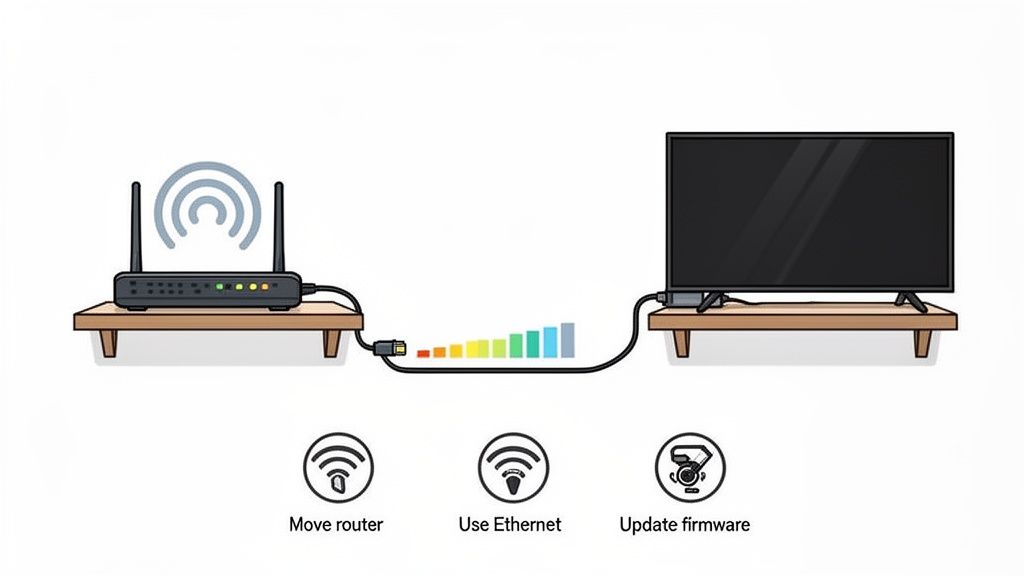
Začnite z najlažjo predstavljivo rešitvijo: namestitev usmerjevalnika. Usmerjevalnik svoj signal pošilja v vse smeri, zato ga postavitev na osrednje mesto v vašem domu zagotovi najboljšo možno pokritost. Ne ga potisnite v omaro, ne ga skrijite za kavčem ali ga ne zabijte v kot kleti. Stene, pohištvo in celo gospodinjski aparati, kot je mikrovalovna peč, lahko resno oslabijo signal.
Če premestitev usmerjevalnika ne reši težave, poskusite še nekaj drugih stvari:
- Posodobite vdelano programsko opremo: Proizvajalci usmerjevalnikov nenehno izdajajo posodobitve programske opreme za izboljšanje zmogljivosti in zakrpanje varnostnih lukenj. Prijavite se v nastavitve svojega usmerjevalnika in preverite, ali je njegova vdelana programska oprema posodobljena.
- Preverite pasove Wi-Fi: Večina sodobnih usmerjevalnikov je dvopasovnih, kar pomeni, da oddajata na dveh frekvencah: 2,4 GHz (ki je počasnejša, a ima daljši doseg) in 5 GHz (ki je veliko hitrejša, a ima krajši doseg). Za svoje glavne naprade za pretakanje se vedno povežite z omrežjem 5 GHz. Je hitrejše in manj zasedeno.
- Vylepšite svoj hardware: Ak je váš smerovač starší ako 3-4 roky, možno je čas ho vymeniť. Novšie smerovače s technológiou Wi-Fi 6 sú navrhnuté na zvládanie desiatok zariadení súčasne, čím zabezpečujú oveľa stabilnejšie rýchlosti pre každého.
Pre maximálnu stabilitu pripojte káblové zariadenia
Wi-Fi je neuveriteľne pohodlné, ale nikdy nebude také stabilné ani rýchle ako dobré staré fyzické pripojenie. Ethernetový kábel je najlepší priateľ vášho televízora, vytvára priamy potrubie k smerovaču, ktoré úplne obchádza akékoľvek bezdrôtové rušenie.
Používanie káblového Ethernetového pripojenia pre vaše hlavné streamovacie zariadenia – ako je televízor v obývacej izbe alebo herná konzola – je vôbec najúčinnejší spôsob, ako eliminovať vyrovnávacie pamäťovanie (buffering) spôsobené slabým signálom Wi-Fi. Zaručuje vám, že získate maximálnu možnú rýchlosť, ktorú váš tarifný plán ponúka.
Nezabúdajte na svoje streamovacie zariadenie
Niekedy problém nie je vo vašom internete ani v smerovači – je v zariadení, na ktorom skutočne sledujete. Staršie smart televízory, prvej generácie streamovacie zariadenia a starnúce herné konzoly nemusia disponovať dostatočným spracovateľským výkonom, aby zvládali obsah vo vysokej bitrate v 4K a HDR.
Ak si všimnete, že Netflix neustále vyrovnávacou pamäťou na vašom televízore v obývacej izbe, ale funguje perfektne na vašom úplne novom smartfóne, našli ste vinníka. Toto je bežný problém so starším hardvérom, pre ktorý výrobca už neposkytuje dôležité softvérové aktualizácie.
Ak sa chcete do tejto témy ponoriť hlbšie, môžete sa dozvedieť viac o dosiahnutí dokonalého IPTV bez vyrovnávacej pamäte. A keďže kvalitný obraz je kľúčový, pomôže aj pochopenie typov súborov. Máme skvelý sprievodca o https://shiftshift.app/blog/best-image-format-for-web, ktorý by vám mohol byť užitočný.
Máte otázky o rýchlostiach streamovania? Máme odpovede.
Dokonca aj po zvládnutí základov sa pravdepodobne ešte stretnete s niektorými zapeklitými problémami, keď sa budete snažiť svoju streamovaciu zostavu doladiť. Svet internetových rýchlostí môže pôsobiť trochu nejasne, plný žargonu a zvláštnych problémov, ktoré sa vyskytnú z ničoho nič. Poďme si veci ujasniť a riešiť niektoré z najčastejších otázok, ktoré ľudia majú.
Má vôbec rýchlosť odosielania (upload) vplyv na sledovanie filmov?
Pre 99% z nás je odpoveď jednoduchá nie. Keď sa uvoľníte a sledujete Netflix, Hulu alebo akúkoľvek inú streamovaciu službu, takmer úplne sťahujete dáta. Je to jednosmerka: obrovské video súbory sa odosielajú z ich serverov na vašu obrazovku. Vaša rýchlosť odosielania, ktorá je zameraná na odosielanie dát z vášho počítača, sa vôbec neberie do úvahy.
Jediným časom, keď sa rýchlosť odosielania stane hlavnou hviezdou, je, ak ste tvorca obsahu. Ak streamujete naživo na Twitchi alebo vysielate na YouTube, vaša rýchlosť odosielania je všetkým – určuje kvalitu videa, ktoré odosielate. Ale pre filmový večer? Ide všetko o to číslo sťahovania.
Prečo sa mi vyrovnáva pamäť pri 4K streamingu, keď mám plán 100 Mbps?
Toto je určite jeden z najčastejších a najfrustrujúcejších problémov. Pozriete sa na svoj účet za internet, vidíte, že platíte za plán 100 Mbps a viete, že 4K stream potrebuje len okolo 25 Mbps. Tak prečo ste zaseknutí a pozeráte na točiace sa koleso smrti?
Úzkym hrdlom nie je váš internetový plán; je ním takmer vždy vaša domáca sieť. Rýchlosť, za ktorú platíte, je rýchlosť, ktorá sa dostane do vášho smerovača, nie tá, ktorá dosahuje každé zariadenie vo vašom dome.
Číslo jeden vinník? Wi-Fi.
- Slabý signál: Je vaše Apple TV alebo Roku ukryté v suteréne, o dve poschodia ďalej od smerovača? Steny, podlahy a dokonca aj nábytok môžu „žuvať“ váš signál Wi-Fi, čo spôsobuje prudký pokles rýchlostí.
- Zápchy v sieti: Tých 100 Mbps je ako pizza, ktorú zdieľa celý dom. Ak váš spolubývajúci začne sťahovať veľkú videohru alebo váš partner vstúpi na Zoom hovor, berú si veľký kus. To zanechá menej pre váš 4K stream, čo vedie k vyrovnávacej pamäti.
- Obmedzovanie (throttling) zo strany ISP: Niekedy spomalenie dokonca ani nenastáva vo vašom dome. Počas špičkových hodín (myslite 19-22:00) niektorí poskytovatelia internetu (ISP) môžu úmyselne spomaľovať veci na správu prevádzky vo vašom celom susedstve.
Rýchly test: Skúste pripojiť svoje streamovacie zariadenie priamo k smerovaču pomocou Ethernetového kábla. Ak vyrovnávacia pamäť zmizne, práve ste dokázali, že problémom je vaše Wi-Fi.
Je optika (fiber) naozaj taká oveľa lepšia ako káblová televízia (cable) na streamovanie?
Ja, v večini primerov je optika zlati standard za vrhunsko pretakanje. Medtem ko hiter kabelski paket zmore 4K pretakanje brez težav, prinaša optika ključne prednosti, zaradi katerih je bolj zanesljiva in dosledna.
Največja razlika je zakasnitev (tudi ping). Optične povezave imajo enostavno nižjo zakasnitev, kar pomeni, da podatki pridejo do vas hitreje in z večjo odzivnostjo. Še bolj pomembno je, da se hitrosti optike med prometnimi konicami ponavadi ne zmanjšujejo, kot se to lahko zgodi pri kabelskih omrežjih, ki so bolj občutljiva na preobremenjenost v soseskah.
Optika ponuja tudi simetrične hitrosti, kar pomeni, da je hitrost nalaganja enaka hitrosti prenašanja. Čeprav to za gledanje filmov ni strogo nujno, naredi celotno izkušnjo z internetom bolj gladko – od videoklicev do nalaganja fotografij.
Kako vem, ali moj VPN upočasnjuje moje pretakanje?
Uporaba zasebnega virtualnega omrežja (VPN) je odlična poteza za zasebnost, a dejstvo je, da bo vsaj malo upočasnilo vašo povezavo. Z šifriranjem vaših podatkov in usmerjanjem prek dodatnega strežnika VPN v proces doda nekaj dodatnih korakov. To dodatno delo ali previs naravno zmanjša vašo hitrost.
Najboljši način, da vidite, koliko zmogljivosti izgubite, je preprost pred- in po-test.
- Pridobite osnovno vrednost: Najprej izklopite VPN. Pojdite na zanesljivo stran za testiranje hitrosti, kot je ShiftShift Extensions Speed Test, in preverite svojo običajno hitrost prenašanja.
- Test z VPN: Sedaj vklopite VPN in se povežite z izbranim strežnikom. Ponovno zaženite povsem enak test hitrosti.
Razlika med tema dvema številkama je zmogljivostni strošek vašega VPN. Če vaša hitrost pade z 50 Mbps na 15 Mbps, ste našli razlog, zakaj se vam 4K pretakanje muči. Enostavna rešitev je, da poskusite povezati VPN strežnik, ki je geografsko bližje vam; to pogosto zmanjša zakasnitev in vam vrne del izgubljene hitrosti.
Ste pripravljeni prevzeti nadzor nad svojim brskalnikom in povečati svojo produktivnost? Ecosystem ShiftShift Extensions vam ponuja zmogljiv nabor orodij naravnost na dosegu roke, od natančnega testa hitrosti in pretvornikov datotek do razvojnih pripomočkov – vse dostopno z enim preprostim ukazom. Namestite ShiftShift Extensions danes in odkrijte pametnejši način dela na spletu.