Pretvorba bogateg besedila v Markdown: Končni vodnik za pretvorbo
Ste naveličani pokvarjenega oblikovanja? Naučite se, kako brezhibno pretvoriti bogato besedilo v markdown. Obvladajte orodja za razvijalce, trike s clipboardom in avtomatizacijo delovnih tokov.
Priporočene razširitve

Torej, poskušate nekaj kopirati iz Google Docs ali spletne strani v platformo, ki uporablja Markdown, in vse se pokvari. Seznami so v kaosu, krepko besedilo izgini, naslovi pa so navadno besedilo. Zveni znano?
To je klasična težava, ki jo občasno preseneti skoraj vsakega. Je trenje med vizualnim svetom urejevalnikov obogatenega besedila in čistim, kodenjskim svetom Markdowna.
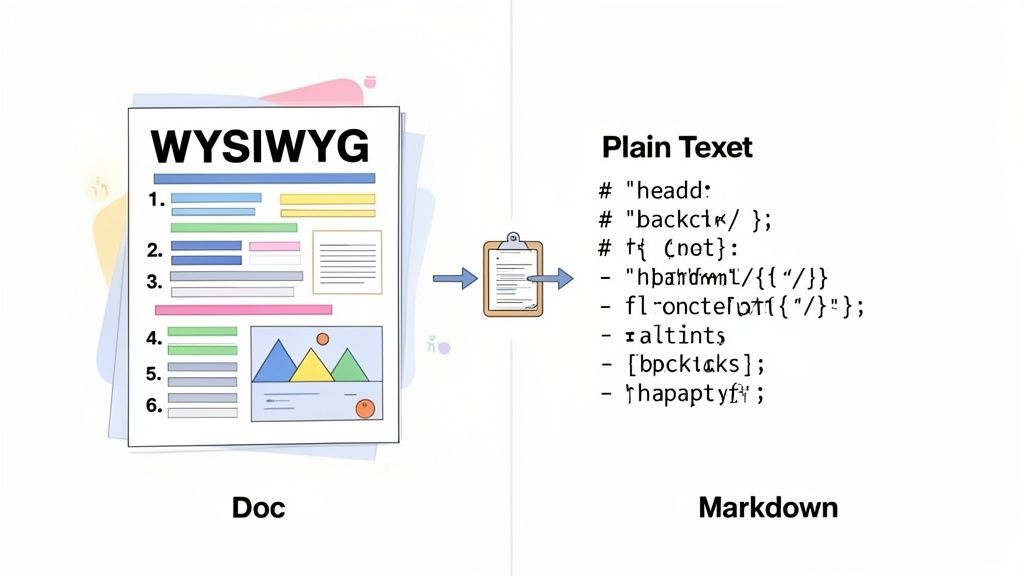
V bistvu konverzija obogatenega besedila v Markdown pomeni prevajanje vse te vizualne oblike – krepkega, ležečega, povezav in seznamov – v enostavno besedilno sintakso, ki jo Markdown razume. Brez te stopnje preprosto lepite kup skrite kode HTML, ki je večina sistemov, zasnovanih na Markdownu, ne zna pravilno interpretirati.
Dva svetova ustvarjanja vsebine
Na eni strani imate urejevalnike "Vidiš to, kar dobiš" (WYSIWYG). Pomislite na Google Docs, Notion ali celo svoj sestavljalec e-pošte. So intuitivni, ker kliknete gumb, da besedilo postane krepko, in to preprosto izgleda krepko. Vse je vizualno.
Na drugi strani je Markdown. Je lahka označevalna jezika, zasnovana za preprostost in berljivost. Namesto skrite kode uporabljate preproste znake, kot so zvezdice za **bold** ali haši za # Headings. Je standard za razvojno dokumentacijo, tehnične bloge in nadzor različic z razlogom – je čisten, prenosljiv in predvidljiv.
Neskladje nastane, ker se ta dva sistema temeljno razlikujeta v tem, kako "razmišljata" o formatiranju. To je postalo veliko večja stvar, ko so razvojna orodja prevzela. Od konca 2000-ih je Markdown tiho postal glavna izbira za tehnično pisanje. S platformami, kot je GitHub — ki je podporo za Markdown dodal leta 2008 in poročal o gostovanju več kot 200 milijonov repozitorijev do leta 2023 — je pravilna izvedba te konverzije zdaj dnevna naloga za mnoge od nas.
Obogateno besedilo proti Markdownu – bistvene razlike
Da bi res razumeli, zakaj preprosto kopiranje in lepiranje pogosto odpove, je koristno videti bistvene razlike eno ob drugi. Obogateno besedilo skriva svojo kompleksnost za vizualnim vmesnikom, medtem ko Markdown svojo preprosto sintakso naredi vidno in enostavno za nadzor.
| Atribut | Obogateno besedilo (HTML/WYSIWYG) | Markdown |
|---|---|---|
| Formatiranje | Shranjeno kot skrite oznake HTML ali lastniška koda. | Shranjeno kot znaki besedila (npr. **bold**, *italic*). |
| Prenosljivost | Pogosto se pokvari, ko se premika med različnimi aplikacijami. | Zelo prenosljiv; deluje dosledno na različnih platformah. |
| Berljivost | Surova koda je za nedevelopere neprepoznavna. | Surovo besedilo je čisto in enostavno za branje. |
| Nadzor | Ponuja vizualna orodja, vendar lahko doda neželeno stiliziranje. | Ponuja natančen, ekspliciten nadzor nad vsakim elementom. |
Na koncu dneva, znanje, kako pravilno pretvoriti obogateno besedilo, ni samo o tem, da stvari izgledajo pravilno. To je nujna spretnost za ohranjanje čiste dokumentacije, gladkih delovnih tokov vsebine in učinkovitega sodelovanja v skoraj vsakem sodobnem tehnološkem okolju.
Skriti stroški "hitrih in enostavnih" spletnih pretvornikov
Torej, potrebujete nekaj obogatenega besedila v Markdownu. Kaj je prvi korak? Za večino od nas je to hiter iskanje brezplačnega spletnega orodja. Najdete stran s preprostim vmesnikom za kopiranje in oddajo, vstavite svojo vsebino iz Google Docs — in voila! — imate nekaj, kar izgleda kot čist Markdown. Zdi se kot zmaga, ampak verjemite mi, ta pristop pogosto ustvarja več težav, kot jih reši, še posebej, ko delate na nečem pomembnem.
Največji opozorilni znak zame je vedno zasebnost podatkov. Ko prilepite besedilo v naključno spletno stran, svojo vsebino izročate strežniku tretje osebe. Če je to besedilo neobjavljena dokumentacija izdelka, notranji zapisi podjetja ali karkoli malo občutljivega, ste pravkar ustvarili resno varnostno tveganje. Nimate pojma, kako se ti podatki shranjujejo, beležijo ali morebitno uporabljajo v prihodnosti.
Tudi če vas skrb za zasebnost ne moti, je kakovost izhoda pogosto odločilna. Te preproste so zasnovane za obravnavo najbolj osnovnih opravil. V trenutku, ko jim postavite kaj kompleksnega – kot so gnezdeni seznami, tabele s spojenimi celicami ali samo nekaj posebnega oblikovanja iz izvirnega urejevalnika – se stvari običajno sesujejo. Na koncu porabite več časa za čiščenje zmešanega nereda, kot ste ga "prihranili" z uporabo orodja.
Težava s pospravljanjem
Poglejmo scenarij, ki ga vidim ves čas: premik osnutka za tehnično objavo na blogu iz skupnega dokumenta v datoteko Markdown za generator statičnih strani, kot sta Jekyll ali Hugo. Dokument vsebuje vse običajne primere: naslove, krepko besedilo, bloke kode in nekaj seznamov.
Osnovni spletni pretvornik morda pravilno obdela naslove in krepko besedilo, a podrobnosti so tiste, pri katerih zataji.
- Blok kode: Namesto da bi bili pravilno oviti v trojni nagibni niz (```), so vaši skrbno oblikovani izrezki kode pogosto izpljunjeni kot navadno besedilo, kar izgubi vse zamike in sintaktične namige.
- Gnezdeni seznami: Večnivojsko orodje se lahko povsem poravna v en dolg, enonivojski seznam, kar popolnoma uniči logični pretok dokumenta.
- Kodiranje znakov: Posebni znaki in celo emojiji se lahko izkrivijo, kar pusti čudne simbole raztresene po končnem dokumentu.
Tako je videti veliko teh spletnih urejevalnikov. So čisti in odlični za pisanje Markdowna od začetka, vendar njihova logika prilepi-pretvori preprosto ni zasnovana za obdelavo odtenkov uvoženega obogatenega besedila.
Resnični strošek "brezplačnega" pretvornika ni denar; to je čas, ki ga zapravite za ročno čiščenje, in tveganje, ki ga sprejmete s svojimi podatki. Orodje, ki ustvari več dela, ni rešitev.
Na koncu dneva, čeprav so ta orodja v brskalniku morda v redu za hitro, neobčutljivo pretvorbo preprostega besedila, v vsak resen delovni proces vneseta krhkor in neučinkovito stopnjo. Čas, porabljen za popravljanje vseh majhnih napak pri oblikovanju, se hitro nabira, kar naredi ta pogosti prvi korak slabo izbiro za kogarkoli, ki potrebuje zanesljiv proces obogatenega besedila v Markdown.
Pametnejši potek dela z ukazno paletko
Bodimo iskreni, ročna pretvorba je naporna. Skakanje med zavihki, lepljenje besedila v nek naključno spletno orodje in nato kopiranje nazaj – to je okoren, večstopenjski ples, ki vas vrne iz pretoka. Če to naredite ducatkrat na dan, se izgubljeni čas in osredotočenost res začneta nabirati.
Kaj pa, če bi se celoten postopek lahko zgodil takoj, ne da bi kdaj zapustili stran, na kateri ste?
Tam pride v poštev pristop, ki daje prednost tipkovnici, z uporabo nečesa, kot je ukazna paletka razširitve ShiftShift, ki povsem spremeni igro. Namesto da bi se pomikali na spletno stran, preprosto prikličete ukazno vrstico s bližnjično tipkovnično kombinacijo. To mučno opravilo spremeni v gladko, nepozabno sestavino vašega naravnega poteka dela.
Takojšnje izvajanje pretvorb
Cela zamisel je zgrajena za hitrost. Recimo, da ste pravkar kopirali kos oblikovanega besedila iz Google Dokumenta ali objave na blogu. Ko to obogateno besedilo sedi na odložišču, preprosto prikličete ukazno paletko.
Na Macu je to hitra Cmd+Shift+P. V Windowsu ali Linuxu je Ctrl+Shift+P.
Takoj, ko se paletka odpre, začnete tipkati "markdown." Ukaz 'Pretvori obogateno besedilo v Markdown' se takoj pojavi. Pritisnite enter in voilà – popolnoma oblikovan Markdown je na vašem odložišču, pripravljen za lepljenje kamor koli ga potrebujete. Celotna stvar traja morda dve sekundi. Brez preklopa konteksta, brez izgubljene osredotočenosti.
Resnična zmaga tukaj ni samo hitrost – je varnost. Orodja, kot je ShiftShift, izvajajo vso obdelavo lokalno, kar znotraj vašega brskalnika. Vaši podatki nikoli ne gredo na strežnik tretje osebe, kar popolnoma zaobide tveganja zasebnosti, na katera naletite pri večini spletnih pretvornikov.
Ta mali diagram poteka precej jasno razčlenjuje odločitev.
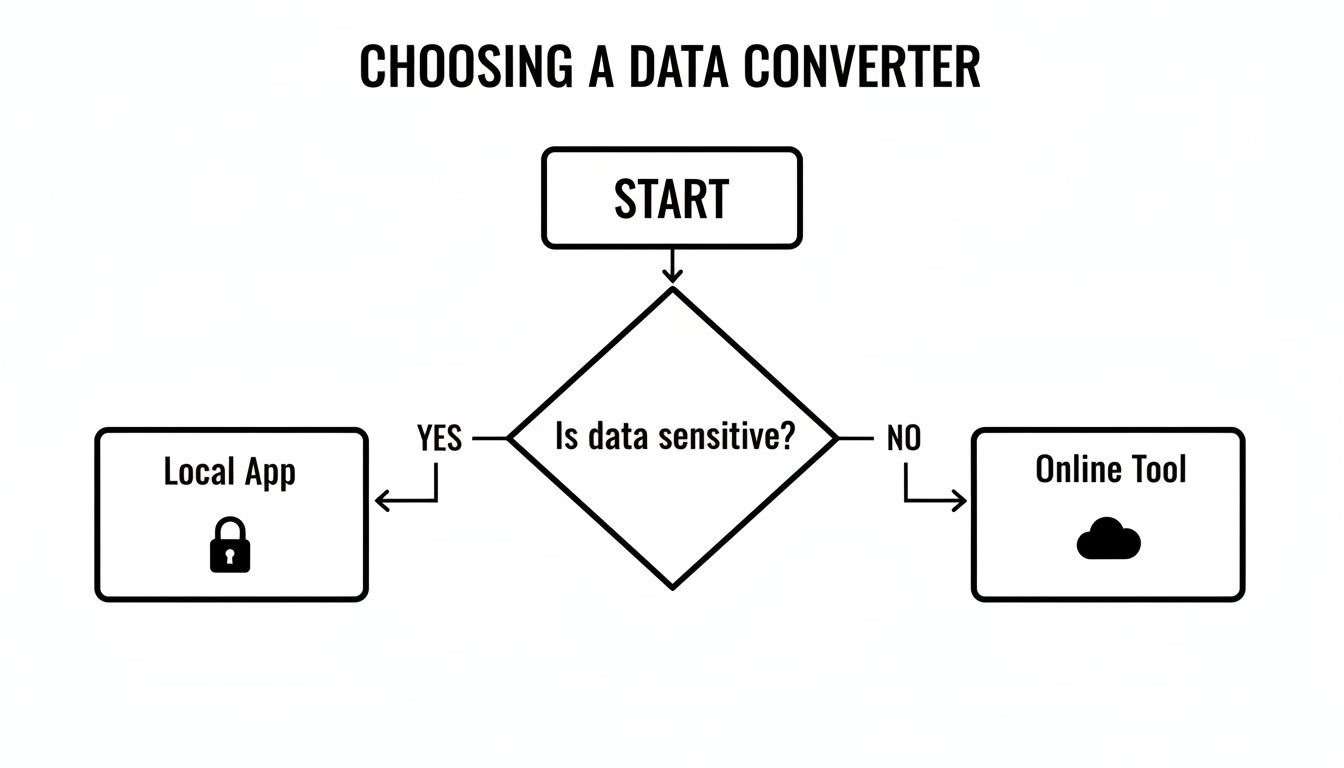
Zaključek je preprost: če so podatki vsaj približno občutljivi, je lokalno orodje z lokalnim načinom dela edina prava izbira.
Primerjava integriranih in spletnih orodij
Čeprav ponuja ukazna paleta elegantno in varno rešitev, si je vredno ogledati, kako se primerja z drugimi metodami. Na primer, Spletni vizualni urejevalnik besedilnih dokumentov vam ponuja vizualni vmesnik, ki je lahko zelo koristen za hitro preverjanje oblikovanja.
Temeljna razlika pa je v poteku dela. Spletno orodje je vedno ločena destinacija, ki jo morate obiskati. Integrirana ukazna paleta je dejanje, ki ga opravite tam, kjer ste.
Ta razlika je ravno razlog, zakaj toliko razvijalcev, piscev in zahtevnih uporabnikov gravitira k orodjem, ki živijo znotraj njihovega primarnega okolja. Če želite resnično izboljšati svojo produktivnost v brskalniku, si oglejte nekatera izmed najboljših produktivnih razširitev za Chrome na https://shiftshift.app/blog/best-productivity-chrome-extensions, kar vam lahko odpre oči glede možnosti, ki obstajajo.
Nazadnje, za pogosta opravila, kot je pretvorba obogatenega besedila v Markdown, izbira integriranega orodja pomeni odpravo majhnih prekinitev, ki ubijajo vaš zagon in osredotočenost.
Kako se izogniti pogostim pastem pri pretvorbi
Pravi test katerega koli pretvornika obogatenega besedila v Markdown ni, kako obdeluje preprost odebeljen ali ležeč tekst – temveč kako se obnese, ko mu postavite pred zapleteno vsebino. Eno imate gladko pretvorbo, naslednjo pa ste obtičali pri frustrirajočem čiščenju, ker stvari, kot so seznami, tabele in slike, niso preskočile.
Razumeti zakaj se ti elementi pokvarijo, je prvi korak. Večino časa težava izhaja iz temeljnih razlik v zasnovi med obogatenim besedilom (pogosto zasnovanim na HTML) in Markdownom. Obogateno besedilo je zasnovano za vizualno kompleksnost; Markdown govori o strukturni preprostosti. Ta spopad postane kristalno jasen pri naprednem oblikovanju.

Napotki pri gnezdenih seznamih
Gnezdeni seznami so ena najpogostejših žrtev. Morda imate v izvornem dokumentu popolnoma strukturiran oris, a po pretvorbi se pogosto splasteni v eno samo, zmedeno gmoto.
To se zgodi, ker urejevalniki besedil uporabljajo zapleten HTML (<ul> in <ol> oznake z gnezdenimi <li> elementi) za ustvarjanje stopenj, ta struktura pa se ne vedno čisto ujema s preprostimi pravili zamikanja v Markdownu.
- Pred (Obogateno besedilo): Vidite večstopenjski seznam z jasnimi nadrejenimi in podrejenimi elementi.
- Po slabi pretvorbi: Vsi ti skrbno nameščeni podtočki so nenadoma dvignjeni na najvišjo raven, kar popolnoma uniči hierarhijo.
Popravek je skoraj vedno ročen. Vrniti se morate in ponovno zamakniti elemente seznama v svojem urejevalniku Markdowna, pri čemer pozorno spremljate presledke (običajno dva ali štiri presledke na raven), da obnovite izvirno strukturo.
Težave s tabelami
Tabele so še en velik glavobol. Čeprav je sintaksa cevnih tabel v Markdownu čudovito preprosta, je to tudi njena slabost. Preprosto ne more obravnapovati naprednih funkcij, ki so pogoste v urejevalnikih besedil.
Zakaj so zapletene tabele tako pogosto pokvarjene:
- Združene celice: Tabele v Markdownu nimajo koncepta
colspanalirowspan. Če vaša izvirna tabela združuje celice, se pretvornik verjetno zmede. - Vsebina z več vrsticami: Prelomi vrstic znotraj posamezne celice lahko zlahka porušijo celotno strukturo tabele med pretvorbo.
- Vrstično oblikovanje: Odebeljen tekst, ležeč tekst ali povezave znotraj celic se včasih ne pretvorijo pravilno.
Če tabela odpove, je pogosto najboljša rešitev, da jo znova zgradite od začetka z uporabo sintakse Markdown. To je zamudno, a učinkovito. Za resnično zapletene podatke lahko preprosto vstavite blok HTML <table> neposredno v svojo datoteko Markdown, saj ga bodo večji podajalniki prikazali povsem v redu.
Temeljni izziv je, da obogateno besedilo in Markdown shranjujeta strukturne informacije na temeljno različne načine. To postane še posebej očitno pri obsežnih migracijah, kjer ročne popravke ni mogoče izvesti.
To sem videl pri velikih projektih. Hkratna migracija tisočih datotek razkrije vse vrste strukturnih težav – pokvarjene spojene celice tabel, neenotne ravni naslovov in zašle HTML-odlomke, ki zahtevajo obsežno čiščenje. Najdete lahko nekaj odličnih skupnostnih razprav o skriptiranju za pretvorbo, ki podrobno obravnavajo, kako razvijalci te težave rešujejo v resničnem svetu.
Izgubljene slike in medijske vsebine
Nazadnje, govorimo o slikah. Ko kopirate obogateno besedilo iz spletne strani ali dokumenta, ne kopirate same datoteke slike – kopirate le referenco nanjo. Večina osnovnih pretvornikov ne ve, kaj storiti s to referenco.
Posledica? Vaša slica preprosto izgine, za sabo pa pusti pokvarjeno povezavo ali, še huje, nič.
Da to odpravite, boste morali slike ponovno vstaviti z uporabo sintakse Markdown: . To pomeni, da morate sliko najprej nekam naložiti, da bo dostopna z javnim URL-naslovom, in jo nato povezati.
Ko se spopadate z več napakami v formatiranju, je lahko opazovanje vseh majhnih neusklajenosti težko. Orodje za primerjavo stran ob strani je tukaj rešitelj.
Spodnja tabela povzema nekaj najpogostejših težav, na katere sem naletel, in kako jih hitro odpraviti.
Odpravljanje pogostih napak pri pretvorbi
| Področje problema | Tipična težava | Priporočeno popravilo |
|---|---|---|
| Gnana/strukturirana lista | Vse podpostavke so zravnane v enovrstično listo, pri čemer se izgubi vsa hierarhija. | Ročno dodajte zamik (običajno 2-4 presledke) pred vsako podpostavko, da obnovite strukturo. |
| Tabele | Struktura tabele je pokvarjena, še posebej pri spojenih celicah ali besedilu z več vrsticami v celici. | Ponovno zgradite tabelo z uporabo cevčaste sintakse Markdown. Za zapletene primere vstavite izvirno HTML tabelo. |
| Slike | Slike po pretvorbi popolnoma izginejo ali se prikažejo kot pokvarjene povezave. | Naložite sliko na gostitelja, pridobite javni URL in jo ponovno vstavite z uporabo sintakse . |
| Posebni znaki | Znaki, kot so <, >, in &, so napačno razumljeni, kar pokvari postavitev. |
Te znake ročno zaščitite s poševnico (npr. \<) ali jih nadomestite z HTML entitetami. |
Uporaba orodja za primerjanje razlik za primerjavo izvorne in končne datoteke lahko celoten proces naredi veliko manj boleč. Lahko uporabite spletno orodje za brezplačno primerjavo besedila na spletu na https://shiftshift.app/blog/compare-text-online-free tako, da prilepite izvirno in pretvorjeno besedilo stran ob strani. Skoraj takoj omogoči zaznavanje napak v formatiranju.
Avtomatizacija pretvorbe za napredne uporabnike
Za razvijalce, tehnične pisatelje ali kogar koli, ki obdeluje vsebino v velikem obsegu, ročna pretorba dokumentov enostavno ni vzdržna. Ko se soočate z goro datotek ali morate pretvorbo vključiti naravnost v aplikacijo, morate razmišljati programsko. Tu zapustimo preproste trike s kopiranjem in lepljenjem ter začnemo avtomatizirati celoten delovni potek.
To ni več ozek problem. Potreba po pretvorbi bogato oblikovanega besedila v čisti Markdown je postala temeljna zahteva za ogromno orodij, vse zaradi realnih frustracij. To sem videl na lastne oči v skupnostih, kot je Joplin, kjer so uporabniki pri uvozu opomb iz drugih aplikacij opazili, kako njihovo formatiranje izgine ob ponovnem nalaganju. Takšne težave so tiste, ki razvijalce spodbujajo, da pretvornike vgradijo kar v svojo programsko opremo. Podobne razprave o teh izzivih uporabnosti lahko najdete tudi na forumu skupnosti DEVONtechnologies.
Uporaba JavaScript knjižnic
Če ste v svetu spletne izdelave, so JavaScript knjižnice vaš najboljši prijatelj za to nalogo. Moja priporočena izbira je turndown. To je neverjetno zmogljiva in konfigurabilna knjižnica, ki vzame HTML in izpljune čudovit, čisti Markdown. Enako dobro deluje za strežniške skripte v Node.js kot za odjemalske aplikacije.
Na primer, lahko bi ustvarili hiter Node.js skripto za obdelavo lokalne HTML datoteke in jo shranili kot Markdown.
const TurndownService = require('turndown');
const fs = require('fs');
const turndownService = new TurndownService();
const htmlContent = fs.readFileSync('source.html', 'utf8');
const markdown = turndownService.turndown(htmlContent);
fs.writeFileSync('output.md', markdown);
console.log('Conversion complete!');
Takšna skripta je popolna za obdelavo paketne mape, polne datotek, ali za vključitev koraka pretvorbe v večji cevovod vsebin.
Prava čar programirane pretvorbe je doslednost. Ko določite pravila, vsaka posamezna pretvorba sledi isti logiki. To popolnoma odpravi človeške naprobe in naključne nedoslednosti, ki se pojavljajo pri ročnem delu.
Drug eleganten pristop je, da obravnavate dogodke lepljenja neposredno v brskalniku. Napisate lahko malo JavaScripta, ki prestreže HTML vsebino, kadar jo uporabnik prilepi, jo takoj pretvori v Markdown, nato pa čisto različico vstavi v svoj urejevalnik besedila. To ustvarja nemoteno izkušnjo, ki samodejno pospravi neurejeno vsebino iz Google Dokumentov ali Worda. To je subtilna funkcija, a za vsakogar, ki gradi urejevalnik, ki temelji na spletu, je to prelomna rešitev.
Izbira med knjižnicami in orodji ukazne vrstice
Ko vaše potrebe presegajo preprost HTML, boste morda morali izvleči težko artilerijo: orodje ukazne vrstice (CLI). Na tem področju je Pandoc neovrgljivi prvak. Je vsestranski pripomoček za pretvorbo dokumentov. Medtem ko je knjižnica, kot je turndown, odlična za pretvorbo HTML v Markdown, Pandoc lahko prebavi desetine formatov, od DOCX in RTF do LaTeX in nazaj.
Torej, katero bi morali izbrati? Resnično je odvisno od vašega projekta.
- Uporabite JS knjižnico (
turndown)), če gradite spletno aplikacijo ali delate v okolju Node.js. Je lahka, osredotočena in opravi delo popolno. - Uporabite orodje ukazne vrstice (Pandoc), ko se soočate z raznoliko paleto formatov datotek ali delate v okolju za skriptiranje v lupini, kjer lahko ukaze povezujete skupaj.
Za tiste, ki potrebujejo moč avtomatizacije brez poglabljanja v kodo, so orodja, ki temeljijo na brskalniku, kot je razširitev ShiftShift, odlična srednja pot. Ponujajo hitrost in zanesljivost rešitve s skriptiranjem, vse skrito znotraj enostavnega ukaznega paletnika. To je idealno ravnovesje za večino naprednih uporabnikov.
Razmišljanje o tem, kako se obnašajo različni formati, kot v našem vodniku o kako pretvoriti Word v PDF, vam lahko da več konteksta o delovnih poteh dokumentov. Za še širši pogled, raziskovanje virov o kako pretvoriti PDF v Markdown pokaže, kako globoko lahko gre svet preoblikovanja dokumentov.
Pogosta vprašanja o pretvorbi bogato oblikovanega besedila v Markdown
Tudi z trdnim delovnim postopkom lahko pretvorba obogatenega besedila v Markdown prinese nekaj presenečenj. Morda naletite na težavo z določeno datoteko ali pa se sprašujete, ali obstaja boljši način za stvari. Poglobimo se v nekatera najpogostejša vprašanja, ki jih slišim od ljudi, ki izvajajo to pretvorbo.
Če boste te podrobnosti dobro uspeli, se boste izognili pogostim težavam in zgradili postopek, na katerega se lahko dejansko zanesete.
Ali so spletni pretvorniki varni za uporabo?
To je odvisno od konteksta. Varnost spletnega pretvornika iz obogatenega besedila v Markdown je odvisna predvsem od tega, kaj pretvarjate. Če gre za osnutek javne objave na blogu ali kaj drugega neobčutljivega, verjetno ne bo težav. Če pa ravunate z notranjimi dokumenti podjetja, zasebnimi zapiski ali čimkoli z zaupnimi informacijami, je vstavljanje tega na naključno spletno stran veliko varnostno tveganje.
Pravilo palca je, da če podatki ne morejo biti javni, potem tudi postopek pretvorbe ne bi smel biti. V trenutku, ko občutljivo vsebino prilepite na stran tretje osebe, izgubite nadzor. Ne veste, kje so ti podatki shranjeni ali kdo ima do njih dostop.
Ali lahko besedilo preprosto kopiram iz Worda ali Google Docs?
Lahko, vendar morate biti previdni. Ko kopirate iz Google Docs ali Microsoft Word, ne kopirate samo besedila; kopirate tudi zapleteno strukturo HTML-ja, ki opisuje oblikovanje.
- Za preproste dokumente z samo nekaj krepkim besedilom, ležečim tiskom in osnovnimi seznami bo večina solidnih pretvornikov to zaporedje HTML-ja iz odložišča prebavila brez večjih težav.
- Za zapletene dokumente — tiste z tabelami, opombami pod črto, sledenjem sprememb ali vdelanimi grafikami — bo pretvorba skoraj vedno neurejena. Pripravite se na precejšnjo ročno čiščenje.
Pomoč! Moje slike so po pretvorbi izginile.
To je verjetno najpogostejša "past." Ko kopirate obogateno besedilo z sliko, dejansko ne kopirate same slikovne datoteke. Kopirate samo referenco na mesto, kjer je ta slika, standardni pretvornik pa nima načina, da bi to povezavo sledil nazaj do izvirne datoteke.
Edini resnični popravek je, da slike obravnavate kot ločen korak:
- Najprej shranite vsako sliko iz izvirnega dokumenta.
- Nato jih naložite na svoj spletni strežnik, CDN ali katero koli drugo gostiteljsko platformo za sredstva, da pridobite javni URL za vsako od njih.
- Nazadnje se vrnite v svojo datoteko Markdown in jih ročno dodajte z uporabo prave sintakse: ``.
Katero je torej najboljše orodje za to delo?
"Najboljše" orodje se resnično razlikuje glede na to, kdo ste in kaj počnete.
Za hiter, enkratni pretvorbo nečesa nezaupnega bo vsako ugledno spletno orodje opravilo delo. Če pa to počnete ves čas, bo orodje, ki je vgrajeno v vaš brskalnik in ga poganjajo bližnje tipke – kot je Command Palette v ShiftShift – veliko bolj učinkovito in varno. Za razvijalce, ki morajo pretvarjati datoteke v paketih ali avtomatizirati postopek, pa nič ne premaga moči programerskega orodja, kot je turndown knjižnica ali ukazna vrstica Pandoc.
Ste pripravljeni prenehati zapravljati čas za nerodna spletna orodja in ročno čiščenje? Razširitve ShiftShift vgrajujejo zmogljiv, zasebnosti naklonjen pretvornik iz obogatenega besedila v Markdown neposredno v vaš brskalnik z ekspresnim Command Palette. Pretvorite vsebino iz odložišča takoj, ne da bi kdaj zapustili svojo stran. Prenesite razširitve ShiftShift zdaj in preoblikujte svoj delovni potek.