Bogati tekst u Markdown: Ultimativni vodič za konverziju
Umorni ste od pokvarenog formatiranja? Saznajte kako besprekorno konvertovati bogat tekst u markdown. Ovladavajte razvojnim alatima, trikovima sa međuspremnikom i automatizacijom radnog toka.
Preporučene ekstenzije

Dakle, pokušavate da kopirate nešto iz Google Docs-a ili sa veb-stranice na platformu koja koristi Markdown, i sve se ruši. Liste su u haosu, podebljan tekst nestaje, a naslovi su običan tekst. Zvuči poznato?
Ovo je klasičan problem koji u nekom trenutku zbuni skoro svakoga. To je trenje između vizuelnog sveta bogatih uređivača teksta i čistog, kôdu sličnog sveta Markdown-a.
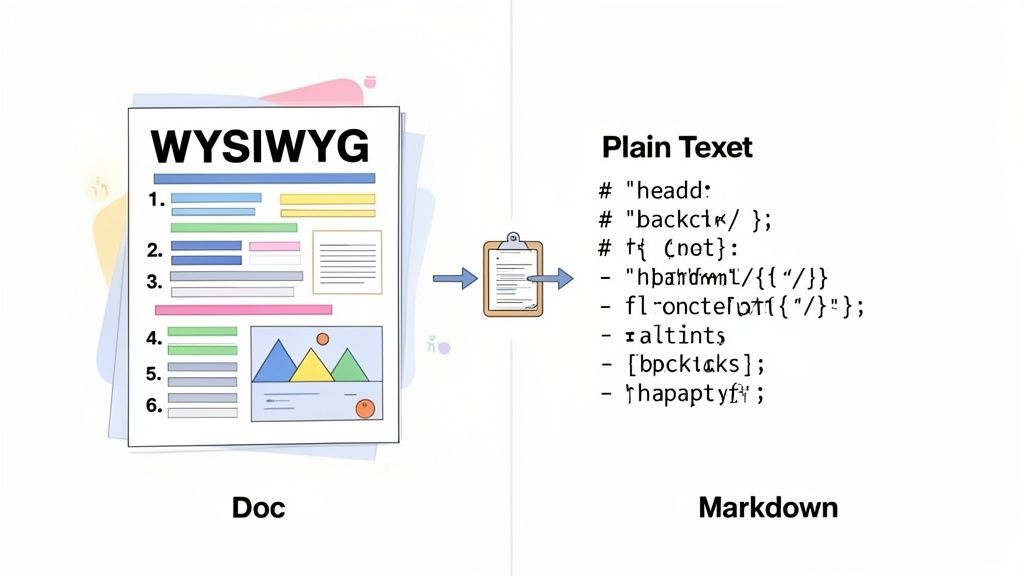
Suštinski, konverzija bogatog teksta u Markdown znači prevođenje svih tih vizuelnih stilova – podebljanog, kurziva, veza i listi – u jednostavnu, čistu tekstualnu sintaksu koju Markdown razume. Bez ovog koraka, vi samo lepite gomilu skrivenog HTML kôda koji većina sistema zasnovanih na Markdown-u ne može ispravno da interpretira.
Dva sveta kreiranja sadržaja
S jedne strane, imate uređivače koncepta „Šta vidiš, to i dobijaš“ (WYSIWYG). Razmislite o Google Docs, Notion, ili čak o svom poštu. Oni su intuitivni jer kliknete dugme da tekst bude podebljan, i on jednostavno izgleda podebljano. Sve je vizuelno.
S druge strane, tu je Markdown. To je lagani jezik za označavanje napravljen za jednostavnost i čitljivost. Umesto skrivenog kôda, koristite jednostavne znakove poput zvezdica za **bold** ili heštagove za # Headings. To je standard za dokumentaciju programera, tehničke blogove i kontrolu verzija iz dobrog razloga – čist je, prenosiv i predvidiv.
Nesporazum se dešava jer ova dva sistema su fundamentalno različita u tome kako „razmišljaju“ o formatiranju. Ovo je postalo mnogo veća stvar kada su programerski alati preuzeli primat. Od kraja 2000-ih, Markdown je tiho postao standard za tehničko pisanje. Sa platformama poput GitHub—koji je dodao podršku za Markdown još 2008. i izvestio da hostuje preko 200 miliona repozitorijuma do 2023.—pravilno obavljanje ove konverzije sada je svakodnevni zadatak za mnoge od nas.
Bogati tekst naspram Markdown-a: Ključne razlike
Da biste zaista razumeli zašto jednostavno kopiranje i lepljenje često ne uspeva, korisno je videti ključne razlike jedne pored drugih. Bogati tekst krije svoju složenost iza vizuelnog interfejsa, dok Markdown čini svoju jednostavnu sintaksu vidljivom i lako kontrolisanom.
| Atribut | Bogati tekst (HTML/WYSIWYG) | Markdown |
|---|---|---|
| Formatiranje | Čuva se kao skriveni HTML tagovi ili vlasnički kôd. | Čuva se kao čist tekstualni znakovi (npr., **bold**, *italic*). |
| Prenosivost | Često se pokvari kada se premesti između različitih aplikacija. | Veoma prenosiv; radi dosledno na različitim platformama. |
| Čitljivost | Sirovi kôd je nečitljiv za ne-programere. | Sirovi tekst je čist i lako se čita. |
| Kontrola | Pruža vizuelne alate, ali može dodati neželjeno stilizovanje. | Nudi preciznu, eksplicitnu kontrolu nad svakim elementom. |
Na kraju dana, znati kako pravilno konvertovati bogati tekst nije samo stvar ulepšavanja. To je neophodna veština za održavanje čiste dokumentacije, glatkih radnih tokova sadržaja i efikasne saradnje u skoro svakom modernom tehnološkom okruženju.
Skriveni troškovi „brzih i jednostavnih“ onlajn konvertera
Dakle, trebate da pretvorite neki bogati tekst u Markdown. Koji je prvi potez? Za većinu nas, to je brza pretraga besplatnog onlajn alata. Pronalazite sajt sa jednostavnim interfejsom za lepljenje, ubacite svoj sadržaj iz Google Docs-a, i—voila—imate ono što izgleda kao čist Markdown. Oseća se kao pobeda, ali verujte mi, ovaj pristup često stvori više glavobolja nego što rešava, posebno kada radite na nečemu važnom.
Највећи проблем за мене увек је приватност података. Када текст убацујете у случајни веб-сајт, предајете свој садржај серверу треће стране. Ако је тај текст непубликована документација производа, интерне белешке компаније или било шта иоле осетљиво, управо сте направили велики безбедносни ризик. Немате појма како се ти подаци чувају, бележе или користе у будућности.
Чак и ако вас не брине приватност, квалитет излаза је често одлучујући. Ове једноставне алатке обично су направљене да обрађују апсолутне основе. Чим им задате нешто_COMPLEX—попут угнежђених листи, табела са спојеним ћелијама или чак само одређеног форматирања из вашег оригинаlnог уређивача—ствари често крену наопако. На крају потрошите више времена чистећи згажену гомилу него што сте „уштедели" користећи алатку.
Проблем са Чишћењем
Да прођемо кроз сценарио који често виђам: премештање нацрта за технички блог пост из заједничког документа у Markdown фајл за статички генератор сајтова попут Jekyll или Hugo. Документ садржи све уобичајене сумњивце: наслове, подебљани текст, код блокове и неколико листи.
Основни онлајн конвертер можда ће исправно пренети наслове и подебљање, али у детаљима стаје.
- Код блокови: Уместо да буду исправно омотани троструким BACKTICK знаковима (```), ваше пажљиво форматиране исечке кода често се исplenу као обичан текст, губећи сву увуценост и синтаксне симболе.
- Угнежђене листе: Вишенивоски оквир може бити потпуно испљоскан у једну дугу, једнонивоуску листу, што комплетно уништава логички ток документа.
- Енкодиракање карактера: Специјални карактери, па чак и емоџији, могу постати избркани, остављајући чудне симболе расејане кроз ваш коначни документ.
Овако изгледају многи од тих онлајн едитора. Чисти су и одлични за писање Markdown од нуле, али њихова логика за „убацуј и конвертуј" једnostavно није направљена да обрађује нуансе увезеног богатог текста.
Прави трошак „бесплатног" конвертера није новац; време је које трошите на ручно чишћење и ризик који преузимате са својим подацима. Алатка која прави више посла није решење.
На крају дана, иако ови алатаи у прегледачу могу бити у реду за брзу, неосетљиву конверзију简单ног текста, они уводе крхак и неефикасан корак у сваки озбиљнији процес рада. време потрошено на исправљање свих малих грешака форматирања брзо се накупља, чинећи овај уобичајени први корак лошим избором за свакога коме је потребан поуздан процес богатог текста у Markdown.
Паметнији процес коришћењем Палете Команди
Будимо искрени, ручна конверзија је досадна. Пребацивање између табова, лепљење текста у неки случајни онлајн алат, а затим копирање назад—то је тром, вишекоракни плес који вас вади из вашег тока. Радите то десетак пута дневно, и изгубљено време и фокус заиста почну да се акумулирају.
Ali шта ако цео тај процес може да се одигра одмах, без напуштања странице на којој сте?
Ту наступа приступ прво на тастатури, коришћење нечега попут ShiftShift Екстензије Палете Команди, што комплетно мења игру. Уместо да одлазите на веб-сајт, само отворите траку команди преко пречице на тастатури. то претвара досадан задатак у беспрекоран, тренутан део вашег природног процеса рада.
Извршавање Конверзија У трену
Цела идеја је направљена за брзину. рецимо да сте управо копирали део форматираног текста из Google Doc-а или блог поста. Са тим богатим текстом на клипборду, само позовете Палету Команди.
На Mac-у, то је брзо Cmd+Shift+P. На Windows или Linux, то је Ctrl+Shift+P.
Чим се палета отвори, почните да куцате „markdown". Команда 'Претвори богат текст у Markdown' одмах се појави. Притисните Enter, и ето—perfectly форматиран Markdown је на вашем клипборду, спреман да га лепите где год вам треба. Цела ствар траје можда две секунде. Без пребацивања контекста, без изгубљеног фокуса.
Права добит овде није само брзина—безбедност је. Алатке попут ShiftShift обрађују све локално, директно у вашем прегледачу. Ваши подаци никада не одлазе на сервер треће стране, што потпуно заобилази ризике приватности на које наилазите са већином онлајн конвертера.
Ова мала дијаграмски ток прилично јасно разлаже одлуку.
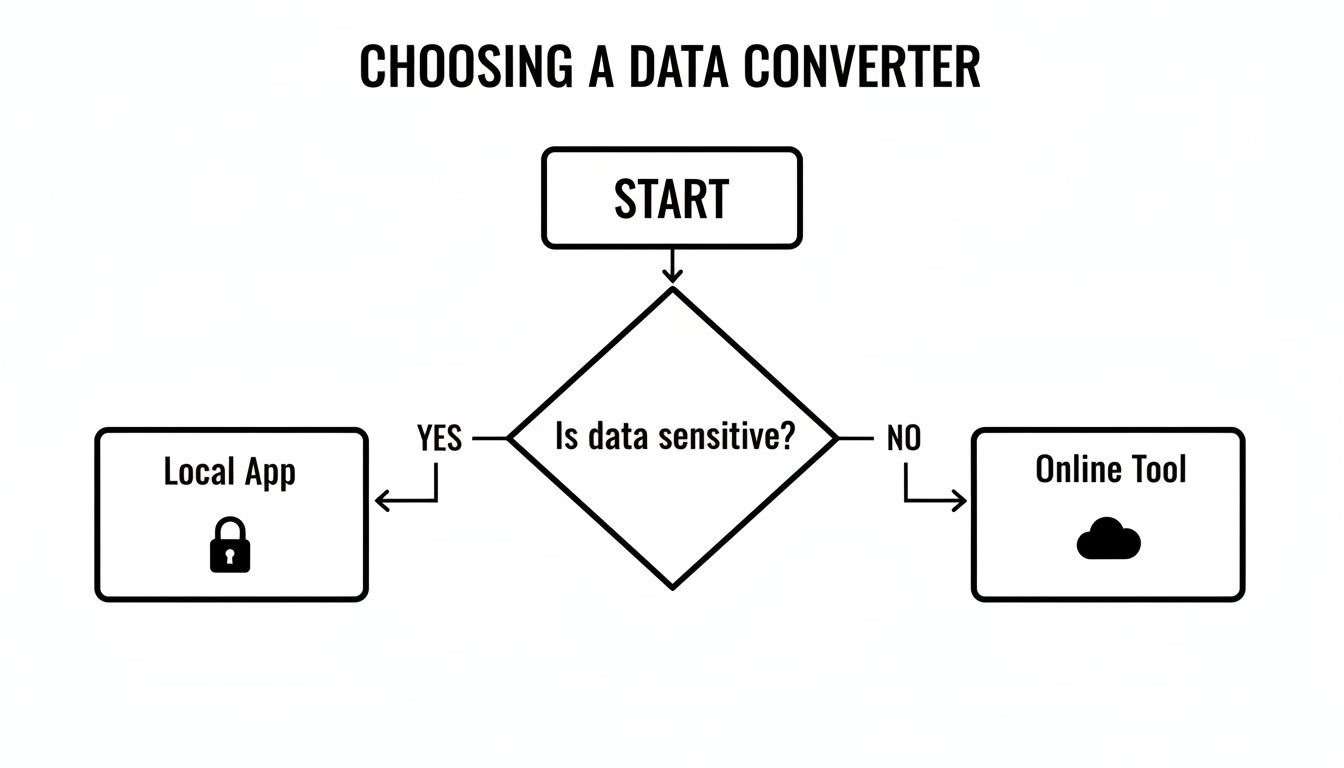
Zaključak je jednostavan: ako su podaci i najblaže osetljivi, lokalno, alat koji radi bez interneta je jedini pravi izbor.
Poređenje Integrisanih i Onlajn Alata
Iako komandna paleta nudi elegantno i bezbedno rešenje, vredno je videti kako se meri sa drugim metodama. Na primer, Onlajn Markdown WYSIWYG Editor vam pruža vizuelni interfejs, što može biti zaista korisno za brzu proveru formatiranja.
Osnovna razlika, međutim, je u radnom procesu. Onlajn alat je uvek odvojena destinacija u koju morate da odete. Integrisana komandna paleta je radnja koju obavljate tačno gde se nalazite.
Ova razlika je upravo razlog zašto toliko programera, pisaca i naprednih korisnika teži alatima koji žive unutar njihovog primarnog okruženja. Ako želite zaista da poboljšate svoju produktivnost u zasnovanu na pregledaču, pogledajte neke od najboljih Chrome ekstenzija za produktivnost na https://shiftshift.app/blog/best-productivity-chrome-extensions vam mogu otvoriti oči šta je sve moguće.
U konačnici, za česte zadatke kao što je konverzija obogaćenog teksta u Markdown, izbor integrisanog alata sve se svodi na eliminisanje malih prekida koji ubijaju vaš tempo i fokus.
Kako se nositi sa uobičajenim zamkama konverzije
Pravi test svakog konvertora obogaćenog teksta u Markdown nije kako rukuje jednostavnim bold ili italic tekstom – već kako izlazi na kraj kada mu bacite komplikovan sadržaj. Jednog trenutka imate glatku konverzaciju, a već sledećeg ste zaglavljeni u frustrirajućem poslu čišćenja jer stvari poput listi, tabela i slika nisu prebačene.
Razumevanje zašto ovi elementi pucaju je prvi korak. Većinu vremena problem se svodi na fundamentalne dizajnerske razlike između obogaćenog teksta (često zasnovanog na HTML-u) i Markdown-a. Obogaćeni tekst je napravljen za vizuelnu složenost; Markdown je sav o strukturnoj jednostavnosti. Taj sukob postaje kristalno jasan sa naprednim formatiranjem.

Borba sa Ugnježdenim Listama
Ugnježdene liste su jedne od najčešćih žrtava. Možda imate savršeno strukturiranu belešku u izvornom dokumentu, ali nakon konverzije, ona često biva zbijena u jedan zbunjujući nered.
To se dešava zato što obogaćeni tekstualni editori koriste složeni HTML (<ul> i <ol> tagove sa ugnježdenim <li> stavkama) za kreiranje nivoa, a ta struktura se ne uklapa uvek čisto u jednostavna pravila uvlačenja u Markdown-u.
- Pre (Obogaćeni tekst): Vidite listu sa više nivoa i jasnim roditeljskim i dečjim stavkama.
- Posle loše konverzije: Sve pažljivo postavljene podstavke odjednom su unapređene na najviši nivo, potpuno rušeći hijerarhiju.
Rešenje je gotovo uvek ručno. Moraćete da se vratite i ponovo uvučete stavke liste u svom Markdown editoru, obraćajući pažnju na razmake (obično dva ili četiri razmaka po nivou) kako biste vratili originalnu strukturu.
Problem sa Tabelama
Tabele su još jedan veliki problem. Iako Markdown-ova sintaksa za tabele pomoću cevi (pipe) je elegantno jednostavna, to je ujedno i njena slabost. Ona jednostavno ne može da obradi napredne funkcije uobičajene u obogaćenim tekstualnim editorima.
Evo zašto složene tabele toliko često pucaju:
- Spojene Ćelije: Markdown tabele nemaju koncept
colspanilirowspan. Ako vaša originalna tabela spaja ćelije, konvertor će verovatno biti zbunjen. - Višeredovni Sadržaj: Prekidi reda unutar jedne ćelije mogu lako da naruše celokupnu strukture tabele tokom konverzije.
- Inline Formatiranje: Bold, italic ili linkovi unutar ćelija ponekad ne uspevaju da se konvertuju ispravno.
Kada tabela otkaže, najbolja opcija je često da je ponovo napravite od nule koristeći Markdown sintaksu. To je zamorno, ali efikasno. Za zaista složene podatke, možda ćete jednostavno umetnuti <table> blok HTML-a direktno u svoju Markdown datoteku, budući da će većina renderer-ovati to sasvim dobro prikazati.
Osnovni izazov je što obogaćeni tekst i Markdown skladište strukturne informacije na fundamentalno drugačije načine. Ovo postaje posebno vidljivo u migracijama na velikim razmerama, gde ručne ispravke nisu praktične.
Ovo sam lično video na velikim projektima. Migracija hiljada datoteka odjednom otkriva sve vrste strukturnih problema — slomljene spojeve ćelija tabela, nekonzistentne nivoe naslova i zaostale HTML fragmente koji zahtevaju ogroman napor čišćenja. Možete pronaći neke odlične zajedničke diskusije o skriptama za konverziju koje detaljno opisuju kako programeri rešavaju ove probleme u stvarnom svetu.
Nestale slike i mediji
Na kraju, da razgovaramo o slikama. Kada kopirate obogaćeni tekst sa veb stranice ili dokumenta, ne kopirate samu datoteku slike — kopirate samo referencu na nju. Većina osnovnih konvertera ne zna šta da radi sa tom referencom.
Rezultat? Vaša slika jednostavno nestaje, ostavljajući iza sebe slomljeni link ili, još gore, ništa.
Da biste ovo ispravili, moraćete ponovo da umetnite slike koristeći Markdown sintaksu: . Ovo znači da prvo morate da otpremite sliku negde gde joj se može pristupiti javnim URL-om, a zatim da napravite link ka njoj.
Kada se bavite sa više grešaka formatiranja, uočavanje svih malih neslaganja može biti teško. Alat za poređenje jedan-pored-drugog je ovde spasilac.
Tabela u nastavku sumira neke od najčešćih problema na koje sam naišao i kako ih brzo ispraviti.
Rešavanje uobičajenih grešaka konverzije
| Problematično područje | Tipičan problem | Preporučena ispravka |
|---|---|---|
| Ugneždene liste | Sve podstavke se izravnjavaju u listu na jednom nivou, gubeći celokupnu hijerarhiju. | Ručno dodajte uvlačenja (obično 2-4 razmaka) pre svake podstavke da biste vratili strukturu. |
| Tabele | Struktura tabela je slomljena, posebno sa spojenim ćelijama ili više linija teksta u ćeliji. | Ponovo izgradite tabelu koristeći Markdown cevovodnu sintaksu. Za složene slučajeve, umetnite originalnu HTML tabelu. |
| Slike | Slike potpuno nestaju ili se pojavljuju kao slomljeni linkovi nakon konverzije. | Otpremite sliku na hosting, dobijte javni URL i ponovo je umetnite koristeći  sintaksu. |
| Specijalni znakovi | Znaci poput <, >, i & se pogrešno tumače, narušavajući raspored. |
Ručno izbegavajte ove znakove koristeći unazadicu (npr., \<) ili ih zamenite HTML entitetima. |
Korišćenje alata za proveru razlika za poređenje izvora i rezultata može učiniti ceo ovaj proces mnogo manje bolnim. Možete koristiti onlajn alatku da besplatno uporedite tekst na mreži na https://shiftshift.app/blog/compare-text-online-free nalepljujući svoj originalni i konvertovani tekst jedan pored drugog. To gotovo trenutno olakšava uočavanje grešaka formatiranja.
Automatizacija konverzije za napredne korisnike
Za programere, tehničke pisce ili bilo koga ko se bavi sadržajem u velikim razmerama, ručno konvertovanje dokumenata jednostavno nije održivo. Kada se suočite sa planinom fajlova ili vam treba da ugradite konverziju direktno u aplikaciju, morate razmišljati programski. Tu ostavljamo jednostavne trikove sa kopiranjem i lepljenjem i počinjemo da automatizujemo ceo proces.
Ovo više nije uski problem. Potreba da se obogaćeni tekst pretvori u čist Markdown postala je osnovni zahtev za gomilu alata, sve zahvaljujući stvarnim frustracijama. Lično sam to video u zajednicama poput Joplin-ove, gde bi korisnici koji uvoze beleške iz drugih aplikacija posmatrali nestajanje formatiranja pri ponovnom učitavanju. Takve glavobolje teraju programere da ugrade konvertore direktno u svoj softver. Slične rasprave o ovim izazovima upotrebljivosti možete videti na DEVONtechnologies forumu zajednice.
Korišćenje JavaScript biblioteka
Ako ste u svetu web razvoja, JavaScript biblioteke su vaš najbolji prijatelj za ovaj zadatak. Moja preporuka turndown. To je neverovatno moćna i konfigurabilna biblioteka koja uzima HTML i ispljuva prelepi, čist Markdown. Podjednako dobro radi za serverske skripte u Node.js kao i za klijentske aplikacije.
Na primer, možete brzo napraviti Node.js skriptu koja obrađuje lokalni HTML fajl i čuva ga kao Markdown.
const TurndownService = require('turndown');
const fs = require('fs');
const turndownService = new TurndownService();
const htmlContent = fs.readFileSync('source.html', 'utf8');
const markdown = turndownService.turndown(htmlContent);
fs.writeFileSync('output.md', markdown);
console.log('Conversion complete!');
Ovakva skripta je savršena za grupnu obradu foldera punog fajlova ili za uključivanje koraka konverzije u veći sadržajni tok.
Prava magija programskog konvertovanja je doslednost. Jednom kada postavite pravila, svaka konverzija prati istu logiku. To potpuno uklanja greške čoveka i nasumične nedoslednosti koje dobijate ručnim radom.
Još jedna pametna tehnika je da direktno u pregledaču obrađujete događaje lepljenja. Možete napisati malo JavaScript koda da presretnete HTML sadržaj kada ga korisnik nalepi, odmah ga konvertujete u Markdown, a zatim umetnete čistu verziju u vaš tekstualni editor. To stvara besprekorno iskustvo, automatski čisteći neuredan sadržaj iz Google Docs-a ili Word-a. To je suptilna funkcija, ali za sve koji prave web zasnovan editor, to menja pravila igre.
Izbor između biblioteka i CLI alata
Kada vaši zahtevi nadilaze jednostavan HTML, možda ćete morati da izvučete tešku artiljeriju: alat sa interfejsom komandne linije (CLI). U ovoj areni, Pandoc je neprikosnoveni šampion. To je švajcarski nož za konvertovanje dokumenata. Dok je biblioteka poput turndown fantastična za HTML-to-Markdown, Pandoc može da obrađuje desetine formata, od DOCX i RTF do LaTeX i nazad.
Dakle, koji biste trebali izabrati? Zaista zavisi od vašeg projekta.
- Koristite JS biblioteku (
turndown) ako pravite web aplikaciju ili radite u Node.js okruženju. Lagana je, fokusirana i savršeno obavlja posao. - Koristite CLI alat (Pandoc) kada radite sa širokom paletom formata fajlova ili u okruženju sa skriptama za ljusku gde možete da povezujete komande.
Za one koji žele moć automatizacije bez zaranjanja u kod, alati zasnovani na pregledaču kao što je ShiftShift ekstenzija nude odličan srednji put. Oni vam daju brzinu i pouzdanost skriptiranog rešenja, sve sakriveno unutar jednostavnog paleta komandi. To je idealan balans za većinu naprednih korisnika.
Razmišljanje o tome kako se različiti formati ponašaju, kao u našem vodiču o kako konvertovati Word u PDF, može vam pružiti više konteksta o radnim tokovima dokumenata. Za još širi pogled, istraživanje resursa o kako konvertovati PDF u Markdown pokazuje koliko dubok može biti svet transformacije dokumenata.
Česta pitanja o konvertovanju obogaćenog teksta u Markdown
Čak i sa čvrstim tokom rada, pretvaranje bogatog teksta u Markdown može doneti neka iznenađenja. Možete naići na poteškoće sa specifičnom datotekom ili se jednostavno zapitati postoji li bolji način da se stvari urade. Hajde da zaronimo u neka od najčešćih pitanja koja čujem od ljudi koji rade ovu konverziju.
Rešavanje ovih detalja pomoći će vam da izbegnete uobičajene probleme i izgradite proces na koji se možete zaista osloniti.
Da li su onlajn konvertori bezbedni za upotrebu?
Ovo sve zavisi od konteksta. Bezbednost onlajn konvertora za bogati tekst u Markdown zapravo se svodi na to šta konvertujete. Ako je u pitanju nacrt javnog blog posta ili nešto drugo neosjetljivo, verovatno ste bezbedni. Ali ako rukujete internim kompanijskim dokumentima, privatnim beleškama ili bilo čim sa vlasničkim informacijama, lepljenje toga na nasumični veb-sajt je ogroman bezbednosni rizik.
Kao opšte pravilo, ako podaci ne mogu biti javni, ni sam proces konverzije ne bi trebalo da bude. U trenutku kada osetljivi sadržaj nalepite na sajt treće strane, izgubili ste kontrolu. Nemate pojma gde se ti podaci čuvaju ili ko bi mogao da ima pristup njima.
Da li mogu samo da kopiram i lepim iz Word-a ili Google Docs-a?
Možete, ali morate biti oprezni. Kada kopirate iz Google Docs-a ili Microsoft Word-a, ne kopirate samo tekst; kopirate gomilu osnovnog HTML-a koji opisuje formatiranje.
- Za jednostavne dokumente sa samo nekim podebljanim tekstom, kurzivom i osnovnim listama, većina pristojnih konvertora može bez problema da svari taj HTML iz clipboarda.
- Za složene dokumente—one sa tabelama, fusnotama, praćenim izmenama ili ugrađenim grafikonima—konverzija će gotovo uvek biti neuredna. Očekujte da ćete morati da uradite prilično ručnog čišćenja.
Pomoć! Moje slike su nestale nakon konverzije.
Ovo je verovatno najčešća "zamka". Kada kopirate bogati tekst sa slikom, zapravo ne kopirate samu sliku. Kopirate samo referencu ka mestu gde se ta slika nalazi, a standardni konvertor nema načina da to prati nazad do originalne datoteke.
Jedini pravi popravak je da rukujete slikama kao posebnim korakom:
- Prvo, sačuvajte svaku sliku iz svog originalnog dokumenta.
- Zatim, otpremite ih na svoj veb server, CDN, ili bilo koji host resursa koji koristite da biste dobili javni URL za svaku od njih.
- Konačno, vratite se na svoju Markdown datoteku i ručno ih dodajte koristeći ispravnu sintaksu: ``.
Dakle, koji je najbolji alat za ovaj posao?
"Najbolji" alat zaista zavisi od toga ko ste i šta radite.
Za brzu, jednokratnu konverziju nečega nepoverljivog, bilo koji ugledan onlajn alat će obaviti posao. Ali ako to radite sve vreme, alat koji je ugrađen u vaš pregledač i pokreće se prečicama na tastaturi—poput ShiftShift palete komandi—biće daleko efikasniji i bezbedniji. A za programere koji konvertuju datoteke u velikim količinama ili automatizuju proces, ništa ne može da nadmaši snagu programskog alata poput turndown biblioteke ili komandnog alata koji je Pandoc.
Spremni da prestanete da gubite vreme na nezgrapne veb-alate i ručno čišćenje? ShiftShift proširenja integrišu moćan, na privatnost usmeren konvertor za bogati tekst u Markdown direktno u vaš pregledač putem munjevito brze palete komandi. Konvertujte sadržaj svog clipboarda trenutno, a da nikada ne napustite svoju stranicu. Preuzmite ShiftShift proširenja odmah i transformišite svoj tok rada.