Din guide till att använda en cookie-redigerare Chrome-tillägg
Behärska din webbläsare med en cookie-redigerare Chrome-tillägg. Denna guide förklarar hur du hanterar cookies för utveckling, QA-testning och bättre onlineintegritet.

Rekommenderade tillägg

En cookie-editor Chrome-tillägg är ett webbläsarverktyg som ger dig en direkt koppling till de cookies som lagras av webbplatser. Det är i grunden din personliga kontrollpanel för de små databit som webbplatser använder för att komma ihåg vem du är och vad du gör. För utvecklare, testare och även för de som är medvetna om sin integritet, är denna direkta kontroll en spelväxlare.
Vad är en cookie-editor och varför är den användbar?
Tänk på cookies som en webbplats korttidsminne. När du loggar in på en webbplats lämnar den en liten digital "klisterlapp" i din webbläsare som säger, "Denna person är inloggad." En annan kan komma ihåg innehållet i din varukorg eller att du föredrar mörkt läge. Dessa anteckningar gör surfandet smidigt, men de fungerar bakom kulisserna.
Det är här en cookie-editor kommer in. Istället för att tvinga dig att navigera genom labyrinten av en webbläsares utvecklarverktyg, erbjuder ett tillägg ett rent, enkelt fönster för att se och hantera alla dessa klisterlappar. Det tar det som en gång var osynligt och gör det påtagligt, så att du kan visa, redigera, lägga till eller ta bort cookies med bara några klick.
Vem drar nytta av en cookie-editor?
En cookie-editor är inte bara för en typ av person; dess värde sträcker sig över flera olika områden och intressen. För vissa är det en avgörande del av deras dagliga arbetsflöde. För andra är det ett nödvändigt verktyg för att skydda deras digitala integritet.
Här är de huvudsakliga grupper som får mest nytta av det:
- Utvecklare: De felsöker ständigt saker som inloggningssystem eller användarsessioner. En cookie-editor låter dem omedelbart ändra värdet på en cookie för att se hur webbplatsen reagerar utan att behöva gå igenom en hel sekvens av steg.
- QA-testare: Tänk dig att behöva testa hur en webbplats ser ut för en vanlig användare jämfört med en administratör. Istället för att logga in och ut hela tiden kan en testare bara redigera en cookie för att växla mellan användarroller på några sekunder. Det sparar en otrolig mängd tid.
- Integritetsförespråkare: Många människor använder cookie-editorer för att hitta och ta bort spårningscookies. Dessa är de ihärdiga små spionerna som följer dig från webbplats till webbplats, och en bra editor hjälper dig att återfå viss kontroll över ditt digitala fotavtryck.
Denna karta bryter verkligen ner hur dessa olika användare använder verktyget för sina specifika mål.
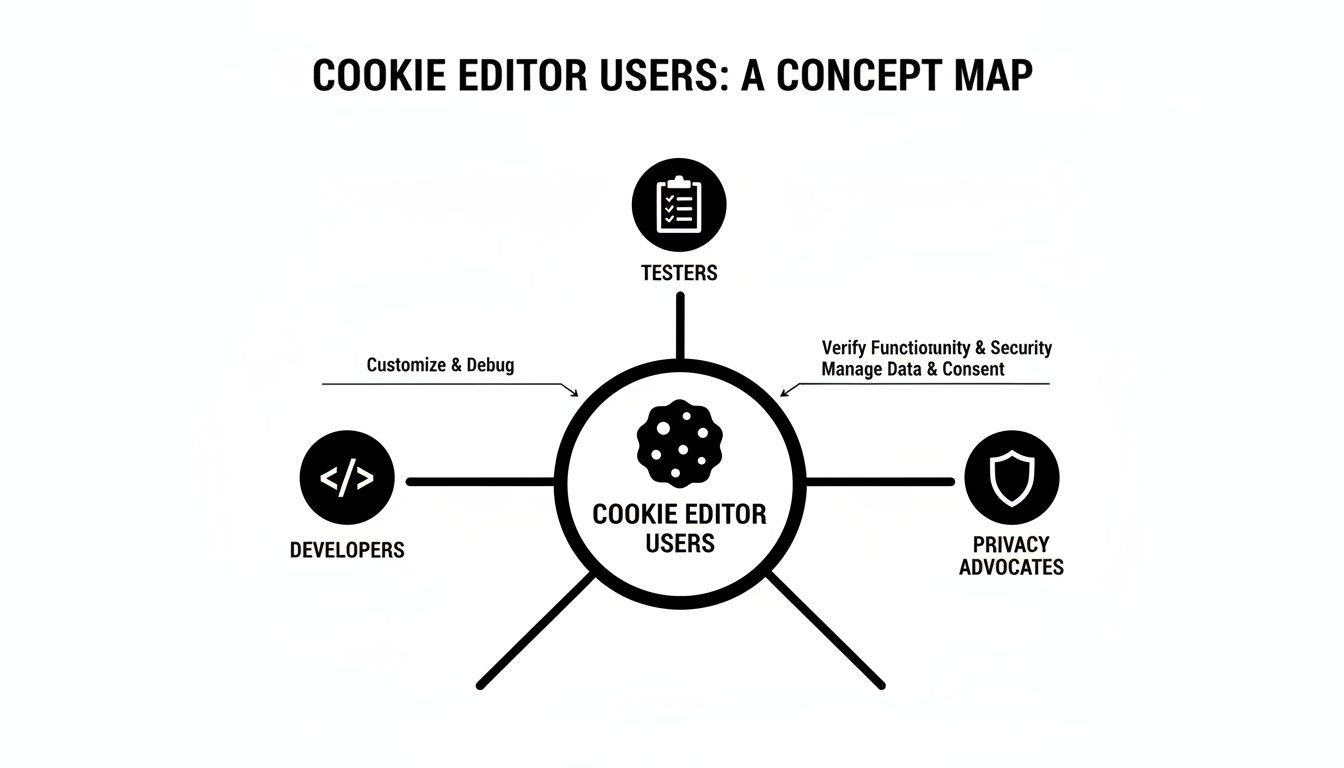
Som du kan se ligger verktygets kraft i dess flexibilitet. Det är användbart för både högteknologiska yrkesverksamma och vardagliga användare som bara vill ha mer att säga till om sina online-data. Populariteten för dessa verktyg är lätt att förstå när man överväger den enorma storleken på marknaden för webbläsartillägg. I augusti 2024 finns det över 111,933 tillägg i Chrome Web Store, och hela 55,5% av dem är produktivitetsverktyg—den kategori där du skulle hitta cookie-hanterare. Du kan lära dig mer om storleken på Chromes användarbas och dess omfattande tilläggsekosystem.
Vad du kan göra med en cookie-editor
Så, hur ser "hantering" av cookies ut i praktiken? Denna tabell bryter ner de grundläggande funktionerna hos en cookie-editor, så att du snabbt kan se vad verktyget ger dig möjlighet att göra.
| Funktion | Vad det betyder | Vem det hjälper mest |
|---|---|---|
| Visa cookies | Se en tydlig lista över alla cookies som lagras av den aktuella webbplatsen. | Alla |
| Redigera cookies | Ändra värdet, utgångsdatumet eller andra attribut för en cookie. | Utvecklare, QA-testare |
| Ta bort cookies | Ta bort specifika cookies individuellt eller alla på en gång för en webbplats. | Alla, särskilt integritetsförespråkare |
| Lägg till nya cookies | Skapa en ny cookie från grunden för den aktuella webbplatsen. | Utvecklare, QA-testare |
| Importera/Exportera | Spara en uppsättning cookies till en fil (JSON) och ladda tillbaka den senare. | QA-testare, utvecklare |
| Sök/Filtrera | Snabbt hitta en specifik cookie efter namn eller värde. | Alla |
I slutändan ger en cookie-editor dig en nivå av precision som helt enkelt inte är möjlig med webbläsarens inbyggda "rensa alla cookies"-knapp. Du får vara kirurgen, inte rivningslaget.
Välja rätt cookie-editor för dina behov
Inte varje cookie-editor är byggd på samma sätt. När du söker i Chrome Web Store kommer du att hitta dussintals alternativ, och att försöka välja rätt cookie-editor Chrome-tillägg kan kännas som en plåga. De bästa balanserar perfekt mellan kraftfulla, djupa funktioner och en enkel, intuitiv design som inte står i vägen för dig.
Tänk på det som att välja en ny multiverktyg. Den billiga kanske bara har en skruvmejsel, vilket är okej för ett specifikt jobb. Men en bra har tänger, en vass kniv och saxar, alla lätta att ta tag i när du behöver dem. En kvalitets-cookie-editor är inget undantag—den bör ge dig en fullständig uppsättning funktioner utan att kännas rörig eller förvirrande.
Grundläggande funktioner som varje bra cookie-editor måste ha
I det allra minsta måste varje tillägg du överväger klara av grunderna. Dessa är de absoluta måste-ha, brödet och smöret för varje användbart verktyg för cookie-hantering. Om ett tillägg misslyckas med dessa kommer du att spendera mer tid på att kämpa med det än att få arbete gjort.
Här är din checklista för de icke-förhandlingsbara:
- Omfattande visning: Du behöver se alla cookies för den aktuella webbplatsen presenterade i en ren, lättläst lista.
- Full redigeringskontroll: Det är avgörande att kunna modifiera varje del av en cookie—dess namn, värde, domän, sökväg och utgångsdatum. Inga kompromisser här.
- Enkel skapelse och borttagning: Att lägga till en ny cookie eller ta bort en gammal bör ta ett enda klick. Det är så enkelt.
- Tydlig användargränssnitt: Layouten måste ge mening. Du bör inte behöva leta genom förvirrande menyer för att hitta vad du behöver.
En verkligt effektiv cookie-editor visar dig inte bara data; den presenterar den på ett sätt som faktiskt snabbar upp ditt arbete. Hela poängen är att göra hanteringen av cookies till en smidig del av din process, inte en klumpig hinder.
Avancerade funktioner som särskiljer de bästa
Medan de grundläggande funktionerna täcker det dagliga arbetet, är de avancerade kapabiliteterna vad som skiljer ett anständigt verktyg från ett oumbärligt. Dessa är kraftanvändarfunktioner som utvecklare och QA-testare förlitar sig på för komplexa scenarier där effektivitet är allt.
Se efter dessa spelväxlare:
- Powerful Search and Filtering: När en webbplats har hundratals cookies behöver du ett sätt att omedelbart pinpointa den exakta du letar efter. En solid sökfunktion är avgörande.
- Import- och exportfunktionalitet: Detta är en stor tidsbesparare. Att kunna exportera cookies till en JSON- eller textfil—och sedan importera dem tillbaka senare—låter team dela testtillstånd och klona specifika användarscenarier utan all manuell inställning.
- Bulk Operations: Tänk större än en cookie i taget. Åtgärder som att ta bort alla cookies för en domän, rensa bara sessionscookies eller ta bort varje cookie som matchar en specifik sökfråga kommer att strömlinjeforma ditt arbetsflöde enormt.
Dessa avancerade funktioner blir särskilt avgörande när du arbetar i ett team och behöver dela och återskapa webbläsartillstånd konsekvent. Självklart är cookie-hantering bara en del av ett produktivt arbetsflöde. För en bredare översikt över andra bra verktyg, kolla in vår guide om de bästa Chrome-tilläggen för produktivitet. Att hitta verktyg som fungerar bra tillsammans är hemligheten bakom att bygga en verkligt effektiv uppsättning.
Hur man kommer igång med en cookie-editor
Att dyka ner i cookie-hantering är mycket enklare än det låter. När du hittar rätt cookie-editor Chrome-tillägg kan du gå från noll till att redigera cookies på bokstavligen bara några minuter. Jag kommer att gå igenom hela processen, steg för steg, så att du känner dig bekväm från början.
Din första stopp är den officiella Chrome Web Store, som är den enda platsen där du bör hämta dina webbläsartillägg. Det är det bästa sättet att säkerställa att du laddar ner ett legitimt, säkert verktyg. En snabb sökning efter "cookie-editor" kommer att ge upp en mängd alternativ, men att veta vad man ska leta efter är nyckeln.
Hitta och installera ditt första tillägg
När du klickar på ett tillägg i butiken, tryck inte bara på "Lägg till i Chrome"-knappen direkt. Ta en sekund för att granska det. Det finns några enkla saker du kan kontrollera för att se om ett verktyg är pålitligt.
Först, leta efter tillägg som har många användare och ett högt genomsnittligt betyg—något över 4 stjärnor är vanligtvis ett bra tecken. Att skumma igenom de senaste recensionerna är också ett utmärkt sätt att få en verklig känsla för hur väl det fungerar. Och slutligen rekommenderar jag alltid att kolla fliken "Integritetspraxis". Du vill ha ett verktyg där utvecklaren tydligt gör klart att allt behandlas lokalt på din maskin, inte skickas till deras servrar.
Här är hur en standardtilläggssida ser ut i Chrome Web Store.
Allt du behöver för att göra ett smart val finns där—användarbetyg, en snabb översikt och integritetsinformation.
När du har valt ett, gå vidare och klicka på "Lägg till i Chrome"-knappen. En liten popup kommer att be dig godkänna dess behörigheter. Efter att du bekräftar kommer tilläggets ikon att dyka upp i din webbläsares verktygsfält, redo att användas.
Navigera i gränssnittet och gör din första redigering
Okej, med tillägget installerat, låt oss sätta det i arbete. Gå bara till valfri webbplats och klicka på den nya cookie-editorikonen i ditt verktygsfält.
Detta öppnar huvudgränssnittet, som vanligtvis ser ut som en ren, enkel lista över alla cookies som webbplatsen för närvarande använder. Detta är din nya kontrollpanel.
Låt oss försöka en grundläggande redigering för att få dig bekväm:
- Välj en cookie: Klicka på valfri cookie i listan för att se dess detaljer. Du kommer att se fält för dess "Namn", "Värde", "Domän", "Utgår" och mer. Välj en som ser icke-nödvändig ut.
- Ändra dess värde: Hitta fältet "Värde" och skriv något nytt. Till exempel, om du ser en cookie med ett värde som
theme=dark, försök att ändra det tilltheme=light. - Spara dina ändringar: Det bör finnas en "Spara"-knapp eller en liten bockikon. Klicka på den för att låsa in ändringen. Det sker omedelbart.
- Uppdatera sidan: Nu, bara uppdatera webbsidan. Om vårt exempel fungerade, kanske du ser webbplatsens färgschema växla från mörkt till ljust.
Och det är det! Du har just redigerat din första cookie. Denna enkla åtgärd är byggstenen för allt mer avancerat, som att felsöka en användarsession, testa hur din app beter sig i olika tillstånd, eller till och med bara ta bort irriterande spårare.
Att ta bort en cookie är lika enkelt. De flesta verktyg har en liten papperskorgsikon bredvid var och en, eller en dedikerad "Ta bort"-knapp. Detta ger dig kirurgisk kontroll, så att du kan ta bort en specifik cookie utan att förstöra något annat som webbplatsen behöver för att fungera.
Verkliga scenarier för utvecklare och testare
Att veta vad en cookie-editor kan göra är en sak. Att se den lösa ett verkligt, plågsamt problem är när det verkligen klickar. För utvecklare och QA-testare känns ett cookie-editor Chrome-tillägg ofta mindre som ett verktyg och mer som ett hemligt vapen för att skära timmar från tråkigt arbete.
Låt oss gå förbi teorin och titta på några problem som du förmodligen stöter på hela tiden.
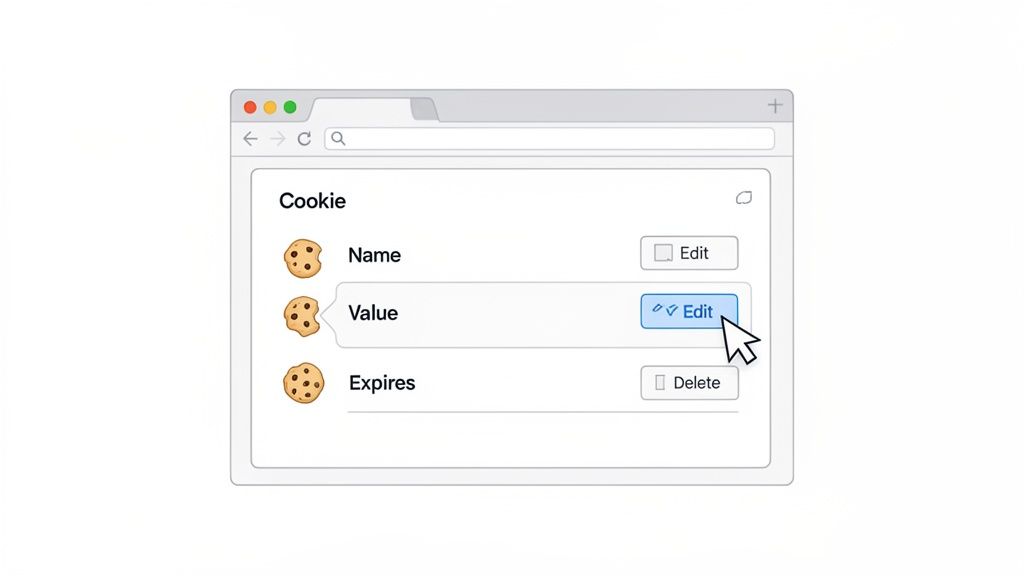
Säg att du är en utvecklare som brottas med ett buggigt inloggningsflöde. En användare klagar på att de ständigt blir utloggade, men självklart fungerar det perfekt på din maskin. Istället för att gissa kan du öppna en cookie-editor och titta direkt på deras sessionscookie. Kanske är utgångsdatumet inställt på fem minuter sedan, eller så saknas en Secure-flagga. Du kan bara manuellt redigera Expires/Max-Age-attributet eller växla flaggan, uppdatera sidan och se om det löser problemet.
Det är allt. Du har just testat en hypotes på sekunder utan att röra en enda rad serverkod. Det är en stor tidsbesparare som förvandlar en lång felsökningssession till en snabb, kirurgisk fix.
Accelerera QA med simulering av användarroller
Om du är inom kvalitetssäkring (QA) handlar ditt jobb om effektivitet. En av de mest tråkiga uppgifterna är att kontrollera hur en app beter sig för olika typer av användare. Ser administratören instrumentpanelen? Kan en vanlig användare komma in i premiumsektionen?
Det gamla sättet var en plåga: logga ut, logga in med ett annat konto, upprepa. En cookie-editor tar helt bort den cykeln.
En testare kan bara hitta
user_role-cookien, ändra dess värde från "standard" till "admin" och trycka på uppdatera. Omedelbart ser de webbplatsen genom en administratörs ögon. Detta lilla trick undviker besväret med att hantera ett dussin testkonton och ständigt jonglera med lösenord, vilket gör behörighetstestning mycket snabbare.
I en värld av snäva tidsfrister är den typen av effektivitet guld. Det är ingen överraskning att marknaden för utvecklarfokuserade Chrome-tillägg blomstrar—den värderades till 2,5 miljarder dollar 2025 och förväntas nå 5,0 miljarder dollar 2033. Dessa verktyg trivs eftersom de förenklar arbetsflöden inom Chrome, som har en massiv 67,72% av webbläsarmarknaden.
Strömlinjeforma A/B-testning och personalisering
Så många moderna webbplatser använder cookies för att köra A/B-tester eller servera personlig innehåll. En cookie-editor sätter dig i förarsätet, så att du kan kontrollera vad du ser och när.
Här är några praktiska exempel:
- Tvång av A/B-testvarianter: Om en cookie som
ab_test_groupavgör om du ser "Version A" eller "Version B" av en ny funktion, kan du bara redigera värdet. Inga fler väntetider för att bli slumpmässigt tilldelad den grupp du faktiskt behöver testa. - Verifiera personlig innehåll: Tänk dig att en e-handelswebbplats använder en
user_segment-cookie för att visa olika saker för en "ny_besökare" jämfört med en "lojal_kund." Du kan växla det värdet fram och tillbaka för att säkerställa att båda segmenten ser rätt innehåll. - Kontrollera geolokaliserade funktioner: Om en webbplats använder en cookie för att lagra en landskod (
country=US), kan du ändra den tillcountry=UKpå språng för att kontrollera att de brittiska specifika kampanjerna laddas korrekt.
Verktyg som dessa är en kärnkomponent i varje modern utvecklares uppsättning. Om du vill utforska mer har vi sammanställt en guide om andra viktiga Chrome-tillägg för webbutvecklare.
Använda en cookie-editor för integritet och säkerhet
Medan utvecklare och QA-testare älskar ett bra cookie-editor Chrome-tillägg för att snabba upp sitt arbete, har dessa verktyg en fantastisk dubbelroll som ett skydd för din online-integritet. En cookie-editor sätter dig i förarsätet, så att du kan hantera dina data med kirurgisk precision—långt bortom vad den generiska "rensa alla cookies"-knappen kan göra. Du får en direkt inblick i de digitala smulorna som webbplatser lämnar efter sig.
Den största vinsten för din integritet? Att få kontroll över tredjeparts spårningscookies. Dessa är de snikna som följer dig över internet, och sammanfogar en profil av dina vanor och intressen för annonsnätverk. Med en cookie-editor kan du enkelt upptäcka cookies från domäner du inte ens besöker och ta bort dem på plats.
Ta kontroll över ditt digitala fotavtryck
Tänk på en manuell cookie-audit som god digital hygien. Att öppna din cookie-editor då och då låter dig upptäcka och rensa dessa oönskade spårare, vilket dramatiskt minskar mängden data som annonsörer kan samla in om dig.
Denna typ av praktisk kontroll är ett kraftfullt försvarslager för att hantera din online-identitet. Att känna till dessa verktyg är en avgörande färdighet, och en bra plats att börja är att lära sig hur man tar bort spårningscookies och återfår sin integritet.
En grundprincip för digital säkerhet är att minska din attackyta. Att regelbundet granska och ta bort onödiga cookies minskar ditt digitala fotavtryck, vilket ger spårare mindre att arbeta med och gör din surfning inneboende säkrare.
Granska för osäker datalagring
Förutom spårning kan en cookie-editor hjälpa dig att upptäcka verkliga säkerhetsrisker. Du skulle bli förvånad över hur många webbplatser slarvigt lagrar känslig data—som användar-ID eller personliga detaljer—i okrypterade cookies. En editor låter dig kika in i dessa cookies och se exakt vad en webbplats sparar.
Om du hittar din personliga information i klartext är det en massiv varningssignal om den webbplatsens säkerhetspraxis. Denna insikt hjälper dig att göra smartare val om vilka webbplatser du faktiskt kan lita på.
Detta är också varför det är så viktigt att välja ett tillägg som respekterar din integritet från grunden. Ett pålitligt verktyg som ShiftShift Cookie Manager gör allt sitt arbete direkt på din maskin. Det skickar aldrig din cookie-data till en extern server, så din sessionsinformation förblir helt privat. Denna lokala metod är en hörnsten i säker cookie-hantering och kopplar till bredare säkerhetsvanor. För mer om det, kolla in vår guide om de bästa metoderna för lösenordssäkerhet, som bygger på liknande principer.
Vanliga frågor

Att dyka ner i världen av webbläsarcookies kan definitivt väcka några frågor. Låt oss klargöra några av de vanligaste frågor du kan ha om att använda ett cookie-editor Chrome-tillägg.
Är cookie-editor Chrome-tillägg säkra?
Det korta svaret är: det beror helt på vilket du installerar. De bästa, mest pålitliga tilläggen bearbetar all din data lokalt, direkt i din webbläsare. Inget laddas någonsin upp till en tredjepartsserver, vilket är en stor vinst för integriteten.
Innan du klickar på "Lägg till i Chrome", gör alltid en snabb hälsokontroll. Läs tilläggets nödvändiga behörigheter och skumma igenom de senaste användarrecensionerna på Chrome Web Store. Och var smart—om du redigerar cookies på känsliga webbplatser som din bank, var extra försiktig. Ett felaktigt drag kan förstöra saker eller helt enkelt logga ut dig.
En bra tumregel: om ett tilläggs integritetspolicy inte uttryckligen säger att all cookie-data stannar på din enhet, betrakta det som en stor varningssignal. Din säkerhet är inte värt risken.
Hur skiljer detta sig från Chrome DevTools?
Bra fråga. Du kan absolut hantera cookies med Chromes inbyggda DevTools. Skillnaden handlar verkligen om bekvämlighet och hastighet. Tänk på det som att använda en dedikerad Phillips-skruvmejsel istället för att fumla med ett multiverktyg—båda gör jobbet, men en är perfekt designad för uppgiften.
En bra cookie-editor Chrome-tillägg är byggd för ett bättre arbetsflöde, ofta med funktioner som sparar dig massor av tid, som:
- Snabb sökning och filtrering så att du kan pinpointa den exakta cookie du letar efter på sekunder.
- Bulkimport- och exportalternativ, vanligtvis i JSON, vilket är en livräddare för att dela testfall med ditt team.
- Ett renare gränssnitt som bara känns mer intuitivt och kräver färre klick för att få saker gjorda.
För utvecklare och QA-testare som arbetar med cookies hela dagen, läggs dessa små effektiviseringar ihop, vilket förvandlar en klumpig, flerstegsprocess till några enkla klick.
Varför är vissa cookies inte redigerbara?
Har du någonsin stött på en cookie som är låst och märkt som "HttpOnly"? Det är inte en bugg; det är en avsiktlig och viktig säkerhetsfunktion som ställs in av webbplatsens server.
HttpOnly-flaggan är utformad för att förhindra att skript som körs på sidan (som JavaScript) får åtkomst till den cookien. Detta är ett kritiskt försvar mot vanliga attacker som cross-site scripting (XSS), där en hacker kan försöka injicera skadlig kod för att stjäla din sessionstoken. En respektabel cookie-editor kommer att respektera denna inställning och låta dig inte kringgå den.
Kan jag använda en cookie-editor för att förbli inloggad för alltid?
Det är en frestande tanke—bara hitta sessionscookien, ställa in dess utgångsdatum till år 2099, och aldrig logga in igen, eller hur? Även om du definitivt kan ändra datumet, är det inte en idiotsäker plan för att förbli inloggad för alltid.
Här är haken: de flesta moderna webbplatser förlitar sig på serverbaserad sessionshantering. Detta innebär att servern har sin egen timer. När du har varit inaktiv under en viss tid ogiltigförklarar servern din session på sin sida. Även om din webbläsare fortfarande har cookien, känner servern inte längre igen den som giltig. Så, även om det är ett praktiskt trick i en utvecklingsmiljö, är det inte ett pålitligt sätt att hålla dig inloggad på live-webbplatser.
Redo att ta full kontroll över dina cookies med ett verktyg som är kraftfullt, intuitivt och fokuserat på integritet? ShiftShift Extensions erbjuder en omfattande Cookie Manager tillsammans med dussintals andra produktivitetsverktyg, alla tillgängliga från en enda, blixtsnabb kommandopalett.