Перетворення з Rich Text у Markdown: Універсальний посібник
Втомилися від зламаного форматування? Дізнайтеся, як бездоганно конвертувати багатий текст у markdown. Оволодійте інструментами розробника, хитрощами роботи з буфером обміну та автоматизацією робочих процесів.

Рекомендовані розширення

Отже, ви намагаєтесь скопіювати щось із Google Docs або веб-сайту на платформу, яка використовує Markdown, і все ламається. Списки стають безладними, напівжирний текст зникає, а заголовки стають просто звичайним текстом. Знайома ситуація?
Це класична проблема, яка в тій чи іншій мірі підводить майже кожного. Це тертя між візуальним світом редакторів з багатим форматуванням та чистим, схожим на код світом Markdown.
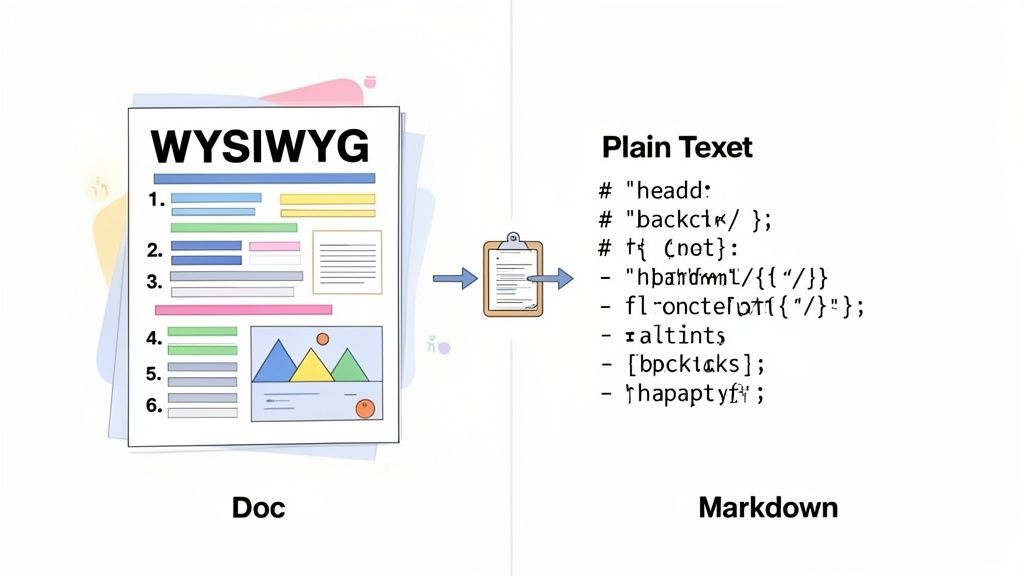
Суттєво, конвертація багатого тексту в Markdown означає переклад усього цього візуального стилю — напівжирного, курсиву, посилань і списків — у простий, текстовий синтаксис, який розуміє Markdown. Без цього кроку ви просто вставляєте купу прихованого HTML-коду, який більшість систем на основі Markdown не може правильно інтерпретувати.
Два світи створення контенту
З одного боку у вас є редактори «Що бачиш, те й отримуєш» (WYSIWYG). Подумайте про Google Docs, Notion або навіть про ваш редактор електронної пошти. Вони інтуїтивні, бо ви натискаєте кнопку, щоб зробити текст напівжирним, і він просто виглядає напівжирним. Все це візуально.
З іншого боку є Markdown. Це легка мова розмітки, створена для простоти та читабельності. Замість прихованого коду ви використовуєте прості символи, такі як зірочки для **bold** або решітки для # Headings. Це стандарт для документації розробників, технічних блогів та контролю версій не просто так — він чистий, портативний і передбачуваний.
Розрив виникає тому, що ці дві системи фундаментально по-різному «думають» про форматування. Це стало набагато серйознішою проблемою з поширенням інструментів для розробників. Із кінця 2000-х Markdown тихо став стандартом для технічного письма. З такими платформами, як GitHub (який додав підтримку Markdown ще у 2008 році та повідомляв про хостинг понад 200 мільйонів репозиторіїв до 2023 року), правильна конвертація тепер є щоденним завданням для багатьох із нас.
Багатий текст проти Markdown: основні відмінності
Щоб дійсно зрозуміти, чому просте копіювання та вставлення часто не вдається, корисно побачити основні відмінності поруч. Багатий текст приховує свою складність за візуальним інтерфейсом, тоді як Markdown робить свій простий синтаксис видимим і легким для контролю.
| Атрибут | Багатий текст (HTML/WYSIWYG) | Markdown |
|---|---|---|
| Форматування | Зберігається як приховані HTML-теги або власний код. | Зберігається як прості текстові символи (напр., **bold**, *italic*). |
| Портативність | Часто ламається при переміщенні між різними програмами. | Високо портативний; працює послідовно на різних платформах. |
| Читабельність | Необроблений код незрозумілий для не-розробників. | Необроблений текст чистий і легко читається. |
| Контроль | Надає візуальні інструменти, але може додавати небажане стилізування. | Пропонує точний, явний контроль над кожним елементом. |
У кінцевому рахунку, знання того, як правильно конвертувати багатий текст — це не просто про те, щоб все виглядало правильно. Це необхідна навичка для підтримки чистої документації, плавних робочих процесів і ефективної співпраці майже в будь-якому сучасному технічному середовищі.
Приховані витрати «швидких і легких» онлайн-конвертерів
Отже, вам потрібно перенести багатий текст у Markdown. Який перший крок? Для більшості з нас це швидкий пошук безкоштовного онлайн-інструменту. Ви знаходите сайт з простим інтерфейсом «встав і виконай», вставляєте свій контент із Google Docs, і — вуаля — у вас є те, що виглядає як чистий Markdown. Здається перемогою, але повірте, цей підхід часто створює більше головного болю, ніж вирішує, особливо коли ви працюєте над чимось важливим.
Найбільший червоний прапорець для мене завжди захист даних. Коли ви вставляєте текст у якийсь випадковий веб-сайт, ви передаєте свій вміст на сторонній сервер. Якщо цей текст є документацією до нерелізованого продукту, внутрішніми корпоративними нотатками чи будь-чим хоча б трохи чутливим, ви щойно створили серйозну загрозу безпеці. У вас немає жодного уявлення, як ці дані зберігаються, логуються або потенційно використовуються в майбутньому.
Навіть якщо ви не хвилюєтеся про конфіденційність, якість виводу часто стає вирішальним фактором. Прості інструменти зазвичай створені для обробки абсолютно базових речей. Варто лише кинути їм щось складніше — як-от вкладені списки, таблиці з об'єднаними комірками чи навіть просто специфічне форматування з вашого оригінального редактора — і все зазвичай руйнується. В результаті ви витрачаєте більше часу на виправлення того, що зламав інструмент, ніж «заощадили» за його допомогою.
Проблема з роботою по прибиранню
Розглянемо типову ситуацію, яку я бачу постійно: перенесення чернетки технічного блог-посту з спільного документа у файл Markdown для статичного сайто-генератора на кшталт Jekyll чи Hugo. Документ містить усі типові елементи: заголовки, жирний текст, блоки коду та кілька списків.
Базовий онлайн-конвертер може правильно обробити заголовки та жирний текст, але саме в деталях він спотикається.
- Блоки коду: Замість того, щоб бути правильно загорнутими в потрійні зворотні лапки (```), ваші ретельно відформатовані фрагменти коду часто виводяться як звичайний текст, втрачаючи весь відступ та підказки синтаксису.
- Вкладені списки: Багаторівневу структуру може бути повністю сплющено в один довгий список одного рівня, що цілком знищує логічну структуру документа.
- Кодування символів: Спеціальні символи та навіть емодзі можуть бути спотворені, залишаючи дивні символи по всьому фінальному документу.
Ось так виглядають багато онлайн-редакторів. Вони охайні й чудові для написання Markdown з нуля, але їхня логіка «вставити-і-конвертувати» просто не створена для обробки нюансів імпортованого тексту з форматуванням.
Справжня вартість «безкоштовного» конвертера — це не гроші; це час, який ви витрачаєте на ручне прибирання, та ризик, на який йдете зі своїми даними. Інструмент, який створює більше роботи, не є рішенням.
Під кінць дня, хоча ці браузерні інструменти можуть бути прийнятними для швидкої, нечутливої конвертації простого тексту, вони вносять крихкий та неефективний крок у будь-який серйозний робочий процес. Час, витрачений на виправлення всіх дрібних помилок форматування, швидко накопичується, роблячи цей поширений перший крок поганим вибором для всіх, кому потрібен надійний процес перетворення тексту з форматуванням у Markdown.
Розумніший робочий процес за допомогою Палітри команд
Будемо чесними, ручна конвертація — це важко. Переключення між вкладками, вставка тексту в якийсь випадковий онлайн-інструмент, а потім копіювання назад — це незграбний, багатоетапний танець, який виводить вас з потоку. Робіть це десяток разів на день, і втрачений час та концентрація справді починають накопичуватися.
Але що, якби весь цей процес міг відбуватися миттєво, без того, щоб залишати сторінку, на якій ви перебуваєте?
Ось тут підхід, орієнтований на клавіатуру, з використанням чогось на кшталт Палітри команд ShiftShift Extensions, повністю змінює гру. Замість переходу на веб-сайт, ви просто відкриваєте командний рядок за допомогою клавіатурного скорочення. Це перетворює нудне завдання на безшовну частину вашого природного робочого процесу, яка пролітає непомітно.
Миттєве виконання конвертацій
Вся ідея побудована на швидкості. Припустимо, ви щойно скопіювали шматок відформатованого тексту з Google Docs або блог-посту. маючи цей текст з форматуванням в буфері обміну, ви просто викликаєте Палітру команд.
На Mac це швидке поєднання Cmd+Shift+P. На Windows або Linux це Ctrl+Shift+P.
Щойно палітра відкривається, ви починаєте друкувати "markdown". Команда «Перетворити текст з форматуванням на Markdown» з'являється одразу. Натискаєте Enter, і ось це — ідеально відформатований Markdown опиняється у вашому буфері обміну, готовий до вставки куди завгодно. Увесь процес займає, можливо, дві секунди. Без перемикання контексту, без втрати концентрації.
Справжня перевага тут — це не просто швидкість, а безпека. Інструменти на кшталт ShiftShift виконують всю обробку локально, прямо у вашому браузері. Ваші дані ніколи не відправляються на сторонній сервер, що повністю обходить ризики конфіденційності, з якими ви стикаєтеся в більшості онлайн-конвертерів.
Ця проста схема досить чітко розкладає рішення.
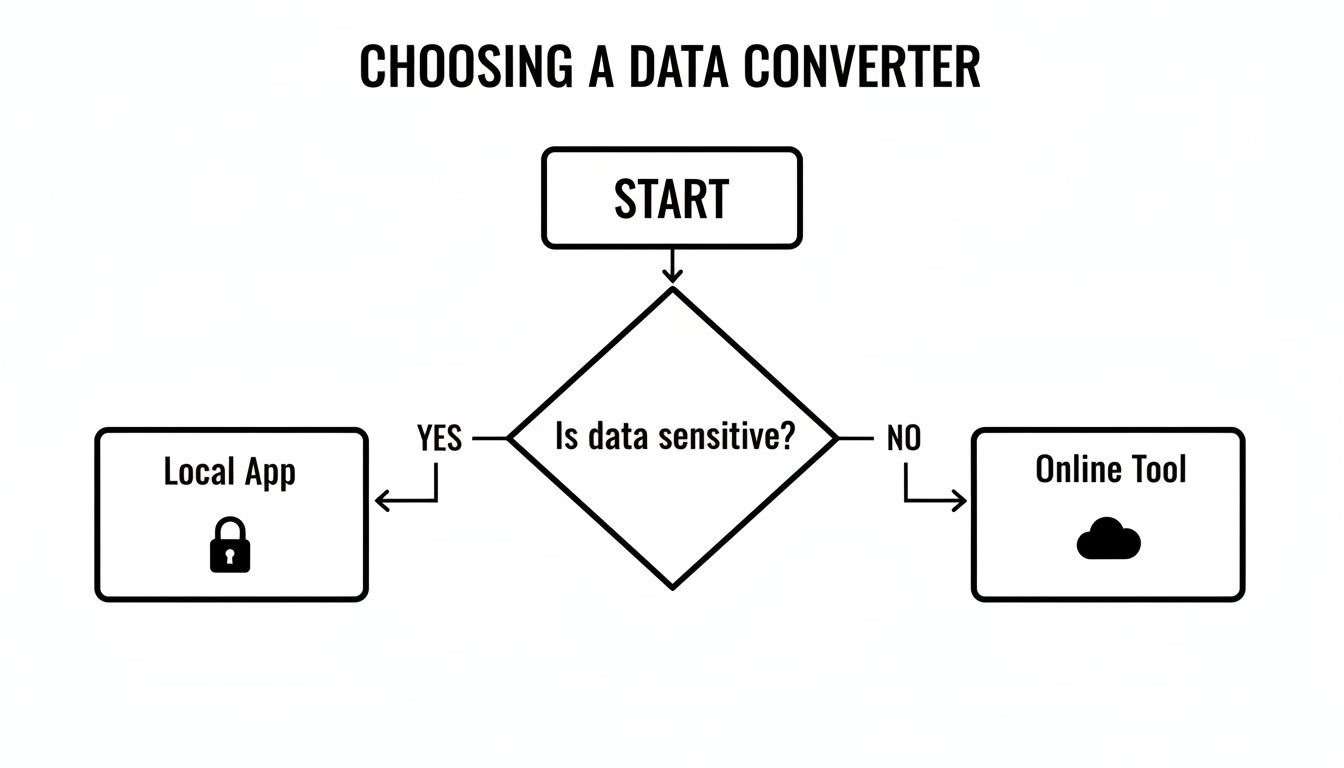
Висновок простий: якщо дані хоч трохи чутливі, єдиний варіант — це локальний, орієнтований на офлайн інструмент.
Порівняння вбудованих та онлайн-інструментів
Хоча палітра команд пропонує елегантне та безпечне рішення, варто подивитися, як вона виглядає на тлі інших методів. Наприклад, онлайн-редактор Markdown з WYSIWYG-інтерфейсом надає візуальний інтерфейс, який може бути справді корисним для швидкої перевірки форматування на ходу.
Однак фундаментальна різниця — це робочий процес. Онлайн-інструмент — це завжди окреме місце, куди потрібно перейти. Вбудована палітра команд — це дія, яку ви виконуєте прямо там, де ви є.
Саме ця відмінність зумовлює те, що так багато розробників, письменників та досвідчених користувачів віддають перевагу інструментам, які живуть усередині їхнього основного середовища. Якщо ви хочете суттєво покращити свою продуктивність у браузері, перегляньте деякі з найкращих продуктивних розширень для Chrome на https://shiftshift.app/blog/best-productivity-chrome-extensions — це може відкрити для вас очі на те, що можливо.
Зрештою, для таких частих завдань, як конвертація з розміченого тексту в Markdown, вибір вбудованого інструменту — це про позбавлення від дрібних перерв, які вбивають вашу динаміку та концентрацію.
Як уникнути типових пасток конвертації
Справжній тест будь-якого конвертера з розміченого тексту в Markdown — не те, як він обробляє простий жирний чи курсивний текст, а те, як він справляється, коли ви кидаєте на нього складний вміст. Одну хвилину у вас плавна конвертація, а наступну — ви застрягаєте у фруструючій роботі з очищення, оскільки такі речі, як списки, таблиці та зображення, не змогли перенестися.
Зрозуміти, чому ці елементи ламаються, — це перший крок. Найчастіше проблема полягає у фундаментальних різницях у дизайні між розміченим текстом (зазвичай на основі HTML) та Markdown. Розмічений текст створений для візуальної складності; Markdown зосереджений на структурній простоті. Ця суперечність стає абсолютно зрозумілою з розширеним форматуванням.

Боротьба з вкладеними списками
Вкладені списки — одна з найчастіших жертв. У вашому вихідному документі може бути ідеально структурований план, але після конвертації він часто стає плоским, незрозумілим безладом.
Це трапляється тому, що редактори розміченого тексту використовують складний HTML (<ul> та <ol> теги з вкладеними <li> елементами) для створення рівнів, і ця структура не завжди чітко відповідає простим правилам відступів у Markdown.
- До (Розмічений текст): Ви бачите багаторівневий список з чітко виділеними батьківськими та дочірніми елементами.
- Після поганої конвертації: Усі ці акуратно розміщені підпункти раптово стають рівнями верхнього рівня, повністю зламуючи ієрархію.
Виправлення майже завжди вимагає ручної роботи. Вам доведеться повернутися та знову зробити відступи для елементів списку у вашому редакторі Markdown, приділяючи увагу відстані (зазвичай два або чотири пробіли на рівень), щоб відновити оригінальну структуру.
Проблеми з таблицями
Таблиці — ще одна велика головний біль. Хоча синтаксис трубчастих таблиць Markdown є вишукано простим, це також його слабкість. Він просто не може впоратися з розширеними функціями, поширеними у редакторах розміченого тексту.
Ось чому складні таблиці так часто ламаються:
- Об'єднані комірки: Таблиці Markdown не мають поняття
colspanабоrowspan. Якщо ваша оригінальна таблиця об'єднує комірки, конвертер, ймовірно, заплутається. - Вміст з перенесенням рядків: Переноси рядків усередині однієї комірки можуть легко порушити всю структуру таблиці під час конвертації.
- Вбудоване форматування: Жирний, курсив або посилання в комірках іноді не конвертуються належним чином.
Коли таблиця ламається, найкращим виходом часто є її повне відтворення за допомогою синтаксису Markdown. Це клопітко, але ефективно. Для справді складних даних можна просто вставити блок <table> HTML безпосередньо у файл Markdown, оскільки більшість рендерерів відображатиме його без проблем.
Основна проблема полягає в тому, що форматований текст і Markdown зберігають структурну інформацію кардинально різними способами. Це стає особливо помітним під час масштабних міграцій, де ручне виправлення не є практичним.
Я бачив це власними очима на великих проектах. Міграція тисяч файлів одночасно виявляє всілякі структурні проблеми — зламані злиття комірок таблиць, невідповідні рівні заголовків та випадкові HTML-фрагменти, які потребують великої роботи з очищення. Ви можете знайти чудові дискусії спільноти щодо скриптів конвертації, які детально розглядають, як розробники вирішують ці проблеми на практиці.
Зникнення зображень та медіа
Нарешті, поговоримо про зображення. Коли ви копіюєте форматований текст з веб-сторінки або документа, ви не копіюєте сам файл зображення — ви просто копіюєте на нього посилання. Більшість базових конвертерів не мають уявлення, що робити з цим посиланням.
Результат? Ваше зображення просто зникає, залишаючи по собі зламане посилання або, що гірше, нічого.
Щоб це виправити, вам потрібно буде повторно вставити зображення за допомогою синтаксису Markdown: . Це означає, що спочатку потрібно завантажити зображення в місце, куди можна отримати доступ за публічним URL, а потім посилатися на нього.
Коли ви маєте справу з кількома помилками форматування, помітити всі незначні розбіжності може бути складно. Інструмент для порівняння плече-до-плеча тут рятує життя.
Таблиця нижче узагальнює деякі з найпоширеніших проблем, з якими я стикався, і як їх швидко вирішити.
Вирішення типових помилок конвертації
| Проблемна область | Типова проблема | Рекомендоване виправлення |
|---|---|---|
| Вкладені списки | Усі підпункти згладжуються в однорівневий список, втрачаючи всю ієрархію. | Вручну додайте відступи (зазвичай 2-4 пробіли) перед кожним підпунктом, щоб відновити структуру. |
| Таблиці | Структура таблиці зламана, особливо при злитих комірках або кількох рядках тексту в комірці. | Відтворіть таблицю, використовуючи синтаксис трубки Markdown. Для складних випадків вставте оригінальну таблицю HTML. |
| Зображення | Зображення повністю зникають або відображаються як зламані посилання після конвертації. | Завантажте зображення на хостинг, отримайте публічний URL і повторно вставте його за допомогою синтаксису . |
| Спеціальні символи | Символи на кшталт <, >, а також & неправильно інтерпретуються, ламаючи розкладку. |
Вручну екрануйте ці символи за допомогою зворотнього похилого слеша (наприклад, \<) або замініть їх на HTML-сутності. |
Використання інструменту перевірки різниць для порівняння вашого джерела та виводу може зробити весь цей процес набагато менш болісним. Ви можете скористатися онлайн-утилітою для безкоштовного порівняння тексту онлайн за адресою https://shiftshift.app/blog/compare-text-online-free, вставивши оригінальний і конвертований текст поруч. Це дозволяє миттєво помічати помилки форматування.
Автоматизація конвертації для досвідчених користувачів
Для розробників, технічних письменників або будь-кого, хто працює з великим обсягом контенту, ручне перетворення документів просто не є стійким рішенням. Коли ви маєте справу з горою файлів або потрібно вбудувати конвертацію безпосередньо в додаток, доводиться думати програмно. Ось тут ми залишаємо прості прийоми копіювання-вставки і починаємо автоматизувати весь робочий процес.
Це вже не вузька проблема. Потреба перетворювати форматований текст у чистий Markdown стала основною вимогою для безлічі інструментів, і все це завдяки реальним фрустраціям. Я бачив це на власні очі в таких спільнотах, як Joplin, де користувачі, імпортуючи нотатки з інших програм, спостерігали, як їхнє форматування зникало під час перезавантаження. Саме такі проблеми штовхають розробників вбудовувати конвертери у свій софт. Подібні обговорення цих проблем зручності можна знайти на форумі спільноти DEVONtechnologies.
Використання JavaScript-бібліотек
Якщо ви веб-розробник, JavaScript-бібліотеки — ваш найкращий друг для цього завдання. Моя основна рекомендація — turndown. Це неймовірно потужна та налаштовувана бібліотека, яка бере HTML і видає красивий, чистий Markdown. Вона чудово працює як для серверних скриптів у Node.js, так і для клієнтських застосунків.
Наприклад, ви можете швидко написати скрипт на Node.js для обробки локального HTML-файлу та збереження його як Markdown.
const TurndownService = require('turndown');
const fs = require('fs');
const turndownService = new TurndownService();
const htmlContent = fs.readFileSync('source.html', 'utf8');
const markdown = turndownService.turndown(htmlContent);
fs.writeFileSync('output.md', markdown);
console.log('Conversion complete!');
Такий скрипт ідеально підходить для пакетної обробки папки з файлами або для додавання кроку конвертації у більший конвеєр обробки контенту.
Справжня магія програмної конвертації полягає в узгодженості. Коли ви встановлюєте правила, кожна конвертація слідує тій самій логіці. Це повністю усуває людську помилку та випадкові невідповідності, що виникають при ручній роботі.
Ще одна витончена техніка — обробляти події вставки безпосередньо в браузері. Ви можете написати трохи JavaScript, щоб перехоплювати HTML-контент, коли користувач вставляє його, миттєво перетворювати його на Markdown, а потім вставляти чисту версію у ваш текстовий редактор. Це створює безшовний досвід, автоматично прибираючи безладний контент з Google Docs або Word. Це тонка функція, але для тих, хто створює веб-редактор, це справжня зміна правил гри.
Вибір між бібліотеками та CLI-інструментами
Коли ваші потреби виходять за межі простого HTML, може знадобитися залучити серйозні інструменти: інтерфейс командного рядка (CLI). У цій сфері Pandoc є беззаперечним чемпіоном. Це швейцарський ніж для конвертації документів. Тоді як така бібліотека, як turndown чудово підходить для перетворення HTML у Markdown, Pandoc може обробляти десятки форматів, від DOCX і RTF до LaTeX і назад.
Отже, що вам обрати? Це дійсно залежить від вашого проекту.
- Використовуйте JS-бібліотеку (
turndown)), якщо ви створюєте веб-додаток або працюєте в середовищі Node.js. Вона легка, зосереджена та бездоганно справляється зі своїм завданням. - Використовуйте CLI-інструмент (Pandoc), коли ви маєте справу з різноманіттям форматів файлів або працюєте в середовищі shell-скриптів, де можна об'єднувати команди в管道.
Для тих, хто потребує потужності автоматизації без заглиблення в код, браузерні інструменти на кшталт розширення ShiftShift пропонують чудовий компроміс. Вони дають вам швидкість та надійність скриптового рішення, все приховане в простому у використанні палітрі команд. Це ідеальний баланс для більшості досвідчених користувачів.
Розмірковуючи про те, як поводяться різні формати, як у нашому посібнику з перетворення Word у PDF, ви можете отримати більший контекст щодо робочих процесів з документами. Для ще ширшого погляду дослідження ресурсів з перетворення PDF у Markdown показує, наскільки глибоким може бути світ трансформації документів.
Поширені запитання щодо перетворення форматованого тексту в Markdown
Навіть за наявності солідного робочого процесу конвертування тексту з форматуванням у Markdown може matи свої підступності. Ви можете natрапити на проблеми з конкретним файлом або просто замислитися, чи не існує кращого способу зробити це. Розглянемо найпоширеніші запитання, які я чую від людей, які виконують таке перетворення.
Вирішення цих деталей допоможе уникнути типових проблем та побудувати процес, на який можна реально покластися.
Чи безпечно користуватися онлайн-конвертерами?
Тут усе залежить від контексту. Безпека онлайн-конвертера з тексту з форматуванням у Markdown насправді зводиться до того, що саме ви конвертуєте. Якщо це чернетка публічного допису в блозі чи щось інше нечутливе, ви, ймовірно, у безпеці. Але якщо ви маєте справу з внутрішніми документами компанії, особистими нотатками або чимось із власною інформацією, вставляти це на випадковий веб-сайт — величезний ризик для безпеки.
Як правило, якщо дані не можуть бути публічними, процес їх конвертування теж не повинен таким бути. У момент, коли ви вставляєте конфіденційний вміст на сторонній сайт, ви втрачаєте над ним контроль. Ви не маєте жодного уявлення, де ці дані зберігаються або хто може мати до них доступ.
Чи можна просто скопіювати та вставити з Word чи Google Docs?
Можна, але потрібно бути обережним. Коли ви копіюєте з Google Docs чи Microsoft Word, ви копіюєте не просто текст; ви копіюєте хаотичний шар прихованого HTML, що описує форматування.
- Для простих документів з лише трохи жирним, курсивом та базовими списками більшість пристойних конвертерів зможе без проблем обробити цей HTML з буферу обміну.
- Для складних документів — тих, що містять таблиці, підрядкові примітки, відстеження змін або вбудовані діаграми — перетворення майже завжди буде хаотичним. Готуйтеся до значного ручного очищення.
Допоможіть! Мої зображення зникли після конвертування.
Це, мабуть, найпоширеніша "підступність". Коли ви копіюєте текст з форматуванням та зображенням, ви насправді не копіюєте сам файл зображення. Ви просто копіюєте посилання на місцезнаходження цього зображення, і стандартний конвертер не має можливості простежити його до оригінального файлу.
Єдине реальне рішення — обробляти зображення окремим кроком:
- Спочатку збережіть кожне зображення з оригінального документа.
- Потім завантажте їх на свій веб-сервер, CDN або будь-який інший хостинг ресурсів, який ви використовуєте, щоб отримати публічне URL-посилання для кожного.
- Нарешті, поверніться до файлу Markdown і додайте їх вручну, використовуючи правильний синтаксис: ``.
Тож, який найкращий інструмент для цієї роботи?
"Найкращий" інструмент дійсно залежить від того, хто ви і що ви робите.
Для швидкої, разової конвертації чогось несекретного будь-який респектабельний онлайн-інструмент впорається. Але якщо ви робите це постійно, інструмент, вбудований у ваш браузер та керований клавіатурними скороченнями — на кшталт ShiftShift Command Palette — буде набагато ефективнішим та безпечнішим. А для розробників, які потребують масового конвертування файлів або автоматизації процесу, ніщо не зрівняється з потужністю інструменту програмного керування на кшталт бібліотеки turndown або командного рядка на кшталт Pandoc.
Готові припинити витрачати час на незграбні веб-інструменти та ручне очищення? Розширення ShiftShift інтегрує потужний, орієнтований на приватність конвертер тексту з форматуванням у Markdown безпосередньо у ваш браузер за допомогою блискавично швидкої Палітри команд. Миттєво конвертуйте вміст буферу обміну, ніколи не покидаючи свою сторінку. Завантажте розширення ShiftShift зараз і трансформуйте свій робочий процес.