Hướng Dẫn Thực Hành Sử Dụng Bộ Chuyển Đổi STEP STL
Làm chủ quy trình chuyển đổi STL. Học cách chọn cài đặt phù hợp, khắc phục các vấn đề thường gặp và chọn công cụ tốt nhất để in 3D hoàn hảo.

Các Tiện Ích Được Đề Xuất

Nếu bạn từng thiết kế một bộ phận trong chương trình CAD và sau đó cố gắng in 3D, bạn đã gặp phải một vấn đề dịch thuật cơ bản. Phần mềm thiết kế của bạn tạo ra một tệp STEP, đây là một mô hình toán học hoàn hảo. Nhưng máy in 3D của bạn cần một tệp STL, đây là một lưới đơn giản hơn được tạo thành từ các tam giác. Một bộ chuyển đổi step stl converter là công cụ thiết yếu thu hẹp khoảng cách đó.
Việc thực hiện đúng chuyển đổi này là điều quan trọng nhất. Chất lượng của quá trình dịch từ mô hình STEP mượt mà, chính xác sang lưới STL nhiều mặt phẳng trực tiếp quyết định độ chính xác, chi tiết và bề mặt hoàn thiện của bản in cuối cùng của bạn.
Kết nối Thiết kế và Hiện thực với Bộ chuyển đổi STEP STL
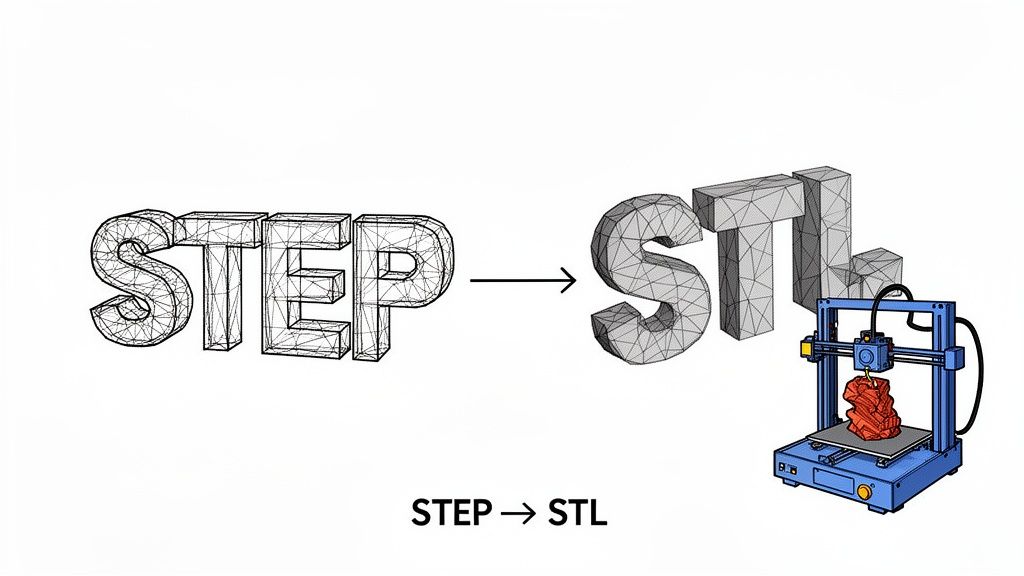
Hãy nghĩ theo cách này: một tệp STEP mô tả một hình cầu hoàn hảo bằng một công thức toán học đơn giản, thanh lịch. Máy in 3D của bạn không thể làm việc trực tiếp với điều đó. Nó cần một bộ hướng dẫn đơn giản, trực tiếp. Một tệp STL cung cấp các hướng dẫn đó bằng cách xấp xỉ bề mặt của hình cầu bằng hàng trăm hoặc thậm chí hàng nghìn tam giác nhỏ, phẳng.
Bộ chuyển đổi là người phiên dịch biến ngôn ngữ phức tạp của thiết kế kỹ thuật thành ngôn ngữ thực tế, từng bước của máy in 3D. Đây không chỉ là việc trao đổi định dạng; đó là việc tưởng tượng lại hoàn toàn hình học của đối tượng.
Tại sao Chuyển đổi này Quan trọng đến vậy
Rủi ro rất cao vì một chuyển đổi kém sẽ dẫn đến một bản in kém. Một tệp STL chất lượng thấp có thể có khoảng trống, tam giác đặt sai vị trí hoặc bề mặt thô ráp trông không giống thiết kế gốc của bạn.
- Đối với Kỹ sư: Một quy trình chuyển đổi tốt có nghĩa là chuyển từ thiết kế trong Fusion 360 hoặc SolidWorks sang nguyên mẫu vật lý trên bàn làm việc của bạn trong vài giờ, không phải vài ngày. Nó tăng tốc đáng kể việc lặp lại và phát triển sản phẩm.
- Đối với Người dùng đam mê: Nó mở ra một thế giới khả năng, cho phép bạn lấy các bộ phận cơ khí phức tạp trực tuyến, sửa đổi chúng và in chúng mà không cần phần mềm chuyên nghiệp, đắt tiền để thực hiện chuyển đổi.
Để thực sự hiểu tại sao điều này quan trọng, nó giúp ích khi hiểu cái gì là Sản xuất phụ gia như một tổng thể. Đây là công nghệ thổi hồn vào các tệp kỹ thuật số này, làm cho toàn bộ quá trình từ thiết kế đến vật thể trở nên khả thi.
Để làm rõ sự khác biệt, đây là một phân tích nhanh về cách hai định dạng này khác biệt về bản chất.
So sánh nhanh STEP và STL
Bảng này làm nổi bật sự khác biệt cơ bản giữa thế giới toán học chính xác của STEP và thế giới thực tế, dựa trên lưới của STL.
| Thuộc tính | STEP (Tiêu chuẩn Trao đổi dữ liệu Mô hình Sản phẩm) | STL (Ngôn ngữ Phân mảnh Tiêu chuẩn) |
|---|---|---|
| Hình học | Định nghĩa các đối tượng bằng các đường cong và bề mặt toán học chính xác (NURBS). Đây là biểu diễn chính xác. | Xấp xỉ bề mặt bằng lưới các tam giác liên kết (phân mảnh). Đây là một phép xấp xỉ. |
| Kích thước tệp | Nói chung nhỏ hơn và hiệu quả hơn đối với các mô hình cong phức tạp. | Có thể trở nên rất lớn, vì cần nhiều tam giác hơn để biểu diễn các bề mặt mượt mà một cách chính xác. |
| Độ chính xác | Không mất dữ liệu. Hình học là hoàn hảo về mặt toán học và có thể thu phóng vô hạn mà không mất chi tiết. | Mất dữ liệu. Độ phân giải được cố định bởi số lượng tam giác. Phóng to sẽ làm lộ ra các mặt phẳng. |
| Khả năng chỉnh sửa | Có thể chỉnh sửa cao trong phần mềm CAD. Bạn có thể sửa đổi các đặc trưng, kích thước và mối quan hệ. | Khó chỉnh sửa. Việc sửa đổi lưới là phức tạp và thường đòi hỏi phần mềm chuyên dụng. |
| Trường hợp sử dụng | Thiết kế CAD chuyên nghiệp, kỹ thuật, sản xuất và trao đổi dữ liệu giữa các hệ thống khác nhau. | Chủ yếu用于 in 3D, tạo mẫu nhanh và sản xuất có hỗ trợ máy tính (CAM). |
Hiểu những sự khác biệt này cho thấy tại sao chuyển đổi không chỉ là thao tác "Lưu dưới dạng"—nó là một dịch thuật quan trọng nơi bạn đổi lấy tính thực tế có thể in được bằng sự hoàn hảo toán học.
Nhu cầu ngày càng tăng đối với Công cụ Hiệu quả
Với thị trường in 3D đang bùng nổ, nhu cầu về các trình chuyển đổi đáng tin cậy ngày càng cấp bách hơn bao giờ hết. Thị trường được định giá ở mức 30,55 tỷ USD vào năm 2025 và đang trên đà đạt mức tăng trưởng đáng kinh ngạc là 168,93 tỷ USD vào năm 2033, phản ánh tốc độ tăng trưởng kép 23.9% ấn tượng.
Sự bùng nổ sử dụng này có nghĩa là nhiều người hơn đang gặp phải nút thắt cổ chai trong việc chuyển đổi này. Một công cụ tốt giúp quy trình làm việc diễn ra顺畅, trong khi một công cụ xấu sẽ gây ra nhiều vấn đề.
Hướng dẫn này sẽ giới thiệu cho bạn các phương pháp khác nhau để xử lý việc chuyển đổi này, từ phần mềm máy tính để bàn mạnh mẽ đến các công cụ linh hoạt, ưu tiên bảo mật chạy ngay trên trình duyệt của bạn. Hiểu rõ ưu nhược điểm của từng phương pháp sẽ giúp bạn chọn được quy trình phù hợp, cho dù ưu tiên hàng đầu của bạn là độ chính xác tuyệt đối, tốc độ thuần túy hay giữ an toàn cho các thiết kế của mình.
Điều chỉnh Cài đặt Chuyển đổi Hoàn hảo
Việc chuyển từ tệp STEP sang STL không đơn thuần là thao tác "Lưu dưới dạng". Đây là một quá trình chuyển đổi nơi bạn biến một khối hình rắn hoàn hảo, được định nghĩa toán học thành một lưới lưới các tam giác đơn giản mà máy in 3D có thể thực sự hiểu được.
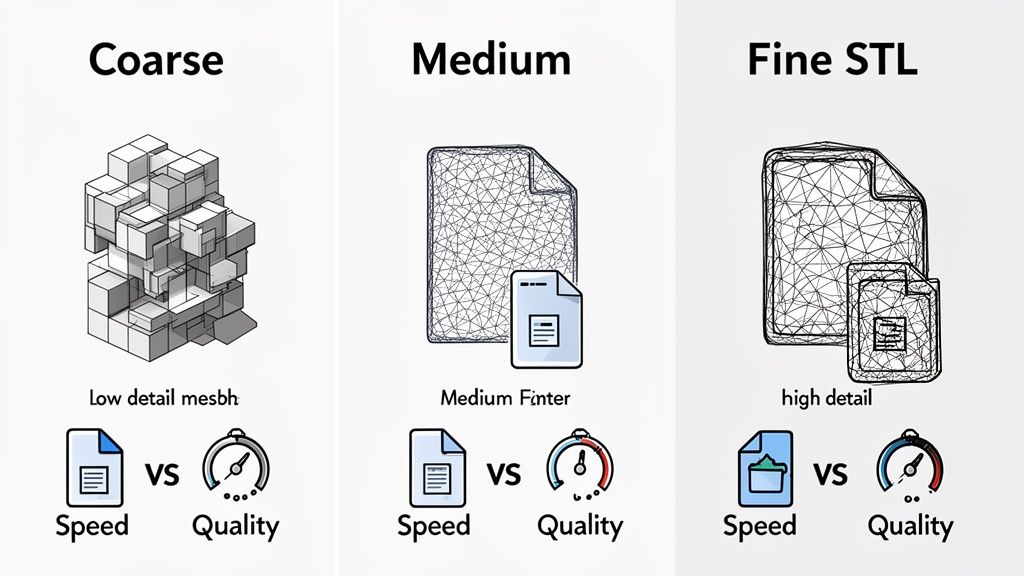
Các quyết định bạn đưa ra ở đây rất quan trọng. Chúng quyết định chất lượng cuối cùng của đối tượng in ra. Hãy nghĩ về nó giống như việc chụp ảnh hơn là lưu tài liệu - các cài chọn bạn chọn bây giờ sẽ quyết định bức ảnh cuối cùng sắc nét và chi tiết đến mức nào. Mục tiêu của bạn là tìm ra điểm cân bằng hoàn hảo giữa một bề mặt đẹp, mượt mà và kích thước tệp không làm cho trình cắt của bạn bị quá tải. Quá ít tam giác, mô hình của bạn sẽ trông giống ô vuông; quá nhiều, bạn sẽ có một tệp khổng lồ gây khó khăn trong việc xử lý.
Nắm vững Độ phân giải Lưới
Quy trình biến các đường cong mượt mà của tệp STEP thành các tam giác của STL được gọi là tạo lưới. Bất kỳ trình chuyển đổi decent nào cũng sẽ cho bạn quyền kiểm soát việc này, thường thông qua hai cài đặt chính: độ sai lệch dây và dung sai góc.
Độ sai lệch Dây (đôi khi gọi là sai lệch tuyến tính) xác định khoảng cách tối đa cho phép giữa bề mặt STEP ban đầu và mặt của một tam giác STL. Giá trị nhỏ hơn có nghĩa là bề mặt chính xác hơn, nhưng phải đánh đổi bằng nhiều tam giác hơn và tệp lớn hơn.
Dung sai Góc (hoặc sai lệch góc) quy định góc tối đa giữa các tam giác liền kề. Đây là cài đặt chính để thu捕捉 các chi tiết tinh tế trên các bề mặt cong chặt. Góc nhỏ hơn buộc phần mềm sử dụng nhiều tam giác hơn để xấp xỉ đường cong, giữ lại những hình dạng tinh tế đó.
Đối với một thứ gì đó như giá đỡ cơ khí hoạt động nơi độ chính xác kích thước là điều tối quan trọng, bạn sẽ muốn ưu tiên độ sai lệch dây thấp. Nhưng nếu bạn đang in một mô hình thu nhỏ chi tiết, dung sai góc nhỏ hơn trở nên quan trọng hơn nhiều để giữ cho các đường cong không trông giống các đa giác lởm chởm.
Tìm kiếm Sự Cân bằng Phù hợp
Không có cài đặt "tốt nhất" duy nhất nào ở đây. Độ phân giải lý tưởng phụ thuộc hoàn toàn vào những gì bạn đang làm.
- Cho bản nhanh prototype: Hãy chọn lưới thô hơn (giá trị sai lệch lớn hơn). Nó chuyển đổi nhanh hơn, tệp nhỏ hơn và in nhanh hơn. Điều này cho phép bạn kiểm tra hình dạng và sự phù hợp mà không phải đợi ages cho một bản in chi tiết cao hoàn thành.
- Cho các bộ phận chất lượng sản xuất: Bạn sẽ cần một lưới mịn hơn rất nhiều (giá trị sai lệch nhỏ hơn) để có được độ hoàn thiện bề mặt mượt mà thực sự thể hiện thiết kế CAD ban đầu, đặc biệt cho các mô hình có hình dạng phức tạp, tự nhiên.
Thỏa hiệp này là một trong những thách thức chính của bất kỳ trình chuyển đổi step stl nào. Ví dụ, các kỹ sư tại DigiFabster nhận thấy rằng các xuất STL mặc định của họ làm cho các mô hình STEP chi tiết trông "thô và lổn lổn". Sau vô số thử nghiệm, họ đã đi đến thiết lập tạo lưới tiêu chuẩn 20 micron. Mặc dù điều này làm tăng kích thước tệp trung bình của họ lên 500%, nhưng nó tạo ra các kết xuất đủ mượt để đáp ứng nhu cầu sản xuất chuyên nghiệp của họ. Bạn có thể đọc thêm về hành trình cân bằng kích thước tệp và chất lượng.
của họ.Chọn Định dạng Đầu ra: Nhị phân so với ASCII
Sau khi điều chỉnh lưới, bạn thường thấy lựa chọn giữa hai định dạng STL: nhị phân và ASCII. Sự khác biệt có vẻ nhỏ, nhưng nó có tác động lớn đến kích thước tệp và tính dễ sử dụng.
- STL dạng nhị phân: Đây là định dạng bạn nên chọn 99% phần lớn thời gian. Nó lưu trữ dữ liệu tam giác dưới dạng mã compact, đọc được bởi máy. Các file kết quả rất nhỏ—thường nhỏ hơn 4-5 lần—và được phần mềm cắt lát xử lý nhanh hơn rất nhiều. Cho hầu hết các mục đích in 3D, đây là cách bạn nên sử dụng.
- STL dạng ASCII: Định dạng này lưu trữ cùng dữ liệu ở dạng văn bản thuần. Bạn thực sự có thể mở nó trong Notepad và đọc các tọa độ. Mặc dù hữu ích cho việc gỡ lỗi hoặc chỉnh sửa thủ công, nó tạo ra các file lớn hơn đáng kể. Trừ khi bạn có lý do rất cụ thể, mang tính kỹ thuật để làm vậy, hãy tránh định dạng này.
Kết luận rất đơn giản: Luôn luôn xuất ở dạng STL nhị phân. Nó tiết kiệm dung lượng, tải nhanh hơn, và là tiêu chuẩn của ngành vì lý do chính đáng.
Xác minh Đơn vị và Tỷ lệ
Một cài đặt cuối cùng, rất quan trọng cần kiểm tra là đơn vị đo lường. Không có gì khó chịu hơn việc nhập mô hình của bạn vào phần mềm cắt lát chỉ để thấy nó xuất hiện dưới dạng một chấm nhỏ bé hay một đối tượng khổng lồ chiếm đầy cả bàn xây dựng.
Vấn đề kinh điển này xảy ra khi phần mềm xuất và phần mềm cắt lát không thống nhất được rằng đơn vị của mô hình là milimét hay inch. Đa số các quy trình làm việc in 3D đều dựa trên milimét (mm). Trước khi nhấn xuất, hãy kiểm tra kỹ rằng chương trình CAD hoặc trình chuyển đổi của bạn được đặt để xuất ra đơn vị milimét.
Nếu bạn mở một file STL và nó có kích thước sai, điều đầu tiên cần kiểm tra là hệ số tỷ lệ. Nó gần như chắc chắn sẽ sai lệch một hệ số là 25.4—số ma thuật để chuyển đổi inch sang milimét. Mặc dù bạn có thể dễ dàng sửa điều này trong phần mềm cắt lát của mình, việc làm đúng ngay từ bước chuyển đổi sẽ giúp bạn tiết kiệm bước thừa, khó chịu đó.
Tìm Công cụ Chuyển đổi STEP sang STL Phù hợp
Bạn có thể cảm thấy như bị ngợp trong vô số lựa chọn khi cần chuyển đổi file STEP sang STL. Bạn có nên khởi chạy một chương trình CAD chuyên nghiệp, sử dụng một công cụ trực tuyến nhanh chóng, hay có giải pháp nào ở giữa không? Sự thật là, trình chuyển đổi step sang stl tốt nhất cho bạn phụ thuộc vào những gì bạn đang cố gắng đạt được.
Chọn đúng công cụ không chỉ là để có được file sử dụng được; đó là về việc tìm ra con đường thông minh nhất cho quy trình làm việc của bạn. Một người đam mê in một mô hình nhân vật thú vị có nhu cầu hoàn toàn khác với một kỹ sư đang tạo mẫu một sản phẩm mới bí mật. Hãy cùng xem qua các tùy chọn chính để xác định tùy chọn nào phù hợp nhất với bạn.
Phần mềm CAD Bàn làm việc Chuyên nghiệp
Nếu bạn là kỹ sư hoặc nhà thiết kế đã và đang làm việc trong môi trường CAD chuyên nghiệp, con đường đơn giản nhất là sử dụng các công cụ bạn đã có. Các chương trình như FreeCAD, Autodesk Fusion 360, và SolidWorks đều có các công cụ xuất mạnh mẽ, tích hợp sẵn xử lý việc chuyển đổi STEP sang STL một cách xuất sắc.
Lợi thế khổng lồ ở đây là sự kiểm soát. Các chương trình này cung cấp cho bạn quyền truy cập trực tiếp, chi tiết vào tất cả các cài đặt lưới quan trọng—sai lệch hằng số, dung sai góc, bất cứ điều gì bạn cần. Bạn có thể tinh chỉnh đầu ra với độ chính xác như phẫu thuật, đảm bảo file STL cuối cùng phù hợp hoàn hảo với máy in 3D và hình học cụ thể của chi tiết.
Nhưng tất cả sức mạnh đó đi kèm với một cái giá: đường học tập dốc đứng và yêu cầu hệ thống cao. Nếu bạn chưa phải là người dùng CAD, việc tải xuống và học một chương trình như FreeCAD chỉ để chuyển đổi một lần giống như dùng búa tạ để đập hạt dẻ. Đó là sự lãng phí hoàn toàn.
Tiện ích Dòng lệnh để Tự động hóa
Đối với các nhà phát triển, người dùng nâng cao, hoặc bất kỳ ai đang đối mặt với núi file cần chuyển đổi, các công cụ giao diện dòng lệnh (CLI) là một bước đột phá. Đây là các chương trình nhẹ bạn chạy từ terminal, cho phép bạn viết script và tự động hóa toàn bộ quy trình từ đầu đến cuối.
Hãy tưởng tượng bạn có một thư mục chứa 100 file STEP cần được chuyển đổi bằng chính xác các cài độ phân giải cao giống nhau. Làm điều đó bằng tay sẽ rất nhàm chán, tẻ nhạt. Với một công cụ CLI, một script đơn giản có thể xử lý toàn bộ thư mục, áp dụng các quy tắc chuyển đổi của bạn, và tạo ra các file STL hoàn hảo trong khi bạn đi uống cà phê. Đối với sản xuất và quy trình làm việc chuyên nghiệp, đây là một công cụ tiết kiệm thời gian đáng kinh ngạc.
Tất nhiên, phương pháp này giả định rằng bạn thoải mái làm việc trong môi trường dòng lệnh. Nó không phải là giải pháp nhấn-chọn đơn giản, nhưng với bất kỳ ai cần xử lý file ở quy mô lớn, hiệu quả là không thể đánh bại.
Sự Tiện lợi và Rủi ro của Trình chuyển đổi Trực tuyến
Một tìm kiếm Google nhanh cho "step stl converter" sẽ tràn ngập màn hình của bạn với các trang web hứa hẹn chuyển đổi miễn phí, tức thì. Quy trình rất hấp dẫn, đơn giản: tải lên file STEP của bạn, nhấn nút, và tải xuống file STL. Đối với các mô hình đơn giản không nhạy cảm, bạn không thể tìm thấy sự tiện lợi nào tốt hơn.
Nhưng sự tiện lợi đó đi kèm với một chi phí ẩn khổng lồ: sự riêng tư.
Mỗi lần bạn tải lên thiết kế lên một máy chủ bên thứ ba, bạn mất quyền kiểm soát tài sản trí tuệ của mình. Đối với một dự án cá nhân hoặc mô hình mã nguồn mở, đó có thể là một rủi ro bạn chấp nhận được. Nhưng đối với một thiết kế độc quyền, công việc cho khách hàng, hay một nguyên mẫu nhạy cảm? Đó là điều không thể chấp nhận.
Ngoài cơn ác mộng về bảo mật, các công cụ chuyển đổi trực tuyến thường cung cấp một lượng kiểm soát quá ít ỏi đến mức buồn cười. Bạn có thể nhận được vài preset như "thấp, trung bình, cao", nhưng bạn mất khả năng tinh chỉnh lưới chi tiết. Bạn thường bị mắc kẹt với một file STL hoặc quá thô và ít đa giác, hoặc khổng lồ một cách vô lý.
Công cụ Trình duyệt: Cả hai thế giới tốt nhất
Một loại công cụ mới và thông minh hơn nhiều đang nổi lên: các trình chuyển đổi cục bộ, trong trình duyệt. Chúng hoạt động trên một nguyên tắc hoàn toàn khác. Thay vì tải file của bạn lên một máy chủ ở vị trí không xác định, tất cả sự kỳ diệu của quá trình chuyển đổi diễn ra ngay bên trong trình duyệt web của bạn, trên chính máy tính của bạn. Dữ liệu của bạn không bao giờ rời khỏi máy tính.
Cách tiếp cận này mang lại cho bạn sự đơn giản chỉ cần nhấp và chạy của một công cụ web kết hợp với bảo mật mạnh mẽ của ứng dụng desktop. Bạn nhận được một giao diện sạch sẽ, thân thiện mà không cần cài đặt bất kỳ phần mềm nào, trong khi vẫn giữ cho thiết kế của bạn hoàn toàn riêng tư.
Các công cụ như ShiftShift Extensions được xây dựng xoay quanh mô hình ưu tiên quyền riêng tư này. Trình xem và chuyển đổi mô hình 3D tích hợp sẵn của nó cho phép bạn kéo thả một file STEP, kiểm tra nó từ mọi góc độ, và chuyển đổi nó sang STL mà không một byte dữ liệu nào của mô hình bạn phải chạm tới internet. Đây là giải pháp hoàn hảo cho bất kỳ ai cần chuyển đổi nhanh chóng, an toàn mà không cần sự cồng kềnh của CAD chuyên nghiệp hay rủi ro của dịch vụ trực tuyến.
Cách Chọn Con Đường Đúng
Để giúp bạn quyết định, tôi đã tổng hợp một bảng so sánh nhanh. Chỉ cần nghĩ xem điều gì quan trọng nhất cho dự án của bạn, và công cụ phù hợp sẽ nhanh chóng rõ ràng.
So sánh các Phương pháp Chuyển đổi STEP sang STL
| Phương pháp Chuyển đổi | Phù hợp nhất cho | Ưu điểm Chính | Nhược điểm Chính |
|---|---|---|---|
| CAD Chuyên nghiệp | Kỹ sư, nhà thiết kế, và người dùng cần độ chính xác tối đa. | Kiểm soát hoàn toàn mọi thiết lập chuyển đổi để đạt chất lượng tối ưu. | Đường học tập cao, yêu cầu phần cứng mạnh, và thường đắt tiền. |
| Công cụ Dòng Lệnh | Nhà phát triển và người dùng cần xử lý nhiều file cùng lúc. | Vô song cho xử lý hàng loạt, tự động hóa, và tích hợp script. | Yêu cầu kiến thức kỹ thuật và không thân thiện với người dùng cho các file đơn lẻ. |
| Trình chuyển đổi Trực tuyến | Chuyển đổi nhanh, không nhạy cảm cho các dự án đam mê. | Rất dễ sử dụng và có thể truy cập từ bất kỳ thiết bị nào có trình duyệt. | Rủi ro về quyền riêng tư và bảo mật lớn; kiểm soát rất hạn chế đối với các thiết lập. |
| Công cụ trong Trình duyệt | Người dùng ưu tiên quyền riêng tư, tốc độ, và tính dễ sử dụng. | Xử lý cục bộ, an toàn không tải dữ liệu lên; đơn giản và nhanh chóng. | Có thể không cung cấp các kiểm soát nâng cao, chi tiết như phần mềm CAD đầy đủ. |
Cuối cùng, thế giới các công cụ step stl converter có một lựa chọn cho mọi người. Bằng cách hiểu sự đánh đổi giữa kiểm soát, sự tiện lợi, và quyền riêng tư, bạn có thể tự tin chọn phương pháp hợp lý nhất cho dự án và nhu cầu bảo mật của mình.
Cách Xác nhận và Khắc phục Sự cố cho File STL của Bạn
Vậy là bạn đã chuyển đổi file STEP của mình. Tuyệt vời! Nhưng đừng vội bật máy in 3D lên. Chuyển đổi file là một chuyện; đảm bảo nó thực sự có thể in được lại là chuyện khác. Kiểm tra chất lượng nhanh này là phòng tuyến cuối cùng của bạn chống lại một lần in hỏng, giúp bạn tiết kiệm hàng giờ thất vọng và cuộn filament lãng phí.
Hãy coi file STL như một tác phẩm điêu khắc kỹ thuật số được tạo thành từ những tam giác nhỏ, tất cả được khâu lại với nhau. Nếu chỉ một vài tam giác bị thiếu, hướng sai, hoặc đơn giản là bị lỗi, máy in của bạn sẽ không biết phải làm gì. Hãy cùng tìm hiểu cách phát hiện những lỗi này trước khi chúng phá hỏng ngày của bạn.
Con đường bạn chọn để chuyển đổi file - dù thông qua phần mềm CAD đầy đủ hay một công cụ trực tuyến nhanh chóng - có thể ảnh hưởng đến các loại lỗi bạn có thể gặp. Mỗi phương pháp đều có những đặc điểm riêng của nó.
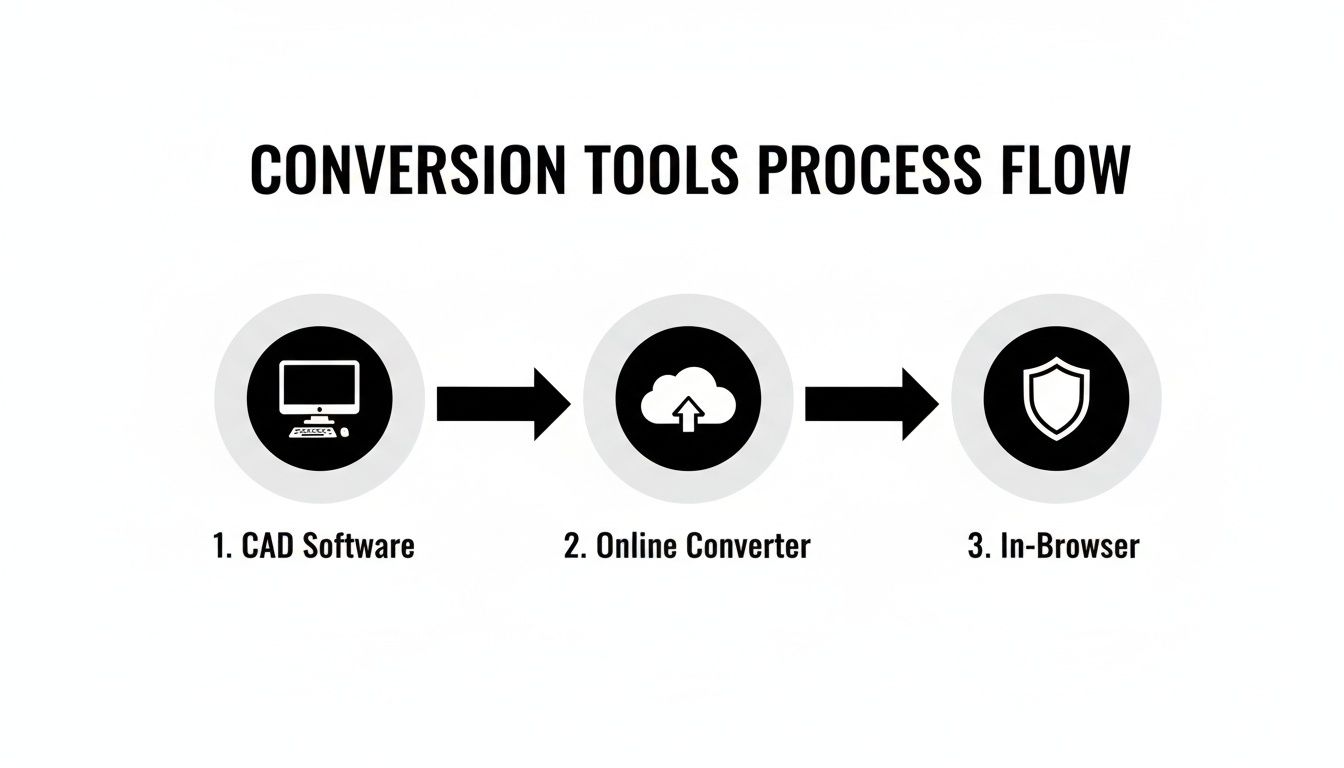
Đây là lý do tại sao việc kiểm tra nhanh sau khi chuyển đổi luôn là một ý tưởng tốt, bất kể bạn đã sử dụng công cụ nào.
Kiểm tra mô hình kín nước
Quy tắc tuyệt đối số một đối với một file STL có thể in được là nó phải kín nước—còn được gọi là "đa diện (manifold)." Hãy tưởng tượng mô hình của bạn là một chiếc xô. Nếu nó có bất kỳ lỗ nào, nó sẽ không giữ được nước. Phần mềm cắt lớp 3D của bạn cũng suy nghĩ theo cách tương tự; nó cần một vật thể được bịt kín hoàn toàn để hiểu được đâu là "bên trong" và đâu là "bên ngoài."
Nhiều bộ cắt lớp hiện đại như PrusaSlicer hoặc Ultimaker Cura đủ thông minh để tự động phát hiện và đôi khi sửa chữa những lỗ hổng này. Nhưng để làm việc kỹ lưỡng hơn, một công cụ như Autodesk Meshmixer là vô giá. Nó sẽ chỉ ra trực quan bất kỳ khoảng trống nào và cung cấp cho bạn các công cụ để vá chúng một cách thích hợp.
Chỉnh sửa pháp tuyến bề mặt
Mỗi tam giác trong lưới STL của bạn có một hướng—it hướng "vào trong" hoặc "ra ngoài." Hướng này là pháp tuyến bề mặt của nó. Nếu một số pháp tuyến bị đảo ngược trong quá trình chuyển đổi và hướng vào trong, bộ cắt lớp sẽ bị nhầm lẫn và coi phần đó của mô hình như một không gian rỗng, dẫn đến những khoảng trống kỳ lạ hoặc các phần bị thiếu trong bản in của bạn.
Một mô hình có pháp tuyến bị đảo ngược là một trong những vấn đề phổ biến nhất—and cũng gây lúng túng nhất—mà bạn sẽ gặp phải. Nó có thể trông hoàn toàn bình thường trong trình xem đơn giản, nhưng nó sẽ bị cắt thành một mớ hỗn độn. Luôn sử dụng trình xem có thể hiển thị pháp tuyến nếu bạn nghi ngờ có vấn đề.
May mắn thay, giải pháp thường đơn giản. Hầu hết các chương trình 3D, bao gồm Meshmixer và thậm chí Blender, đều có chức năng như "Tính toán lại pháp tuyến" hoặc "Đảo ngược pháp tuyến" có thể thống nhất tất cả chỉ với một cú nhấp chuột.
Sửa chữa các cạnh phi đa diện
Trường hợp này phức tạp hơn một chút. Hình học phi đa diện xảy ra khi mô hình của bạn có các cạnh không thể tồn tại trong thế giới thực. Một ví dụ điển hình là khi một cạnh được chia sẻ bởi nhiều hơn hai tam giác, tạo ra một giao điểm hình T nơi bộ cắt lớp không thể xác định phần nào ở trong hay ở ngoài.
Các lỗi phi đa diện khác bao gồm các mặt bị mắc kẹt bên trong mô hình hoặc các cạnh chỉ lơ lửng, không kết nối với bất kỳ thứ gì. Những sự mơ hồ này là công thức cho thảm họa trong bộ cắt lớp. Một công cụ sửa lưới tốt sẽ giúp bạn tìm thấy những điểm có vấn đề này, cho phép bạn xóa hình học xấu hoặc tách các phần ra thành các lớp vỏ riêng biệt.
Các tình huống khắc phục sự cố phổ biến
Ngoài những lỗi lưới phức tạp, một số vấn đề khác phổ biến cũng có thể phát sinh. Dưới đây là một số nguyên nhân thường gặp và cách xử lý chúng:
Vấn đề: Mô hình của tôi trông giống các khối hoặc có các mặt phẳng.
- Giải pháp: Độ phân giải xuất của bạn quá thấp. Hãy quay lại trình chuyển đổi và xuất lại file, nhưng lần này sử dụng độ sai lệch cung (chordal deviation) hoặc dung sai góc thấp hơn. Điều này sẽ tạo ra một lưới chi tiết hơn.
Vấn đề: File có kích thước cực kỳ nhỏ hoặc cực kỳ lớn khi tôi nhập nó.
- Giải pháp: Đây gần như luôn là do không khớp đơn vị. Có thể bạn đã xuất bằng inch trong khi bộ cắt lớp của bạn mong đợi millimet. Bạn có thể xuất lại với đơn vị chính xác (millimet là tiêu chuẩn cho in 3D) hoặc đơn giản là chia tỷ lệ mô hình trong bộ cắt lớp với hệ số 25.4 để chuyển đổi từ inch sang mm.
Vấn đề: Bộ cắt lớp của tôi mất rất nhiều thời gian để xử lý file.
- Giải pháp: Lưới quá dày đặc! Cài đặt chuyển đổi của bạn quá cao, tạo ra một file khổng lồ với hàng triệu tam giác bạn thực sự không cần. Hãy xuất lại với các giá trị sai lệch cao hơn một chút để giảm số lượng đa giác. Nếu bạn làm việc với nhiều file, một trình xem mô hình 3D nhẹ có thể giúp bạn kiểm tra chúng nhanh chóng trước khi bạn gửi chúng đến bộ cắt lớp.
Tự động hóa chuyển đổi với quy trình nâng cao
Đối với bất kỳ ai làm việc trong lĩnh vực kỹ thuật hoặc thiết kế sản phẩm, việc chuyển đổi file từng cái một là một sự lãng phí thời gian khổng lồ. Vòng lặp thủ công đó - mở file STEP, điều chỉnh thiết lập, xuất ra STL, lưu, lặp lại - là ổn với một bản原型 duy nhất. Nhưng khi bạn đang phải đối mặt với một bộ lắp ráp có hàng chục, thậm chí hàng trăm linh kiện? Nó sẽ trở thành một瓶颈 lớn trong sản xuất. Đây là lúc bạn cần phải mở rộng quy trình làm việc của mình. Đó không chỉ là vấn đề về sự tiện lợi; đó là một sự cần thiết.
Tự động hóa quy trình chuyển đổi STEP sang STL giúp bạn thoát khỏi công việc lặp lại nhàm chán, đảm bảo mọi mô hình đều được chuyển đổi với cùng một thiết lập, và giải phóng bạn cho các thách thức thiết kế thực sự quan trọng. Bằng cách tận dụng scripting và giao diện dòng lệnh, bạn có thể biến nhiệm vụ tẻ nhạt này thành một thao tác hoàn toàn tự động.
Sử dụng Dòng lệnh để Xử lý Hàng loạt
Thay vì phải nhấp chuột qua giao diện đồ họa cho từng file, các quy trình tự động hóa sử dụng sức mạnh thô của các công cụ dòng lệnh. Đây là những chương trình nhẹ chạy chuyển đổi dựa trên các lệnh văn bản đơn giản, khiến chúng rất phù hợp để scripting. Bạn có thể viết một script nhỏ trỏ đến một thư mục đầy file STEP và ra lệnh cho bộ chuyển đổi xử lý tất cả chúng trong một lần.
Hãy giả sử bạn cần chuẩn bị toàn bộ bộ lắp ráp sản phẩm cho in 3D. Một script đơn giản có thể xử lý tất cả những việc này cho bạn:
- Duyệt qua từng file
.stephoặc.stptrong thư mục dự án của bạn. - Áp dụng một bộ thiết lập mesh độ phân giải cao đã định sẵn cho các linh kiện sản xuất cuối cùng.
- Có thể thậm chí tạo ra một bộ độ phân giải thấp thứ hai để kiểm tra in nhanh ở chất lượng nháp.
- Tổ chức ngăn nắp tất cả các file STL đã hoàn thành vào thư mục "output", có thể đổi tên chúng dựa trên một quy ước cụ thể.
Cách tiếp cận này đảm bảo mọi mô hình đều được chuyển đổi với các thiết lập giống hệt nhau, không lỗi. Đó là mức độ nhất quán gần như không thể đạt được khi bạn làm tất cả bằng tay. Để tìm hiểu sâu hơn về việc tự động hóa các quy trình kinh doanh như thế này, hãy xem hướng dẫn toàn diện về phần mềm tự động hóa quy trình; tài liệu này cung cấp một số thông tin chi tiết tuyệt vời về các công cụ hiện có.
Ví dụ Thực tế với Python
Python là một lựa chọn tuyệt vời cho loại tự động hóa này, nhờ có các thư viện có thể tương tác trực tiếp với các hạt nhân CAD. Ví dụ, sử dụng một thư viện được xây dựng trên một công cụ hình học mạnh mẽ như OpenCASCADE, bạn có thể viết một script quản lý toàn bộ quy trình chuyển đổi mà không bao giờ cần mở chương trình CAD.
Dưới đây là một ý tưởng khái niệm về những gì một script Python đơn giản có thể trông như thế nào:
Script Python khái niệm cho việc chuyển đổi hàng loạt
import os from some_cad_library import STEPReader, STLWriter
Xác định vị trí file của bạn và nơi chúng cần đến
input_folder = "/path/to/your/step_files/" output_folder = "/path/to/your/stl_files/"
Thiết lập chất lượng mesh mong muốn của bạn một lần
mesh_deflection = 0.01 # A fine setting for high detail
Vòng lặp qua tất cả các file trong thư mục đầu vào
for filename in os.listdir(input_folder): if filename.endswith(".step") or filename.endswith(".stp"): step_path = os.path.join(input_folder, filename)
    # Read the STEP model
    model = STEPReader.read(step_path)

    # Create the mesh using your setting
    model.tessellate(mesh_deflection)

    # Figure out the new output filename
    stl_filename = filename.replace(".step", ".stl").replace(".stp", ".stl")
    stl_path = os.path.join(output_folder, stl_filename)

    # Write the final STL file
    STLWriter.write(model, stl_path)
    print(f"Successfully converted {filename} to STL.")
Một script đơn giản như thế này tự động hóa một quy trình sẽ mất hàng giờ click chuột nếu làm thủ công. Các nguyên tắc tự động hóa áp dụng cho tất cả các loại thách thức về dữ liệu, như bạn có thể thấy với thứ gì đó như một bộ chuyển đổi CSV sang Excel, trong đó các script giúp bạn thoát khỏi công việc thủ công tê liệt trí óc.
Tích hợp vào Các Pipeline Phát triển Hiện đại
Điều thực sự kỳ diệu xảy ra khi bạn cắm những script này vào các hệ thống phát triển lớn hơn, như một pipeline Tích hợp Liên tục / Triển khai Liên tục (CI/CD). Ý tưởng này, được mượn từ thế giới phần mềm, cũng hoạt động xuất sắc cho thiết kế phần cứng.
Hãy tưởng tượng thế này: mỗi khi một nhà thiết kế cam kết thay đổi vào file STEP trong một hệ thống kiểm soát phiên bản như Git, nó tự động kích hoạt script chuyển đổi của bạn. Script đó ngay lập tức tạo ra một file STL mới, sau đó có thể được đưa vào một công cụ phân tích tự động, được kiểm tra bởi phần mềm cắt lát (slicer), hoặc thậm chí được gửi trực tiếp đến máy in 3D để tạo bản原型 mới.
Thiết lập này tạo ra quy trình "nhấn để in" liền mạch. Nó thu hẹp khoảng cách giữa thay đổi thiết kế và sản phẩm vật chất trong tay bạn, cho phép các nhóm phần cứng chạy thử với tốc độ và sự linh hoạt mà các nhóm phần mềm đã có từ nhiều năm nay. Bằng cách đón nhận tự động hóa, công cụ chuyển đổi STEP sang STL tiến hóa từ một tiện ích đơn giản trở thành một phần quan trọng của hệ sinh thái kỹ thuật hiện đại, hiệu quả.
Hướng phát triển của chuyển đổi: Trình duyệt, Riêng tư và Tích hợp
Bất kỳ ai đã hoạt động trong lĩnh vực này một thời gian đều nhận thấy xu hướng rõ ràng: chúng ta đang rời bỏ phần mềm máy tính để bàn cồng kềnh, cần cài đặt phức tạp. Tương lai của chuyển đổi mô hình 3D đang diễn ra ngay trong trình duyệt của bạn, loại bỏ rắc rối của việc tải xuống và cập nhật. Đây không chỉ là vấn đề tiện lợi; đây là sự thay đổi lớn hướng tới tốc độ, khả năng tiếp cận và—quan trọng nhất—sự riêng tư.
Tư duy ưu tiên bảo mật không còn là "điều nên có". Đó là tiêu chuẩn mới. Kỹ sư và nhà thiết kế liên tục cần xem, kiểm tra và chuyển đổi mô hình, nhưng việc tải các tài sản trí tuệ nhạy cảm lên một máy chủ đám mây ngẫu nhiên không phải là một lựa chọn. Đây là lúc các công cụ chạy cục bộ trên máy của bạn ngay trong trình duyệt đang thay đổi cuộc chơi. Bạn có được sự bảo mật vững chắc của phần mềm máy tính để bàn với sự truy cập cực kỳ đơn giản của một ứng dụng web.
Quy trình Bảo mật đang trở thành Tiêu chuẩn
Toàn bộ phong trào này đang được thúc đẩy mạnh mẽ bởi sự bùng nổ của in 3D, đặc biệt là cho mục đích tạo mẫu nhanh. Thị trường được dự báo sẽ tăng từ 19,8 tỷ USD vào năm 2023 lên mức đáng kinh ngạc 135,4 tỷ USD vào năm 2033.那种增长 tạo ra nhu cầu lớn về các công cụ chuyển đổi tốt hơn, nhanh hơn. Để biết thêm thông tin, hãy xem dữ liệu về đường đi thị trường của in 3D.
Các công cụ như ShiftShift Extensions được xây dựng cho thực tế này. Chúng cung cấp cho bạn trình xem 3D cục bộ và một công cụ chuyển đổi STEP sang STL thực hiện toàn bộ công việc ngay trong trình duyệt của bạn. Điều này có nghĩa là bạn có thể chạy thử thiết kế ngay lập tức mà không bao giờ cần gửi tệp qua internet.
Điểm quan trọng nhất rất đơn giản: quy trình làm việc của bạn nên bảo vệ tài sản trí tuệ của bạn theo mặc định. Việc lựa chọn các công cụ hoạt động cục bộ không chỉ là một tính năng—đó là một thực hành bảo mật quan trọng cho thiết kế và kỹ thuật hiện đại.
Cuối cùng, những công cụ tốt nhất là những công cụ hòa nhập liền mạch với cách bạn đã và đang làm việc. Các công cụ được điều khiển bằng bảng lệnh là một ví dụ hoàn hảo, đặt một công cụ chuyển đổi STEP sang STL bảo mật chỉ cách một phím tắt. Cách tiếp cận này không chỉ giúp bạn năng suất hơn mà còn giữ dữ liệu của bạn an toàn và mở ra các khả năng mạnh mẽ cho tất cả mọi người, từ các kỹ sư giàu kinh nghiệm đến những người làm sáng tạo vào dịp cuối tuần. Nguyên tắc về các công cụ dựa trên trình duyệt bảo mật này không giới hạn ở mô hình 3D—bạn có thể thấy xu hướng tương tự trong hướng dẫn của chúng tôi về phần mềm chuyển đổi PDF miễn phí tốt nhất.
Câu hỏi thường gặp và Trả lời nhanh
Khi bạn mới bắt đầu chuyển đổi tệp STEP, một số câu hỏi dường như luôn xuất hiện. Việc giải quyết chúng từ sớm có thể giúp bạn tiết kiệm rất nhiều rắc rối và ngăn ngừa lỗi in ấn sau này.
Tôi có thể chuyển đổi tệp STL ngược lại thành tệp STEP không?
Câu trả lời ngắn gọn? Không thực sự được, ít nhất là không dễ dàng hoặc sạch sẽ. Mặc dù một số phần mềm kỹ thuật đảo ngược tiên tiến tuyên bố làm được điều đó, nhưng việc biến một tệp STL trở lại thành STEP là một quá trình lộn xộn, phức tạp almost không bao giờ cho bạn kết quả hoàn hảo.
Tệp STL chỉ là một lưới tam giác—đó là một mô hình bề mặt không có "trí thông minh" thực sự. Nó không chứa lịch sử thiết kế phong phú, chính xác như tệp STEP có. Việc cố gắng tái tạo dữ liệu tham số đó từ một lưới đơn giản giống như cố gắng tái tạo bản thiết kế gốc của kiến trúc sư từ một bức ảnh quét của tòa nhà đã hoàn thành. Bạn sẽ có được cái gì đó, nhưng nó có khả năng bị lỗi và sẽ yêu cầu rất nhiều công việc dọn dẹp thủ công.
Tại sao tệp STL đã chuyển đổi của tôi lại quá lớn?
Đây là một phần kinh điển—và hoàn toàn bình thường—của quá trình chuyển đổi. Tệp STEP là một kỳ tích của hiệu quả; nó mô tả hình học phức tạp, cong bằng các công thức toán học thuần túy. Ngược lại, tệp STL phải xấp xỉ những đường cong hoàn hảo đó bằng cách ghép lại hàng nghìn (hoặc thậm chí hàng triệu) tam giác phẳng nhỏ.
Mô hình cuối cùng bạn muốn trông mịn màng đến mức nào, bạn sẽ đặt độ phân giải cao đến mức đó. Điều này buộc trình tạo STL phải tạo ra một số lượng khổng lồ các tam giác để tạo ra ảo tưởng về đường cong hoàn hảo, điều tự nhiên khiến kích thước tệp tăng vọt.
Mẹo chuyên gia: Luôn luôn, luôn xuất tệp STL ở định dạng nhị phân, không phải ASCII. STL nhị phân nhỏ hơn đáng kể—chúng ta đang nói nhỏ hơn bốn đến năm lần—và phần mềm cắt lớp 3D của bạn sẽ có thể xử lý nó nhanh hơn nhiều. Đó là tiêu chuẩn vì một lý do.
Việc chuyển đổi từ STEP sang STL có làm giảm chất lượng không?
Về mặt kỹ thuật, độ chính xác luôn bị mất đi một phần trong quá trình dịch thuật, nhưng điều quan trọng là bạn có thể kiểm soát được mức độ mất mát đó. Quy trình chuyển đổi một mô hình toán học trơn tru thành lưới tam giác được gọi là đa giác hóa, và về cơ bản nó là một phép xấp xỉ.
Hãy hình dung nó như việc cố vẽ một vòng tròn hoàn hảo chỉ bằng một loạt các đường thẳng nhỏ. Bạn có thể kiểm soát độ ngắn của các đường thẳng đó. Bằng cách điều chỉnh các thiết lập như sai lệch dây cung và dung sai góc trong bộ chuyển đổi, bạn có thể tạo ra các "đường thẳng" (các cạnh của tam giác) nhỏ đến mức sự giảm chất lượng hoàn toàn không thể nhìn thấy được trên bản in 3D cuối cùng. Tất cả nằm ở việc tìm ra điểm cân bằng hoàn hảo giữa một mô hình đẹp, trơn tru và kích thước tập tin không làm chậm máy tính của bạn.
Mở ra thế giới năng suất với ShiftShift Extensions, bộ công cụ tất cả trong một dành cho nhà phát triển, nhà thiết kế và người dùng chuyên nghiệp. Truy cập ngay hàng chục công cụ như Trình xem mô hình 3D an toàn, bộ chuyển đổi tập tin và tiện ích phát triển — tất cả từ một bảng lệnh duy nhất, ngay trong trình duyệt của bạn. Bắt đầu sử dụng miễn phí tại https://shiftshift.app.