使用 STEP STL 轉換器的實用指南
掌握步驟 STL 轉換過程。學習選擇正確的設置、排除常見問題,並選擇最佳工具以獲得完美的 3D 列印。


如果您曾經在 CAD 程式中設計零件並嘗試用 3D 列印機輸出,一定遇過基本的轉換問題。您的設計軟體會產生 STEP 檔案——這是完美的數學模型;但 3D 列印機需要的是 STL 檔案,這是一種由三角形組成的簡化網格結構。而 STEP 轉 STL 轉換器正是彌補這道鴻溝的關鍵工具。
精準完成這項轉換至關重要。從流暢精確的 STEP 模型轉換為階梯狀 STL 網格的品質,直接決定了最終列印成品的精度、細節與表面質感。
STEP STL 轉換器:連接設計與實體的橋樑
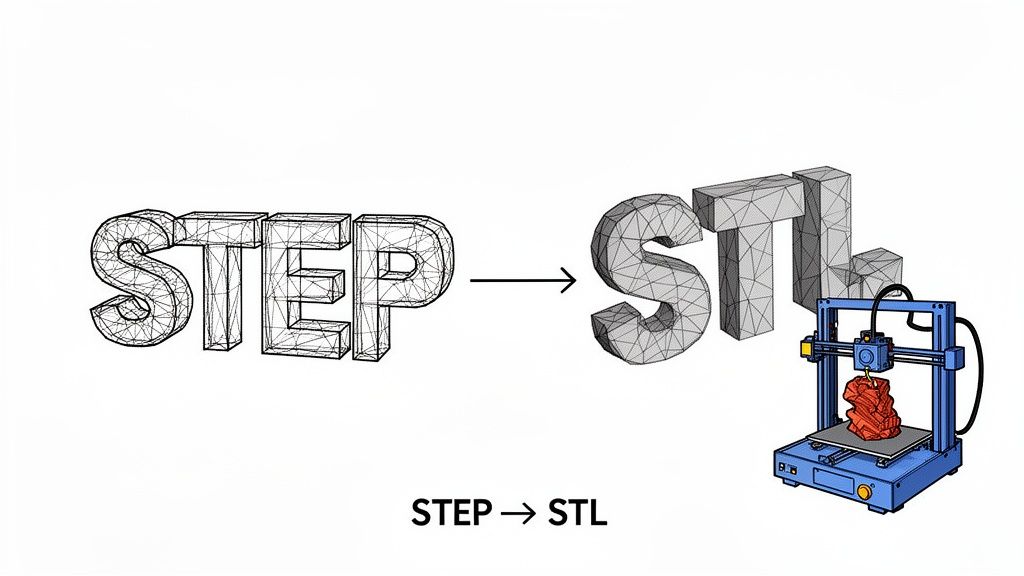
可以這樣理解:STEP 檔案用單一優雅的數學公式描述完美球體,但 3D 列印機無法直接處理這種描述。它需要一套簡單明確的指令集。STL 檔案透過數百甚至數千個微小平面三角形來近似球體表面,藉此提供這些必要指令。
轉換器就像翻譯員,將工程設計的複雜語言轉化為 3D 列印機可執行的實務逐步指令。這不僅是格式轉換,更是對物體幾何結構的全面重新詮釋。
為何這項轉換如此重要
失敗的轉換會導致不良列印結果,因此這項作業風險極高。低品質的 STL 檔案可能出現三角形錯位、縫隙或方塊狀表面,與原始設計大相徑庭。
- 對工程師而言: 穩健的轉換工作流程,能讓 Fusion 360 或 SolidWorks 中的設計在數小時內化為實體原型,大幅加速迭代開發與產品進程。
- 對愛好者而言: 這解鎖了無限可能——您可直接取用網路上的複雜機械零件模型,進行微調並列印輸出,無需依賴昂貴的專業轉換軟體。
要真正理解其重要性,或許可以從 什麼是增材製造整體概念著手。正是這項技術賦予數位檔案生命,讓「從設計到實體」的完整流程得以實現。
為更清晰區分兩者,以下是這兩種格式核心差異的簡要說明:
STEP 與 STL 快速比較
此表格突顯了精準的數學世界 STEP 與實用的網格世界 STL 之間的根本差異。
| 屬性 | STEP(產品模型資料交換標準) | STL(標準曲面細分語言) |
|---|---|---|
| 幾何結構 | 使用精確的數學曲線和曲面(NURBS)來定義物件。它是一種精確的表示法。 | 使用相互連接的三角形網格(曲面細分)來近似曲面。它是一種近似法。 |
| 檔案大小 | 通常較小,且對複雜、曲面模型而言更有效率。 | 可能變得非常大,因為需要更多三角形才能準確表示平滑的曲面。 |
| 精確度 | 無損。幾何結構在數學上是完美的,可以無限縮放而不會損失細節。 | 有損。解析度由三角形的數量固定。放大時會顯露出平坦的刻面。 |
| 可編輯性 | 在 CAD 軟體中高度可編輯。您可以修改特徵、尺寸和關係。 | 難以編輯。修改網格很複雜,且通常需要專門的軟體。 |
| 使用案例 | 專業 CAD 設計、工程、製造,以及不同系統間的資料交換。 | 主要用於 3D 列印、快速成型和電腦輔助製造(CAM)。 |
了解這些差異後,就能明白為何這不僅僅是「另存新檔」的操作,而是一個關鍵的轉換過程,你在其中為了可列印的實用性而犧牲了數學上的完美性。
對高效工具日益增長的需求
隨著 3D 列印市場蓬勃發展,對可靠轉換工具的需求比以往任何時候都更加迫切。該市場在 2025 年的估值為 305.5 億美元,預計將在 2033 年達到驚人的 1689.3 億美元,反映出龐大的 23.9% 年複合增長率。
這種使用量的激增意味著更多人會遇到這個轉換瓶頸。好的工具能讓工作流程順暢,而糟糕的工具則會帶來頭痛。
本指南將詳細介紹處理這種轉換的不同方法,從功能強大的桌面軟體到輕巧、優先保護隱私且直接在瀏覽器中運行的工具。了解每個方法的優缺點將幫助您選擇合適的工作流程,無論您的首要目標是絕對的精確度、極致的速度,還是確保設計檔案的安全。
調整完美的轉換設定
將 STEP 檔案轉為 STL 不僅僅是簡單的「另存新檔」操作。這是一個翻譯過程,您正在將一個完美的、數學定義的實體轉換為 3D 列印機能夠理解的、由簡單三角形組成的網格。
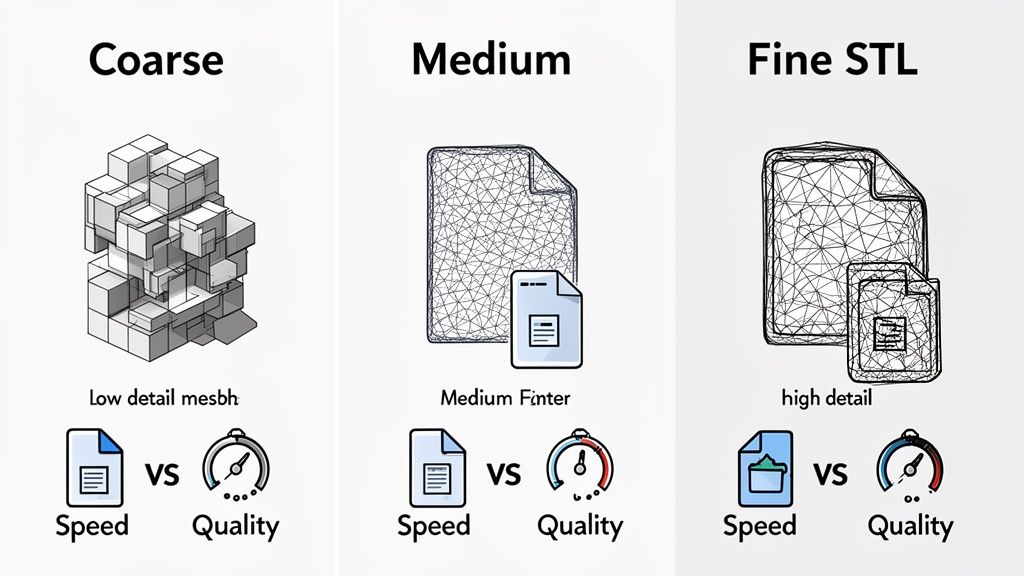
您在此做出的決定至關重要。它們決定了最終列印物件的品質。與其說是儲存文件,不如將其想像為冲洗照片——您現在選擇的設定將決定最終影像的清晰度和細節程度。您的目標是在美觀、光滑的表面與不會讓您的切片軟體不堪重負的檔案大小之間找到那個甜蜜點。三角形太少,您的模型會顯得方塊感重;三角形太多,則會得到一個難以處理的巨大檔案。
掌握網格解析度
將 STEP 檔案的光滑曲線轉換為 STL 的三角形的過程稱為 鑲嵌處理。任何合適的轉換器都會讓您控制這個過程,通常透過兩個關鍵設定:弦差與角度容差。
弦差(有時稱為線性偏差)設定原始 STEP 表面與 STL 三角形面之間允許的最大距離。數值越小表示表面越精確,但代價是三角形更多、檔案更大。
角度容差(或角度偏差)決定相鄰三角形之間的最大角度。這是捕捉緊密曲面細節的關鍵設定。較小的角度會強制軟體使用更多三角形來逼近曲線,從而保留那些細微的形狀。
對於像功能性機械支架這類尺寸精度至關重要的物件,您會希望優先選擇較低的弦差。但如果您正在列印一個細節豐富的迷你人偶,那麼較小的角度容差就變得更為重要,以防止曲線看起來像鋸齒狀的多邊形。
找到合適的平衡點
這裡沒有單一的「最佳」設定。理想的解析度完全取決於您正在製作的物件。
- 製作快速原型時: 採用較粗的網格(較高的偏差值)。這樣轉換更快、檔案更小,列印也更迅速。這讓您能快速測試形狀與配合度,無需漫長等待高細節列印完成。
- 製作生產級零件時: 您需要更精細的網格(較低的偏差值),才能獲得光滑的表面處理效果,真實呈現原始 CAD 設計,特別是對於具有複雜有機形狀的模型。
這種取捨是任何 STEP 轉 STL 轉換器 面臨的主要挑戰之一。例如,DigiFabster 的工程師注意到,其預設的 STL 匯出功能會讓精細的 STEP 模型看起來「粗糙且凹凸不平」。經過大量測試後,他們確定了標準的 20 微米 網格化設定。雖然這使平均檔案大小增加了 500%,但產生的渲染效果足以滿足其專業製造需求。您可以閱讀更多關於他們在 平衡檔案大小與品質.
方面的歷程。選擇輸出格式:二進位制與 ASCII
調整好網格後,您通常會看到兩種 STL 格式的選擇:二進位制和 ASCII。差異看似不大,但對檔案大小和可用性影響巨大。
- 二進位制 STL: 這幾乎是 99% 情況下的最佳選擇。它以緊湊、機器可讀的代碼儲存三角形資料。產生的檔案非常小——通常 小 4-5 倍——且能被切片軟體更快地處理。對於幾乎所有 3D 列印而言,這都是最佳途徑。
- ASCII STL: 此格式以純文字儲存相同的資料。您幾乎可以直接在記事本中打開並閱讀座標。雖然這對除錯或手動編輯有用,但會產生大得多的檔案。除非您有非常特定且技術性的理由,否則應避免使用此格式。
結論很簡單:始終匯出為二進位制 STL。它節省空間、載入更快,而且作為業界標準是有充分理由的。
驗證單位與縮放比例
最後一個需要檢查的關鍵設定是測量單位。最令人沮喪的事情莫過於將模型匯入切片軟體後,卻看到它呈現為一個微小的點或一個巨大無比、佔滿整個建構板的物件。
這個經典問題發生在匯出軟體與切片軟體對模型的單位是毫米還是英寸存在分歧時。絕大多數的 3D 列印工作流程都基於毫米(mm)。在點擊匯出之前,請仔細檢查您的 CAD 程式或轉換器是否已設定為以毫米輸出。
如果你打開的 STL 尺寸有誤,首先應該檢查比例係數。它幾乎肯定是偏差了 25.4 倍——這是將英寸轉換為毫米的神奇數字。雖然在切片軟體中很容易修正,但在轉換階段就做對可以幫你省去這個額外且惱人的步驟。
找到合適的 STEP 轉 STL 工具
當你需要將 STEP 檔案轉換為 STL 時,可能會覺得選項多到讓人無所適從。是該使用重型 CAD 程式、快速的線上工具,還是有介於兩者之間的選擇?事實上,最適合你的 step stl 轉換器 取決於你想要達成的目標。
選擇正確的工具不僅是為了獲得一個可用的檔案;更是為了為你的工作流程找到最聰明的路徑。一個正在打印酷炫模型的愛好者,其需求與一位正在原型測試機密新產品的工程師完全不同。讓我們來看看主要選項,找出最適合你的那一個。
專業桌面 CAD 軟體
如果你是一位已經在使用專業 CAD 環境的工程師或設計師,最直接的方法就是使用你現有的工具。像 FreeCAD, Autodesk Fusion 360 和 SolidWorks 這樣的程式都具備強大的內建匯出器,能出色地處理 STEP 到 STL 的轉換。
這樣做的巨大優勢在於控制力。這些程式讓你直接、精細地訪問所有關鍵的網格設定——弦向偏差、角度公差,凡此種種。你可以像外科手術般精確地調整輸出,確保最終的 STL 檔案完美適合你的 3D 印表機和零件的特定幾何形狀。
但所有的強大功能都有代價:陡峭的學習曲線和繁重的系統需求。如果你本身不是 CAD 使用者,只是為了進行一次性轉換就下載並學習像 FreeCAD 這樣的程式,就像是用大鎚來敲開堅果。這完全是殺雞用牛刀。
用於自動化的命令列工具
對於開發者、進階使用者,或是任何需要處理大量待轉換檔案的人來說,命令列介面(CLI)工具是改變遊戲規則的利器。這些是輕量級的程式,你可以從終端機運行,這讓你可以編寫腳本並自動化整個流程。
想像一下,你有一個資料夾,裡面包含 100 個 STEP 檔案,全部都需要使用完全相同的高解析度設定進行轉換。手工操作會讓你麻木。但有了 CLI 工具,一個簡單的腳本就能處理整個資料夾,應用你的轉換規則,並在你喝杯咖啡的時候輸出完美的 STL 檔案。對於製造和專業工作流程來說,這是極大的時間節省。
當然,這種方法假設您熟悉命令列環境的操作。它絕非點擊即用的解決方案,但對於任何需要批量處理檔案的人來說,其效率無可比擬。
線上轉換器的便利與風險
在Google搜尋「STEP STL轉換器」,螢幕會立刻湧現大量網站,承諾提供即時免費的轉換服務。工作流程誘人地簡單:上傳您的STEP檔案,點擊按鈕,然後下載STL。對於非敏感的簡單模型,這種便利性無可取代。
但這種便利伴隨著巨大的隱藏代價:隱私.
每次將設計上傳至第三方伺服器時,您都會失去對智慧財產權的控制。對於個人專案或開源模型,這或許是您願意承擔的風險。但對於專有設計、客戶作品或敏感原型而言,這絕對是無法接受的交易破局者。
除了安全隱患,線上轉換器通常提供的控制選項少得可笑。您可能只會獲得如「低、中、高」的幾個預設選項,卻失去了微調網格的能力。最終得到的STL檔案往往要嘛過於粗糙且多邊形數過低,要嘛莫名其妙地檔案體積巨大。
瀏覽器內工具:魚與熊掌兼得的解決方案
一種更新穎、更智慧的工具類別正在興起:本地、瀏覽器內轉換器。它們運作原理完全不同。所有轉換魔法直接在網頁瀏覽器內、您自己的電腦上完成,無需將檔案上傳到某個位置不明的伺服器。您的數據從未離開電腦。
這種方法結合了網頁工具點擊即用的簡潔性,以及桌面應用程式的強大安全性。無需安裝任何軟體,您就能獲得乾淨友善的介面,同時完全保護設計的私密性。
像ShiftShift Extensions這類工具就是建立在這種優先保護隱私的模型上。其內建的3D模型檢視器和轉換器,讓您能直接拖放STEP檔案、從各角度檢查,並在轉換為STL的過程中,讓您的模型數據零傳輸至網路。這對於需要快速、安全轉換,又不想承受專業CAD軟體的繁瑣或線上服務風險的人來說,是完美的解決方案。
如何選擇正確路徑
為了幫助您決策,我整理了一份快速比較表。只要想想對您的專案而言什麼最重要,合適的工具很快就會一目了然。
STEP轉STL轉換方法比較
| 轉換方法 | 最適用於 | 關鍵優勢 | 關鍵劣勢 |
|---|---|---|---|
| 專業CAD軟體 | 工程師、設計師及需要最高精度的使用者。 | 完全掌控每一項轉換設定,以獲得最佳品質。 | 學習曲線陡峭,需要強大的硬體設備,且通常價格不菲。 |
| 命令列工具 | 需要一次處理多個檔案的開發者與使用者。 | 在批次處理、自動化及腳本整合方面無可匹敵。 | 需要技術知識,且對單一檔案操作並非使用者友善。 |
| 線上轉換器 | 適合愛好者專案的快速、非敏感轉換。 | 極其容易使用,可從任何裝置的瀏覽器存取。 | 存在重大隱私與安全風險;對設定的控制極為有限。 |
| 瀏覽器內建工具 | 重視隱私、速度與易用性的使用者。 | 安全、本機處理無需上傳數據;簡單快速。 | 可能不提供完整 CAD 軟體的進階、細緻控制選項。 |
歸根結底,STEP 轉 STL 轉換器的世界中,總有適合每個人的選項。透過理解控制、便利性與隱私之間的權衡,您可以自信地挑選出最適合您專案及其安全需求的方法。
如何驗證及排除 STL 檔案問題
您已經轉換好 STEP 檔案。太好了!但還別急著啟動 3D 印表機。轉換檔案是一回事;確保它確實可列印又是另一回事。這項快速品質檢查是您防止列印失敗的最後一道防線,能為您省下數小時的挫折感和一捲浪費的線材。
您可以將 STL 檔案想像成一個由微小三角形數位雕塑,所有三角形都緊密縫合。如果其中有幾個三角形缺失、朝向錯誤,或是根本亂了套,您的印表機就會不知所措。讓我們一起了解如何在這些小麻煩搞砸您的日子之前發現它們。
您轉換檔案時採用的途徑——無論是透過全功能 CAD 軟體或快速的線上工具——都可能影響您可能遇到的錯誤類型。每種方法都有其獨特之處。
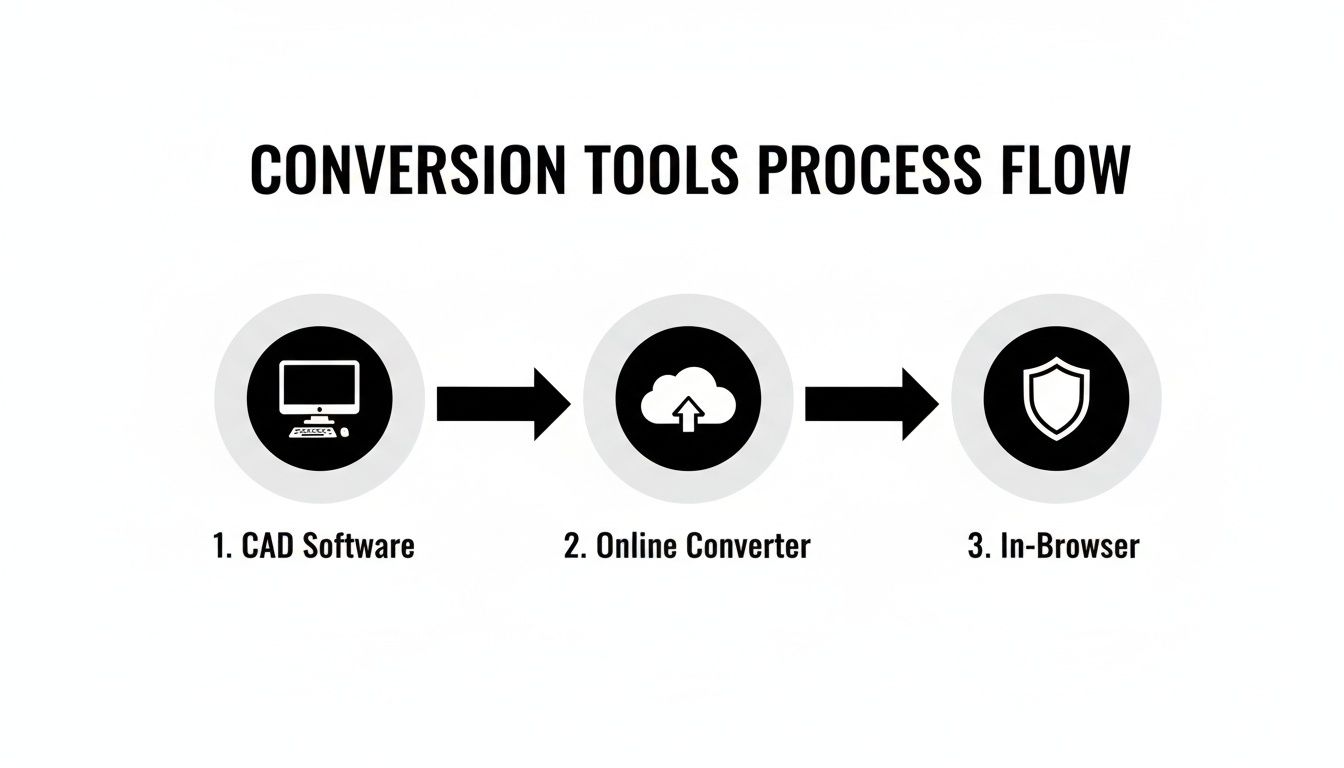
這就是為什麼轉換完成後的快速檢查永遠是個好主意,無論你使用的是哪個工具。
檢查模型是否密封
可列印的 STL 檔案的第一要務是,模型必須是 密封的——也稱為「流形」。想像你的模型是一個水桶。如果它有任何孔洞,就無法盛水。你的 3D 列印機切片軟體也是同樣思維;它需要一個完全密封的物件,才能分辨哪裡是「內部」、哪裡是「外部」。
許多現代切片軟體,例如 PrusaSlicer 或 Ultimaker Cura,都聰明到能自動偵測,有時甚至修補這些孔洞。但若想更徹底地處理,像 Autodesk Meshmixer 這樣的工具就不可或缺。它會以視覺化方式標示出任何間隙,並提供工具讓你妥善修補。
校正表面法向量
你的 STL 網格中的每個三角形都有一個方向——它朝向「內」或「外」。這個方向就是它的 表面法向量。如果在轉換過程中,有些法向量被翻轉而指向內部,切片軟體會感到困惑,並將該部分模型視為空洞空間,導致你的列印品出現奇怪的缺口或缺失區塊。
法向量翻轉是你最常遇到——也最令人困惑——的問題之一。它在簡單的檢視器中可能看起來完好無缺,但切片後會變成一團混亂。如果你懷疑有問題,務必使用能夠視覺化法向量的檢視器。
所幸,修正方法通常很簡單。大多數 3D 軟體,包括 Meshmixer,甚至是 Blender,都有像「重新計算法向量」或「翻轉法向量」這樣的功能,只需按一下就能將所有東西統一起來。
修正非流形邊
這一點比較複雜。 非流形幾何 是指你的模型中存在現實世界中不可能存在的邊。一個典型的例子是,當一條邊被超過兩個三角形共享時,會形成 T 型接頭,切片軟體無法判斷哪邊是內部或外部。
其他非流形錯誤包括被困在模型內部的面,或是懸空、未與任何事物相連的邊。這些模糊地帶是切片軟體的災難根源。一個好的網格修復工具會幫助你找到這些問題點,讓你刪除有問題的幾何體,或是將各部分正確地分離成各自的獨立外殼。
常見的故障排除情境
除了棘手的網格錯誤之外,還有一些其他常見的問題可能會出現。以下是一些典型的案例以及處理方法:
問題: 我的模型看起來有稜角或呈分面狀。
- 解決方案: 您的匯出解析度太低了。回到您的轉換器並重新匯出檔案,但這次使用較低的弦差或角度公差。這將創建一個更精細、更詳細的網格。
問題: 匯入檔案後,它看起來不是極小就是巨大。
- 解決方案: 這幾乎總是單位不匹配的問題。您很可能是在切片器預期使用公厘的情況下,使用了英吋單位匯出。您可以重新以正確的單位匯出(3D 列印的標準單位是公哩),或者直接在切片器中將模型放大 25.4 倍,以從英吋換算為公厘。
問題: 我的切片器處理檔案花了無限長的時間。
- 解決方案: 網格太過密集了!您的轉換設定過高,創建了一個包含數百萬個您實際上不需要的三角形的大型檔案。重新匯出時稍微提高偏差值,以減少多邊形數量。如果您處理大量檔案,一個輕量級的 3D 模型檢視器 可以幫助您快速檢查它們,甚至在將它們發送到切片器之前。
透過進階工作流程自動化轉換
對於任何從事工程或產品設計的人來說,逐個轉換檔案是巨大的時間浪費。那個手動循環——開啟一個 STEP、調整設定、匯出為 STL、儲存、重複——對於單一原型來說或許還可以。但當你面對的是包含數十個,甚至數百個組件的組裝體時呢?它會成為嚴重的生產瓶頸。這就是你必須擴展工作流程的時候。這不僅僅是為了便利;這是必要的。
自動化 STEP 轉 STL 的轉換過程,可以讓你擺脫重複的基礎工作,確保每個模型都使用相同的設定進行轉換,並讓你騰出手來處理真正重要的設計挑戰。透過借助腳本和命令列介面,你可以將這個乏味的瑣事變成一個完全免手動的操作。
利用命令列進行批次處理
自動化工作流程不是透過圖形介面逐個點擊處理每個檔案,而是利用命令列工具的原始能力。這些是輕量級的程式,基於簡單的文字指令執行轉換,非常適合編寫腳本。你可以編寫一個小型腳本,指向一個充滿 STEP 檔案的資料夾,並指示轉換器一次性處理所有這些檔案。
假設你需要為 3D 列印準備一個完整的產品組裝體。一個簡單的腳本可以為你處理所有這些事情:
- 遍歷您專案資料夾中的每一個
.step或.stp檔案。 - 為最終生產零件套用一組預先定義的高解析度網格設定。
- 甚至可以生成第二組低解析度的設定,用於快速驗證性列印(草稿品質)。
- 將所有完成的 STL 檔案整齊地組織到一個名為「output」的目錄中,並可能根據特定命名規範重新命名它們。
這種方法能確保每個模型都使用相同且無誤的設定進行轉換。當您完全手動操作時,幾乎不可能達到這種程度的一致性。要更深入了解如何自動化此類商業流程,請參閱這份 工作流程自動化軟體完整指南;它提供了一些關於可用工具的精闢見解。
一個使用 Python 的實用範例
Python 是這類自動化的絕佳選擇,這要歸功於能夠直接與 CAD 核心互動的函式庫。例如,使用基於強大幾何引擎(如 OpenCASCADE)的函式庫,您可以編寫一個腳本來管理整個轉換過程,而無需打開任何 CAD 程式。
以下是一個簡單 Python 腳本可能外觀的概念性說明:
一個用於批次轉換的概念性 Python 腳本
import os from some_cad_library import STEPReader, STLWriter
定義您的檔案位置及其應存放的位置
input_folder = "/path/to/your/step_files/" output_folder = "/path/to/your/stl_files/"
一次性設定您期望的網格品質
mesh_deflection = 0.01 # A fine setting for high detail
遍歷輸入資料夾中的所有檔案
for filename in os.listdir(input_folder): if filename.endswith(".step") or filename.endswith(".stp"): step_path = os.path.join(input_folder, filename)
    # Read the STEP model
    model = STEPReader.read(step_path)

    # Create the mesh using your setting
    model.tessellate(mesh_deflection)

    # Figure out the new output filename
    stl_filename = filename.replace(".step", ".stl").replace(".stp", ".stl")
    stl_path = os.path.join(output_folder, stl_filename)

    # Write the final STL file
    STLWriter.write(model, stl_path)
    print(f"Successfully converted {filename} to STL.")
這樣簡單的腳本就能自動化一個原本需要花上數小時點擊的工作流程。自動化的原則適用於各種資料處理挑戰,正如你在像 CSV 轉 Excel 轉換器 之類的工具中所見,腳本讓你免於令人麻木的手動操作。
整合至現代開發流程
真正的魔力發生在你將這些腳本插入更大的開發系統時,例如持續整合/持續部署(CI/CD)流程。這個借自軟體世界的概念,在硬體設計上同樣運作得非常出色。
想像一下:每次設計師在像 Git 這樣的版本控制系統中提交對 STEP 檔案的更改時,它會自動觸發你的轉換腳本。那個腳本會立即生成一個新的 STL,然後可以輸入到自動化分析工具中、由切片器驗證,或者甚至直接發送到 3D 印表機以製作新的原型。
這種設定創造了一個無縫的「推送即列印」工作流程。它縮短了設計變更與你手中實體零件之間的差距,讓硬體團隊能夠以軟體團隊多年來所擁有的那種速度和敏捷性進行迭代。透過擁抱自動化,STEP 轉 STL 轉換器 從一個簡單的實用工具演變為現代高效工程生態系統的關鍵部分。
轉換的未來趨勢:瀏覽器內、私密且整合
任何在這領域待過一段時間的人都注意到了一個明顯的趨勢:我們正在擺脫笨重、安裝繁瑣的桌面軟體。3D 模型轉換的未來就發生在你的瀏覽器中,省去了下載和更新的麻煩。這不僅是為了便利;這是一次朝向速度、易用性——最重要的是——私密性的巨大轉變。
優先考慮私密性已不再是「可有可無」。它成為了新標準。工程師和設計師經常需要檢視、檢查和轉換模型,但將敏感的智慧財產權上傳到隨機的雲端伺服器並非可行之選。這就是那些在你機器上本地運行的瀏覽器內工具改變遊戲規則的地方。你既獲得了桌面軟體的堅固安全性,又享有網頁應用的極致簡便。
安全工作流程成為常態
這場變革正因 3D 印刷的爆炸性成長而加速,特別是在快速原型製作領域。我們預計市場規模將從 2023 年的 198 億美元 飆升至 2033 年的驚人 1,354 億美元。這樣的成長催生了對更好、更快轉換工具的巨大需求。想了解更多相關資訊,請查閱關於 3D 印刷市場趨勢 的資料。.
像 ShiftShift Extensions 這樣的工具正是為了應對這種需求而生。它們提供了本地3D查看器以及 一鍵式 STL 轉換器,所有操作都能直接在瀏覽器中完成。這意味著您可以即時迭代設計,無需透過網路傳輸文件。
核心理念很簡單:您的工作流程應預設保護您的智慧財產權。選擇本地運作的工具不僅是一項功能,更是現代設計與工程中至關重要的安全實踐。
歸根結底,最理想的工具是那些能無縫融入您既有工作方式的工具。以指令面板驅動的工具便是完美範例,它讓安全的 一鍵式 STL 轉換器只需一個鍵盤快捷鍵即可啟用。這種方法不僅能提升您的工作效率,更能確保數據安全,並讓所有使用者——從經驗豐富的工程師到週末愛好者——都能獲得強大功能。這種基於瀏覽器的安全工具原則並不僅限於3D模型,您也可以在我們關於 最佳免費 PDF 轉換軟體.
的指南中看到類似趨勢。常見問題與快速解答
當您初次接觸 STEP 檔案轉換時,總會遇到一些常見問題。提早釐清這些疑問能為您省去許多麻煩,避免後續列印失敗。
我能將 STL 檔案轉換回 STEP 檔案嗎?
簡短的回答是:不盡然,至少無法輕易或完整地完成。儘管某些進階逆向工程軟體宣稱能實現此功能,但將 STL 轉回 STEP 是個複雜繁瑣的過程,幾乎不可能得到完美結果。
STL 檔案僅是三角面網格——它是一種缺乏真正「智慧」的表面模型。它並不包含 STEP 檔案那樣豐富且精確的設計歷史記錄。試圖從簡單網格重建參數化資料,就像試圖從已完工建築的照片還原建築師的原始藍圖。您或許能得到些成果,但很可能存在缺陷,且需要進行大量手動修正。
為什麼轉換後的 STL 檔案如此龐大?
這是轉換過程中的常見現象——完全正常。STEP 檔案是效率的結晶:它使用純數學公式描述複雜的曲面幾何。而 STL 檔案則必須透過拼接數千甚至數百萬個微小的平面三角形來逼近這些完美曲線。
您希望最終模型呈現的表面越平滑,就需要設定更高的解析度。這迫使轉換器生成海量三角形來營造完美曲線的視覺效果,自然會導致檔案大小急劇增加。
專業提示: 務必,務必將您的 STL 以 二進位格式匯出,而非 ASCII 格式。二進位 STL 的體積會顯著減少——差距可達 四到五倍——而且您的 3D 切片軟體也能更快速地處理它。這是業界標準,原因就在於此。
從 STEP 轉換到 STL 會降低品質嗎?
是的,從技術上來說,在轉換過程中始終會損失一些精度,但關鍵在於 您可以控制損失的程度。將平滑的數學模型轉換為三角網格的過程稱為 三角剖分,這本質上是一種近似。
想像一下,就像試著用一系列微小的直線來畫一個完美的圓形。您可以控制這些線段的長度。透過調整轉換器中的弦差和角度公差等參數,您可以將「線段」(三角形的邊)設得非常小,使得品質損失在最終的 3D 列印品上完全無法察覺。這一切都在於找到一個平衡點,既能獲得外觀精美、平滑的模型,又不會因為檔案過大而讓您的電腦不堪重負。
借助 ShiftShift Extensions 提升您的工作效率,這是一款為開發者、設計師和進階使用者打造的全方位工具箱。您可以透過單一命令面板(就在瀏覽器中),即時使用數十種工具,例如安全的 3D 模型查看器、檔案轉換器和開發者實用程式。立即免費開始使用:https://shiftshift.app.