Din guide til at bruge en cookie-editor Chrome-udvidelse
Mestre din browser med en cookie-editor Chrome-udvidelse. Denne guide forklarer, hvordan du administrerer cookies til udvikling, QA-test og bedre online privatliv.

Anbefalede udvidelser

En cookie editor Chrome-udvidelse er et browserværktøj, der giver dig en direkte forbindelse til de cookies, der er gemt af hjemmesider. Det er i bund og grund dit personlige kontrolpanel for de små datastykker, som hjemmesider bruger til at huske, hvem du er, og hvad du laver. For udviklere, testere og endda bare privatlivsbevidste personer er denne direkte kontrol en game-changer.
Hvad er en Cookie Editor, og hvorfor er den nyttig?
Tænk på cookies som en hjemmesides korttidshukommelse. Når du logger ind på en side, efterlader den en lille digital "klæbende note" i din browser, der siger: "Denne person er logget ind." En anden kan huske indholdet af din indkøbskurv eller at du foretrækker mørk tilstand. Disse noter gør browsing glat, men de fungerer bag kulisserne.
Det er her, en cookie editor træder ind. I stedet for at tvinge dig til at navigere i labyrinten af en browsers udviklerværktøjer, giver en udvidelse et rent, simpelt vindue til at se og administrere alle disse klæbende noter. Den tager det, der engang var usynligt, og gør det håndgribeligt, så du kan se, redigere, tilføje eller slette cookies med blot et par klik.
Hvem får gavn af en Cookie Editor?
En cookie editor er ikke kun for én type person; dens værdi strækker sig over flere forskellige felter og interesser. For nogle er det en vital del af deres daglige arbejdsgang. For andre er det et nødvendigt værktøj til at beskytte deres digitale privatliv.
Her er de vigtigste grupper, der får mest ud af det:
- Udviklere: De debugger konstant ting som login-systemer eller brugersessioner. En cookie editor lader dem straks ændre en cookies værdi for at se, hvordan hjemmesiden reagerer uden at skulle gennemgå en hel sekvens af trin.
- QA Testere: Forestil dig at skulle teste, hvordan en hjemmeside ser ud for en almindelig bruger versus en administrator. I stedet for konstant at logge ind og ud, kan en tester blot redigere en cookie for at skifte mellem brugerroller på sekunder. Det sparer en utrolig mængde tid.
- Privatlivsadvokater: Mange mennesker bruger cookie editors til at finde og slette tracking-cookies. Disse er de vedholdende små spioner, der følger dig fra side til side, og en god editor hjælper dig med at genvinde noget kontrol over dit digitale fodaftryk.
Dette kort nedbryder virkelig, hvordan disse forskellige brugere får værktøjet til at arbejde for deres specifikke mål.
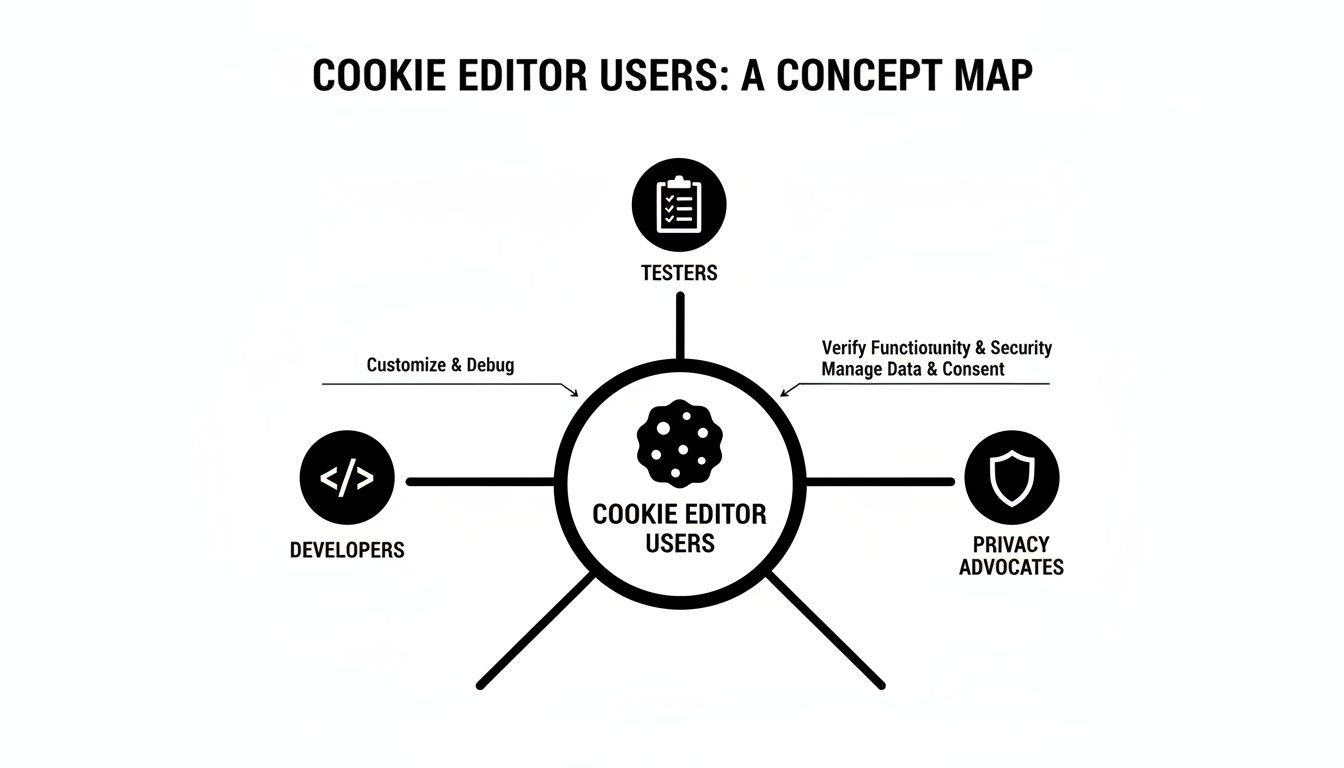
Som du kan se, ligger værktøjets styrke i dets fleksibilitet. Det er nyttigt for både højt tekniske fagfolk og almindelige brugere, der bare ønsker mere indflydelse over deres online data. Populariteten af disse værktøjer giver meget mening, når man overvejer den enorme størrelse af browserudvidelsesmarkedet. I august 2024 er Chrome Web Store hjemsted for over 111.933 udvidelser, og hele 55,5% af dem er produktivitetsværktøjer—den helt kategori, hvor du ville finde cookie-managere. Du kan lære mere om omfanget af Chromes brugerbase og dets omfattende udvidelsesekosystem.
Hvad kan du gøre med en Cookie Editor
Så hvordan ser "administration" af cookies faktisk ud i praksis? Denne tabel nedbryder de grundlæggende funktioner i en cookie editor og viser dig med et blik, hvad værktøjet giver dig mulighed for at gøre.
| Funktion | Hvad det betyder | Hvem det hjælper mest |
|---|---|---|
| Se Cookies | Se en klar liste over alle cookies gemt af den aktuelle hjemmeside. | Alle |
| Redigere Cookies | Ændre værdien, udløbsdatoen eller andre attributter af en cookie. | Udviklere, QA Testere |
| Slette Cookies | Fjerne specifikke cookies individuelt eller alle på én gang for en side. | Alle, især Privatlivsadvokater |
| Tilføje Nye Cookies | Oprette en ny cookie fra bunden for den aktuelle side. | Udviklere, QA Testere |
| Import/Export | Gem et sæt cookies til en fil (JSON) og indlæs det senere. | QA Testere, Udviklere |
| Søg/Filtrer | Find hurtigt en specifik cookie ved dens navn eller værdi. | Alle |
I sidste ende giver en cookie editor dig et niveau af præcision, som bare ikke er muligt med browserens indbyggede "ryd alle cookies"-knap. Du får lov til at være kirurgen, ikke nedrivningsteamet.
Valg af den rigtige Cookie Editor til dine behov
Ikke alle cookie editors er bygget ens. Når du søger i Chrome Web Store, vil du finde dusinvis af muligheder, og det kan føles som en opgave at vælge den rigtige cookie editor Chrome-udvidelse. De bedste rammer en perfekt balance mellem kraftfulde, dybe funktioner og et simpelt, intuitivt design, der ikke kommer i vejen for dig.
Tænk på det som at vælge en ny multitool. Den billige kan have en skruetrækker, hvilket er fint til én specifik opgave. Men en god har tænger, en skarp kniv og saks, der alle er lette at gribe fat i, når du har brug for dem. En kvalitets cookie editor er ikke anderledes—den skal give dig et komplet sæt funktioner uden at føles rodet eller forvirrende.
Kernekendetegn, som hver god Cookie Editor skal have
I det mindste skal enhver udvidelse, du overvejer, nail de grundlæggende funktioner. Disse er de absolutte must-haves, brød og smør for ethvert nyttigt cookie management-værktøj. Hvis en udvidelse fumler med disse, vil du bruge mere tid på at kæmpe med det end på at få arbejdet gjort.
Her er din tjekliste for de uforhandlelige:
- Omfattende Visning: Du skal kunne se alle cookies for den aktuelle side præsenteret i en ren, letlæselig liste.
- Fuld Redigeringskontrol: Det er essentielt at kunne ændre hver del af en cookie—dens navn, værdi, domæne, sti og udløbsdato. Ingen kompromiser her.
- Enkel Oprettelse og Sletning: At tilføje en ny cookie eller slette en gammel bør tage et enkelt klik. Det er så simpelt.
- Clear Brugergrænseflade: Layoutet skal give mening. Du bør ikke skulle lede gennem forvirrende menuer for at finde det, du har brug for.
En virkelig effektiv cookie editor viser ikke bare data; den præsenterer det på en måde, der faktisk fremskynder dit arbejde. Hele pointen er at gøre administration af cookies til en flydende del af din proces, ikke en klodset hindring.
Avancerede funktioner, der adskiller de bedste
Mens kernefunktionerne dækker det daglige, er de avancerede kapaciteter, der adskiller et anstændigt værktøj fra et uundgåeligt. Disse er power-user funktionerne, som udviklere og QA testere er afhængige af til komplekse scenarier, hvor effektivitet er alt.
Se efter disse game-changers:
- Powerfuld Søgning og Filtrering: Når en hjemmeside har hundreder af cookies, har du brug for en måde at finde præcis den, du leder efter, øjeblikkeligt. En solid søgefunktion er kritisk.
- Import- og Eksportfunktionalitet: Dette er en kæmpe tidsbesparelse. At kunne eksportere cookies til en JSON- eller tekstfil—og så importere dem tilbage senere—lader teams dele testtilstande og klone specifikke brugerscenarier uden al den manuelle opsætning.
- Bulk Operationer: Tænk større end én cookie ad gangen. Handlinger som at slette alle cookies for et domæne, rydde kun session cookies eller fjerne hver cookie, der matcher en specifik søgeforespørgsel, vil strømline dit workflow enormt.
Disse avancerede funktioner bliver særligt afgørende, når du arbejder i et team og har brug for at dele og replikere browserstatusser konsekvent. Selvfølgelig er cookie management kun én del af en produktiv arbejdsgang. For et bredere kig på andre gode værktøjer, kan du tjekke vores guide om de bedste Chrome-udvidelser til produktivitet. At finde værktøjer, der fungerer godt sammen, er hemmeligheden bag at bygge en virkelig effektiv opsætning.
Sådan kommer du i gang med en Cookie Editor
At dykke ned i cookie management er meget lettere, end det lyder. Når du finder den rigtige cookie editor Chrome-udvidelse, kan du gå fra nul til at redigere cookies på bogstaveligt talt bare få minutter. Jeg vil guide dig gennem hele processen, trin for trin, så du vil føle dig tryg fra starten.
Dit første stop er den officielle Chrome Web Store, som er det eneste sted, du bør hente dine browser-tilføjelser. Det er den bedste måde at sikre, at du downloader et legitimt, sikkert værktøj. En hurtig søgning efter "cookie editor" vil bringe en masse muligheder op, men at vide, hvad du skal kigge efter, er nøglen.
Find og installer din første udvidelse
Når du klikker på en udvidelse i butikken, skal du ikke bare trykke på "Tilføj til Chrome"-knappen med det samme. Tag et øjeblik til at vurdere den. Der er et par enkle ting, du kan tjekke for at se, om et værktøj er troværdigt.
Først, se efter udvidelser, der har mange brugere og en høj gennemsnitsvurdering—alt over 4 stjerner er normalt et godt tegn. At skimpe gennem de seneste anmeldelser er også en god måde at få en fornemmelse af, hvor godt det fungerer. Og endelig anbefaler jeg altid at tjekke fanen "Privatlivspraksis". Du vil have et værktøj, hvor udvikleren gør det klart, at alt behandles lokalt på din maskine, ikke sendes til deres servere.
Her er, hvordan en standard udvidelsesside ser ud i Chrome Web Store.
Alt, hvad du behøver for at træffe et klogt valg, er lige der—brugerbedømmelser, en hurtig oversigt og privatlivsinformation.
Når du har valgt en, kan du gå videre og klikke på "Tilføj til Chrome"-knappen. Et lille pop-up vindue vil bede dig om at godkende dens tilladelser. Efter du bekræfter, vil udvidelsens ikon dukke op i din browsers værktøjslinje, klar til brug.
Navigere i grænsefladen og lave din første redigering
Okay, med udvidelsen installeret, lad os få den til at arbejde. Gå bare til en hvilken som helst hjemmeside og klik på det nye cookie editor-ikon i din værktøjslinje.
Dette vil åbne hovedgrænsefladen, som normalt ser ud som en ren, simpel liste over alle de cookies, som siden i øjeblikket bruger. Dette er dit nye kontrolpanel.
Lad os prøve en grundlæggende redigering for at få dig komfortabel:
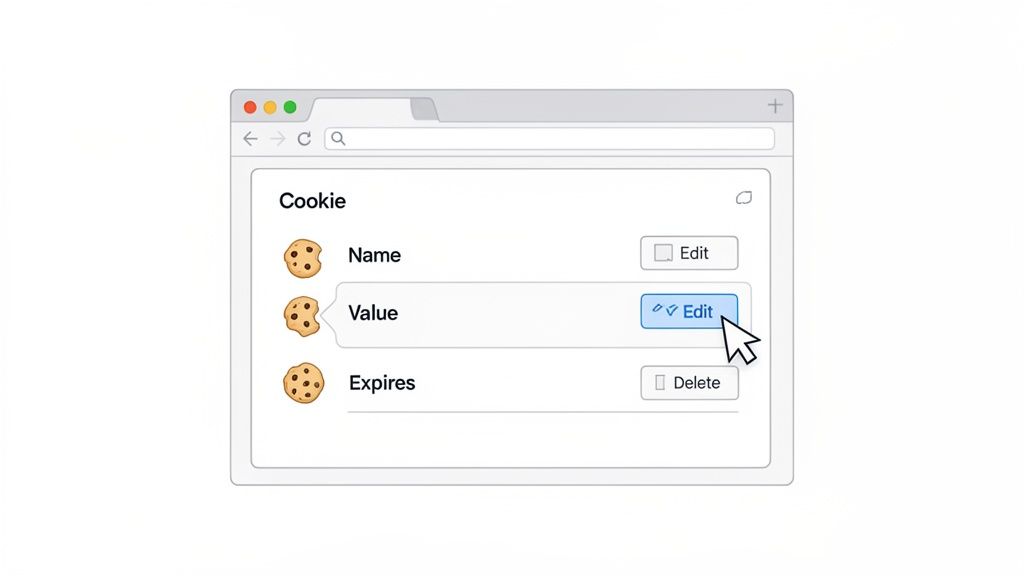
- Vælg en Cookie: Klik på en hvilken som helst cookie i listen for at se dens detaljer. Du vil se felter for dens "Navn," "Værdi," "Domæne," "Udløber," og mere. Vælg en, der ser ikke-essentiel ud.
- Ændre dens Værdi: Find feltet "Værdi" og skriv noget nyt. For eksempel, hvis du ser en cookie med en værdi som
theme=dark, prøv at ændre den tiltheme=light. - Gem dine Ændringer: Der bør være en "Gem" knap eller et lille flueben-ikon. Klik på det for at låse ændringen. Det sker øjeblikkeligt.
- Opdater siden: Nu skal du bare opdatere webstedet. Hvis vores eksempel virkede, kan du se, at hjemmesidens farveskema skifter fra mørkt til lyst.
Og det er det! Du har lige redigeret din første cookie. Denne ene enkle handling er byggestenen for alt det mere avancerede, som at debugge en brugersession, teste hvordan din app opfører sig i forskellige tilstande, eller endda bare slette irriterende trackere.
At slette en cookie er lige så let. De fleste værktøjer har et lille skraldespand-ikon ved siden af hver enkelt, eller en dedikeret "Slet" knap. Dette giver dig kirurgisk kontrol, så du kan fjerne en specifik cookie uden at ødelægge noget andet, som siden har brug for for at fungere.
Virkelige scenarier for udviklere og testere
At vide, hvad en cookie editor kan gøre, er én ting. At se den løse et reelt, irriterende problem er, når det virkelig giver mening. For udviklere og QA testere føles en cookie editor Chrome-udvidelse ofte mindre som et værktøj og mere som et hemmeligt våben til at skære timer af kedeligt arbejde.
Lad os gå forbi teorien og se på nogle problemer, du sandsynligvis står over for hele tiden.
Sig, at du er en udvikler, der kæmper med en buggy login-flow. En bruger klager over, at de konstant bliver logget ud, men selvfølgelig fungerer det perfekt på din maskine. I stedet for at gætte, kan du åbne en cookie editor og se direkte på deres session cookie. Måske er udløbsdatoen sat til fem minutter siden, eller et Secure flag mangler. Du kan bare manuelt redigere Expires/Max-Age attributten eller tænde flaget, opdatere siden og se, om det løser problemet.
Det er det. Du har lige testet en hypotese på sekunder uden at røre en eneste linje server-side kode. Det er en kæmpe tidsbesparelse, der forvandler en lang debug-session til en hurtig, kirurgisk løsning.
Accelerere QA med brugersimuleringsroller
Hvis du er i Quality Assurance (QA), handler dit job om effektivitet. En af de mest hjernegymnastiske opgaver er at kontrollere, hvordan en app opfører sig for forskellige typer brugere. Ser administratoren dashboardet? Kan en almindelig bruger komme ind i premium-sektionen?
Den gamle måde var en plage: logge ud, logge ind med en anden konto, gentage. En cookie editor fjerner helt den cyklus.
En tester kan bare finde
user_rolecookie, ændre dens værdi fra "standard" til "admin," og trykke på opdater. Øjeblikkeligt ser de siden gennem en administrators øjne. Dette lille trick undgår besværet med at administrere et dusin testkonti og konstant jonglere med adgangskoder, hvilket gør tilladelsestestning meget hurtigere.
I en verden med stramme deadlines er den slags effektivitet guld. Det er ikke underligt, at markedet for udviklerfokuserede Chrome-udvidelser blomstrer—det blev værdiansat til 2,5 milliarder dollars i 2025 og forventes at nå 5,0 milliarder dollars i 2033. Disse værktøjer trives, fordi de forenkler arbejdsgange inden for Chrome, som har en massiv 67,72% af browsermarkedet.
Strømlining af A/B-test og personalisering
Så mange moderne hjemmesider bruger cookies til at køre A/B-tests eller servere personaliseret indhold. En cookie editor sætter dig i førersædet, så du kan kontrollere, hvad du ser og hvornår.
Her er et par praktiske eksempler:
- Tvinge A/B testvarianter: Hvis en cookie som
ab_test_groupbestemmer, om du ser "Version A" eller "Version B" af en ny funktion, kan du bare redigere værdien. Ikke mere ventetid på at blive tilfældigt tildelt den gruppe, du faktisk har brug for at teste. - Verificere personaliseret indhold: Forestil dig, at en e-handels hjemmeside bruger en
user_segmentcookie til at vise forskellige ting til en "ny_besøgende" versus en "loyal_kunde." Du kan skifte den værdi frem og tilbage for at sikre, at begge segmenter ser det rigtige indhold. - Tjekke geolokaliserede funktioner: Hvis en side bruger en cookie til at gemme en landekode (
country=US), kan du ændre den tilcountry=UKi realtid for at tjekke, at de britiske specifikke kampagner indlæses korrekt.
Værktøjer som disse er en kernekomponent i enhver moderne udviklers opsætning. Hvis du vil udforske mere, har vi samlet en guide om andre essentielle Chrome-udvidelser til webudviklere.
Brug af en Cookie Editor til privatliv og sikkerhed
Mens udviklere og QA testere elsker en god cookie editor Chrome-udvidelse til at fremskynde deres arbejde, har disse værktøjer en fantastisk dobbeltliv som et skjold for dit online privatliv. En cookie editor sætter dig i førersædet, så du kan administrere dine data med kirurgisk præcision—langt ud over, hvad den generiske "ryd alle cookies"-knap kan gøre. Du får et direkte kig på de digitale krummer, som hjemmesider efterlader.
Den største gevinst for dit privatliv? At få styr på tredjeparts tracking-cookies. Disse er de snedige, der følger dig på tværs af internettet og samler en profil af dine vaner og interesser for annoncenetværk. Med en cookie editor kan du nemt spotte cookies fra domæner, du ikke engang besøger, og slette dem på stedet.
Tag kontrol over dit digitale fodaftryk
Tænk på en manuel cookie-audit som god digital hygiejne. At åbne din cookie editor en gang imellem lader dig spotte og fjerne disse uønskede trackere, hvilket dramatisk reducerer mængden af data, som annoncører kan opsamle om dig.
Den slags hands-on kontrol er et kraftfuldt lag af forsvar til at administrere din online identitet. At kende disse værktøjer er en afgørende færdighed, og et godt sted at starte er at lære hvordan man fjerner tracking-cookies og genvinder sit privatliv.
Et kerneprincip for digital sikkerhed er at mindske din angrebsflade. Regelmæssig audit og sletning af unødvendige cookies reducerer dit digitale fodaftryk, hvilket giver trackere mindre at arbejde med og gør din browsing iboende sikrere.
Audit for usikker datalagring
Udover blot tracking kan en cookie editor hjælpe dig med at opdage nogle reelle sikkerhedsrisici. Du ville blive overrasket over, hvor mange hjemmesider uforsigtigt gemmer følsomme data—som bruger-ID'er eller personlige oplysninger—i ukrypterede cookies. En editor lader dig kigge ind i disse cookies og se præcist, hvad en side gemmer.
Hvis du finder dine personlige oplysninger gemt i klar tekst, er det et kæmpe rødt flag om den pågældende sides sikkerhedspraksis. Denne indsigt hjælper dig med at træffe smartere valg om, hvilke hjemmesider du faktisk kan stole på.
Dette er også grunden til, at det er så vigtigt at vælge en udvidelse, der respekterer dit privatliv fra bunden. Et troværdigt værktøj som ShiftShift Cookie Manager udfører alt sit arbejde lige der på din maskine. Det sender aldrig dine cookie-data til en ekstern server, så dine sessionoplysninger forbliver helt private. Denne lokale tilgang er en hjørnesten i sikker cookie management og knytter sig til bredere sikkerhedsvaner. For mere om det, kan du tjekke vores guide om de bedste praksisser for passwordsikkerhed, som er bygget på lignende principper.
Ofte stillede spørgsmål

At dykke ned i verden af browser-cookies kan bestemt rejse et par spørgsmål. Lad os afklare nogle af de mest almindelige, du måtte have om brugen af en cookie editor Chrome-udvidelse.
Er Cookie Editor Chrome-udvidelser sikre?
Det korte svar er: det afhænger helt af, hvilken du installerer. De bedste, mest troværdige udvidelser behandler alle dine data lokalt, lige inde i din browser. Intet bliver nogensinde uploadet til en tredjepartsserver, hvilket er en kæmpe gevinst for privatliv.
Før du klikker på "Tilføj til Chrome," skal du altid lave en hurtig sundhedstjek. Læs udvidelsens krævede tilladelser og skim gennem de seneste brugeranmeldelser på Chrome Web Store. Og vær smart—hvis du redigerer cookies på følsomme sider som din bank, skal du være ekstra forsigtig. Et forkert skridt kan ødelægge tingene eller simpelthen logge dig ud.
En god tommelfingerregel: hvis en udvidelses privatlivspolitik ikke eksplicit siger, at alle cookie-data forbliver på din enhed, så betrag det som et stort rødt flag. Din sikkerhed er ikke værd at risikere.
Hvordan adskiller dette sig fra Chrome DevTools?
Godt spørgsmål. Du kan absolut administrere cookies ved hjælp af Chromes indbyggede DevTools. Forskellen ligger virkelig i bekvemmelighed og hastighed. Tænk på det som at bruge en dedikeret Phillips-skruetrækker versus at fumle med en multitool—begge får arbejdet gjort, men den ene er designet perfekt til opgaven.
En god cookie editor Chrome-udvidelse er bygget til en bedre arbejdsgang, ofte med funktioner, der sparer dig en masse tid, som:
- Hurtig søgning og filtrering, så du kan finde præcis den cookie, du leder efter, på sekunder.
- Bulk import- og eksportmuligheder, normalt i JSON, som er en livredder til at dele testcases med dit team.
- En renere grænseflade, der bare føles mere intuitiv og kræver færre klik for at få tingene gjort.
For udviklere og QA testere, der arbejder med cookies hele dagen, lægger disse små effektiviseringer sig sammen og forvandler en klodset, flerstegs proces til et par enkle klik.
Hvorfor er nogle cookies ikke redigerbare?
Har du nogensinde stødt på en cookie, der er låst og mærket som "HttpOnly"? Det er ikke en fejl; det er en bevidst og vigtig sikkerhedsfunktion, der er indstillet af websitets server.
HttpOnly flaget er designet til at forhindre scripts, der kører på siden (som JavaScript), i at få adgang til den cookie. Dette er et kritisk forsvar mod almindelige angreb som cross-site scripting (XSS), hvor en hacker måske forsøger at injicere ondsindet kode for at stjæle din sessionstoken. Enhver troværdig cookie editor vil respektere denne indstilling og ikke lade dig omgå den.
Kan jeg bruge en Cookie Editor til at forblive logget ind for evigt?
Det er en fristende tanke—bare finde session-cookien, sætte dens udløbsdato til året 2099, og aldrig logge ind igen, ikke? Selvom du bestemt kan ændre datoen, er det ikke en fejlsikker plan for at forblive logget ind for evigt.
Her er fangsten: de fleste moderne hjemmesider er afhængige af server-side session management. Det betyder, at serveren holder sin egen timer. Når du har været inaktiv i en bestemt periode, invaliderer serveren din session på sin side. Selvom din browser stadig har cookien, genkender serveren den ikke længere som gyldig. Så selvom det er et nyttigt trick i et udviklingsmiljø, er det ikke en pålidelig måde at holde dig logget ind på live hjemmesider.
Er du klar til at tage fuld kontrol over dine cookies med et værktøj, der er kraftfuldt, intuitivt og privatlivsfokuseret? ShiftShift Extensions tilbyder en omfattende Cookie Manager sammen med dusinvis af andre produktivitetsværktøjer, alt sammen tilgængeligt fra en enkelt, lynhurtig kommandopalette.