Rig tekst til Markdown: Den ultimative konverteringsguide
Træt af ødelagt formatering? Lær hvordan du konverterer rig tekst til markdown fejlfrit. Mestre udviklerværktøjer, clipboard-tricks og workflow-automatisering.
Anbefalede udvidelser

Så du prøver at kopiere noget fra et Google Doc eller en hjemmeside ind i en platform, der bruger Markdown, og alt går i stykker. Listerne er et rod, den fed skrift forsvinder, og overskrifterne er bare ren tekst. Kender du det?
Dette er et klassisk problem, der næsten alle støder på på et tidspunkt. Det er friktionen mellem den visuelle verden af rich text-redigeringsprogrammer og den rene, kode-lignende verden af Markdown.
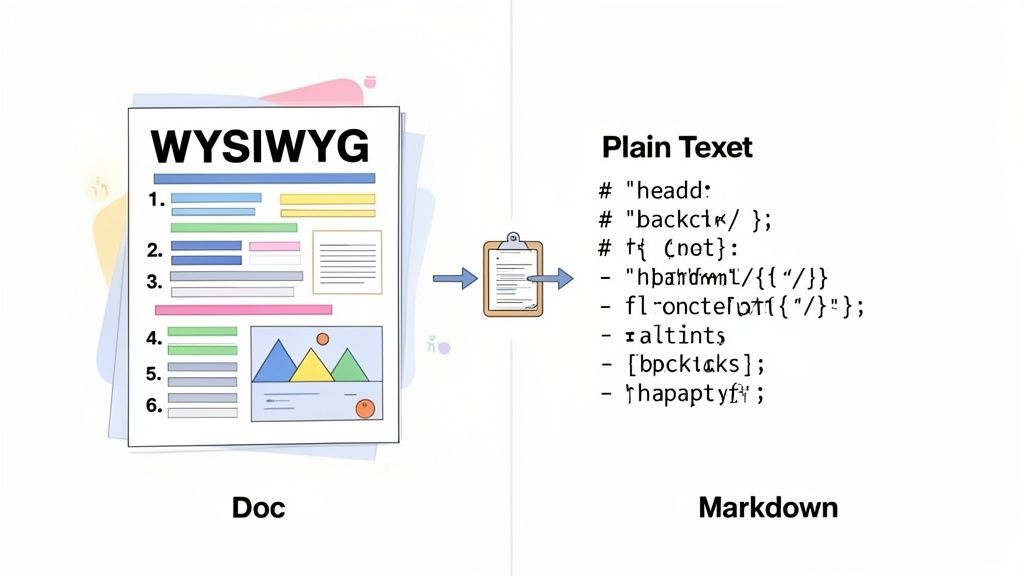
I bund og grund betyder konvertering af rich text til Markdown, at man oversætter al den visuelle formatering – fed skrift, kursiv, links og lister – til den enkle, ren-tekst-syntaks, Markdown forstår. Uden dette trin indsætter du bare en masse skjult HTML-kode, som de fleste Markdown-baserede systemer ikke kan tolke korrekt.
De To Verdener af Indholdsskabelse
På den ene side har du "What You See Is What You Get" (WYSIWYG) redigeringsprogrammer. Tænk på Google Docs, Notion, eller endda din e-mail-komponist. De er intuitive, fordi du klikker på en knap for at gøre tekst fed, og den ser bare ud som fed. Det er alt sammen visuelt.
På den anden side er der Markdown. Det er et letvægts markup-sprog bygget til enkelthed og læsbarhed. I stedet for skjult kode bruger du enkle tegn som stjerner for **bold** eller hashtags for # Headings. Det er standarden for dokumentation til udviklere, tekniske blogs og versionskontrol af en grund – det er rent, bærbart og forudsigeligt.
Uoverensstemmelsen opstår, fordi disse to systemer fundamentalt tænker forskelligt om formatering. Dette blev et meget større emne, da udviklerværktøjer tog over. Fra slutningen af 2000'erne blev Markdown stille og roligt standarden for teknisk skrivning. Med platforme som GitHub – som tilføjede Markdown-understøttelse tilbage i 2008 og rapporterede hosting af over 200 millioner repositories i 2023 – er det nu en daglig opgave for mange af os at få denne konvertering rigtig.
Rich Text Vs Markdown Kerneforskelle
For virkelig at forstå, hvorfor en simpel kopiering-og-indsætning ofte fejler, hjælper det at se kerneforskellene side om side. Rich text skjuler sin kompleksitet bag en visuel brugerflade, mens Markdown gør sin enkle syntaks synlig og nem at kontrollere.
| Attribut | Rich Text (HTML/WYSIWYG) | Markdown |
|---|---|---|
| Formatering | Gemt som skjulte HTML-tags eller proprietær kode. | Gemt som ren-tekst-tegn (f.eks., **bold**, *italic*). |
| Bærbarhed | Bryder ofte, når det flyttes mellem forskellige programmer. | Meget bærbart; fungerer konsekvent på tværs af platforme. |
| Læsbarhed | Den rå kode er ulæselig for ikke-udviklere. | Den rå tekst er ren og nem at læse. |
| Kontrol | Tilbyder visuelle værktøjer, men kan tilføje uønsket formatering. | Tilbyder præcis, eksplicit kontrol over hvert element. |
I sidste ende handler det om mere end bare at få tingene til at se rigtige ud. Det er en nødvendig færdighed for at holde din dokumentation ren, dine indholdsarbejdsgange glatte, og dit samarbejde effektivt i næsten ethvert moderne tech-miljø.
De Skjulte Omkostninger ved "Hurtige og Nemme" Online Konvertere
Så du har brug for at få noget rich text ind i Markdown. Hvad er det første skridt? For de fleste af os er det en hurtig søgning efter et gratis online-værktøj. Du finder et websted med en simpel indsæt-og-kør-brugerflade, dropper dit indhold fra et Google Doc ind, og – viola – du har noget, der ser ud som rent Markdown. Det føles som en sejr, men tro mig, denne tilgang skaber ofte flere hovedpiner, end den løser, især når du arbejder på noget vigtigt.
Det største advarselstegn for mig er altid datasikkerhed. Når du indsætter tekst på en tilfældig hjemmeside, overdrager du dit indhold til en tredjepartsserver. Hvis den tekst er upublicerede produktionsdokumenter, interne virksomhedsnoter eller noget som helst, der bare er lidt følsomt, har du netop skabt en stor sikkerhedsrisiko. Du har ingen som helst idé om, hvordan disse data opbevares, logges, eller potentielt bruges senerehen.
Selv hvis du ikke er bekymret for privatlivet, er outputkvaliteten ofte en afgørende faktor. Disse simple værktøjer er typisk bygget til at håndtere det absolut basale. Så snart du udfordrer dem med noget komplekst – som indlejrede lister, tabeller med sammenslåede celler, eller bare noget specifik formatering fra din oprindelige editor – begynder tingene ofte at falde fra hinanding. Du ender med at bruge mere tid på at rydde op i det rodede rod, end du "sparrede" ved at bruge værktøjet i første omgang.
Problemet med Oprydningsarbejdet
Lad os gennemgå et scenarie, jeg ser hele tiden: at flytte et udkast til et teknisk blogindlæg fra et delt dokument til en Markdown-fil til en statisk sidegenerator som Jekyll eller Hugo. Dokumentet har alle de sædvanlige mistænkte: overskrifter, fed tekst, kodeblokke og nogle få lister.
En basisk onlinekonverter kan måske få overskrifterne og fed formatering rigtigt, men det er i detaljerne, den snubler.
- Kodeblokke: I stedet for at blive korrekt indpakket i trippel tilbageknaster (```), bliver dine omhyggeligt formaterede kodesnutter ofte skudt ud som ren tekst, hvilket får al deres indrykning og syntakscoder til at forsvinde.
- Indlejrede lister: Et multilagsoverblik kan blive fuldstændig fladet ud til én lang liste på ét niveau, hvilket fuldstændig ødelægger dokumentets logiske flow.
- Tegnsætning: Specielle tegn og endda emojis kan blive forvrænget, hvilket efterlader mærkelige symboler spredt i hele dit endelige dokument.
Sådan ser mange af disse onlineeditorer ud. De er rene og gode til at skrive Markdown fra bunden af, men deres logik for at indsætte og konvertere er bare ikke bygget til at håndtere nuancerne i importerer rig tekst.
Den egentlige omkostning ved en "gratis" konverter er ikke penge; det er den tid, du spilder på manuel oprydning, og den risiko, du løber med dine data. Et værktøj, der skaber mere arbejde, er ikke en løsning.
Når alt kommer til alt, selvom disse browser-baserede værktøjer måske er fine til en hurtig, ikke-følsom konvertering af simpel tekst, introducerer de et skrøbeligt og ineffektivt trin i enhver seriøs arbejdsgang. Den tid, der bruges på at fikse alle de små formateringsfejl, løber hurtigt op, hvilket gør dette almindelige første skridt til et dårligt valg for alle, der har brug for en pålidelig proces til rig tekst til Markdown.
En smartere arbejdsgang med Kommandopaletten
Lad os være ærlige: manuel konvertering er et slide. At hoppe mellem faner, indsætte tekst i et tilfældigt onlineværktøj og så kopiere det tilbage – det er en klodset, flertrins dans, der trækker dig ud af dit flow. Gør det et dusin gange om dagen, og den spildte tid og koncentration begynder virkelig at lægge op.
Men hvad nu, hvis hele denne proces kunne ske øjeblikkeligt, uden nogensinde at forlade den side, du er på?
Her er det, hvor en tilgang med tastaturet i centrum, ved brug af noget som ShiftShift Extensions Kommandopalet, fuldstændig ændrer spillet. I stedet for at navigere væk til en hjemmeside, åbner du bare en kommandolinje med en tastaturgenvej. Det forvandler en kedelig opgave til en smidig, blink-og-du-misser-det-del af din naturlige arbejdsgang.
Udfør konverteringer øjeblikkeligt
Hele idéen er bygget til hastighed. Lad os sige, du lige har kopieret et stykke formateret tekst fra et Google Doc eller et blogindlæg. Med denne rig tekst på dit udklipsholder kalder du bare Kommandopaletten frem.
På en Mac er det hurtigt Cmd+Shift+P. På Windows eller Linux er det Ctrl+Shift+P.
Så snart paletten åbner, begynder du at skrive "markdown". Kommandoen 'Convert Rich Text to Markdown' dukker straks op. Tryk enter, og bum – perfekt formateret Markdown ligger på dit udklipsholder, klar til at blive indsat, hvor du har brug for det. Hele processen tager måske to sekunder. Ingen kontekstskift, ingen tabt fokus.
Den egentlige fordel her er ikke bare hastighed – det er sikkerhed. Værktøjer som ShiftShift udfører al behandling lokalt, lige inde i din browser. Dine data bliver aldrig sendt til en tredjepartsserver, hvilket fuldstændig omgår de privatlivsrisici, du støder på hos de fleste onlinekonvertere.
Dette lille flydiagram gennemgår beslutningen ret klart.
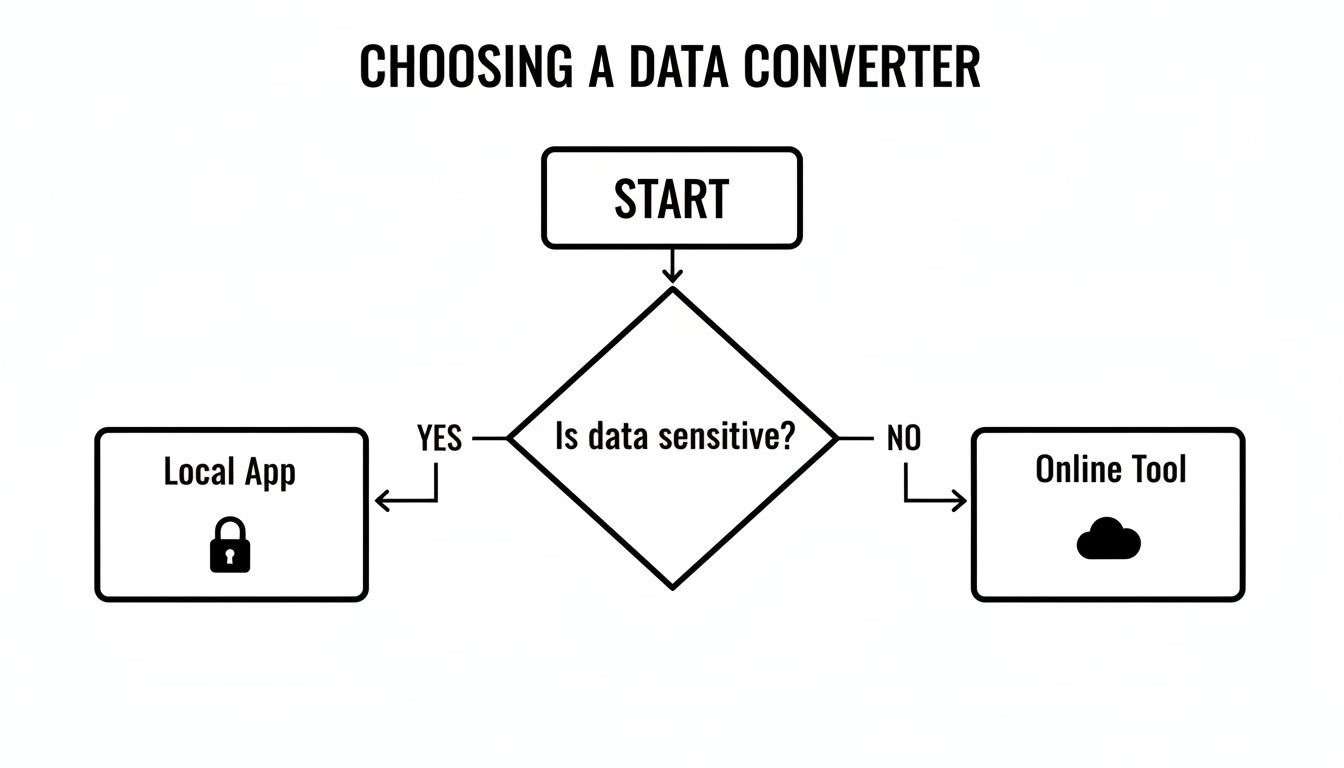
Konklusionen er enkel: Hvis dataene blot er lidt følsomme, er et lokalt, offline-først værktøj den eneste rigtige løsning.
Sammenligning af Integrerede Vægtøjer og Online Vægtøjer
Mens kommandopaletten tilbyder en elegant og sikker løsning, er det værd at se, hvordan den klarer sig i forhold til andre metoder. For eksempel giver en Online Markdown WYSIWYG-editor dig en visuel grænseflade, som kan være virkelig nyttig til hurtigt at dobbelttjekke formateringen.
Den grundlæggende forskel ligger dog i arbejdsgangen. Et online værktøj er altid en separat destination, du skal gå til. En integreret kommandopalette er en handling, du udfører lige dér, hvor du er.
Denne forskel er netop grunden til, at så mange udviklere, forfattere og superbrugere tiltrækkes af værktøjer, der lever inde i deres primære miljø. Hvis du ønsker virkelig at finjustere din browserbaserede produktivitet, kan det at kigge på nogle af de bedste produktivitets Chrome-udvidelser på https://shiftshift.app/blog/best-productivity-chrome-extensions åbne dine øjne for, hvad der er muligt.
I sidste ende handler det for hyppige opgaver som konvertering fra rig tekst til Markdown om at vælge et integreret værktøj for at eliminere de små afbrydelser, der dræber dit momentum og din fokus.
Håndtering af Almindelige Konverteringsfaldgruber
Den egentlige test for enhver konverter fra rig tekst til Markdown er ikke, hvordan den håndterer simpel fed eller kursiv tekst – det er, hvordan den klarer sig, når du kaster komplekst indhold efter den. Det ene øjeblik har du en glat konvertering, og det næste sidder du fast i et frustrerende rengøringsarbejde, fordi ting som lister, tabeller og billeder ikke fulgte med over.
Forståelsen af hvorfor disse elementer bryder sammen, er det første skridt. De fleste gange skyldes problemet de fundamentale designforskelle mellem rig tekst (ofte HTML-baseret) og Markdown. Rig tekst er bygget til visuel kompleksitet; Markdown handler om strukturel enkelthed. Den kollision bliver krystalklar med avanceret formatering.

Kampen med Indlejrede Lister
Indlejrede lister er et af de hyppigste ofre. Du måske har en perfekt struktureret disposition i dit kildedokument, men efter konvertering bliver den ofte fladtrykt til et enkelt, forvirrende rod.
Dette sker, fordi tekstredaktører bruger kompleks HTML (<ul> og <ol> tags med indlejrede <li> elementer) til at oprette niveauer, og den struktur mapper ikke altid pænt over på Markdowns enkle indrykningsregler.
- Før (Rig Tekst): Du ser en multilageliste med klare over- og underpunkter.
- Efter en dårlig konvertering: Alle de omhyggeligt placerede underpunkter rykkes pludselig op på topniveauet, hvilket fuldstændig ødelægger hierarkiet.
Løsningen er næsten altid manuel. Du skal tilbage og genindrykke listeelementerne i din Markdown-editor, idet du er meget opmærksom på afstanden (typisk to eller fire mellemrum per niveau) for at genoprette den oprindelige struktur.
Problemer med Tabeller
Tabeller er en anden stor hovedpine. Mens Markdowns pipe-table-syntaks er smuk enkel, er det også dens svaghed. Den kan simpelthen ikke håndtere de avancerede funktioner, der er almindelige i tekstredaktører.
Her er grunden til, at komplekse tabeller så ofte bryder sammen:
- Flettede Celler: Markdown-tabeller har intet koncept om
colspanellerrowspan. Hvis din originale tabel fletter celler, vil konverteren sandsynligvis blive forvirret. - Indhold på Flere Linjer: Linjeskift inde i en enkelt celle kan let forstyrre hele tabelstrukturen under konvertering.
- Indlejret Formatering: Fed, kursiv eller links inden i celler konverteres nogle gange ikke korrekt.
Når en tabel går i stykker, er din bedste løsning ofte at genopbygge den fra bunden ved hjælp af Markdown-syntaks. Det er besværligt, men effektivt. For virkelig komplekse data kan du måske bare indlejre en HTML- <table>-blok direkte i din Markdown-fil, da de fleste gengivere vil vise den ganske fint.
Den centrale udfordring er, at rig tekst og Markdown lagrer strukturelle informationer på fundamentalt forskellige måder. Dette bliver særlig tydeligt i store migreringer, hvor manuelle rettelser ikke er praktisk mulige.
Jeg har set dette på første hånd i store projekter. Migrering af tusindvis af filer på én gang udsætter alle former for strukturelle problemer – ødelagte tabelcellefletninger, inkonsekvente overskriftsniveauer og vildfarne HTML-fragmenter, der kræver et massivt oprydningsarbejde. Du kan finde nogle gode fællesskabsdiskussioner om konverteringsskriptering, der dykker ned i, hvordan udviklere tackles disse problemer i den virkelige verden.
Forsvindende billeder og medier
Til sidst skal vi tale om billeder. Når du kopierer rig tekst fra en hjemmeside eller et dokument, kopierer du ikke selve billedfilen – du kopierer bare en henvisning til den. De fleste grundlæggende konvertere aner ikke, hvad de skal gøre med den henvisning.
Resultatet? Dit billede forsvinder simpelthen og efterlader et ødelagt link, eller værre endnu, slet intet.
For at rette dette skal du genindsætte billederne ved hjælp af Markdowns syntaks: . Det betyder, at du først skal uploade billedet et sted, det kan tilgås med en offentlig URL, og derefter linke til det.
Når du beskæftiger dig med flere formateringsfejl, kan det være svært at få øje på alle de små forskelle. Et side-om-side sammenligningsværktøj er en lifesaver her.
Tabellen nedenfor opsummerer nogle af de mest almindelige problemer, jeg er stødt på, og hvordan du hurtigt kan rette dem.
Fejlfinding ved almindelige konverteringsfejl
| Problemområde | Typisk problem | Anbefalet løsning |
|---|---|---|
| Indlejrede lister | Alle underpunkter flades ud til en enkelt liste, og al hierarki går tabt. | Tilføj manuelt indrykninger (typisk 2-4 mellemrum) før hvert underpunkt for at genoprette strukturen. |
| Tabeller | Tabelstrukturen er brudt, især med flettede celler eller flere tekstlinjer i en celle. | Genopbyg tabellen ved hjælp af Markdowns rør-syntaks. For komplekse tilfælde, indlejr den originale HTML-tabel. |
| Billeder | Billeder forsvinder helt eller vises som ødelagte links efter konvertering. | Upload billedet til en host, få den offentlige URL, og genindsæt det ved hjælp af -syntaksen. |
| Specielle tegn | Tegn som <, > og & fortolkes forkert, hvilket ødelægger layoutet. |
Escape disse tegn manuelt med en skråstreg (f.eks., \<) eller erstat dem med HTML-entiteter. |
Brug af en diff-checker til at sammenligne din kilde og output kan gøre hele processen meget mindre smertefuld. Du kan bruge et online-værktøj til at sammenligne tekst online gratis på https://shiftshift.app/blog/compare-text-online-free ved at indsætte din originale og konverterede tekst side om side. Det gør det næsten øjeblikkeligt at få øje på formateringsfejl.
Automatisering af konvertering for avancerede brugere
For udviklere, tekniske forfattere eller alle, der håndterer indhold i stor skala, er manuel konvertering af dokumenter simpelthen ikke holdbart. Når du står over for en bjerge af filer eller har behov for at integrere konvertering direkte i en app, bliver du nødt til at tænke programmeringsmæssigt. Her lægger vi de enkle kopier-og-indsæt-tricks bag os og begynder at automatisere hele arbejdsgangen.
Dette er ikke længere et nicheproblem. Behovet for at omdanne rig tekst til ren Markdown er blevet et kernekrav for tonsvis af værktøjer, alt takket være reelle frustrationer. Jeg har set det på nært hold i fællesskaber som Joplin's, hvor brugere, der importerede noter fra andre apps, ville se deres formatering forsvinde ved genindlæsning. Den slags hovedpine er det, der driver udviklere til at bygge konverterere direkte ind i deres software. Du kan se lignende diskussioner om disse brugervenlighedsudfordringer på DEVONtechnologies community forum.
Udnyttelse af JavaScript-biblioteker
Hvis du befinder dig i webudviklingsverdenen, er JavaScript-biblioteker dine bedste venner til denne opgave. Min anbefaling til go-to er turndown. Det er et utroligt kraftfuldt og konfigurerbart bibliotek, der tager HTML og producerer smuk, ren Markdown. Det fungerer lige så godt til server-side scripts i Node.js som til klient-side applikationer.
For eksempel kunne du kreere et hurtigt Node.js-script til at behandle en lokal HTML-fil og gemme den som Markdown.
const TurndownService = require('turndown');
const fs = require('fs');
const turndownService = new TurndownService();
const htmlContent = fs.readFileSync('source.html', 'utf8');
const markdown = turndownService.turndown(htmlContent);
fs.writeFileSync('output.md', markdown);
console.log('Conversion complete!');
Denne type script er perfekt til batchbehandling af en mappe fuld af filer eller til at indsætte et konverteringstrin i en større indholdspipeline.
Den virkelige magi ved programmeringsmæssig konvertering er konsistens. Når du har sat reglerne, følger enhver enkelt konvertering den samme logik. Dette eliminerer fuldstændig den menneskelige fejl og tilfældige inkonsekvenser, du oplever med manuelt arbejde.
En anden smart teknik er at håndtere indsætningshændelser direkte i browseren. Du kan skrive lidt JavaScript til at opfange HTML-indhold, når en bruger indsætter det, konvertere det til Markdown øjeblikkeligt og derefter indsætte den rene version i dit teksteditor. Det skaber en problemfri oplevelse, der automatisk rydder op i rodet indhold fra Google Docs eller Word. Det er en subtil funktion, men for alle, der bygger en web-baseret editor, er det en ændring af spillet.
Valg mellem biblioteker og CLI-værktøjer
Når dine behov går ud over simpel HTML, skal du måske hive det store kanonfoder frem: et kommandolinje-interface (CLI) værktøj. I denne arena er Pandoc den ubestridte mester. Det er den schweizerkniv inden for dokumentkonvertering. Mens et bibliotek som turndown er fantastisk til HTML-til-Markdown, kan Pandoc tygge sig igennem dusinvis af formater, fra DOCX og RTF til LaTeX og tilbage igen.
Så, hvilken skal du vælge? Det afhænger virkelig af dit projekt.
- Brug et JS-bibliotek (
turndown)) hvis du bygger en web-app eller arbejder inden for et Node.js-miljø. Det er letvægts, fokuseret og får arbejdet gjort perfekt. - Brug et CLI-værktøj (Pandoc) når du håndterer en vild variation af filformater eller arbejder i et shell-scripting-miljø, hvor du kan kæde kommandoer sammen.
For dem, der har brug for kraften ved automatisering uden at dykke ned i kode, tilbyder browserbaserede værktøjer som ShiftShift-udvidelsen en god mellemvej. De giver dig hastigheden og pålideligheden ved en scriptet løsning, alt sammen pakket ind i en brugervenlig kommandopalette. Det er den ideelle balance for de fleste avancerede brugere.
At tænke over, hvordan forskellige formater opfører sig, som i vores guide om hvordan man konverterer Word til PDF, kan give dig mere kontekst om dokumentarbejdsgange. For et endnu bredere perspektiv viser udforskning af ressourcer om hvordan man konverterer PDF til Markdown, hvor dybt dokumenttransformationens verden kan gå.
Almindelige spørgsmål om konvertering af rig tekst til Markdown
Selv med en solid arbejdsgang kan konvertering fra rich text til Markdown byde på et par overraskelser. Du kan støde på et problem med en bestemt fil eller bare undre dig, om der findes en bedre måde at gøre tingene på. Lad os dykke ned i nogle af de mest hyppige spørgsmål, jeg hører fra folk, der foretager denne konvertering.
At få disse detaljer på plads vil hjælpe dig med at undgå almindelige problemer og bygge en proces, du rent faktisk kan stole på.
Er online konvertere sikre at bruge?
Dette handler helt om konteksten. Sikkerheden i en online rich text til Markdown konverter handler i bund og grund om, hvad du konverterer. Hvis det er et udkast til et offentliggjort blogindlæg eller andet ikke-følsomt indhold, er du sandsynligvis i sikkerhed. Men hvis du håndterer interne virksomhedsdokumenter, private noter eller noget med proprietære oplysninger, er det et stort sikkerhedsspil at indsætte det på en tilfældig hjemmeside.
Som tommelfingerregel bør konverteringsprocessen heller ikke være det, hvis dataene ikke kan være offentlige. I det øjeblik du indsætter følsomt indhold på et tredjepartssted, har du mistet kontrollen. Du har ingen anelse om, hvor dataene er lagret, eller hvem der måske har adgang til dem.
Kan jeg bare kopiere og indsætte fra Word eller Google Docs?
Du kan, men du skal være forsigtig. Når du kopierer fra Google Docs eller Microsoft Word, kopierer du ikke bare tekst; du kopierer en bunke underliggende HTML, der beskriver formateringen.
- For simple dokumenter med bare noget fed tekst, kursiv og grundlæggende lister kan de fleste ordentlige konvertere håndtere den udklipsholder-HTML uden større besvær.
- For komplekse dokumenter—dem med tabeller, fodnoter, sporingsændringer eller indlejrede diagrammer—vil konverteringen næsten altid blive rodet. Forvent at skulle lave en hel del manuel oprydning.
Hjælp! Mine billeder forsvandt efter konverteringen.
Dette er sandsynligvis den mest almindelige "faldgrube." Når du kopierer rich text med et billede, kopierer du faktisk ikke selve billedfilen. Du kopierer blot en reference til, hvor billedet befinder sig, og en standardkonverter har ingen måde at følge denne reference tilbage til den oprindelige fil.
Den eneste rigtige løsning er at håndtere billederne som et separat trin:
- Først, gem hvert billede ud af dit oprindelige dokument.
- Dernæst, upload dem til din webserver, et CDN eller hvilken som helst asset-host, du bruger, for at få en offentlig URL til hvert enkelt billede.
- Gå til sidst tilbage til din Markdown-fil og tilføj dem manuelt ved hjælp af den korrekte syntaks: ``.
Så, hvad er det bedste værktøj til opgaven?
Det "bedste" værktøj ændrer sig virkelig alt efter, hvem du er, og hvad du laver.
Til en hurtig, engangskonvertering af noget ikke-fortroligt vil ethvert velrenommeret online værktøj klare opgaven. Men hvis du gør dette hele tiden, vil et værktøj, der er indbygget i din browser og styres af tastaturgenveje—som ShiftShift Command Palette—være langt mere effektivt og sikkert. Og for udviklere, der skal konvertere filer i bulk eller automatisere processen, slår intet kraften i et programmerbart værktøj som turndown biblioteket eller kommandolinjedjævelen, der er Pandoc.
Klar til at stoppe med at spilde tid på klodsede webværktøjer og manuel oprydning? ShiftShift Extensions integrerer en kraftfuld, privacy-først rich text til Markdown konverter direkte i din browser via en ultrahurtig Command Palette. Konverter dit udklipsholderindhold øjeblikkeligt uden nogensinde at forlade din side. Download ShiftShift Extensions nu og transformer din arbejdsgang.