Rikka Tekst Markdowni: Lõplik Ümberkujundamise Juhend
Kas olete väsinud katkisest vormindamisest? Õppige, kuidas konverteerida rikkalikku teksti markdowniks veatult. Valdage arendaja tööriistu, lõikepuhvri nippe ja töövoo automatiseerimist.
Soovitatud laiendused

Nii, sa proovid midagi kopeerida Google Docsi'lt või veebilehelt platvormi, mis kasutab Markdowni, ja kõik läheb katki. Loendid on segi, paks kiri kaob ära ja pealkirjad on lihtsalt tavaline tekst. Tuttav tunne?
See on klassikaline probleem, mis häirib peaaegu kõiki varem või hiljem. See on hõõrdumine rikastatud tekstiredaktorite visuaalse maailma ja puhta, koodilaadse Markdowni maailma vahel.
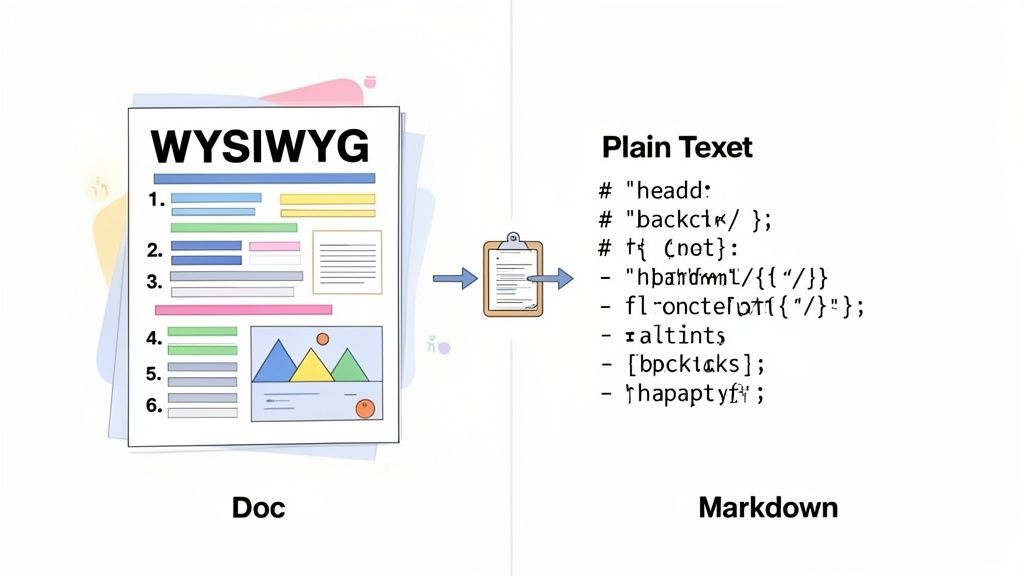
Põhimõtteliselt tähendab rikastatud teksti teisendamine Markdowni kogu selle visuaalse kujunduse – paksu, kursiivi, linkide ja loendite – tõlkimist sellesse lihtsasse, tavalise teksti süntaksisse, mida Markdown mõistab. Selle sammuta sa lihtsalt kleepid hulga peidetud HTML-koodi, mida enamik Markdownil põhinevaid süsteeme ei oska õigesti tõlgendada.
Sisu loomise kaks maailma
Ühel pool on "Näed seda, mida saad" (WYSIWYG) redaktorid. Mõtle Google Docs'ile, Notion'ile või isegi oma e-posti koostajale. Need on intuitiivsed, sest sa klõpsad nupule, et muuta tekst paksuks, ja see lihtsalt näeb välja paks. See on kõik visuaalne.
Teisel pool on Markdown. See on kerge märgistuskeel, mis on ehitatud lihtsuse ja loetavuse jaoks. Selle asemel, et kasutada peidetud koodi, kasutad lihtsaid märke nagu tärnid **bold** või räsisid # Headings. See on arendajate dokumentatsiooni, tehniliste blogide ja versioonihalduse jaoks standardselt kasutatav – ja põhjusega. See on puhas, kaasaskantav ja prognoositav.
Lõhe tekib seetõttu, et need kaks süsteemi erinevad põhiliselt selles, kuidas nad formaatimise peale "mõtlevad." See muutus palju olulisemaks, kui arendajatööriistad võimust võtsid. Alates 2000ndate lõpust muutus Markdown vaikselt tehnilise kirjutamise vaikimisi valikuks. Plaformidega nagu GitHub – mis lisas Markdowni toe juba 2008. aastal ja teatas 2023. aastaks üle 200 miljoni hoidla majutamisest – on õige teisenduse tegemine nüüd paljude jaoks igapäevane ülesanne.
Rikastatud tekst vs Markdown – põhilised erinevused
Et tõeliselt mõista, miks lihtne kopeerimine ja kleepimine sageli ebaõnnestub, aitab vaadata põhilisi erinevusi kõrvuti. Rikastatud tekst peidab oma keerukuse visuaalse liidese taha, samas kui Markdown teeb oma lihtsa süntaksi nähtavaks ja lihtsasti kontrollitavaks.
| Atribuut | Rikastatud tekst (HTML/WYSIWYG) | Markdown |
|---|---|---|
| Kujundus | Salvestatud peidetud HTML-siltide või omandusliku koodina. | Salvestatud tavalise teksti märkidena (nt **bold**, *italic*). |
| Kaasaskantavus | Lõhub sageli erinevate rakenduste vahel liikudes. | Väga kaasaskantav; töötab järjepidevalt erinevatel platvormidel. |
| Loetavus | Toorvorm on arendajatele mitteloetav. | Toorvorm on puhas ja lihtne lugeda. |
| Kontroll | Pakub visuaalseid tööriistu, kuid võib lisada soovimatut kujundust. | Pakub täpset, eksplitsiitset kontrolli iga elemendi üle. |
Lõppude lõpuks, teadmine, kuidas rikastatud teksti õigesti teisendada, pole ainult sellest, et asjad õigesti välja näevad. See on vajalik oskus, et hoida oma dokumentatsiooni puhtana, sisuvood sujuvana ja koostöö tõhusana peaaegu igas kaasaegses tehnilises keskkonnas.
"Kiirete ja lihtsate" võrguteisendajate varjatud kulud
Nii, sa pead saama rikastatud teksti Markdowni vormingusse. Mis on esimene samm? Enamiku jaoks on see kiire otsing tasuta veebitööriisti järele. Leiad saidi lihtsa kleepimis-ja-minna liidesega, lisad oma sisu Google Docsi'lt ja – tada – sul on see, mis näeb välja nagu puhas Markdown. See tundub võiduna, aga usku mind, see lähenemine tekitab sageli rohkem peavalu kui lahendab, eriti kui töötad millegi olulisega.
Suurim punane lipp on minu jaoks alati andmete privaatsus. Kui kleepid teksti mõnda juhuslikku veebilehte, annad oma sisu üle kolmanda osapoole serverile. Kui see tekst on avaldamata tootedokumentatsioon, ettevõtte sisemised märkmed või midagi vähimalgi määral tundlikku, oled just loonud suure turvariski. Sul pole aimugi, kuidas neid andmeid säilitatakse, logitakse või potentsiaalselt hiljem kasutatakse.
Isegi kui sa privaatsuse pärast ei muretse, on sageli väljundkvaliteet tehingumurdja. Neid lihtsaid tööriistu on tavaliselt ehitatud käsitlema ainult kõige elementaarsemat. Hetkel, kui viskad neile ette midagi keerulist – nagu nimekirju nimekirjades, ühendatud rakkudega tabeleid või lihtsalt mõnda konkreetset vormingut oma algsest redaktorist – kipuvad asjad kokku kukkuma. Lõpuks kulutad rohkem aega räpase segaduse koristamisele, kui tööriista kasutamise "säästsid".
Koristamiskohustuse probleem
Vaatame stsenaariumi, mida ma kogu aeg näen: tehnilise blogipostituse mustandi liigutamine jagatud dokumendist Markdown-faili staatilise saidigeneraatori jaoks nagu Jekyll või Hugo. Dokumendis on kõik tavalised kahtlusalused: päised, rasvane tekst, koodiblokid ja mõned nimekirjad.
Tavapärane veebipõhine teisendaja võib päised ja rasvastamise õigesti saada, kuid üksikasjades see komistab.
- Koodiblokid: Selle asemel, et olla korralikult ümbritsetud kolme tagapöördetähega (```), sinu hoolikalt vormindatud koodilõigud tihtipeale plaattekstina välja sülitakse, kaotades kogu nende taandread ja süntaksivihjed.
- Nimekirjad nimekirjades: Mitmetasandiline kontuur võib saada täielikult lamestatud üheks pikaks, ühetasandiliseks nimekirjaks, mis rikub täielikult dokumendi loogilise voo.
- Märgikodeering: Eritähed ja isegi emojid võivad segamini minna, jättes lõppdokumenti laiali hajutatud imelikke sümboleid.
Sellised paljud need veebipõhised redaktorid välja näevad. Nad on puhtad ja suurepärased Markdown-i kirjutamiseks nullist, kuid nende kleepimise ja teisendamise loogika lihtsalt pole ehitatud käsitlema imporditud rikkaliku teksti nüansse.
"Tasuta" teisendaja tegelik kulu pole raha; see on aeg, mille kulutad käsitsi koristamisele, ja risk, mida oma andmetega võtad. Tööriist, mis loob rohkem tööd, pole lahendus.
Lõppude lõpuks, kuigi need brauseripõhised tööriistad võivad olla sobivad kiireks, mittetundlikuks lihtsa teksti teisendamiseks, toovad nad igasse tõsisemasse töövoogu habra ja ebaefektiivse sammu. Kõigi väikeste vormindusvigade parandamisele kulutatud aeg koguneb kiiresti, muutes selle tavalise esimese sammu kehvaks valikuks kõigile, kes vajavad usaldusväärset rikasteksti Markdown-i teisendamise protsessi.
Parem töövoog käsu paletiga
Olgem ausad, käsitsi teisendamine tüütab. Vahelehtede vahel kõlksumine, teksti mõnda juhuslikku veebiristritesse kleepimine ja seejärel tagasi kopeerimine – see on kohmakas, mitmeastmeline tants, mis väljub su voolust. Tee seda tosin korda päevas ja kaotatud aeg ja keskendumine hakkavad tõesti kogunema.
Aga mis siis, kui terve see protsess saaks toimuda koheselt, ilma kunagi lehelt lahkumata, kus sa parasjagu oled?
Siin tuleb mängu klaviatuuripõhine lähenemine, kasutades midagi sellist nagu ShiftShift Extensions käsupaleet, mis muudab mängu täielikult. Selle asemel, et veebisaidile navigeerida, avad lihtsalt käsriba kiirklahviga. See muudab tülika ülesande sujuvaks, silmapilguajaks sinu loomuliku töövoo osaks.
Teisenduste kohene käivitamine
Kogu idee on üles ehitatud kiirusele. Oletame, et oled just kopeerinud vormindatud teksti chunki Google'i dokumendist või blogipostitusest. Selle rikkaliku teksti oma lõikelauas hoides kutsud lihtsalt esile käsupalete.
Macil on see kiire Cmd+Shift+P. Windowsil või Linuxil on see Ctrl+Shift+P.
Kui palete avaneb, hakkad tippima "markdown." Käsk 'Convert Rich Text to Markdown' hüppab kohe üles. Vajuta enterit ja voila – ideaalselt vormindatud Markdown on su lõikelauas, valmis kleepimiseks kuhu vaja. Kogu asi võtab umbes kaks sekundit. Kontekstivahetust ei toimu, keskendumine ei kao.
Tegelik võit pole ainult kiirus – see on turvalisus. Sellised tööriistad nagu ShiftShift teevad kogu töötlemise kohapeal, otse sinu brauseris. Sinu andmeid ei saadeta kunagi kolmanda osapoole serverile, mis väldib täielikult enamiku veebipõhiste teisendajate puhul esinevaid privaatsusriskid.
See väike skeem selgitab otsust üsna selgelt.
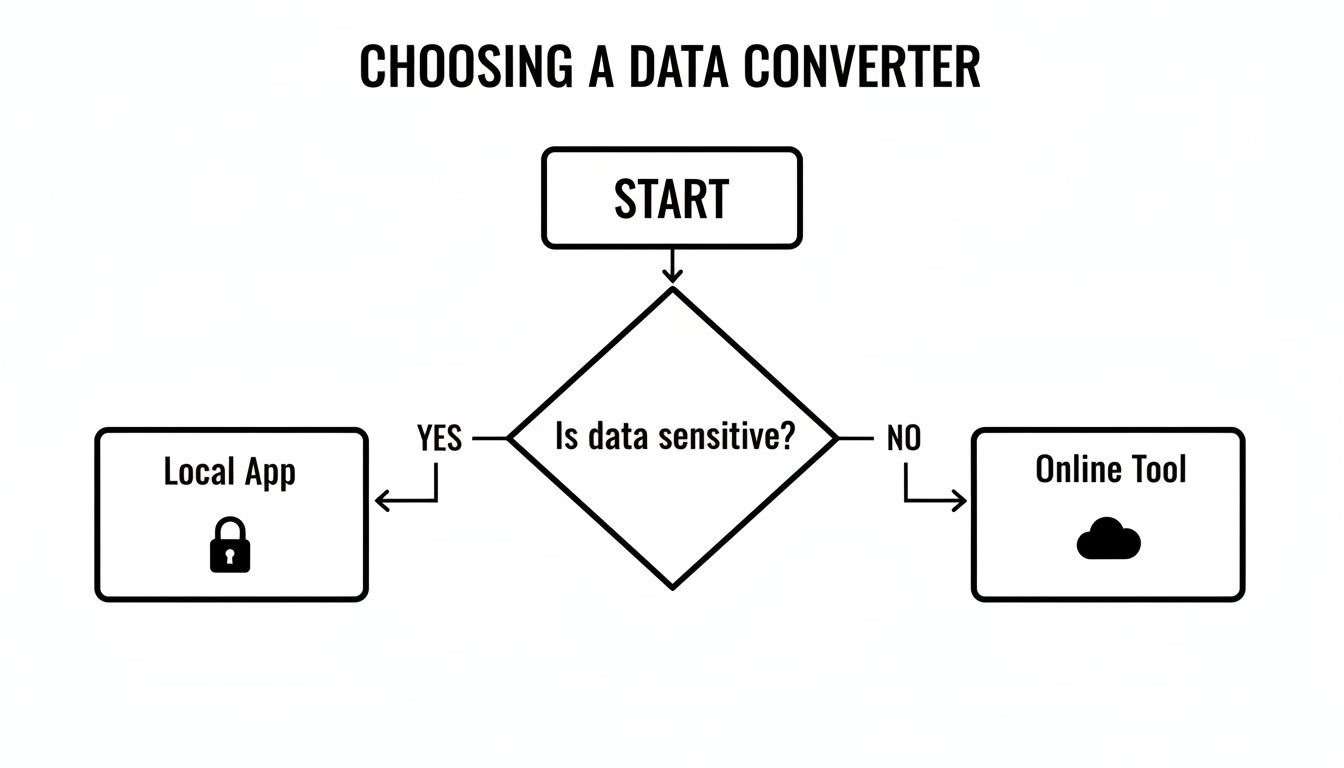
Järeldus on lihtne: kui andmed on isegi natukenegi tundlikud, on ainus õige valik kohalik, võrguta tööriist.
Sisseehitatud ja veebitööriistade võrdlus
Kuigi käsuklahv pakub sujuvat ja turvalist lahendust, tasub vaadata, kuidas see teiste meetoditega võrdub. Näiteks Veebipõhine Markdown WYSIWYG redaktor pakub visuaalset liidest, mis võib olla tõesti kasulik vorminduse kiireks kontrollimiseks.
Põhiline erinevus aga on töövoos. Veebitööriist on alaldi eraldi sihtkoht, kuhu pead minema. Sisseehitatud käsuklahv on tegevus, mida teed otse seal, kus oled.
See eristus on põhjus, miks nii paljud arendajad, kirjanikud ja kasutajad eelistavad tööriistu, mis asuvad nende põhikeskkonnas. Kui soovid oma brauseripõhist tootlikkust tõeliselt lihvida, vaata mõningaid parimaid tootlikkuse Chrome'i laiendusi saidil https://shiftshift.app/blog/best-productivity-chrome-extensions võib avada silmad sellele, mis on võimalik.
Lõppkokkuvõttes, sageli esinevate ülesannete, nagu rikkaliku teksti teisendamine Markdown'iks, puhul on sisseehitatud tööriisti valimine seotud väikeste katkestuste kõrvaldamisega, mis tapavad su hoogu ja keskendumist.
Kuidas levinud teisendusprobleemidest üle saada
Iga rikkaliku teksti Markdown'iks teisendaja tõeline test ei ole see, kuidas ta lihtsat paksukirja või kursiivi käsitsee—vaid see, kuidas ta vastu peab, kui viskad talle keerulise sisu. Ühel minutil on sujuv teisendus ja järgmisel oled ummikus masendava koristustööga, sest asjad nagu loendid, tabelid ja pildid ei teinud hüpet.
Mõistmine, miks need elemendid katki lähevad, on esimene samm. Enamasti tuleneb probleem rikkaliku teksti (sageli HTML-l põhineva) ja Markdown'i põhilistest disainierinevustest. Rikkalik tekst on ehitatud visuaalse keerukuse jaoks; Markdown on kõik struktuurilise lihtsuse kohta. See põrkumine muutub kristallselgeks täiustatud vorminduse juures.

Võitlus nimetatud loenditega
Nimetatud loendid on üks sagedasemaid kannatajaid. Sul võib olla ideaalselt struktureeritud ülevaade lähtedokumendis, kuid pärast teisendust muutub see sageli üheks segaseks segadikuks.
See juhtub seetõttu, et rikkaliku teksti redaktorid kasutavad keerulist HTML-d (<ul> ja <ol> silte koos <li> elementidega), et luua tasemeid, ja see struktuur ei pruugi alati puhtalt Markdown'i lihtsate taandumisreeglitega sobituda.
- Enne (rikkalik tekst): Näed mitmetasemelist loendit selgete üla- ja alamelementidega.
- Pärast halba teisendust: Kõik need hoolikalt paigutatud alapunktid edutatakse äkki ülemisele tasemele, hävitades täielikult hierarhia.
Parandus on peaaegu alati käsitsi. Pead minema tagasi ja taastama loendi elementide taandumise oma Markdown redaktoris, pöörates tähelepanu tühikutele (tavaliselt kaks või neli tühikut taseme kohta), et taastada algne struktuur.
Tabelitega seotud probleemid
Tabelid on teine suur peavalu. Kuigi Markdown'i tabelisüntaks on kaunis lihtne, on see ka selle nõrkus. See lihtsalt ei suuda käsitelda rikkaliku teksti redaktorites levinud täiustatud funktsioone.
Siin on põhjus, miks keerulised tabelid nii sageli katki lähevad:
- Ühendatud lahtrid: Markdown'i tabelitel pole mõistet
colspanegarowspan. Kui su algne tabel ühendab lahtrid, ajab teisendaja tõenäoliselt asja segi. - Mitme rida sisu: Reavahetused ühe lahtri sees võivad teisenduse käigus kogu tabeli struktuuri kergesti häirida.
- Reasisene vormindus: Paksukiri, kursiiv või lingid lahtrites ei teisendu mõnikord korralikult.
Kui tabel laguneb, on parim valik sageli selle taastamine nullist Markdown süntaksi abil. See on tüütu, kuid tõhus. Tõeliselt keeruliste andmete puhul võid lihtsalt manustada HTML <table> bloki otse oma Markdown-faili, kuna enamik renderdajaid kuvab seda hästi.
Peamine väljakutse on see, et rikastekst ja Markdown säilitavad struktuurilist teavet põhiliselt erineval viisil. See muutub eriti märgatavaks suuremahulistes migratsioonides, kus käsitsi parandused pole otstarbekad.
Olen seda näinud isiklikult suuremahulistes projektides. Tuhandete failide ülekandmine korraga paljastab igasuguseid struktuuriprobleeme – katkised tabelirakkude ühendused, ebajärjekindlad pealkirjatasemed ja lahtised HTML fragmendid, mis nõuavad ulatuslikku puhastustööd. Leiate suurepäraseid kogukonna arutelud teisenduskriptide üle mis sukelduvad sellesse, kuidas arendajad neid probleeme reaalses maailmas lahendavad.
Kaovad pildid ja meedia
Lõpuks räägime piltidest. Kui kopeerite veebilehelt või dokumendist rikasteksti, siis te ei kopeeri pildifaili ennast—te kopeerite lihtsalt viide sellele. Enamik põhilisi teisendajaid ei tea, mida selle viitega peale hakata.
Tulemus? Teie pilt kaob lihtsalt ära, jättes endast maha katkise lingi või, mis veelgi hullem, mitte midagi.
Selle parandamiseks peate pildid uuesti lisama Markdown'i süntaksi abil: . See tähendab, et kõigepealt peate pildi üles laadima kohta, kus seda saab avaliku URL-iga ligi pääseda, ja seejärel sellele lingi lisama.
Kui tegelete mitme vormindusveaga, võib kõigi pisikeste erinevuste märkamine olla keeruline. Kõrvuti võrdlemise tööriist on siin päästja.
Alljärgnev tabel kokkuvõtlikult mõned kõige levinumad probleemid, millega olen kokku puutunud, ja kuidas neid kiiresti parandada.
Levinumate teisendusvigade tõrkeotsing
| Probleemiala | Tüüpiline probleem | Soovitatav lahendus |
|---|---|---|
| Nimekirjad nimekirjades | Kõik alamelemendid on ühtlustatud ühe tasemelisteks, kaotades kogu hierarhia. | Lisage käsitsi taanded (tavaliselt 2-4 tühikut) enne iga alamelemendi taastamaks struktuuri. |
| Tabelid | Tabeli struktuur on katki, eriti ühendatud rakkude või mitme tekstireaga rakkude puhul. | Taastage tabel Markdown'i torusüntaksi abil. Keeruliste juhtumite korral manustage originaal HTML-tabel. |
| Pildid | Pildid kaovad täielikult või kuvatakse pärast teisendamist katkiste linkidena. | Laadi pildi üles hostimisteenusse, hangi avalik URL ja sisesta see uuesti, kasutades  süntaksit. |
| Erimärgid | Sümbolid nagu <, >ja & mõistetakse valesti, mis rikub paigutuse. |
Need sümbolid tuleb käsitsi põgeneda kaldkriipuga (näiteks \<) või asenda need HTML-entiteetidega. |
Erinevuste kontrollija kasutamine lähte- ja väljundi võrdlemiseks muudab kogu protsessi palju vähem valulikuks. Võid kasutada veebipõhist tööriista, et teksti võrrelda tasuta veebis aadressil https://shiftshift.app/blog/compare-text-online-free kleepides oma algset ja teisendatud teksti kõrvuti. See muudab vormindusvigade märkamise peaaegu koheseks.
Teisendamise automaatimine arenenud kasutajatele
Arendajatele, tehnilistele kirjanikele või kõigile, kes töötavad suures mahus sisuga, pole dokumentide käsitsi teisendamine enam jätkusuutlik. Kui silmitsi seista hiiglasliku hulga failidega või vajad teisendamist otse rakendusse sisse ehitada, tuleb mõelda programmeeritavalt. Just siin jäetakse lihtsad kopeerimis-kleepimise nipid kõrvale ja hakatakse kogu töövoogu automatiseerima.
See ei ole enam nišiprobleem. Vajadus muuta rikasteksti puhtaks Markdown-iks on saanud paljude tööriistade põhinõudeks, kõik tänu reaalsetele pettumustele. Olen seda näinud otse Joplini kogukondades, kus kasutajad, kes impordivad märkmeid teistest rakendustest, näevad oma vorminduse taaslaadimisel kadumas. See tüüpi peavalu sunnib arendajaid ehitama teisendajaid otse oma tarkvarasse. Sarnaseid arutelusid nende kasutatavuse väljakutsete üle võib näha ka DEVONtechnologies kogukonna foorumil.
JavaScripti teekide kasutamine
Kui tegeled veebiarendusega, on JavaScript'i teegid selle ülesande jaoks parimad sõbrad. Minu esimene soovitus on turndown. See on uskumatult võimas ja konfigureeritav teek, mis võtab HTML-i ja annab välja ilusa, puhta Markdowni. See töötab sama hästi serveripoolsetes Node.js skriptides kui ka kliendipoolsetes rakendustes.
Näiteks saaksid kiiresti Node.js skripti kirjutada, et töödelda kohalikku HTML-faili ja salvestada see Markdownina.
const TurndownService = require('turndown');
const fs = require('fs');
const turndownService = new TurndownService();
const htmlContent = fs.readFileSync('source.html', 'utf8');
const markdown = turndownService.turndown(htmlContent);
fs.writeFileSync('output.md', markdown);
console.log('Conversion complete!');
Seda laadi skript on ideaalne failide kaustade partiitöötluseks või teisendamise sammu lisamiseks suuremasse sisuvoo.
Programmeeritava teisendamise tõeline võlu on järjepidevus. Kui oled reeglid seadnud, järgib iga teisendus sama loogikat. See kõrvaldab täielikult inimvea ja juhuslikud erinevused, mis käsitsitööga kaasnevad.
Teine nutikas tehnika on liimimissündmuste otse käsitlemine brauseris. Väikese JavaScripti abil saad HTML-sisemist kasutaja liimimisel kinni püüda, teisendada see koheselt Markdown-iks ja seejärel puhta versiooni oma tekstiredaktorisse lisada. See loob sujuva kogemuse, koristades automaatselt segase sisu Google Docsist või Wordist. See on peen funktsioon, kuid kõigile, kes loovad veebipõhist redaktorit, on see muutvajalik.
Raamatukogude ja CLI tööriistade vahel valimine
Kui teie vajadused lähevad lihtsast HTML-st kaugemale, võib olla vaja kasutada tõsisemaid vahendeid: käsurida (CLI) tööriistu. Selles valdkonnas, Pandoc on vaieldamatu meister. See on dokumentide teisendamise Šveitsi taskunuga. Kuigi selline teek nagu turndown on suurepärane HTML-st Markdowni muutmiseks, suudab Pandoc töötada kümnete formaatidega, alates DOCX-ist ja RTF-st kuni LaTeX-ini ja tagasi.
Nii, kumb peaksid valima? See sõltub tõesti sinu projektist.
- Kasuta JS teeki (
turndown) kui ehitad veebirakendust või töötad Node.js keskkonnas. See on kerge, keskendunud ja teeb tööd suurepäraselt ära. - Kasuta CLI tööriista (Pandoc) kui tegeled erinevate failivormingutega või töötad skriptide keskkonnas, kus saad käske torustada.
Neile, kes vajavad automatiseerimise jõudu, ilma koodi sügavamasse uurimist suutmata, pakuvad brauseripõhised tööriistad nagu ShiftShift laiendus suurepärast kompromissi. Need annavad teile skriptitud lahenduse kiiruse ja usaldusväärsuse, kõik peidetud lihtsasti kasutatava käsupaleti sisse. See on ideaalne tasakaal enamikele võimsusele kasutajatele.
Erinevate formaatide käitumisele mõtlemine, nagu meie juhendis kuidas teisendada Word PDF-iks, võib anda teile rohkem konteksti dokumentide töövoogude kohta. Veelgi laiema vaate saamiseks uurige ressursse teemal kuidas teisendada PDF Markdown-iks näitab, kui sügavale saab dokumenditeisenduste maailm minna.
Korduma kippuvad küsimused rikasteksti teisendamisest Markdown-iks
Isegi kindla töövoogu kasutades võib rikasteksti teisendamine Markdown'iks mõned ootamatusi tuua. Võid mõne konkreetse failiga hätta jääda või lihtsalt mõelda, kas pole paremat viisi asju teha. Vaatame lähemalt mõningaid kõige sagedasemaid küsimusi, mida inimeselt, kes seda teisendust teevad, kuulen.
Nende üksikasjade selgeks tegemine aitab vältida levinud probleeme ja luua töövoogu, millele sa tegelikult toetuda saad.
Kas veebikonvertereid on ohutu kasutada?
See sõltub täielikult kontekstist. Veebi rikkast Markdown'i konverteri ohutus taandub tegelikult sellele, mida sa teisendad. Kui tegu on avaliku ajaveebipostituse mustandiga või muu tundetu materjaliga, peaks olema kõik korras. Kuid kui tegelded ettevõtte sisedokumentide, privaatsete märkmete või muu varalise infoga, on see juhuslikule veebisaidile kleepimine tohutu turvarisk.
Reeglina peaks teisendusprotsess olema sama turvaline nagu andmed ise. Hetkel, kui kleepid tundlikku sisu kolmanda osapoole saidile, kaotad kontrolli. Sul pole aimugi, kus neid andmeid hoitakse või kes neile ligi pääseda saab.
Kas ma saan lihtsalt Wordist või Google Docsist kopeerida ja kleepida?
Sa saad, aga pead olema ettevaatlik. Kui kopeerid Google Docsist või Microsoft Wordist, ei kopeeri sa mitte ainult teksti; sa kopeerid hulga aluseks olevat HTML-d, mis kirjeldab vormindust.
- Lihtsate dokumentide puhul, mis sisaldavad vaid natuke paksu kirja, kursiivi ja põhilisi loendeid, saab enamik korralikke konvertereid selle lõikelaua HTML-ga suhteliselt hõlpsalt hakkama.
- Keeruliste dokumentide puhul—need tabelite, märkuste, jälgitud muudatustega või manustatud graafikutega—on teisendus peaaegu alati segane. Ole valmis palju käsitsi puhastamiseks.
Appi! Mu pildid kadusid pärast teisendamist.
See on tõenäoliselt kõige tavalisem "lõks". Kui kopeerid rikasteksti pildiga, ei kopeeri sa tegelikult pildifaili ennast. Sa kopeerid lihtsalt viite, mis näitab, kus see pilt asub, ja standardsel konverteril pole võimalust seda tagasi algfaili jälitada.
Ainus tõeline lahendus on pilte käsitleda eraldi sammuna:
- Esiteks salvesta iga pilt oma algdokumendist.
- Seejärel laadi need üles oma veebiserverile, CDN-ile või muule ressursiserverile, et igaühele saada avalik URL.
- Lõpuks mine tagasi oma Markdown-faili ja lisa need käsitsi õige süntaksiga: ``.
Milline on siis parim tööriist?
"Parim" tööriist muutub tegelikult sõltuvalt sellest, kes sa oled ja mida teed.
Kiireks, ühekordseks mittekonfidentsiaalse materjali teisendamiseks saab iga hea veebitööriist asja ära teha. Kuid kui sa teed seda pidevalt, on brainerisse ehitatud ja klaviatuurilühenditega juhitav tööriist—nagu ShiftShift käsupalett—palju tõhusam ja turvalisem. Ja arendajate jaoks, kes peavad faile hulgi teisendama või protsessi automatiseerima, ei ole midagi paremat kui programmeeritava tööriist nagu turndown teek või käsuridarežiimi jõud, mida esindab Pandoc.
Oled valmis lõpetama aja raiskamise ebamugavate veebitööriistade ja käsitsi puhastamisega? ShiftShift laiendid integreerivad võimsa, privaatsust eelistava rikkast Markdown'i konverteri otse sinu brauserisse välgukiire käsupaletiga. Teisenda oma lõikelaua sisu koheselt lahkumata oma lehelt. Laadi ShiftShift laiendid kohe alla ja muuda oma töövoogu.