چگونه سرعت اینترنت را به طور دقیق آزمایش کنیم: یک راهنمای سریع و قابل اعتماد
یاد بگیرید که چگونه با مراحل واضح، نکات عملی و راهنمایی برای جلوگیری از اشتباهات رایج، سرعت اینترنت را به دقت آزمایش کنید تا نتایج قابل اعتمادی به دست آورید.

افزونههای پیشنهادی

برای به دست آوردن درکی واقعاً دقیق از سرعت اینترنت خود، باید فراتر از یک کلیک ساده عمل کنید. راز آن در استفاده از یک اتصال اترنت سیمی، بستن هر چیز دیگری که پهنای باند شما را مصرف میکند و انجام چندین آزمون برای ایجاد یک خط مبنا در دنیای واقعی است. فقط با اجرای یک آزمون روی Wi-Fi، تقریباً تضمین شده است که نتیجه گمراه کننده باشد و به شما نشان نمیدهد که واقعاً چه چیزی میتواند از طرح اینترنت شما تحویل داده شود.
چرا دقیق بودن آزمون سرعت شما بسیار مهم است
فهمیدن سرعت واقعی اینترنت شما به سادگی زدن دکمه «شروع» در اولین وبسایتی که در Google ظاهر میشود، نیست. اگر نتایج شما نادرست باشد، ممکن است در یک جستجوی بیهوده گرفتار شوید، ارائهدهنده خود را مقصر بدانید در حالی که مشکل اصلی در تنظیمات خودتان است، یا بدتر از آن، حتی متوجه وجود مشکل نشوید.
یک آزمون صحیح میتواند همه چیز را آشکار کند، از ازدحام شبکه در محله شما گرفته تا یک مسیریاب (روتر) که در حال خراب شدن است. این تنها راهی است که میتوانید مطمئن شوید سرعتی را که هر ماه برایش پول میدهید، دریافت میکنید. تعجبآور است، اما 36 درصد از آمریکاییها حتی نمیدانند سرعت طرح اینترنتشان قرار است چقدر باشد، که به این معنی است که مشکلات عملکردی زیادی کاملاً متوجه نمیشوند.
مشکل با آن ذهنیت «یک کلیکه»
بیشتر ما این کار را کردهایم: اتصال به Wi-Fi، اجرای یک آزمون تکی و قبول عدد روی صفحه نمایش به عنوان حقیقت مطلق. اما این رویکرد رایج دارای نقص است، زیرا تعداد زیادی متغیر را نادیده میگیرد که میتوانند نتایج شما را خراب کنند. مثلاً، Wi-Fi به طرز مشهوری حساس است. سیگنالها توسط دیوارها، کفها و حتی تداخل از مایکروویو یا روتر همسایهتان تضعیف میشوند، که میتواند عدد نهایی را به شدت پایین بیاورد.
علاوه بر این، کامپیوتر شما احتمالاً در پسزمینه دهها کاری را انجام میدهد که فراموش کردهاید. همگامسازی درایوهای ابری، بهروزرسانیهای خودکار نرمافزار، یا یک مرورگر با ۵۰ تب باز، همگی میتوانند به آرامی پهنای باند را ببلعند. این باعث میشود خوانش سرعت بسیار پایینتر از آن چیزی باشد که شرکت ارائهدهنده خدمات اینترنت (ISP) در واقع به خانه شما پمپاژ میکند.
این اینفوگرافیک فرآیند سه مرحلهای اصلی را توضیح میدهد تا تمام آن متغیرهای رایج را کنار بزند و اندازهگیریای تمیز و صادقانه به دست آورد.
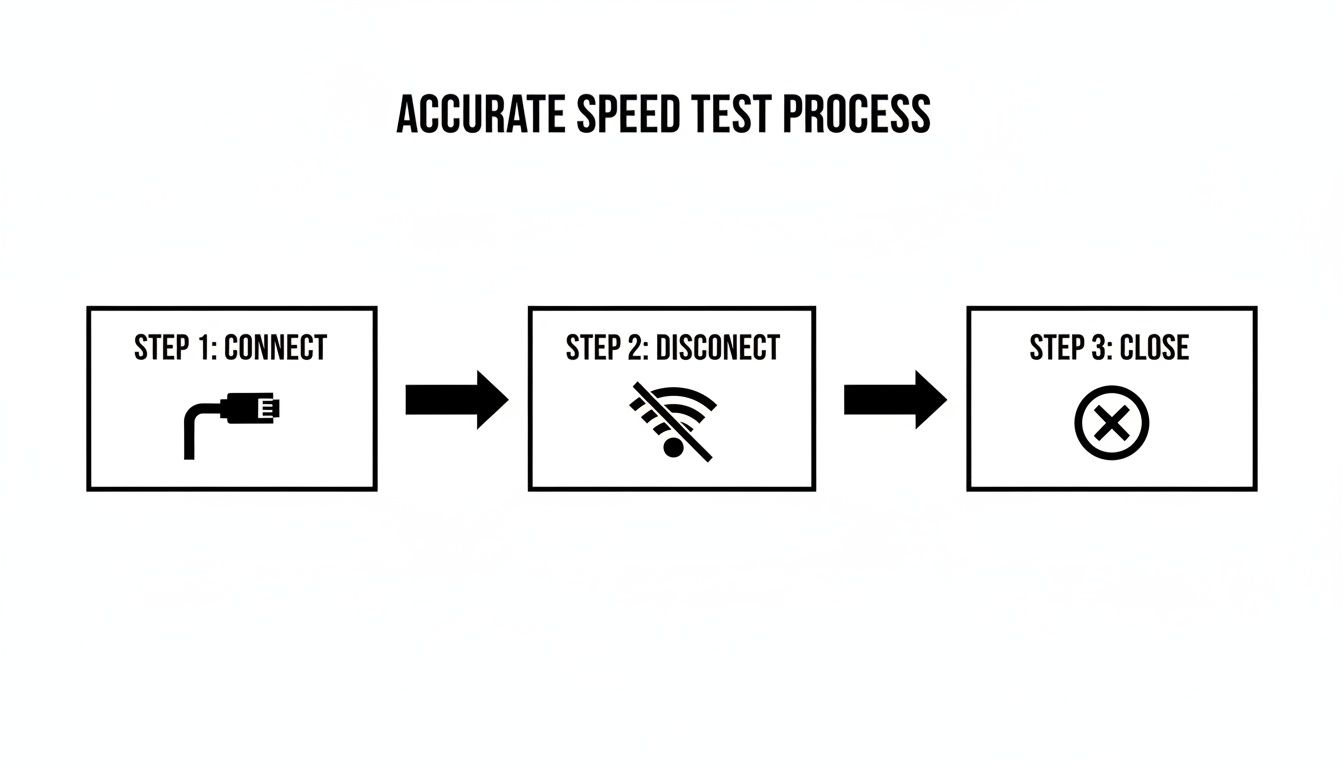
با اتصال مستقیم به مسیریاب خود با کابل اترنت و بستن برنامههای دیگر، شما یک محیط کنترل شده ایجاد میکنید. این کلید مطلق برای به دست آوردن نتایجی است که میتوانید به آنها اعتماد کنید.
برای اطمینان از اینکه هر بار تنظیمات را به درستی انجام میدهید، در اینجا یک جدول مرجع سریع آورده شده است.
چکلیست سریع برای یک آزمون سرعت دقیق
| عمل | چرا مهم است | تأثیر احتمالی در صورت رد کردن |
|---|---|---|
| از اتصال اترنت سیمی استفاده کنید | پیوندی مستقیم و پایدار به روتر شما فراهم میکند و از تداخل Wi-Fi عبور میکند. | Wi-Fi میتواند سرعت شما را به دلیل 20-50% یا بیشتر، به خاطر افت سیگنال یا ازدحام، کاهش دهد. |
| بستن تمام برنامههای پسزمینه | برنامههایی مانند همگامسازی ابری، سرویسهای پخش جریانی یا بهروزرسانیکنندههای نرمافزار پهنای باند را مصرف میکنند. | نتایج آزمون شما به صورت مصنوعی پایین خواهد بود و مصرف برنامهها را بازتاب میدهد، نه سرعت واقعی شما را. |
| روتر/مودم خود را مجدداً راهاندازی کنید | حافظه موقت (کش) دستگاه را پاک میکند و میتواند اشکالات موقت را برطرف کند. | خطاهای باقیمانده یا نشت حافظه در روتر ممکن است اتصال شما را محدود کند. |
| تست در ساعات مختلف روز | استفاده از اینترنت در منطقه شما نوسان دارد، و زمانهای اوج (شبها) معمولاً کندتر هستند. | یک تست تنها ممکن است اتصال شما را در روز خوبی ثبت کند و مشکلات ازدحام را پنهان کند. |
| اجرای چندین تست | این کار به هموارسازی نوسانات لحظهای شبکه کمک میکند تا خط پایه قابلاعتمادتری به دست آید. | نتایج تکبار ممکن است ناهنجار باشند؛ چندین تست، سطح عملکرد ثابت را تأیید میکند. |
پیروی از این مراحل شما را از حدس به اندازهگیری آگاهانه سوق میدهد.
یافتن یک مبنا واقعی
حتی زمان روز هم میتواند نتایج شما را تحت تأثیر قرار دهد. اگر در اواسط یک روز کاری تست کنید، ممکن است سرعتهای عالی ببینید. اما دوباره در ساعات اوج مصرف تست کنید—معمولاً بین ساعت ۷ تا ۱۱ شب وقتی همه اهالی محل شما در حال پخش ویدیو هستند—و ممکن است افت قابل توجهی به دلیل ازدحام شبکه مشاهده کنید. یک تست تنها هرگز این را در نمیگیرد.
هدف این است که به یک عدد بالقوه نادرست تکیه نکنید. در عوض، میخواهید تصویری روشن و جامع از توانایی اتصال خود، در هر روز و هر لحظه، بسازید.
وقتی یاد بگیرید چگونه سرعت اینترنت خود را به درستی تست کنید، میتوانید با اطلاعات واقعی در دست، گفتگوی بسیار مفیدتری با ارائهدهنده خدمات اینترنت (ISP) خود داشته باشید. این تفاوت بین گفتن «اینترنتم کند به نظر میرسد» و اثبات آن است. برای اطلاعات بیشتر در مورد نحوه مدیریت اطلاعات شما توسط ابزارهای تست، لطفاً به رویکرد اولویتprivacy-first.
آمادهسازی بستر برای یک تست بینقص
پیش از آنکه حتی به فشردن دکمه «شروع» فکر کنید، کمی کار آمادهسازی ضروری است. نادیده گرفتن این بخش مثل تلاش برای اندازهگیری بارش باران در وسط طوفان است — نتایج شما پراکنده و تقریباً بیفایده خواهد بود. هدف ما ایجاد یک خط مستقیم و تمیز از کامپیوتر شما به روتر است، با حذف تمام نویزهای محلی که میتوانند اعداد را تحت تأثیر قرار دهند.
اتصال اینترنت خود را مانند یک لوله آب با ظرفیت ثابت در نظر بگیرید. هر شیر باز — یک ویدیوی در حال پخش، یک بازی در حال دانلود، یک تلفن در حال همگامسازی — فشار را کاهش میدهد. برای اندازهگیری حداکثر پتانسیل لوله، باید ابتدا تمام شیرهای دیگر را ببندید.
با کابل وصل شوید یا بیخیال شوید
بزرگترین اشتباهی که میبینم مردم مرتکب میشوند این است: تست سرعت اینترنت از طریق Wi-Fi. راحت است، متوجهم، اما Wi-Fi به شدت بیثبات است. در معرض انواع تداخلاتی قرار دارد که میتوانند نتایج شما را خراب کنند.
اشیای فیزیکی مانند دیوارها، مبلمان و حتی مایکروویو شما میتوانند سیگنال را تضعیف یا مختل کنند. شبکه Wi-Fi همسایه یا اسپیکرهای بلوتوث خودتان میتوانند نویز سیگنال ایجاد کرده و عملکرد را بیشتر تخریب کنند.
برای اندازهگیری دقیق سرعت ورودی به خانه، باید کامپیوتر خود را مستقیماً با یک کابل Ethernet به روتر وصل کنید. این اتصال سیمی تمام آشفتگیهای بیسیم را دور میزند. تفاوت میتواند تکاندهنده باشد؛ در یک پکیج گیگابیتی، غیرعادی نیست که سرعت Wi-Fi ۱۵٪ تا ۳۰٪ کمتر از اتصال سیمی باشد.
دستگاه تست را ایزوله کنید
خب، وصل شدید. حالا زمان آن است که بقیه شبکه خود را خاموش کنید. هر دستگاه دیگری که به اینترنت شما وصل است — از تلفن شریک زندگیتان که در حال اسکرول اینستاگرام است تا تلویزیون هوشمند در اتاق نشیمن — از یک استخر پهنای باند مشترک مینوشد.
برای دریافت یک خواندن دقیق، باید یک مخروط سکوت حول دستگاه تست خود ایجاد کنید. در اینجا یک فهرست سریع از چیزهایی که برای چند دقیقه باید جدا کنید یا خاموش کنید آورده شده است:
- سایر کامپیوترها و لپتاپها: به خصوص اگر به دانلود بهروزرسانیهای حجیم در پسزمینه معروف باشند.
- گوشیهای هوشمند و تبلتها: فقط آنها را از Wi-Fi جدا کنید.
- تلویزیونهای هوشمند و استیکهای استریم: Apple TV، Roku یا Fire Stick شما باید خاموش باشند.
- کنسولهای بازی: اینها به دانلود فایلهای حجیم بازی در بدترین زمانها معروف هستند.
- دستگاههای هوشمند خانگی: دوربینهای امنیتی، اسپیکرهای هوشمند و سایر دستگاههای IoT میتوانند به طرز شگفتانگیزی پرحرف باشند.
با قرار دادن کامپیوتر تست خود در مرکز توجه، مطمئن میشوید که تنها چیزی است که در طول تست از اتصال استفاده میکند.
یک دقیقه وقت گذاشتن برای جدا کردن این دستگاهها ممکن است خستهکننده به نظر برسد، اما این تنها راهی است که سرعت حداکثری پکیج اینترنت خود را اندازه بگیرید، نه فقط چیزی که پس از بررسی بهروزرسانی فریمور یخچال هوشمندتان باقی مانده است.
برنامههای پرمصرف پهنای باند را ببندید
حتی در رایانهی کاملاً ایزولهی شما، برنامههای پسزمینه میتوانند سارقان خاموش پهنای باند باشند. قبل از اجرای تست، باید هر چیز غیرضروری را ببندید.
به این مظنونان رایج توجه ویژهای داشته باشید:
- همگامسازی ابری: Dropbox, Google Drive و OneDrive به طور مداوم تغییرات فایلها را بررسی میکنند.
- پخش رسانه: هرگونه استریم فعال از Spotify، YouTube یا Netflix باید به طور کامل بسته شود.
- برنامههای چت تصویری: مطمئن شوید کاملاً از Zoom، Microsoft Teams یا Slack خارج شدهاید.
- بهروزرسانی نرمافزار: سیستمعامل یا سایر برنامههای شما ممکن است در بدترین زمان ممکن تصمیم به اجرای بهروزرسانیها بگیرند.
صادقانه بگوییم، سادهترین راه برای تضمین یک شروع تمیز، فقط راهاندازی مجدد رایانهی خود درست قبل از تست است. این کار هرگونه فرایند پراکنده را پاک کرده و تضمین میکند برنامهی تست سرعت توجه کامل ماشین شما را داشته باشد. این آمادهسازی دقیق همان چیزی است که تفاوت بین یک عدد تصادفی و یک تشخیص قابل اعتماد را ایجاد میکند.
انتخاب ابزارهای مناسب برای کار
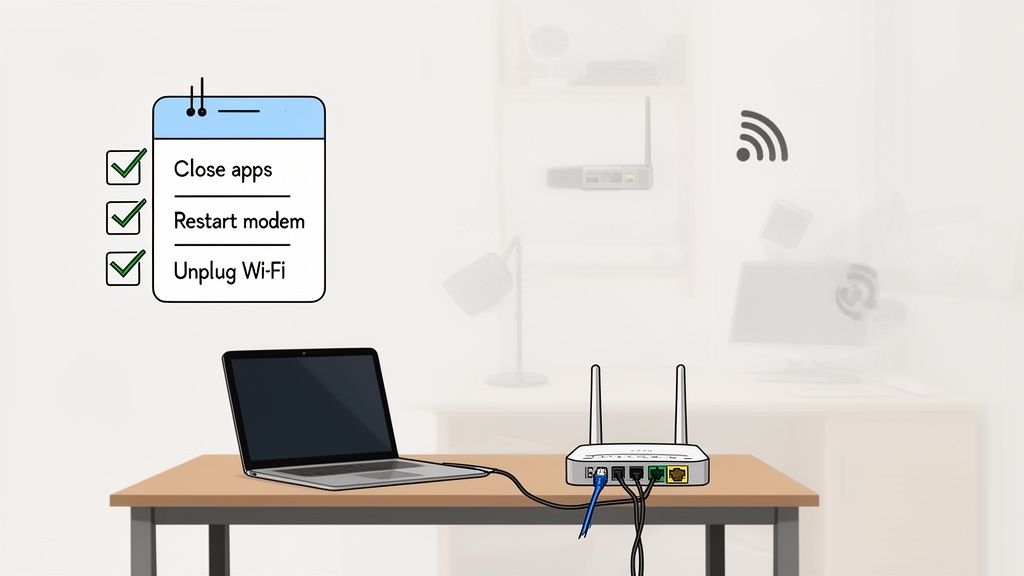
خب، شما محیط تست خود را مانند یک حرفهای آماده کردهاید. حالا بخش جالب میآید: انتخاب ابزار و روش مناسب. دنیای تست سرعت یکسان برای همه نیست و ابزاری که انتخاب میکنید واقعاً میتواند بر اعدادی که مشاهده میکنید تأثیر بگذارد.
اولین انتخاب بزرگ این است که آیا تست را مستقیماً از مرورگر وب خود اجرا کنید یا از یک برنامهی دسکتاپ اختصاصی استفاده کنید. تستهای مبتنی بر مرورگر بیتردید راحت هستند—فقط یک کلیک و شروع میشود. اما آنها در محدودهی مرورگر شما عمل میکنند که گاهی اوقات میتواند کمی سربار اضافه کرده و نتایج را تحریف کند.
از طرف دیگر، برنامههای بومی که مستقیماً روی رایانهی شما نصب شدهاند، اغلب اندازهگیری واضحتر و مستقیمتری به شما میدهند. آنها میتوانند به طور کارآمدتر از منابع سیستم استفاده کنند و عددی به شما بدهند که به پتانسیل خام اتصال شما نزدیکتر است. برای بیشتر مردم، تست مرورگر مدرن کاملاً کافی است. اما اگر شما در طرح گیگابیتی هستید و در جستجوی هر مگابیت باقیمانده هستید، یک برنامهی بومی میتواند دقت بیشتری به شما بدهد.
تست سرعت مبتنی بر مرورگر در مقابل برنامهی بومی
انتخاب بین ابزار مرورگر و برنامه اختصاصی در واقع به مقایسه راحتی و کنترل برمیگردد. هر کدام بسته به هدفی که دنبال میکنید، جایگاه خود را دارند.
| ویژگی | آزمایشهای مبتنی بر مرورگر (مثلاً Ookla، Fast.com) | برنامههای بومی (مثلاً برنامه دسکتاپ Speedtest) | بهترین استفاده برای |
|---|---|---|---|
| راحتی | بسیار بالا. تنها کاری که نیاز است انجام دهید بازدید از یک URL است. | نیاز به دانلود و نصب سریع یکباره دارد. | بررسیهای سریع و آنی و تصویر کلی از عملکرد. |
| دقت | معمولاً خوب است، اما نتایج میتوانند تحت تأثیر افزونههای مرورگر یا حافظه پنهان قرار بگیرند. | اغلب دقیقتر است، بهویژه برای اتصالات بسیار پرسرعت (۱ گیگابیت بر ثانیه و بالاتر)). | عیبیابی دقیق و ایجاد یک خط پایه عملکردی ثابت. |
| امکانات | معمولاً معیارهای اصلی مانند دانلود، آپلود و پینگ را ارائه میدهد. | ممکن است ویژگیهای پیشرفتهای مانند انتخاب سرور، تاریخچه آزمایش و موارد دیگر را ارائه دهد. | کاربران حرفهای که به دادههای دقیق و ردیابی تاریخی نیاز دارند. |
| بهترین سناریوی استفاده | "آیا اینترنتم الان کند است؟" | "آیا ارائهدهنده خدمات اینترنتم بهطور مداوم سرعتهایی را که برایش پول میدهم تحویل میدهد؟" | هر کسی که در تلاش برای تشخیص یک مشکل اتصال ماندگار یا پیچیده است. |
در نهایت، برای یک بررسی سریع، یک آزمایش مرورگری عالی است. برای جمعآوری مدارک جهت تماس با ارائهدهنده خدمات اینترنت یا برای تشخیصهای جدی، برنامه بومی راه حل مناسبی است.
سرور آزمایش را نادیده نگیرید
نکتهای که بیشتر مردم فراموش میکنند این است: مکان سرور آزمایش اهمیت زیادی دارد. بسیار مهم. وقتی یک آزمایش سرعت اجرا میکنید، دستگاه شما فقط در حال ارسال و دریافت داده از یک کامپیوتر دیگر در جایی از جهان است. فاصله فیزیکی بین شما و آن سرور عامل بزرگی در نتایج شماست.
این را مثل یک گفتگو در نظر بگیرید. صحبت کردن با کسی در همان اتاق فوری است. داد زدن به کسی در آن سوی یک میدان کمی تأخیر ایجاد میکند. آن تأخیر تأخیر (لیتنسی) است و میتواند باعث شود اتصال شما کندتر از آنچه واقعاً هست به نظر برسد.
برای اندازهگیری دقیق عملکرد ارائهدهنده خدمات اینترنت خود، بهتر است سرور تست را از نظر فیزیکی نزدیک به خود انتخاب کنید. بیشتر ابزارهای خوب این کار را به طور خودکار با یافتن سروری با کمترین زمان پاسخدهی انجام میدهند، اما بررسی مجدد هیچ ضرری ندارد. یک سرور محلی بهترین سناریو را برای اتصال شما فراهم میکند.
نکته حرفهای: در حالی که سرور محلی برای بررسی سرعت ارائهدهنده خدمات اینترنت بهترین است، تست کردن در برابر سروری در شهر یا کشوری دیگر میتواند یک ترفنده تشخیصی عالی باشد. اگر سرعتهای محلی شما فوقالعاده هستند اما سرعتها به سروری دور ضعیف است، مشکل ممکن است از اینترنت شما نباشد—ممکن است مشکل از مسیریابی در جایی در اینترنت وسیعتر باشد.
اتصالات تکجریانی در مقابل چندجریانی
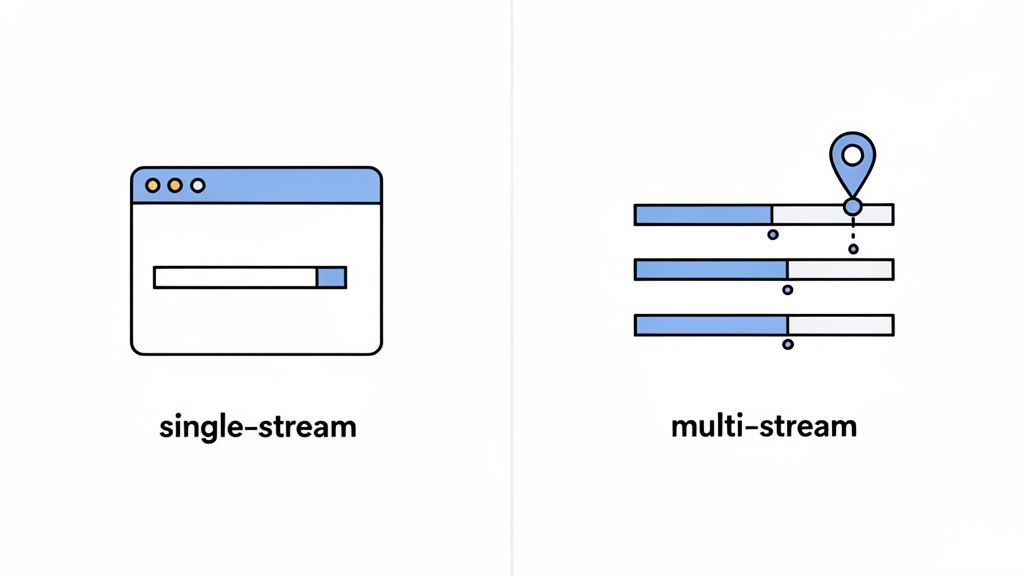
این بخش کمی فنی است، اما برای درک عملکرد مدرن اینترنت کلیدی است. تستهای سرعت میتوانند از یک اتصال (تکجریانی) یا چندین اتصال به طور همزمان (چندجریانی) برای اندازهگیری پهنای باند شما استفاده کنند.
- تست تکجریانی: این مانند دانلود یک فایل بزرگ است. تست خوبی برای ارزیابی عملکرد یک وظیفه فشرده و تکی است.
- تست چندجریانی: این شبیهسازی بسیار بهتری از نحوه استفاده واقعی ما از اینترنت امروز است—پخش ویدیوی 4K در حالی که شخص دیگری به صورت آنلاین بازی میکند و شخص سومی در تماس تصویری است. این تست چندین اتصال را همزمان باز میکند تا واقعاً ببیند اتصال شما چه چیزی را میتواند تحمل کند.
اگر اتصال سریعی دارید (هر چیزی بالاتر از 100 مگابیت بر ثانیه)، تست تکجریانی اغلب نمیتواند از تمام پهنای باند شما استفاده کند، که میتواند منجر به نتایجی شود که کندتر از واقعیت به نظر میرسند. تست چندجریانی تصویر بسیار دقیقتری از ظرفیت کلی اتصال شما ارائه میدهد. این فقط یک تئوری نیست؛ تحقیقات سازمانهایی که پهنای باند ملی را پایش میکنند نشان داده است که تستهای تکرشتهای میتوانند سرعتها را در اتصالات سریع تا 15-30% کمتر گزارش کنند، و بالقوه رتبهبندی عملکرد ارائهدهندگان خدمات اینترنت را تا 25-40% تحریف کنند. میتوانید جزئیات را در این تحقیق دقیق درباره عیوب تست سرعت.
قدرت تست مکرر
یک تست سرعت فقط یک لحظه ثبت شده است. برای دریافت تصویر کامل عملکرد اینترنت خود، باید مجموعهای از تستها را در طول زمان اجرا کنید. ترافیک شبکه همواره در حال تغییر است.
با اجرای حداقل سه تا پنج تست پشت سر هم برای به دست آوردن یک میانگین خط پایه محکم شروع کنید. از آنجا، بینش واقعی از تست کردن در زمانهای مختلف روز حاصل میشود.
- صبح ( ساعات کمترافیک): چند تست را بین ساعت 8 تا 10 صبح قبل از اینکه محله واقعاً بیدار شود، اجرا کنید.
- عصر ( اواسط روز): دوباره بین ساعت 1 تا 3 بعدازظهر زمانی که ترافیک دورکاری ممکن است بالا باشد، بررسی کنید.
- عصر ( ساعات پیک): این مهمترین بخش است. بین ساعت ۱۹ تا ۲۳ تست کنید، زمانی که همه در حال استریم، بازی و گشت و گذار در اینترنت هستند. دقیقاً همین زمان است که احتمال ازدحام شبکه بیشترین است.
این روتین ساده الگوهایی را آشکار میکند که یک تست مقطعی بهطور کامل از دست میدهد و دادههای واقعی مورد نیاز برای شناسایی مشکل را در اختیارتان قرار میدهد. اگر به ابزاری قابل اعتماد نیاز دارید که همیشه تنها با یک کلیک در دسترس باشد، ابزار تست سرعت اینترنت یکپارچه ما برای اجرای این بررسیهای سریع و مکرر مستقیماً از مرورگر شما ایدهآل است.
تشریح نتایج تست سرعت شما
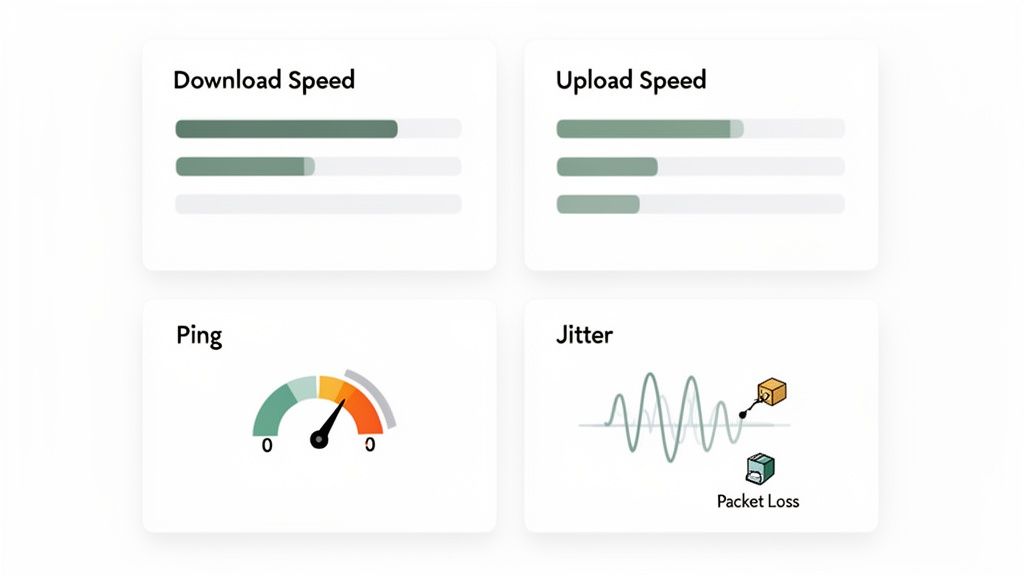
اجرای یک تست سرعت بخش آسان کار است. ترفند واقعی دانستن این است که تمام آن اعداد برای زندگی روزمره آنلاین شما چه معنایی دارند. یک تست سرعت مجموعهای از معیارهای کلیدی را تولید میکند و هر یک بخش حیاتی از داستان اتصال اینترنت شما را بازگو میکند. اگر واقعاً میخواهید سرعت اینترنت خود را بهطور دقیق بسنجید، باید فراتر از آن عدد بزرگ دانلود نگاه کنید.
اینها فقط اعداد انتزاعی نیستند؛ آنها مستقیماً به کیفیت استریم نتفلیکس شما، روانی تماسهای تصویری و اینکه آیا در یک بازی آنلاین مزیتی خواهید داشت یا خیر، تبدیل میشوند. بیایید بررسی کنیم هر معیار واقعاً به چه معناست.
تشریح سرعت دانلود و آپلود
سرعت دانلود همان معیاری است که همه میشناسند و روی آن حساساند. با مگابیت بر ثانیه (Mbps) اندازهگیری میشود و به شما میگوید دستگاه شما با چه سرعتی میتواند داده را از اینترنت دریافت کند. این همان چیزی است که تعیین میکند چقدر سریع وبسایتها بارگذاری میشوند، ویدیوها بافر میشوند و فایلهای بازی بزرگ دانلود میشوند.
سرعت آپلود، که آن هم با Mbps اندازهگیری میشود، روی دیگر همان سکه است. این معیار مربوط به سرعت ارسال داده به اینترنت است. در حالی که پلنهای خانگی معمولاً سرعت آپلود بسیار کمتری نسبت به دانلود ارائه میدهند، این سرعت برای چیزهایی مانند کنفرانس ویدیویی، آپلود فایلها به Dropbox یا پخش زنده در Twitch کاملاً حیاتی است. آن ویدیوی پیکسلی و بریده بریده شما در یک تماس کاری؟ تقریباً همیشه سرعت آپلود ضعیق مقصر است.
فراتر از صرف سرعت
در حالی که سرعت دانلود و آپلود تمام توجهات را به خود جلب میکنند، چند معیار دیگر اغلب تصویر واضحتری از کیفیت اتصال شما و مهمتر از آن، ثبات آن ارائه میدهند. برای هر کسی که آنلاین بازی میکند یا به اپلیکیشنهای بلادرنگ مانند Zoom وابسته است، این اعداد بهطور قطع مهمتر هستند.
پینگ (یا تأخیر): آن را به عنوان زمان واکنش اتصال خود در نظر بگیرید، که بر حسب میلیثانیه (ms) اندازهگیری میشود. مدت زمانی است که یک قطعه کوچک داده برای رفت و برگشت از رایانه شما تا سرور طی میکند. همیشه مقدار کمتر بهتر است. برای بازیهای رقابتی، شما پینگی زیر ۴۰ms میخواهید. وقتی از ۱۰۰ms رد میشوید، آن تأخیر آزاردهنده را احساس خواهید کرد.
جیتر: جیتر که آن هم بر حسب ms اندازهگیری میشود، نوسان در پینگ شماست. یک اتصال پایدار ممکن است پینگ ثابت ۲۰ms داشته باشد که منجر به جیتر کم میشود. اما اگر پینگ شما مدام در نوسان باشد - از ۲۰ms به ۸۰ms و دوباره به ۴۰ms - جیتر شما بالا خواهد بود. جیتر بالا یک قاتل پایداری است و باعث تلوتلو خوردن تماسهای ویدیویی و افزایشهای ناگهانی و غیرقابل پیشبینی تأخیر در بازیها میشود، حتی اگر پینگ میانگین شما خوب به نظر برسد.
از دست رفتن بسته: این درصد "بستههای" داده است که در مسیر خود گم شده و هرگز نمیرسند. در دنیای ایدهآل، این عدد باید همیشه 0% باشد. حتی مقدار کمی از دست رفتن بسته، مانند 1-2%، میتواند تأثیر ویرانگری داشته باشد و باعث یخ زدن جریانهای ویدیویی، تغییر شکل صدا، یا اخراج شدن از یک سرور بازی شود.
با بررسی پینگ، جیتر و از دست رفتن بسته در کنار هم، شما تصویری کامل از سلامت اتصال خود به دست میآورید. سرعت دانلود بالا در صورتی که اتصال ناپایدار باشد و مداوم داده از دست بدهد، هیچ معنایی ندارد.
تحلیل الگوها در نتایج شما
قدرت واقعی تشخیصی از جمعآوری دادهها در طول زمان به دست میآید. یک تست تنها یک نگاه گذرا است. یک سری تستها روندهایی را آشکار میکند که به شما در شناسایی دقیق ریشه مشکل کمک میکند.
به عنوان مثال، آیا سرعتهای شما همیشه آهسته هستند، صرف نظر از زمان روز؟ این معمولاً به مشکلی در سمت شما اشاره دارد - شاید یک روتر قدیمی که نمیتواند عقب بیفتد یا یک کابل اترنت معیوب.
یا شاید الگوی متفاوتی را ببینید: سرعتهای شما صبحها عالی است اما هر شب بین ۷ بعدازظهر تا ۱۱ شب افت میکند. این یک نشانه کلاسیک از ازدحام محلهای است. احتمالاً ارائهدهنده خدمات اینترنت شما (ISP) گره محلی را بیش از حد اشتراکگذاری کرده است و وقتی همه شبها شروع به پخش جریانی و بازی میکنند، پهنای باند کافی برای همه وجود ندارد.
ابزارهای پیشرو از روشهای پیچیدهای برای اطمینان از انعکاس نتایجشان در دنیای واقعی استفاده میکنند. به عنوان مثال، Speedtest شرکت Ookla صرفاً میانگین نتایج شما را محاسبه نمیکند. این ابزار برای امتیاز سرعت خود از یک سیستم وزندهی پیچیده استفاده میکند که دانلود (70%)، آپلود (20%) و تأخیر (10%) را در اولویت قرار میدهد. همچنین بهصورت هوشمندانه نتایج دهک دهم، پنجاهم و نودم را تحلیل میکند تا تصادفهای غیرمعمول را نادیده بگیرد و امتیازی پایدارتر و بازنمایانندهتر به شما ارائه دهد. با حذف نمونههای اولیه کمسرعت در طول یک آزمون، این روش میتواند دقت را نسبت به یک میانگین ساده 10-20% افزایش دهد. میتوانید با مطالعه درباره روش آزمون آنها.
، درباره نحوه ایجاد تصویری منصفانهتر توسط این محاسبات عمیقتر شوید.با داشتن این درک عمیقتر، بالاخره میتوانید از صرف دانستن سرعت، به تشخیص دلیل "چرایی" عملکرد اتصال خود بپردازید.
تبدیل دادههای آزمون به عمل.
خب، شما کارهای مقدماتی را انجام دادهاید و مجموعهای محکم از نتایج آزمون سرعت دارید. حالا چه کنیم؟ ارزش واقعی در خود اعداد نیست، بلکه در آن چیزی است که به شما میگویند. زمان آن رسیده که کلاه کارآگاهی خود را بر سر بگذارید و از آن دادهها استفاده کنید تا بفهمید واقعاً چه چیزی در اتصال شما در جریان است.
وقتی اینترنت شما آنطور که انتظار دارید کار نمیکند، معمولاً مشکل در یکی از سه حوزه قرار میگیرد: شبکه محلی شما، ارائهدهنده خدمات اینترنت (ISP) یا اینترنت گستردهتر. ترفند این است که آنها را یکی یکی کنار بگذارید، و از نزدیکترین مورد به خودتان شروع کنید—تجهیزات درون خانه خودتان.
شروع با شبکه محلی خود.
پیش از آنکه حتی به تماس با ISP خود فکر کنید، باید مطمئن شوید که مشکل درون خانه خودتان نیست. من بیشمار شکایت از "ایترنت کُند" را دیدهام که در نهایت ناشی از مشکلی ساده در روتر یا کابل معیوب بودند. حل این مشکل در ابتدا، وقت و دردسر زیادی را از تماس پشتیبانی ناامیدکننده صرفهجویی میکند.
با یک بررسی فیزیکی سریع تجهیزات خود شروع کنید. آخرین باری که firmware روتر خود را بهروز کردید کِی بود؟ فراموش کردن آن آسان است، اما تولیدکنندگان بهطور مرتب بهروزرسانیهایی برای رفع باگها و بهبود عملکرد منتشر میکنند. این یک کار پنجدقیقهای است که میتواند تفاوت واقعی ایجاد کند.
سپس، نگاهی به کابلهای خود بیندازید. آیا آن کابل اترنت همان کابلی است که ده سال پیش بهصورت رایگان با یک مودم دریافت کردید؟ ممکن است یک تنگنا باشد. مطمئن شوید که از یک کابل مدرن استفاده میکنید (Cat 5e یا بالاتر) تا سرعتهایی را دریافت کنید که واقعاً برایشان هزینه میکنید.
در اینجا یک چکلیست سریع برای بررسی وجود دارد:
- بهروزرسانی Firmware روتر: به وبسایت سازنده روتر خود مراجعه کرده و آخرین نسخه را دریافت کنید.
- بررسی کابلهای اترنت: اگر کابلهای قدیمی، فرسوده یا مشکوکی دارید، آنها را با یک کابل Cat 6 جدید جایگزین کنید.
- یک دستگاه دیگر را آزمایش کنید: در صورت امکان، از یک کامپیوتر دیگر یک آزمایش سرعت با سیم انجام دهید. این کار به تعیین اینکه مشکل مربوط به شبکه است یا فقط یک ماشین خاص، کمک میکند.
- سطوح سیگنال مودم را بررسی کنید: اگر راحت هستید کمی عمیقتر جستجو کنید، میتوانید وارد صفحه مدیریت مودم کابلی خود شوید. به دنبال چیزهایی مانند سطوح قدرت و نسبت سیگنال به نویز (SNR) بگردید. یک جستجوی سریع برای مدل مودم خود و "سطوح سیگنال ایده آل" به شما میگوید که آیا اعداد شما در محدوده سالمی قرار دارند.
اگر تمام این مراحل را طی کردهاید و سرعت اتصال سیمی همچنان پایین است، میتوانید تقریباً مطمئن باشید که مشکل در سمت شما نیست. حالا زمان آن رسیده که به بیرون نگاه کنید.
ارتباط با ارائهدهنده خدمات اینترنت خود
با داشتن گزارشی از آزمایشهای سرعت ثابت و مستند، آماده گفتگوی سازنده با ارائهدهنده خدمات اینترنت خود هستید. این یک تغییر اساسی است. به جای فقط زنگ زدن و گفتن «اینترنتم کند است»، شما مدرک موثق دارید. دادهها کارها را پیش میبرند.
وقتی با یک مأمور پشتیبانی صحبت میکنید، جزئیات را آماده داشته باشید.
"سلام، من سرعت اتصال سیمی خود را ثبت کردهام. طرح من برای 400 مگابیت بر ثانیهاست، اما متوجه شدهام که بین ساعت 8 شب و ۱۰ شب، سرعت دانلود من به طور مداوم به حدود ۹۵ مگابیت بر ثانیهآزمایشهای صبحگاهی من به سرعت تبلیغشده بسیار نزدیکتر شدهاند.
این کار بلافاصله به کارشناس پشتیبانی نشان میدهد که شما فقط حدس نمیزنید. به آنها کمک میکند تا از فرآیند عیبیابی استاندارد رد شوند و درخواست شما را به یک تکنسین شبکه ارجاع دهند تا مسائلی مانند ازدحام در گرههای محله یا مشکلات سیگنال در سمت آنها را بررسی کند.
داشتن یک سند تصویری حتی بهتر است. اگر به روشی ساده برای ذخیره نتایج خود نیاز دارید، میتوانید یاد بگیرید چگونه از تمام صفحه اسکرینشات بگیرید برای گرفتن کل صفحه نتایج.
تشخیص مشکلات گستردهتر اینترنت
گاهی اوقات مشکل از تنظیمات شما یا اتصال مستقیم ارائهدهنده خدمات اینترنت (ISP) به خانهتان نیست. کندی ممکن است در نقطهای دیگر در اینترنت رخ دهد، جایی که خارج از کنترل شماست. این سختترین بخش تشخیص است، اما دانستن نشانهها میتواند شما را از دردسر زیادی نجات دهد.
علت کلاسیک زمانی است که تستهای سرعت شما به سرورهای محلی عالی هستند، اما اتصال شما به یک سرور بازی خاص یا وبسایتی در آن سر شهر بسیار کند است.
برای کسانی که کمی فنیتر هستند، اجرای یک traceroute میتواند بسیار گویا باشد. این دستور به شما نشان میدهد که هر دادهای چند "جهش" (hop) برای رسیدن به مقصد طی میکند و در هر توقف چه تأخیری (latency) وجود دارد. اگر در یک روتر خاص در عمق ستون فقرات اینترنت، افزایش بزرگی در زمان پینگ ببینید، احتمالاً عامل مشکل را پیدا کردهاید.
شما نمیتوانید این مشکلات را خودتان حل کنید، اما شناسایی آنها ارزشمند است. به شما میگوید که تماس با ارائهدهنده خدمات اینترنت کمکی نمیکند. اغلب بهترین اقدام صبر کردن یا بررسی این است که آیا سرویسی که سعی در استفاده از آن دارید، سرور دیگری دارد که میتوانید به آن متصل شوید. این فرآیند منظم تضمین میکند که وقت خود را صرف پیگیری مشکل اشتباه نمیکنید.
سوالات متداول
حتی با وجود یک راهنمای دقیق، وقتی شروع به بررسی سرعت اینترنت خود میکنید، چند سوال خاص همیشه پیش میآید. بیایید به برخی از رایجترین سوالاتی که میشنوم پاسخ دهیم تا هرگونه سردرگمی را برطرف کنیم و بتوانید نتایج خود را بهتر درک کنید.
چرا سرعت اینترنت من بسیار کمتر از چیزی است که برایش پول میدهم؟
این احتمالاً شماره یک ناامیدی مردم است. شما آن عدد بزرگ و درخشان را در قبض اینترنت خود میبینید، اما تستهای شما چیزی بسیار پایینتر را نشان میدهد. واقعیت این است که ارائهدهندگان خدمات اینترنت سرعت "حداکثر" را به شما میفروشند - یک حداکثر نظری که در شرایط آزمایشگاهی کامل به دست میآید، نه یک حد پایه تضمینشده برای خانه شما.
عوامل دنیای واقعی تقریباً همیشه مانع ایجاد میکنند. ازدحام شبکه یکی از بزرگترین عوامل است، به خصوص در ساعات اوج مصرف بین ساعت ۷ شب تا ۱۱ شب زمانی که همسایگان شما در حال استریم، بازی و گشت و گذار در اینترنت هستند. تجهیزات خود شما نیز میتواند عامل مشکل باشد. یک روتر قدیمیتر که از آخرین استانداردهای Wi-Fi پشتیبانی نمیکند، از نظر فیزیکی نمیتواند با یک طرح اینترنت گیگابیتی همگام شود.
قبل از اینکه به نتیجهگیری عجلهای برسید، همیشه ابتدا با اتصال مستقیم یک کامپیوتر به روتر خود با کابل اترنت شروع کنید. این Wi-Fi را به عنوان مشکل رد میکند. اگر سیمی همچنان خارج از محدوده مورد انتظار است، زمان آن رسیده که با نتایج مستند تست خود با ارائهدهنده خدمات اینترنت تماس بگیرید.
آیا استفاده از VPN نتایج تست سرعت من را تحت تأثیر قرار میدهد؟
بله، تقریباً همیشه اتصال به VPN سرعت اینترنت شما را کاهش میدهد. وقتی به VPN متصل میشوید، تمام ترافیک اینترنت شما را رمزگذاری کرده و از طریق یکی از سرورهای خودش ارسال میکند. این فرآیند چند مرحله اضافی ایجاد میکند و اغلب دادههای شما را در مسیر فیزیکی بسیار طولانیتری قرار میدهد.
این پردازش اضافی به طور طبیعی منجر به کاهش سرعت دانلود/آپلود و افزایش تأخیر (پینگ) میشود. این افت عملکرد ممکن است ناچیز باشد، شاید فقط 10%، یا ممکن است کاهش چشمگیری معادل 50% یا بیشتر باشد. همه چیز به فاصله سرور VPN، میزان شلوغی آن و نوع رمزگذاری مورد استفاده بستگی دارد.
برای دریافت سنجش دقیق از توان خام اتصال اینترنت خود، باید قبل از اجرای تست سرعت، VPN خود را خاموش کنید. اگر کنجکاو هستید که عملکرد VPN خود را بدانید، دو تست را پشت سر هم اجرا کنید: یکی با VPN خاموش و دیگری با VPN روشن، و از همان سرور تست برای مقایسه منصفانه استفاده کنید.
چه سرعت اینترنتی واقعاً به عنوان "خوب" در نظر گرفته میشود؟
هیچ عدد جادویی در اینجا وجود ندارد. "خوب" بودن کاملاً نسبت به فعالیت آنلاین شما و خانوادهتان است. سرعتی که برای یک نفر که فقط ایمیل چک میکند و کمی نتفلیکس تماشا میکند عالی است، ممکن است برای یک خانواده چهار نفره با چندین تلویزیون 4K، گیمرهای آنلاین و افرادی که از خانه کار میکنند، دردناکاً کند باشد.
برای درک بهتر، در اینجا چند معیار کلی ارائه شده است:
- استفاده پایه (۱-۲ نفر): اگر عمدتاً وبگردی میکنید، ایمیل ارسال میکنید و ویدیوهای HD را روی یک یا دو دستگاه استریم میکنید، سرعت دانلود ۲۵-۵۰ مگابیت بر ثانیه کاملاً کافی است.
- خانواده و استریم سنگین (۳-۴ نفر): برای خانوارهایی با افراد متعدد که ویدیوهای 4K استریم میکنند، در تماسهای تصویری شرکت میکنند و آنلاین بازی میکنند، برای عملکرد روان باید در محدوده ۲۰۰-۵۰۰ مگابیت بر ثانیه باشید.
- کاربران حرفهای و گیمرها: اگر یک گیمر جدی هستید، دائماً فایلهای بزرگ دانلود میکنید یا خانهای پر از دستگاههای هوشمند دارید، هدف قرار دادن ۵۰۰ مگابیت بر ثانیه تا ۱ گیگابیت بر ثانیه (۱,۰۰۰ مگابیت بر ثانیه) بهترین راه است.
و سرعت آپلود را فراموش نکنید! این همان چیزی است که تماسهای تصویری را واضح و شفاف نگه میدارد. حداقل ۱۰-۲۰ مگابیت بر ثانیه را برای تجربه خوب در نظر بگیرید. اما برای گیمرها، همه چیز به تأخیر (latency) مربوط میشود—یک پینگ کمتر از ۴۰ میلیثانیه هدف شما برای بازی روان و بدون تأخیر است.
چگونه میتوانم سرعت Wi-Fi خود را بدون ارتقای پلن بهبود دهم؟
در اکثر موارد، پلن اینترنت شما مشکل نیست—سیگنال Wi-Fi شماست. قبل از اینکه با ارائهدهنده خود تماس بگیرید تا پلن گرانتری بخرید، این تنظیمات ساده را امتحان کنید که میتوانند تفاوت بزرگی ایجاد کنند.
اول از همه، محل قرارگیری روتر همه چیز است. آن را در کمد یا گوشهای از زیرزمین پنهان نکنید. برای قویترین و قابل اعتمادترین سیگنال، روتر را در نقطهای مرکزی و بالاتر قرار دهید، دور از دیوارهای بتنی و وسایلی مانند ماکروویو که میتوانند باعث ایجاد تداخل شوند.
دوم، به عمر روتر خود نگاه کنید. اگر بیش از سه یا چهار سال از عمر آن گذشته، احتمالاً زمان ارتقا رسیده است. فناوری Wi-Fi به سرعت پیشرفت میکند و یک روتر مدرن میتواند سرعت و پوشش را به طور چشمگیری بهبود بخشد. برای خانههای بزرگتر با نقاط کور، یک سیستم mesh Wi-Fi سرمایهگذاری فوقالعادهای است که تمام فضای شما را با سیگنالی قوی پوشش میدهد.
در نهایت، یک ترفند کمتر شناخته شده تغییر کانال Wi-Fi شماست. از یک برنامه تحلیلگر رایگان Wi-Fi در گوشی خود استفاده کنید تا ببینید شبکههای همسایگان از چه کانالهایی استفاده میکنند. با وارد شدن به تنظیمات روتر و تعویض به کانالی کمتر شلوغ، اغلب میتوانید با کاهش تداخل، افزایش سرعت فوری به دست آورید.
مرورگر شما دروازه شما به اینترنت است و داشتن ابزارهای مناسب که مستقیماً در آن تعبیه شدهاند، میتواند عیبیابی مشکلات را به راحتی انجام دهد. با اکوسیستم ShiftShift Extensions، یک Speed Test یکپارچه و دهها ابزار بهرهوری دیگر دریافت میکنید که همگی از یک پالت فرمان واحد و یکپارچه قابل دسترسی هستند. بلافاصله اتصال خود را بررسی کنید، JSON را فرمت بندی کنید یا فایلها را تبدیل کنید بدون اینکه هرگز تب خود را ترک کنید.