Paano Ayusin ang Bilis ng Pag-upload at Itigil ang Pagkaantala
Pagod na sa mabagal na pag-upload? Alamin kung paano ayusin ang bilis ng pag-upload gamit ang aming gabay, na sumasaklaw sa mga pagbabago sa hardware, pag-optimize ng software, at kung kailan dapat tawagan ang iyong ISP.
Inirerekomendang Mga Extension

Bago ka pa mabuwisit o magulo ang mga settings ng router, alamin muna natin ang malinaw at tapat na larawan ng kasalukuyang pagganap ng iyong internet. Ang pinakaunang bagay na kailangan mong gawin ay magpatakbo ng tamang speed test. Hindi 'yung basta-basta lang na titingnan habang maraming browser tabs ang bukas at nanonood ng Netflix sa kabilang kwarto.
Kailangan natin ng malinis at kontroladong pagsubok. Ibig sabihin, i-pause ang anumang downloads, isara ang mga background apps, at, pinakaimportante, isaksak ang iyong computer nang direkta sa router gamit ang Ethernet cable. Nagbibigay ito sa atin ng solidong baseline number—ang ground truth ng kaya ng iyong koneksyon. Ito lang ang paraan para malaman kung talagang gumagana ang mga pagbabagong gagawin mo mamaya.
Pag-alam sa Tunay na Dahilan ng Mabagal na Upload
Hindi mo maaayos ang hindi mo nasusukat. Ang pagsubok na pataasin ang iyong upload speed nang hindi alam kung saan ka nagsisimula ay hulaan lang. Baka mapalad ka, pero hindi mo malalaman kung bakit gumana ang isang bagay. Ang layunin dito ay makakuha ng walang kinikilingang pagsukat ng iyong internet performance, ganap na walang panghihimasok ng karaniwang gawain sa bahay.
Magtatag ng Malinis na Testing Environment
Una sa lahat, alisin natin ang lahat ng karaniwang dahilan na kumakain ng iyong bandwidth. Bago mo pa isipin na magpatakbo ng speed test, isara ang bawat programa sa iyong computer na gumagamit ng internet.
Lahat 'yan, kabilang ang:
- Mga cloud-syncing service tulad ng Dropbox, Google Drive, o OneDrive.
- Video at music streaming apps.
- Pati na ang mga extra browser tabs na bukas mo.
Ang mga ito ay kilala sa tahimik na pag-ubos ng iyong upload bandwidth sa background, na talagang makakasira sa iyong mga test results.
Pro Tip: Ang maaasahang speed test ay nangangailangan ng malinis na kapaligiran. Anumang background activity ay nakikipagkumpitensya para sa bahagi ng iyong bandwidth, na ginagawang imposibleng masuri ang aktwal na problema.
Ngayon para sa pinakamahalagang bahagi: gumamit ng wired. Mahusay ang Wi-Fi para sa kaginhawahan, ngunit hindi ito maganda para sa tumpak na speed testing. Madali itong maaabala ng mga pader, ibang elektroniko, at maging ng iyong microwave. Upang makita ang tunay na bilis na ibinibigay ng iyong internet service provider, kailangan mong direktang ikonekta ang iyong computer sa iyong router gamit ang isang Ethernet cable. Ang direktang linyang ito ang gold standard para sa tumpak na pagbasa.
Ang simpleng prosesong ito—pagkonekta sa pamamagitan ng Ethernet, pagpapatakbo ng test, at pagtingin sa mga numero—ay ang pundasyon para sa lahat ng iba pa nating gagawin.
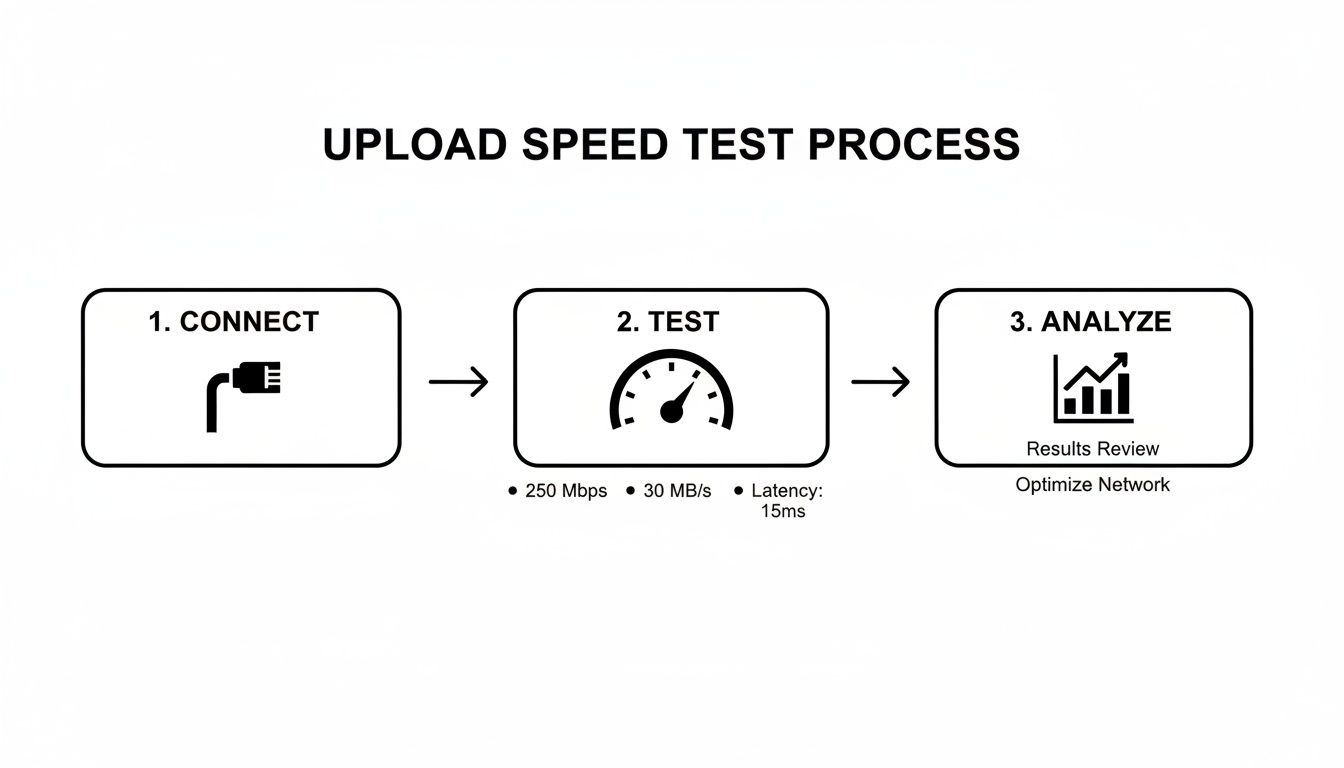
Ang pagsunod sa workflow na ito ay tinitiyak na makakakuha ka ng purong sukat ng kakayahan ng iyong koneksyon bago ka magsimulang mag-ayos ng mga setting.
Pag-interpret sa Iyong Speed Test Results
Okay, napatakbo mo na ang test at mayroon ka nang mga numero. Ano ngayon? Ilabas ang mga detalye ng iyong internet plan at ihambing ang iyong nakukuha sa iyong binabayaran.
Normal lang na ang iyong aktwal na bilis ay medyo mababa kumpara sa na-advertise na "hanggang" na numero. Ngunit kung may malaking agwat, iyon ang iyong unang malaking pahiwatig. Halimbawa, kung nagbabayad ka para sa 20 Mbps na upload ngunit ang iyong wired test ay nagpapakita lamang ng 5 Mbps, nakakita ka na ng konkretong problemang dapat lutasin.
Ang pagkakaroon ng baseline data na ito ang iyong pinakamakapangyarihang kasangkapan. Para sa mas malalim na pagtalakay sa mga pag-aayos ng network performance, maaari mong tuklasin kung paano pagbutihin ang upload speed para sa gaming at streaming.
Magsimula sa Halata: Ang Iyong Hardware at Koneksyon
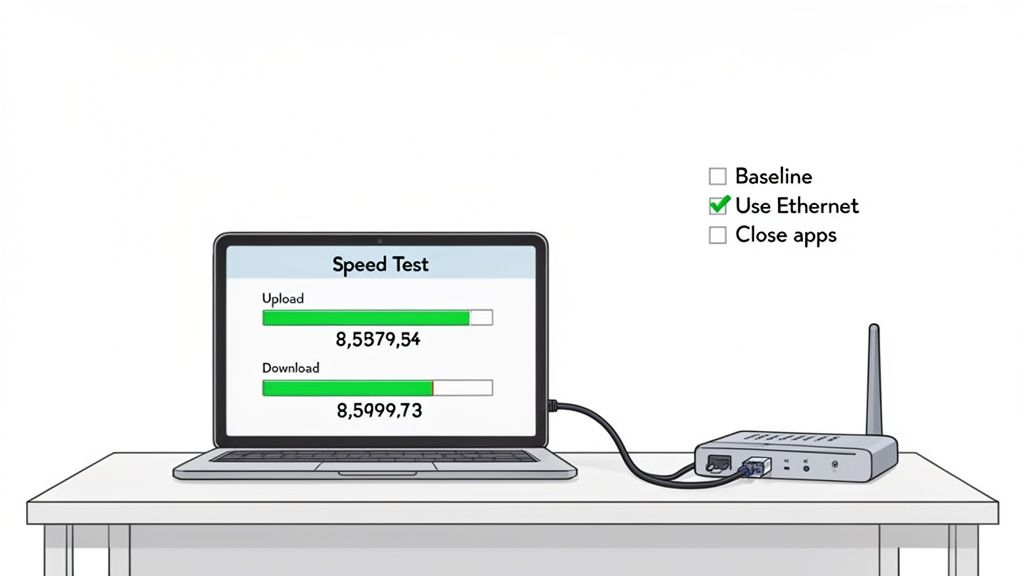
Bago ka magsimulang makialam sa mga kumplikadong software settings, tingnan muna natin ang mga pisikal na bagay. Napansin ko na ang ilan sa pinakamalaking pagtaas ng bilis ay nagmumula sa mga simpleng hardware tweak na kayang gawin ng kahit sino. Ito ang palagi kong unang tinitingnan.
Kung may isang bagay kang gagawin, gawin mo ito: iwasan ang Wi-Fi at magsaksak ng Ethernet cable. Alam ko, madali ang Wi-Fi, ngunit ito ay bangungot para sa uploads. Ang signal ay nasisira ng mga pader, mga kagamitan sa bahay, at maging ng network ng iyong kapitbahay. Ang pag-upload ay nangangailangan ng matatag na data stream, at ang Wi-Fi ay hindi talaga ginawa para sa ganoong uri ng katatagan.
Ang Ethernet cable ay lumilikha ng direktang pisikal na link mula sa iyong computer patungo sa iyong router. Walang signal drop, walang interference. Kung ikaw ay nagli-live streaming, sumasali sa video calls, o sinusubukang magpadala ng malalaking file, ang wired connection ay hindi pwedeng ipagpalit para sa consistent na performance.
Nasubukan Mo Na Bang Patayin At Buhayin Ito? (Ang Tamang Paraan)
Ito ay cliché para sa isang dahilan. Ang power cycling ng iyong modem at router ay maaaring gumawa ng mga kababalaghan. Ang maliliit na kahon na ito ay tumatakbo 24/7 at, tulad ng anumang computer, maaari silang mabagal dahil sa memory leaks at kakaibang glitches na pumapatay sa iyong bilis.
Ngunit ang pagsaksak at pagtanggal lang ng power switch ay hindi sapat. May tamang paraan para gawin ito:
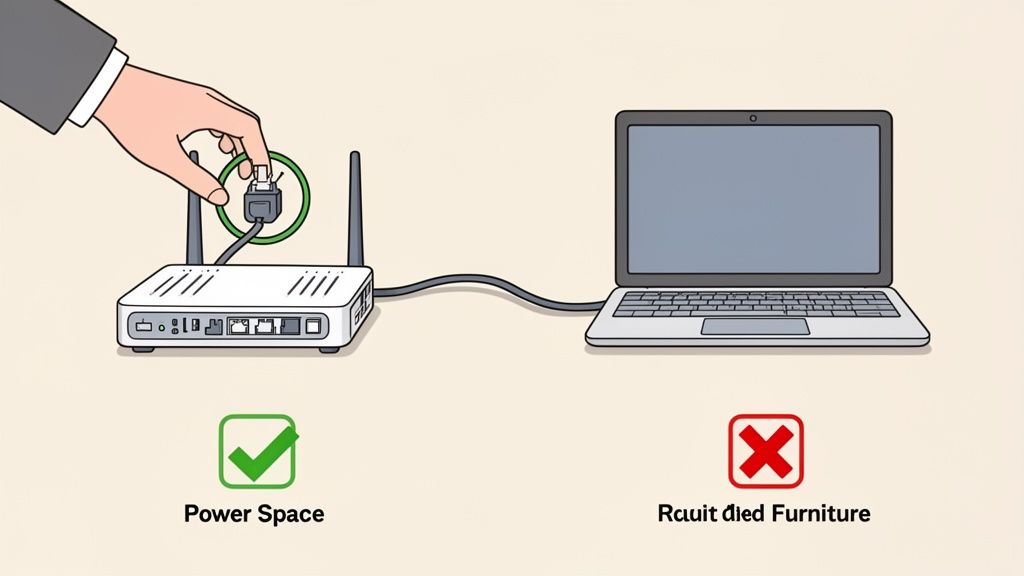
- Magsimula sa pamamagitan ng pag-alis ng mga power cord mula sa iyong modem at router.
- Ngayon, magtimpla ng kape. Seryoso, maghintay ng hindi bababa sa 60 segundo. Ito ay nagbibigay ng oras sa internal capacitors na ganap na mag-discharge at ganap na linisin ang memorya ng device.
- Isaksak muna ang modem pabalik. Maghintay nang matiyaga hanggang sa maging solid green o blue ang lahat ng ilaw. Hinahanap mo ang power, receive, send, at online lights na mag-stabilize.
- Kapag stable na ang modem, isaksak ang router pabalik at hayaan itong ganap na mag-boot.
Ang maliit na ritwal na ito ay pumipilit sa bawat device na makakuha ng bagong handshake sa iyong internet provider at maaaring agad na ayusin ang mga upload problem na dulot ng pagkapagod ng hardware.
Ang tamang power cycle ay hindi basta-bastang pagsaksak at pagtanggal ng switch. Ito ay isang buong hardware reset na nag-aalis ng mga error na sumisipsip ng performance na naipon sa paglipas ng panahon sa iyong modem at router.
Mahalaga Kung Saan Mo Ilalagay ang Iyong Router
Okay, kaya marahil ang wired connection ay hindi opsyon para sa bawat device. Sa ganoong kaso, kung saan mo ilalagay ang iyong router ay napakahalaga. Tandaan, ang Wi-Fi ay isang radio signal lamang, at ayaw nito ng mga balakid. Ang makakapal na pader, metal filing cabinets, at maging ang mga fish tank ay maaaring sumira sa iyong signal.
Para sa pinakamahusay na coverage, ilagay ang iyong router sa isang bukas na lugar, sa gitnang bahagi ng iyong tahanan. Iangat ito—sa isang shelf sa halip na sa sahig. At ilayo ito sa iba pang elektroniko na maaaring magdulot ng interference, tulad ng microwave, baby monitors, at cordless phones.
Magugulat ka kung gaano pa gumanda ang iyong koneksyon sa pamamagitan lang ng paglipat ng router ng ilang talampakan. Maaaring makatulong na kumuha ng screenshots ng iyong signal strength sa iba't ibang lugar upang makita kung ano ang pinakamahusay na gumagana. Kung kailangan mo ng magandang tool para diyan, tingnan ang gabay na ito sa paghahanap ng mahusay na free Snagit alternative.
Hanapin ang mga Bandwidth Hogs sa Iyong Sariling Mga Device
Minsan ang pinakamalaking bottleneck ay hindi ang iyong ISP o ang iyong router; ito ang mismong device na iyong ginagamit. Ang iyong computer ay patuloy na aktibo, at marami sa mga background application na iyon ay tahimik na nakikipaglaban para sa kanilang bahagi ng iyong upload bandwidth.
Isipin mo ang lahat ng software na tumatakbo na hindi mo aktibong ginagamit. Ang mga serbisyo ng cloud storage tulad ng Dropbox, Google Drive, o OneDrive ay mga pangunahing halimbawa. Ang pangunahing layunin nila ay panatilihing naka-sync ang iyong mga file, na nangangahulugang madalas silang nag-a-upload ng data sa background. Kapag bigla mong kailangan ang bandwidth na iyon para sa isang video call o malaking file transfer, nauuwi ka sa pakikipagkompetensiya sa sarili mong software.
Paano Hanapin at Pamahalaan ang mga App na Kumakain ng Bandwidth
Ang unang hakbang mo ay maging detective at alamin kung ano ang palihim na kumakain ng iyong koneksyon. Sa kabutihang palad, ang iyong computer ay may mga built-in na tool para sa eksaktong trabahong ito.
- Sa isang Windows PC, buksan ang Task Manager sa pamamagitan ng pagpindot ng Ctrl+Shift+Esc.
- Sa isang Mac, gugustuhin mong buksan ang Activity Monitor, na nasa iyong Utilities folder.
Kapag nabuksan mo na ang tool, hanapin ang column na "Network". Ayusin ito ayon sa "Send" o "Sent Bytes" para mailapit ang mga pinakamalaking salarin sa itaas. Madalas nakakagulat na makita ang isang software updater, isang backup service, o kahit isang browser extension na kumukonsumo ng malaking bahagi ng iyong upstream connection.
Kapag nakita mo na ang salarin, mayroon kang ilang diretso at simpleng opsyon:
- Pansamantala itong isara. Kung kailangan mo ang bawat piraso ng bilis para sa isang partikular na gawain, isara lamang ang mga application na kumukonsumo ng pinakamaraming bandwidth.
- Baguhin ang mga setting. Para sa mga app na laging tumatakbo, tulad ng mga cloud sync tool, suriing mabuti ang kanilang mga setting. Karamihan ay nagpapahintulot sa iyo na i-pause ang syncing o i-iskedyul ito para sa mga oras na hindi mo ginagamit ang iyong computer, tulad ng magdamag.
Madali para sa mga background process na tahimik na ubusin ang iyong upload bandwidth nang hindi mo namamalayan. Ang talahanayan sa ibaba ay naglalarawan ng ilan sa mga pinakakaraniwang salarin at nagbibigay sa iyo ng praktikal na paraan upang pamahalaan ang mga ito.
| Bandwidth Hog | Karaniwang Epekto | Paano Pamahalaan |
|---|---|---|
| Cloud Storage Sync (hal., Dropbox, Google Drive) | Mataas at patuloy. Awtomatikong nag-a-upload ng bago o nabagong mga file. | I-pause ang syncing sa mahahalagang gawain o i-iskedyul ito para sa off-peak hours sa mga setting ng app. |
| Peer-to-Peer (P2P) Software (hal., BitTorrent) | Napakataas. Aktibong nag-a-upload ("seeds") ng mga bahagi ng file sa ibang mga user. | Magtakda ng mga limitasyon sa bilis ng pag-upload sa loob ng application o isara ito nang tuluyan kapag kailangan mo ng bandwidth. |
| Automatic Software Updates | Paulit-ulit ngunit Mataas. Maaaring magsimula ng malaking pag-upload nang walang babala. | I-disable ang mga awtomatikong pag-update pabor sa manu-manong pagsusuri, o i-iskedyul ang mga ito para sa isang tiyak na oras. |
| Online Backup Services | Mataas. Tumakbo sa background, nag-a-upload ng mga backup ng file sa cloud. | I-iskedyul ang mga backup para sa gabi o katapusan ng linggo kapag hindi mo aktibong ginagamit ang iyong koneksyon. |
| Streaming/Gaming Overlays (hal., Discord, Twitch) | Katamtaman hanggang Mataas. Maaaring mag-upload ng voice data, video, o gameplay streams. | I-disable ang mga awtomatikong streaming feature at suriin ang mga setting para sa kalidad ng video at bitrate. |
Sa pamamagitan ng pagsubaybay sa mga prosesong ito, maaari mong mabawi ang malaking bahagi ng iyong upload capacity para sa mga gawaing talagang mahalaga.
Huwag Kalimutan ang Iyong Browser at System Drivers
Ang iyong web browser mismo ay maaaring maging isang malaking resource hog. Ang bawat bukas na tab at bawat naka-install na extension ay potensyal na kumukonsumo ng iyong koneksyon. Ang pagpapanatiling bukas ng dose-dosenang mga tab ay hindi lamang pumipigil sa memorya ng iyong computer; marami sa kanila ay patuloy na nagpapadala at tumatanggap ng maliliit na packet ng data sa background.
Ang pagsasara ng mga hindi kinakailangang background app at browser tabs ay isa sa pinakamabisang paraan upang ayusin ang upload speed. Ang mga pag-aaral batay sa libu-libong araw-araw na internet test ay nagpapakita na ang multitasking ay maaaring bawasan ang upload performance ng average na 35%, dahil ang mga prosesong ito ay madalas kumakain ng malaking bahagi ng available bandwidth.
Ang mga lumang network driver ay maaari ding maging isang nakatagong pinagmumulan ng problema. Ito ang mga maliliit na piraso ng software na nagpapahintulot sa hardware ng iyong computer na makipag-ugnayan sa iyong network. Ang mga manufacturer ay naglalabas ng mga update upang ayusin ang mga bug at pagandahin ang performance, kaya palaging sulit na bisitahin ang website ng manufacturer ng iyong computer o motherboard upang matiyak na mayroon ka ng pinakabagong bersyon.
Sa wakas, isipin kung ano talaga ang iyong ina-upload. Ang malalaki, hindi naka-compress na mga image file ay maaaring tumagal ng mahabang oras bago maipadala. Ang pag-aaral tungkol sa pinakamahusay na image format para sa web ay makakatulong sa iyo na lubhang bawasan ang laki ng file nang walang kapansin-pansing pagbaba sa kalidad, na isang malaking tulong para sa sinumang nag-a-upload ng mga larawan o graphics.
Pag-aayos ng Iyong Router at Network Settings
Kapag ang pag-unplug ng mga cable at pag-restart ng mga device ay hindi sapat, oras na upang mag-roll up ng iyong mga manggas at sumisid sa software ng iyong router. Nakatago sa mga setting na ito ang ilang makapangyarihang tool na maaaring magbigay sa iyo ng direktang kontrol sa performance ng iyong network. Sa pamamagitan lamang ng ilang target na pagsasaayos, madalas mong masasabi sa iyong router kung paano pamahalaan ang traffic nito at maibalik sa tamang landas ang iyong upload speeds.
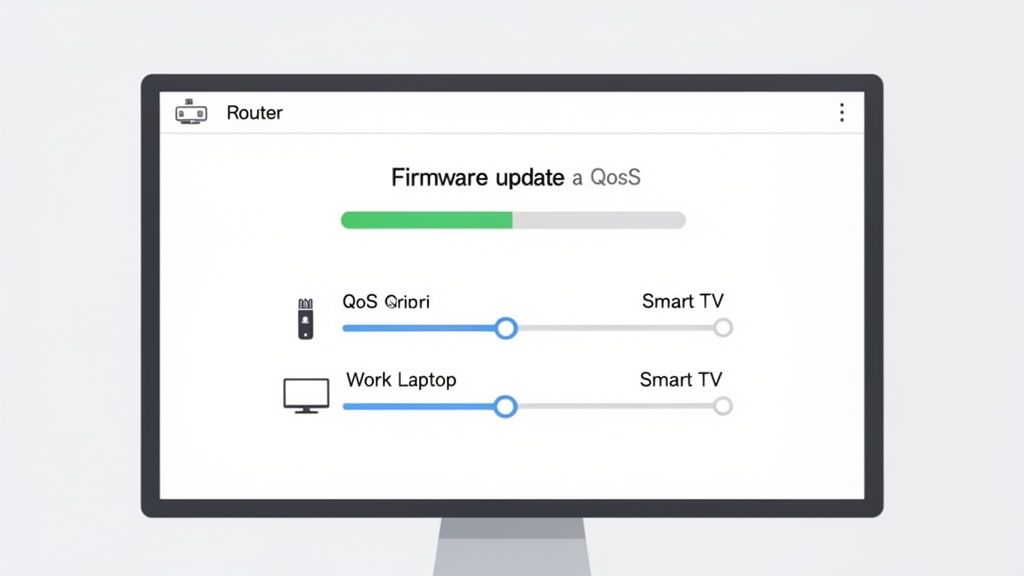
Isipin ang iyong router bilang traffic cop para sa iyong buong home network. Tulad ng anumang computer, ito ay tumatakbo sa software na tinatawag na firmware, at ang mga manufacturer ay regular na naglalabas ng mga update upang ayusin ang mga bug, i-patch ang mga security vulnerabilities, at pagbutihin ang pangkalahatang stability. Kung ang iyong firmware ay luma na, maaaring nakikipag-usap ka sa mga performance bottleneck na tahimik na sumasabotahe sa iyong upload speeds.
Ang pagpasok sa mga setting ng iyong router ay karaniwang kasing simple ng pag-type ng IP address nito sa isang web browser. Kapag nasa loob ka na, hanapin ang seksyong may label na "Firmware Update" o "Router Update" at sundin ang mga prompt. Ito ay isang mabilis na pag-aayos na lumulutas sa nakakagulat na bilang ng mga misteryosong problema sa koneksyon.
Unahin ang Iyong Traffic gamit ang Quality of Service
Isa sa mga pinakamakapangyarihang feature na nakatago sa mga setting ng iyong router ay ang Quality of Service, o QoS. Ang madaling-gamiting tool na ito ay nagpapahintulot sa iyo na sabihin sa iyong router kung aling mga device o application ang pinakamahalaga, tinitiyak na makukuha nila ang bandwidth na kailangan nila, sa mismong oras na kailangan nila ito.
Para itong paggawa ng VIP express lane para sa iyong internet traffic. Halimbawa, maaari mong gamitin ang QoS para bigyan ang iyong work laptop ng top priority para sa kritikal na video call na iyon, kahit may ibang nag-stream ng 4K na pelikula sa smart TV. Tinitiyak nito na ang iyong mahahalagang upload ay hindi maaabala ng hindi gaanong kritikal na network activity.
Ang pag-set up ng QoS ay karaniwang may ilang direktang hakbang:
- Mag-log in sa administrative dashboard ng iyong router.
- Hanapin ang QoS settings, na madalas matatagpuan sa ilalim ng isang "Advanced" o "Traffic Management" na tab.
- Paganahin ang QoS at pagkatapos ay piliin ang mga device o partikular na application (tulad ng Zoom o Dropbox) na gusto mong unahin.
Ang mga modernong router ay kadalasang may simple at user-friendly na mga interface para dito—ang ilan ay nagpapahintulot sa iyo na i-drag at i-drop na lang ang mga device sa isang high-priority list. Ang resulta ay ang iyong pinakamahahalagang upload tasks ay laging nauuna sa iyong koneksyon.
Ang pag-configure ng Quality of Service ay isa sa mga pinakamahusay na paraan upang ayusin ang bilis ng pag-upload sa isang abalang sambahayan. Pinipigilan nito ang mga hindi gaanong mahalagang device na makagambala sa iyong mga kritikal na pag-upload, na lumilikha ng isang mas matatag at maaasahang koneksyon para sa mga bagay na pinakamahalaga.
Sa huli, ang isang mahusay na router ay ang pundasyon ng isang malusog na home network. Kapag sinusubukan mong pisilin ang bawat piraso ng performance mula sa iyong koneksyon, ang pag-alam kung paano pumili ng Wi-Fi router na may mga modernong feature tulad ng Wi-Fi 6 at matatag na QoS ay napakahalaga. Kung ang iyong router ay ilang taon nang luma, maaaring kulang ito sa mga feature na kailangan upang maayos na pamahalaan ang mga pangangailangan sa pag-upload ngayon. Sa ganoong kaso, ang pag-upgrade ng hardware ay maaaring ang pinakamabisang solusyon.
Pag-alam Kung Kailan Mag-upgrade o Tumawag sa Iyong ISP
Kaya, sinubukan mo na ang lahat. Sinuri mo ang iyong hardware, isinara ang lahat ng background app, at kahit na sinuyod ang iyong mga setting ng router, ngunit ang iyong bilis ng pag-upload ay gumagapang pa rin. Nakakadismaya, ngunit oras na upang harapin ang posibilidad na ang problema ay hindi ang iyong gear—kundi ang mismong internet plan.
May limitasyon lamang ang bilis na maaari mong makuha mula sa koneksyong binabayaran mo. Bago mo tawagan ang iyong Internet Service Provider (ISP), tiyakin na nasa iyo ang mga datos na iyong nakalap. Ang mga baseline speed test result na iyon ang iyong pinakamahusay na sandata para sa isang produktibong pag-uusap.
Asymmetrical vs. Symmetrical: Ang Tunay na Bottleneck
Para sa maraming tao, lalo na kung gumagamit ka ng tradisyonal na cable o DSL connection, ang salarin ay isang asymmetrical connection. Ito ay sinadya—ang iyong bilis ng pag-download ay mas mabilis kaysa sa iyong bilis ng pag-upload. Ganito inayos ng mga ISP ang mga bagay-bagay mga taon na ang nakalipas dahil karamihan sa atin ay mas maraming kinokonsumo na data kaysa sa nililikha natin.
Ang modelong iyon ay mainam para sa pagba-browse ng mga website o pag-stream ng Netflix, ngunit hindi na ito sapat sa ngayon. Kung ikaw ay isang content creator, gumugugol ng iyong mga araw sa mga video call, o umaasa sa cloud backups, ang maliit na piraso ng upload bandwidth na iyon ay maaaring parang isang palaging bottleneck.
Ang pinakapangunahing solusyon para sa mabagal na bilis ng pag-upload na naka-built in sa iyong plano ay ang lumipat sa isang symmetrical connection. Ang mga planong ito, kadalasan mula sa mga fiber optic provider, ay nag-aalok ng parehong napakabilis na bilis para sa parehong pag-upload at pag-download.
Ang symmetrical connection ay talagang isang game-changer. Inaalis nito ang artipisyal na limitasyon sa pag-upload na iyon, na nagbibigay-daan sa iyong magpadala ng malalaking file, mag-stream ng high-quality na video, at sumali sa mga video conference nang walang abala. Ito ang pagkakaiba sa pagitan ng paghihintay ng ilang oras para mag-upload ng video kumpara sa ilang minuto lamang. Sa buong mundo, ang average na fixed broadband upload speed ay 51.49 Mbps lamang noong huling bahagi ng 2024, isang matinding kaibahan sa median download speed na 95 Mbps. Ang agwat na ito ang dahilan kung bakit marami ang nakakaranas ng pagkadismaya sa pag-upload. Sa mga lugar tulad ng Singapore, kung saan laganap ang fiber, karaniwan ang mga symmetrical speed, na ginagawang bagay na ng nakaraan ang mga isyung ito. Maaari kang makakuha ng mas malinaw na ideya kung paano naghahambing ang iba't ibang imprastraktura sa pamamagitan ng pagtingin sa global state of internet speeds and access.
Pagtawag sa Iyong ISP
Kapag nakuha mo na ang iyong provider sa telepono, maging handa at pumunta nang diretso sa punto. Huwag magsimula sa isang malabong 'mabagal ang internet ko.' Sa halip, unahan gamit ang iyong ebidensya.
- Ibahagi ang Iyong Data: Magsimula sa pagsabing, "Hi, nagpatakbo ako ng ilang speed test sa isang wired connection, at ang aking upload speed ay consistent na nasa X Mbps, ngunit ang aking plano ay na-advertise sa Y Mbps."
- Humingi ng Line Test: Hilingin na magpatakbo sila ng diagnostic sa kanilang dulo. Minsan ang problema ay isang signal issue o network fault sa pagitan ng kanilang kagamitan at ng iyong tahanan.
- Talakayin ang mga Upgrade: Kung lumalabas na eksaktong nakukuha mo ang binabayaran mo (at hindi ito sapat), oras na upang pag-usapan ang tungkol sa isang bagong plano. Maging tiyak—tanungin kung nag-aalok sila ng anumang symmetrical o fiber optic plan sa iyong lugar.
Kung wala silang makitang problema sa kanilang dulo at nasa pinakamaganda ka nang plano nila, maaaring oras na upang magsimulang maghanap ng ibang provider na makapagbibigay sa iyo ng upload speeds na talagang kailangan mo.
Mga Karaniwang Tanong Tungkol sa Pag-ayos ng Bilis ng Pag-upload
Matapos magpatakbo ng mga test at subukan ang ilang pag-aayos, normal na may mga natitirang tanong. Ang bilis ng pag-upload ay maaaring maging isang nakakalitong bagay na dapat maintindihan. Suriin natin ang ilan sa mga pinakakaraniwang kuryusidad na naririnig ko mula sa mga taong sinusubukang ibalik sa tamang landas ang kanilang koneksyon.
Bakit ang Bilis ng Aking Pag-upload ay Mas Mabilis Kaysa sa Aking Pag-download?
Ito marahil ang pinakakaraniwang tanong na natatanggap ko, at ang sagot ay simple: para sa karamihan ng tao, ito ay sinadya. Ang internet infrastructure na ginagamit ng karamihan sa atin (lalo na ang cable at DSL) ay binuo sa isang 'asymmetrical' na modelo. Ito ay dinisenyo upang paboran ang mga pag-download dahil, sa loob ng maraming taon, iyon ang 99% ng online activity—pagba-browse ng mga website, panonood ng mga video, at pag-download ng mga file.
Ngunit ang paraan ng paggamit natin ng internet ay ganap na nagbago. Ngayon lahat tayo ay nasa video calls, live streaming, at patuloy na nag-a-upload ng malalaking file sa cloud. Ang mga aktibidad na ito ay nangangailangan ng isang symmetrical connection, na siyang signature feature ng mga fiber optic plan. Sa fiber, makakakuha ka ng parehong napakabilis na bilis kahit na nag-a-upload ka o nagda-download, na nag-aalis ng bottleneck na binuo ng mga mas lumang teknolohiya.
Maaari Bang Bawasan ng VPN ang Bilis ng Aking Pag-upload?
Talagang. Sa katunayan, ang isang VPN ay halos palaging nagpapabagal ng iyong koneksyon sa ilang antas, at ang mga pag-upload ang kadalasang pinakanaaapektuhan. Kapag binuksan mo ang isang VPN, ang iyong data ay may mas mahabang paglalakbay na dapat gawin. Una, ito ay kailangang i-encrypt sa iyong device, pagkatapos ito ay ipapadala sa isang remote VPN server (na maaaring nasa kabilang dulo ng bansa o mundo), at pagkatapos lamang nito ito pupunta sa huling destinasyon nito.
Ang buong prosesong ito ng encryption at rerouting ay nagdaragdag ng latency at overhead. Ang iyong connection ay kailangang gumawa ng mas maraming trabaho, at ang trabahong iyon ay tumatagal ng oras, na nagpapabagal sa mga bagay.
Upang mabawasan ang epekto, laging subukang kumonekta sa isang VPN server na pisikal na mas malapit sa iyong aktwal na lokasyon. Maraming modernong VPN services ang may kasamang 'split-tunneling' feature. Ito ay isang mahusay na tool na nagbibigay-daan sa iyong magpasya kung aling mga app ang gumagamit ng VPN at kung alin ang maaaring laktawan ito, na nagbibigay sa iyong high-priority uploads ng isang direkta at mas mabilis na ruta.
Mas Masama ba ang Wi-Fi sa Upload kaysa sa Download?
Habang ang isang mahinang signal ng Wi-Fi ay masama para sa iyong buong karanasan sa internet, ang mga upload ay lalong mahina laban sa kawalang-tatag nito. Isipin mo: kapag nagpapadala ka ng file mula sa iyong device, kailangan mo ng isang matatag at matibay na signal. Ang anumang maliit na aberya na dulot ng pader, interference, o distansya ay pumipilit sa iyong device na huminto, muling tipunin ang mga nawawalang data packet, at ipadala muli ang mga ito. Ang stop-and-start na prosesong ito ay talagang pumapatay sa iyong upload speed.
Ang mga pag-download, sa kabilang banda, ay may posibilidad na maging mas matibay. Madalas silang makapag-buffer at mas mahusay na pangasiwaan ang mga maliliit at saglit na pagbaba ng signal nang hindi mo napapansin. Ito mismo ang dahilan kung bakit ang wired Ethernet connection ay ang gold standard para sa anumang upload-heavy na gawain. Para sa mga bagay tulad ng streaming o pagpapadala ng malalaking file, walang tatalo sa walang pag-aalinlangan na katatagan ng isang pisikal na kable.
Gagarantiyahan ba ng Bagong Router ang Mas Mabilis na Pag-upload?
Ang isang bagong router ay maaaring maging malaking tulong, ngunit hindi ito isang silver bullet. Malulutas lamang nito ang mga problemang dulot ng iyong kasalukuyang hardware na luma, mabagal, o sobrang kargado. Ang bagong router ay parang pag-hire ng mas mahusay na traffic cop para sa iyong home network—maaari nitong idirekta ang umiiral na trapiko nang mas mahusay, ngunit hindi ito makakagawa ng karagdagang lane sa highway.
Sa madaling salita, hindi makakalikha ang router ng mas maraming bandwidth kaysa sa iyong binabayaran sa iyong internet plan. Kung ang iyong mabagal na pag-upload ay nangyayari dahil ang iyong router ay isang limang taong gulang na dinosaur, oo, ang pag-upgrade ay isang magandang ideya. Ngunit kung ang bottleneck ay ang iyong internet subscription mismo, ang isang bagong router ay hindi makakalampas sa speed limit na iyon.
At kung palagi kang nakikipaglaban sa malalaking dokumento, ang aming gabay sa best free PDF converter software ay may ilang mahusay na tip para paliitin ang laki ng file bago mo pa man pinindot ang upload button.
ShiftShift Extensions ay naglalagay ng isang makapangyarihang Speed Test tool mismo sa iyong browser, na nagbibigay-daan sa iyong agad na suriin ang iyong download, upload, at ping upang makita kung ano talaga ang nangyayari sa iyong koneksyon. Hindi na kailangang magbukas ng bagong website—i-click lamang at subukan. Ito ay nagbibigay sa iyo ng agarang feedback na kailangan mo upang mag-troubleshoot tulad ng isang pro. Matuto pa at makakuha ng mas matalinong workflow sa https://shiftshift.app.