Rich Text vers Markdown : Le Guide Ultime de Conversion
Marre des formats cassés ? Apprenez à convertir du texte enrichi en markdown sans faille. Maîtrisez les outils de développement, les astuces de presse-papiers et l'automatisation des flux de travail.

Extensions recommandées

Alors, vous essayez de copier quelque chose depuis un Google Doc ou une page web vers une plateforme utilisant Markdown, et tout s'effondre. Les listes sont un désordre, le texte en gras disparaît, et les titres ne sont plus que du texte brut. Ça vous dit quelque chose ?
C'est un problème classique qui piège absolument tout le monde à un moment ou un autre. C'est le conflit entre le monde visuel des éditeurs de texte enrichi et le monde propre, semblable à du code, de Markdown.
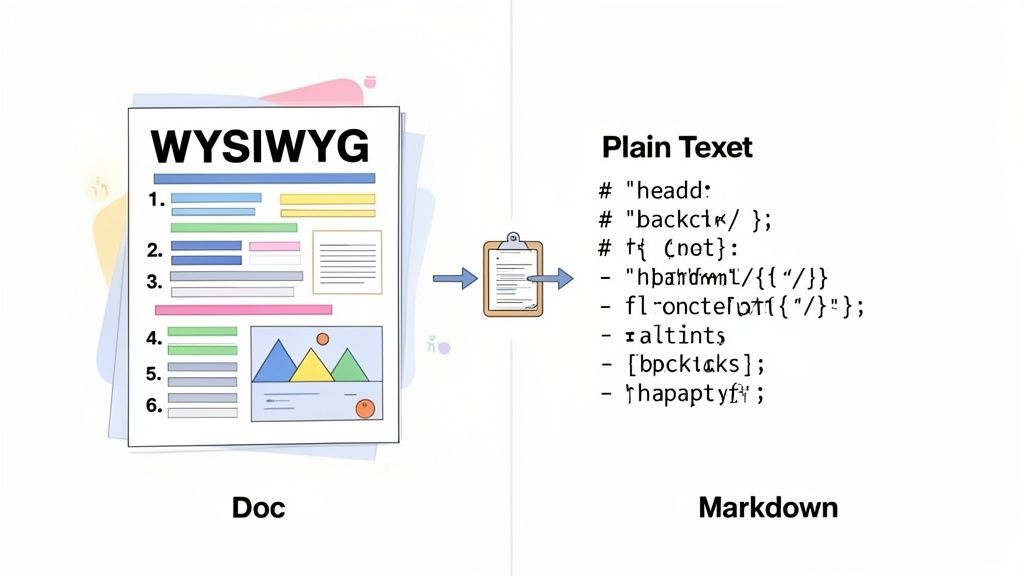
Essentiellement, convertir un texte enrichi en Markdown signifie traduire tout ce style visuel – gras, italique, liens et listes – vers la syntaxe en texte brut simple que Markdown comprend. Sans cette étape, vous ne faites que coller un tas de code HTML caché que la plupart des systèmes basés sur Markdown ne peuvent pas interpréter correctement.
Les Deux Mondes de la Création de Contenu
D'un côté, vous avez les éditeurs "Ce Que Vous Voyez Est Ce Que Vous Obtenez" (WYSIWYG). Pensez à Google Docs, Notion, ou même à votre rédacteur d'e-mails. Ils sont intuitifs car vous cliquez sur un bouton pour mettre le texte en gras, et il a l'air juste gras. Tout est visuel.
De l'autre côté, il y a Markdown. C'est un langage de balisage léger conçu pour la simplicité et la lisibilité. Au lieu de code caché, vous utilisez des caractères simples comme des astérisques pour **bold** ou des dièses pour # Headings. C'est la norme pour la documentation des développeurs, les blogs techniques et le contrôle de version pour une bonne raison – c'est propre, portable et prévisible.
La déconnexion se produit parce que ces deux systèmes ont des approches fondamentalement différentes de la façon dont ils "pensent" le formatage. C'est devenu un sujet beaucoup plus important avec l'essor des outils de développement. À partir de la fin des années 2000, Markdown est devenu en douce la norme pour l'écriture technique. Avec des plateformes comme GitHub – qui a ajouté le support de Markdown en 2008 et signalé l'hébergement de plus de 200 millions de dépôts d'ici 2023 – faire cette conversion correctement est désormais une tâche quotidienne pour beaucoup d'entre nous.
Texte Enrichi vs Markdown : Différences Fondamentales
Pour vraiment comprendre pourquoi un simple copier-coller échoue souvent, il est utile de voir les différences fondamentales côte à côte. Le texte enrichi cache sa complexité derrière une interface visuelle, tandis que Markdown rend sa syntaxe simple visible et facile à contrôler.
| Attribut | Texte Enrichi (HTML/WYSIWYG) | Markdown |
|---|---|---|
| Formatage | Stocké sous forme de balises HTML cachées ou de code propriétaire. | Stocké sous forme de caractères en texte brut (ex., **bold**, *italic*). |
| Portabilité | Souvent cassé lors du transfert entre différentes applications. | Très portable ; fonctionne de manière cohérente sur différentes plateformes. |
| Lisibilité | Le code brut est illisible pour les non-développeurs. | Le texte brut est propre et facile à lire. |
| Contrôle | Fournit des outils visuels mais peut ajouter un style indésirable. | Offre un contrôle précis et explicite sur chaque élément. |
Au bout du compte, savoir comment convertir correctement un texte enrichi ne sert pas seulement à faire les choses paraître correctes. C'est une compétence nécessaire pour garder votre documentation propre, vos flux de travail de contenu fluides et votre collaboration efficace dans presque tous les environnements technologiques modernes.
Les Coûts Cachés des Convertisseurs en Ligne "Rapides et Faciles"
Alors, vous devez mettre un texte enrichi en Markdown. Quelle est la première démarche ? Pour la plupart d'entre nous, c'est une recherche rapide d'un outil en ligne gratuit. Vous trouvez un site avec une interface simple coller-et-c'est-parti, déposez votre contenu depuis un Google Doc, et – voilà – vous avez ce qui a l'air être du Markdown propre. Cela ressemble à une victoire, mais croyez-moi, cette approche crée souvent plus de maux de tête qu'elle n'en résout, surtout lorsque vous travaillez sur quelque chose d'important.
Le signe d'alerte le plus grand pour moi est toujours la confidentialité des données. Lorsque vous collez du texte sur un site web aléatoire, vous confiez votre contenu à un serveur tiers. Si ce texte est une documentation de produit non publiée, des notes internes de l'entreprise, ou quoi que ce soit de vaguement sensible, vous venez de créer un risque majeur de sécurité. Vous n'avez aucune idée de la manière dont ces données sont stockées, journalisées ou potentiellement utilisées par la suite.
Même si la confidentialité ne vous préoccupe pas, la qualité de la sortie est souvent rédhibitoire. Ces outils simples sont généralement conçus pour gérer l'essentiel absolu. Dès que vous leur soumettez quelque chose de complexe — comme des listes imbriquées, des tableaux avec des cellules fusionnées, ou simplement un formatage spécifique de votre éditeur d'origine — les choses ont tendance à s'effondrer. Vous finissez par passer plus de temps à nettoyer le désordre barbouillé que ce que vous « avez économisé » en utilisant l'outil au départ.
Le problème du nettoyage manuel
Examinons un scénario que je vois constamment : le transfert d'un brouillon pour un article de blog technique depuis un document partagé vers un fichier Markdown pour un générateur de site statique comme Jekyll ou Hugo. Le document contient tous les suspects habituels : en-têtes, texte en gras, blocs de code et quelques listes.
Un convertisseur en ligne basique pourrait correctement gérer les en-têtes et le gras, mais ce sont les détails où il trébuche.
- Blocs de code : Au lieu d'être correctement entourés de triples backticks (```), vos extraits de code soigneusement formatés sont souvent recrachés sous forme de texte brut, perdant toute leur indentation et leurs repères de syntaxe.
- Listes imbriquées : Un plan à plusieurs niveaux peut être complètement aplatie en une longue liste à un seul niveau, ce qui détruit complètement le flux logique du document.
- Encodage des caractères : Les caractères spéciaux et même les emojis peuvent être corrompus, laissant des symboles bizarres éparpillés dans tout votre document final.
Voilà à quoi ressemblent beaucoup de ces éditeurs en ligne. Ils sont propres et excellents pour écrire du Markdown from scratch, mais leur logique de collage-conversion n'est tout simplement pas conçue pour gérer les nuances du texte riche importé.
Le vrai coût d'un convertisseur « gratuit » n'est pas l'argent ; c'est le temps que vous perdez en nettoyage manuel et le risque que vous prenez avec vos données. Un outil qui crée plus de travail n'est pas une solution.
Au bout du compte, bien que ces outils dans le navigateur puissent convenir pour une conversion rapide et non sensible de texte simple, ils introduisent une étape fragile et inefficace dans tout flux de travail sérieux. Le temps passé à corriger toutes les petites erreurs de formatage s'accumule rapidement, faisant de cette première étape courante un mauvais choix pour toute personne ayant besoin d'un processus fiable de conversion de texte riche en Markdown.
Un flux de travail plus intelligent avec la Palette de commandes
Soyons honnêtes, la conversion manuelle est pénible. Sauter d'un onglet à l'autre, coller du texte dans un outil en ligne aléatoire, puis le recopier — c'est une danse lourde et maladroite à plusieurs étapes qui vous sort de votre concentration. Faites cela une douzaine de fois par jour, et le temps perdu et la perte de concentration commencent vraiment à s'accumuler.
Mais si tout ce processus pouvait se produire instantanément, sans jamais quitter la page sur laquelle vous êtes ?
C'est là qu'une approche axée sur le clavier, utilisant quelque chose comme la Palette de commandes des Extensions ShiftShift, change radicalement la donne. Au lieu de naviguer vers un site web, vous ouvrez simplement une barre de commandes avec un raccourci clavier. Cela transforme une corvée fastidieuse en une partie intégrale et transparente de votre flux de travail naturel.
Exécuter des conversions instantanément
Toute l'idée est conçue pour la vitesse. Disons que vous venez de copier un morceau de texte formaté depuis un Google Doc ou un article de blog. Avec ce texte riche dans votre presse-papiers, vous appelez simplement la Palette de commandes.
Sur un Mac, c'est un rapide Cmd+Shift+P. Sur Windows ou Linux, c'est Ctrl+Shift+P.
Dès que la palette s'ouvre, vous tapez « markdown ». La commande « Convertir du texte riche en Markdown » apparaît immédiatement. Appuyez sur Entrée, et voilà — du Markdown parfaitement formaté est dans votre presse-papiers, prêt à être collé où que vous en ayez besoin. L'ensemble prend peut-être deux secondes. Pas de changement de contexte, pas de perte de concentration.
Le vrai gain ici n'est pas seulement la rapidité — c'est la sécurité. Des outils comme ShiftShift effectuent tout le traitement localement, directement dans votre navigateur. Vos données ne sont jamais envoyées à un serveur tiers, ce qui contourne complètement les risques de confidentialité auxquels vous êtes confronté avec la plupart des convertisseurs en ligne.
Ce petit organigramme explique assez clairement la décision.
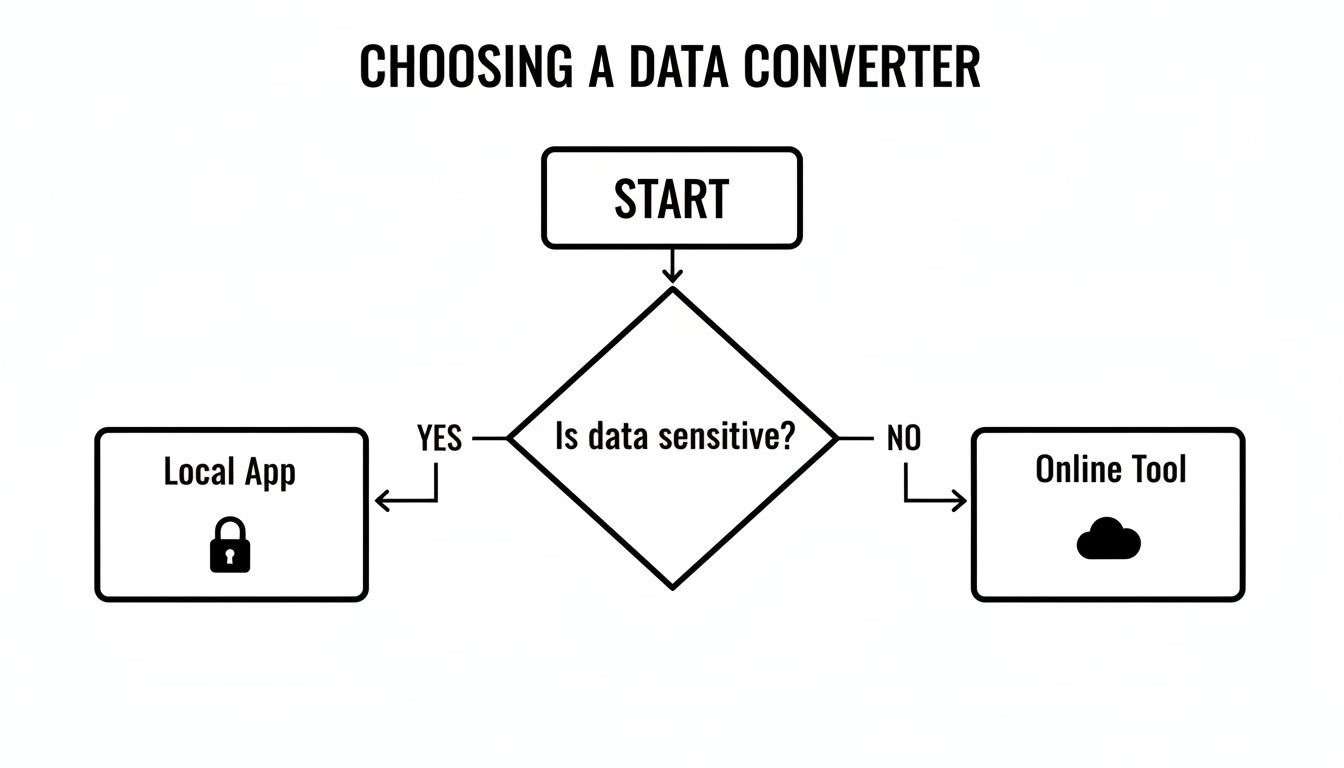
La conclusion est simple : si les données sont même vaguement sensibles, l'utilisation d'un outil local, conçu pour fonctionner hors ligne, est la seule option viable.
Comparaison des outils intégrés et en ligne
Bien que la palette de commandes offre une solution élégante et sécurisée, il est intéressant de voir comment elle se compare à d'autres méthodes. Par exemple, un éditeur Markdown WYSIWYG en ligne vous fournit une interface visuelle, qui peut être réellement utile pour vérifier rapidement la mise en forme.
La différence fondamentale, cependant, réside dans le flux de travail. Un outil en ligne est toujours une destination distincte vers laquelle vous devez aller. Une palette de commandes intégrée est une action que vous effectuez exactement là où vous vous trouvez.
Cette distinction explique précisément pourquoi tant de développeurs, rédacteurs et utilisateurs avancés se tournent vers des outils qui vivent au sein de leur environnement principal. Si vous cherchez à optimiser réellement votre productivité basée sur le navigateur, consulter certaines des meilleures extensions de productivité pour Chrome à https://shiftshift.app/blog/best-productivity-chrome-extensions peut vous ouvrir les yeux sur ce qui est possible.
En fin de compte, pour des tâches fréquentes comme la conversion de texto riche en Markdown, choisir un outil intégré revient à éliminer les petites interruptions qui brisent votre élan et votre concentration.
Comment surmonter les pièges courants de la conversion
Le véritable test de tout convertisseur de texto riche en Markdown n'est pas sa gestion du texte gras ou italique simple — c'est sa résistance lorsque vous lui jetez du contenu complexe. L'instant d'avant, la conversion est fluide, et l'instant d'après, vous êtes bloqué dans une tâche de nettoyage frustrante parce que des éléments comme les listes, les tableaux et les images n'ont pas fait le saut.
Comprendre pourquoi ces éléments se brisent est la première étape. La plupart du temps, le problème tient aux différences de conception fondamentales entre le texto riche (souvent basé sur HTML) et Markdown. Le texto riche est conçu pour la complexité visuelle ; Markdown est tout autour de la simplicité structurelle. Cette opposition devient limpide avec la mise en forme avancée.

Se battre avec les listes imbriquées
Les listes imbriquées sont l'une des victimes les plus fréquentes. Vous pouvez avoir un plan parfaitement structuré dans votre document source, mais après la conversion, il est souvent aplati en un seul gâchis confus.
Cela se produit parce que les éditeurs de texto riche utilisent du HTML complexe (<ul> et <ol> tags avec des éléments <li> imbriqués) pour créer des niveaux, et cette structure ne correspond pas toujours proprement aux règles simples d'indentation de Markdown.
- Avant (texto riche) : Vous voyez une liste à plusieurs niveaux avec des éléments parents et enfants clairs.
- Après une mauvaise conversion : Tous ces sous-points soigneusement placés sont soudainement promus au niveau supérieur, détruisant complètement la hiérarchie.
La solution est presque toujours manuelle. Vous devrez revenir en arrière et ré-indenter les éléments de liste dans votre éditeur Markdown, en prêtez une attention particulière à l'espacement (généralement deux ou quatre espaces par niveau) pour restaurer la structure d'origine.
Les problèmes avec les tableaux
Les tableaux sont un autre énorme casse-tête. Bien que la syntaxe des tableaux à barres verticales de Markdown soit élégamment simple, c'est aussi sa faiblesse. Elle ne peut tout simplement pas gérer les fonctionnalités avancées courantes dans les éditeurs de texto riche.
Voici pourquoi les tableaux complexes se brisent si souvent :
- Cellules fusionnées : Les tableaux Markdown n'ont pas de concept de
colspanou derowspan. Si votre tableau original fusionne des cellules, le convertisseur sera probablement embrouillé. - Contenu multiligne : Les sauts de ligne à l'intérieur d'une seule cellule peuvent facilement perturber toute la structure du tableau lors de la conversion.
- Mise en forme en ligne : Le gras, l'italique ou les liens à l'intérieur des cellules ne se convertissent parfois pas correctement.
Lorsqu'un tableau est cassé, la meilleure solution est souvent de le reconstruire à partir de zéro avec la syntaxe Markdown. C'est fastidieux mais efficace. Pour des données vraiment complexes, vous pourriez simplement imbriquer un bloc HTML <table> directement dans votre fichier Markdown, car la plupart des afficheurs l'afficheront correctement.
Le défi principal est que le texte riche et Markdown stockent les informations structurelles de manière fondamentalement différente. Cela devient particulièrement évident lors de migrations à grande échelle, où les correctifs manuels ne sont pas pratiques.
J'ai vu cela de mes propres yeux sur des projets à grande échelle. La migration de milliers de fichiers d'un coup met en lumière toutes sortes de problèmes structurels — fusion de cellules de tableau cassées, niveaux de titres incohérents et fragments HTML errants qui nécessitent un effort de nettoyage massif. Vous pouvez trouver d'excellentes discussions communautaires sur les scripts de conversion qui abordent en profondeur la manière dont les développeurs traitent ces problèmes dans le monde réel.
Images et Médias Disparus
Enfin, parlons des images. Lorsque vous copiez du texte riche depuis une page web ou un document, vous ne copiez pas le fichier image lui-même — vous copiez simplement une référence vers celui-ci. La plupart des convertisseurs de base ne savent pas quoi faire de cette référence.
Le résultat ? Votre image disparaît purement et simplement, laissant un lien cassé ou, pire, rien du tout.
Pour corriger cela, vous devrez réinsérer les images en utilisant la syntaxe Markdown : . Cela signifie que vous devez d'abord télécharger l'image quelque part où elle peut être accessible via une URL publique, puis y faire un lien.
Lorsque vous gérez plusieurs erreurs de mise en forme, repérer toutes les petites divergences peut être difficile. Un outil de comparaison côte à côte est ici un véritable sauveur.
Le tableau ci-dessous résume certains des problèmes les plus courants que j'ai rencontrés et comment les corriger rapidement.
Dépannage des Erreurs de Conversion Courantes
| Domaine du Problème | Problème Typique | Correction Recommandée |
|---|---|---|
| Listes Imbriquées | Tous les sous-éléments sont aplaties en une liste à un seul niveau, perdant toute hiérarchie. | Ajoutez manuellement des retraits (généralement 2-4 espaces) avant chaque sous-élément pour restaurer la structure. |
| Tableaux | La structure du tableau est cassée, notamment avec des cellules fusionnées ou du texte sur plusieurs lignes dans une cellule. | Reconstruisez le tableau en utilisant la syntaxe Markdown avec des barres verticales. Pour les cas complexes, imbriquez le tableau HTML original. |
| Images | Les images disparaissent complètement ou apparaissent comme des liens cassés après la conversion. | Téléchargez l'image sur un hébergeur, obtenez l'URL publique et réinsérez-la en utilisant la syntaxe . |
| Caractères Spéciaux | Des caractères comme <, >, et & sont mal interprétés, brisant la mise en page. |
Échappez manuellement ces caractères avec une barre oblique inversée (par exemple, \<) ou remplacez-les par des entités HTML. |
L'utilisation d'un outil de vérification des différences pour comparer votre source et la sortie peut rendre tout ce processus beaucoup moins pénible. Vous pouvez utiliser un utilitaire en ligne pour comparer du texte en ligne gratuitement à https://shiftshift.app/blog/compare-text-online-free en collant votre texte original et converti côte à côte. Cela rend la détection des erreurs de mise en forme presque instantanée.
Automatisation de la Conversion pour Utilisateurs Avancés
Pour les développeurs, les rédacteurs techniques ou toute personne gérant du contenu à grande échelle, la conversion manuelle des documents n'est tout simplement pas tenable. Quand vous faites face à une montagne de fichiers ou que vous devez intégrer la conversion directement dans une application, vous devez adopter une approche programmatique. C'est ici que nous laissons de côté les simples astuces de copier-coller pour automatiser l'ensemble du flux de travail.
Ce n'est plus un problème de niche. La nécessité de convertir du texte riche en Markdown propre est devenue une exigence fondamentale pour de nombreux outils, le tout grâce à des frustrations réelles. J'en ai été témoin dans des communautés comme celle de Joplin, où les utilisateurs important des notes depuis d'autres applications voyaient leur mise en forme disparaître au rechargement. Ce type de problème pousse les développeurs à intégrer des convertisseurs directement dans leur logiciel. On peut voir des discussions similaires sur ces défis d'utilisabilité sur le forum communautaire de DEVONtechnologies.
Exploiter les bibliothèques JavaScript
Si vous évoluez dans le monde du développement web, les bibliothèques JavaScript sont vos meilleurs alliés pour cette tâche. Ma recommandation par défaut est turndown. C'est une bibliothèque incroyablement puissante et configurable qui prend du HTML et produit un Markdown propre et élégant. Elle fonctionne aussi bien pour des scripts côté serveur dans Node.js que pour des applications côté client.
Par exemple, vous pourriez créer rapidement un script Node.js pour traiter un fichier HTML local et l'enregistrer au format Markdown.
const TurndownService = require('turndown');
const fs = require('fs');
const turndownService = new TurndownService();
const htmlContent = fs.readFileSync('source.html', 'utf8');
const markdown = turndownService.turndown(htmlContent);
fs.writeFileSync('output.md', markdown);
console.log('Conversion complete!');
Ce type de script est parfait pour le traitement par lots d'un dossier rempli de fichiers ou pour intégrer une étape de conversion dans un flux de travail éditorial plus large.
La véritable magie de la conversion programmatique réside dans la cohérence. Une fois les règles définies, chaque conversion suit la même logique. Cela élimine complètement les erreurs humaines et les incohérences aléatoires inhérentes au travail manuel.
Une autre technique judicieuse consiste à gérer directement les événements de collage dans le navigateur. Vous pouvez écrire un peu de JavaScript pour intercepter le contenu HTML lorsqu'un utilisateur le colle, le convertir instantanément en Markdown, puis insérer la version propre dans votre éditeur de texte. Cela crée une expérience fluide, nettoyant automatiquement le contenu désordonné provenant de Google Docs ou Word. C'est une fonctionnalité subtile, mais pour quiconque développe un éditeur basé sur le web, c'est un véritable changement de jeu.
Choisir entre les bibliothèques et les outils CLI
Quand vos besoins dépassent le simple HTML, vous pourriez avoir besoin de sortir l'artillerie lourde : un outil en ligne de commande (CLI). Dans ce domaine, Pandoc est le champion incontesté. C'est le couteau suisse de la conversion de documents. Si une bibliothèque comme turndown est excellente pour la conversion HTML vers Markdown, Pandoc peut traiter des dizaines de formats, du DOCX et du RTF au LaTeX et vice-versa.
Alors, lequel devez-vous choisir ? Cela dépend vraiment de votre projet.
- Utilisez une bibliothèque JS (
turndown) si vous développez une application web ou travaillez dans un environnement Node.js. Elle est légère, ciblée et remplit parfaitement son office. - Utilisez un outil CLI (Pandoc) lorsque vous devez gérer une grande variété de formats de fichier ou travaillez dans un environnement de scripting shell où vous pouvez enchaîner des commandes.
Pour ceux qui ont besoin de la puissance de l'automatisation sans se plonger dans le code, des outils basés sur le navigateur comme l'extension ShiftShift offrent un excellent compromis. Ils vous offrent la vitesse et la fiabilité d'une solution scriptée, le tout regroupé dans une palette de commandes facile à utiliser. C'est l'équilibre idéal pour la plupart des utilisateurs avancés.
Réfléchir au comportement des différents formats, comme dans notre guide sur la conversion de Word en PDF, peut vous donner plus de contexte sur les flux de travail documentaires. Pour une vision encore plus large, explorer des ressources sur la conversion de PDF en Markdown montre à quel point le monde de la transformation documentaire peut être profond.
Questions fréquentes sur la conversion de texte riche en Markdown
Même avec un flux de travail solide, la conversion de texte enrichi en Markdown peut présenter quelques imprévus. Vous pouvez rencontrer un obstacle avec un fichier spécifique ou simplement vous demander s'il existe une meilleure façon de faire les choses. Examinons certaines des questions les plus fréquentes que j'entends de la part des personnes effectuant cette conversion.
Régler ces détails vous aidera à éviter les problèmes courants et à construire un processus sur lequel vous pouvez vraiment compter.
Les convertisseurs en ligne sont-ils sûrs à utiliser ?
Tout dépend du contexte. La sécurité d'un convertisseur en ligne de texte enrichi vers Markdown dépend fondamentalement de ce que vous convertissez. S'il s'agit d'un brouillon de billet de blog public ou d'autre chose non sensible, vous êtes probablement tranquille. Mais si vous traitez des documents internes à l'entreprise, des notes privées ou toute information propriétaire, les coller sur un site web aléatoire est un risque sécuritaire énorme.
En règle générale, si les données ne peuvent pas être publiques, le processus de conversion ne le devrait pas non plus. Dès que vous collez du contenu sensible sur un site tiers, vous en perdez le contrôle. Vous n'avez aucune idée où ces données sont stockées ou qui pourrait y accéder.
Puis-je simplement copier et coller depuis Word ou Google Docs ?
Vous le pouvez, mais il faut être prudent. Lorsque vous copiez depuis Google Docs ou Microsoft Word, vous ne copiez pas seulement du texte ; vous copiez un amas de HTML sous-jacent qui décrit la mise en forme.
- Pour les documents simples ne contenant que du texte en gras, en italique et des listes de base, la plupart des convertisseurs corrects peuvent digérer ce HTML du presse-papiers sans trop de problème.
- Pour les documents complexes—ceux avec des tableaux, des notes de bas de page, des modifications suivies ou des graphiques intégrés—la conversion sera presque toujours chaotique. Attendez-vous à faire un bon amount de nettoyage manuel.
Aidez-moi ! Mes images ont disparu après la conversion.
C'est probablement le "piège" le plus courant. Lorsque vous copiez du texte enrichi avec une image, vous ne copiez en fait pas le fichier image lui-même. Vous copiez uniquement une référence à l'emplacement de cette image, et un convertisseur standard n'a aucun moyen de remonter jusqu'au fichier original.
La seule véritable solution est de gérer les images séparément :
- D'abord, enregistrez chaque image de votre document original.
- Ensuite, téléchargez-les sur votre serveur web, un CDN, ou l'hôte d'assets que vous utilisez pour obtenir une URL publique pour chacune d'entre elles.
- Enfin, retournez dans votre fichier Markdown et ajoutez-les manuellement en utilisant la syntaxe correcte : ``.
Alors, quel est le meilleur outil pour la tâche ?
Le "meilleur" outil change vraiment en fonction de qui vous êtes et de ce que vous faites.
Pour une conversion rapide et ponctuelle de quelque chose de non confidentiel, n'importe quel outil en ligne réputé fera l'affaire. Mais si vous le faites tout le temps, un outil intégré à votre navigateur et piloté par des raccourcis clavier—comme le ShiftShift Command Palette—sera infiniment plus efficace et sûr. Et pour les développeurs qui ont besoin de convertir des fichiers en masse ou d'automatiser le processus, rien ne vaut la puissance d'un outil programmatique comme la bibliothèque turndown ou la bestiale ligne de commande qu'est Pandoc.
Prêt à arrêter de perdre du temps avec des outils web lourds et un nettoyage manuel ? ShiftShift Extensions intègre un convertisseur puissant et respectueux de la vie privée de texte enrichi vers Markdown directement dans votre navigateur via un Palette de commandes ultra-rapide. Convertissez le contenu de votre presse-papiers instantanément sans jamais quitter votre page. Téléchargez ShiftShift Extensions maintenant et transformez votre flux de travail.